Executar Azure IoT Edge Runtime no dispositivo reTerminal DM com Debian 11 (ARM32v7)
Introdução
O reTerminal DM é um dispositivo tudo‑em‑um de Panel PC, HMI, PLC e gateway IIoT, com Raspberry Pi CM4, painel frontal IP65 de 10,1'' e interfaces industriais abrangentes, integrado nativamente com Node-RED e compatível com o ecossistema de software baseado em Raspberry Pi.
Este documento descreve como conectar o dispositivo reTerminal DM executando Debian 11 (ARM32v7) com Azure IoT Edge Runtime pré‑instalado e gerenciamento de dispositivo. Este processo em várias etapas inclui:
- Configurar o Azure IoT Hub
- Registrar seu dispositivo IoT
- Criar e implantar o componente cliente para testar a capacidade de gerenciamento de dispositivo
Etapa 1: Pré-requisitos
Você deve ter os seguintes itens prontos antes de iniciar o processo:
- Create an Azure account
- Sign up to Azure Portal
- Setup your IoT hub
- Add the Edge Device
- Add the Edge Modules
Etapa 2: Preparar o seu dispositivo
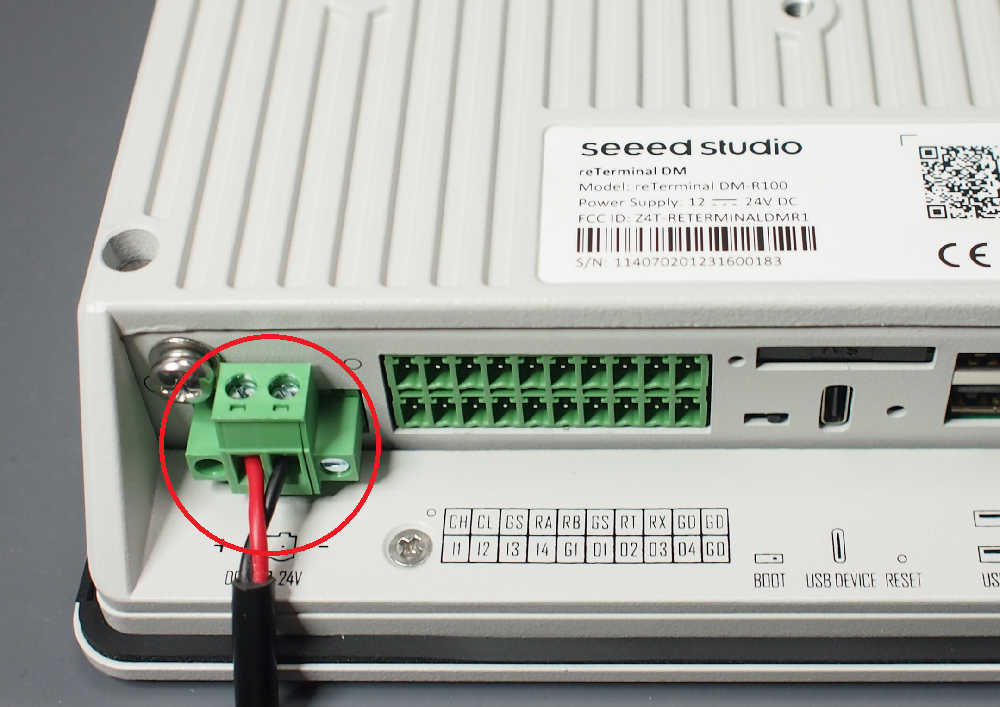
- Ligue o dispositivo. Conecte uma fonte de alimentação de 12~24V ao conector de bloco de terminais de alimentação de 2 pinos.
- Verifique a versão do sistema operacional, o número de bits e a arquitetura.
$ lsb_release -irc
Distributor ID: Raspbian
Release: 11
Codename: bullseye
$ getconf LONG_BIT
32
$ uname -m
armv7l
Se o seu sistema operacional for mais antigo que Debian 11 (Bullseye) ou LOG_BIT for 64, instale o Raspberry Pi OS 32‑bit mais recente. Consulte Steps for Flashing Raspbian OS.
Se uname -m for aarch64, o seu sistema operacional está executando um kernel de 64 bits. Altere para o kernel de 32 bits. Consulte 32-bit OS driver.
Etapa 3: Teste manual do Azure IoT Edge no dispositivo
3.1 Edge Runtime habilitado
$ curl https://packages.microsoft.com/config/debian/11/packages-microsoft-
prod.deb > ./packages-microsoft-prod.deb
$ sudo apt install ./packages-microsoft-prod.deb
$ rm ./packages-microsoft-prod.deb
sudo apt-get update
sudo apt-get install moby-engine
sudo vi /etc/docker/daemon.json
sudo systemctl restart docker
Defina o driver de log padrão como o driver de log local, conforme mostrado no exemplo abaixo.
"log-driver": "local"
sudo apt-get update
sudo apt-get install aziot-edge defender-iot-micro-agent-edge
sudo iotedge config mp --connection-string 'PRIMARY_CONNECTION_STRING'
sudo iotedge config apply
3.2 Verificar o daemon iotedge
Abra o prompt de comando no seu dispositivo IoT Edge e confirme que o daemon Azure IoT Edge está em estado de execução
sudo iotedge system status

Abra o prompt de comando no seu dispositivo IoT Edge e confirme que o módulo implantado a partir da nuvem está em execução no seu dispositivo IoT Edge
sudo iotedge list

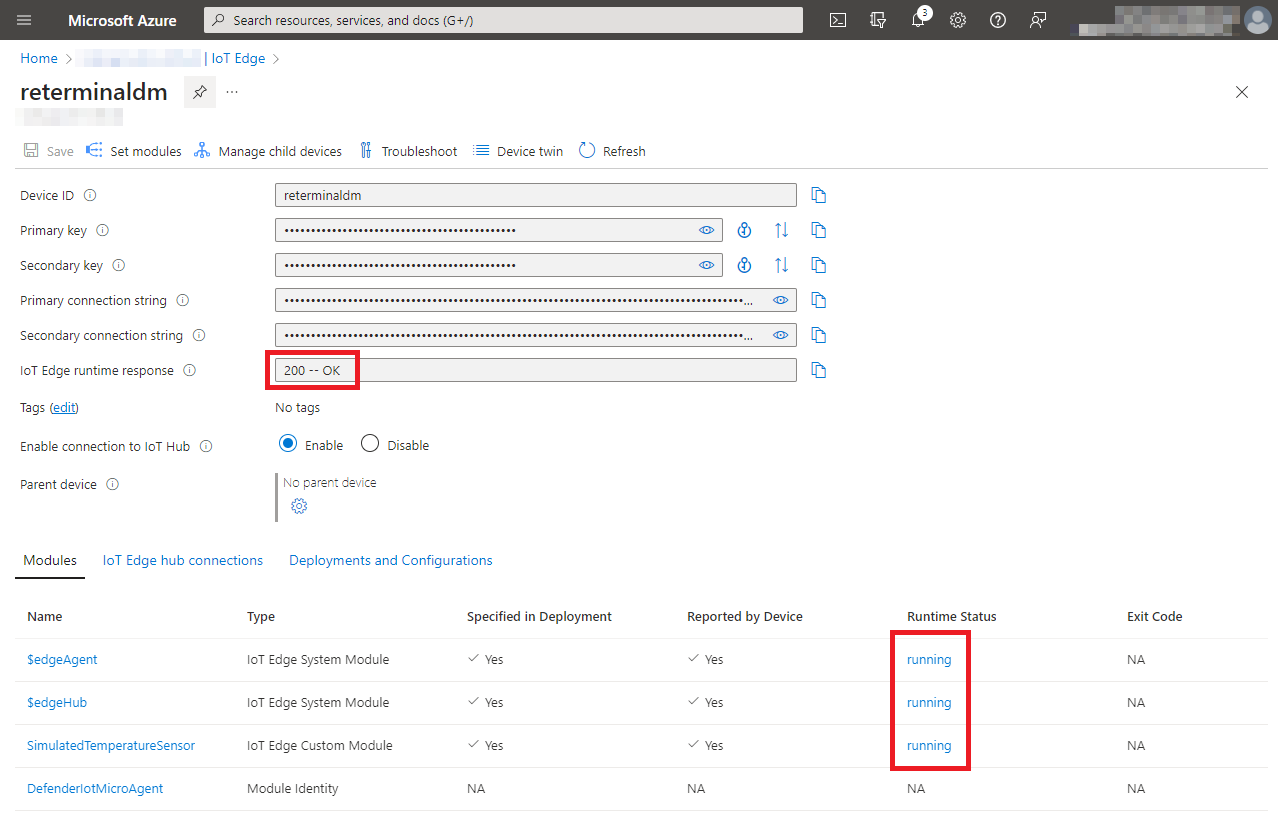
Na página de detalhes do dispositivo no Azure, você deve ver os módulos de runtime - edgeAgent, edgeHub e SimulatedTemperatureSensor em estado de execução
Links adicionais
Suporte técnico e discussão sobre o produto
Obrigado por escolher nossos produtos! Estamos aqui para oferecer diferentes formas de suporte e garantir que sua experiência com nossos produtos seja a mais tranquila possível. Oferecemos vários canais de comunicação para atender a diferentes preferências e necessidades.