Introdução ao FUXA - Ferramenta SCADA Baseada na Web
O que é SCADA?
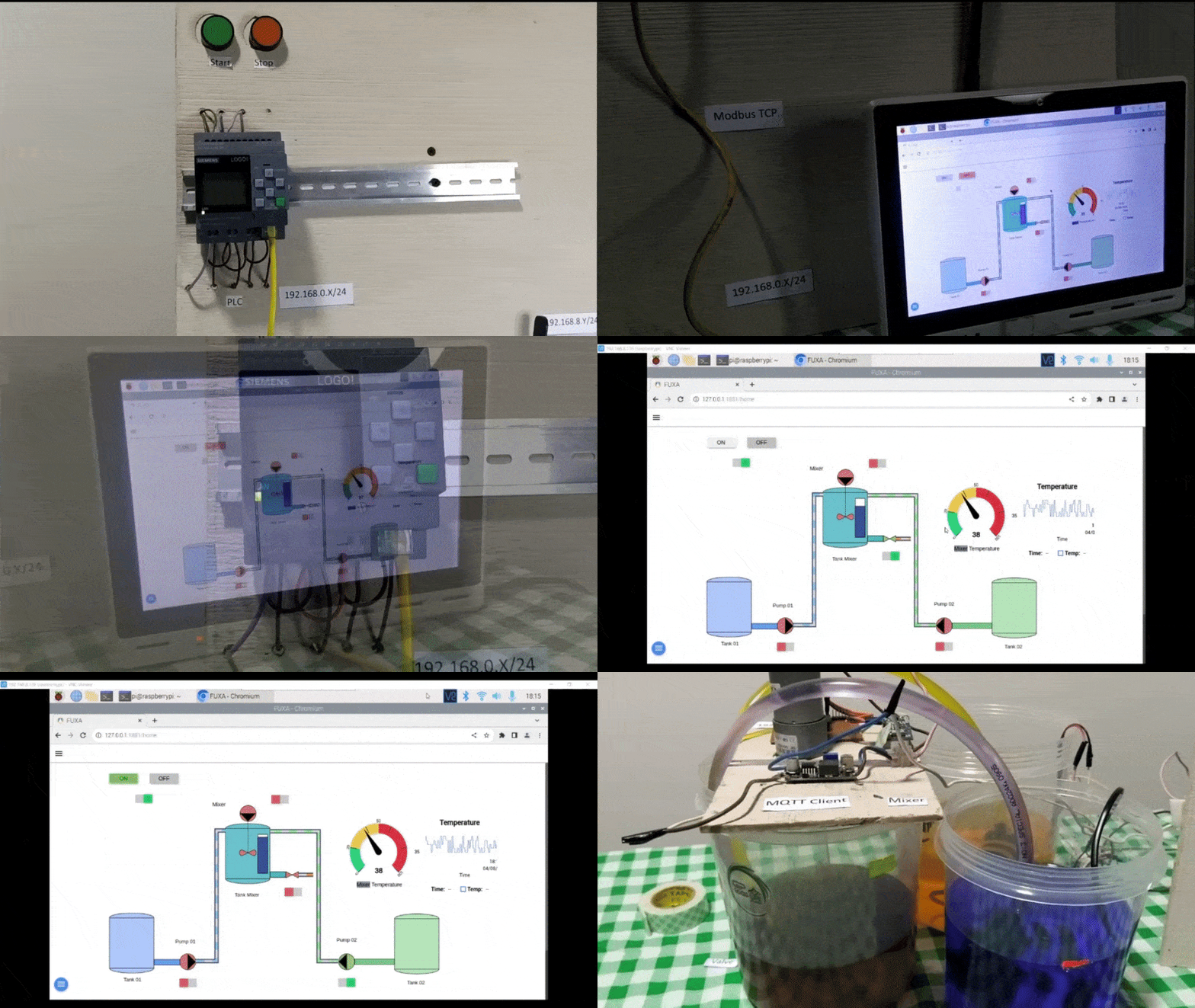
Supervisory Control and Data Acquisition (SCADA) é um sistema crítico em ambientes industriais projetado para monitorar e controlar processos. Ele funciona como uma plataforma centralizada que coleta dados em tempo real de vários sensores e dispositivos em toda a rede industrial. O SCADA permite que os operadores visualizem, analisem e respondam a esses dados, facilitando uma tomada de decisão eficiente. Além disso, oferece recursos de acesso e controle remoto, permitindo que os operadores gerenciem processos a partir de um local central. A integração do SCADA aumenta a eficiência, a segurança e a confiabilidade gerais das operações industriais, fornecendo uma visão abrangente e controle de todo o sistema.
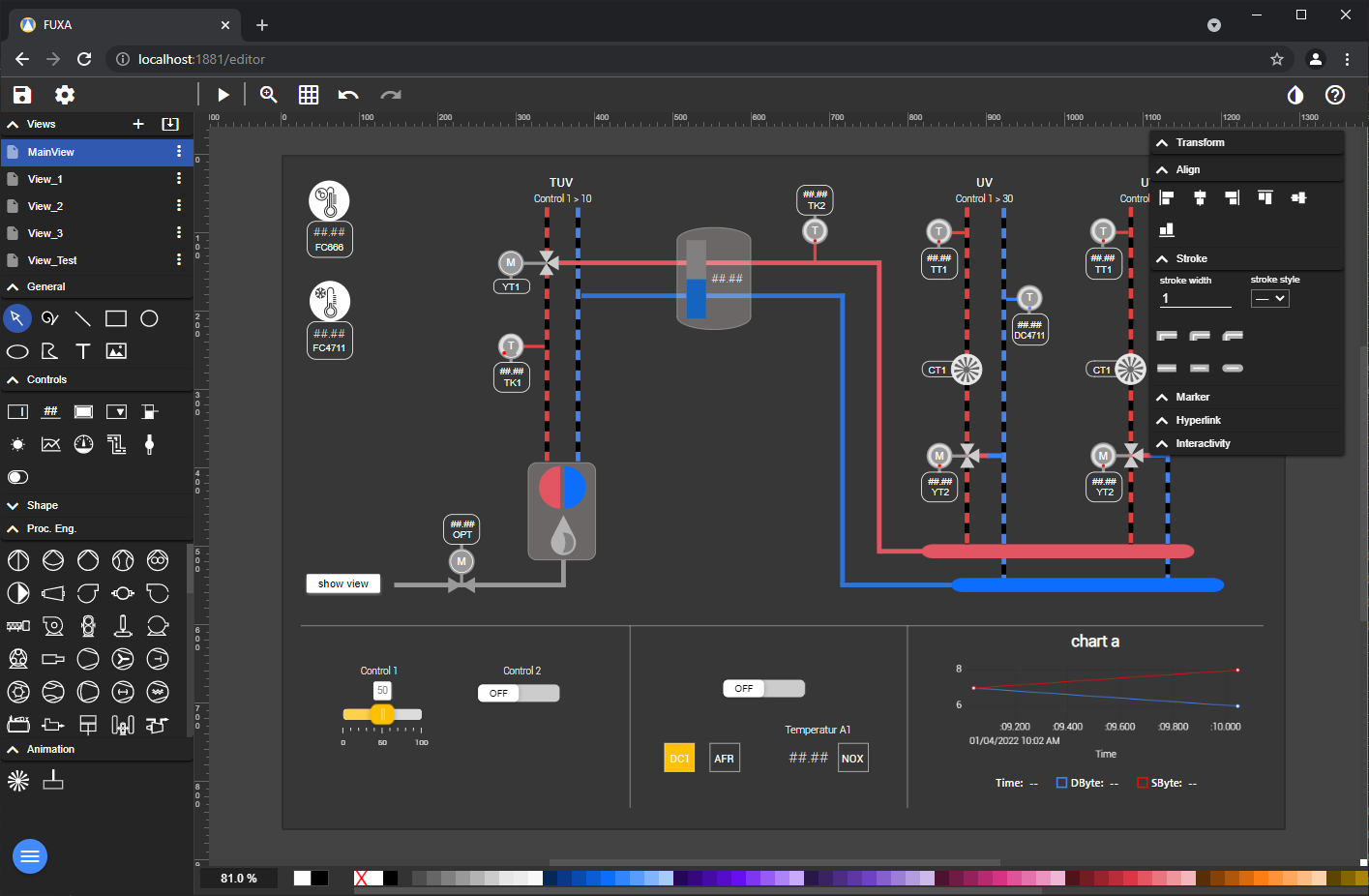
FUXA
FUXA é um software robusto baseado na web, que permite a criação e implantação rápidas de sistemas SCADA, HMI, Dashboard ou IIoT escaláveis. Com o FUXA, você tem a capacidade de criar visualizações de processos contemporâneas adaptadas às suas máquinas, exibindo dados em tempo real e controlando instrumentos em plantas industriais automatizadas.
Primeiros Passos
Antes de iniciar este projeto, talvez seja necessário preparar seu hardware e software com antecedência, conforme descrito aqui.
Preparação de hardware
| reTerminal DM |
|---|
 |
Preparação de software
Recomendamos instalar a versão Bullesye do sistema operacional Raspberry Pi 64 bits a partir do site oficial. Se você preferir instalar um novo sistema Raspbian OS, siga as etapas descritas neste guia
Instalando o FUXA no reTerminal DM
É necessário ter instalada a Versão 18 do Node. Execute os comandos abaixo, um por um, no terminal.
wget https://nodejs.org/dist/v18.20.3/node-v18.20.3-linux-arm64.tar.xz

tar -xf node-v18.20.3-linux-arm64.tar.xz

cd node-v18.20.3-linux-arm64

sudo cp -R * /usr/local/

node -v

npm -v
Em seguida, instale o FUXA a partir do NPM
sudo npm install -g --unsafe-perm @frangoteam/fuxa-min

sudo fuxa
A interface do FUXA ficará disponível usando a URL: http://localhost:1881.
Em princípio, o servidor web FUXA disponibiliza duas páginas:
- Visualização para o usuário final
http://localhost:1881/home - Editor para projeto e design
http://localhost:1881/editor
Como adicionar os dispositivos e tags?
Para estabelecer uma conexão com um dispositivo, o primeiro passo é obter as credenciais necessárias do dispositivo. O FUXA oferece suporte a uma variedade de dispositivos, incluindo Modbus RTU/TCP, Siemens S7 Protocol, OPC-UA, BACnet IP, MQTT e Ethernet/IP (Allen Bradley). Depois de conectado a um dispositivo, você pode prosseguir para configurar assinaturas para valores em tempo real, Tags, Sensores e muito mais.
Passo 1
Navegue até o menu de configurações e selecione "Connections" para acessar as configurações do dispositivo.

Passo 2
Clique no ícone "+" localizado na parte inferior da tela.

Passo 3
Neste exemplo, vamos conectar um servidor MQTT. Dependendo do tipo do seu dispositivo (Modbus RTU/TCP, Siemens S7 Protocol, OPC-UA, BACnet IP, MQTT ou Ethernet/IP), escolha o tipo de conexão apropriado.
Para mais detalhes Clique aqui
Selecione o tipo de dispositivo, defina o intervalo de pesquisa para o número de segundos desejado e ative-o. Em seguida, forneça as credenciais necessárias para o servidor, incluindo o endereço, ID do cliente, nome de usuário e senha.

Selecionar Tags
Passo 1
Em seguida, você verá um indicador verde confirmando a conexão bem-sucedida com o servidor MQTT. Depois disso, clique no ícone de anexar.

Passo 2
Clique no ícone "+" para adicionar um broker MQTT. Assine os tópicos relevantes e, em seguida, prossiga clicando no ícone de pesquisa.
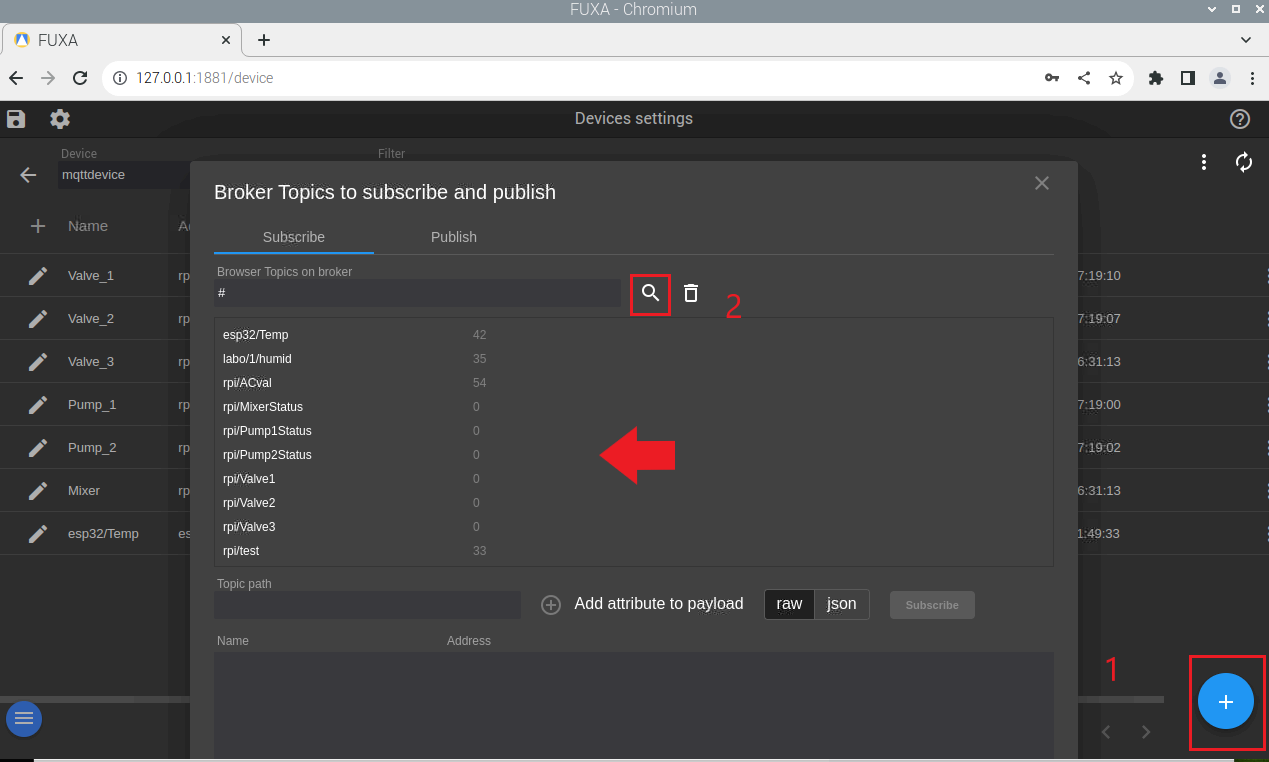
Passo 3
Depois disso, escolha o tópico desejado da lista para assinatura. Forneça um nome e clique em "Subscribe". Você tem a flexibilidade de adicionar vários tópicos para assinatura.
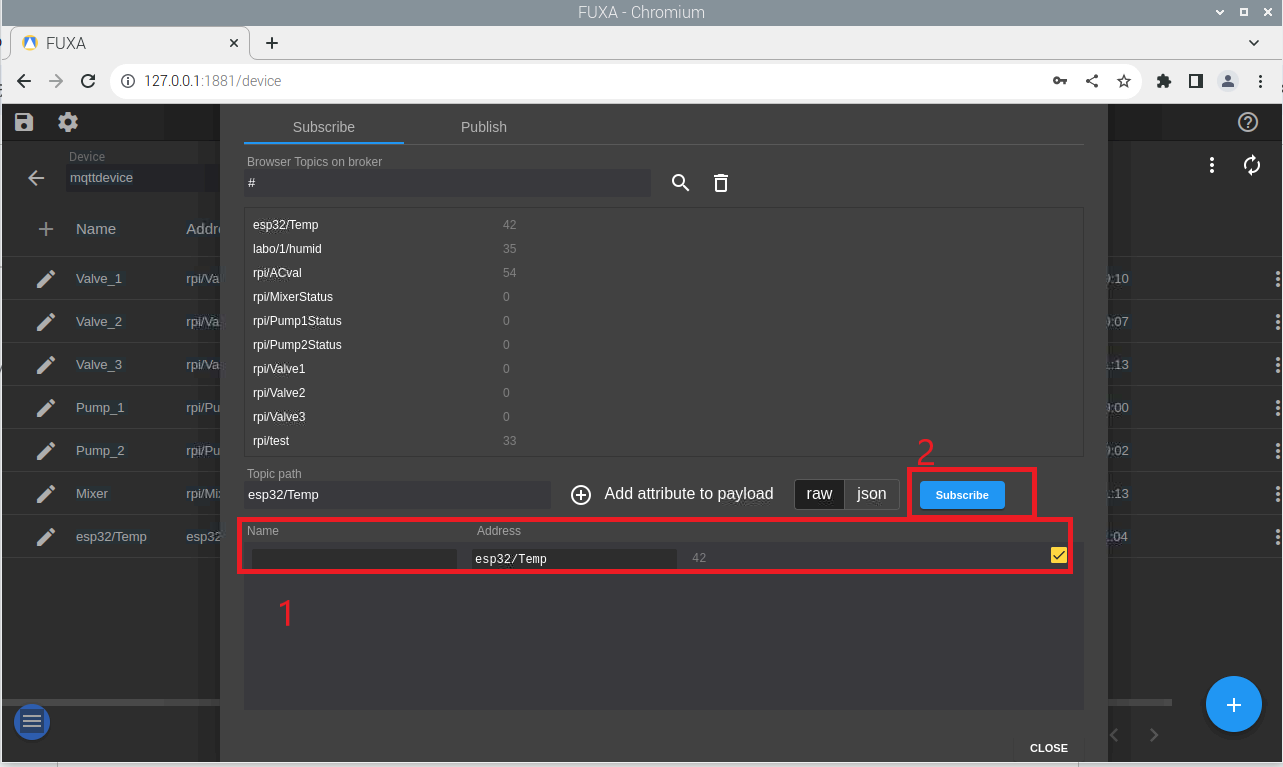
Para publicar um tópico, você precisa especificá-lo. Forneça um nome para identificação e especifique o tópico.
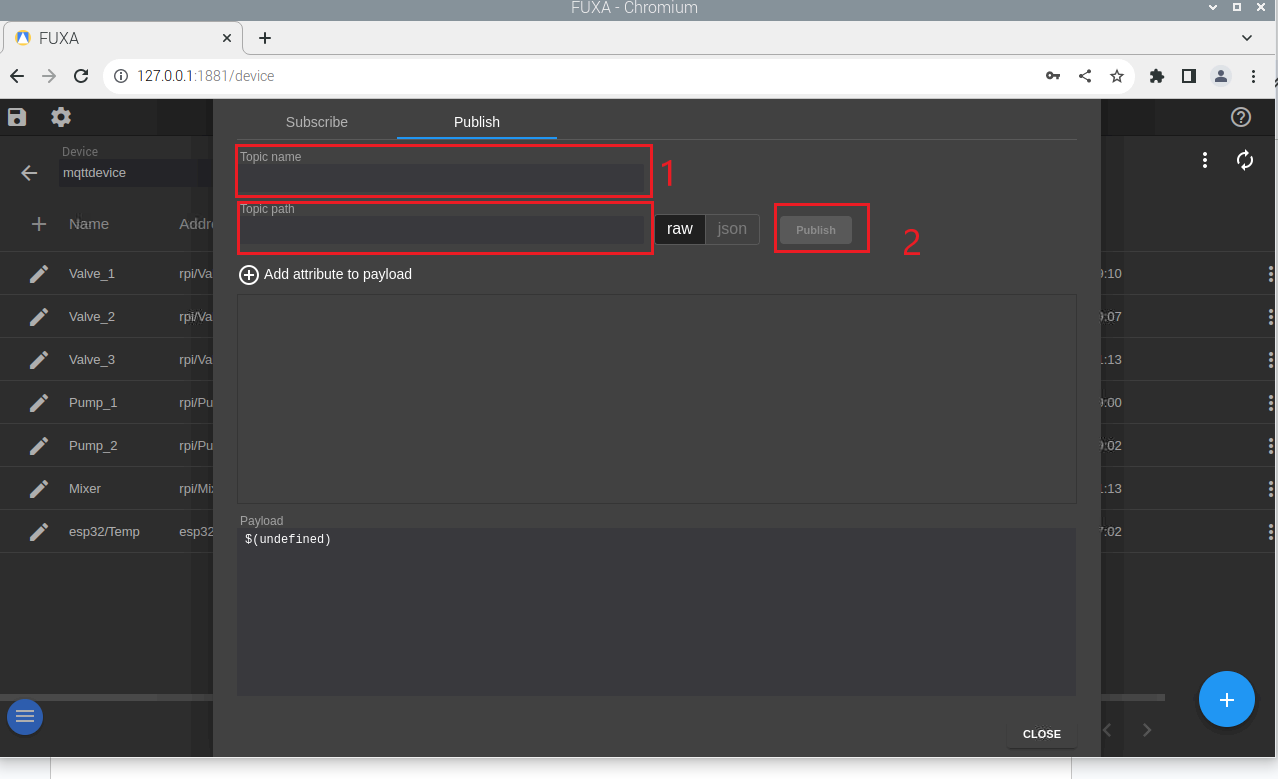
Depois disso, você terá uma lista de tópicos, permitindo escolher se deseja publicar ou assinar.
Ajustar o valor enviado ao dispositivo final usando o controle deslizante
Neste exemplo, vamos vincular os controladores à tag do dispositivo. A aba Control oferece vários recursos para inserir valores e, neste caso, usaremos um controle deslizante. O controle deslizante pode ser personalizado para atender às suas necessidades específicas.
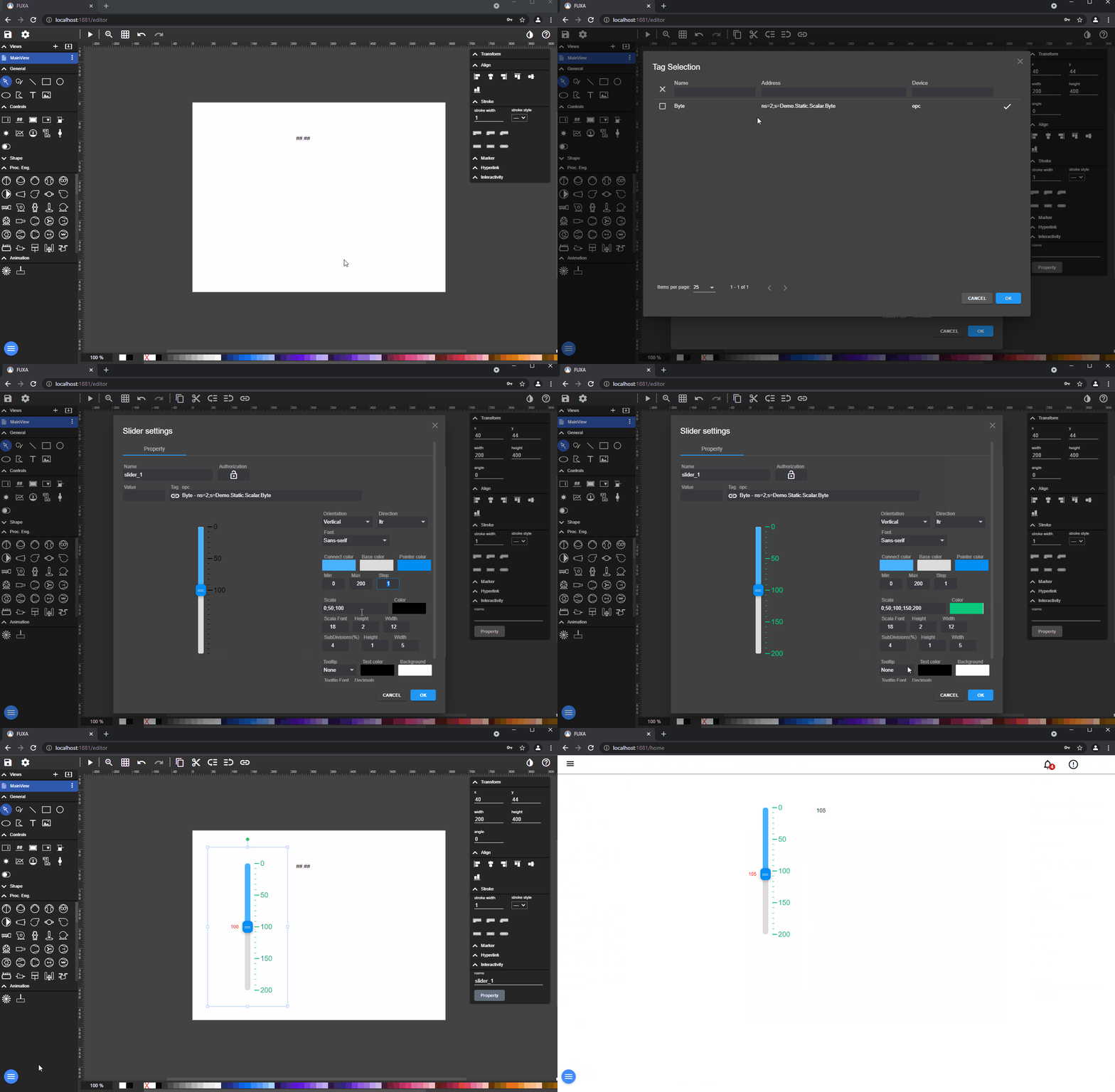
Exibindo dados dos dispositivos
No seu sistema, pode haver valores de sensores a serem exibidos. Para isso, você pode utilizar ferramentas como Circular Gauge, Bar Gauge etc. Para o propósito desta demonstração, utilizaremos o Circular Gauge, que pode ser encontrado na aba Controls.
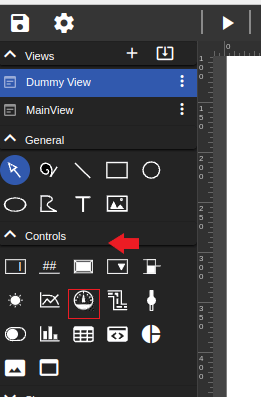
Em seguida, você encontrará uma interface de usuário interativa para modificar o seu medidor circular. Escolha a tag e personalize-a de acordo com suas preferências. Você tem a opção de dividi-lo em subdivisões, atribuir cores a essas divisões e até alterar a posição do texto, entre outros recursos de personalização.

Adicionar elementos de engenharia de processos
Nesta seção, você encontrará uma grande variedade de componentes de engenharia de processos, como bombas, motores, sopradores, tanques, misturadores e muito mais. Para nossa demonstração, vamos nos concentrar em definir as cores de ligado e desligado para uma bomba. Basta selecionar a tag relevante e especificar as cores para as situações de ligado e desligado.
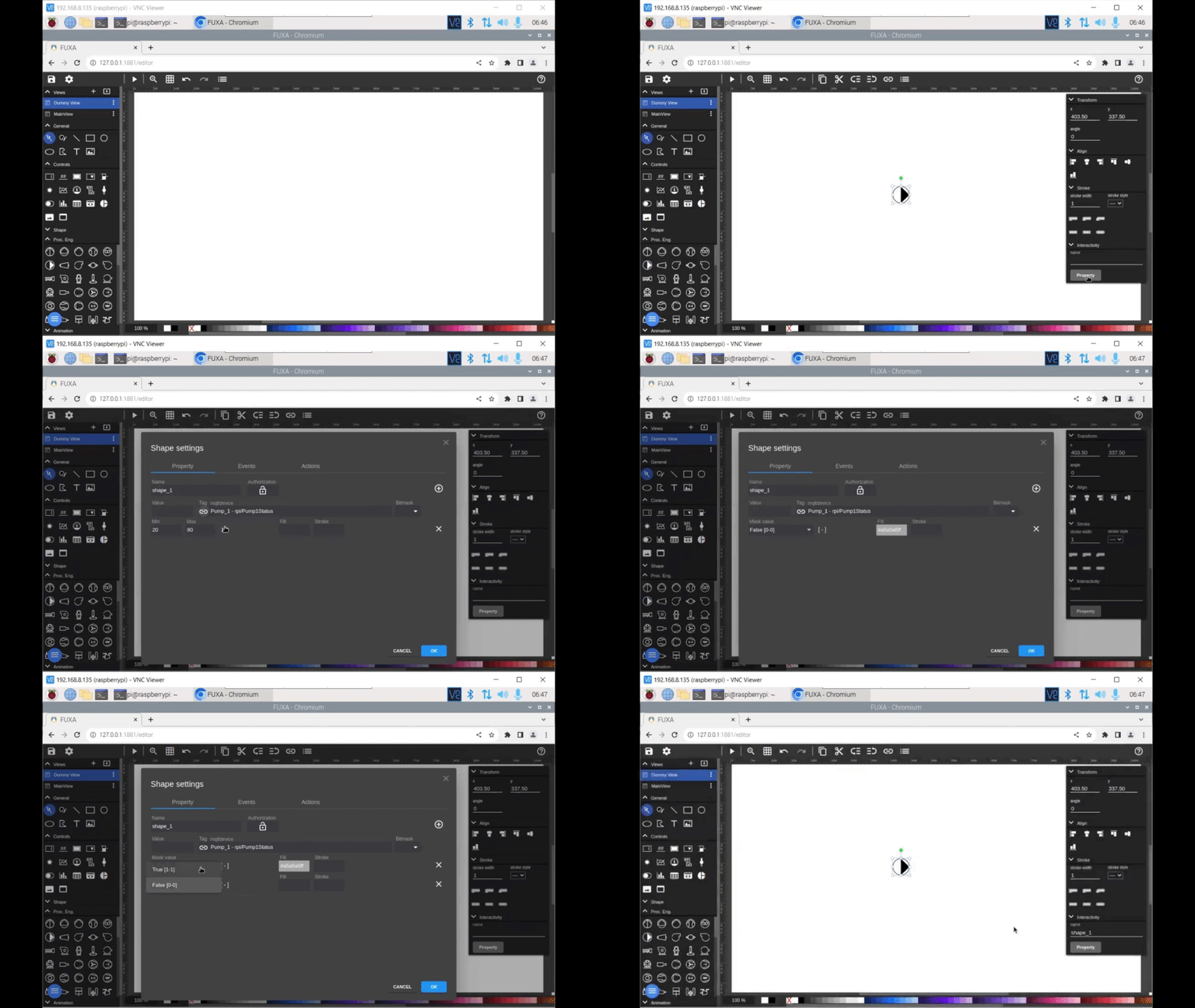
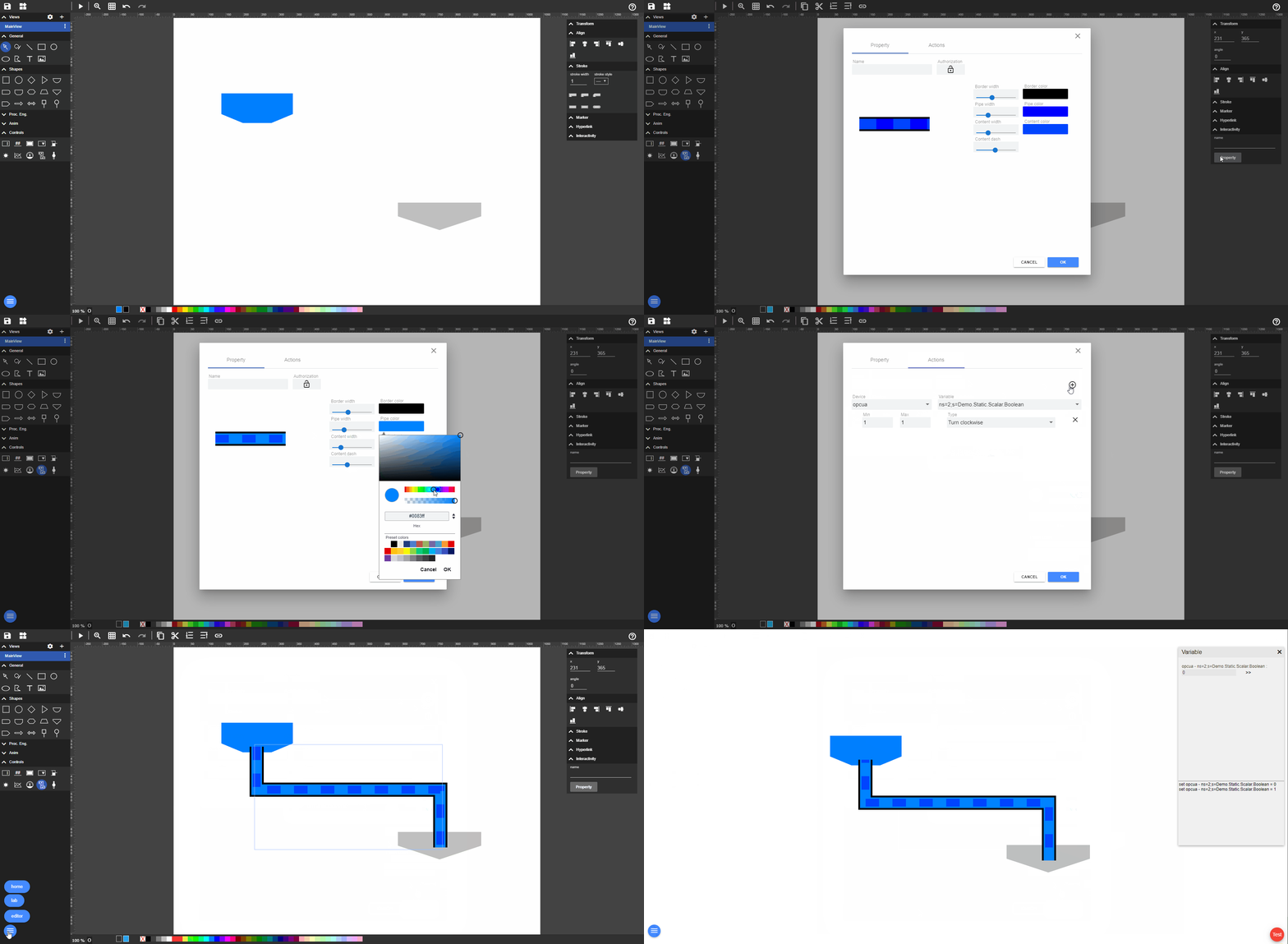
Como animar um tubo
Primeiro, você desenha a forma do tubo e depois define a ação vinculando a Device-Tag (Variável) à animação.
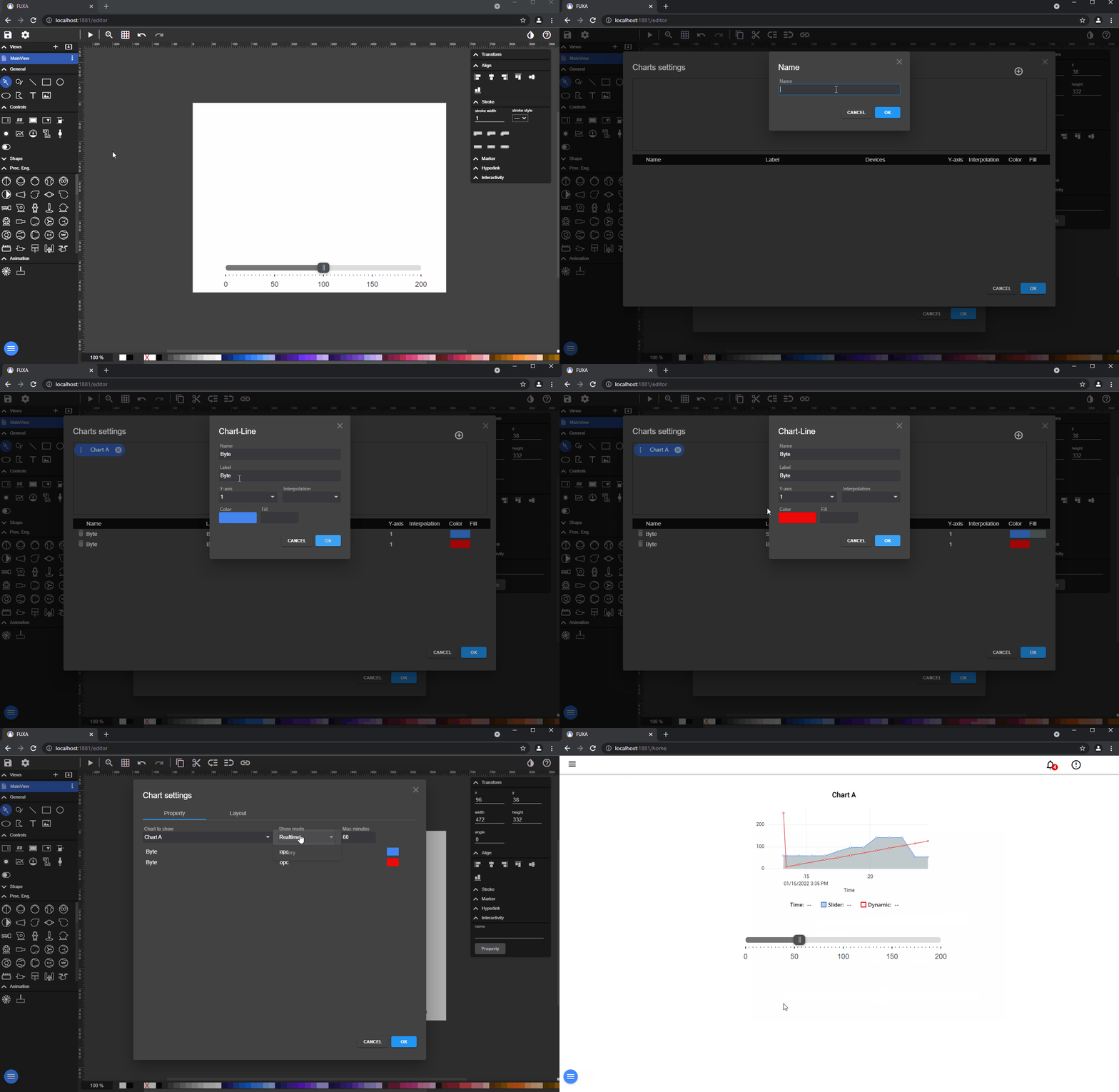
Como adicionar um gráfico
Para adicionar um controle de gráfico a uma View, vá ao editor e selecione a View.
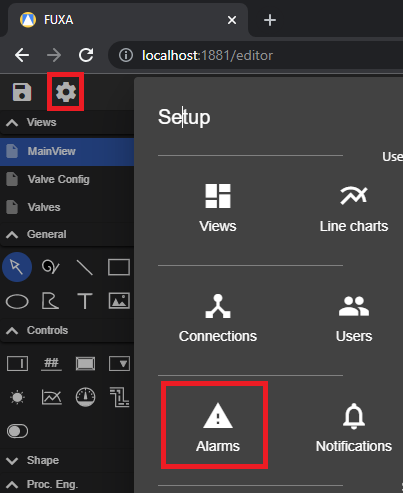
Como adicionar um alarme
Para adicionar um alarme, você precisa navegar até as configurações na janela do editor e selecionar Alarms.
Em seguida, há algumas opções para configurar alarmes: High-High, High, Low e Messages. Em High-High, podemos definir o valor de limite e configurar alarmes. Em High, quando um valor excede uma determinada faixa, podemos definir alarmes entre dois pontos críticos. Message é uma notificação que aparece e desaparece quando um valor atinge um determinado limite. Low é acionado quando os dados do sensor caem abaixo de um certo nível, por exemplo, quando o nível de líquido do tanque está baixo. Também podemos definir alarmes para dois pontos de ajuste críticos nesse cenário. Neste exemplo, demonstraremos o funcionamento dos alarmes High-High e Message de forma excepcional.
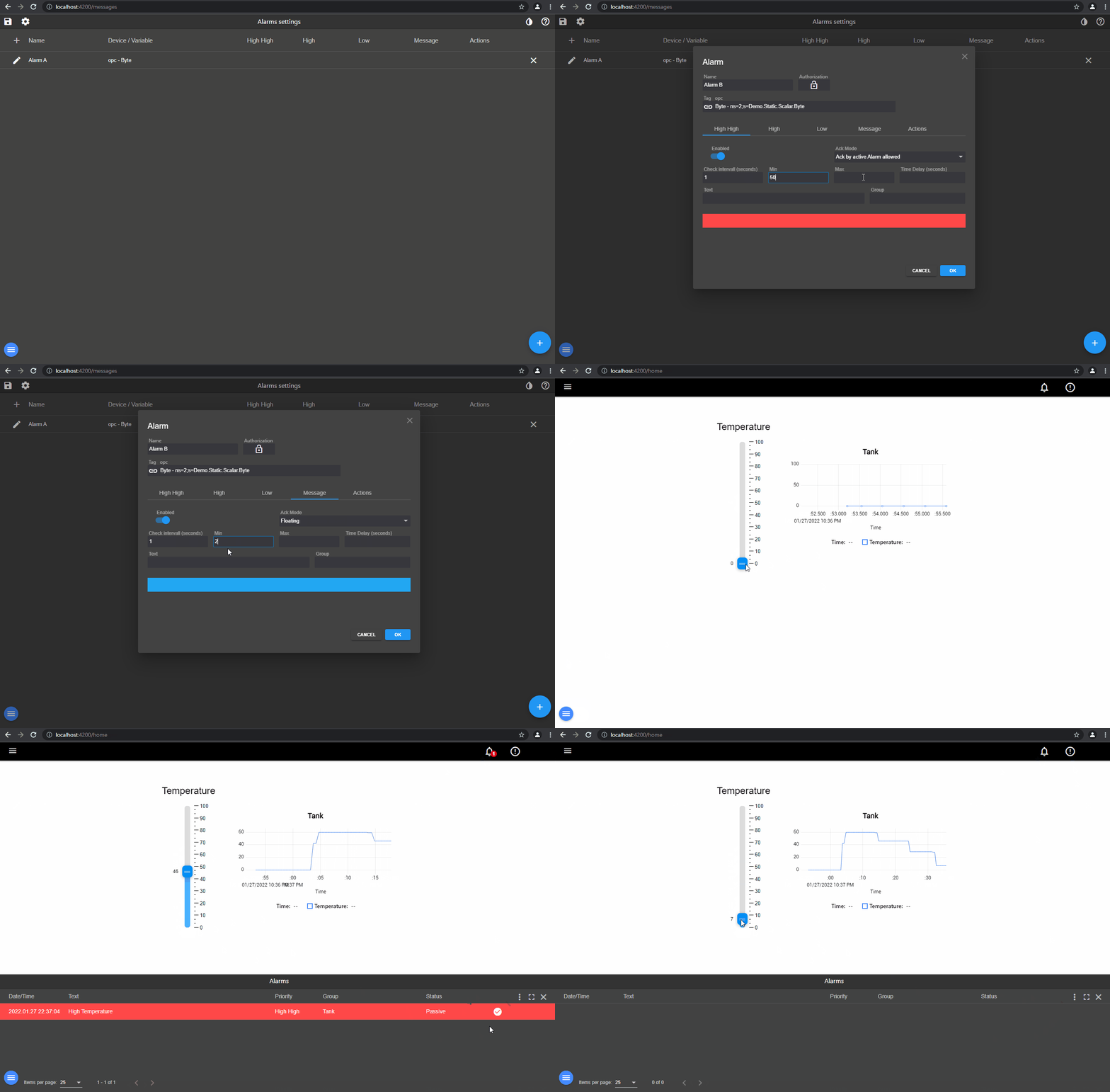
Para visualizar os alarmes, talvez seja necessário ajustar um pouco o layout, pois ele fica oculto por padrão. Para isso, vá em Layout e navegue até Header Navigation Bar.

Em seguida, certifique-se de que o Alarms notification mode esteja definido como fixed e o Info notification mode também esteja definido como fixed. Essa configuração permite visualizar as notificações de alarme ao operar o sistema SCADA.


Demonstração
Nesta demonstração abrangente, a configuração inclui três tanques, sendo dois deles preenchidos com várias soluções. Além disso, há duas válvulas e bombas independentes para transferir as soluções para um tanque de mistura. Após o processo de mistura, uma válvula separada é usada para obter a solução resultante. Durante toda essa operação, a temperatura do tanque de mistura é monitorada continuamente.
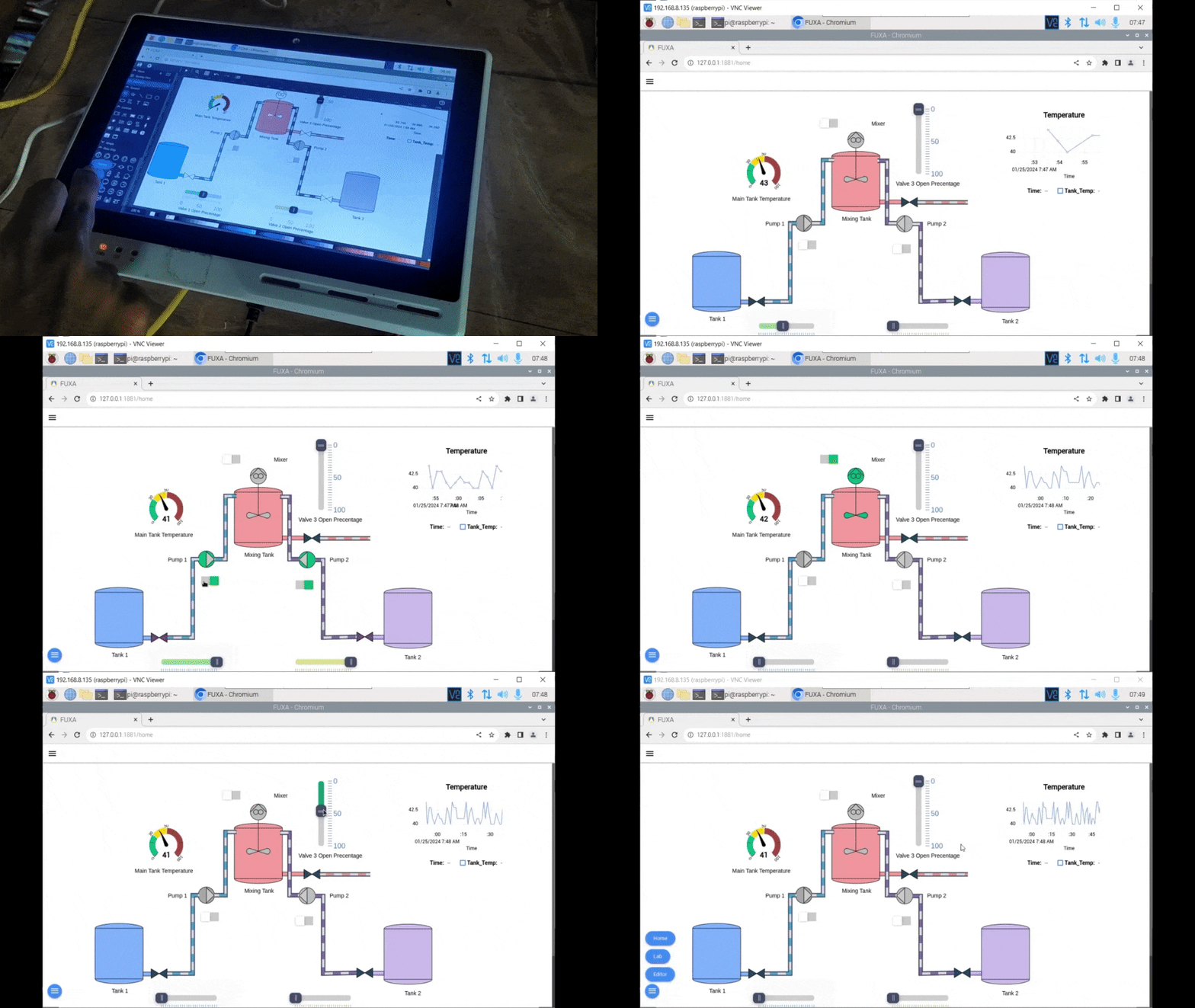
Estendemos nossa sincera gratidão à frangoteam pelo apoio e orientação durante toda a criação deste wiki. Para mais detalhes sobre o projeto FUXA, consulte a guia de recursos abaixo.
Recursos
- [Web Page] Documentação Oficial do FUXA
Suporte Técnico
Obrigado por escolher nossos produtos! Estamos aqui para lhe fornecer diferentes formas de suporte para garantir que sua experiência com nossos produtos seja a mais tranquila possível. Oferecemos vários canais de comunicação para atender a diferentes preferências e necessidades.