Uso de Hardware e Interfaces
Este wiki apresenta os diversos hardwares e interfaces do reTerminal e como usá-los para expandir suas ideias de projeto.
Nota: Para alguns hardwares e interfaces, as instruções de uso serão diferentes entre si ao executar a imagem Raspberry Pi OS, a imagem Buildroot e a imagem Yocto. As etapas padrão serão para a imagem Raspberry Pi OS. No entanto, se as instruções para a imagem Buildroot e a imagem Yocto forem diferentes, isso será claramente indicado.
Visão Geral do Hardware


Pinos de 40 vias Compatíveis com Raspberry Pi

Os 40 pinos consistem em 26 GPIO, até 5 × I2C, até 5 × SPI, até 5 × UART, 1 x PCM, 1 x PWM, 1 × interface SDIO, 1 × DPI (Display RGB Paralelo), até 3× saídas GPCLK e 1 interface USB.
A interface USB é estendida a partir da interface USB 2.0 interna no Compute Module 4. Portanto, você pode expandir para ainda mais conectores USB e obter velocidades de até 480 Mbit/s usando esta interface.
Você também pode usar esses 40 pinos para conectar HATs compatíveis com Raspberry Pi e expandir seus projetos!
Visite aqui para explorar uma ampla gama de HATs Raspberry Pi oferecidos pela Seeed Studio e visite aqui para conferir ainda mais HATs Raspberry Pi de terceiros!
Os pinos GPIO podem consumir com segurança uma corrente máxima de 50mA. Isso significa 50mA distribuídos por todos os pinos. Portanto, um pino GPIO individual só pode consumir com segurança 16mA de corrente. Por outro lado, a corrente máxima para cada um dos pinos restantes é de 2A. Por favor, tenha isso em mente ao conectar hardware adicional a esses pinos.
Esquemáticos
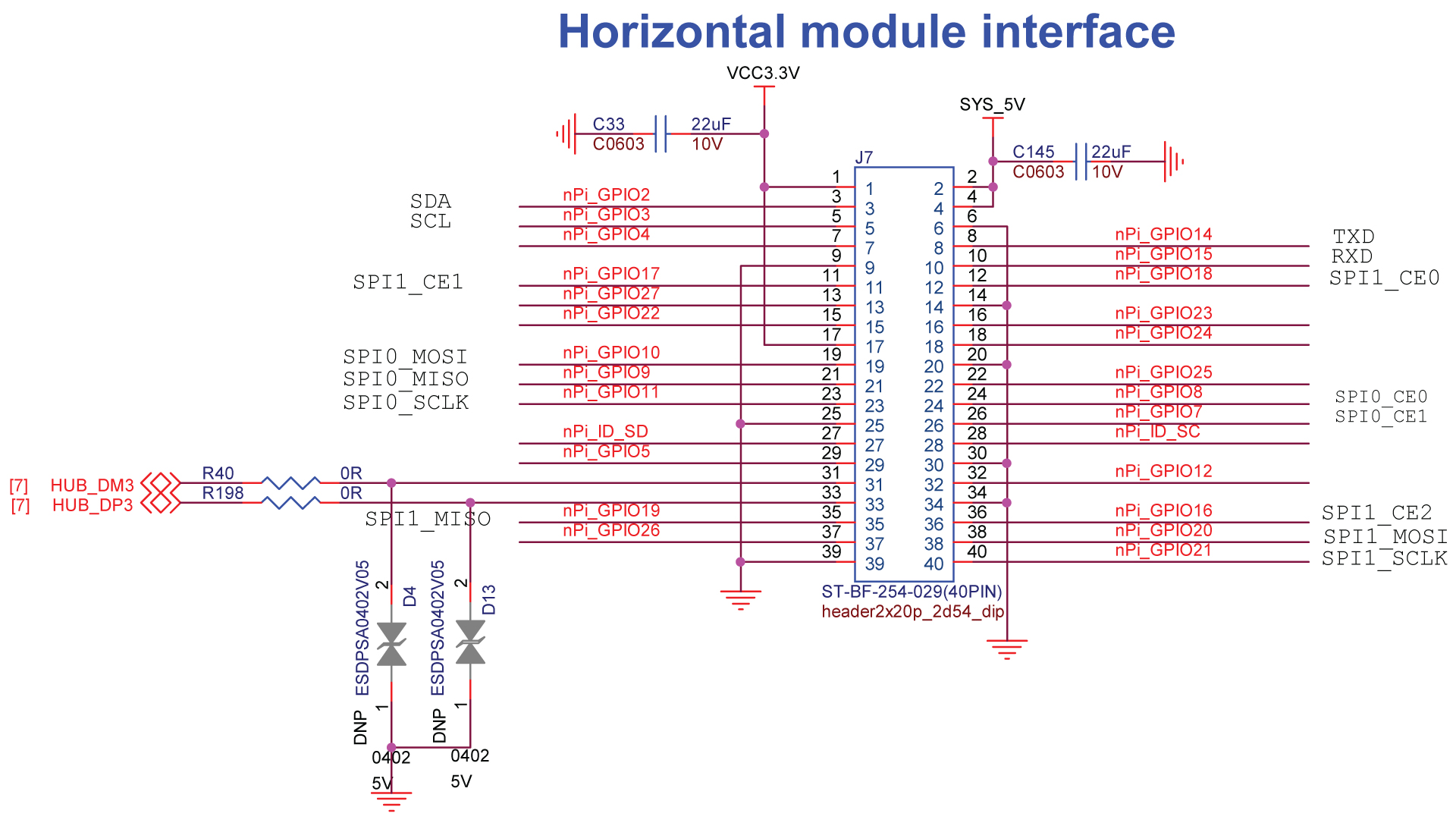
Dica: Clique aqui para uma imagem em resolução mais alta
Uso - GPIO
- Passo 1. Definir o pino como GPIO
sudo -i   #enable root account privileges
cd /sys/class/gpio
echo 23 > export #GPIO23 which is Pin 16
cd gpio23
- Passo 2. Definir GPIO como entrada/saída
echo in > direction  #set GPIO as input
echo out > direction  #set GPIO as output
- Passo 3. Definir nível alto/baixo do GPIO
echo 1 > value  #set GPIO to high
echo 0 > value  #set GPIO to low
- Passo 4. Obter o status de entrada/saída do GPIO
cat direction
- Passo 5. Obter o status de nível do GPIO
cat value
- Passo 6. Retornar o pino ao padrão
cd ..
echo 23 > unexport
Uso na imagem Buildroot
- Substitua sudo -i por su - para habilitar privilégios de conta root
- Siga os outros passos mencionados acima
Uso na imagem Yocto
- sudo -i não é necessário porque já fazemos login como root
- Siga os outros passos mencionados acima
Uso - I2C
-
Passo 1. Ligue o reTerminal, clique no ícone do Raspberry Pi na interface Desktop do Raspberry Pi e navegue até
Preferences > Raspberry Pi Configuration -
Passo 2. Clique na guia
Interfacese clique em Enabled que está ao lado de I2C

-
Passo 3. Clique em OK
-
Passo 4. Conecte um dispositivo I2C ao reTerminal
-
Passo 5. Liste todos os barramentos I2C disponíveis
i2cdetect -l

- Passo 6. Escaneie os endereços padrão no barramento I2C 1 (i2c-1)
i2cdetect -y 1
Nota 1 representa o número do barramento I2C

A figura acima mostra dispositivos I2C detectados com endereços 0x20, 0x51, 0x45, 0x19, 0x29 e 0x5c
Uso na imagem Buildroot
- Você não precisa ativar o I2C para a imagem Buildroot porque o I2C é habilitado por padrão
- Siga os outros passos mencionados acima
Uso na imagem Yocto
- I2C não é habilitado ao ligar. Ele só funciona com modprobe i2c-dev após cada inicialização. Isso será atualizado assim que for corrigido.
Uso - SPI
-
Passo 1. Ligue o reTerminal, clique no ícone do Raspberry Pi na interface Desktop do Raspberry Pi e navegue até
Preferences > Raspberry Pi Configuration -
Passo 2. Clique na guia
Interfacese clique em Enabled que está ao lado de SPI

-
Passo 3. Conecte um dispositivo SPI ao reTerminal
-
Passo 4. Liste todos os dispositivos SPI disponíveis
ls /dev/spi*
Você verá a seguinte saída

- Passo 5. Abra uma janela de terminal e digite o seguinte para baixar uma ferramenta de teste de SPI
wget https://files.seeedstudio.com/wiki/102110497/spidev_test
- Passo 6. Altere os direitos de usuário da ferramenta
chmod +x spidev_test
- Passo 7. Curto-circuite GPIO 10 (Pino 19) e GPIO 9 (Pino 21) usando um jumper
Nota: Aqui fazemos um curto-circuito nos pinos MOSI e MISO
- Passo 8. Execute a seguinte ferramenta de teste SPI
./spidev_test -D /dev/spidev0.0 -v -p hello
Se você vir a seguinte saída, o SPI está funcionando corretamente

Uso na imagem Buildroot/ Yocto
- Para ativar o SPI, abra o config.txt com o comando vi /boot/config.txt
- Adicione dtparam=spi=on no final (pressione i para entrar no modo de edição)
- Pressione ESC para sair do modo de edição
- Salve o arquivo digitando :wq
- Reinicie
- A ferramenta spidev_test apresenta problemas ao ser executada. Isso será atualizado assim que for corrigido.
Interface de Alta Velocidade para Módulos de Expansão
Há uma interface de expansão de alta velocidade na parte de trás do reTerminal. Ela consiste em 1 Host PCIe de 1 via Gen 2 (suportando velocidades de até 5Gbps), 1 USB 2.0, 1 PoE e 26 GPIOs. Os 26 pinos GPIO podem ser usados ainda como 2 I2C, 2 SPI e 1 UART.

Dica: Clique aqui para uma imagem em resolução mais alta
As interfaces PCIe, USB 3.0, 2 x CAN-FD e SDIO3.0 são definidas para produtos futuros e, portanto, não são utilizáveis no momento
Planejamos construir módulos de expansão no futuro para o reTerminal e reservamos esta interface para conectar esses módulos ao reTerminal. Lançaremos uma ampla gama de módulos, tais como:
- Módulo de Matriz de Microfone e Alto-falante
- Módulo de Câmera
- I/O Industrial
- Módulo LoraWAN
- Módulo 5G/4G
- Módulo PoE
- Switch Ethernet

Existem 2 furos mecânicos para parafuso M4 na lateral do reTerminal para ajudar a manter os módulos de expansão no lugar.
Interface de Câmera CSI
O reTerminal possui uma interface de câmera MIPI CSI de 2 vias, o que significa que você pode conectar até 2 câmeras ao reTerminal. Uma interface possui 15 pinos, enquanto a outra possui 22 pinos. Portanto, certifique-se de usar o cabo flexível correto correspondente à interface que você pretende usar. Essas interfaces de câmera podem ser usadas para detecção de objetos e aplicações de aprendizado de máquina.
Esquemáticos

Dica: Clique aqui para uma imagem em resolução mais alta
Uso
- Passo 1. Conecte uma câmera à interface FPC de 15 pinos ou 22 pinos

-
Passo 2. Ligue o reTerminal, clique no ícone do Raspberry Pi na interface Desktop do Raspberry Pi e navegue até
Preferences > Raspberry Pi Configuration -
Passo 3. Clique na guia
Interfacese clique em Enabled que está ao lado de Camera

- Passo 4. Clique em Yes para reiniciar

- Passo 5. Abra uma janela de terminal e digite o seguinte para tirar uma foto estática e salvá-la na Área de Trabalho
raspistill -o Desktop/image.jpg
Nota: Você pode alterar o local de salvamento de acordo com sua preferência
-
Passo 6. Clique duas vezes no arquivo gerado na Área de Trabalho para visualizar a imagem
-
Passo 7. Digite o seguinte para gravar um vídeo e salvá-lo na Área de Trabalho
raspivid -o Desktop/video.h264
- Passo 8. Clique duas vezes no arquivo gerado na Área de Trabalho para reproduzir o vídeo gravado
Você pode aprender mais sobre o uso da câmera visitando a documentação oficial do Raspberry Pi
Uso na imagem Buildroot/ Yocto
- A interface de câmera CSI ainda não foi testada. Isto será atualizado assim que for testado.
LCD de 5 Polegadas
O LCD de 5 polegadas embutido no reTerminal está conectado à interface DSI de 30 pinos na placa carrier interna. Este LCD suporta multitoque de 5 pontos e, para habilitar esse recurso, o LCD é conectado a outra interface TP na placa carrier.
Esquemáticos

Dica: Clique aqui para uma imagem em resolução mais alta
Painel de Toque para o LCD
Uso
O painel de toque para o LCD é conectado por meio de um conector FPC de 6 pinos. Você pode testá-lo usando a ferramenta evtest
- Passo 1. Digite o seguinte para instalar o evtest, que é um monitor e ferramenta de consulta de eventos de dispositivos de entrada
sudo apt install evtest
- Passo 2. Abra a ferramenta evtest
evtest

- Passo 3. Digite 1 e você verá a seguinte saída

- Passo 4. Toque aleatoriamente no LCD do reTerminal e você verá a seguinte saída

Uso na imagem Buildroot
- Você não precisa instalar a ferramenta evtest porque ela já está instalada
- Antes de executar o evtest você precisa mudar para root digitando su -
- Siga os outros passos mencionados acima
Uso na imagem Yocto
- Você não precisa instalar a ferramenta evtest porque ela já está instalada
- Siga os outros passos mencionados acima
Conectar outros dispositivos ao conector FPC via I2C
O painel de toque é conectado ao reTerminal via protocolo de comunicação I2C. Portanto, você pode facilmente conectar outros dispositivos I2C a esta interface FPC de 6 pinos se preferir. O diagrama de conexão é o seguinte

Depois disso, siga as etapas do tópico anterior sobre como usar I2C
4 Botões Programáveis pelo Usuário
Há 4 botões programáveis pelo usuário na parte frontal do reTerminal. Esses botões podem ser facilmente controlados usando software e podem ser atribuídos para LIGAR/DESLIGAR diferentes funções de acordo com suas aplicações!
Esquemáticos

Dica: Clique aqui para uma imagem em resolução mais alta
Uso

- Passo 1. Abra a ferramenta evtest
evtest

- Passo 2. Digite 0 e você verá a seguinte saída

- Passo 3. Pressione os botões da esquerda para a direita e você verá o seguinte

Nota: Os botões são configurados como a s d f da esquerda para a direita por padrão
- Passo 4. Se você quiser configurar os botões, digite o seguinte
sudo nano /boot/config.txt
- Passo 5. Modifique o arquivo adicionando o seguinte ao final
dtoverlay=reTerminal,key0=0x100,key1=0x101,key2=0x102,key3=0x103,tp_rotate=1
Nota: Aqui os números hexadecimais 100,101,102 e 103 são atribuídos a key0, key1, key2 e key3 respectivamente
Uso na imagem Buildroot
- Você não precisa instalar a ferramenta evtest porque ela já está instalada
- Antes de executar o evtest você precisa mudar para root digitando su -
- Siga os outros passos mencionados acima
Uso na imagem Yocto
- Você não precisa instalar a ferramenta evtest porque ela já está instalada
- Siga os outros passos mencionados acima
3 LEDs Programáveis pelo Usuário
Há 2 LEDs programáveis pelo usuário na parte frontal do reTerminal. Esses LEDs podem ser LIGADOS/DESLIGADOS usando software e podem ser úteis em cenários onde você queira usá-los como LEDs de status para monitorar diferentes recursos de hardware. O LED USR pode ser aceso em Verde, enquanto o LED STA pode ser aceso em Vermelho ou Verde
Esquemáticos

Dica: Clique aqui para uma imagem em resolução mais alta
Uso

- Passo 1. Habilite privilégios de conta root
sudo -i
- Passo 2. Entre no seguinte diretório
cd /sys/class/leds
- Passo 3. Entre no seguinte diretório para controlar o LED USR Verde
cd usr_led0
- Passo 4. Ligue o LED com brilho máximo
echo 255 > brightness
Nota: Você pode inserir valores de 1 - 255 para ajustar os níveis de brilho
- Passo 5. Desligue o LED
echo 0 > brightness
- Passo 6. Entre no seguinte diretório para controlar o LED STA Vermelho
cd ..
cd usr_led1
-
Passo 7. Repita os passos 4 - 5 para controlar o LED
-
Passo 8. Entre no seguinte diretório para controlar o LED STA Verde
cd ..
cd usr_led2
- Passo 9. Repita os passos 4 - 5 para controlar o LED
Uso na imagem Buildroot
- Substitua sudo -i por su - para habilitar privilégios de conta root
- Siga os outros passos mencionados acima
Uso na imagem Yocto
- sudo -i não é necessário porque já iniciamos a sessão como root
- Siga os outros passos mencionados acima
Porta Ethernet Gigabit
O reTerminal possui um conector Ethernet Gigabit (RJ45) onboard. Esta porta é conectada ao Gigabit Ethernet PHY do módulo CM4 que é baseado no Broadcom BCM54210PE. Ele também é compatível com IEEE 1588-2008.
Esquemáticos

Dica: Clique aqui para uma imagem em resolução mais alta
Coprocessador de Criptografia
O reTerminal possui recursos de segurança como um coprocessador criptográfico Microchip ATECC608A com armazenamento seguro de chaves baseado em hardware. Ele também possui armazenamento protegido para até 16 chaves, certificados ou dados. Fornece suporte de hardware para assinatura simétrica, verificação, acordo de chaves – ECDSA. Possui suporte de hardware para algoritmos simétricos, gerenciamento de chaves de rede e boot seguro.
Esquemáticos
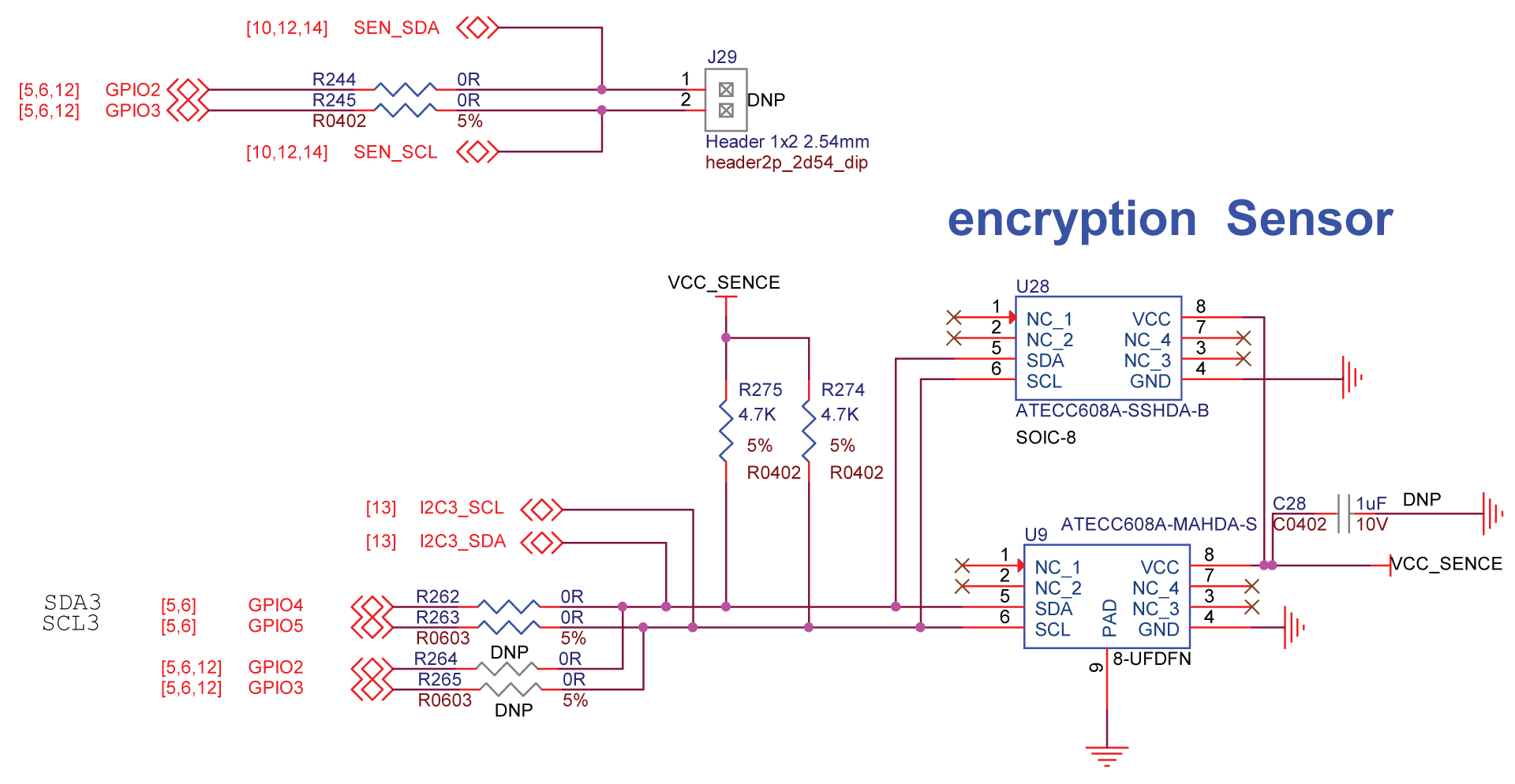
Dica: Clique aqui para uma imagem em resolução mais alta
Uso
- Passo 1. Liste todos os barramentos I2C disponíveis
i2cdetect -l
- Passo 2. Faça uma varredura nos endereços padrão no barramento I2C 3 (i2c-3)
i2cdetect -y 3

Nota: 3 representa o número do barramento I2C
O dispositivo com endereço I2C 0x60 é o coprocessador de criptografia
Uso na imagem Buildroot
- Funciona como acima
Uso na imagem Yocto
- I2C não é habilitado ao ligar. Ele só funciona com modprobe i2c-dev após cada boot. Isto será atualizado assim que for corrigido.
RTC
O RTC embutido no reTerminal é baseado no NXP Semiconductors PCF8563T e utiliza uma bateria CR1220 para alimentá-lo. Possui baixa corrente de backup; típico 0,25μA em VDD = 3,0 V e temperatura = 25°C. Pode ser usado para projetos onde você precisa implementar funções de controle de tempo.
Nota: Uma bateria CR1220 já vem instalada de fábrica.
Esquemáticos

Dica: Clique aqui para uma imagem em resolução mais alta
Uso
Digite o seguinte comando para obter as informações de data e hora a partir do RTC
sudo hwclock

Uso na imagem Buildroot
- Primeiro digite su - para habilitar a conta root
- Depois digite hwclock
Uso na imagem Yocto
- sudo não é necessário porque já iniciamos a sessão como root
- Basta digitar hwclock
Sensor de Luz
O reTerminal está equipado com um sensor de luz digital Levelek LTR-303ALS-01 e ele é conectado à interface FPC de 6 pinos. Pode ser usado para detectar os níveis de luz no ambiente e também pode ser usado para o ajuste automático de brilho da luz de fundo do LCD de acordo com os níveis de luz ao redor.
Esquemáticos

Dica: Clique aqui para uma imagem em resolução mais alta
Uso
- Etapa 1. Habilite privilégios de conta root
sudo -i
- Etapa 2. Entre no seguinte diretório
cd /sys/bus/iio/devices/iio:device0
- Etapa 3. Digite o seguinte para obter o valor de intensidade de luz em Lux
cat in_illuminance_input

O sensor de luz está conectado ao reTerminal via protocolo de comunicação I2C. Portanto, você pode facilmente conectar outros dispositivos I2C a esta interface FPC de 6 pinos, se preferir. O diagrama de conexão é o seguinte

Depois disso, siga as etapas do tópico anterior sobre como usar I2C
Uso na imagem Buildroot
- Substitua sudo -i por su - para habilitar privilégios de conta root
- Siga as outras etapas mencionadas acima
Uso na imagem Yocto
- sudo -i não é necessário porque já fazemos login como root
- Siga as outras etapas mencionadas acima
Acelerômetro
O acelerômetro de 3 eixos STMicroelectronics LIS3DHTR integrado pode ser usado para realizar muitas aplicações diferentes com o reTerminal. Você pode usá‑lo para alterar automaticamente a orientação da tela à medida que gira o reTerminal e muito mais.
Esquemáticos

Dica: Clique aqui para uma imagem em resolução mais alta
Uso
- Etapa 1. Abra a ferramenta evtest
evtest
- Etapa 2. Digite 1 e você verá os valores de aceleração X,Y,Z

Uso na imagem Buildroot
- Você não precisa instalar a ferramenta evtest porque ela já está instalada
- Antes de executar evtest você precisa mudar para root digitando su -
- Siga as outras etapas mencionadas acima
Uso na imagem Yocto
- Você não precisa instalar a ferramenta evtest porque ela já está instalada
- Siga as outras etapas mencionadas acima
Buzzer
Há um buzzer embutido no reTerminal. Ele pode ser controlado por software. Este buzzer pode ser usado como um indicador em diferentes aplicações.
Esquemáticos

Dica: Clique aqui para uma imagem em resolução mais alta
Uso
- Etapa 1. Habilite privilégios de conta root
sudo -i
- Etapa 2. Entre no seguinte diretório
cd /sys/class/leds/usr_buzzer
- Etapa 3. Ligue o buzzer
echo 1 > brightness
- Etapa 4. Desligue o buzzer
echo 0 > brightness
Uso na imagem Buildroot
- Substitua sudo -i por su - para habilitar privilégios de conta root
- Siga as outras etapas mencionadas acima
Uso na imagem Yocto
- sudo -i não é necessário porque já fazemos login como root
- Siga as outras etapas como mencionado
Portas USB 2.0
O Raspberry Pi CM4 já possui um Hub USB 2.0 onboard. Este Hub é estendido para 2 portas USB 2.0 no reTerminal como USB HOST
Esquemáticos

Dica: Clique aqui para uma imagem em resolução mais alta
Uso
- Etapa 1. Conecte um dispositivo USB a uma das portas USB 2.0 no reTerminal

- Etapa 2. Liste o dispositivo USB conectado digitando o seguinte em uma janela de terminal
lsusb

- Etapa 3. Digite o seguinte para obter mais informações sobre o dispositivo USB conectado, como tamanho do drive, partições, ponto de montagem, etc.
lsblk

- Etapa 4. Acesse o dispositivo USB conectado e liste todos os arquivos dentro
cd /media/pi/NEW VOLUME
ls -l

Nota: O ponto de montagem mudará de dispositivo USB para dispositivo USB
Slot para Cartão Micro‑SD
O reTerminal é equipado com um slot para cartão micro‑sd. Isso é útil quando você deseja instalar o sistema operacional em um cartão micro‑SD, enquanto o módulo CM4 sem eMMC é usado. É recomendado usar um cartão com no mínimo 8GB. Siga este link para saber mais!
Esquemáticos
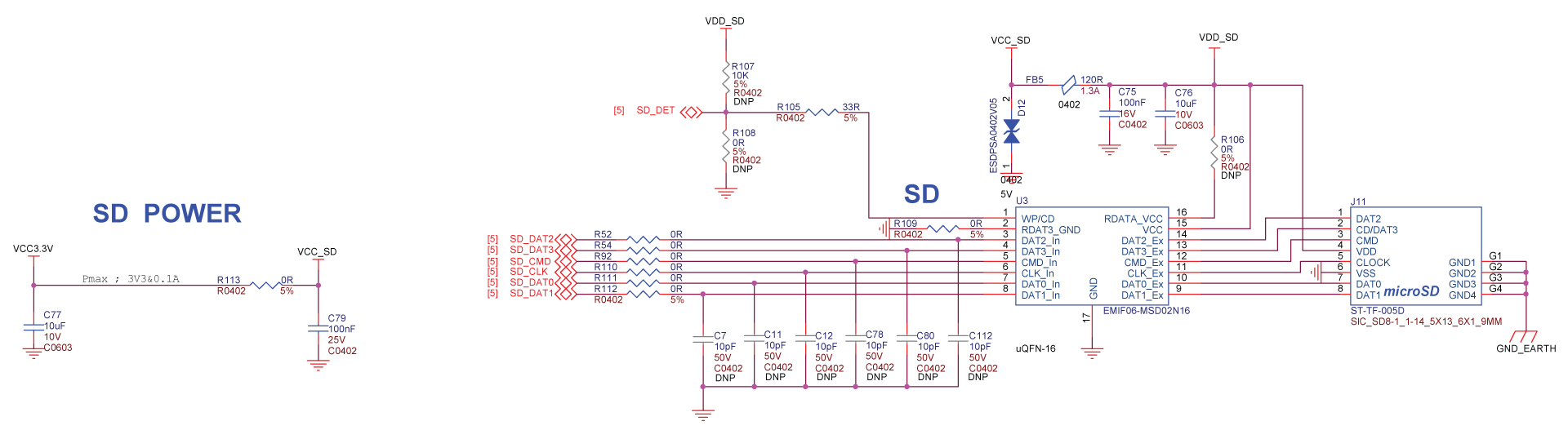
Dica: Clique aqui para uma imagem em resolução mais alta
Porta Micro HDMI
Há uma porta micro HDMI no reTerminal e você pode usá‑la para conectar a monitores HDMI por meio de um cabo micro HDMI para HDMI padrão. Ela suporta até resolução 4K a 60fps.
Esquemáticos

Dica: Clique aqui para uma imagem em resolução mais alta
Uso
- Etapa 1. Conecte um monitor HDMI à porta micro‑HDMI do reTerminal usando um cabo micro‑HDMI para HDMI padrão

- Etapa 2. Ligue o reTerminal e você verá a saída da interface gráfica tanto no LCD do reTerminal quanto no monitor HDMI conectado
Nota: Se você conectar um monitor enquanto o reTerminal estiver ligado, será necessário digitar sudo service lightdm restart para exibir a interface gráfica no monitor HDMI conectado.
- Etapa 3. Digite o seguinte em uma janela de terminal para instalar o utilitário Screen Configuration
sudo apt install arandr
- Etapa 4. Clique no ícone do Raspberry Pi no canto superior esquerdo e navegue até
Preferences > Screen Configuration

- Etapa 5. Dentro da janela Screen Layout Editor, navegue até
Configure > Screens > HDMI-1 > Resolutione selecione a resolução do monitor HDMI conectado.

Nota: Você também pode alterar a frequência e a orientação do monitor
- Etapa 6. Arraste as duas caixas para alterar o arranjo dos monitores.

- Etapa 7. Clique na marca de verificação para aplicar as configurações

Uso na imagem Buildroot/ Yocto
- Hot-plug não funciona no momento. Isso será atualizado assim que for corrigido.
- Portanto, você precisa primeiro conectar ao monitor HDMI e então ligar o reTerminal
- Observe que o pacote arandr não está disponível para a imagem de sistema Buildroot
Porta USB Tipo‑C
A porta USB Tipo‑C no reTerminal pode ser usada para alimentar o reTerminal usando 5V/4A (recomendado). No entanto, ela também pode ser usada para atuar como um dispositivo USB, onde você pode conectar o reTerminal a um PC HOST e o reTerminal atuará como um dispositivo de armazenamento em massa USB. Aqui, você poderá acessar a eMMC onboard do reTerminal via um PC e gravar um sistema operacional na eMMC. Clique aqui para saber mais!

Suporte de Câmera Padrão (1/4 polegada)
O reTerminal possui um suporte de câmera padrão com diâmetro de 1/4 de polegada. Assim, você pode conectar o reTerminal a um tripé padrão.

Biblioteca Python para reTerminal
Preparamos uma biblioteca Python que permite usar o hardware onboard no reTerminal. Atualmente o acelerômetro, LEDs de usuário, botões de usuário e buzzer podem ser acessados usando esta biblioteca Python.
Instalação
Abra uma janela de terminal no reTerminal e execute o seguinte
sudo pip3 install seeed-python-reterminal
Nota: O código-fonte pode ser encontrado aqui
Uso
- Passo 1. Crie um novo arquivo python e abra usando o editor de texto nano
nano test.py
-
Passo 2. Insira os códigos python
-
Passo 3. Pressione CTRL + X e depois pressione Y para salvar o arquivo
-
Passo 4. Finalmente execute o arquivo
python3 test.py
Você pode seguir os passos acima para testar as funções de hardware abaixo. Os códigos Python incluídos em cada seção podem ser inseridos diretamente no arquivo test.py e depois executar o arquivo
Teste dos LEDs do Usuário
import seeed_python_reterminal.core as rt
import time

print("STA ON, USR OFF")
rt.sta_led = True
rt.usr_led = False
time.sleep(1)

print("STA OFF, USR ON")
rt.sta_led = False
rt.usr_led = True
time.sleep(1)

print("STA RED, USR OFF")
rt.sta_led_green = False
rt.sta_led_red = True
rt.usr_led = False
time.sleep(1)

print("STA OFF, USR OFF")
rt.sta_led = False
rt.usr_led = False
Teste do Buzzer
import seeed_python_reterminal.core as rt
import time

print("BUZZER ON")
rt.buzzer = True
time.sleep(1)

print("BUZZER OFF")
rt.buzzer = False
Teste dos Botões do Usuário
import seeed_python_reterminal.core as rt
import seeed_python_reterminal.button as rt_btn


device = rt.get_button_device()
while True:
    for event in device.read_loop():
        buttonEvent = rt_btn.ButtonEvent(event)
        if buttonEvent.name != None:
            print(f"name={str(buttonEvent.name)} value={buttonEvent.value}")
Teste do Acelerômetro
import seeed_python_reterminal.core as rt
import seeed_python_reterminal.acceleration as rt_accel


device = rt.get_acceleration_device()
while True:
    for event in device.read_loop():
        accelEvent = rt_accel.AccelerationEvent(event)
        if accelEvent.name != None:
            print(f"name={str(accelEvent.name)} value={accelEvent.value}")
Teste do Acelerômetro e dos Botões
import asyncio
import seeed_python_reterminal.core as rt
import seeed_python_reterminal.acceleration as rt_accel
import seeed_python_reterminal.button as rt_btn


async def accel_coroutine(device):
    async for event in device.async_read_loop():
        accelEvent = rt_accel.AccelerationEvent(event)
        if accelEvent.name != None:
            print(f"accel name={str(accelEvent.name)} value={accelEvent.value}")


async def btn_coroutine(device):
    async for event in device.async_read_loop():
        buttonEvent = rt_btn.ButtonEvent(event)
        if buttonEvent.name != None:
            print(f"name={str(buttonEvent.name)} value={buttonEvent.value}")


accel_device = rt.get_acceleration_device()
btn_device = rt.get_button_device()

asyncio.ensure_future(accel_coroutine(accel_device))
asyncio.ensure_future(btn_coroutine(btn_device))

loop = asyncio.get_event_loop()
loop.run_forever()
Uso na imagem Buildroot
- Esta biblioteca será adicionada posteriormente à imagem Buildroot
- Primeiro digite su - para habilitar a conta root
- Depois digite pip3 install seeed-python-reterminal
- use vi como editor de texto ao criar os arquivos Python
- A demonstração Accel + button tem um problema. Isto será atualizado assim que for corrigido
Uso na imagem Yocto
- Embora o Python esteja instalado, o pip não está. Posteriormente iremos empacotar esta biblioteca dentro desta imagem de sistema
Suporte Técnico & Discussão de Produto
Obrigado por escolher nossos produtos! Estamos aqui para oferecer diferentes tipos de suporte para garantir que sua experiência com nossos produtos seja a mais tranquila possível. Oferecemos vários canais de comunicação para atender a diferentes preferências e necessidades.