Integração do Módulo Historian para Visualização no reTerminal DM
Introdução
Apresentando o N3uron Historian: um poderoso sistema de armazenamento de séries temporais baseado em MongoDB. Configure-o facilmente para armazenar dados do MongoDB em arquiteturas x64 bit, x32 bit e ARM. Com o Neuron Historian, você pode armazenar valores de tags coletados localmente ou remotamente via N3uron Links. Além disso, ele oferece um prático recurso de Store & Forward para retenção de dados durante a perda de comunicação. Graças à compactação e à partição eficientes, ele lida com volumes massivos de dados sem perda de desempenho. Para referência, 1 GB de armazenamento pode conter cerca de 100 milhões de eventos. Vamos ver como configurá-lo passo a passo!
Pré-requisitos
Hardware
| reTerminal DM |
|---|
 |
Software
Recomendamos fortemente estudar como conectar o N3uron com o AWS IoT Core. Mais adiante no tutorial, você aprenderá como criar gráficos usando o Módulo Historian. Se você é novo no N3uron, sugerimos começar com o guia Primeiros Passos com N3uron. Ele aborda como navegar na interface web do N3uron, entender conceitos como o módulo Web UI e Web Vision, compreender o conceito de tags e criar dashboards básicos. Explorar primeiro esses fundamentos é recomendável antes de seguir adiante. Você pode acessar o guia através do link fornecido.
Instalar o MongoDB no seu reTerminal DM
Em arquiteturas x32 e ARM, o usuário precisa primeiro instalar o MongoDB e configurar o Historian para armazenar dados na instância externa do MongoDB.
- Passo 1: Organizar arquivos
Coloque os arquivos fornecidos (install.sh, uninstall.sh, libcryto.so.1.1 e libssl.so1.1) em uma pasta separada na área de trabalho do seu reTerminal DM ou em qualquer outro local de sua preferência.
- Passo 2: Navegar até a pasta
Abra um terminal e navegue até a pasta que contém os arquivos.
cd your/folder/path
- Passo 3: Executar o script de instalação
Execute o arquivo install.sh para instalar o MongoDB.
./install.sh
Talvez seja solicitado que você insira sua senha de sudo durante o processo de instalação.
- Passo 4: Verificar a instalação
Após a conclusão da instalação, insira o seguinte comando para acessar o MongoDB:
mongo
Isso abrirá o shell do MongoDB.
- Passo 5: Criar um banco de dados
Dentro do shell do MongoDB, insira o seguinte comando para criar um banco de dados chamado "mongo", caso ele não exista:
use mongo
Agora, o MongoDB está instalado no seu reTerminal DM e você criou um banco de dados chamado "mongo".
- Passo 6: Se a sua distribuição não fornecer essas bibliotecas, coloque-as, libcryto.so.1.1 e libssl.so1.1, nas respectivas pastas /usr/lib e /lib. Use estes comandos para isso
sudo cp /path/to/your/folder/libcryto.so.1.1 /usr/lib
sudo cp /path/to/your/folder/libcryto.so.1.1 /lib

sudo cp /path/to/your/folder/ libssl.so1.1 /usr/lib
sudo cp /path/to/your/folder/ libssl.so1.1 /lib
Criar módulo Historian
- Passo 1: Acessar a interface do N3uron
Acesse http://localhost:8003 no seu navegador.
- Passo 2: Navegar até Configuration
No menu de navegação, selecione Config e depois escolha Modules. Clique no ícone de três barras e selecione New Module para criar um novo módulo chamado Historian.

- Passo 3: Configurar módulo
Selecione Module type como Historian e salve a configuração.

- Passo 4: Alterar tipo de banco de dados
Clique no módulo Historian que você acabou de criar. Altere o tipo de banco de dados para External. Você verá o protocolo como mongodb e o banco de dados como mongo. Ative o modo Node History e salve as configurações.

Ativar modo Node History

Criar uma tag Historian
-
Passo 01: Dentro do Explorer panel, selecione Tags.
-
Passo 02: No menu Model, clique com o botão direito no ícone da pasta, selecione New Tag e dê um nome a ela. Neste exemplo, usaremos TestVal

- Passo 3: Ativar Simulation e History
Altere Simulation para Enabled, certifique-se de que o histórico está ativado e defina o nome do módulo como Historian. Salve as configurações.
se você não tiver uma fonte para a sua tag e quiser simulá-la, pode ativar a simulação (opcional), ou dar permissões de leitura/gravação e atribuir valores manualmente à tag. Mas se você configurar a fonte dessa tag como MQTT vindo da AWS, a fonte é Aws. Portanto, você deve desabilitar Simulation. Caso contrário, você estará apenas lendo dados vindos da simulação e não da AWS. Então, neste caso, a simulação não se aplica, já que você está definindo a fonte da tag como vindo de MQTT.

Configurar a Tag Historian para Tag com fonte ativada
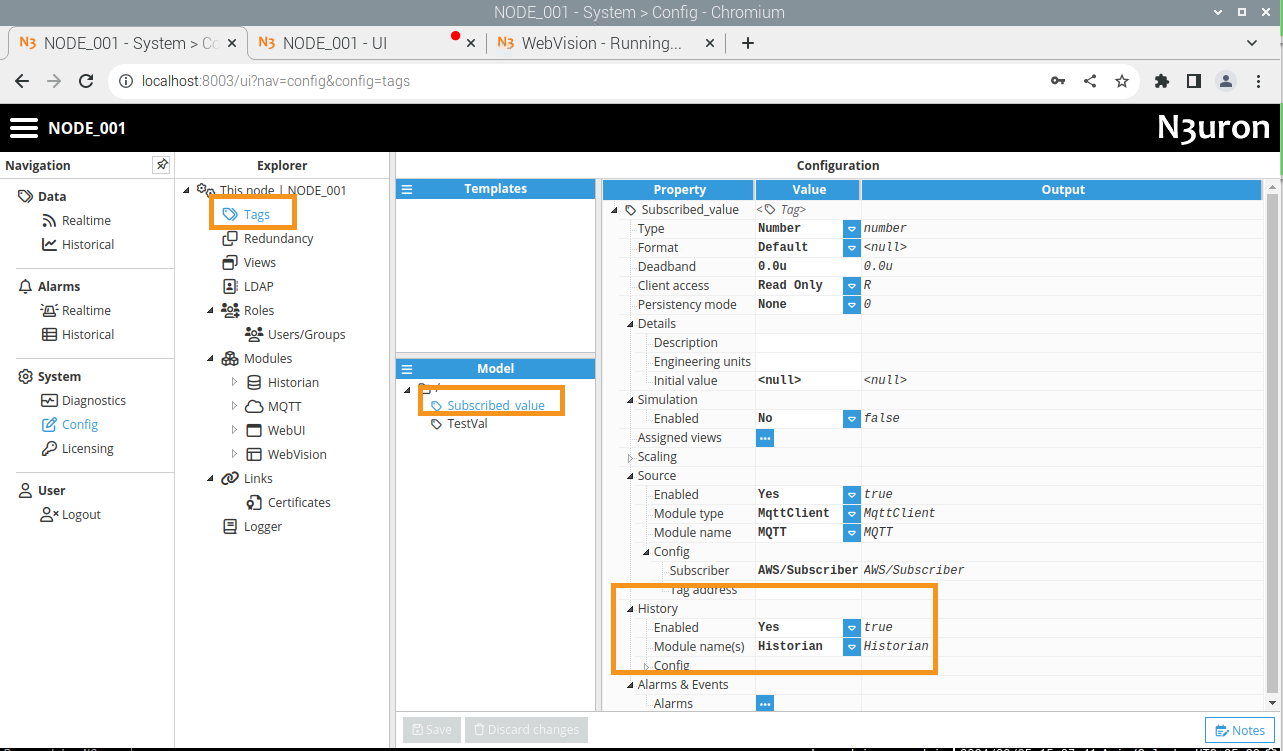
Para incorporar a tag Historian na tag criada anteriormente, inscrita no tópico do AWS IoT Core, modifique as configurações de Subscribed_value da seguinte forma:
Certifique-se de que History esteja Enabled, e o nome do módulo definido como Historian
Visualização
Se você criou um módulo WebVision, pode seguir estes passos:
Passo 1: Navegar até o WebVision
Vá até a seção Config e clique em Open Designer. Faça login usando suas credenciais de Administrador.

Passo 2: Usar o Main Container existente
Como criamos um Main Container no último tutorial, vamos utilizá-lo aqui também.

Passo 3: Adicionar um componente de gráfico
Na seção New component, adicione um Chart e dê um nome a ele.

Passo 4: Criar dataset histórico
Dentro do gráfico, localize os datasets. Toque nos três pontos e selecione New Dataset, depois escolha HistoricalDataSet.

Passo 5: Configurar dataset histórico
Configure o dataset histórico selecionando a Tag como Subscribed_value (que se inscreve no tópico do AWS IoT Core). Defina o Mode como raw, Date mode como current, ative o autoreload e defina o intervalo como 5. Defina o Date offset para 1 minuto.


Passo 6: Adicionar séries ao gráfico
No gráfico, selecione New chartSeries para adicionar uma nova série ao gráfico.

Passo 7: Vincular o dataset Historian ao gráfico
Para vincular o dataset Historian ao gráfico, selecione Link dataset e escolha o dataset Historian que você acabou de criar.


Agora você verá o gráfico de linhas. Personalize o estilo para melhor visibilidade.

Para uma compreensão mais profunda dos atributos de gráficos, é recomendável consultar o artigo fornecido. A interface web do N3uron oferece uma ampla gama de widgets com inúmeros atributos, tornando essencial consultar a documentação deles para uma experiência de usuário e interação ideais. Explore a documentação para obter diretrizes detalhadas de formatação e insights sobre como maximizar o potencial da interface web do N3uron.
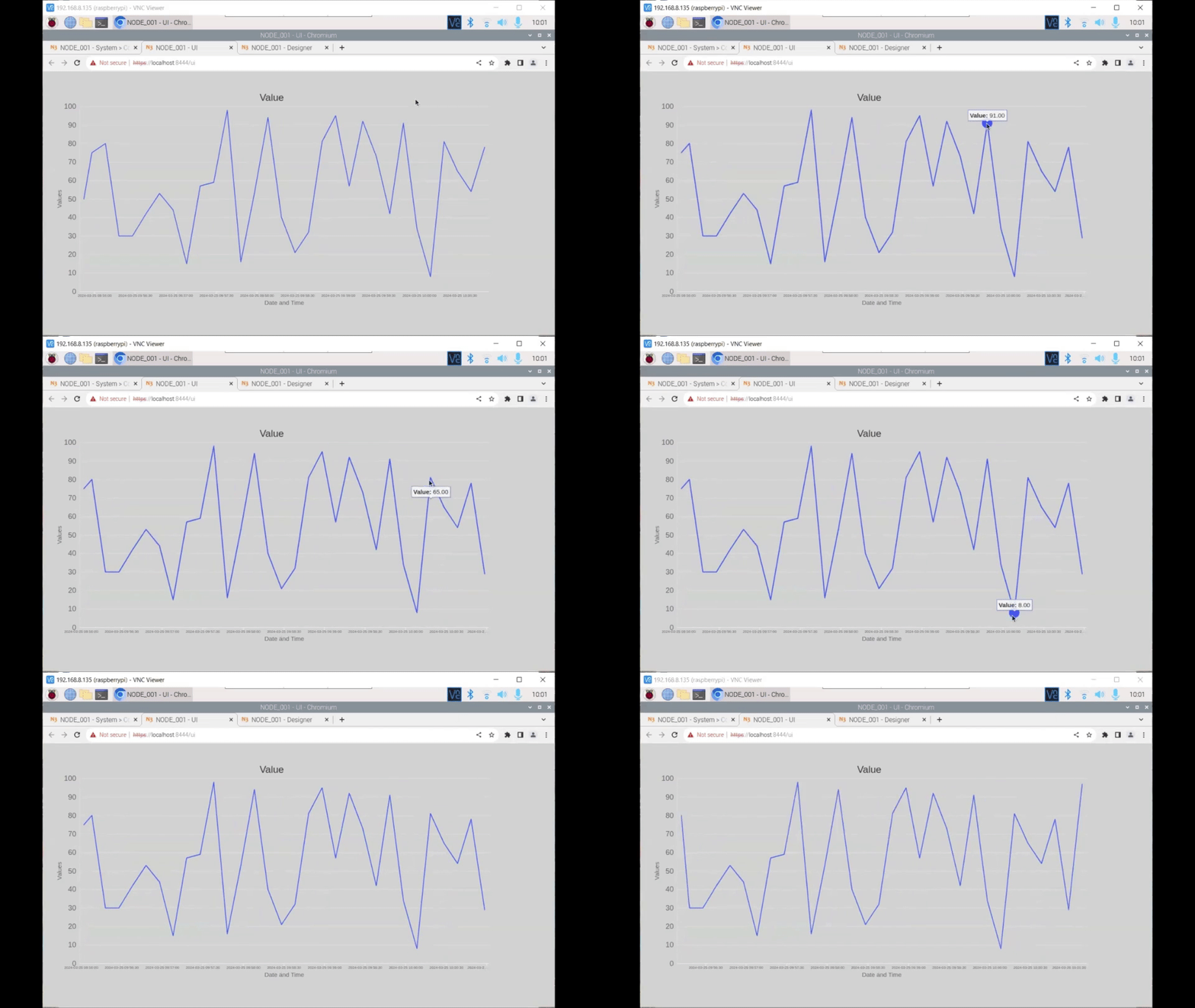
Usando o Módulo Historian para gerar o gráfico
Para esta tarefa, utilizaremos o módulo Historian para carregar dados. Diferente dos métodos anteriores, em que começávamos do zero, esta abordagem oferece uma forma muito mais fácil de recuperar dados em formato CSV para análises futuras.
- Passo 1: Adicionar componente de botão
Adicione um componente de botão à sua interface de usuário.
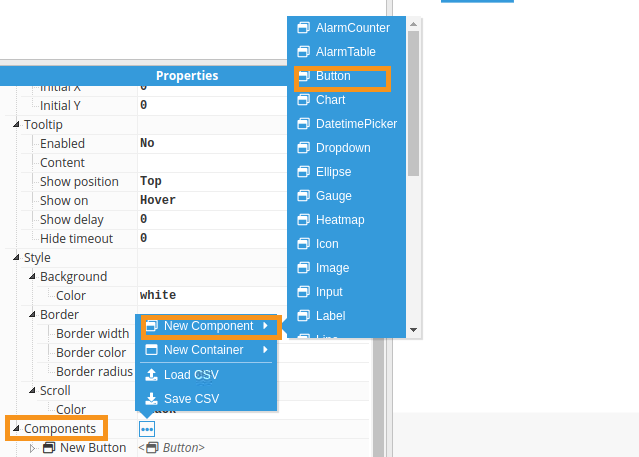
- Passo 2: Selecionar Evento de Clique do Mouse
Escolha Mouse click em eventos para o botão.

- Passo 3: Adicionar Ação
Clique em Add Action após selecionar o evento de clique do mouse.
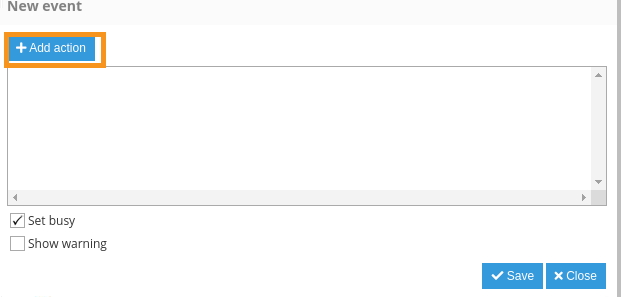
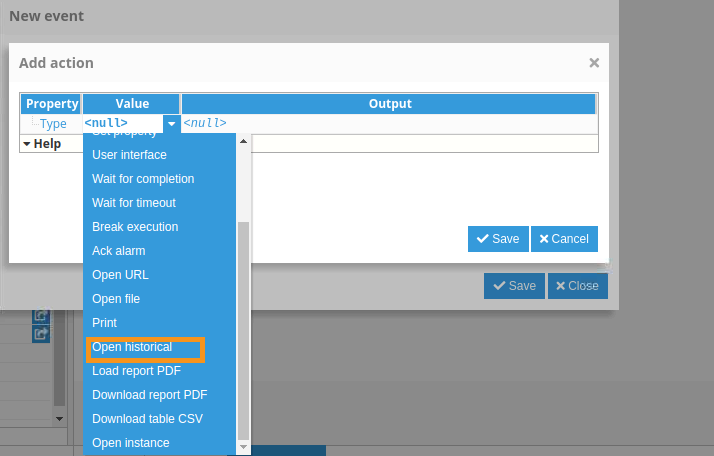
- Passo 4: Selecionar Open Historical
Escolha Open Historical na lista de ações.
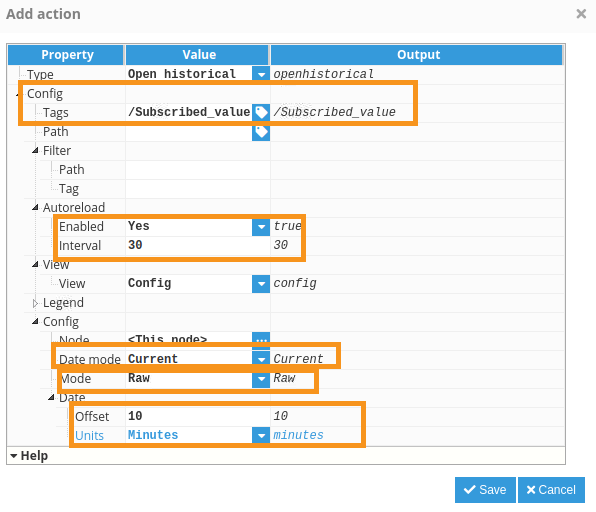
- Passo 5: Configurar Propriedades da Ação
Nesta etapa, você precisará configurar as propriedades da ação de acordo com seus requisitos. Você irá selecionar a tag, ativar o over reload, definir o modo de data, o modo e o deslocamento de data também. Ajuste essas configurações conforme necessário para garantir que a ação se comporte como desejado.
- Passo 6: Salvar a Ação
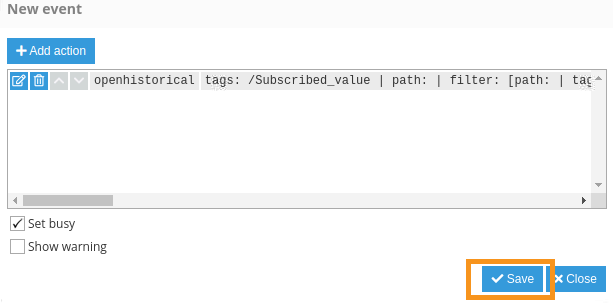
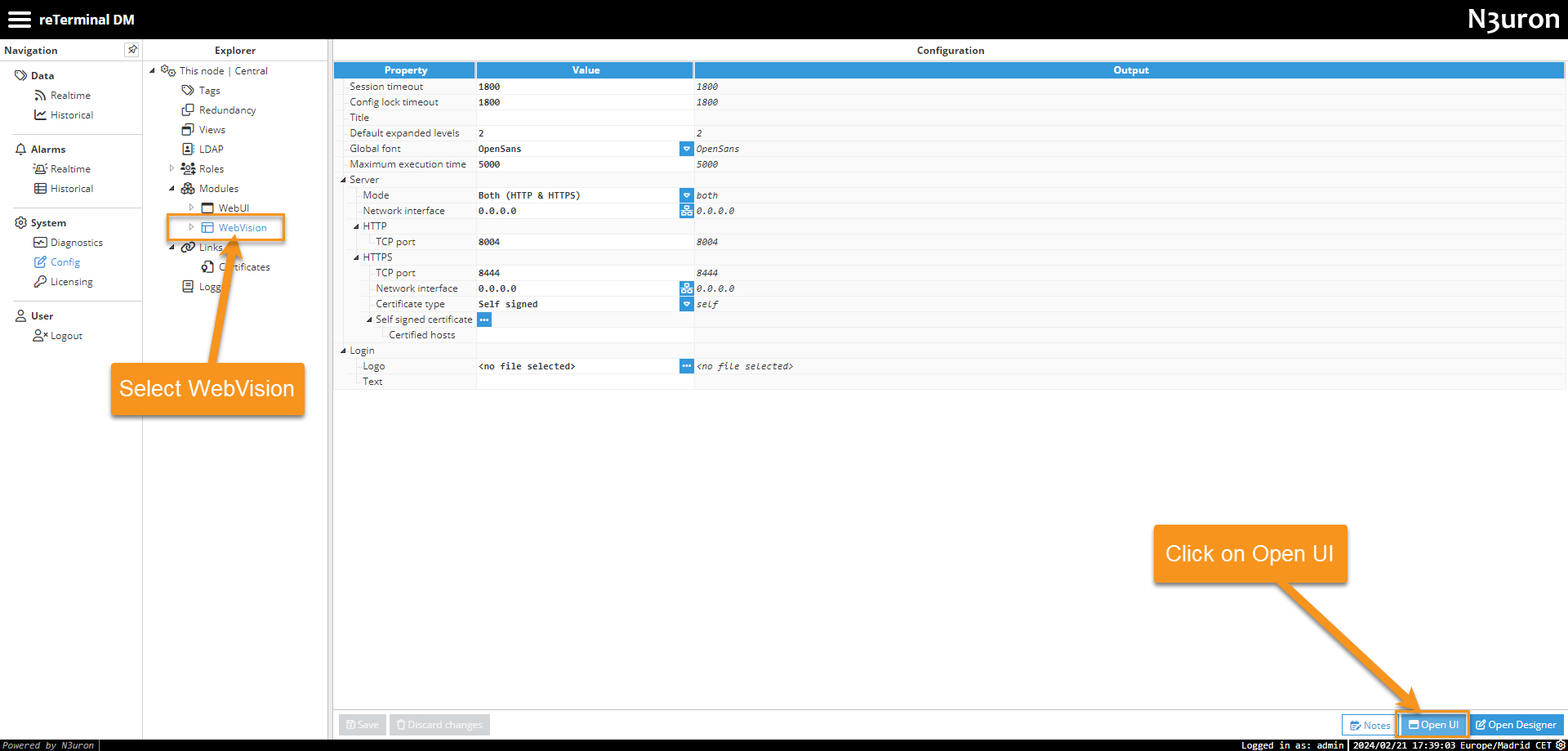
- Passo 7: Ir para Open UI
Navegue até a seção Open UI.
- Passo 8: Clicar no Botão
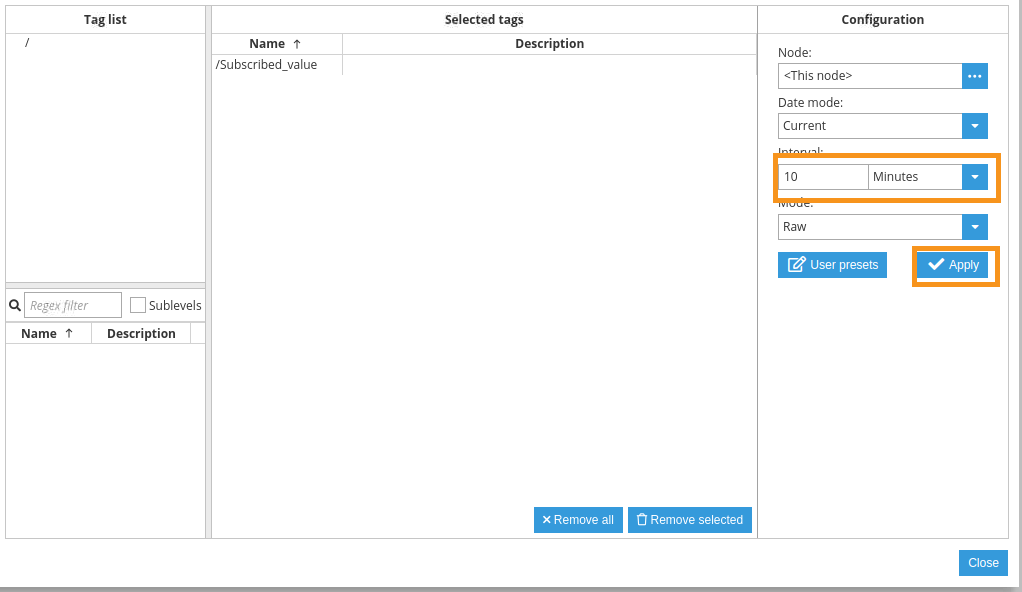
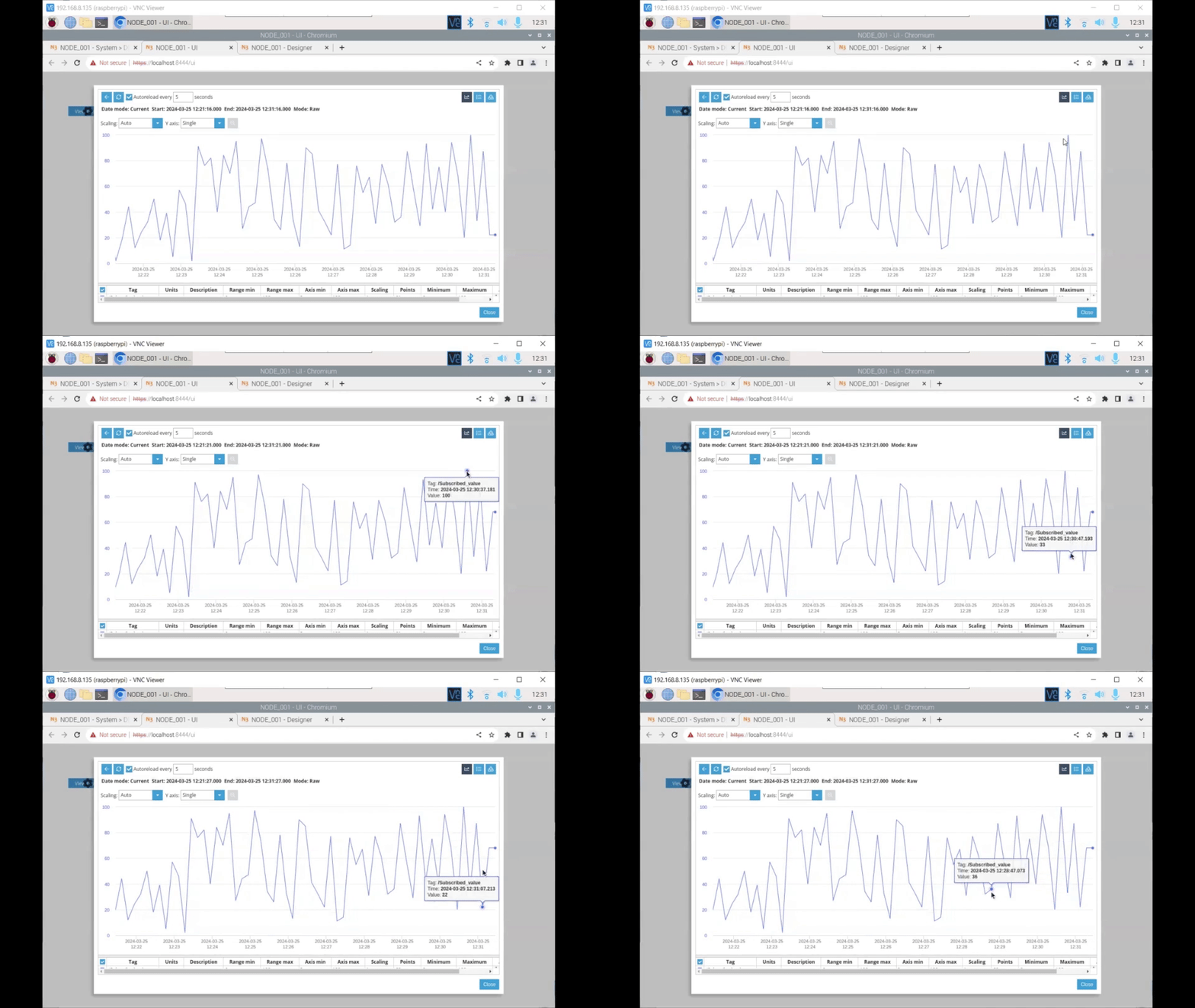
Clique no botão que você adicionou, e o módulo Historian será carregado. Defina o intervalo adequadamente para a recuperação de dados. Pressione Apply para aplicar as alterações. Você então poderá ver o gráfico.
- Passo 9: Ativar Auto Reload
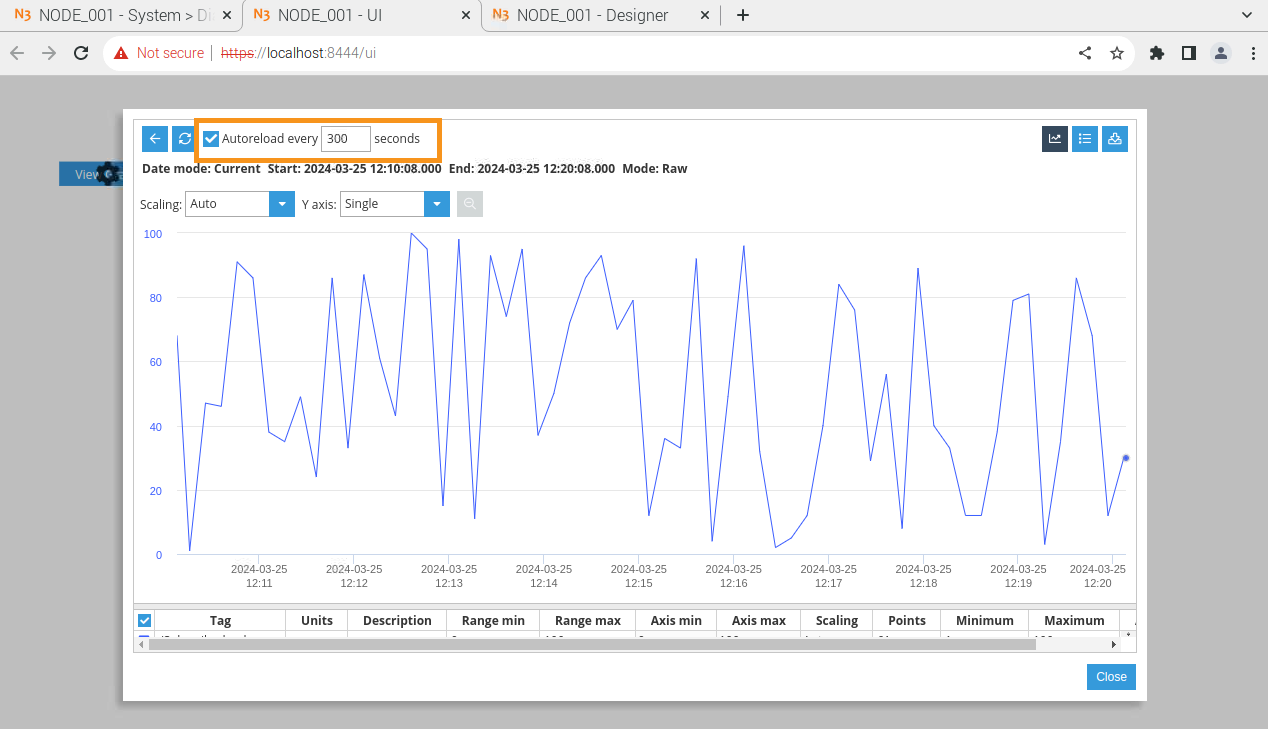
Selecione Auto Reload com um intervalo de tempo apropriado.
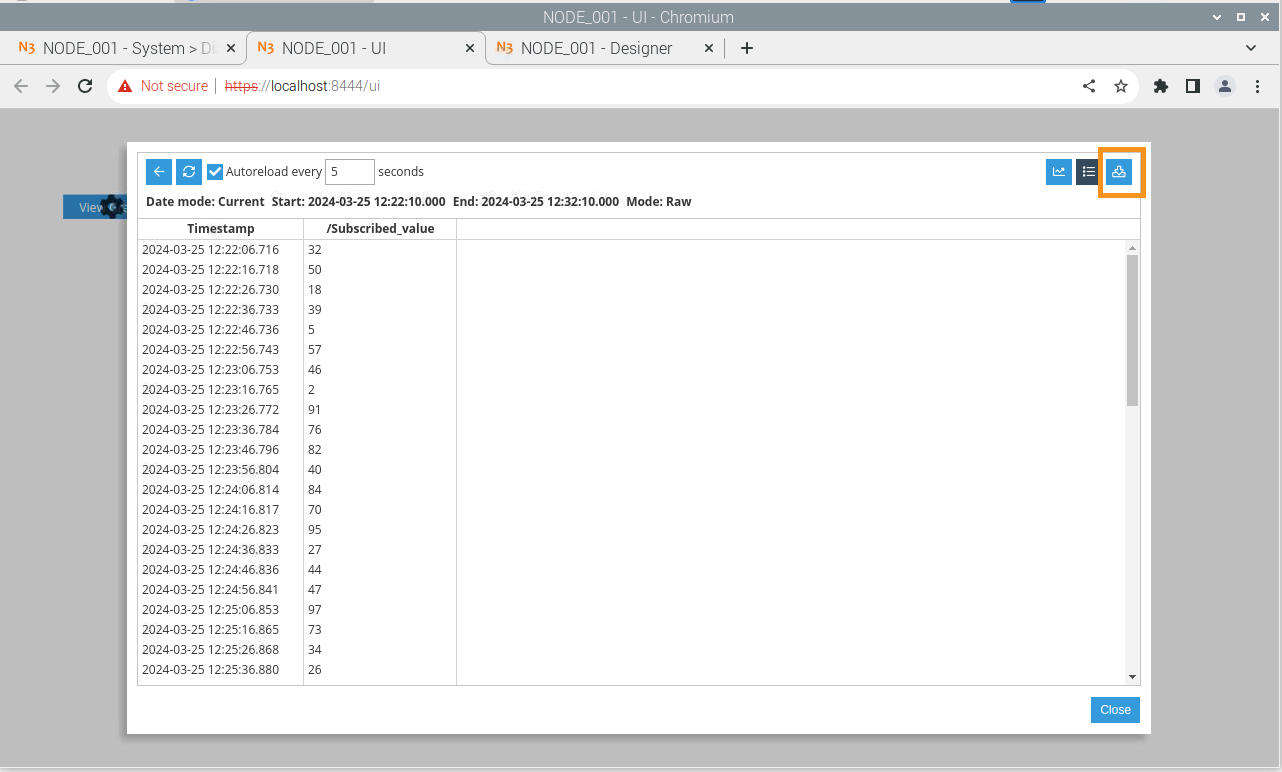
- Passo 10: Visualizar Dados em Forma Tabular
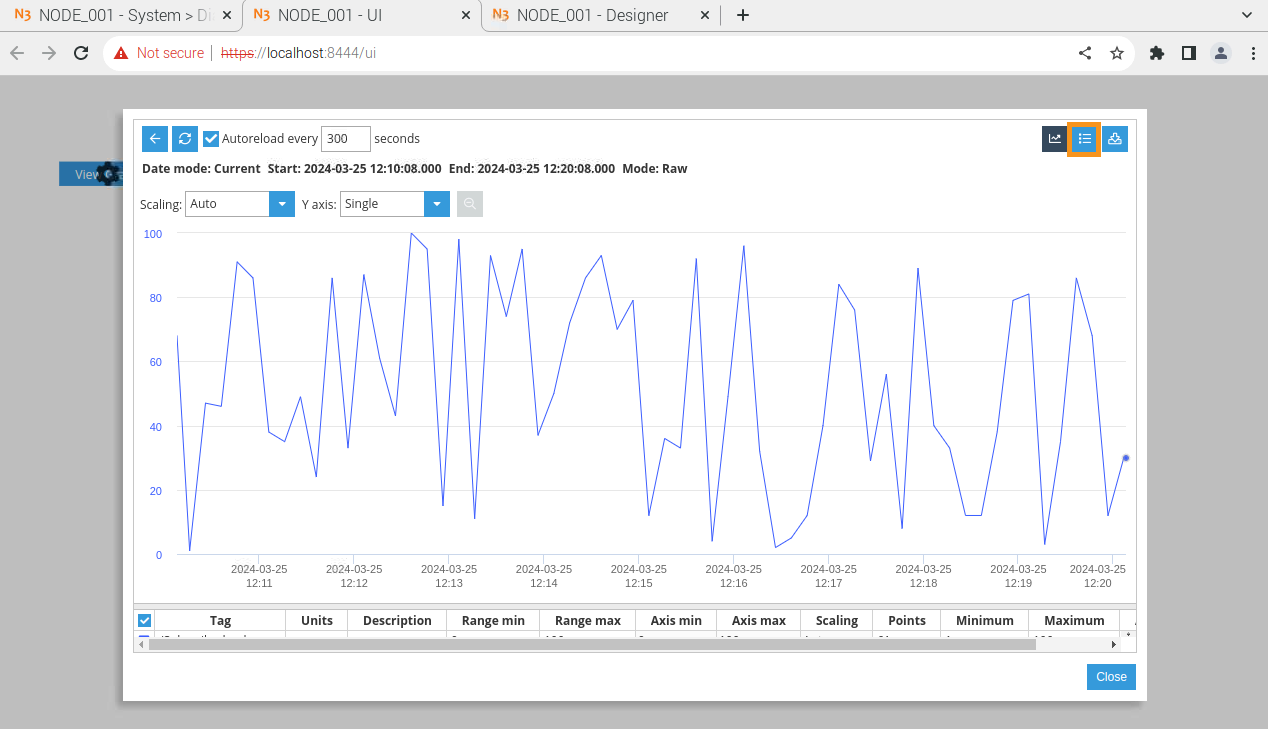
Escolha a opção para visualizar os dados em forma tabular.
- Passo 11: Baixar Dados em Formato CSV
Pressione o botão fornecido para baixar os dados em formato CSV.
Suporte técnico
Obrigado por escolher nossos produtos! Estamos aqui para fornecer diferentes tipos de suporte para garantir que sua experiência com nossos produtos seja a mais tranquila possível. Oferecemos vários canais de comunicação para atender a diferentes preferências e necessidades.