Detecção de Cores com reTerminal e câmera Pi com OpenCV
Introdução
A detecção de cores, um componente central da visão computacional, envolve identificar e analisar cores em imagens ou vídeos digitais. Amplamente aplicada em diversos setores, ela viabiliza tarefas como reconhecimento de objetos em robótica, controle de qualidade na fabricação e até desempenha um papel na restauração de obras de arte. Os algoritmos por trás da detecção de cores contribuem para avanços na tecnologia, influenciando áreas como veículos autônomos, imagens médicas e estética visual em cinema e fotografia. Em essência, a detecção de cores é uma ferramenta versátil que amplia nossa capacidade de interpretar e interagir com o mundo visual de inúmeras maneiras significativas.
Primeiros Passos
Antes de iniciar este projeto, você pode precisar preparar seu hardware e software com antecedência, conforme descrito aqui.
Preparação de Hardware
| reTerminal | PiCam |
|---|---|
 |  |
Preparação de Software
Recomendamos instalar a versão Bullesye ou Bookworm do Raspberry Pi OS 64 bits a partir do site oficial. Se você preferir instalar um novo Raspbian OS, siga as etapas descritas neste guia.
Recomendamos fortemente consultar nosso tutorial anterior sobre Primeiros passos com OpenCV, pois este tutorial serve como uma continuação da nossa série.
Explorando Espaços de Cor no OpenCV
Os espaços de cor são fundamentais no processamento de imagens, e o OpenCV oferece suporte a vários deles, cada um com finalidades específicas. Vamos explorar três espaços de cor comuns no OpenCV: CMYK, BGR e HSV.
Espaço de Cor CMYK
CMYK (Ciano, Magenta, Amarelo, Key/Preto) é um espaço de cor subtrativo usado em impressão colorida. As cores são criadas subtraindo diferentes percentuais de ciano, magenta, amarelo e preto da luz branca.
Espaço de Cor BGR
O espaço de cor padrão do OpenCV é RGB, mas internamente ele armazena as cores em BGR (Azul, Verde, Vermelho). BGR é um modelo de cor aditivo, no qual diferentes intensidades de azul, verde e vermelho se combinam para formar diferentes tonalidades.
Faixa de Componentes:
- Azul (0-255): Intensidade da cor azul.
- Verde (0-255): Intensidade da cor verde.
- Vermelho (0-255): Intensidade da cor vermelha.
Espaço de Cor HSV
HSV (Hue, Saturation, Value) representa as cores em um modelo cilíndrico derivado de pontos de cor RGB. Ele imita a percepção humana de cores, com componentes de matiz, saturação e valor.
Faixa de Componentes:
- Hue (0-179): Tipo de cor em graus.
- Saturation (0-255): Intensidade ou vivacidade da cor.
- Value (0-255): Brilho da cor.
Por que o HSV é importante no problema de detecção de cores?
HSV (Hue, Saturation, Value) é crucial em tarefas de detecção de cores devido à sua capacidade de separar efetivamente as informações de cor. Diferente de RGB ou BGR, HSV isola o tipo de cor (Hue) de sua intensidade (Saturation) e brilho (Value), oferecendo uma representação mais intuitiva. Essa separação se mostra robusta a mudanças de iluminação, tornando a segmentação baseada em cor menos sensível a condições de luz variáveis. Além disso, a representação natural das cores em HSV simplifica o processo de definição de limiares de cor, facilitando critérios precisos para identificar objetos ou regiões específicos em uma imagem. Seu amplo uso em tarefas de visão computacional, como rastreamento e segmentação de objetos baseados em cor, destaca sua importância para alcançar resultados precisos e confiáveis.
Como Usar os Trechos de Código
No primeiro código, você tem a flexibilidade de ajustar interativamente barras deslizantes, permitindo identificar visualmente os limiares de cor ideais. Ao experimentar com essas barras, você pode localizar a cor específica de seu interesse e anotar os valores mínimos e máximos correspondentes em HSV. Essa abordagem prática oferece uma maneira intuitiva para que as pessoas ajustem finamente os parâmetros de cor, garantindo uma experiência de identificação de cor mais personalizada e precisa
cd Seeed_Python_ReTerminal/samples/Opencv_and_piCam
Então
python hsvtest.py
Você também pode usar a IDE Thonny para executar o script Python.

Aqui está o código para ajuste de HSV
import cv2
import numpy as np

def empty(a):
  pass

def stackImages(scale,imgArray):
  rows = len(imgArray)
  cols = len(imgArray[0])
  rowsAvailable = isinstance(imgArray[0], list)
  width = imgArray[0][0].shape[1]
  height = imgArray[0][0].shape[0]
  if rowsAvailable:
      for x in range ( 0, rows):
          for y in range(0, cols):
              if imgArray[x][y].shape[:2] == imgArray[0][0].shape [:2]:
                  imgArray[x][y] = cv2.resize(imgArray[x][y], (0, 0), None, scale, scale)
              else:
                  imgArray[x][y] = cv2.resize(imgArray[x][y], (imgArray[0][0].shape[1], imgArray[0][0].shape[0]), None, scale, scale)
              if len(imgArray[x][y].shape) == 2: imgArray[x][y]= cv2.cvtColor( imgArray[x][y], cv2.COLOR_GRAY2BGR)
      imageBlank = np.zeros((height, width, 3), np.uint8)
      hor = [imageBlank]*rows
      hor_con = [imageBlank]*rows
      for x in range(0, rows):
          hor[x] = np.hstack(imgArray[x])
      ver = np.vstack(hor)
  else:
      for x in range(0, rows):
          if imgArray[x].shape[:2] == imgArray[0].shape[:2]:
              imgArray[x] = cv2.resize(imgArray[x], (0, 0), None, scale, scale)
          else:
              imgArray[x] = cv2.resize(imgArray[x], (imgArray[0].shape[1], imgArray[0].shape[0]), None,scale, scale)
          if len(imgArray[x].shape) == 2: imgArray[x] = cv2.cvtColor(imgArray[x], cv2.COLOR_GRAY2BGR)
      hor= np.hstack(imgArray)
      ver = hor
  return ver


path = 'captured_image.jpg'
cv2.namedWindow("TrackBars")
cv2.resizeWindow("TrackBars",640,240)
cv2.createTrackbar("Hue Min","TrackBars",0,179,empty)
cv2.createTrackbar("Hue Max","TrackBars",19,179,empty)
cv2.createTrackbar("Sat Min","TrackBars",110,255,empty)
cv2.createTrackbar("Sat Max","TrackBars",240,255,empty)
cv2.createTrackbar("Val Min","TrackBars",153,255,empty)
cv2.createTrackbar("Val Max","TrackBars",255,255,empty)

while True:
  img = cv2.imread(path)
  img= cv2.resize(img, (300, 300))
  imgHSV = cv2.cvtColor(img,cv2.COLOR_BGR2HSV)
  h_min = cv2.getTrackbarPos("Hue Min","TrackBars")
  h_max = cv2.getTrackbarPos("Hue Max", "TrackBars")
  s_min = cv2.getTrackbarPos("Sat Min", "TrackBars")
  s_max = cv2.getTrackbarPos("Sat Max", "TrackBars")
  v_min = cv2.getTrackbarPos("Val Min", "TrackBars")
  v_max = cv2.getTrackbarPos("Val Max", "TrackBars")
  print(h_min,h_max,s_min,s_max,v_min,v_max)
  lower = np.array([h_min,s_min,v_min])
  upper = np.array([h_max,s_max,v_max])
  mask = cv2.inRange(imgHSV,lower,upper)
  imgResult = cv2.bitwise_and(img,img,mask=mask)


  cv2.imshow("Original",img)
  cv2.imshow("HSV",imgHSV)
  cv2.imshow("Mask", mask)
  cv2.imshow("Result", imgResult)

  #imgStack = stackImages(0.6,([img,imgHSV],[mask,imgResult]))
  #cv2.imshow("Stacked Images", imgStack)

  cv2.waitKey(1)
Depois que você determinar os valores mínimos e máximos de HSV usando as barras deslizantes no primeiro trecho de código, poderá substituir esses valores numéricos pelo nome da cor correspondente e seu intervalo identificado no segundo trecho.
python colordetector.py
Aqui está o código completo para Detecção de Cores
import cv2
import numpy as np
from picamera2 import Picamera2

Your_color = "Green"

def detect_single_color(imageFrame, color_name, lower_range, upper_range, color_display):
    hsvFrame = cv2.cvtColor(imageFrame, cv2.COLOR_BGR2HSV)
    color_mask = cv2.inRange(hsvFrame, lower_range, upper_range)

    kernel = np.ones((5, 5), "uint8")
    color_mask = cv2.dilate(color_mask, kernel)
    result = cv2.bitwise_and(imageFrame, imageFrame, mask=color_mask)

    contours, hierarchy = cv2.findContours(color_mask, cv2.RETR_TREE, cv2.CHAIN_APPROX_SIMPLE)

    for pic, contour in enumerate(contours):
        area = cv2.contourArea(contour)
        if area > 800:
            x, y, w, h = cv2.boundingRect(contour)
            imageFrame = cv2.rectangle(imageFrame, (x, y), (x + w, y + h), color_display, 2)
            cv2.putText(imageFrame, f"{color_name} Colour", (x, y), cv2.FONT_HERSHEY_SIMPLEX, 1.0, color_display)

    return imageFrame

# Initialize PiCamera
picam2 = Picamera2()
picam2.preview_configuration.main.size = (1280, 720)
picam2.preview_configuration.main.format = "RGB888"
picam2.preview_configuration.align()
picam2.configure("preview")
picam2.start()

# Define your color range
my_color_lower = np.array([49, 105, 0], np.uint8)
my_color_upper = np.array([94, 255, 255], np.uint8)

# Start a while loop
while True:
    im = picam2.capture_array()

    # Example: Detecting your specified color
    result_frame = detect_single_color(im, Your_color, my_color_lower, my_color_upper, (0, 255, 0))  # Change the color display accordingly

    # Program Termination
    cv2.imshow("Single Color Detection in Real-Time", result_frame)
    if cv2.waitKey(10) & 0xFF == ord('q'):
        picam2.stop()
        cv2.destroyAllWindows()
        break
Aplicação
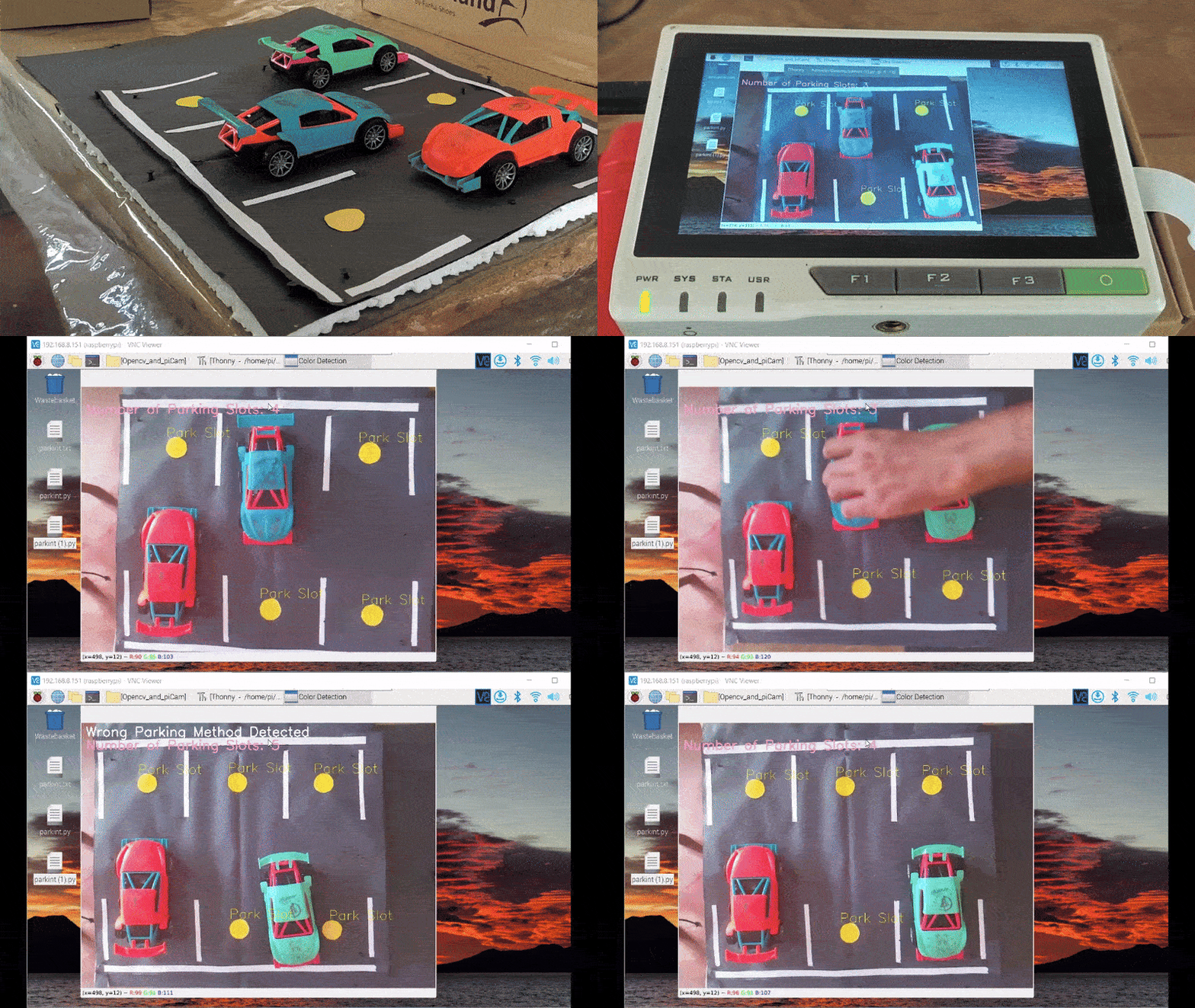
A detecção de cores desempenha um papel fundamental em diversas aplicações, desde visão computacional e manufatura até imagem médica e arte. Na visão computacional, ela possibilita o reconhecimento e o rastreamento de objetos, contribuindo para tarefas como navegação robótica e vigilância. As indústrias utilizam a detecção de cores para classificação e controle de qualidade, garantindo que os produtos atendam aos padrões. A imagem médica depende da segmentação baseada em cor para uma análise precisa, enquanto os setores de entretenimento a empregam na correção de cor de filmes e na restauração de obras de arte. Desde o reconhecimento de sinais de trânsito até a identificação biométrica e o monitoramento ambiental, a capacidade de detectar e interpretar cores é fundamental, moldando os avanços em tecnologia, automação e vários campos. Usando técnicas simples como detecção de cor e detecção de forma da biblioteca de visão computacional OpenCV, podemos contar facilmente as vagas de estacionamento e detectar cenários anormais de estacionamento de carros.
Suporte técnico
Obrigado por escolher nossos produtos! Estamos aqui para fornecer diferentes tipos de suporte para garantir que sua experiência com nossos produtos seja a mais tranquila possível. Oferecemos vários canais de comunicação para atender a diferentes preferências e necessidades.