Introdução ao reTerminal e à câmera Pi com OpenCV
Introdução
Neste tutorial, vamos guiá-lo pelo processo de configuração do reTerminal com um Raspberry Pi OS Bullseye ou BookWorm OS recém-instalado. Nosso objetivo é interagir com a PiCam e realizar atividades de processamento de imagem e deep learning usando a biblioteca OpenCV.
OpenCV
OpenCV (Open Source Computer Vision Library): OpenCV é uma poderosa biblioteca de visão computacional de código aberto, projetada para tarefas de visão computacional em tempo real. Ela fornece um conjunto abrangente de ferramentas e funções que permitem aos desenvolvedores trabalhar com imagens e vídeos, oferecendo soluções para tarefas como processamento de imagem, detecção de objetos, reconhecimento facial e muito mais. Amplamente utilizada tanto na academia quanto na indústria, a OpenCV oferece suporte a várias linguagens de programação, tornando-se uma escolha versátil para aplicações de visão computacional em diferentes plataformas. Sua flexibilidade e extensa documentação a tornam um recurso inestimável para qualquer pessoa envolvida em desenvolvimento de visão computacional.
Primeiros Passos
Antes de iniciar este projeto, talvez você precise preparar seu hardware e software com antecedência, conforme descrito aqui.
Preparação de hardware
| reTerminal | PiCam |
|---|---|
 |  |
Preparação de software
Recomendamos instalar a versão Bullesye ou a versão Bookworm do Raspberry Pi OS 64 bits a partir do site oficial. Se você preferir instalar um novo Raspbian OS, siga as etapas descritas neste guia
Instalar OpenCV
Sinta-se à vontade para pular o processo de instalação detalhado; temos um atalho para você. Siga estas etapas simplificadas se você estiver usando o Bullseye OS:
- Passo 1 Primeiro, clone este repositório Git no seu Raspberry Pi assim:
git clone https://github.com/Seeed-Studio/Seeed_Python_ReTerminal
- Passo 2 Em seguida, utilize nosso script para instalar facilmente os pacotes Python necessários e baixar o modelo EfficientDet-Lite. Navegue até esta pasta.
cd Seeed_Python_ReTerminal/samples/Opencv_and_piCam/ObjectDetection
- Passo 3 O script instala as dependências necessárias e baixa os modelos TFLite para esta série de tutoriais.
sh setup.sh
Siga estas etapas se você estiver usando o Bookworm OS:
- Passo 1 No seu Terminal, execute o seguinte comando para instalar
sudo apt-get install libopencv-dev python3-opencv
- Passo 2 Em seguida, clone este repositório Git no seu Raspberry Pi assim:
git clone https://github.com/Seeed-Studio/Seeed_Python_ReTerminal
Capturar um stream de vídeo
Em uma nova janela de terminal, navegue até Opencv_and_piCam
cd Seeed_Python_ReTerminal/samples/Opencv_and_piCam
Neste tutorial, vamos começar com um programa "Hello World" usando a PiCam e o OpenCV no nosso reTerminal. Você pode localizar o arquivo captureimages.py em nosso repositório clonado. Vamos explorar um stream de vídeo ao vivo e, se você pressionar 'q', o stream será encerrado de forma suave. Você também pode usar a IDE Thonny para executar o script em Python.
python captureimages.py
Você verá um stream de vídeo como o abaixo.
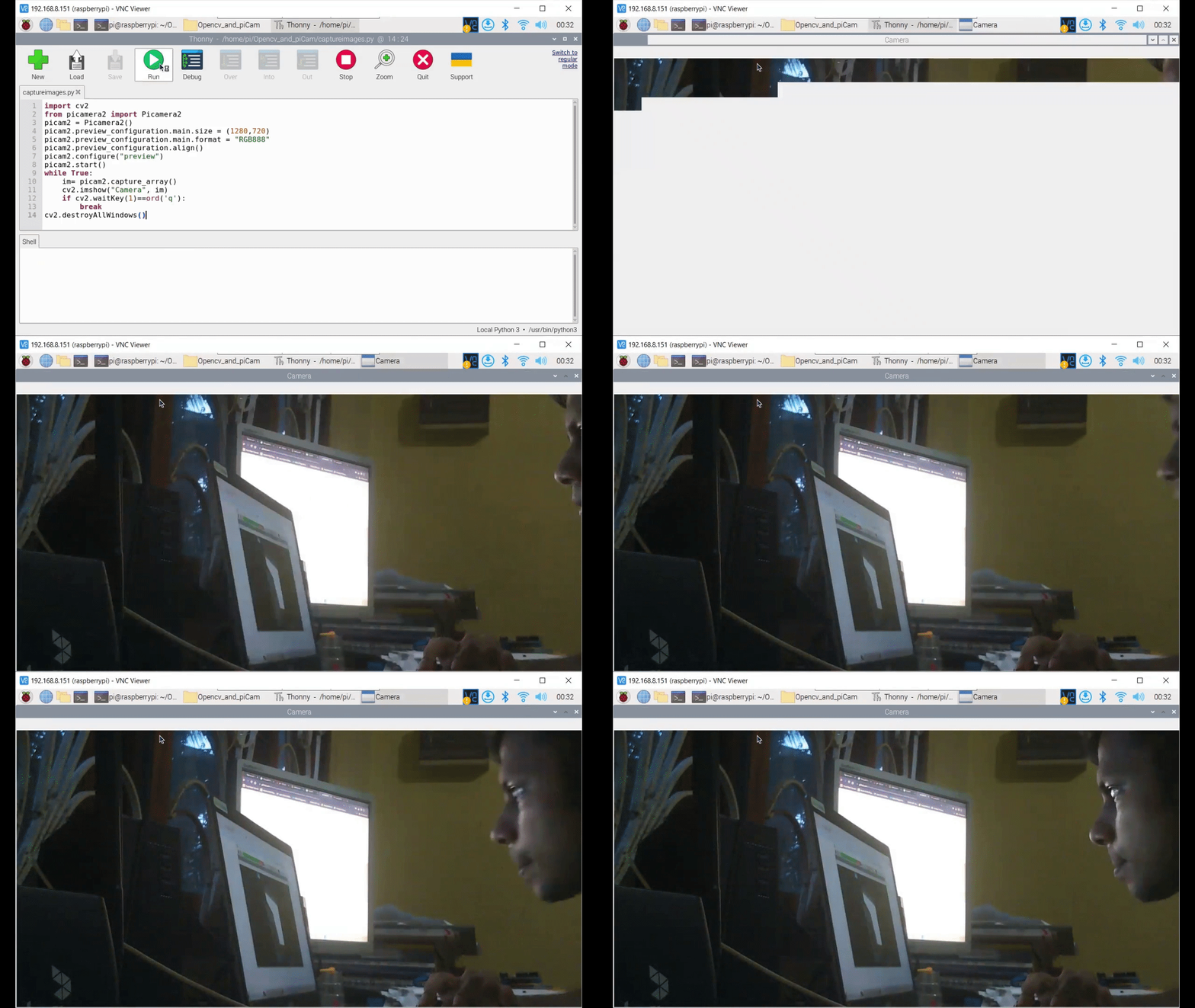
Para sua referência, forneceremos todo o trecho de código para sua conveniência.
import cv2
from picamera2 import Picamera2
picam2 = Picamera2()
picam2.preview_configuration.main.size = (1280,720)
picam2.preview_configuration.main.format = "RGB888"
picam2.preview_configuration.align()
picam2.configure("preview")
picam2.start()
while True:
    im= picam2.capture_array()
    cv2.imshow("Camera", im)
    if cv2.waitKey(1)==ord('q'):
        break
cv2.destroyAllWindows()
Capturar uma foto e salvá-la
Aqui, vamos capturar uma imagem estática usando a PiCam e o OpenCV no nosso ReTerminal. Encontre o arquivo saveimage.py em nosso repositório clonado. Faremos o streaming de vídeo ao vivo e, se você pressionar 's', uma foto será capturada. Você também pode usar a IDE Thonny para executar o script em Python.
python saveimage.py
Você encontrará uma imagem capturada no mesmo diretório.

Para sua referência, forneceremos todo o trecho de código para sua conveniência.
import cv2
from picamera2 import Picamera2

picam2 = Picamera2()
picam2.preview_configuration.main.size = (1280, 720)
picam2.preview_configuration.main.format = "RGB888"
picam2.preview_configuration.align()
picam2.configure("preview")
picam2.start()

try:
    while True:
        im = picam2.capture_array()
        cv2.imshow("Camera", im)

        # Save an image when a key is pressed (e.g., 's')
        key = cv2.waitKey(1)
        if key == ord('s'):
            # Save the image using OpenCV
            cv2.imwrite("captured_image.jpg", im)
            print("Image saved!")

        # Exit the loop when 'q' is pressed
        elif key == ord('q'):
            break

finally:
    # Release resources
    cv2.destroyAllWindows()
    picam2.stop()
    picam2.close()
Suporte técnico
Obrigado por escolher nossos produtos! Estamos aqui para oferecer diferentes tipos de suporte e garantir que sua experiência com nossos produtos seja a mais tranquila possível. Oferecemos vários canais de comunicação para atender a diferentes preferências e necessidades.