Primeiros passos com Home Assistant no reTerminal
Introdução
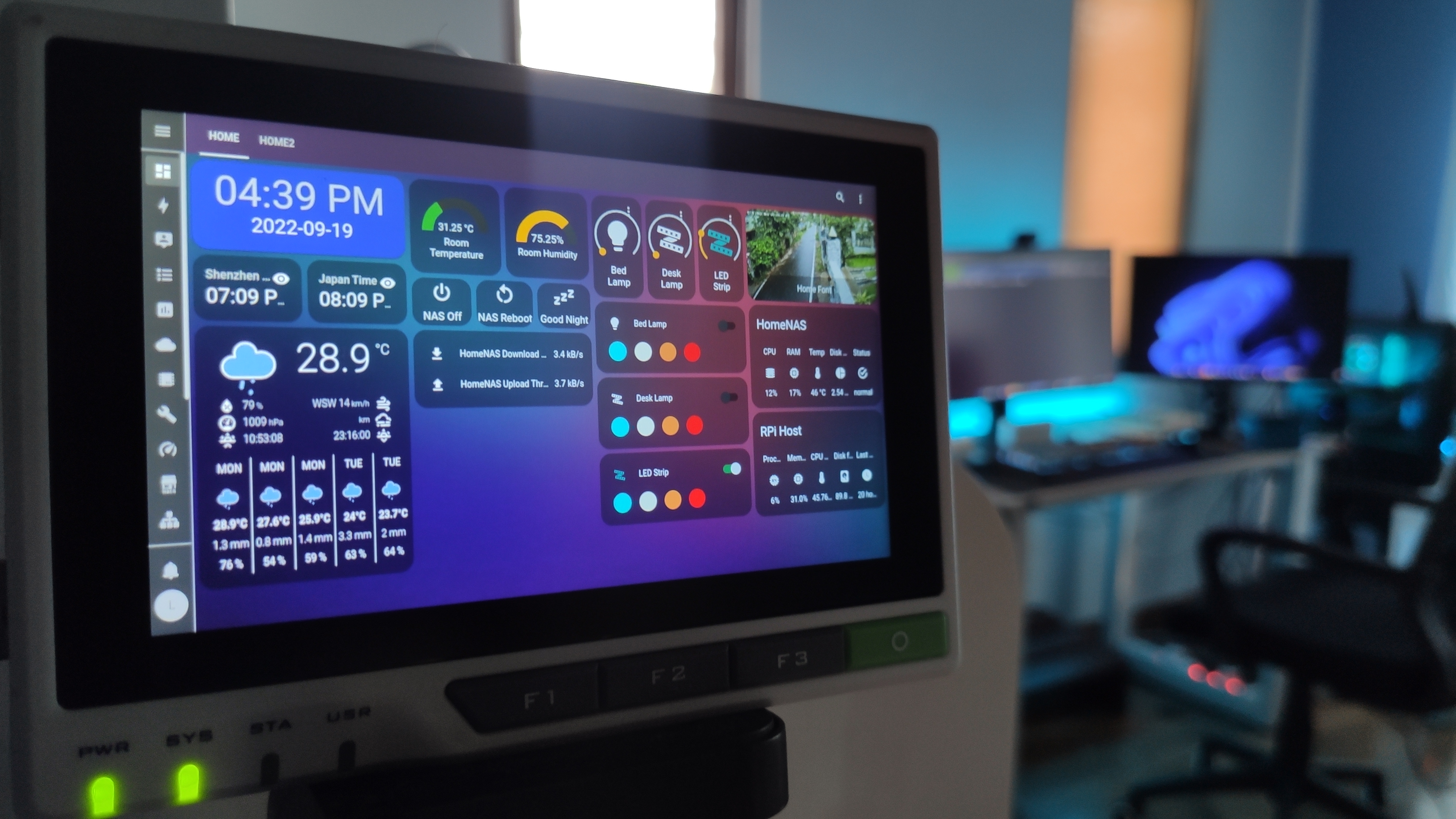
Este wiki irá guiá-lo passo a passo sobre como você pode transformar sua casa comum em uma casa inteligente usando apenas um reTerminal! Ao final deste wiki, você poderá visualizar um belo painel no LCD do reTerminal e será capaz de controlar seus eletrodomésticos e visualizar outras informações, como dados de sensores, bem na ponta dos dedos. Então, vamos começar!
O que é Home Assistant?
Home Assistant é um software gratuito e de código aberto para automação residencial, projetado para ser um sistema de controle central para dispositivos de casa inteligente, que pode ser referido como um hub de casa inteligente. Ele oferece automação residencial sem necessidade da nuvem, o que significa que seu sistema de automação residencial não depende de servidores remotos ou de uma conexão com a internet. Esse controle local significa que você pode ter uma segurança muito melhor do que com dispositivos conectados à nuvem. Além disso, oferece maior confiabilidade quando se trata de mantê-lo em funcionamento 24x7.
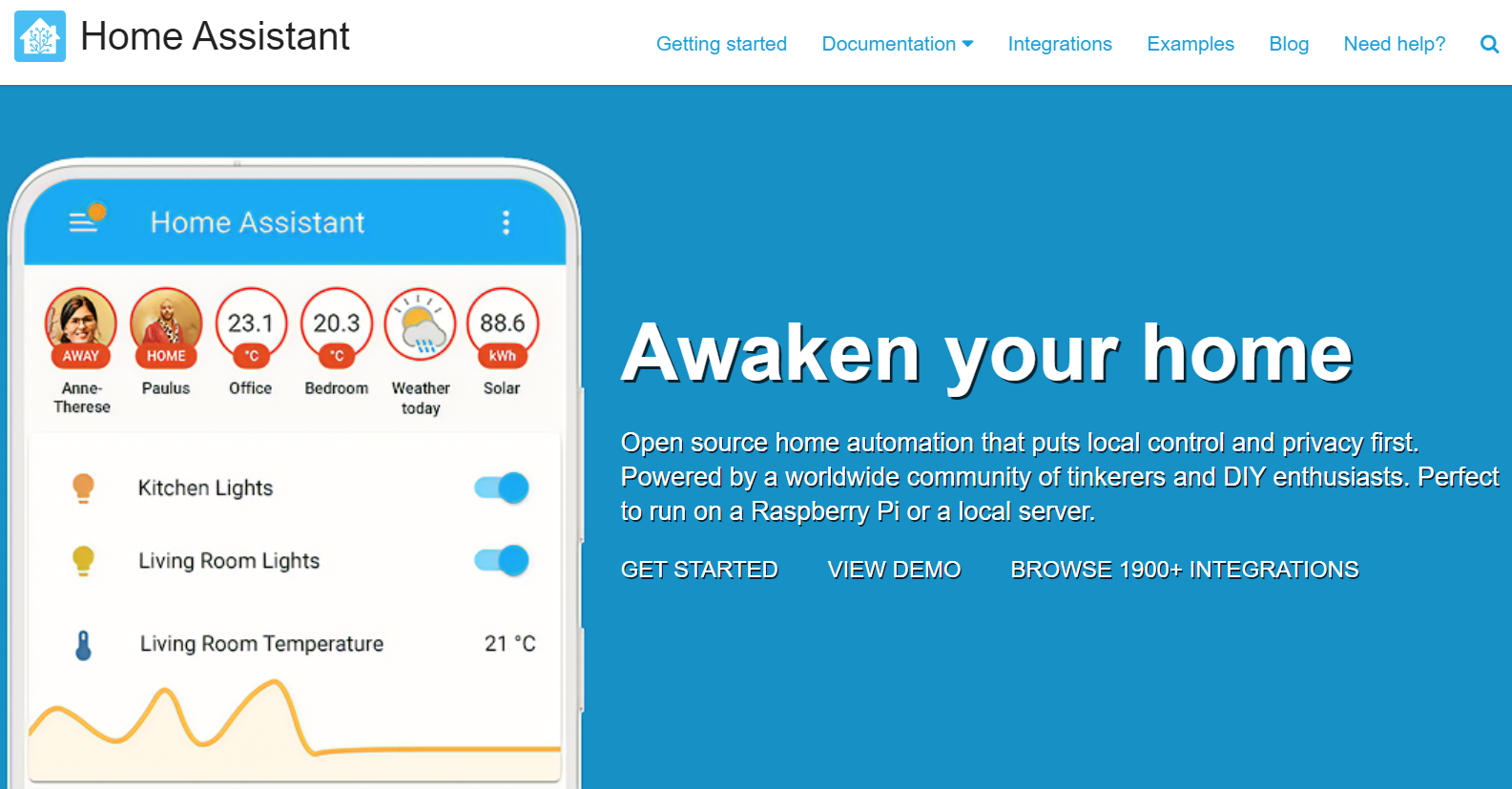
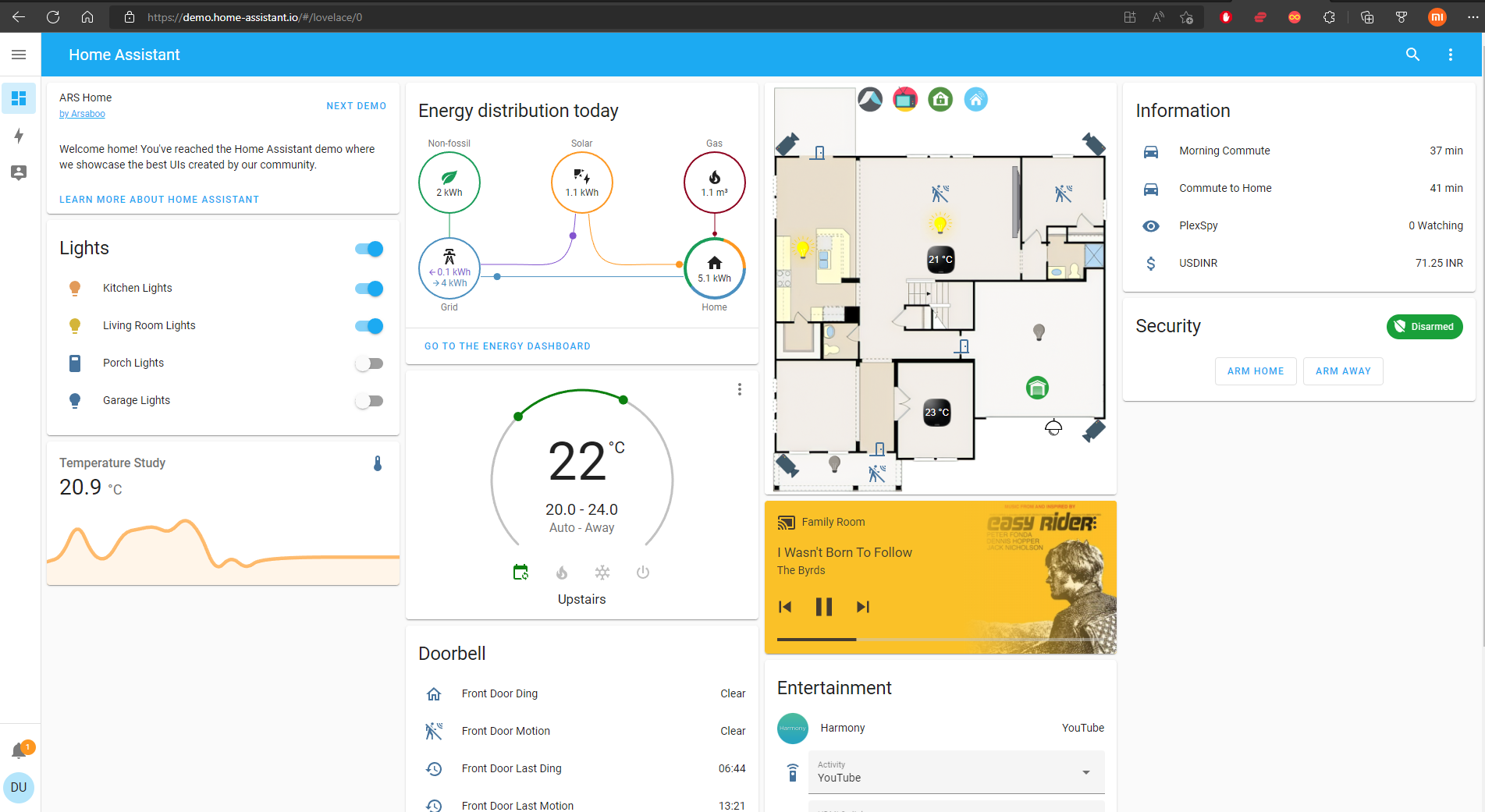
É flexível de usar e muito fácil de começar, mesmo para iniciantes, graças à ótima documentação oferecida pelo Home Assistant. Além disso, há uma comunidade ativa no Home Assistant Forum com muitos membros que estarão lá para ajudá-lo se você encontrar quaisquer problemas ao criar e executar o Home Assistant. Depois de configurar o Home Assistant, ele pode ser acessado por meio de uma interface de usuário baseada na web usando aplicativos complementares para Android e iOS, ou por comandos de voz por meio de um assistente virtual compatível, como Google Assistant ou Amazon Alexa. Se você quiser experimentar rapidamente uma demonstração no seu navegador da web, por favor clique aqui.
Diferentes métodos de instalação
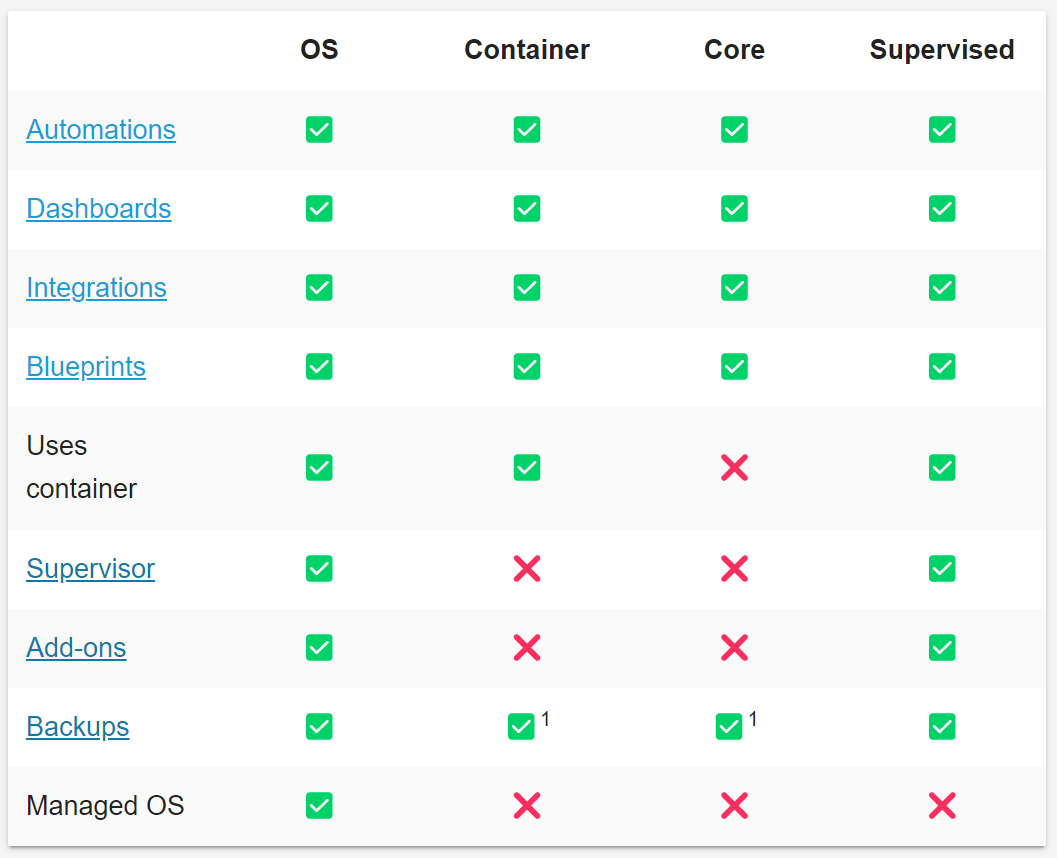
Home Assistant é compatível para ser executado em diferentes hardwares, como um Raspberry Pi, ODROID, ASUS Tinkerboard, Intel NUC, PCs com Windows/ Linux/ Mac. E com isso, vêm diferentes métodos de instalação em diferentes hardwares. Para saber mais sobre todos esses métodos de instalação, visite esta página. Como você pode ver abaixo, existem 4 principais tipos de métodos de instalação e nem todos os recursos do Home Assistant são suportados por todos os métodos de instalação.
Método de instalação para reTerminal
De acordo com o Home Assistant, os dois métodos recomendados de instalação do Home Assistant são OS e método Container. No entanto, não usaremos esses 2 métodos para instalar no reTerminal. Por que isso?
Por que não Home Assistant Operating System?
Se instalarmos o Home Assistant Operating System no reTerminal, não poderemos visualizar a interface do painel do Home Assistant no LCD do reTerminal. Isso porque o Home Assistant OS apenas exibirá uma interface de CLI em qualquer tela conectada, como abaixo.
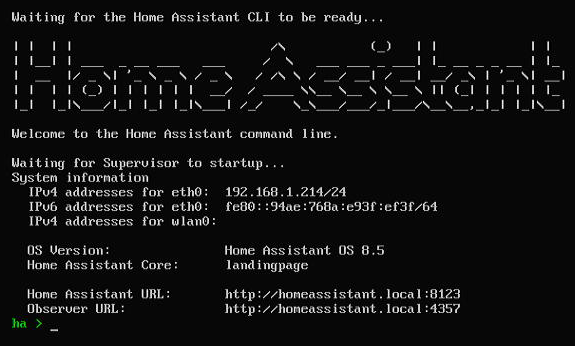
Assim, a interface do painel só pode ser acessada via homeassistant.local:8123 em outro dispositivo. No entanto, se você quiser instalar dessa forma e não quiser visualizar o painel no LCD do reTerminal, você pode seguir este guia. Ele segue os mesmos métodos de instalação de um Raspberry Pi porque o reTerminal é baseado no Raspberry Pi Compute Module 4.
Por que não Home Assistant Container?
Se instalarmos o Home Assistant Container no reTerminal, perderemos vários recursos do Home Assistant. Portanto, vamos pular essa instalação. No entanto, se você quiser explorar esse método de instalação, pode seguir este guia. Ele segue os mesmos métodos de instalação de um Raspberry Pi porque o reTerminal é baseado no Raspberry Pi Compute Module 4.
Por que Home Assistant Supervised?
Se instalarmos o Home Assistant Supervised no reTerminal, poderemos usar todos os recursos do Home Assistant e também visualizar a interface do painel no LCD do reTerminal! Porém, a instalação disso envolverá mais etapas em comparação com os métodos OS e Container. No entanto, se você seguir cuidadosamente este wiki, conseguirá realizar isso com sucesso!
- Bullseye
- Bookworm
Vamos construir isso
Em algumas etapas, se você estiver conectado via Wi-Fi, poderá perder a conexão. É recomendável usar uma conexão LAN em vez disso.
Agora vamos passar pelo processo de instalação do Home Assistant Supervised no reTerminal.
- Passo 1. Prepare um reTerminal com Raspberry Pi OS já instalado. O reTerminal vem com o RPi OS 32-bit pré-instalado. No entanto, se você quiser instalá-lo novamente, siga este wiki.
Nota: Certifique-se de usar a versão de 32 bits porque a interface do painel do Home Assistant no LCD do reTerminal será muito mais fluida na versão de 32 bits.
- Passo 2. Atualize a lista do gerenciador de pacotes
sudo apt update
- Passo 3. Instale as dependências
sudo apt-get install \
apparmor \
jq \
wget \
curl \
udisks2 \
libglib2.0-bin \
network-manager \
dbus \
systemd-journal-remote -y
- Passo 4. Corrija instalações quebradas
sudo apt --fix-broken install
- Passo 5. Reinicie o reTerminal
sudo reboot
- Passo 6. Baixe o script oficial do Docker
curl -fsSL https://get.docker.com -o get-docker.sh
- Passo 7. Execute o script do Docker
sudo sh get-docker.sh
- Passo 8. Adicione o usuário do Docker ao sistema
sudo usermod -aG docker pi
- Passo 9. Verifique se o Docker está funcionando corretamente
docker --version
Se você vir uma saída como abaixo, isso significa que o Docker está instalado corretamente
Docker version 20.10.18, build b40c2f6
A compatibilidade do Home Assistant Supervisor depende de um Docker CGroup v1 específico. Para garantir essa compatibilidade, as seguintes alterações precisam ser feitas:
- Abra este arquivo usando um editor
sudo nano /etc/default/grub
- Adicione esta linha e salve.
systemd.unified_cgroup_hierarchy=false
- Abra este arquivo
sudo nano /boot/cmdline.txt
- Adicione esta linha ao final da frase e salve.
systemd.unified_cgroup_hierarchy=false apparmor=1 security=apparmor
- Passo 10. Visite a página do Home Assistant OS Agent, sob a versão mais recente, clique com o botão direito no arquivo que termina com *linux_armv7.deb e copie o link
A versão estável e testada que funciona para o Home Assistant Agent até agora para o reTerminal(CM4) é a V1.3.0.
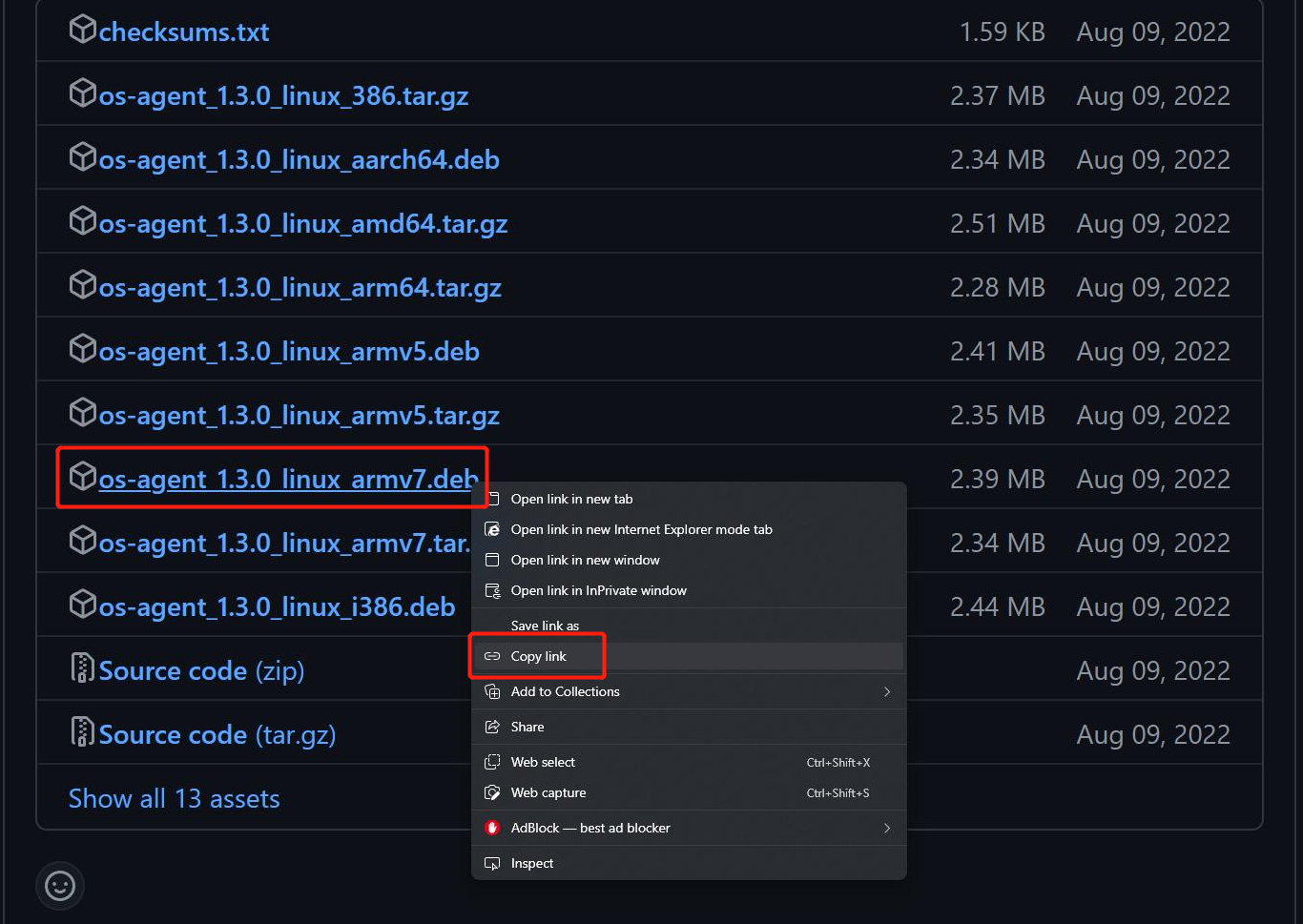
- Passo 11. Baixe o arquivo digitando no seguinte formato
wget <copied_link>
Por exemplo:
wget https://github.com/home-assistant/os-agent/releases/download/1.3.0/os-agent_1.3.0_linux_armv7.deb
- Passo 12. Instale o Home Assistant OS Agent
sudo dpkg -i os-agent_<version_number>_linux_armv7.deb
Por exemplo:
sudo dpkg -i os-agent_1.3.0_linux_armv7.deb
- Passo 13. Baixe o script de instalação do Home Assistant-Supervised
Da mesma forma, a versão estável e testada que funciona para o Home Assistant-Supervised até agora para o reTerminal(CM4) também é a V1.3.0.
wget https://github.com/home-assistant/supervised-installer/releases/download/1.3.0/homeassistant-supervised.deb
- Passo 14. Instale o Home Assistant-Supervised
sudo dpkg -i homeassistant-supervised.deb
- Passo 15. Se houver quaisquer erros na instalação, execute o comando abaixo para corrigir instalações quebradas
sudo apt --fix-broken install
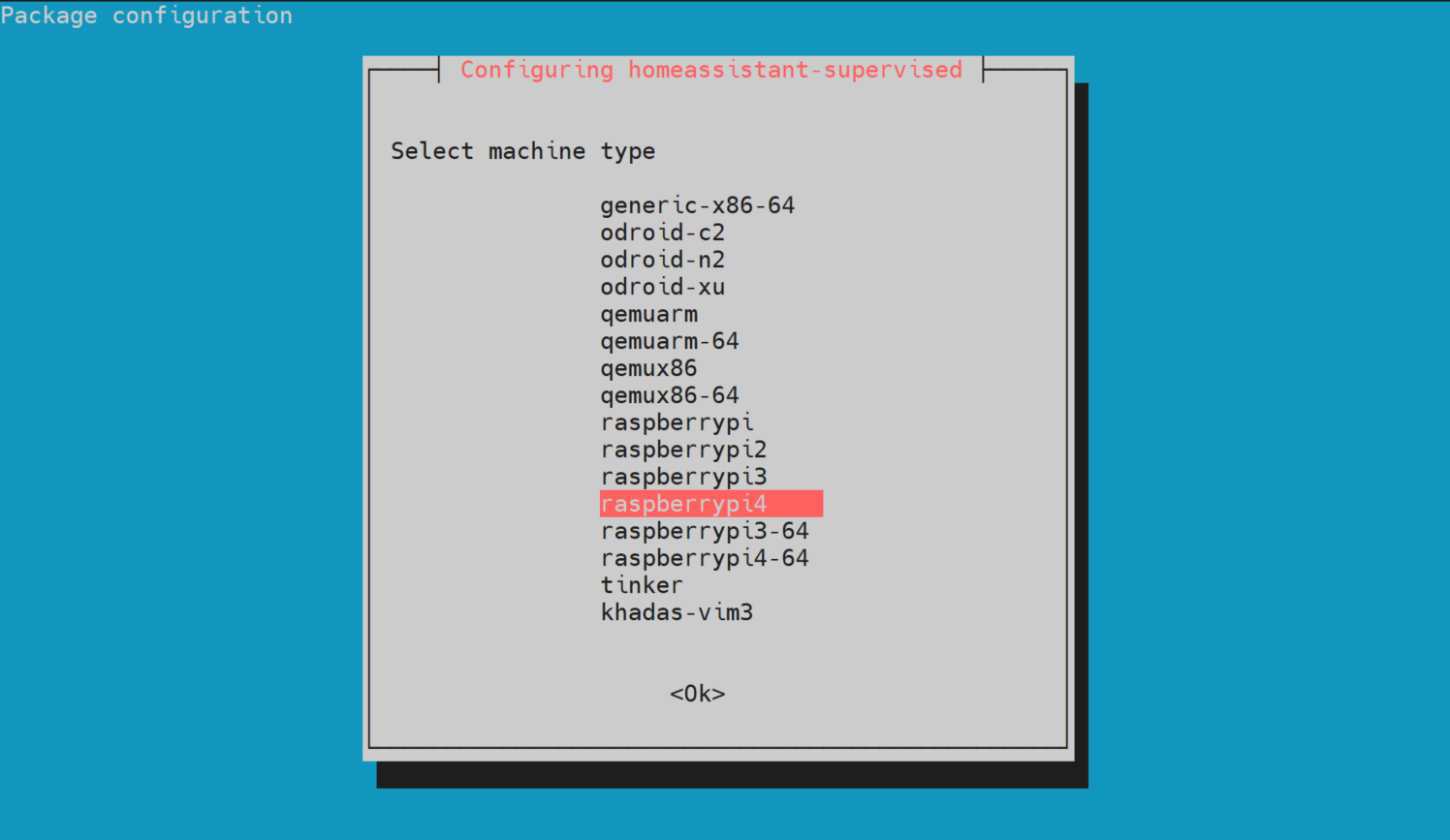
- Passo 16. Na janela Package configuration, selecione raspberrypi4 e pressione ENTER
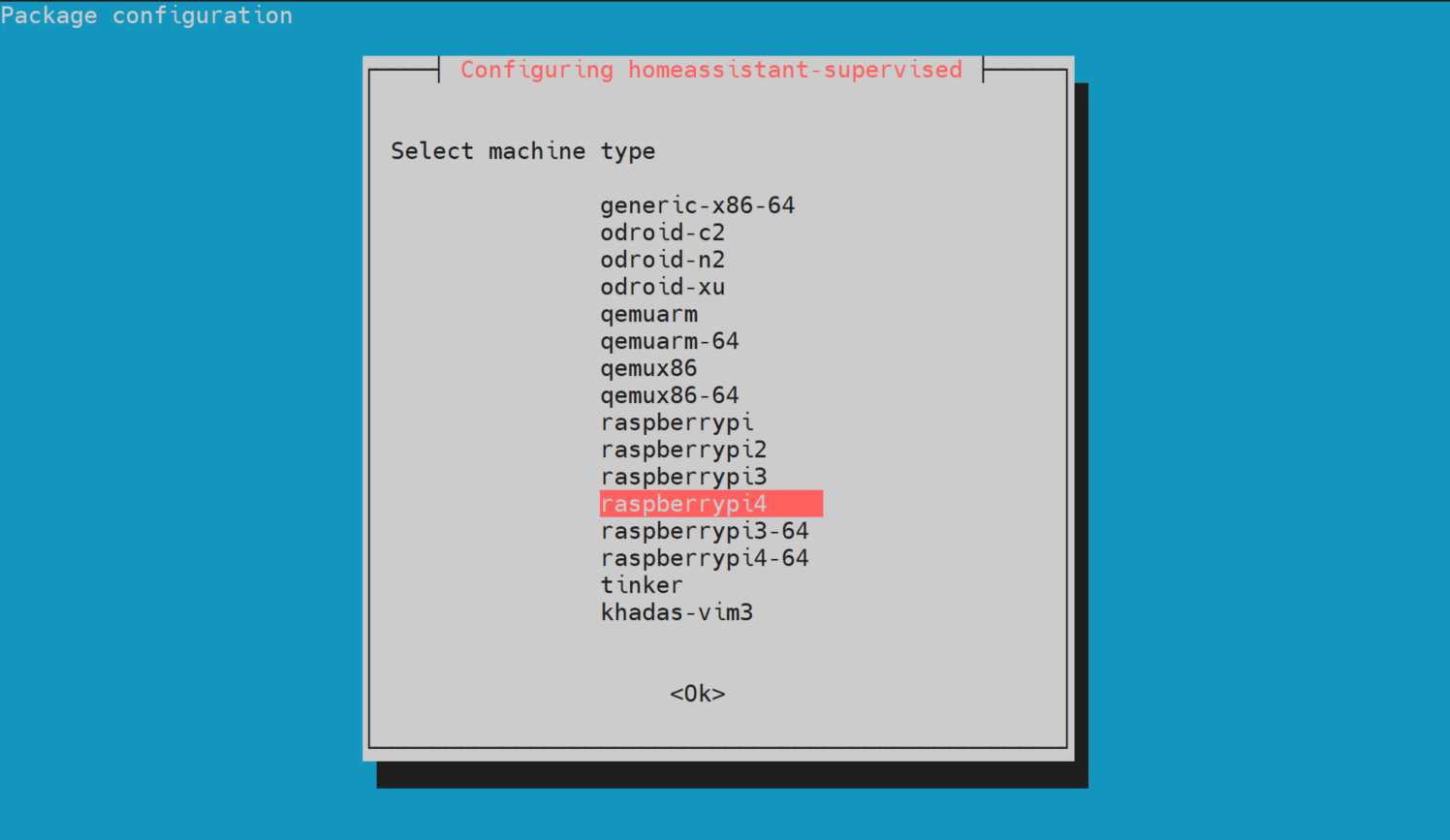
A saída será a seguinte
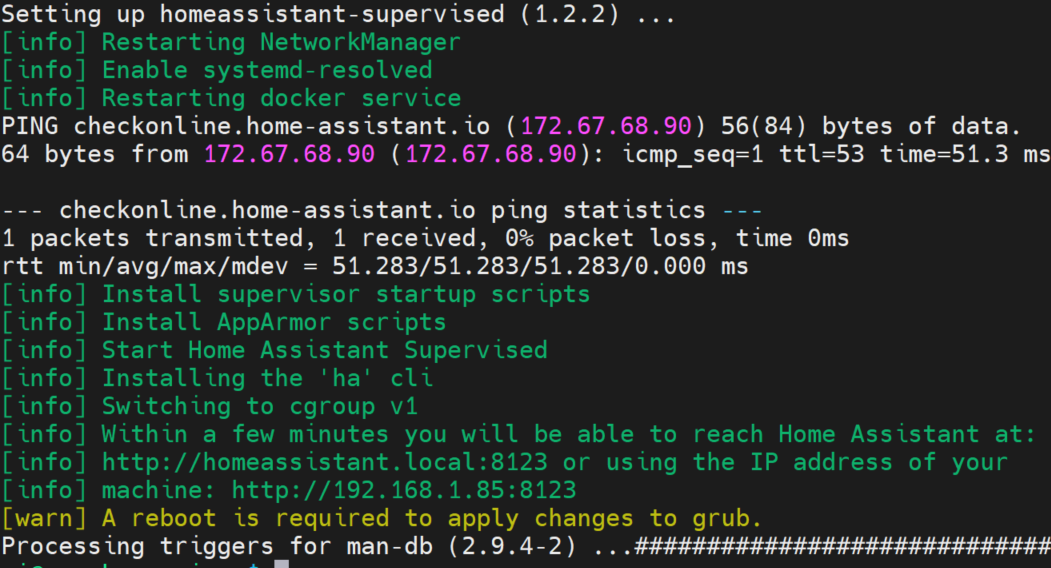
Se você encontrar problemas de conectividade Wi-Fi após reiniciar, siga estas etapas
- Para habilitar o 'dhcpcd', execute o seguinte comando:
sudo systemctl enable dhcpcd
- Desabilite o serviço de rede com o comando:
sudo systemctl disable networking
- Reinicie o Raspberry Pi para aplicar as alterações:
sudo reboot
Para resolver os "Network Manager issues",(encontre em settings) você pode corrigir a situação iniciando e, em seguida, habilitando o Network Manager. Utilize o seguinte comando para fazer isso:
sudo systemctl enable NetworkManager
Visualizar a interface do painel do Home Assistant no navegador
- Passo 1. Em um navegador da web, digite o seguinte URL
homeassistant.local:8123
Levará algum tempo para finalizar o processo de inicialização inicial
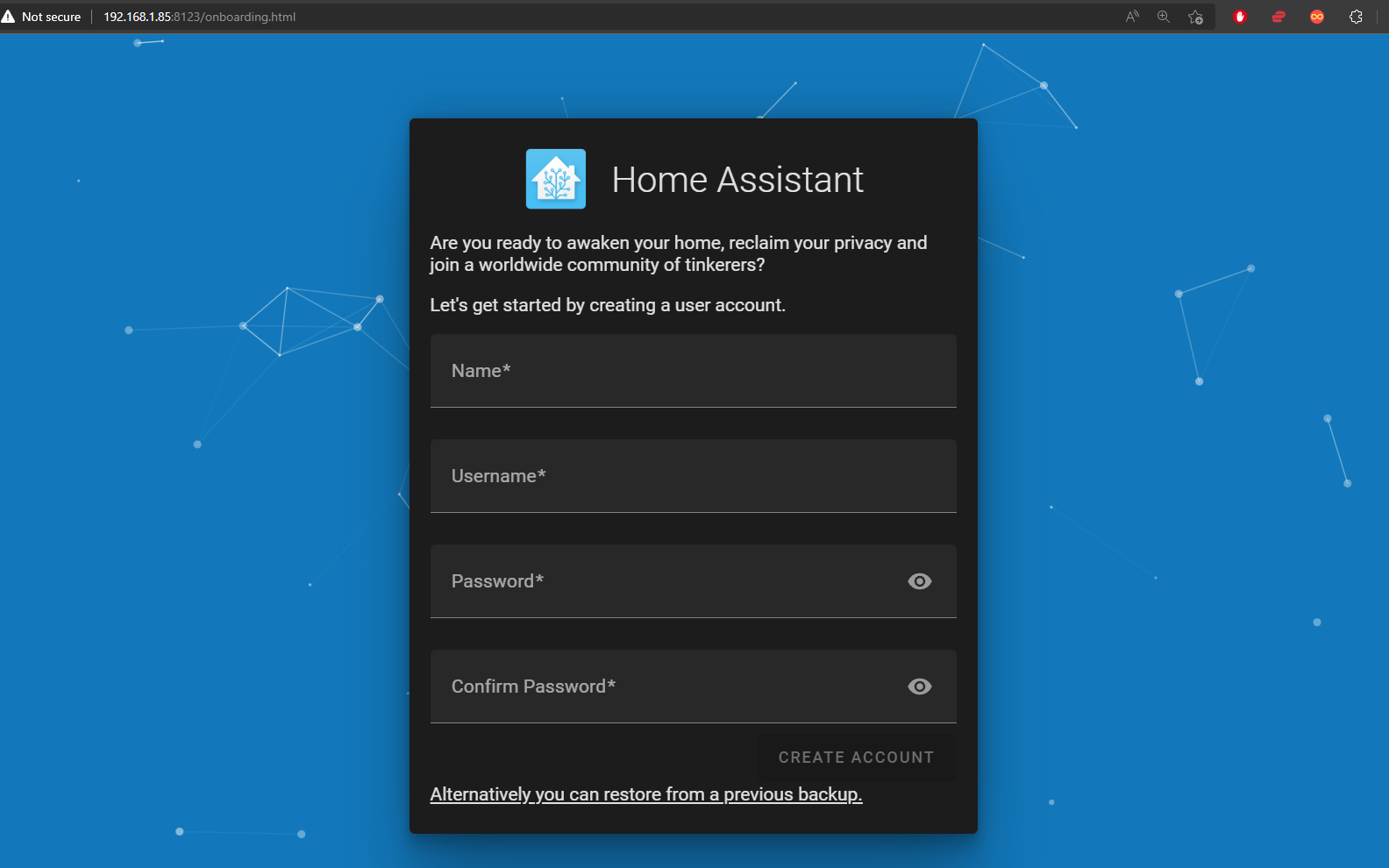
- Passo 2. Quando terminar a inicialização, crie uma conta e siga as instruções de configuração inicial
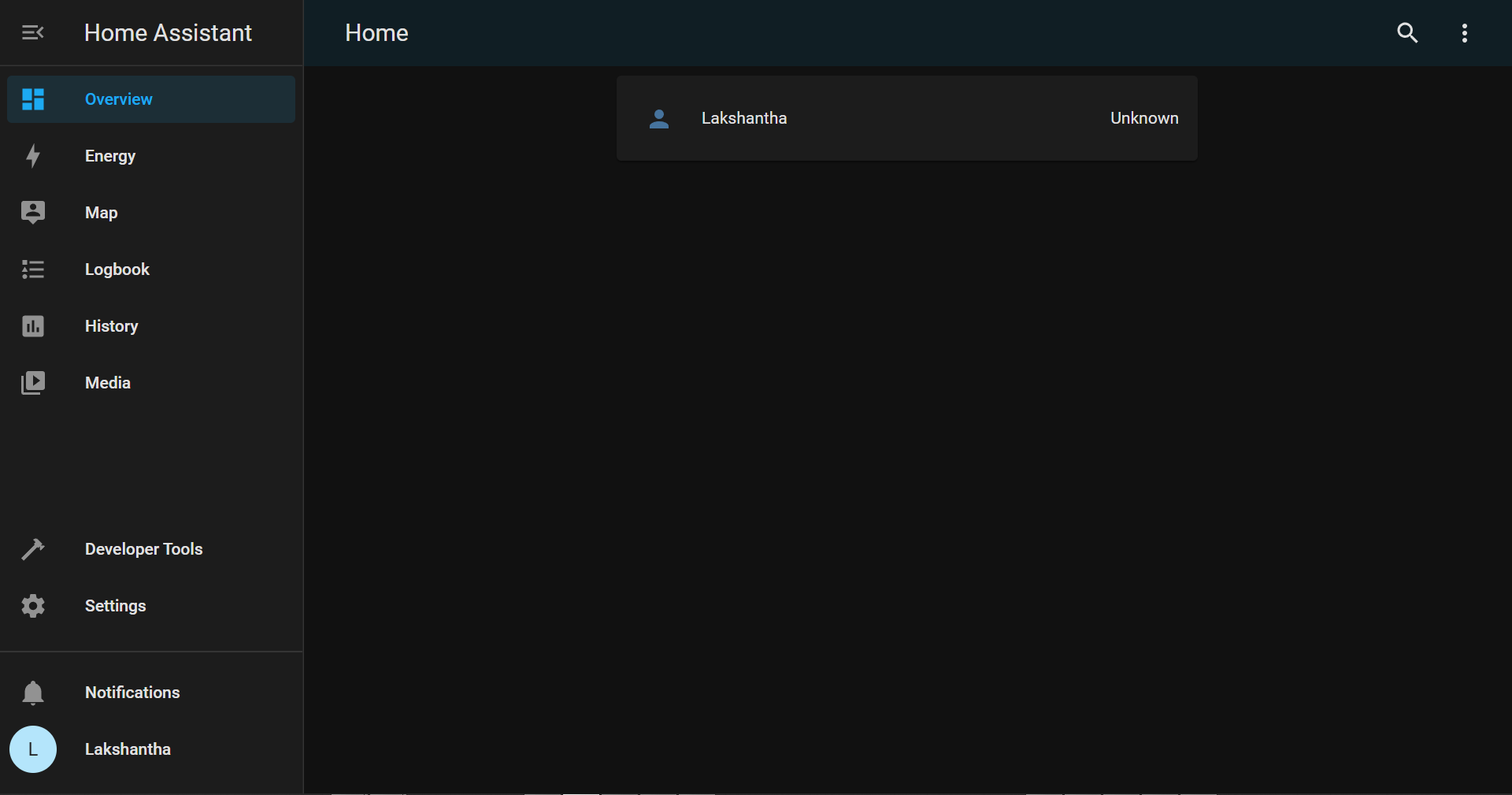
Depois disso, você verá seu painel de boas-vindas como a seguir
Visualizar a interface do painel do Home Assistant em modo Kiosk no reTerminal
Para poder visualizar a interface do painel do Home Assistant no LCD do reTerminal, usaremos o navegador web Chromium, que já vem com o Raspberry Pi OS. Vamos configurar o Chromium para que ele inicie automaticamente em modo de tela cheia após a inicialização do reTerminal.
- Passo 1. Navegue até o seguinte diretório
cd /etc/xdg/lxsession/LXDE-pi/
- Passo 2. Abra o arquivo autostart com o editor de texto nano
sudo nano autostart
- Passo 3. Adicione a seguinte linha ao final do arquivo
@chromium-browser --kiosk --incognito --disable-pinch --overscroll-history-navigation=0 homeassistant.local:8123
- Passo 4. Reinicie o reTerminal
sudo reboot
Agora, quando o reTerminal inicializar, a interface do painel do Home Assistant será aberta em uma janela em tela cheia!
Bônus
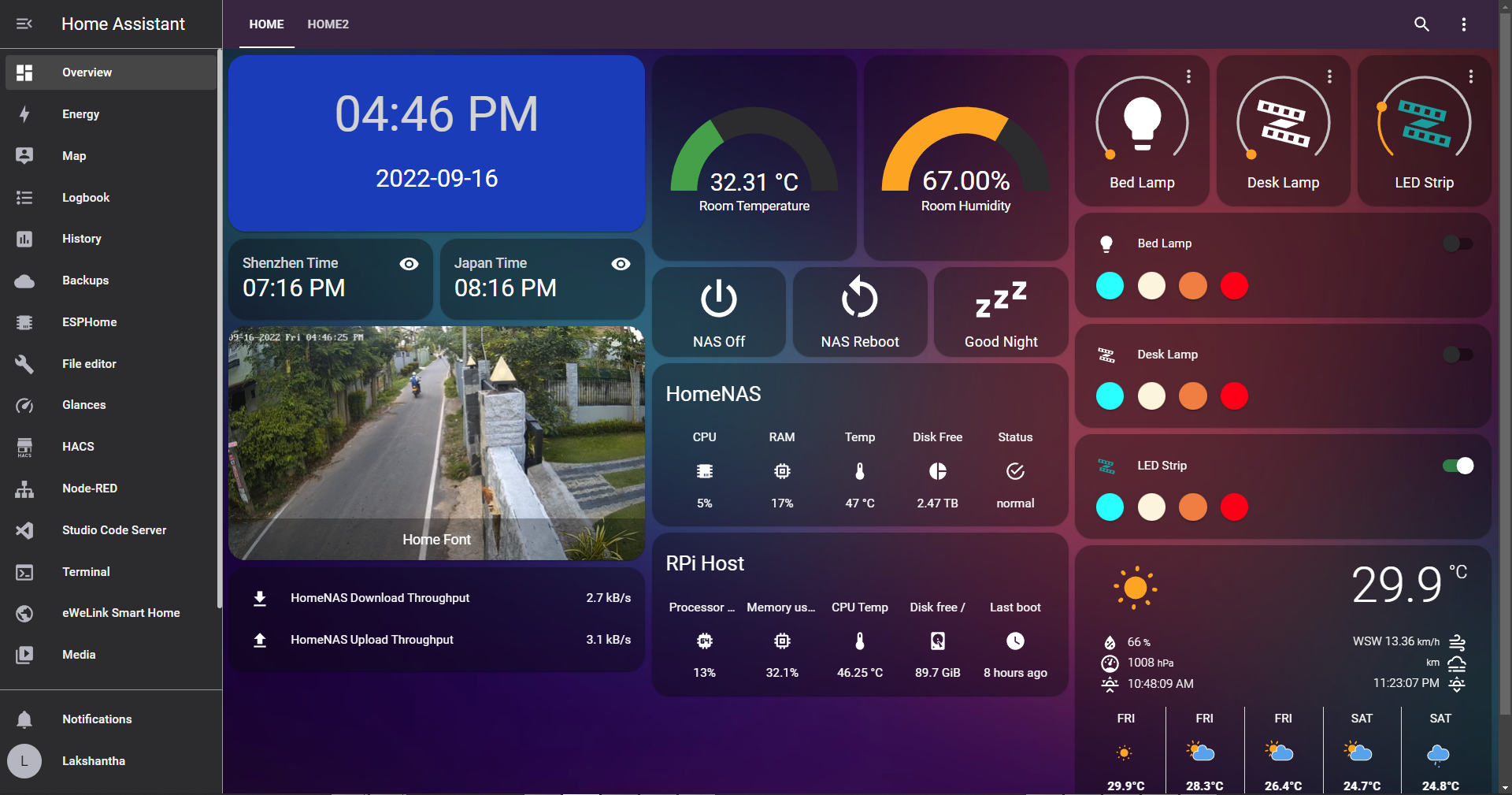
Após integrar lâmpadas inteligentes, sensores de temperatura e umidade, CFTV e mais, um painel completo de Casa Inteligente no Home Assistant ficará como abaixo
Durante o processo de instalação do HA, testamos usando conectividade sem fio.
Instalação Supervisionada do Home Assistant - Bookworm
Passo 1: Atualizar e instalar dependências
sudo apt update
sudo apt-get install -y jq wget curl udisks2 apparmor-utils libglib2.0-bin network-manager dbus systemd-journal-remote systemd-resolved
Passo 2: Iniciar e ativar o Network Manager
Verifique o status do Network Manager
sudo systemctl status NetworkManager.service
Se o NetworkManager não iniciar, inicie e ative
sudo systemctl start NetworkManager
sudo systemctl enable NetworkManager
Passo 3: Modificar parâmetros de boot
Edite o arquivo cmdline.txt:
sudo nano /boot/firmware/cmdline.txt
Adicione o seguinte ao final da linha:
systemd.unified_cgroup_hierarchy=false lsm=apparmor
Reinicie o sistema:
sudo reboot
Passo 4: Instalar o Docker
sudo curl -fsSL get.docker.com | sh
sudo gpasswd -a $USER docker
newgrp docker
Passo 5: Instalar o OS Agent
wget https://github.com/home-assistant/os-agent/releases/download/1.6.0/os-agent_1.6.0_linux_aarch64.deb
sudo dpkg -i os-agent_1.6.0_linux_aarch64.deb
Passo 6: Instalar o Home Assistant Supervisionado
wget https://github.com/home-assistant/supervised-installer/releases/download/1.6.0/homeassistant-supervised.deb
sudo dpkg -i homeassistant-supervised.deb
Após a correção bem-sucedida, aparecerá uma tela azul, permitindo que você selecione o modelo Raspberry Pi4 64.
Depois de alguns minutos, a instalação começará.
Você poderá então visualizar a interface do painel do Home Assistant em um navegador da web usando <your_reTerminal_ip>:8123.
Levará algum tempo para concluir o processo inicial de inicialização. Depois que a inicialização for concluída, crie uma conta e siga as instruções de configuração inicial
Se houver avisos nas notificações, reinicie o reTerminal.
Suporte Técnico
Obrigado por escolher nossos produtos! Estamos aqui para oferecer diferentes tipos de suporte para garantir que sua experiência com nossos produtos seja a mais tranquila possível. Oferecemos vários canais de comunicação para atender a diferentes preferências e necessidades.