Reachy Mini × Controle de Movimento com Tela XIAO
Combine o robô Reachy Mini com o display touch XIAO ESP32-S3 Plus — usando o sensor IMU (LSM6DS3) integrado, inclinar a tela controla o balanço do corpo do robô, o giro (yaw) da cabeça e a inclinação (pitch) da cabeça.
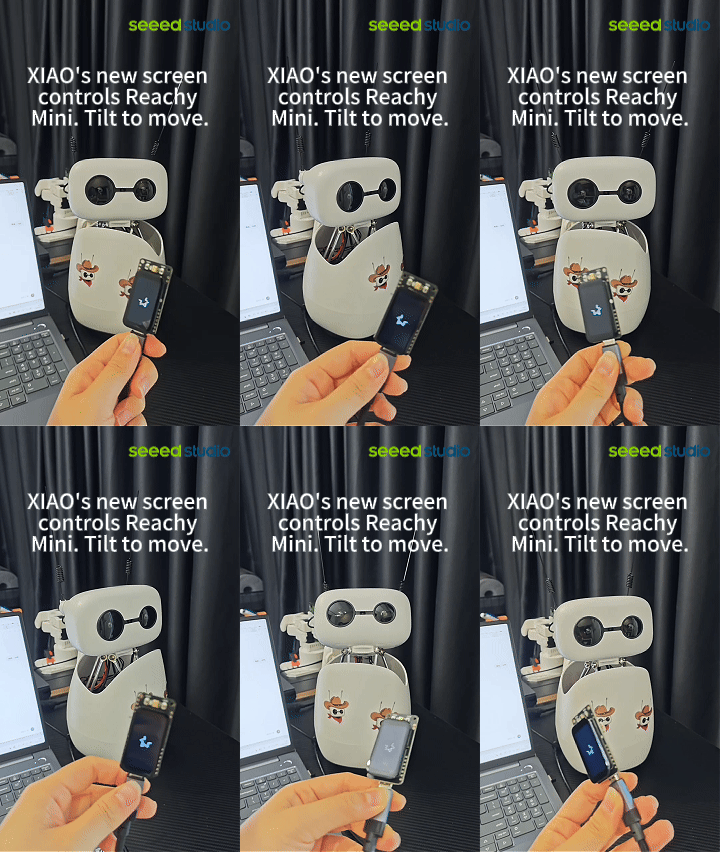




Demo
| Ação | Resposta do robô | Exibição na tela |
|---|---|---|
| Inclinar a tela para a esquerda/direita | Balanço do corpo + giro da cabeça (esquerda/direita) | Kaomoji inclina na direção |
| Inclinar a tela para frente/trás | Inclinação da cabeça (aceno para cima/baixo) | — |
| Tela mantida parada | Robô permanece parado (gatilho manual) | Kaomoji retorna ao centro |
A tela exibe um kaomoji ≧∇≦, girado 90° para ficar em pé, balançando com a direção da inclinação. O padrão de exibição da tela XIAO pode ser personalizado — consulte o tutorial 1.47 inch Touch Display Getting Started para compilar e gravar seu próprio padrão.
Hardware
| Hardware | Descrição |
|---|---|
| Reachy Mini Wireless Kit | Conectado ao PC via USB |
| 1.47 inch Touch Display — XIAO ESP32-S3 Plus | Sensor IMU LSM6DS3 integrado |
| PC (Windows) | Python 3.11+ |
| Cabos USB-C ×2 | Um para a tela, outro para o robô |
Configuração de Software
Passo 1. Instalar Arduino CLI
Baixe e instale a partir de Arduino CLI Releases.
Passo 2. Instalar Suporte à Placa ESP32
arduino-cli config init
Edite ~/.arduino15/arduino-cli.yaml e adicione a URL da placa ESP32 em board_manager.additional_urls:
board_manager:
  additional_urls:
    - https://raw.githubusercontent.com/espressif/arduino-esp32/gh-pages/package_esp32_index.json
Instale o core ESP32:
arduino-cli core install esp32:esp32
Selecione XIAO_ESP32S3_Plus como a placa alvo (fqbn) para a tela.
Passo 3. Instalar Biblioteca Seeed GFX
A exibição da tela depende da biblioteca Seeed_GFX. Instale-a a partir do GitHub no diretório de bibliotecas do seu Arduino.
Passo 4. Instalar Dependências Python
pip install reachy-mini pyserial numpy
Passo 1: Obter o Código do Projeto
git clone https://github.com/Genie-INSPIRE/reachy-mini-sway-screen.git
cd reachy-mini-sway-screen
Conteúdo do projeto:
| Arquivo | Finalidade |
|---|---|
reachy_sway_screen/reachy_sway_screen.ino | Firmware da tela: lê IMU + saída serial + desenha kaomoji |
reachy_sync/sway_follow.py | Programa de controle principal: lê serial + controla o robô |
reachy_sync/start_daemon.py | Inicializador do daemon do Reachy Mini |
Passo 2: Gravar o Firmware na Tela
1. Encontrar a Porta COM da Tela
Conecte a tela via USB, abra o Gerenciador de Dispositivos e encontre a porta COM USB-Serial/JTAG (VID 0x303A).
A tela é detectada automaticamente pelo VID, então mudanças no número da porta COM não importam.
2. Compilar e Gravar
arduino-cli compile --fqbn esp32:esp32:XIAO_ESP32S3_Plus -u -p COM9 --warnings none reachy_sway_screen
Substitua COM9 pela porta COM real da sua tela.
3. Calibrar Posição Neutra
- Coloque a tela plana sobre uma mesa (mantenha nivelada)
- Aguarde 2 segundos (a tela mostra
hold neutral) - Amostra automaticamente por 0,5 segundos, salva a posição neutra na NVS (permanece após desligar)
- Para recalibrar: envie a letra
cpara a tela via uma ferramenta serial (115200 baud)
Você deve calibrar a posição neutra no primeiro uso ou ao trocar de tela, caso contrário os ângulos de inclinação ficarão incorretos.
Passo 3: Iniciar o Daemon do Robô
1. Encontrar a Porta COM do Robô
Conecte o robô via USB, encontre no Gerenciador de Dispositivos a porta COM do chip CH343 (VID 0x1A86).
2. Definir a Porta COM
Edite reachy_sync/start_daemon.py e altere COM14 para a porta COM real do seu robô:
# Open start_daemon.py in an editor, change COM14 to your actual port
3. Iniciar
cd reachy_sync
python -u start_daemon.py
Você deverá ver Uvicorn running on http://127.0.0.1:8000 — sucesso!
Abra http://127.0.0.1:8000/ em um navegador para confirmar que o daemon está em execução.
Passo 4: Executar o Programa de Controle Principal
cd reachy_sync
python -u sway_follow.py
Você deverá ver:
screen connected on COMx
connected
ready: L/R tilt -> body sway + head yaw. F/B tilt -> head pitch.
Incline a tela, e o robô irá acompanhar!
Como Funciona
Fluxo de Dados
Screen IMU (LSM6DS3)
  ax = left/right tilt, ay = forward/back tilt
  tilt = -asinf(ax), pitch = -asinf(ay)
  deadband filter + gain + low-pass filter
  Serial output: "sway <value> pitch <value> rad" (115200 baud)
        ↓
Python (sway_follow.py)
  Reads serial data
  Two-stage low-pass filter (0.22)
  Computes body_yaw, head yaw, head pitch
        ↓
Reachy Mini Daemon (port 8000)
  set_target(body_yaw, antennas, head)
        ↓
Robot motors execute
Parâmetros do Firmware da Tela
| Parâmetro | Valor | Descrição |
|---|---|---|
GAIN | 6.0 | Fator de amplificação da inclinação — maior = mais sensível |
FILT | 0.25 | Coeficiente do filtro passa-baixa — menor = mais suave porém mais lento |
AMP | 0.7 | Amplitude máxima de saída (rad), ~40° |
deadband | 0.008 | Zona morta (rad), ignora inclinações abaixo de 0,5° |
Parâmetros no Lado do Robô
| Parâmetro | Valor | Descrição |
|---|---|---|
HEAD_K | 0.40 | Ganho de giro (yaw) da cabeça (esquerda/direita) |
HEAD_PITCH_K | 0.65 | Ganho de inclinação (pitch) da cabeça (cima/baixo) |
| Coeficientes do filtro | 0.22 / 0.22 | Filtro passa-baixa em duas etapas — menor = mais suave |
Espelhamento das Antenas
Os dois motores de antena do Reachy Mini são montados em espelho:
- Antena direita (índice 0): positivo = inclina para a esquerda, negativo = inclina para a direita
- Antena esquerda (índice 1): positivo = inclina para a direita, negativo = inclina para a esquerda
Para fazer ambas as antenas inclinarem na mesma direção, use sinais opostos: subtraia para a direita, some para a esquerda.
Ajuste de Parâmetros
Muito Lento (com Atraso)
- Aumente
FILTna tela (por exemplo, 0.25 → 0.30): filtragem mais forte no lado da tela - Diminua o coeficiente de filtro no lado do robô (por exemplo, 0.22 → 0.15): resposta mais suave porém mais lenta
Muito Lento / Precisa de Grandes Inclinações
- Aumente
GAINna tela (por exemplo, 6.0 → 8.0): pequenas inclinações geram movimentos maiores - Aumente o coeficiente de filtro no lado do robô (por exemplo, 0.22 → 0.30): resposta mais rápida
Direção da Cabeça Invertida
| Problema | Solução |
|---|---|
| Esquerda/direita invertidas | Inverta o sinal de tilt (tilt = -asinf(ax) em .ino) |
| Cima/baixo invertidos | Inverta o sinal de pitch (pt = -asinf(ay) em .ino) |
Direção do Kaomoji Incorreta
| Problema | Solução |
|---|---|
| Ângulo de rotação | Modifique drawFigure(dyn + 1.5708f) — 1.5708 = 90° |
| Direção de inclinação invertida | Altere dyn = kaoDev * 2.0f para dyn = -kaoDev * 2.0f |
FAQ
P: O que fazer após uma queda de energia?
R: Reinicie o daemon (python start_daemon.py) e depois inicie sway_follow.py. O firmware da tela e a calibração neutra são salvos na NVS e não serão perdidos.
P: O número da porta COM mudou?
R: A tela é detectada automaticamente pelo VID (0x303A), nenhuma alteração é necessária. Atualize a porta COM do robô em start_daemon.py.
P: O robô não está se movendo?
R: Verifique se o daemon está em execução na porta 8000 (abra http://127.0.0.1:8000/ no navegador). Se não estiver, reinicie o daemon.
P: A tela não está exibindo ou não está enviando dados?
R: Verifique o cabo USB, regrave o firmware, use uma ferramenta serial (115200 baud) para verificar a saída sway ... pitch ... rad.
P: Direção da cabeça invertida?
R: Esquerda/direita invertidas → inverta o sinal em tilt = -asinf(ax) no arquivo .ino. Cima/baixo invertidos → inverta o sinal em pt = -asinf(ay).
Suporte Técnico
- Repositório do Projeto: GitHub
- Registrar Issue: Issues
- Fórum: Seeed Studio Forum
- Comprar: Reachy Mini | XIAO 1.47'' Touch Display