Demo de Preensão Visual reBot Arm B601-DM
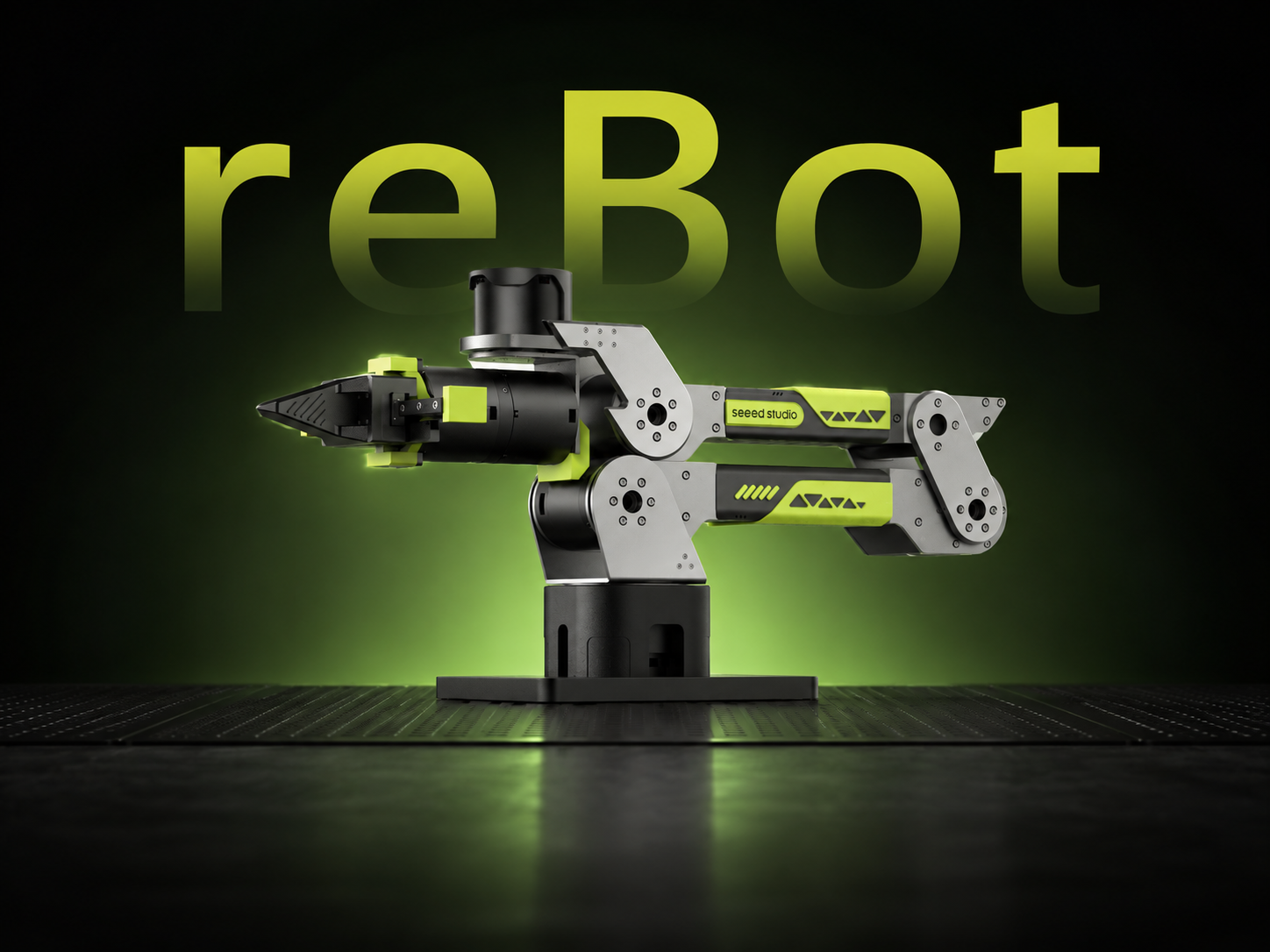





Percepção de profundidade · Detecção de objetos · Calibração mão-olho · Preensão autônoma · Totalmente open source
YOLO é uma família amplamente utilizada de modelos de detecção de objetos em tempo real que podem localizar e classificar alvos em uma única passada direta. Este tutorial usa YOLO, uma câmera de profundidade RGB-D e o reBot Arm B601-DM para construir uma demonstração funcional de preensão visual em desktop, cobrindo configuração de ambiente, integração de câmera, calibração mão-olho e validação de preensão.
Introdução ao Projeto
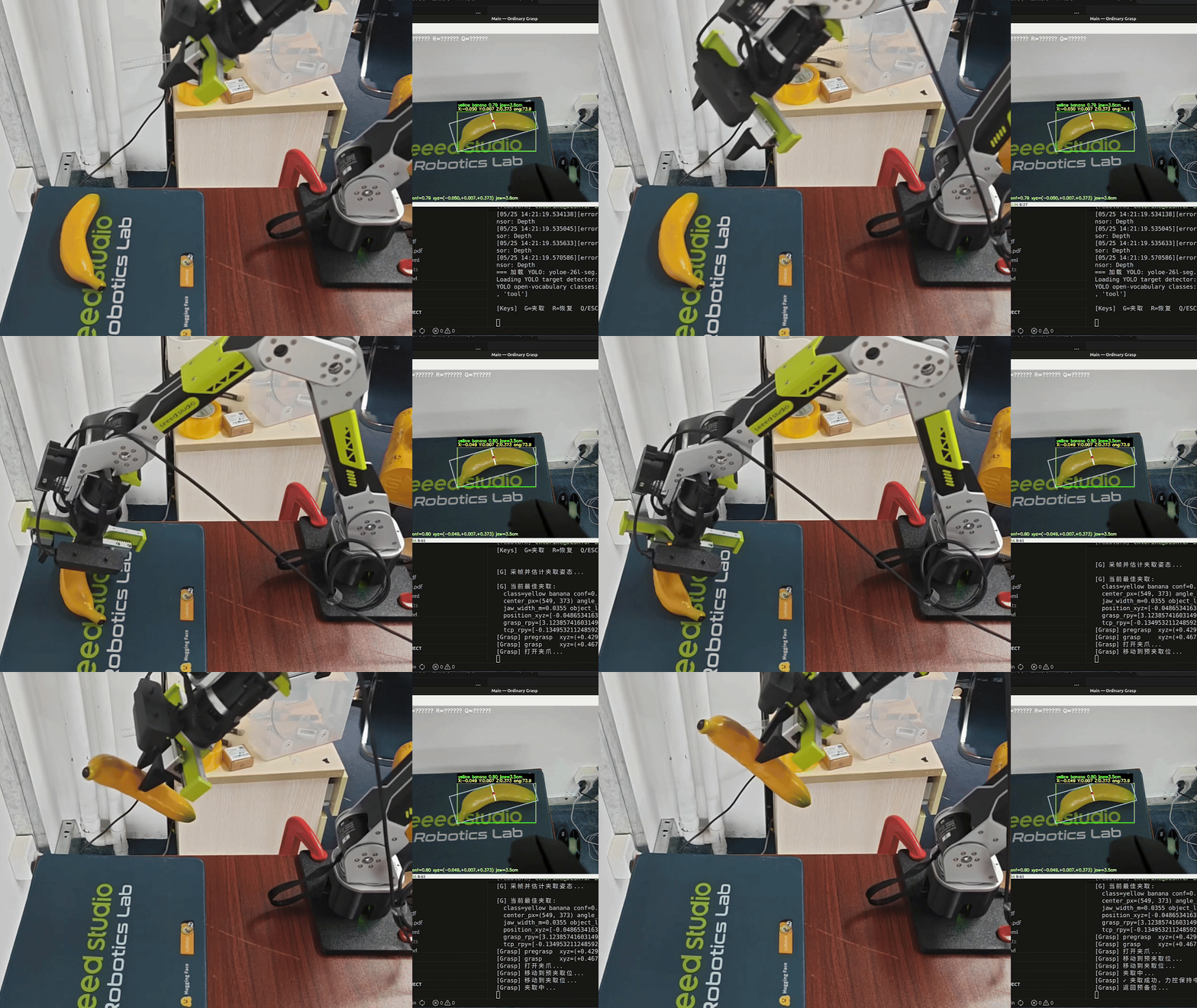
Demo de Preensão Visual reBot Arm B601-DM é um projeto de demonstração de algoritmo de preensão visual baseado na biblioteca de controle do braço robótico reBot Arm B601 e em câmera de profundidade RGB-D. O sistema suporta as configurações DM e RS para o braço B601. Ele usa o modelo YOLO para detecção de objetos em tempo real em desktop, estima poses de preensão via retângulos de área mínima OBB, realiza calibração mão-olho para transformar pontos de preensão do referencial da câmera para o referencial da base do robô e aciona o braço robótico para concluir a preensão autônoma.
Funcionalidades Principais
- 📷 Percepção de profundidade — Suporta câmeras de profundidade RGB-D como Orbbec Gemini 2 e Intel RealSense D435i / D405
- 🔍 Detecção de objetos — Reconhecimento baseado em YOLO com suporte a classes personalizadas de vocabulário aberto
- 📐 Estimativa de pose — Eixo curto do retângulo de área mínima OBB para orientação do gripper, quantil de profundidade para estimativa da altura de preensão
- 🔄 Transformação de coordenadas — Calibração mão-olho TSAI (Eye-in-Hand), transformando pontos de preensão no referencial da câmera para o referencial da base do robô
- 🦾 Execução de movimento — Controlador de trajetória + IK reBotArm_control_py com máquina de estados integrada de controle de força do gripper
Configuração de Hardware
| Componente | Modelo / Requisitos |
|---|---|
| Braço robótico | reBot Arm B601 (configurações DM / RS) |
| Câmera de profundidade | Orbbec Gemini 2, Intel RealSense D435i / D405 |
| Interface de comunicação | Ponte serial USB2CAN (braço); USB 3.0 (câmera) |
| Host | Ubuntu 22.04+, Python 3.10, x86_64 |
Instruções de fiação
- Conecte a câmera de profundidade ao host via USB 3.0.
- Conecte o adaptador USB2CAN ao barramento CAN do braço.
- Certifique-se de que a fonte de alimentação de 24 V, a câmera e o braço robótico estejam todos conectados com segurança.
- Defina as permissões:
sudo chmod a+rw /dev/bus/usb/*/*   # Depth camera USB permissions
sudo chmod 666 /dev/ttyUSB0        # USB2CAN (adjust port number as needed)
Instalação do Ambiente
Etapa 1. Clonar o repositório
Prefira o repositório oficial Seeed-Projects:
git clone https://github.com/Seeed-Projects/reBot-DevArm-Grasp.git rebot_grasp
cd rebot_grasp
Etapa 2. Criar e configurar o ambiente conda
conda env create -f environment.yml
conda activate rebotarm
Se você quiser usar um nome de ambiente diferente, substitua rebotarm no comando pelo seu nome personalizado.
environment.yml instala o PyTorch automaticamente por meio das dependências de ultralytics / torchaudio. Se a instalação for interrompida por um problema de rede, o PyTorch pode ficar ausente em silêncio, e o erro só aparece ao executar main.py. Verifique-o logo após criar o ambiente:
python -c "import torch; print(torch.__version__, torch.__file__)"
- O caminho deve mostrar
.../miniforge3/envs/rebotarm/...(dentro do ambiente conda). Se ocorrerModuleNotFoundError, ou se o caminho apontar para~/.local/...(diretório do usuário), a instalação está incompleta ou no lugar errado. Execute:
pip install --force-reinstall torch torchvision
- Com uma GPU NVIDIA, confirme também que o CUDA está disponível:
python -c "import torch; print(torch.cuda.is_available())"
Etapa 3. Instalar a biblioteca de controle do braço robótico
git clone https://github.com/Seeed-Projects/reBotArm_control_py.git sdk/reBotArm_control_py
cd sdk/reBotArm_control_py
pip install -e .
cd ../..
Se pip install -e . relatar Multiple top-level packages discovered in a flat-layout, adicione configuração explícita de descoberta de pacotes ao pyproject.toml de reBotArm_control_py e então execute novamente pip install -e .:
[build-system]
requires = ["setuptools>=61.0", "wheel"]
build-backend = "setuptools.build_meta"

[tool.setuptools.packages.find]
include = ["reBotArm_control_py*"]
O programa de preensão visual lê a configuração do SDK e seleciona automaticamente o modo de controle do braço e os parâmetros do gripper correspondentes.
Etapa 4. Instalar o SDK da câmera de profundidade
Este projeto suporta câmeras de profundidade RGB-D como Orbbec Gemini 2 e RealSense D435i / D405. Instale o SDK correspondente à sua câmera real; se o driver da câmera já puder ser importado normalmente no ambiente atual, você pode pular esta etapa.
Orbbec Gemini 2
Orbbec Gemini 2 depende de pyorbbecsdk (versão Python do Orbbec SDK v2). Recomenda-se instalar diretamente o pacote Python pré-compilado:
Opção 1: Instalar via pip (recomendado)
pip install pyorbbecsdk2
Opção 2: Obter do GitHub
# Install build dependencies
sudo apt-get install -y cmake build-essential libusb-1.0-0-dev

cd sdk
git clone https://github.com/orbbec/pyorbbecsdk.git
cd pyorbbecsdk
pip install -e .
Para usuários da China continental, você pode usar:
git clone https://gitee.com/orbbecdeveloper/pyorbbecsdk.git
Ao instalar a partir do código-fonte, primeiro compile a extensão nativa com CMake para garantir que install/lib contenha pyorbbecsdk*.so e as bibliotecas compartilhadas Orbbec, depois execute pip install -e ..
Observação: Se todos os métodos de instalação acima falharem, consulte a documentação oficial da Orbbec abaixo para instalação.
Para o primeiro uso, é recomendável instalar as regras udev:
sudo bash scripts/install_udev_rules.sh
sudo udevadm control --reload-rules
sudo udevadm trigger
Verificar instalação
python -c "import pyorbbecsdk; print('pyorbbecsdk OK')"
OrbbecViewer (opcional, para verificação da câmera)
Após baixar o pacote pré-compilado e executar OrbbecViewer, você pode verificar se a conexão da câmera e o fluxo de profundidade estão funcionando corretamente antes de executar a Demo.
- GitHub: https://github.com/orbbec/OrbbecSDK_v2/releases
- Gitee: https://gitee.com/orbbecdeveloper/OrbbecSDK_v2/releases
RealSense D435i / D405
As câmeras RealSense dependem de pyrealsense2. Normalmente você pode instalá-lo diretamente via pip:
pip install pyrealsense2
python -c "import pyrealsense2; print('pyrealsense2 OK')"
A D405 / D435i deve ser conectada a uma porta USB 3.0/3.2 (geralmente azul). Se for conectada a uma porta USB 2.0, o sintoma típico é: o sistema reconhece o dispositivo e pipeline.start() é bem-sucedido, mas os quadros nunca chegam (Frame didn't arrive within ...). Verifique a velocidade negociada com:
lsusb -t # a linha da câmera deve mostrar 5000M; 480M significa que caiu para uma porta USB 2.0 — troque de porta
Se o sistema precisar do kit de ferramentas completo RealSense ou de regras udev, consulte a documentação oficial do SDK RealSense para instalar librealsense2.
Resumo de recursos do SDK
| Recurso | Link |
|---|---|
| Página do produto Gemini 2 | https://www.orbbec.com.cn/index/Product/info.html?cate=38&id=51 |
| Recursos de desenvolvimento | https://www.orbbec.com.cn/index/Download2025/info.html?cate=121&id=1 |
| Orbbec SDK v2 | https://github.com/orbbec/OrbbecSDK_v2 |
| Documentação da API do SDK v2 | https://orbbec.github.io/docs/OrbbecSDKv2_API_User_Guide/ |
| pyorbbecsdk | https://github.com/orbbec/pyorbbecsdk |
| Documentação do pyorbbecsdk | https://orbbec.github.io/pyorbbecsdk/index.html |
| Wrapper ROS2 | https://github.com/orbbec/OrbbecSDK_ROS2/tree/v2-main |
| Intel RealSense SDK | https://github.com/realsenseai/librealsense |
Etapa 5. Configurar o GraspNet (opcional)
Para obter uma estimativa de pose de preensão mais precisa para os objetos, este projeto adapta graspnet-baseline para melhorar o desempenho de preensão do braço robótico.
Ao configurar este ambiente pela primeira vez, a entrada torchaudio em environment.yml normalmente instala o PyTorch junto com ela. Se estiver ausente (ou se apenas a compilação para CPU tiver sido instalada), siga as etapas abaixo para instalar e verificar explicitamente um PyTorch com CUDA. As extensões pointnet2 / knn do GraspNet dependem do PyTorch e de um compilador CUDA com a versão correspondente — conclua todas as etapas antes de compilar.
Etapa 1: Confirme sua GPU
nvidia-smi
Continue apenas se uma GPU NVIDIA estiver listada. Sem uma GPU NVIDIA, você só pode usar a compilação de PyTorch para CPU, e os operadores CUDA do GraspNet não podem ser compilados nem executados.
Etapa 2: Verifique / instale o PyTorch
Primeiro verifique se o PyTorch já existe no ambiente atual:
python -c "import torch; print(torch.__version__, torch.version.cuda, torch.cuda.is_available())"
- Se estiver instalado e
torch.cuda.is_available()imprimirTrue, pule a instalação e vá para a Etapa 3. - Se ocorrer
ModuleNotFoundError(não instalado), ou setorch.version.cudaforNone(foi instalada a compilação para CPU), instale a compilação CUDA conforme mostrado abaixo. Use CUDA 13.0 como exemplo:
pip install torch torchvision torchaudio --index-url https://download.pytorch.org/whl/cu130
Escolha a versão CUDA em --index-url de acordo com a sua GPU:
| GPU | Compilação CUDA do PyTorch recomendada |
|---|---|
| Série RTX 50 (Blackwell, p. ex. RTX 5070 / 5090) | cu128 ou mais recente (p. ex. cu130) |
| Séries RTX 40 / 30 (Ada / Ampere) | cu121 ou cu118 |
| Sem GPU NVIDIA | cpu (somente CPU; o GraspNet não será executado) |
Etapa 3: Instale o compilador CUDA correspondente ao seu PyTorch
pointnet2 / knn são extensões CUDA locais: a versão CUDA relatada por nvcc --version deve corresponder a torch.version.cuda durante a compilação; caso contrário, a compilação falha com The detected CUDA version (...) mismatches the version that was used to compile PyTorch (...). Verifique primeiro as duas versões:
nvcc --version
python -c "import torch; print(torch.version.cuda)"
Use como exemplo torch.version.cuda exibindo 13.0 e instale o compilador correspondente dentro do ambiente conda:
conda install -c nvidia cuda-nvcc=13.0 cuda-cudart-dev=13.0

which nvcc       # deve apontar para $CONDA_PREFIX/bin/nvcc, não para /usr/bin/nvcc
nvcc --version   # deve corresponder a torch.version.cuda
cuda-nvcc fornece o compilador e cuda-cudart-dev fornece os headers CUDA em targets/x86_64-linux/include; ambos são necessários. Depois que o ambiente conda é ativado, $CONDA_PREFIX/bin precede os caminhos do sistema, de modo que o nvcc do conda encobre automaticamente o nvcc antigo do sistema (por exemplo, CUDA 11.5 dos repositórios do Ubuntu). Não é necessário desinstalar o CUDA do sistema.
Não faça downgrade do PyTorch para corresponder a um nvcc antigo do sistema: versões antigas do CUDA podem não oferecer suporte à arquitetura da sua GPU (o CUDA 11.5 oferece suporte no máximo a sm_86; a série RTX 40 exige CUDA 11.8 ou posterior e a série RTX 50 exige CUDA 12.8 ou posterior), e compilações antigas do PyTorch podem ser incompatíveis com outras dependências do projeto, como versões recentes do ultralytics.
Etapa 4: Verifique
python -c "import torch; print(torch.__version__, torch.version.cuda, torch.cuda.is_available())"
nvcc --version
Quando as duas versões CUDA corresponderem e torch.cuda.is_available() imprimir True, a configuração do PyTorch está concluída e você pode continuar compilando os operadores CUDA.
cd sdk
git clone https://github.com/graspnet/graspnet-baseline.git
cd graspnet-baseline

# Install PyTorch for your CUDA version first, then install GraspNet runtime dependencies
pip install open3d tensorboard Pillow tqdm

# Configure CUDA build paths before building the local operators.
# Observação: use o diretório targets do cuda-toolkit do conda para os headers e as bibliotecas.
# Não misture o diretório nvidia/cu13 do pip (uma incompatibilidade de versão com o nvcc do conda causa erros de compilação).
export CUDA_HOME=$CONDA_PREFIX
export TORCH_CUDA_ARCH_LIST="12.0"
export CPATH=$CONDA_PREFIX/targets/x86_64-linux/include:$CPATH
export CPLUS_INCLUDE_PATH=$CONDA_PREFIX/targets/x86_64-linux/include:$CPLUS_INCLUDE_PATH
export LIBRARY_PATH=$CONDA_PREFIX/targets/x86_64-linux/lib:$CONDA_PREFIX/lib:$LIBRARY_PATH
export LD_LIBRARY_PATH=$CONDA_PREFIX/targets/x86_64-linux/lib:$CONDA_PREFIX/lib:$LD_LIBRARY_PATH

# Build CUDA operators
cd pointnet2
pip install . --no-build-isolation
cd ../knn
pip install . --no-build-isolation
cd ..

# Install GraspNet API
git clone https://github.com/graspnet/graspnetAPI.git
cd graspnetAPI
sed -i "s/'sklearn'/'scikit-learn'/" setup.py
pip install .
cd ../../..
Observação: se você seguir diretamente a documentação do repositório oficial graspnet-baseline e usar python setup.py install, podem ocorrer erros relacionados a CUDA / PyTorch. Recomenda-se usar pip install . --no-build-isolation para que a extensão seja compilada com a configuração de PyTorch e CUDA já instalada no ambiente conda atual.
Se a compilação falhar com fatal error: cusparse.h: No such file or directory, execute find $CONDA_PREFIX -name cusparse.h e adicione o diretório que contém cusparse.h a CPATH / CPLUS_INCLUDE_PATH (com o cuda-toolkit do conda, isso geralmente é $CONDA_PREFIX/targets/x86_64-linux/include). Se ocorrerem erros de headers como '__NV_IS_DEVICE' was not declared in this scope, eles geralmente são causados pela mistura dos headers nvidia/cu13 do pip com a versão do nvcc do conda — mude para os caminhos targets do conda acima e compile novamente.
Além disso, dependências antigas da API do GraspNet ainda podem usar o nome de pacote obsoleto sklearn. O comando sed acima o substitui por scikit-learn para evitar problemas de nome de pacote durante a instalação. A menos que você também atualize toda a pilha de dependências da API do GraspNet, mantenha a restrição numpy==1.23.4, pois transforms3d==0.3.1 ainda usa aliases do NumPy como np.float.
Configurar modelo pré-treinado
Baixe os pesos oficiais pré-treinados do GraspNet a partir do repositório oficial graspnet-baseline Google, Baidu, e coloque o arquivo checkpoint-rs.tar baixado em:
mkdir -p ~/rebot_grasp/sdk/graspnet-baseline/checkpoints

sdk/graspnet-baseline/checkpoints/checkpoint-rs.tar
Em seguida, verifique em config/default.yaml:
graspnet:
  checkpoint: "checkpoint-rs.tar"
O campo checkpoint suporta três formas: apenas um nome de arquivo é resolvido em sdk/graspnet-baseline/checkpoints/; um caminho relativo é resolvido a partir da raiz do projeto; um caminho absoluto é usado diretamente.
Estrutura de diretórios
rebot_grasp/
├── config/
│   ├── default.yaml              # Main configuration file
│   └── calibration/
│       └── <camera_type>/
│           ├── intrinsics.npz    # Camera intrinsics
│           └── hand_eye.npz      # Hand-eye calibration results
├── drivers/
│   ├── camera/
│   │   ├── base.py               # Camera abstract base class
│   │   ├── orbbec_gemini2.py     # Gemini 2 driver
│   │   └── realsense.py          # RealSense driver (alternative)
│   └── robot/
│       └── grasp_driver.py       # Lightweight grasping helper based on arm SDK
├── calibration/
│   ├── aruco_pose.py             # ArUco pose estimation
│   └── hand_eye.py               # Hand-eye calibration solver
├── utils/
│   ├── ordinary_grasp.py         # OBB grasp pose estimation and visualization
│   └── transforms.py             # Coordinate transformation utilities
├── scripts/
│   ├── main.py                   # Main grasping program
│   ├── set.py                    # Grasp and place program
│   ├── ordinary_grasp_pipeline.py
│   ├── object_detection.py
│   └── collect_handeye_eih.py
├── sdk/
│   ├── pyorbbecsdk/              # Orbbec SDK Python wrapper
│   └── reBotArm_control_py/      # reBot Arm SDK
└── environment.yml               # Recommended conda environment file
Execução e depuração
0. Confirmar versão do braço e configuração do SDK
Antes de executar scripts que se conectam ao braço robótico, confirme que a versão do braço, a fonte de alimentação e a configuração do SDK são consistentes:
- Conclua primeiro a preparação básica do braço: B601-DM Quick Start ou B601-RS Quick Start.
- Em
sdk/reBotArm_control_py/config/rebotarm.yaml, selecione a configuração de hardware correspondente:
hardware_yaml: rebotarm_dm.yaml
Ou:
hardware_yaml: rebotarm_rs.yaml
- O B601-DM usa fonte DC de 24 V, o B601-RS usa fonte DC de 48 V. Confirme se o adaptador de energia e a fiação correspondem à versão do braço.
- Ao usar o B601-DM, confirme se o caminho do dispositivo de ponte serial na configuração do SDK corresponde ao dispositivo real.
- Ao usar o B601-RS, inicie a interface CAN antes de executar scripts de calibração ou de preensão:
sudo ip link set can0 down 2>/dev/null
sudo ip link set can0 type can bitrate 1000000
sudo ip link set can0 up
ip -details link show can0
1. Calibração mão-olho (obrigatória antes da preensão)
python scripts/collect_handeye_eih.py
No modo automático, o braço percorre automaticamente 50 poses predefinidas e faz amostragens automaticamente quando o ArUco é detectado de forma estável. Ao terminar normalmente ou ser interrompido no meio, o script tenta calcular e salvar o resultado da calibração; são necessárias pelo menos 5 amostras, sendo recomendadas 15 ou mais para resultados mais estáveis.
Se você quiser mover o braço manualmente para coleta, use:
python scripts/collect_handeye_eih.py --manual
No modo manual, o braço entra em modo de compensação de gravidade. Empurre o efetuador final para um ângulo de visão adequado e pressione Enter para capturar; pressione c ou q para finalizar e calcular.
Se, após a calibração, você achar que a precisão de preensão do braço robótico não atende às suas necessidades, pode ajustar os parâmetros X (frente-trás), Y (esquerda-direita), Z (cima-baixo) em config/default.yaml sob calibration.hand_eye_compensation_m para fornecer compensação de posição.
2. scripts/main.py — Programa principal de preensão
Pipeline completo de preensão visual:
- Inicializar câmera RGB-D, confirmar que o fluxo de imagem está disponível
- Habilitar braço e garra, mover para a posição de prontidão
- Pré-visualização em tempo real da câmera + detecção de objetos YOLO e segmentação por instância
- O eixo curto do OBB estima a orientação da garra, o quantil de profundidade estima a altura de preensão
- Pressione
Gpara congelar o quadro, calcular a pose alvo do braço via transformação mão-olho - O braço se move para o ponto de pré-preensão → desce → a garra fecha → ergue → retorna à posição de prontidão
3. scripts/set.py — Programa de pegar e colocar
Função: pegar a banana e colocá-la na caixa
Fluxo concluído:
- Inicialização da câmera e do braço, mover para a posição de prontidão
- Pré-visualização em tempo real da câmera + detecção de objetos YOLO e segmentação por instância
- Pressione
Gpara congelar o quadro, calcular a pose alvo do braço via transformação mão-olho - O braço se move para pegar a banana e erguer
- O braço coloca a banana na caixa e retorna à pose inicial
- Pressione
Qpara sair do sistema, o braço retorna à posição zero
4. scripts/ordinary_grasp_pipeline.py — Teste simplificado de preensão
Não depende do braço robótico; apenas verifica a estimativa de pose de preensão via OBB e os efeitos de visualização, adequado para depurar o módulo de percepção.
5. scripts/graspnet_camera_demo.py — Demo de estimativa com câmera GraspNet
Não se conecta ao braço robótico; apenas executa a estimativa de pose de preensão 6D do GraspNet usando a câmera RGB-D. O script mantém uma pré-visualização ao vivo da câmera, usa caixas de detecção YOLO para selecionar a área alvo e, em seguida, filtra candidatos de preensão viáveis a partir dos candidatos de cena completa do GraspNet dentro da bbox alvo. Pressione G ou Space para executar inferência no quadro atual, pressione R para retomar a pré-visualização ao vivo, pressione Q ou Esc para sair; após a inferência, você pode visualizar a nuvem de pontos e os candidatos de preensão via Open3D.
python scripts/graspnet_camera_demo.py
6. scripts/grasp.py — Programa de preensão com braço robótico GraspNet
Conecta os resultados de estimativa do GraspNet ao fluxo de execução do braço robótico com base em graspnet_camera_demo.py: o YOLO seleciona o alvo, o GraspNet gera a pose de preensão 6D, a calibração mão-olho a transforma para o referencial da base do robô, depois verifica a alcançabilidade de IK e executa os movimentos de pré-preensão, preensão e recuo. Para depuração, recomenda-se primeiro usar --dry-run para apenas imprimir a pose alvo e os resultados de filtragem de candidatos.
python scripts/grasp.py --dry-run
python scripts/grasp.py --target-class "light blue coffee cup"
7. scripts/object_detection.py — Demo básico de detecção
Demonstração de detecção pura com YOLO, com exibição em tempo real das caixas de detecção e escores de confiança, sem lógica de preensão.
Descrição dos parâmetros de default.yaml
1. Configuração da câmera e calibração (camera & calibration)
| Parâmetro | Tipo / Opções | Significado e descrição |
|---|---|---|
camera.type | realsense_d435irealsense_d405orbbec_gemini2 | Tipo de câmera: especifica o hardware de câmera conectado ao sistema atual. |
camera.serial | string / null | Número de série do dispositivo: especifica o número de série (SN) do dispositivo. Defina como null para usar o primeiro dispositivo disponível detectado pelo sistema. |
calibration.aruco.marker_length_m | float | Tamanho do marcador ArUco: o comprimento físico real do lado do marcador ArUco de calibração usado para calibração mão-olho, em metros (m). |
calibration.hand_eye_compensation_m | array | Compensação de translação da calibração mão-olho: compensação de translação manual XYZ (formato [X, Y, Z]) executada no referencial da base do robô após a conclusão da calibração mão-olho, em metros (m). Se todos os três valores forem 0.0, a matriz de compensação é a matriz identidade. |
2. Configuração de detecção de objetos (detection)
| Parâmetro | Tipo | Significado e descrição |
|---|---|---|
detection.conf_threshold | float | Limite de confiança da detecção YOLO: caixas de detecção com escores abaixo desse valor serão filtradas. |
detection.iou_threshold | float | Limite de IoU do NMS do YOLO: o limite de Intersection over Union (IoU) usado na supressão não máxima (NMS) para filtrar caixas sobrepostas. |
3. Configuração do robô e da garra (robot)
| Parâmetro | Tipo / Opções | Significado e descrição |
|---|---|---|
robot.repo_root | string / null | Diretório raiz do repositório: caminho para o repositório reBotArm_control_py. Quando null, o padrão é o caminho relativo interno sdk/reBotArm_control_py. |
robot.ready_pose | array | Pose de prontidão: a posição de prontidão para a qual o braço do sistema se move na inicialização. Após a conclusão de cada tarefa de preensão, o braço também retorna automaticamente a essa posição. |
robot.gripper.dmrobot.gripper.rs | objeto struct | Parâmetros de hardware da garra: o sistema seleciona e aplica automaticamente um desses dois grupos de parâmetros com base na configuração de hardware real atual no SDK. |
Descrição dos Parâmetros Internos do Núcleo do Gripper
Para subparâmetros dentro de robot.gripper.dm ou robot.gripper.rs:
angle_open,close_torque,default_force: Correspondem, respectivamente, ao ângulo de abertura, torque de fechamento e força de controle padrão; todos devem ser填写números positivos.counterclockwise: Valor booleano. Indica a direção de rotação do motor usada ao fechar (se é no sentido anti-horário). O código deriva automaticamente os sinais do ângulo de abertura e do torque de fechamento com base nessa lógica.tau_max: Limite superior de torque.
Observação: Para outros parâmetros avançados de comportamento de controle do gripper, consulte e defina-os no arquivo drivers/robot/grasp_driver.py.
4. Pipeline de Grasp e Configuração do GraspNet (grasp_pipeline & graspnet)
| Parâmetro | Tipo | Significado e Descrição |
|---|---|---|
grasp_pipeline.infer_every_live | int | Intervalo de Quadros de Inferência: Durante a visualização em tempo real do vídeo, executa a detecção de objetos a cada N quadros para reduzir efetivamente a carga de computação em tempo real da CPU/GPU. |
grasp_pipeline.grasp.depth_quantile | float | Quantil de Profundidade: O quantil de cálculo de profundidade usado pelo pipeline de grasp de eixo curto. Um valor maior normalmente resulta em um ponto de grasp mais profundo. |
grasp_pipeline.grasp.pregrasp_offset_m | float | Deslocamento de Posição de Pré-grasp: A distância de recuo ao longo da direção de avanço do efetuador final em relação à posição alvo final de grasp, em metros (m). |
grasp_pipeline.grasp.insertion_depth_m | float | Profundidade de Inserção: A profundidade adicional de avanço ou inserção ao longo da direção de avanço quando o GraspNet executa o grasp, em metros (m). |
grasp_pipeline.grasp.min_base_z_m | float | Limite Mínimo de Altura de Grasp: A altura mínima permitida do eixo Z de grasp no referencial base do robô, em metros (m) (usada como uma底层防碰撞fronteira de segurança). |
graspnet | struct config | Parâmetros de Runtime do GraspNet: Todos os subparâmetros sob este item de configuração são carregados ao executar scripts/graspnet_camera_demo.py e scripts/grasp.py. |
Biblioteca de Seleção de Modelos
O modelo YOLO é carregado a partir do diretório rebot_grasp/models/; se o arquivo de modelo não existir, o Ultralytics geralmente tenta baixá-lo automaticamente.
Modelos comuns:
| Modelo | Descrição |
|---|---|
yoloe-26l-seg.pt | Vocabulário aberto + segmentação, padrão atual |
yoloe-26s-seg.pt | Mais leve, mais rápido |
yolov8n-seg.pt | Segmentação de categoria fechada, modelo pequeno |
yolov8s-seg.pt | Segmentação de categoria fechada, maior precisão |
Quando o nome do modelo contém world / yoloe e yolo.use_world=true, o programa chama model.set_classes(custom_classes) para injetar yolo.custom_classes como classes de vocabulário aberto. Modelos yolov8*-seg.pt comuns ignoram esse conjunto de classes de vocabulário aberto.
❓ FAQ
1. ModuleNotFoundError: No module named 'motorbridge'
Isso geralmente significa que as dependências do SDK do braço robótico não estão instaladas no ambiente Python atual. Confirme que o ambiente do projeto está ativado e ressincronize o ambiente e instale o SDK do braço robótico:
conda activate rebotarm
conda env update -n rebotarm -f environment.yml
cd sdk/reBotArm_control_py && pip install -e .
2. Pressionar G não executa o grasp
Causas comuns:
hand_eye.npznão existe- O modo de calibração mão-olho não é
eye_in_hand - A pose alvo atual não é alcançável pelo IK
Recomenda-se primeiro usar o modo dry-run para verificar os resultados de percepção e a pose alvo:
python scripts/main.py --dry-run
3. A profundidade do ponto de grasp é instável
Pode-se dar prioridade a verificar e ajustar:
grasp_pipeline.grasp.depth_quantile- A altura de instalação da câmera em relação à área de trabalho alvo
- A refletividade da superfície alvo
4. O GraspNet relata que pointnet2_utils não pode ser importado de pointnet2
Isso geralmente ocorre porque a extensão CUDA local em sdk/graspnet-baseline/pointnet2 não foi devidamente compilada e instalada no ambiente conda atual, ou o Python está resolvendo para um pacote pointnet2 incorreto. Recomenda-se confirmar que o ambiente do projeto está ativado e recompilar e instalar tanto pointnet2 quanto knn no mesmo ambiente:
conda activate rebotarm
cd sdk/graspnet-baseline/pointnet2
pip install . --no-build-isolation

cd ../knn
pip install . --no-build-isolation
Verificar (pointnet2_utils / knn_modules são importados como módulos de nível superior a partir dos diretórios de código-fonte, que também é a forma como models/ os importa; os scripts de preensão adicionam automaticamente os diretórios de código-fonte a sys.path):
cd sdk/graspnet-baseline
python -c "import sys; sys.path[:0]=['pointnet2','knn']; import pointnet2_utils, knn_modules; print('import works')"
5. Incompatibilidade de arquitetura CUDA ao executar o GraspNet na placa gráfica atual
Se você vir no kernel image is available for execution on the device ou o PyTorch relatar que a capacidade CUDA da GPU atual não é suportada, isso geralmente significa que o wheel atual do PyTorch não inclui kernels CUDA para a arquitetura dessa placa gráfica. Recomenda-se instalar uma versão do PyTorch que suporte a arquitetura CUDA/placa gráfica atual e, em seguida, recompilar as extensões CUDA locais do GraspNet.
python -c "import torch; print(torch.__version__, torch.version.cuda, torch.cuda.get_device_name(0))"

cd sdk/graspnet-baseline/pointnet2
pip install . --no-build-isolation

cd ../knn
pip install . --no-build-isolation
Se você precisar especificar manualmente a arquitetura de compilação, defina TORCH_CUDA_ARCH_LIST antes de recompilar, com o valor específico confirmado de acordo com a arquitetura da sua placa gráfica atual e a versão do PyTorch/CUDA.
6. A inferência do GraspNet relata RuntimeError: CPU not supported
Os operadores de amostragem em pointnet2 só suportam tensores CUDA. Confirme que o CUDA está disponível, que a rede GraspNet e a nuvem de pontos de entrada estão na GPU, e que pointnet2 / knn foram compilados para o ambiente atual e a versão do PyTorch.
python -c "import torch; print(torch.cuda.is_available())"
Se a saída for False, você precisa corrigir primeiro a instalação do CUDA / PyTorch; se a saída for True mas o erro persistir, recomenda-se recompilar pointnet2 e knn.
📄 Referências
- reBotArm_control_py — Biblioteca de controle do braço robótico
- reBot-DevArm — Projeto open source do braço robótico reBot
- Página do Produto Orbbec Gemini 2
- Orbbec SDK v2
- pyorbbecsdk
- RealSense SDK
- graspnet/graspnet-baseline
- Ultralytics YOLOv11
☎ Contato
- Suporte Técnico: Submit an Issue
🌟 Se este projeto for útil para você, por favor dê uma Star!