Preensão Visual GraspNet no Jetson com reBot Arm B601-DM
Este wiki explica como implantar o demo de preensão visual do reBot Arm B601-DM em NVIDIA Jetson. O demo combina uma câmera RGB-D, segmentação por instância com YOLO, estimação de pose de preensão 6-DoF com GraspNet, calibração olho‑na‑mão e controle de robô real, para que o braço possa selecionar e agarrar objetos comuns sobre uma mesa.
A versão 1.0 deste guia foca em uma implantação confiável com um único Jetson e no fluxo de operação diária. A configuração padrão usa Orbbec Gemini 2 como câmera RGB-D, YOLO11n-seg TensorRT para filtragem de alvos e GraspNet para geração genérica de poses de preensão 6-DoF.
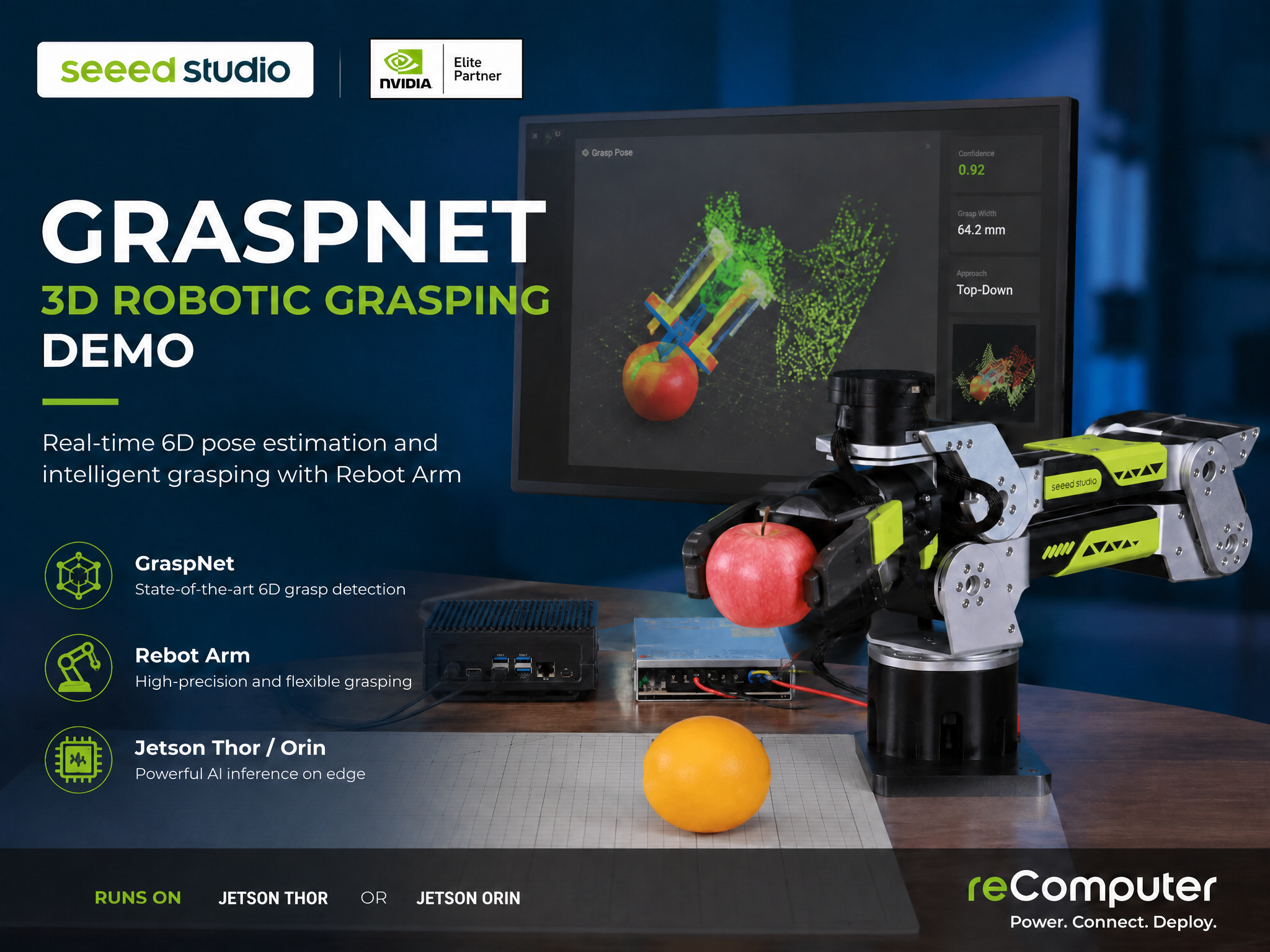
| Kit reBot Arm B601-DM com Jetson Orin |
|---|
 |
O que você vai construir
O pipeline de execução é:
Orbbec Gemini 2 RGB-D camera
        |
YOLO instance segmentation for target filtering
        |
GraspNet 6-DoF grasp pose estimation
        |
Eye-in-hand calibration transform
        |
reBot Arm IK trajectory and gripper force control
        |
Optional base rotation and object placement
O projeto oferece três maneiras práticas de usar o sistema:
| Modo | Ponto de entrada | Uso típico |
|---|---|---|
| Web UI | scripts/grasp_web.py | Vídeo ao vivo, seleção de alvo, pré-visualização de preensão, preensão real, ajuste de offset |
| CLI | scripts/grasp.py | Preensão sem interface gráfica ou testes roteirizados |
| HTTP API | scripts/grasp_curl.sh and scripts/grasp_api_client.py | Controle remoto, automação, integração com outros aplicativos |
Preparação de Hardware e Sistema
Prepare o seguinte hardware antes de começar:
- reBot Arm B601-DM
- Dispositivo NVIDIA Jetson executando JetPack 6.x ou JetPack 7.x
- Câmera RGB-D Orbbec Gemini 2
- Adaptador USB2CAN para o barramento CAN do robô
- Cabo USB 3.0 para a câmera
- Marcador ArUco para calibração mão‑olho,
DICT_4X4_50, ID0, aresta de 0,1 m - Uma mesa estável, espaço livre suficiente ao redor do braço e um método de desligamento de emergência
Este demo aciona um braço robótico real. Durante todos os testes de movimento e de preensão, mantenha mãos, cabos e objetos soltos fora da área de trabalho do braço. Comece com --dry-run, verificações somente leitura e pequenos valores de deslocamento antes de habilitar a execução completa do robô.
Conecte o hardware:
- Conecte a Gemini 2 ao Jetson via USB 3.0.
- Conecte o adaptador USB2CAN ao barramento CAN do reBot Arm e depois ao Jetson.
- Ligue o reBot Arm.
- Confirme que os dispositivos estão visíveis:
lsusb
ls /dev/ttyUSB* /dev/ttyACM* 2>/dev/null || true
Defina permissões temporárias de dispositivo para a primeira inicialização:
sudo chmod a+rw /dev/bus/usb/*/*
sudo chmod 666 /dev/ttyUSB0 2>/dev/null || true
sudo chmod 666 /dev/ttyACM0 2>/dev/null || true
Para dispositivos seriais, também é recomendado adicionar o usuário atual ao grupo dialout, depois sair da sessão e entrar novamente:
sudo usermod -aG dialout $USER
Implantar o projeto no Jetson
Passo 1. Instalar pacotes de sistema e Miniconda
sudo apt update
sudo apt install -y git wget curl build-essential cmake libusb-1.0-0-dev python3-pip

wget https://repo.anaconda.com/miniconda/Miniconda3-latest-Linux-aarch64.sh
bash Miniconda3-latest-Linux-aarch64.sh
source ~/.bashrc
Passo 2. Clonar o projeto
git clone https://github.com/jjjadand/reBot-DevArm-Grasp.git rebot_grasp-jetson
cd rebot_grasp-jetson
Se você estiver usando um pacote interno em vez do repositório público, copie esse diretório de projeto para o Jetson e execute os comandos restantes a partir da raiz do projeto.
Passo 3. Criar o ambiente Python
Use Python 3.10 no JetPack 6.x. Use Python 3.12 no JetPack 7.x / Thor.
# JetPack 6.x
conda create -y -n graspnet python=3.10

# JetPack 7.x / Thor
# conda create -y -n graspnet python=3.12

conda activate graspnet
python -m pip install -U pip wheel setuptools
Verifique suas versões de JetPack e CUDA:
cat /etc/nv_tegra_release
nvcc --version
Passo 4. Instalar o PyTorch compatível com Jetson
Não instale o pacote genérico PyTorch CPU/GPU do PyPI no Jetson. Instale um wheel que corresponda às suas versões de JetPack, Python e CUDA. Para usuários de reComputer, você também pode seguir o guia dedicado: Install Pytorch for reComputer Jetson.
Pontos de partida comuns são:
# JetPack 6.x, CUDA 12.x, Python 3.10
pip install --extra-index-url https://pypi.jetson-ai-lab.io/jp6/cu126 torch torchvision

# JetPack 7.x / Thor, CUDA 13.x, Python 3.12
pip install --extra-index-url https://pypi.jetson-ai-lab.io/sbsa/cu130 torch torchvision
Verifique o CUDA a partir do Python:
python - <<'PY'
import torch
print("torch:", torch.__version__)
print("cuda available:", torch.cuda.is_available())
print("device:", torch.cuda.get_device_name(0) if torch.cuda.is_available() else "none")
PY
cuda available deve ser True antes de continuar.
Passo 5. Instalar dependências Python
pip install -r requirements-graspnet-jetson.txt
Passo 6. Instalar os SDKs do robô, GraspNet e GraspNet API
mkdir -p sdk

git clone https://github.com/Seeed-Projects/reBotArm_control_py.git sdk/reBotArm_control_py
pip install -e sdk/reBotArm_control_py

git clone https://github.com/graspnet/graspnet-baseline.git sdk/graspnet-baseline
git clone https://github.com/graspnet/graspnetAPI.git sdk/graspnetAPI
pip install -e sdk/graspnetAPI
Baixe o checkpoint pré-treinado do GraspNet na página de download do GraspNet e coloque-o aqui:
sdk/graspnet-baseline/checkpoints/checkpoint-rs.tar
Passo 7. Definir caminhos CUDA e compilar os operadores CUDA do GraspNet
Defina o caminho do CUDA para a sua versão do JetPack:
# JetPack 6.x example
export CUDA_HOME=/usr/local/cuda-12.6

# JetPack 7.x / Thor example
# export CUDA_HOME=/usr/local/cuda-13.0

export PATH="$CUDA_HOME/bin:$PATH"
export LD_LIBRARY_PATH="$CUDA_HOME/lib64:$LD_LIBRARY_PATH"
Compile as extensões CUDA usadas pelo GraspNet:
bash scripts/install_graspnet_cuda_ops.sh
bash scripts/install_graspnet_cuda_ops.sh --check
Se você alterar JetPack, Python, CUDA ou PyTorch depois, recompile com:
bash scripts/install_graspnet_cuda_ops.sh --force
Passo 8. Instalar o SDK da câmera Orbbec
O projeto inclui um auxiliar que instala pyorbbecsdk2 no ambiente Python ativo:
bash scripts/install_pyorbbecsdk.sh
Se você precisar compilar o SDK localmente, primeiro clone a árvore de código-fonte e execute o modo de código-fonte:
git clone https://github.com/orbbec/pyorbbecsdk.git sdk/pyorbbecsdk
bash scripts/install_pyorbbecsdk.sh --from-source
Instale as regras udev da Orbbec quando a árvore de código-fonte do SDK estiver disponível:
sudo bash sdk/pyorbbecsdk/scripts/env_setup/install_udev_rules.sh
sudo udevadm control --reload-rules
sudo udevadm trigger
Passo 9. Baixar pesos do YOLO e exportar TensorRT no Jetson de destino
Arquivos de engine TensorRT são específicos do dispositivo. Sempre exporte o .engine no Jetson que irá executar o demo.
mkdir -p models
wget https://github.com/ultralytics/assets/releases/download/v8.3.0/yolo11n-seg.pt -O models/yolo11n-seg.pt

yolo export model=models/yolo11n-seg.pt format=engine imgsz=640 half=True device=0 workspace=4
A saída esperada é:
models/yolo11n-seg.engine
Se a exportação FP16 falhar na sua plataforma, exporte sem half=True:
yolo export model=models/yolo11n-seg.pt format=engine imgsz=640 device=0 workspace=4
Verificar e Calibrar
Execute estas verificações em ordem antes de tentar uma preensão real.
1. Verificar a câmera RGB-D
conda activate graspnet
cd ~/rebot_grasp-jetson

python scripts/verify_pyorbbec_stream.py
python scripts/verify_pyorbbec_stream.py --preview --seconds 10
A verificação somente texto deve relatar informações dos frames de RGB e profundidade. A verificação com pré-visualização deve mostrar janelas de RGB e profundidade quando um monitor estiver disponível.
2. Verificar a conexão do robô
Comece com o modo somente leitura:
python scripts/verify_rebot_arm_motion.py --read-only
Depois execute um pequeno deslocamento na junta 6 após confirmar que o caminho do braço está livre:
python scripts/verify_rebot_arm_motion.py --deg 5
3. Verificar a pilha GraspNet
python scripts/verify_graspnet_stack.py
Se a câmera ainda não estiver conectada, mas você só quiser verificar Python, CUDA, GraspNet e arquivos YOLO:
python scripts/verify_graspnet_stack.py --skip-camera
4. Executar calibração olho‑na‑mão
Este projeto usa calibração olho‑na‑mão: a câmera é montada no efetuador final e o marcador ArUco é fixado na mesa. A configuração padrão espera um marcador DICT_4X4_50, ID 0, de 0,1 m. O repositório inclui arquivos de marcador imprimíveis como aruco100x100.pdf.
Coleta automática:
python scripts/collect_handeye_eih.py
Coleta manual com compensação de gravidade:
python scripts/collect_handeye_eih.py --manual
Os resultados da calibração são salvos no diretório da câmera ativa:
config/calibration/orbbec_gemini2/hand_eye.npz
config/calibration/orbbec_gemini2/intrinsics.npz
Verifique a calibração salva:
python scripts/verify_handeye_calibration.py
Recalibre sempre que o suporte da câmera, o gripper, o tamanho da placa ArUco ou a geometria da mesa forem alterados.
Executar a demonstração Web
A interface Web é a primeira interface de usuário recomendada. Ela fornece vídeo MJPEG ao vivo, seleção de alvo, pré-visualização de preensão, execução real de preensão, ajuste de compensação, movimentação da base, controle do gripper, pose de pronto e operações de redefinição.
Comece primeiro no modo de pré-visualização. Isso não executa movimento real do robô:
conda activate graspnet
cd ~/rebot_grasp-jetson

python scripts/grasp_web.py \
  --host 0.0.0.0 \
  --port 8090 \
  --num-point 12000 \
  --cloud-crop-nsample 32
Abra a interface Web a partir de um navegador:
http://<jetson_ip>:8090
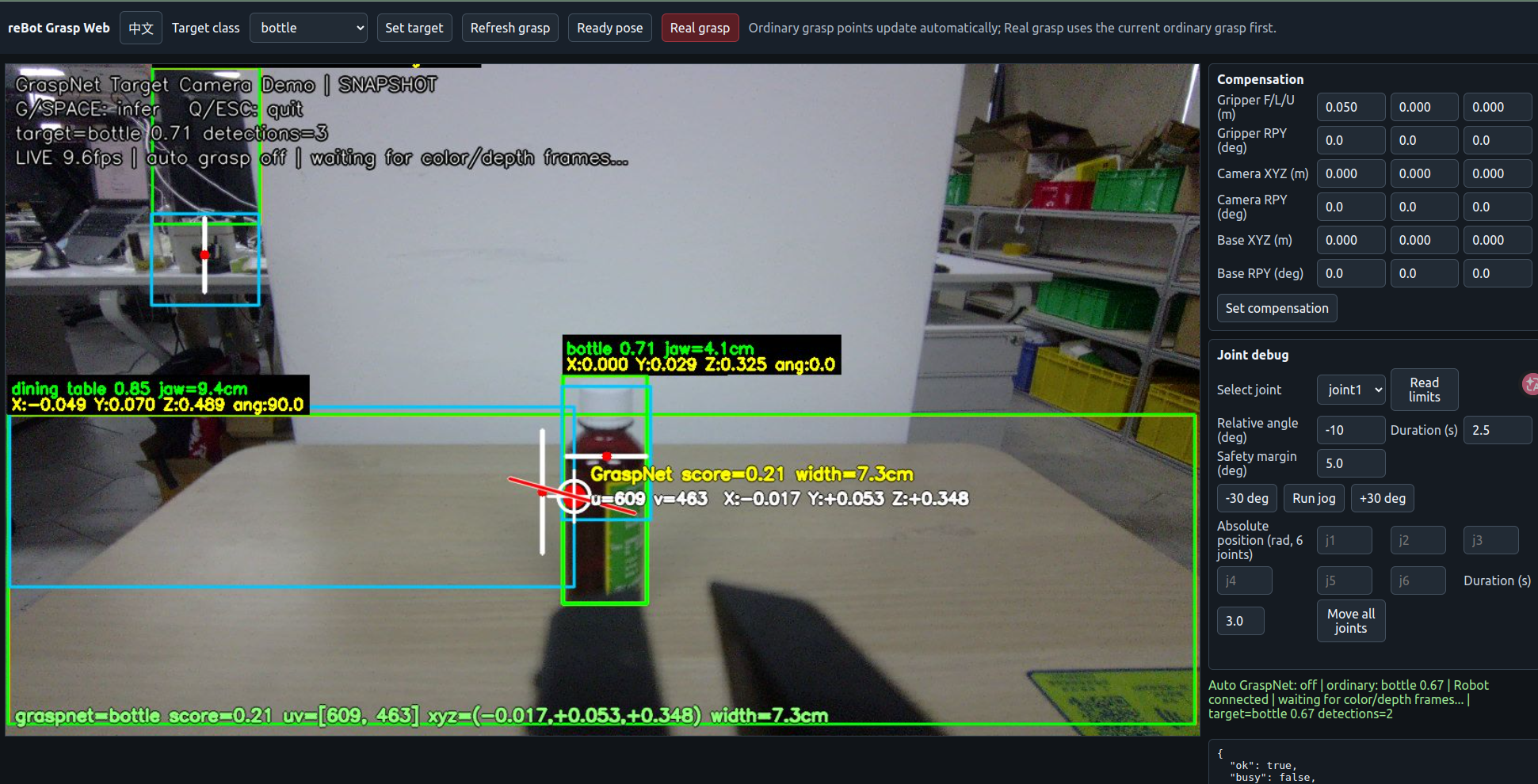
Use o modo de pré-visualização para confirmar o fluxo da câmera, detecções YOLO, filtragem de alvos e geração de pontos de preensão. Clique no controle de inferência ou atualização na interface Web para atualizar a pré-visualização do GraspNet.
Quando a cena estiver estável e as etapas de verificação tiverem sido concluídas, inicie a execução real do robô:
python scripts/grasp_web.py \
  --host 0.0.0.0 \
  --port 8090 \
  --enable-robot \
  --num-point 12000 \
  --cloud-crop-nsample 32
Para os primeiros testes reais, desative o posicionamento pós-preensão para que o braço execute apenas o movimento de preensão e recuperação:
python scripts/grasp_web.py \
  --host 0.0.0.0 \
  --port 8090 \
  --enable-robot \
  --no-place-after-grasp \
  --num-point 12000 \
  --cloud-crop-nsample 32
Opções de inicialização úteis:
| Opção | Finalidade |
|---|---|
--enable-robot | Permitir movimento real do braço e do gripper |
--target-class cup | Pré-selecionar uma classe de alvo |
--no-yolo | Desativar filtragem YOLO e executar GraspNet em cena completa |
--camera-type orbbec_gemini2 | Forçar o driver da câmera |
--no-place-after-grasp | Ignorar rotação da base e posicionamento após a preensão |
--num-point 12000 | Reduzir a contagem de pontos do GraspNet para memória do Jetson |
--cloud-crop-nsample 32 | Reduzir amostras do CloudCrop para memória do Jetson |
--graspnet-interval 2.0 | Definir o intervalo de atualização automática do GraspNet quando ativado |
O fluxo de trabalho normal da interface Web é:
- Clique em Ready para mover o braço para a pose de pronto.
- Selecione uma classe de alvo ou deixe em branco para usar objetos detectados.
- Clique em Infer ou Refresh para calcular uma pose de preensão.
- Verifique se o marcador de preensão parece razoável no vídeo.
- Ajuste o gripper, a câmera ou a compensação da base, se necessário.
- Clique em Real Grasp somente quando o caminho do braço estiver livre.
- Use Reset se a cena mudar ou se o robô precisar retornar a um estado seguro.
Os valores de compensação são usados para corrigir pequenos erros mecânicos e de calibração. Após o ajuste na interface Web, persista os valores em config/compensation.json ou copie valores estáveis para suas notas de implantação. Use incrementos pequenos, por exemplo 0,005 m para deslocamentos de posição e 1 a 2 graus para deslocamentos de rotação.
Uso via CLI e API
Para uma execução de teste sem interface gráfica, use:
python scripts/grasp.py --dry-run --camera-type orbbec_gemini2 --target-class cup
Para GraspNet em cena completa sem filtragem YOLO:
python scripts/grasp.py --dry-run --camera-type orbbec_gemini2 --no-yolo
Para execução real via CLI:
python scripts/grasp.py --camera-type orbbec_gemini2 --target-class cup
Desative o posicionamento durante a colocação em serviço via CLI:
python scripts/grasp.py \
  --camera-type orbbec_gemini2 \
  --target-class cup \
  --no-place-after-grasp
Para inspecionar a saída ao vivo do GraspNet sem executar o robô:
python scripts/graspnet_camera_demo.py --auto --target-class cup
python scripts/graspnet_camera_demo.py --auto --no-yolo --no-visualizer
Para automação HTTP, inicie o serviço Web com o auxiliar:
bash scripts/grasp_curl.sh serve --enable-robot --no-auto-graspnet
Em outro terminal:
bash scripts/grasp_curl.sh state
bash scripts/grasp_curl.sh ready
bash scripts/grasp_curl.sh target bottle
bash scripts/grasp_curl.sh infer
bash scripts/grasp_curl.sh grasp
bash scripts/grasp_curl.sh reset
As mesmas operações podem ser chamadas diretamente com curl:
BASE=http://127.0.0.1:8090

curl -s "$BASE/state"
curl -s -X POST "$BASE/ready" -H "Content-Type: application/json" -d "{}"
curl -s -X POST "$BASE/target" -H "Content-Type: application/json" -d '{"class_name":"bottle"}'
curl -s -X POST "$BASE/infer" -H "Content-Type: application/json" -d "{}"
curl -s -X POST "$BASE/grasp" -H "Content-Type: application/json" -d "{}"
Outros endpoints úteis:
| Endpoint | Método | Finalidade |
|---|---|---|
/state | GET | Estado atual de detecção, preensão e runtime Web |
/robot/state | GET | Juntas do robô, pose do TCP, estado do gripper |
/stream.mjpg | GET | Fluxo de câmera MJPEG |
/compensation | POST | Definir compensação do gripper, da câmera e da base |
/joint/limits | GET | Ler posições e limites das juntas |
/joint/jog | POST | Movimentar uma junta, frequentemente joint1 para testes da base |
/move/joints | POST | Mover todas as juntas para posições absolutas |
/move/pose | POST | Mover o TCP para uma pose alvo via IK ou modo de trajetória |
/gripper | POST | Abrir, fechar, liberar ou ler o estado do gripper |
/auto_grasp | POST | Executar um ciclo em segundo plano de busca de alvo e preensão |
Configuração e Ajuste Fino
O principal arquivo de configuração é:
config/default.yaml
Configurações padrão da câmera:
camera:
  type: orbbec_gemini2
  color_width: 1280
  color_height: 720
  depth_width: 1280
  depth_height: 720
  fps: 30
Configurações padrão de detecção e GraspNet:
yolo:
  model_name: "yolo11n-seg.engine"
  device: "auto"

graspnet:
  checkpoint: "checkpoint-rs.tar"
Comportamento padrão de posicionamento:
grasp_pipeline:
  place:
    enabled: true
    base_joint: joint1
    base_delta_deg: 90.0
    base_direction: auto
    base_rotate_duration: 2.5
    base_safety_margin_deg: 5.0
    return_home: false
Se o gripper perder o objeto de forma consistente, ajuste nesta ordem:
| Sintoma | Primeiro alvo de ajuste |
|---|---|
| O gripper fica muito à frente ou atrás | grasp_forward_offset / avanço do gripper na Web |
| O gripper erra para a esquerda ou direita | grasp_lateral_offset ou compensação X/Y da câmera |
| O gripper fica muito alto ou baixo | grasp_vertical_offset ou compensação Z da câmera |
| O ângulo do punho está errado | Compensação de rolagem, inclinação e guinada do gripper |
| Todas as preensões se deslocam na mesma direção | Compensação da câmera ou da base |
Vídeo de Demonstração
Solução de Problemas
torch.cuda.is_available() retorna False: reinstale um wheel do PyTorch compatível com o JetPack. O torch genérico do PyPI não é adequado para implantação em Jetson.
No module named pointnet2._ext ou No module named knn_pytorch.knn_pytorch: reconstrua os operadores CUDA do GraspNet:
bash scripts/install_graspnet_cuda_ops.sh --force
pyorbbecsdk import failed ou a câmera não pode ser aberta: reinstale o SDK e verifique as permissões USB:
bash scripts/install_pyorbbecsdk.sh
sudo chmod a+rw /dev/bus/usb/*/*
python scripts/verify_pyorbbec_stream.py
Falha ao carregar o YOLO .engine: reexporte-o no mesmo Jetson. Arquivos de engine não devem ser copiados entre modelos Jetson, versões do JetPack ou versões do TensorRT.
O marcador ArUco não é detectado: confirme que o dicionário do marcador é DICT_4X4_50, o ID é 0, o comprimento da aresta do marcador é 0,1 m, a iluminação é estável e o marcador está plano e totalmente visível.
O robô conecta, mas o movimento falha: execute verify_rebot_arm_motion.py --read-only, confirme o dispositivo USB2CAN, verifique a alimentação dos motores e teste um pequeno movimento de --deg 5 antes de tentar novamente a execução da preensão.
O GraspNet fica sem memória: reduza --num-point, reduza --cloud-crop-nsample, feche aplicativos de desktop e evite executar vários processos de inferência pesados ao mesmo tempo.
Recursos
- Referência da demonstração GraspNet do reBot Arm: https://github.com/Seeed-Projects/reBot-DevArm-Grasp
- SDK do reBot Arm: https://github.com/Seeed-Projects/reBotArm_control_py
- GraspNet baseline: https://github.com/graspnet/graspnet-baseline
- GraspNet API: https://github.com/graspnet/graspnetAPI
- Orbbec pyorbbecsdk: https://github.com/orbbec/pyorbbecsdk
- Instalar Pytorch para reComputer Jetson: https://wiki.seeedstudio.com/pt-br/install_torch_on_recomputer/
Suporte Técnico e Discussão de Produtos
Obrigado por escolher nossos produtos! Fornecemos vários canais de suporte para dúvidas, discussões e relato de problemas.