Integração do reBot Arm B601-DM com ROS2
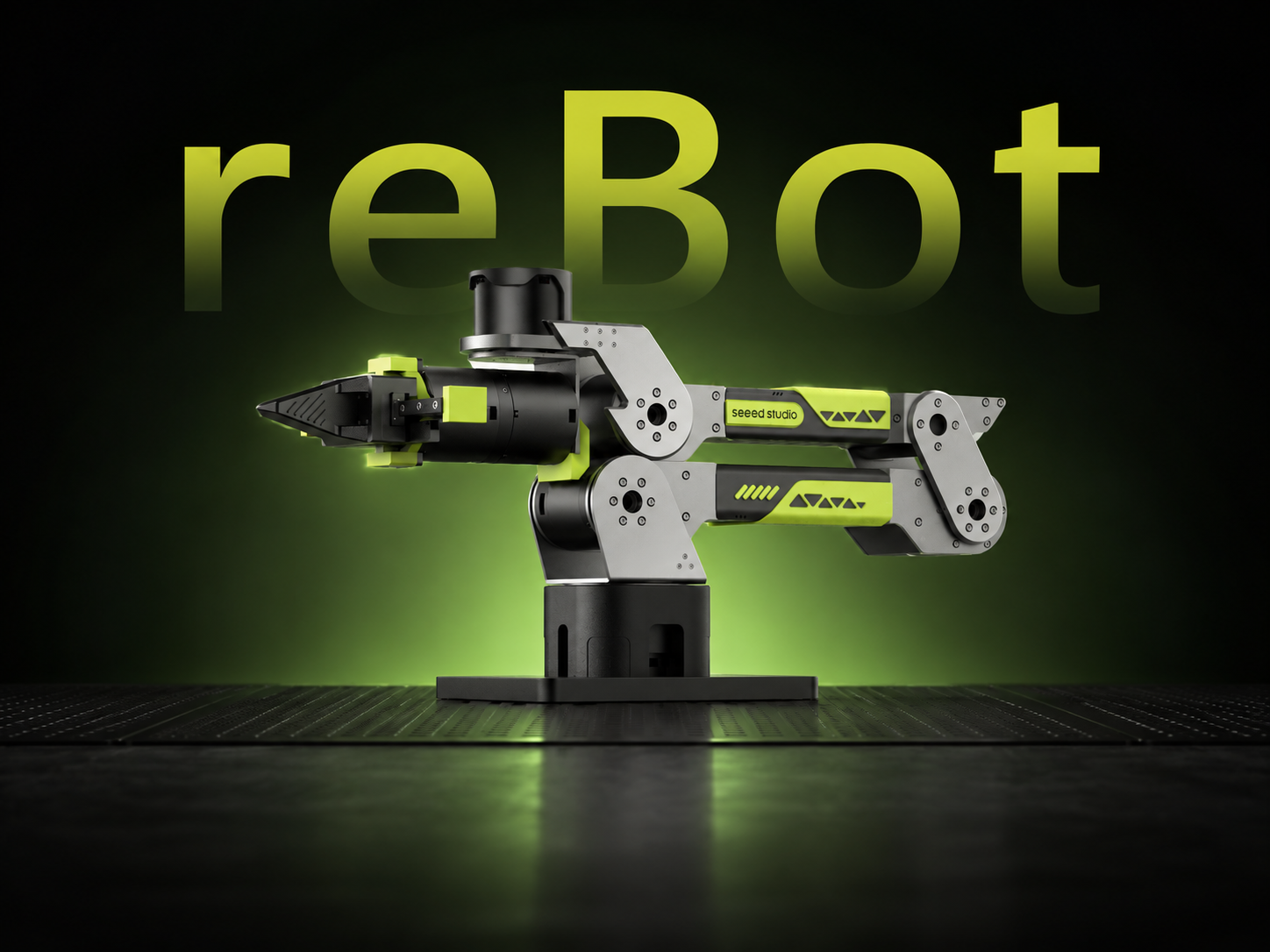





Controle ROS2 · Visualização no RViz · Suporte ao MoveIt2
Este tutorial mostra como executar o workspace de controle ROS2 rebotarm_ros2 para o reBot Arm B601-DM. O workspace encapsula o SDK Python de baixo nível reBotArm_control_py em tópicos, serviços e ações ROS2, facilitando a integração com planejamento de alto nível, preensão visual, visualização no RViz e desenvolvimento de aplicações personalizadas.
Este tutorial usa Ubuntu 24.04 + ROS2 Jazzy + Python 3.12 como ambiente de referência principal. ROS2 Humble / Ubuntu 22.04 podem seguir o mesmo fluxo de trabalho com a distribuição ROS2 correspondente.
Recursos do Projeto
-
Interfaces ROS2 padrão
Fornece interfaces ROS2 comuns como/joint_states,FollowJointTrajectory,GripperCommandeMoveToPose, facilitando a integração com MoveIt2, pipelines de preensão visual ou sistemas em nível de tarefa. -
Nós prontos para uso de cinemática, trajetória e compensação de gravidade
Fornece cinemática direta/inversa, execução de trajetória, compensação de gravidade e suporte à visualização no RViz prontos para uso. -
Integração com MoveIt 2
Inclui configuração completa do MoveIt 2 e demos de aplicação, suportando o plugin MotionPlanning do RViz para planejamento simulado e execução em hardware real.
Especificações
O hardware para este tutorial é fornecido pela Seeed Studio.
| Parâmetro | Especificação |
|---|---|
| Modelo do braço robótico | reBot Arm B601-DM |
| Graus de liberdade | 6-DOF + garra |
| Versão do motor | Versão do motor DAMIAO |
| Comunicação | Barramento CAN via bridge serial USB2CAN |
| Porta serial padrão | /dev/ttyACM0 |
| Sistema recomendado | Ubuntu 24.04 + ROS2 Jazzy + Python 3.12 |
| Sistema de referência | Ubuntu 22.04 + ROS2 Humble + Python 3.10 |
Lista de Materiais (BOM)
| Componente | Quantidade | Incluído |
|---|---|---|
| Braço robótico reBot Arm B601-DM | 1 | ✅ |
| Garra | 1 | ✅ |
| Bridge serial USB2CAN | 1 | ✅ |
| Adaptador de energia (24V) | 1 | ✅ |
| Cabo USB-C / comunicação | 1 | ✅ |
| PC host com Ubuntu | 1 | Preparado pelo usuário |
Fiação
- Conecte a bridge serial USB2CAN ao barramento CAN do braço robótico.
- Conecte a fonte de alimentação de 24V e conecte o adaptador USB2CAN ao PC host.
- Confirme que o host reconhece o dispositivo serial:
ls /dev/ttyACM*
Se você precisar conceder permissão de porta serial temporariamente:
sudo chmod 666 /dev/ttyACM0
É recomendável adicionar o usuário atual ao grupo dialout em vez disso. Faça logout e login novamente para que a alteração tenha efeito:
sudo usermod -a -G dialout $USER
Requisitos de Ambiente
| Item | Requisito recomendado |
|---|---|
| Sistema operacional | Ubuntu 24.04, Ubuntu 22.04 pode ser usado como referência |
| ROS2 | Jazzy, Humble pode ser usado como referência |
| Python | Python do sistema. Jazzy geralmente usa 3.12, enquanto Humble geralmente usa 3.10 |
Etapas de Instalação
Etapa 0. Concluir a configuração básica do braço robótico
Antes de iniciar a integração com ROS2, conclua o Guia de Introdução do reBot Arm B601-DM, incluindo montagem, configuração de ID dos motores, inicialização da posição zero e verificação básica de conectividade.
Etapa 1. Instalar a versão do ROS2 para o seu sistema Ubuntu
Consulte a documentação oficial do ROS2:
Se você estiver usando Ubuntu 24.04, deve instalar o ROS 2 Jazzy.
Se você estiver usando Ubuntu 22.04, deve instalar o ROS 2 Humble.
Etapa 2. Instalar ferramentas de build e dependências do ROS
Instale colcon, pip, Git e os pacotes ROS exigidos por este workspace:
sudo apt update
sudo apt install -y python3-colcon-common-extensions python3-pip git
sudo apt install -y \
  ros-jazzy-control-msgs \
  ros-jazzy-trajectory-msgs \
  ros-jazzy-tf-transformations \
  ros-jazzy-robot-state-publisher \
  ros-jazzy-rviz2 \
  ros-jazzy-pinocchio
Verifique a instalação:
source /opt/ros/jazzy/setup.bash
python3 -c "import pinocchio; print('pinocchio', pinocchio.__version__)"
Se você usar ROS2 Humble, substitua os nomes de pacotes ros-jazzy-* por ros-humble-* e
execute source /opt/ros/humble/setup.bash.
Etapa 3. Clonar o repositório de código
Use por padrão o repositório oficial Seeed-Projects:
git clone https://github.com/Seeed-Projects/reBotArmController_ROS2.git rebotarm_ros2
cd rebotarm_ros2
Etapa 4. Instalar o motorbridge
Instale motorbridge a partir da fonte oficial do PyPI:
python3 -m pip install --user --break-system-packages --index-url https://pypi.org/simple motorbridge
Etapa 5. Obter o SDK de baixo nível
mkdir -p third_party
git clone https://github.com/Seeed-Projects/reBotArm_control_py.git third_party/reBotArm_control_py
Etapa 6. Compilar o workspace
source /opt/ros/jazzy/setup.bash
colcon build --symlink-install
source install/setup.bash
Verifique as entradas executáveis:
ros2 pkg executables rebotarmcontroller
As entradas esperadas incluem:
rebotarmcontroller reBotArmController
rebotarmcontroller GravityCompensation
rebotarmcontroller GripperControl
rebotarmcontroller MoveTo
rebotarmcontroller MoveToPose
Início Rápido
Antes de usar o robô, observe o seguinte: O controlador do braço possui alto grau de liberdade. Antes de habilitar o controlador ou energizar o braço, certifique-se de que a área de trabalho esteja livre de pessoas e obstáculos. Revise cuidadosamente cada comando de movimento para evitar acidentes. Operações perigosas são estritamente proibidas; você é responsável por quaisquer consequências.
Iniciar o sistema completo
O bringup completo inicia:
- Nó de controle
reBotArmController robot_state_publisher- RViz opcional
cd your/path/to/rebotarm_ros2
source install/setup.bash
ros2 launch rebotarm_bringup bringup.launch.py channel:=/dev/ttyACM0  #Do not open the RViz visualization interface when starting communication
Sempre que você abrir um novo terminal, precisa executar primeiro os dois comandos a seguir
cd your/path/to/rebotarm_ros2
source install/setup.bash
Se a sua porta serial não for /dev/ttyACM0, substitua pelo nome real do dispositivo:
ros2 launch rebotarm_bringup bringup.launch.py channel:=/dev/ttyACM1
Iniciar a visualização no RViz
ros2 launch rebotarm_bringup bringup.launch.py channel:=/dev/ttyACM0 use_rviz:=true #Open the RViz visualization interface when starting communication
Se o modelo parecer muito pequeno no RViz, ajuste a visualização no painel Views à esquerda:
- Defina
Target Framecomobase_link - Ajuste
Distance, por exemplo para1.0ou1.5 - Use a roda do mouse para dar zoom
- Confirme que
Fixed Frameestá definido comobase_link
Iniciar apenas o nó de controle
Se URDF e RViz não forem necessários:
ros2 launch rebotarm_bringup driver.launch.py channel:=/dev/ttyACM0
Você também pode executar o nó diretamente:
ros2 run rebotarmcontroller reBotArmController
Diferente de driver.launch.py, que passa arquivos de configuração de rebotarm_bringup/config, executar o controlador diretamente faz com que ele use a configuração padrão do braço no SDK. Para uso normal, é recomendável iniciar via ROS.
Namespace ROS2
O namespace padrão é:
/rebotarm
Portanto, todos os tópicos, serviços e ações são prefixados com /rebotarm, por exemplo:
/rebotarm/joint_states
/rebotarm/enable
/rebotarm/move_to_pose
Se você precisar de múltiplos braços robóticos ou quiser executar em paralelo com outros sistemas ROS2, pode alterar o namespace no momento do lançamento:
ros2 launch rebotarm_bringup bringup.launch.py arm_namespace:=left_arm
Neste caso, /rebotarm/joint_states se torna /left_arm/joint_states.
APIs Comuns
Tópicos de Status
| API | Tipo | Descrição |
|---|---|---|
/rebotarm/joint_states | sensor_msgs/msg/JointState | Posições, velocidades e esforços das 6 juntas |
/rebotarm/arm_status | rebotarm_msgs/msg/ArmStatus | Modo de controle, estado de habilitação, máquina de estados e códigos de erro |
/rebotarm/joints/<joint>/state | rebotarm_msgs/msg/JointMotorState | Estado do motor de uma única junta |
/rebotarm/gripper/state | rebotarm_msgs/msg/JointMotorState | Estado do motor da garra |
Exemplos:
ros2 topic echo /rebotarm/joint_states --once
ros2 topic echo /rebotarm/arm_status --once
Services
| API | Tipo | Descrição |
|---|---|---|
/rebotarm/enable | std_srvs/srv/Trigger | Habilitar o braço robótico |
/rebotarm/disable | std_srvs/srv/Trigger | Desabilitar o braço robótico |
/rebotarm/safe_home | std_srvs/srv/Trigger | Voltar para a posição inicial segura |
/rebotarm/set_mode | rebotarm_msgs/srv/SetMode | Alternar entre mit, pos_vel e vel |
/rebotarm/set_zero | rebotarm_msgs/srv/SetZero | Definir a posição zero para todas as juntas ou para uma única junta |
/rebotarm/move_to_pose_ik | rebotarm_msgs/srv/MoveToPoseIK | Pré-verificação de IK e solução de juntas alvo |
/rebotarm/gripper/set | rebotarm_msgs/srv/SetGripper | Definir a posição do motor da garra em rad |
/rebotarm/gravity_compensation/start | std_srvs/srv/Trigger | Iniciar compensação de gravidade |
/rebotarm/gravity_compensation/stop | std_srvs/srv/Trigger | Parar compensação de gravidade |
Actions
| API | Tipo | Descrição |
|---|---|---|
/rebotarm/move_to_pose | rebotarm_msgs/action/MoveToPose | Movimento de pose do efetuador final |
/rebotarm/follow_joint_trajectory | control_msgs/action/FollowJointTrajectory | Ponto de entrada padrão compatível com trajetória de juntas |
/rebotarm/gripper/command | control_msgs/action/GripperCommand | Ação padrão de garra |
Exemplos de Controle Básico
1. Habilitar o Braço Robótico
ros2 service call /rebotarm/enable std_srvs/srv/Trigger
2. Mover para uma Pose do Efetuador Final
ros2 action send_goal /rebotarm/move_to_pose rebotarm_msgs/action/MoveToPose \
  "{target_pose: {position: {x: 0.30, y: 0.0, z: 0.30}, orientation: {x: 0.0, y: 0.0, z: 0.0, w: 1.0}}, duration: 2.0}"
3. Enviar um Alvo de Junta
ros2 action send_goal /rebotarm/follow_joint_trajectory \
  control_msgs/action/FollowJointTrajectory \
  "{trajectory: {joint_names: ['joint1','joint2','joint3','joint4','joint5','joint6'],
    points: [{positions: [0.1,0,0,0,0,0], time_from_start: {sec: 5}}]}}"
4. Safe Home e Desabilitar
ros2 service call /rebotarm/safe_home std_srvs/srv/Trigger
ros2 service call /rebotarm/disable std_srvs/srv/Trigger
Exemplos de Demonstração
Todos os exemplos assumem que reBotArmController já está em execução:
cd your/path/to/rebotarm_ros2
source install/setup.bash
ros2 launch rebotarm_bringup bringup.launch.py channel:=/dev/ttyACM0
Exemplo de Movimento de Juntas
Controle todas as 6 juntas de uma vez. A unidade é rad:
ros2 run rebotarmcontroller MoveTo -- \
  0.20 -0.20 -0.20 -0.20 0.10 -0.10 \
  --duration 8.0
Controle apenas uma junta:
ros2 run rebotarmcontroller MoveTo -- --joint joint3 --position -0.20 --duration 5.0
Exemplo de Pose do Efetuador Final
ros2 run rebotarmcontroller MoveToPose -- --x 0.30 --y 0.0 --z 0.30 --qw 1.0 --duration 2.0
Exemplo de Compensação de Gravidade
ros2 run rebotarmcontroller GravityCompensation
O script primeiro chama /rebotarm/enable, depois inicia a compensação de gravidade. Quando você pressionar Ctrl+C, o script chama os seguintes serviços na ordem:
/rebotarm/gravity_compensation/stop/rebotarm/safe_home/rebotarm/disable
Isso primeiro interrompe a compensação de gravidade, depois move o braço de volta para a posição inicial segura e o desabilita.
Você também pode chamar os serviços manualmente:
ros2 service call /rebotarm/enable std_srvs/srv/Trigger
ros2 service call /rebotarm/gravity_compensation/start std_srvs/srv/Trigger
ros2 service call /rebotarm/gravity_compensation/stop std_srvs/srv/Trigger
ros2 service call /rebotarm/safe_home std_srvs/srv/Trigger
ros2 service call /rebotarm/disable std_srvs/srv/Trigger
Exemplo Interativo de Garra
ros2 run rebotarmcontroller GripperControl
Após iniciar, digite:
o / open    Open the gripper
c / close   Close the gripper
q / quit    Quit
Configuração
Os arquivos de configuração padrão estão localizados em:
src/rebotarm_bringup/config/
| Arquivo | Descrição |
|---|---|
arm.yaml | ID de motor, ID de feedback e parâmetros de controle para as 6 juntas do braço |
gripper.yaml | ID do motor da garra, ID de feedback, fornecedor e parâmetros de controle |
driver_params.yaml | Exemplos de parâmetros ROS |
Parâmetros comuns de launch:
| Parâmetro | Padrão | Descrição |
|---|---|---|
arm_config | arm.yaml embutido do bringup | Caminho da configuração do braço |
gripper_config | gripper.yaml embutido do bringup | Caminho da configuração da garra |
channel | String vazia | Usar YAML por padrão. Sobrescreve a porta serial quando não estiver vazia |
joint_state_rate | 100.0 | Taxa de publicação de /rebotarm/joint_states |
cmd_arbitration | reject | Arbitragem de comandos de baixo nível durante a execução da trajetória do braço. reject ou preempt; comandos de baixo nível da garra não preemptam trajetórias do braço |
arm_namespace | rebotarm | Prefixo de namespace ROS |
frame_id | base_link | Frame base do braço robótico |
ee_frame_id | end_link | Frame do efetuador final |
use_rviz | false | Se deve iniciar o RViz |
Tópicos de Comando de Baixo Nível
O workspace ROS2 também fornece tópicos de depuração de motor de baixo nível:
| API | Tipo | Descrição |
|---|---|---|
/rebotarm/joints/<joint>/cmd/mit | rebotarm_msgs/msg/JointMitCmd | Comando bruto MIT de junta única |
/rebotarm/joints/<joint>/cmd/pos_vel | rebotarm_msgs/msg/JointPosVelCmd | Comando bruto de posição-velocidade de junta única |
/rebotarm/joints/<joint>/cmd/vel | rebotarm_msgs/msg/JointVelCmd | Comando bruto de velocidade de junta única |
/rebotarm/gripper/cmd/mit | rebotarm_msgs/msg/JointMitCmd | Comando bruto MIT da garra |
/rebotarm/gripper/cmd/pos_vel | rebotarm_msgs/msg/JointPosVelCmd | Comando bruto de posição-velocidade da garra |
/rebotarm/gripper/cmd/vel | rebotarm_msgs/msg/JointVelCmd | Comando bruto de velocidade da garra |
Os tópicos de comando de baixo nível são destinados a depuração e experimentos. Eles não executam IK, planejamento de trajetória ou verificações de limites de URDF. Para movimento em nível de aplicação, prefira services e actions como /move_to_pose, /follow_joint_trajectory e /gripper/set.
MoveIt 2
MoveIt 2 é o framework de planejamento de movimento usado aqui para cinemática inversa, verificação de colisão, planejamento de trajetória e execução. As demos são separadas em seu próprio pacote para que os fluxos de aplicação permaneçam isolados do driver base. Para mais detalhes, consulte a Documentação oficial do MoveIt 2.
O conteúdo relacionado ao MoveIt é dividido em dois pacotes:
| Pacote | Finalidade |
|---|---|
rebotarm_moveit_config | Modelo do robô, SRDF, cinemática, limites de juntas, controlador e configuração do RViz |
rebotarm_moveit_demos | Demos de aplicação baseadas em MoveIt 2 |
O ambiente MoveIt usa hardware simulado através de ros2_control e move_group para planejamento e execução. Ele é destinado a validar o modelo, IK, planejamento de trajetória e fluxo de demonstração no RViz.
Este repositório também oferece suporte a hardware real. Antes de conectar o hardware real, certifique-se de que a configuração zero do braço, direções das juntas, limites de juntas, limites de velocidade e faixa da garra estejam todos corretos, ou mantenha a configuração padrão do repositório.
Configuração do Ambiente MoveIt
Primeiro, certifique-se de que o ambiente ROS2 esteja disponível. Você pode instalar pacotes para a distribuição ROS atualmente carregada através de ROS_DISTRO:
sudo apt update
sudo apt install -y \
  ros-${ROS_DISTRO}-moveit \
  ros-${ROS_DISTRO}-moveit-configs-utils \
  ros-${ROS_DISTRO}-moveit-kinematics \
  ros-${ROS_DISTRO}-moveit-planners-ompl \
  ros-${ROS_DISTRO}-moveit-simple-controller-manager \
  ros-${ROS_DISTRO}-ros2-control \
  ros-${ROS_DISTRO}-ros2-controllers \
  ros-${ROS_DISTRO}-xacro
A configuração e as demos do MoveIt estão incluídas neste workspace. Após instalar as dependências, reconstrua o workspace:
cd your/path/to/rebotarm_ros2
colcon build --symlink-install
source install/setup.bash
Verifique os pacotes MoveIt e pontos de entrada das demos:
ros2 pkg list | grep rebotarm_moveit
ros2 pkg executables rebotarm_moveit_demos
As entradas esperadas incluem:
rebotarm_moveit_demos draw_square
rebotarm_moveit_demos pick_place
Usar o MoveIt
O planejamento com MoveIt pode ser usado pela interface gráfica do RViz ou por meio de nós ROS, tanto em simulação quanto em cenas reais.
Usar o MoveIt em simulação
MoveIt usa a interface de hardware virtual do ros2_control para simulação no RViz:
cd your/path/to/rebotarm_ros2
source install/setup.bash
ros2 launch rebotarm_moveit_config demo.launch.py
Por padrão, isso inicia:
move_grouprobot_state_publisherros2_control_nodejoint_state_broadcasterrebotarm_controllergripper_controller- RViz com o plugin MoveIt MotionPlanning
O RViz é aberto automaticamente e carrega o modelo URDF do robô. Você pode controlar o movimento através do painel no lado esquerdo da interface gráfica.
Para executar o ambiente MoveIt sem o RViz:
ros2 launch rebotarm_moveit_config demo.launch.py use_rviz:=false
Usar o MoveIt com o hardware reBotArm
Para o robô real, primeiro inicie o controlador com a interface de hardware em vez do controlador virtual e, em seguida, inicie o ambiente MoveIt para hardware:
ros2 launch rebotarm_bringup driver.launch.py channel:=/dev/ttyACM0
Em outro terminal:
cd your/path/to/rebotarm_ros2
source install/setup.bash
ros2 launch rebotarm_moveit_config hardware.launch.py
Repetindo: antes de executar qualquer demonstração em hardware real, certifique-se de que o espaço de trabalho esteja livre de pessoas e obstáculos, verifique o trajeto planejado no RViz e esteja pronto para parar o controlador a qualquer momento.
Executar a demo draw-square
Inicie primeiro o ambiente MoveIt e, em seguida, execute em outro terminal:
cd your/path/to/rebotarm_ros2
source install/setup.bash
ros2 launch rebotarm_moveit_demos draw_square.launch.py
draw_square move gripper_tcp pelos quatro cantos de um retângulo coplanar.
Parâmetros padrão:
src/rebotarm_moveit_demos/config/draw_square.yaml
Parâmetros comuns:
| Parameter | Description |
|---|---|
start_point | Posição de reset das juntas antes do início da demo |
rectangle_center | Centro do retângulo em base_link |
rectangle_width / rectangle_height | Dimensões do retângulo em metros |
tcp_rpy | Orientação do TCP, com padrão de garra voltada para baixo |
tcp_yaw_offsets | Valores alternativos de yaw de IK usados para evitar grandes voltas da junta6 |
Executar a demo pick-place
Inicie primeiro o ambiente MoveIt e, em seguida, execute em outro terminal:
cd your/path/to/rebotarm_ros2
source install/setup.bash
ros2 launch rebotarm_moveit_demos pick_place.launch.py
Parâmetros padrão:
src/rebotarm_moveit_demos/config/pick_place.yaml
Parâmetros comuns:
| Parameter | Description |
|---|---|
ready_point | Posição de junta pronta usada antes e depois de pegar/colocar |
pick_position | Posição inferior-central do objeto em base_link |
pick_tcp_rpy / place_tcp_rpy | Orientação do TCP para pegar e colocar |
object_dimensions | Dimensões do objeto na cena de planejamento em metros |
max_gripper_width | Abertura total máxima da garra, padrão 0.09m |
open_gripper_position / closed_gripper_position | Posições de abertura/fechamento da junta da garra de um lado simulado |
hardware_open_gripper_position / hardware_closed_gripper_position | Posições de abertura/fechamento do motor da garra no hardware |
grasp_gripper_to_object_width | Calcula a posição de preensão a partir da largura do objeto |
Arquivos de configuração do MoveIt
| File | Description |
|---|---|
rebotarm_moveit_config/config/rebotarm.urdf.xacro | Modelo de robô usado pelo MoveIt |
rebotarm_moveit_config/config/rebotarm.srdf | Grupos, efetuador final e estados padrão do MoveIt |
rebotarm_moveit_config/config/kinematics.yaml | Configuração do resolvedor de IK |
rebotarm_moveit_config/config/joint_limits.yaml | Limites de juntas usados pelo planejamento do MoveIt |
rebotarm_moveit_config/config/moveit_controllers.yaml | Configuração do controlador de execução de trajetórias do MoveIt |
rebotarm_moveit_config/config/ros2_controllers.yaml | Configuração de controlador do ros2_control |
rebotarm_moveit_config/config/initial_positions.yaml | Posições iniciais das juntas para hardware simulado |
rebotarm_moveit_demos/config/draw_square.yaml | Parâmetros da demo draw-square |
rebotarm_moveit_demos/config/pick_place.yaml | Parâmetros da demo pick-place |
FAQ
1. open serial port /dev/ttyACM0 failed aparece na inicialização
Isso significa que a porta serial padrão não existe ou o nome do dispositivo foi alterado. Primeiro verifique o dispositivo serial real:
ls /dev/ttyACM*
Em seguida, especifique-o com channel:
ros2 launch rebotarm_bringup bringup.launch.py channel:=/dev/ttyACM1
2. Device or resource busy aparece na inicialização
Isso significa que a porta serial já está ocupada por outro processo. Causas comuns incluem um nó ROS2 iniciado anteriormente, um exemplo do SDK ou um script de depuração que não foi encerrado. Verifique primeiro os processos:
ps aux | grep -E "reBotArmController|ros2|python"
Pare o processo que está ocupando a porta serial e reinicie. O braço e a garra devem compartilhar o mesmo controlador de baixo nível. Não abra a mesma porta serial separadamente para o braço e para a garra.
3. Permissão negada
Se o dispositivo serial existir, mas a permissão for negada:
sudo usermod -a -G dialout $USER
Saia da sessão e entre novamente para que a alteração tenha efeito. Para depuração temporária, você também pode executar:
sudo chmod 666 /dev/ttyACM0
4. O modelo do robô não é exibido no RViz
Verifique o seguinte:
- Se o workspace foi carregado com:
source install/setup.bash - Se
Fixed Frameestá definido comobase_link - Se
robot_state_publisheriniciou corretamente - Se o caminho de malha da URDF é
package://rebotarm_bringup/description/meshes/...
5. Aparece um aviso de porta FastDDS SHM
Se o terminal mostrar algo como:
[RTPS_TRANSPORT_SHM Error] Failed init_port fastrtps_port7002: open_and_lock_file failed
Isso geralmente é causado por arquivos de bloqueio de memória compartilhada do FastDDS remanescentes após um processo ROS2 anterior ter sido encerrado de forma anormal. Se serviços e ações ainda responderem normalmente, esse aviso geralmente não afeta o controle.
Para limpar, pare primeiro os processos ROS2 relacionados e, em seguida, execute:
pkill -f ros2
pkill -f reBotArmController
rm -f /dev/shm/fastrtps_port*
Se você quiser ignorar temporariamente o transporte por memória compartilhada, defina o seguinte antes de iniciar o ROS2:
export FASTDDS_BUILTIN_TRANSPORTS=UDPv4
6. E se eu usar Humble?
Usuários do Humble podem seguir o mesmo fluxo de trabalho, substituir jazzy por humble nos comandos e instalar as dependências correspondentes de acordo com a documentação oficial do Humble. Após trocar de distribuição ROS2, execute colcon build novamente.
7. pinocchio não pode ser encontrado
Se um nó ou comando de verificação reportar:
ModuleNotFoundError: No module named 'pinocchio'
Primeiro, certifique-se de que o pacote Pinocchio para sua distribuição ROS2 esteja instalado:
sudo apt install -y ros-jazzy-pinocchio
Em seguida, certifique-se de que o terminal atual carregou o ambiente ROS2:
source /opt/ros/jazzy/setup.bash
python3 -c "import pinocchio; print(pinocchio.__version__)"
Se ainda assim não puder ser encontrado, verifique se o caminho de busca atual do Python contém o caminho de pacotes Python do ROS2:
python3 -c "import sys; print('\n'.join(sys.path))"
Após carregar o Jazzy, você deverá ver um caminho semelhante a
/opt/ros/jazzy/lib/python3.12/site-packages. Se você usar Humble, substitua jazzy por
humble nos comandos.
Contato
- Suporte técnico: Submit an Issue
- Repositório do projeto: Github
- Fórum: Seeed Studio Forum