reBot Arm B601-DM Digital Twin & Control Stack
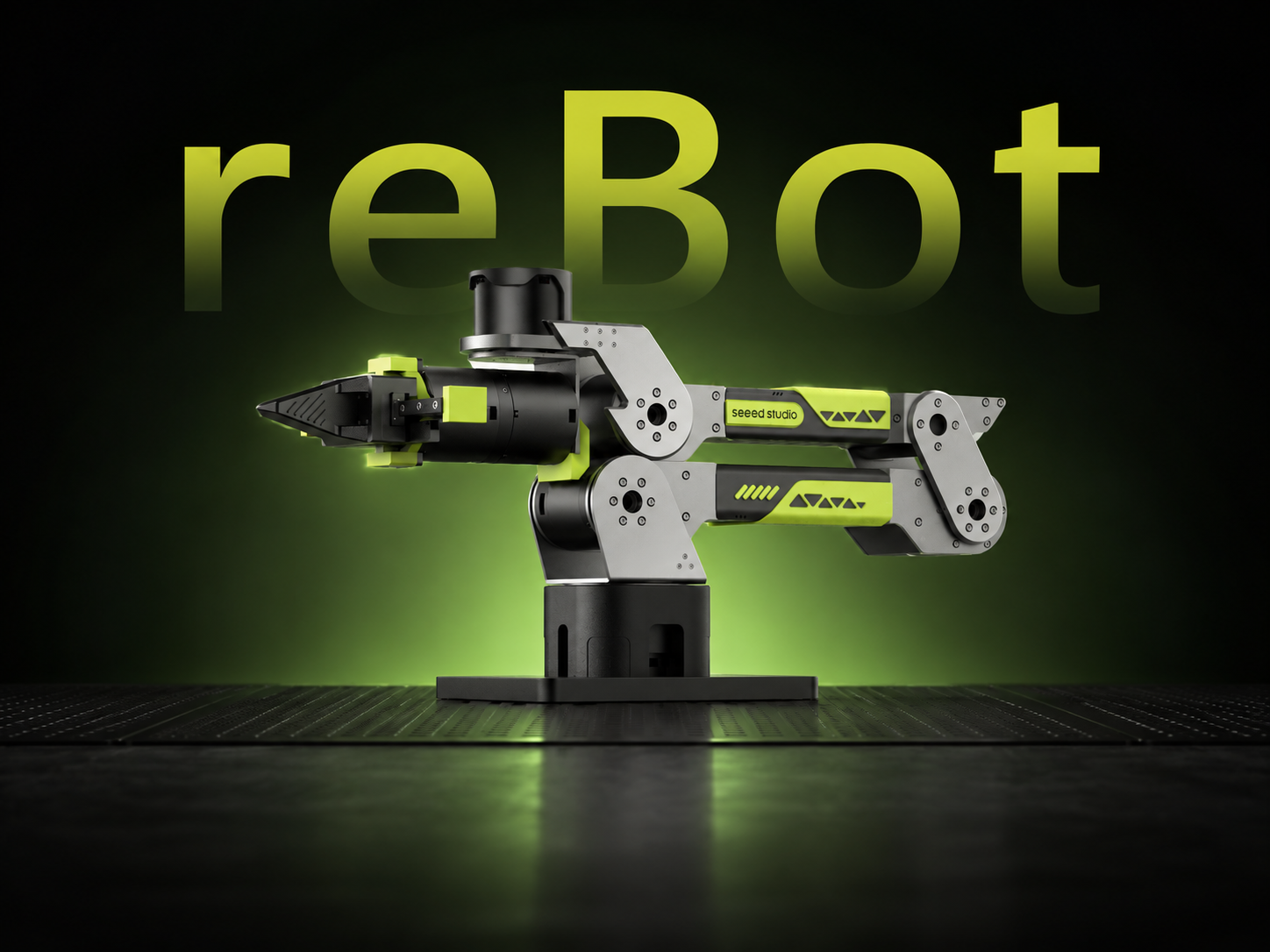




Visualização com Three.js · Carregamento de URDF · Ponte rosbridge · Controle por LLM/MCP
Este guia é para desenvolvedores. Ele explica como executar e estender o console web reBotArm_simulator-DM no reBot Arm B601-DM Digital Twin & Control Stack. O console é um front-end leve em Node.js + Three.js que lê o URDF e as malhas STL do workspace ROS2 no mesmo repositório, renderiza no navegador o corpo de 6 DOF e o gripper do reBot Arm B601-DM e se comunica com o ROS2 por meio de um WebSocket rosbridge. Ele oferece suporte a todo o fluxo de trabalho de desenvolvimento: espelhamento de juntas, trava de controle, compensação de gravidade, preensão visual e controle por texto via LLM.
Este guia usa Ubuntu 24.04 + ROS2 Jazzy como backend ROS2. O front-end web é executado em qualquer navegador moderno no Windows, macOS ou Linux. ROS2 Humble / Ubuntu 22.04 podem seguir o mesmo fluxo de trabalho.
Recursos do Projeto
-
Front-end sem build
Ele não depende de empacotadores como Webpack/Vite. Todos os assets de front-end são HTML/CSS/JS simples servidos diretamente por um servidor estático em Node.js, o que mantém os custos de implantação e depuração muito baixos. -
Carregamento direto de URDF + STL
URDFLoaderlêReBot_Arm_DM.urdfe as malhas STL desrc/rebotarm_bringup/description/no workspacereBotArm_ros2_DMno mesmo repositório, portanto o modelo do corpo não precisa de uma segunda cópia no diretório web. Este URDF inclui a definição completa do gripper. Durante a renderização web, os visuais originais do gripper sobend_linksão ocultados e quatro malhas STL otimizadas do gripper são carregadas desplit_meshes/grouped_gripper/. -
Ponte rosbridge bidirecional
ReBotRosClientencapsula o protocolo JSON do rosbridge e assina o estado das juntas, estado do gripper, status do braço, imagem da câmera virtual e resultados de detecção de visão, além de publicar comandos de junta única, comandos do gripper e poses alvo. -
Controle por texto com LLM/MCP
A página web não chama o ROS diretamente. Em vez disso, ela faz proxy por meio do servidor Node.js para um serviço HTTP de agente de texto em execução na VM, e um MCP Server restringe a intenção em linguagem natural em operações estruturadas do robô. -
Instalação com um clique e inicialização unificada
setup.shinstala automaticamente as dependências do sistema, clona o SDK, cria o ambiente virtual Python, instala dependências e executacolcon build. O ponto de entrada unificadorebotarmfornece comandos comostart web / dm / sim,doctor,statusestop. Ele é idempotente: componentes que já existem e atendem aos requisitos são ignorados automaticamente.
Observações sobre Fiação e Rede
O simulador web em si não se conecta diretamente ao hardware. Todos os comandos de controle são encaminhados ao ROS2 por meio do rosbridge. Duas coisas devem ser confirmadas:
- Lado do host Ubuntu: A ponte serial USB2CAN conecta o barramento CAN do braço, o motor do gripper está no mesmo barramento CAN e a alimentação de 24 V está conectada. Confirme se o host reconhece a porta serial:
ls /dev/ttyACM*
Saída esperada
/dev/ttyACM0
Listar /dev/ttyACM0 (ou ttyACM1, etc.) significa que a porta serial foi reconhecida.
- Lado do host web: Confirme que você consegue alcançar a porta rosbridge do host Ubuntu (padrão
9090). Teste a conectividade WebSocket a partir do navegador ou terminal do host web, por exemplo:
# Confirm the Ubuntu host IP is reachable
ping <Ubuntu IP>

# Confirm the rosbridge port is open (rosbridge must already be running on Ubuntu)
curl -i http://<Ubuntu IP>:9090
Se você precisar abrir temporariamente as permissões da porta serial (no lado do Ubuntu):
sudo chmod 666 /dev/ttyACM0
É melhor adicionar o usuário atual ao grupo dialout, o que entra em vigor após novo login:
sudo usermod -a -G dialout $USER
Requisitos de Ambiente
| Item | Recomendado |
|---|---|
| Sistema operacional (backend) | Ubuntu 24.04; Ubuntu 22.04 também funciona |
| ROS2 | Jazzy; Humble também funciona |
| Python | Python do sistema, 3.12 para Jazzy |
| Node.js | 18 ou superior |
| Navegador | Chrome / Edge 90+, Firefox 90+, Safari 14+ |
| MuJoCo (opcional) | 3.10+, necessário apenas para a stack completa de simulação física |
Etapas de Instalação
Etapa 0. Concluir a configuração básica do braço
Etapa 0
Antes de iniciar o desenvolvimento do simulador web, conclua as etapas em reBot Arm B601-DM Quick Start, incluindo montagem do braço, configuração de ID dos motores, inicialização do ponto zero e verificações básicas de conectividade.
O repositório do projeto já contém o workspace ROS2, o URDF e as malhas STL exigidos pelo simulador web. Você não precisa construir outro workspace seguindo o guia reBot Arm B601-DM ROS2 Integration.
reBotArm_control_py é a principal dependência externa, fornecendo drivers para o robô real, cinemática inversa, cálculo de dinâmica e compensação de gravidade. O simulador web não importa esse SDK diretamente, mas o nó rebotarmcontroller do robô real no backend ROS2, o loop de torque do MuJoCo e o recurso de compensação de gravidade dependem dele. Se você executar apenas o modo de simulação pura com Fake Driver + web, o SDK não é necessário; assim que quiser controlar o robô real ou usar compensação de gravidade, ele precisa estar instalado.
setup.sh obtém automaticamente o SDK de reBotArm_control_py e o instala em ~/ReBot_Arm_DigitalTwin_DM/reBotArm_ros2_DM/third_party/reBotArm_control_py/ (travado em um commit verificado). Se ~/reBotArm_control_py/ já existir, ele é reconhecido automaticamente e não é clonado novamente.
Estrutura de diretórios após a instalação:
reBotArm_control_py/
├─ reBotArm_control_py/
│  ├─ actuator/          RebotArm class, JointGroup, motor control
│  ├─ controllers/       RebotArmEndPose (trajectory, IK, gravity compensation)
│  ├─ kinematics/        forward/inverse kinematics, load_robot_model, pad_q_for_model
│  └─ dynamics/          dynamics functions such as compute_generalized_gravity
├─ config/
│  └─ rebotarm_dm.yaml   DM motor config (ID, baud rate, limits, PID)
├─ urdf/                 Pinocchio dynamics model URDF
└─ pyproject.toml
O pyproject.toml do SDK declara requires-python >=3.10,<3.12, mas este projeto o referencia via sys.path em vez de instalação via pip, portanto ele funciona bem no Python 3.12. Se pip install -e . relatar conflito de versão, ignore essa etapa e apenas certifique-se de que o diretório esteja em reBotArm_ros2_DM/third_party/reBotArm_control_py/ ou ~/reBotArm_control_py/ (o código pesquisa esses caminhos automaticamente).
Etapa 1. Instalação com um clique
Etapa 1
git clone https://github.com/Yang-Ci/ReBot_Arm_DigitalTwin_DM.git ~/ReBot_Arm_DigitalTwin_DM
cd ~/ReBot_Arm_DigitalTwin_DM
O setup.sh na raiz do repositório é idempotente e configura todo o ambiente automaticamente:
- Instala pacotes de sistema ausentes via apt (ROS 2, Node.js, ros-dev-tools, etc.)
- Clona o SDK
reBotArm_control_pyparathird_party/(ignorado se já existir) - Cria o ambiente virtual Python (
reBotArm_ros2_DM/.venv, com--system-site-packages) - Instala as dependências Python a partir de
requirements.txt - Cria o
.envda web a partir de.env.example - Executa a resolução de dependências
rosdepecolcon build --symlink-install
./setup.sh
O instalador é idempotente: componentes que já existem e atendem aos requisitos são ignorados, e ele nunca exclui o SDK existente, o ambiente virtual ou o .env da web; apenas itens ausentes são instalados. Ao final, ele resume os itens instalados, ignorados, com incompatibilidade de versão e com falha.
Apenas verificação, sem modificar o sistema:
./setup.sh --check
Após a instalação, execute diagnósticos para confirmar que o ambiente está pronto:
./rebotarm doctor
Saída esperada (resumo)
[rebotarm-setup] Checking supported platform
[rebotarm-setup] Checking runtime versions
[rebotarm-setup] Checking reBotArm_control_py SDK
[rebotarm-setup] Checking project virtual environment
[rebotarm-setup] Checking web configuration
[rebotarm-setup] Resolving ROS dependencies and building the workspace

Installed/updated (6)
  - apt nodejs
  - SDK ...
  - virtual environment ...
  - Python requirements checked/updated in project venv
  - created .env from example
  - ROS workspace built with colcon

Already usable; skipped (5)
  - Ubuntu 24.04 supported
  - Python 3.12.3 compatible
  - Node.js v18.19.0 compatible
  - existing SDK preserved
  - critical Python and SDK imports pass

Setup complete. Next:
  ./rebotarm doctor
  ./rebotarm start web
  ./rebotarm start dm
Uma mensagem Setup complete com a seção Failed or still missing vazia significa sucesso.
Se o setup.sh não instalar o ROS 2 automaticamente (por exemplo, a fonte apt do ROS ainda não foi adicionada ao sistema), o instalador baixa automaticamente o pacote oficial ros2-apt-source do GitHub, adiciona a fonte e tenta novamente. Você não precisa configurar a fonte apt manualmente.
Etapa 2. Configurar variáveis de ambiente
Etapa 2
setup.sh já criou .env a partir de .env.example. Para alterar a porta ou o destino do proxy, edite .env:
# reBotArm_simulator-DM/.env key fields
PORT=3001
REBOTARM_TEXT_AGENT_URL=http://localhost:8082
REBOTARM_MCP_URL=http://localhost:8081/mcp
Se a página web rodar no Windows e o ROS2 rodar em uma VM Ubuntu, altere REBOTARM_TEXT_AGENT_URL e REBOTARM_MCP_URL para o IP real da VM Ubuntu, por exemplo http://<Ubuntu IP>:8082.
Etapa 3. Iniciar o servidor web
Etapa 3
cd ~/ReBot_Arm_DigitalTwin_DM
./rebotarm start web
Este comando faz o source automaticamente do ambiente ROS2 e inicia o rosbridge (reutilizando um listener existente se a porta já estiver em uso) e o servidor web Node.js. Depois que ele iniciar, o terminal imprime a URL de acesso:
ROS WebSocket: ws://localhost:9090 (started by this command)
Web: http://localhost:3001
Ctrl+C stops processes started by this command.
Abra http://localhost:3001 em um navegador e aguarde o carregamento do URDF e STL; o aparecimento do modelo 3D significa que o front-end está funcionando. A página já está conectada ao rosbridge local por padrão, então você pode operar diretamente no painel "ROS2 Bridge".
Se você quiser apenas executar um demo puramente web (sem iniciar o rosbridge), também pode iniciá-lo manualmente a partir do diretório web:
cd ~/ReBot_Arm_DigitalTwin_DM/reBotArm_simulator-DM
node server.js
Nesse caso, a página permite arrastar os sliders das juntas, usar predefinições de pose e arrastar o TCP, mas não se conectará a nenhum nó ROS.
Inicializando o projeto
O comando ./rebotarm faz o source do ambiente internamente, então você não precisa executar source scripts/source_rebotarm_env.sh manualmente. No entanto, se você executar comandos ros2 puros diretamente, cada novo terminal ainda precisa fazer o source primeiro.
- Demo puramente web
- Simulação com Fake Driver
- Simulação física completa
- Controle do robô real
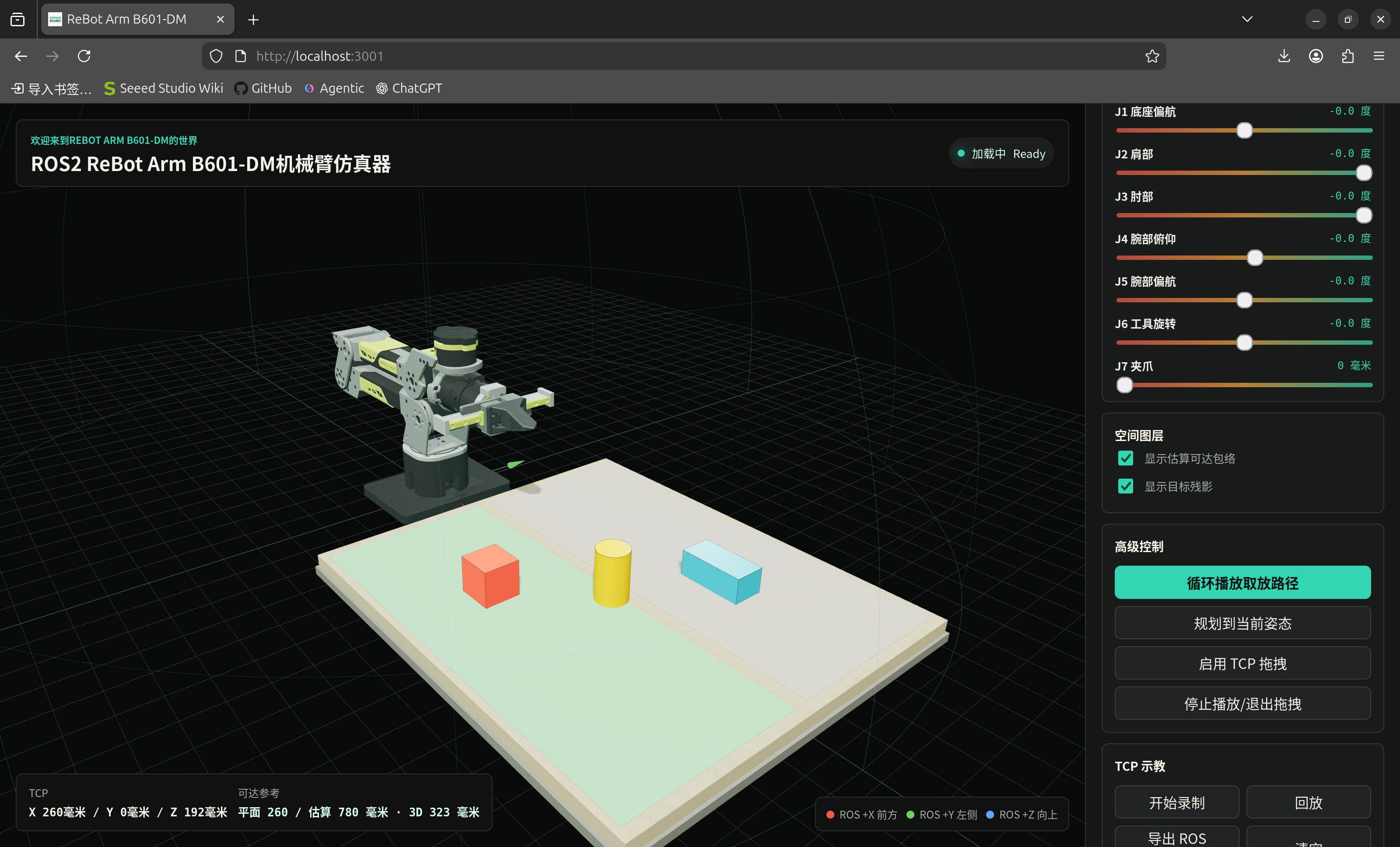
A forma mais leve de executar: apenas o servidor web é iniciado, sem conexão ROS2. Bom para demonstração de poses, ensino e desenvolvimento de UI:
cd ~/ReBot_Arm_DigitalTwin_DM/reBotArm_simulator-DM
node server.js
Abra http://localhost:3001 em um navegador. Você pode arrastar os sliders das juntas, usar predefinições de pose, arrastar o TCP e usar teach-record, mas todas as operações afetam apenas o modelo 3D e não irão acionar nenhum hardware ou nó ROS.
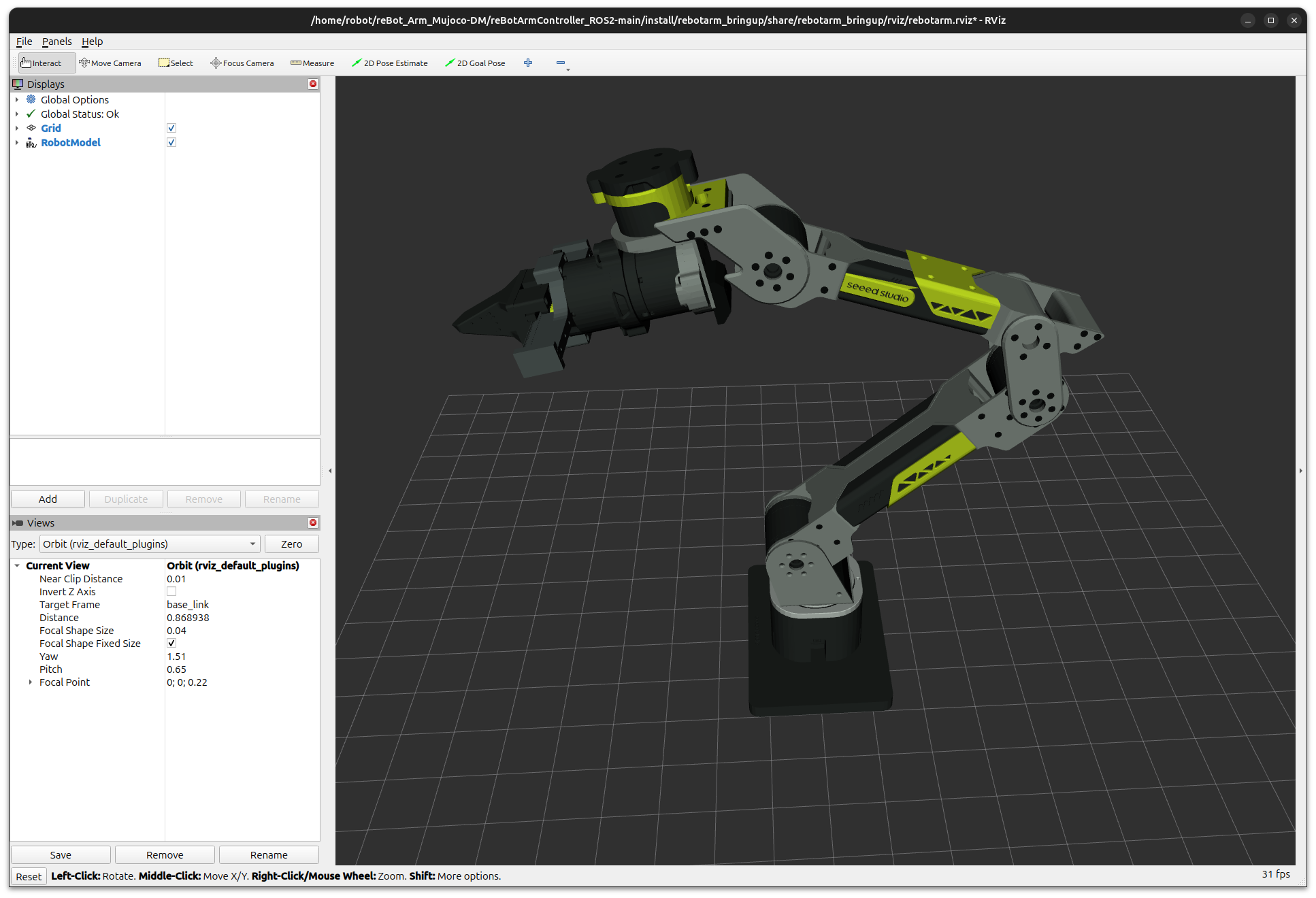
Inicie o Fake Driver, o rosbridge e o servidor web. A página web espelha o estado das juntas via rosbridge e envia comandos de controle. Bom para verificar interfaces, direções das juntas e limites.
Terminal 1 — iniciar o Fake Driver:
cd ~/ReBot_Arm_DigitalTwin_DM/reBotArm_ros2_DM
source scripts/source_rebotarm_env.sh
ros2 launch rebotarm_bringup fake_bringup.launch.py
Terminal 2 — iniciar rosbridge + web (um comando):
cd ~/ReBot_Arm_DigitalTwin_DM
./rebotarm start web
Depois que a página se conectar a ws://localhost:9090, marque "Mirror real joint state to the web" para ver o estado das juntas do Fake Driver sincronizar com o modelo 3D. Após marcar "Allow the web to send control to the real arm", os sliders das juntas e o movimento de Pose enviarão comandos via rosbridge.
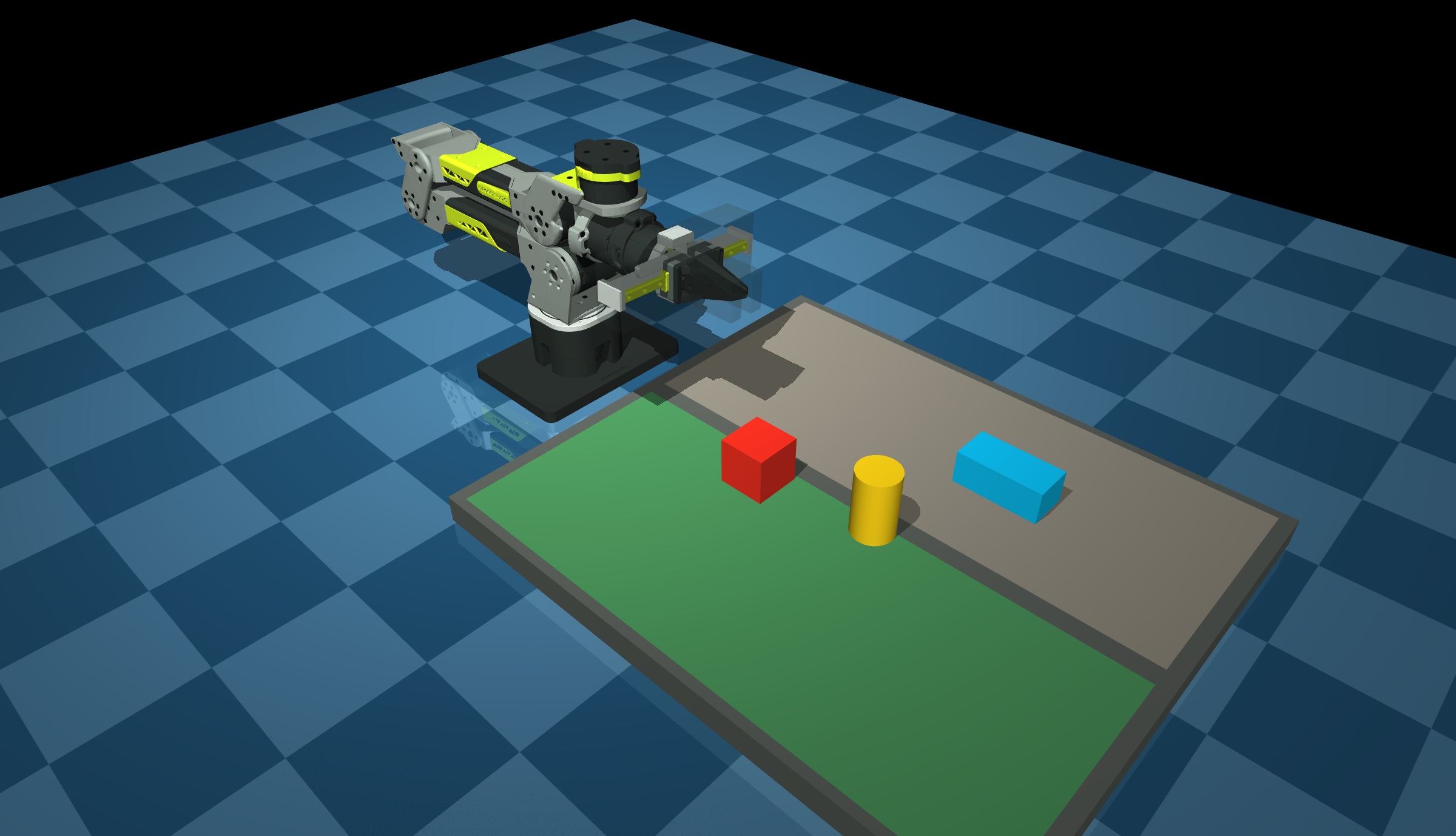
Um comando inicia toda a pilha: Fake Driver, grasp físico MuJoCo, servidor de tarefas, câmera virtual, detector de cores e rosbridge:
cd ~/ReBot_Arm_DigitalTwin_DM
./rebotarm start sim
Saída esperada
[rebot-mujoco-all] starting fake_bringup...
[rebot-mujoco-all] starting mujoco_physics_grasp...
[rebot-mujoco-all] starting sim_task_server...
[rebot-mujoco-all] starting sim_rgb_camera...
[rebot-mujoco-all] starting sim_color_detector...
[rebot-mujoco-all] starting rosbridge_websocket on :9090...
Todos os nós iniciam em sequência; é sucesso se não houver ERROR.
Este script é internamente equivalente a reBotArm_ros2_DM/scripts/start_rebot_mujoco_all.sh. Por padrão, ele inicia o Fake Driver, o robot_state_publisher, o grasp físico MuJoCo, o servidor de tarefas, a câmera RGB aérea, o detector de cores e o rosbridge. Em seguida, execute ./rebotarm start web em outro terminal para iniciar a página web. Depois que o navegador se conectar ao ROS, você pode usar o demo de grasping visual.
O modo de robô real inicia o bringup/driver real e o rosbridge, e a página web controla através da mesma interface ROS. Recomenda-se primeiro verificar interfaces, direções das juntas e limites com o Fake Driver antes de mudar para o robô real em baixa velocidade:
# Before starting, confirm the device node and grant permissions
ls /dev/ttyACM0
sudo chmod 666 /dev/ttyACM0

# Start the real-robot driver (auto-sources the environment)
cd ~/ReBot_Arm_DigitalTwin_DM
./rebotarm start dm
Em outro terminal, inicie rosbridge + web:
cd ~/ReBot_Arm_DigitalTwin_DM
./rebotarm start web
Quando conectado ao controlador do robô real, os comandos da web acionam o hardware real. Sempre verifique primeiro as direções das juntas e os limites usando o Fake Driver. Ao usar o robô real pela primeira vez, teste a junta final com pequenos movimentos. Se algo estiver anormal, clique imediatamente em "Disable" ou cancele o bloqueio de controle. Não confie apenas nas caixas de seleção da web; mantenha um botão de parada de emergência, limites e isolamento de espaço operacional no local.
Arquitetura do projeto
ReBot_Arm_DigitalTwin_DM/
├─ setup.sh                         Idempotent one-click install and version check
├─ rebotarm                         Unified entry for start, stop, status, and diagnostics
├─ requirements.txt                 Python dependency version ranges
├─ PROJECT_ARCHITECTURE_ZH.md       Overall architecture, simulation principles, and debouncing notes
├─ reBotArm_ros2_DM/                ROS 2 workspace
│  ├─ scripts/                      One-click launch scripts and environment loading
│  ├─ third_party/                  reBotArm_control_py SDK for fresh installs
│  ├─ .venv/                        Project Python virtual environment (created by setup.sh)
│  └─ src/
│     ├─ rebotarm_msgs/             Custom msg/srv/action
│     ├─ rebotarmcontroller/        Real-robot driver, Fake Driver, hardware management
│     ├─ rebotarm_bringup/          URDF, STL, launch, motor config
│     ├─ rebotarm_mujoco/           MuJoCo simulation, IK, camera, vision
│     ├─ rebotarm_agent/            MCP Server and text agent
│     ├─ rebotarm_moveit_config/    MoveIt 2 configuration
│     └─ rebotarm_moveit_demos/     MoveIt 2 application demos
└─ reBotArm_simulator-DM/           Node.js + Three.js web console
   ├─ public/                       Pages, styles, front-end logic
   └─ split_meshes/grouped_gripper/ Web gripper meshes
Fluxo de dados: o navegador acessa o servidor estático Node.js via HTTP /api e se comunica bidirecionalmente com o ROS2 via rosbridge WebSocket; a linguagem natural é encaminhada pelo Node.js para o Text Agent / MCP Server e então convertida em chamadas de ferramentas estruturadas que entram no ROS2. O ROS2 aciona o driver Fake/real e o braço para baixo, e se conecta lateralmente à simulação física MuJoCo, ao servidor de tarefas e à câmera virtual. A página web, o Agente LLM e o robô real não codificam chamadas uns aos outros; eles são desacoplados por meio de tópicos, serviços e ações do ROS2.
O ponto de entrada unificado rebotarm é a principal forma de operar o projeto:
| Comando | Descrição |
|---|---|
./rebotarm start web | Iniciar rosbridge + servidor web (faz o source do ambiente automaticamente) |
./rebotarm start dm | Iniciar o driver de robô real DM (terminal separado, faz o source do ambiente automaticamente) |
./rebotarm start sim | Iniciar toda a pilha de simulação MuJoCo (não iniciar junto com o robô real) |
./rebotarm doctor | Verificação de diagnóstico (equivalente a ./setup.sh --check) |
./rebotarm status | Ver o status de processos, portas, porta serial e nós ROS |
./rebotarm stop | Parar processos em segundo plano gerenciados por start web |
Todos os comandos ./rebotarm executam internamente source scripts/source_rebotarm_env.sh, portanto você não precisa carregar o ambiente manualmente. Porém, se você executar comandos ros2 puros diretamente (como iniciar manualmente um arquivo de launch), ainda precisará fazer o source antes:
cd ~/ReBot_Arm_DigitalTwin_DM/reBotArm_ros2_DM
source scripts/source_rebotarm_env.sh
Esse script carrega, na ordem, o ROS2 (/opt/ros/jazzy/setup.bash), o venv do Python (.venv/bin/activate), os caminhos do cmeel (extensões C do Pinocchio) e o workspace (install/setup.bash).
Notas do módulo principal (clique para expandir)
server.js — servidor estático Node.js
server.js é um servidor HTTP Node.js sem dependências. Suas principais responsabilidades:
- Servir os assets estáticos de front-end em
public/; - Ler o URDF e as malhas STL do workspace ROS2 no mesmo repositório e expor os endpoints
/api/urdfe/api/description/meshes/<file>; - Servir as malhas do gripper apenas para web em
/api/gripper_meshes/<file>(desplit_meshes/grouped_gripper/); - Fazer proxy das requisições de chat LLM
/api/llm/chate do health check/api/llm/healthpara o serviço HTTP do text-agent na VM; - Fornecer o endpoint de configuração MCP
/api/mcp/config, retornandotextAgentUrlemcpUrl.
Resolução de caminhos principais (server.js):
const BRINGUP_DIR = path.resolve(
  path.join(ROOT, '..', 'reBotArm_ros2_DM', 'src', 'rebotarm_bringup')
);
const URDF_FILE = path.join(BRINGUP_DIR, 'description', 'urdf', 'ReBot_Arm_DM.urdf');
const MESHES_DIR = path.join(BRINGUP_DIR, 'description', 'meshes');
const GRIPPER_MESHES_DIR = path.join(ROOT, 'split_meshes', 'grouped_gripper');
server.js localiza o workspace ROS2 através do caminho relativo ../reBotArm_ros2_DM/.... Se você mover o diretório web para outro local, precisará atualizar esses caminhos de forma correspondente ou manter uma cópia do modelo da mesma versão que o workspace ROS2 no diretório web.
rebot-sim.js — núcleo da cena 3D
rebot-sim.js é o núcleo de front-end (cerca de 1700 linhas), responsável por:
- Inicializar a cena Three.js, câmera, renderer e controlador de órbita personalizado;
- Carregar o URDF por meio de
URDFLoader;loader.packagesmapeiapackage://rebotarm_bringuppara${origin}/apipara que as requisições de malha passem pelo endpoint Node.js; - Anexar o grupo visual do gripper apenas para web (4 STLs) ao
end_link, com faixa de movimento de 0–90mm; - Implementar o resolvedor de cinemática inversa DLS (damped least squares)
IKSolver, com suporte a arrasto do TCP e resolução de pose alvo; - Fornecer presets de pose, sliders de juntas, arrasto do TCP, gravação/reprodução/exportação de ensino, estimativa de envelope de alcance e alvo fantasma;
- Expor a API por meio do objeto
window.reBotSimpara ser chamado porrebot-ros-ui.js.
Definições de juntas (rebot-sim.js):
const jointDefs = [
  { name: 'joint1', label: 'J1 base yaw',    min: -2.8,  max: 2.8,  home: 0 },
  { name: 'joint2', label: 'J2 shoulder',     min: -3.14, max: 0,    home: 0 },
  { name: 'joint3', label: 'J3 elbow',       min: -3.14, max: 0,    home: 0 },
  { name: 'joint4', label: 'J4 wrist pitch', min: -1.87, max: 1.57, home: 0 },
  { name: 'joint5', label: 'J5 wrist yaw',   min: -1.57, max: 1.57, home: 0 },
  { name: 'joint6', label: 'J6 tool roll',   min: -3.14, max: 3.14, home: 0 },
  { name: 'gripper', label: 'J7 gripper', min: 0, max: 0.09, home: 0, unit: 'm' }
];
O sistema de coordenadas Three.js na web é diferente do frame ROS. O Three.js usa Y para cima por padrão, enquanto o ROS usa Z para cima. rebot-sim.js faz a conversão com threeToRos(v): { x: v.x, y: -v.z, z: v.y }. Ao desenvolver recursos personalizados de pose, você deve usar essa conversão, caso contrário as coordenadas ficarão incorretas.
rebot-ros-client.js — cliente rosbridge
ReBotRosClient estende EventTarget e encapsula o protocolo JSON rosbridge v2, fornecendo:
connect(url)/disconnect(): gerenciamento de conexão WebSocket, com reconexão automática (autoReconnect,reconnectDelay);subscribe(topic, type, callback, options): assinar um tópico, com suporte a limitaçãothrottleRate;callService(service, type, args): chamar um serviço e retornar uma Promise;sendActionGoal(actionName, actionType, goal): chamar uma action por meio de/_action/send_goal;- Wrappers de alto nível:
enable(),disable(),safeHome(),startGravityCompensation(),setGripper(),moveToPose(),solveMoveToPoseIK(),followJointTrajectory(); - Wrappers de publicação:
publishJointCommand(),publishGripperCommand(),publishTargetPose().
O namespace padrão é rebotarm, e todos os caminhos de tópicos/serviços são prefixados com /rebotarm/.
rebot-ros-ui.js — painel de controle ROS
rebot-ros-ui.js (cerca de 1500 linhas) é a camada de negócio que conecta ReBotRosClient e reBotSim, responsável por:
- Assinar o estado das juntas, estado do gripper, status do braço, imagem da câmera virtual, resultados de detecção de visão e eventos de animação da simulação;
- Implementar os dois interruptores "Espelhar o estado real das juntas na web" e "Permitir que a web envie controle para o braço real";
- Limitação de comandos de junta (
COMMAND_INTERVAL_MS = 45ms) e retenção do espelho (MIRROR_HOLD_MS = 1800ms); - Início/parada da compensação de gravidade e consulta de status;
- Controle do gripper e espera pelo alcance (
commandGripperAndWait); - Verificação de IK, movimento de Pose, envio de trajetória e fallback de reprodução em baixo nível;
- Todo o fluxo de preensão visual (recuo, alinhamento, pré-descida, descida, agarrar, erguer, transitar);
- Eventos de animação da simulação (
attach_object/release_object) que fazem o gripper na web seguir o objeto.
O bloqueio de controle é uma proteção importante contra operação acidental. controlAllowed() verifica de forma uniforme: quando o ROS não está conectado ou o bloqueio de controle não está marcado, todos os comandos de controle são interceptados e a página apenas atualiza o modelo 3D.
rebot-llm.js — UI de controle por texto LLM
rebot-llm.js implementa a interface de chat em linguagem natural. A cadeia é:
web rebot-llm.js
  -> Node.js /api/llm/chat
  -> Text Agent HTTP service (default :8082)
  -> MCP Server (default :8081/mcp)
  -> ROS 2 service/action/topic
Na inicialização ele primeiro chama /api/llm/health para verificar a saúde do text-agent; após o sucesso, ele habilita a caixa de entrada. As mensagens são encaminhadas para o text-agent por meio de /api/llm/chat, e o text e events retornados (processo de chamada de ferramenta) são renderizados na área de chat. Ao parar, ele envia { text: '__reset__', reset: true } para limpar o contexto.
Visão geral da interface ROS2 (clique para expandir)
As principais interfaces ROS2 às quais o simulador web assina e publica estão listadas abaixo. O namespace padrão é rebotarm.
Tópicos assinados
| Topic | Type | Description |
|---|---|---|
/rebotarm/joint_states | sensor_msgs/msg/JointState | Posição em tempo real das 6 juntas + gripper |
/rebotarm/gripper/state | rebotarm_msgs/msg/JointMotorState | Posição/velocidade/torque do gripper |
/rebotarm/arm_status | rebotarm_msgs/msg/ArmStatus | Enable, modo, máquina de estados |
/rebotarm/mujoco/overhead_rgb/image_raw | sensor_msgs/msg/Image | Imagem da câmera RGB aérea da mesa |
/rebotarm/vision/color_blocks/detections | std_msgs/msg/String | Resultado da detecção de blocos coloridos (JSON) |
/rebotarm/sim/animation_event | std_msgs/msg/String | Evento de animação da simulação (agarrar/soltar) |
Tópicos publicados
| Topic | Type | Description |
|---|---|---|
/rebotarm/joints/<jointN>/cmd | rebotarm_msgs/msg/JointMotorCmd | Comando esparso de junta única (mode=1 POS_VEL) |
/rebotarm/gripper/cmd | rebotarm_msgs/msg/JointMotorCmd | Comando do gripper (m, 0~0.09) |
/rebotarm/mujoco/target_pose | geometry_msgs/msg/PoseStamped | Pose alvo de arrasto do TCP |
Serviços chamados
| Service | Type | Description |
|---|---|---|
/rebotarm/enable | std_srvs/srv/Trigger | Habilitar todos os motores |
/rebotarm/disable | std_srvs/srv/Trigger | Desabilitar todos os motores |
/rebotarm/safe_home | std_srvs/srv/Trigger | Retorno seguro ao zero |
/rebotarm/gravity_compensation/start | std_srvs/srv/Trigger | Iniciar compensação de gravidade |
/rebotarm/gravity_compensation/stop | std_srvs/srv/Trigger | Parar compensação de gravidade |
/rebotarm/gravity_compensation/status | std_srvs/srv/Trigger | Consultar status da compensação de gravidade |
/rebotarm/gripper/set | rebotarm_msgs/srv/SetGripper | Serviço de alcance do gripper |
/rebotarm/move_to_pose_ik | rebotarm_msgs/srv/MoveToPoseIK | Serviço de resolução de IK |
/rosapi/topics | rosapi_msgs/srv/Topics | Diagnóstico: listar todos os tópicos |
/rosapi/services | rosapi_msgs/srv/Services | Diagnóstico: listar todos os serviços |
Actions chamadas
| Action | Type | Description |
|---|---|---|
/rebotarm/move_to_pose | rebotarm_msgs/action/MoveToPose | Movimento de pose cartesiana |
/rebotarm/follow_joint_trajectory | control_msgs/action/FollowJointTrajectory | Execução de trajetória de juntas |
Quando o serviço _action/send_goal para FollowJointTrajectory ou MoveToPose não é encontrado no ambiente ROS2, a página web automaticamente faz fallback para o modo de "reprodução em baixo nível": ela publica comandos de junta única ponto a ponto de acordo com os timestamps dos pontos da trajetória e sincroniza a interpolação no modelo 3D. Isso permite que a página web demonstre trajetórias mesmo em um ambiente mínimo com apenas o Fake Driver.
Unidades do Gripper e Convenções de Coordenadas
A web e as interfaces ROS usam metros como unidade do gripper:
close: 0.00 m
open:  0.09 m
O firmware do motor usa radianos (0.0 = fechado, −5.0 = aberto). A conversão é feita no HardwareManager do controlador ROS2; a página web não lida diretamente com radianos.
No URDF, finger_left / finger_right são juntas prismáticas com limites 0~0.0285 (m). A página web mapeia a abertura de finger_left para a faixa de comando do gripper de 0~0.09 m por meio de fingerOpeningToGripperCommand().
Para o sistema de coordenadas, o Three.js na web usa Y‑para‑cima por padrão, enquanto o ROS usa Z‑para‑cima. Todas as poses de TCP são convertidas com threeToRos() antes de serem publicadas para o ROS:
function threeToRos(v) {
  return { x: v.x, y: -v.z, z: v.y };
}
Controle de texto LLM/MCP
O controle em linguagem natural não é chamado diretamente do navegador para o ROS. Ele é encaminhado via Node.js. O design em camadas permite que o LLM entenda a intenção enquanto a camada MCP restringe a intenção em operações estruturadas de robô.
Iniciar o servidor MCP e o agente de texto
Inicie o servidor MCP na VM Ubuntu (modo bloqueado por padrão, somente leitura):
cd ~/ReBot_Arm_DigitalTwin_DM/reBotArm_ros2_DM
source scripts/source_rebotarm_env.sh
ros2 launch rebotarm_agent rebotarm_mcp.launch.py
Modo de movimento de simulação (movimento permitido):
ros2 launch rebotarm_agent rebotarm_mcp.launch.py motion_mode:=allow
Inicie o serviço HTTP do text-agent (para ser chamado pela página web):
cd ~/ReBot_Arm_DigitalTwin_DM/reBotArm_ros2_DM
./scripts/start_rebotarm_text_agent_http.sh
Saída esperada
[rebotarm-text-agent-http] MCP=http://127.0.0.1:8081/mcp
[rebotarm-text-agent-http] model=qwen-plus
INFO:     Uvicorn running on http://0.0.0.0:8082
Quando Uvicorn running on http://0.0.0.0:8082 aparecer, ele estará pronto.
Por padrão ele escuta em 0.0.0.0:8082, o MCP aponta para http://127.0.0.1:8081/mcp, e o LLM usa qwen-plus por padrão.
Uso na web
No painel "LLM text control" na página web, clique em "Start AI assistant". A página primeiro faz um health-check no text-agent; após o sucesso, ela habilita a caixa de entrada. Você pode digitar diretamente comandos em linguagem natural, por exemplo:
- Consultar o status do braço
- Mover para X=0.3 Y=0 Z=0.3
- Abrir a garra
- Agarrar o bloco vermelho
A resposta do text-agent e o processo de chamada de ferramentas são renderizados na área de chat.
Configurar o destino do proxy
A página web localiza o backend por meio de REBOTARM_TEXT_AGENT_URL e REBOTARM_MCP_URL em .env. Se a página web roda no Windows e o ROS2 roda em uma VM Ubuntu, altere-os para o IP real da VM:
REBOTARM_TEXT_AGENT_URL=http://<Ubuntu IP>:8082
REBOTARM_MCP_URL=http://<Ubuntu IP>:8081/mcp
Após alterar, reinicie ./rebotarm start web (ou node server.js). Na inicialização, a página lê e exibe o backend de proxy atual de /api/mcp/config.
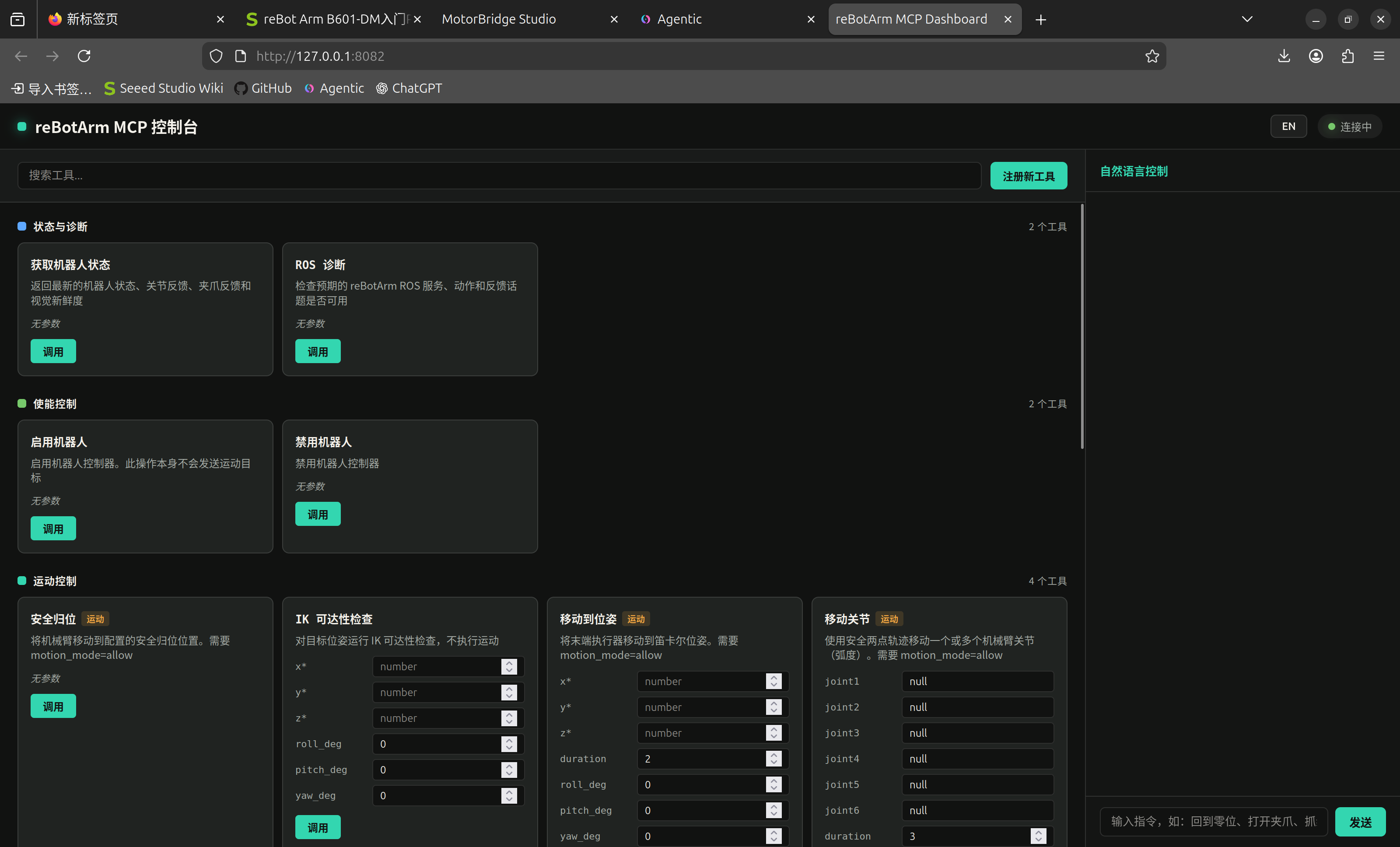
Painel de visualização MCP Dashboard
O MCP Dashboard é uma entrada de depuração independente e não precisa do simulador web. Iniciá-lo requer duas etapas:
Terminal 1 — iniciar o servidor MCP:
cd ~/ReBot_Arm_DigitalTwin_DM/reBotArm_ros2_DM
source scripts/source_rebotarm_env.sh
ros2 launch rebotarm_agent rebotarm_mcp.launch.py motion_mode:=allow
Terminal 2 — iniciar o text-agent (inclui o MCP Dashboard):
cd ~/ReBot_Arm_DigitalTwin_DM/reBotArm_ros2_DM
./scripts/start_rebotarm_text_agent_http.sh
Acesso pelo navegador:
http://localhost:8082/
Abra http://<Ubuntu IP>:8082/ em um navegador para acessá-lo; nenhuma instalação extra é necessária.
Recursos:
- Visão geral das ferramentas: obtém automaticamente todas as ferramentas registradas do servidor MCP e as agrupa por categoria (status e diagnóstico, controle de habilitação, controle de movimento, controle da garra, compensação de gravidade, agarrar visual, gravação e reprodução);
- Filtro de busca: a caixa de busca superior filtra nomes e descrições de ferramentas em tempo real;
- Formulário de parâmetros: gera automaticamente caixas de entrada com base no
inputSchemade cada ferramenta; preencha os parâmetros e clique em "Call" para chamar diretamente a ferramenta MCP correspondente; - Etiqueta de movimento: ferramentas que exigem
motion_mode=allowsão marcadas com um rótulo "Motion"; - Registro de ferramenta personalizada: clique no botão "Register new tool", preencha o nome da ferramenta, descrição, categoria, URL do Webhook e Schema de parâmetros (JSON) para adicionar uma ferramenta personalizada ao painel. Quando chamada, os parâmetros são enviados via POST como JSON para a URL do Webhook;
- Alternância CN/EN: o botão de idioma no canto superior direito alterna a interface CN/EN com um clique; a escolha é salva no
localStoragedo navegador; - Entrada em linguagem natural: digite comandos em linguagem natural na caixa de chat à direita; eles passam pelo endpoint
/chatvia cadeia LLM → MCP, e a resposta e o processo de chamada de ferramentas são exibidos na área de log em tempo real.
O MCP Dashboard é uma entrada de depuração independente e não depende do simulador web. Desde que o servidor MCP (:8081) e o Text Agent (:8082) estejam em execução, abra http://<Ubuntu IP>:8082/ para visualizar e chamar todas as 18 ferramentas MCP.
Visão geral dos endpoints:
| Endpoint | Método | Descrição |
|---|---|---|
/ ou /dashboard | GET | Retorna a página HTML do Dashboard (tema de painel de vidro escuro, suporta alternância CN/EN) |
/tools | GET | Retorna o JSON da lista de ferramentas MCP (nome, descrição, schema de parâmetros, categoria, flag de personalizado) |
/call_tool | POST | Chama diretamente a ferramenta MCP especificada, corpo: {"name":"...", "arguments":{...}} |
/register_tool | POST | Registra uma ferramenta personalizada, corpo: {"name":"...", "description":"...", "category":"...", "webhook_url":"...", "parameters":{...}} |
/unregister_tool | POST | Exclui uma ferramenta personalizada registrada, corpo: {"name":"..."} |
/chat | POST | Conversa em linguagem natural, corpo: {"text":"..."} |
/health | GET | Verificação de integridade |
Guia de desenvolvimento secundário
Modificar limites de juntas ou predefinições
Os limites de juntas e poses predefinidas são definidos nos objetos jointDefs e presets no topo de rebot-sim.js. Após modificar, atualize a página para surtir efeito; não é necessário reconstruir. Observe que os limites de juntas devem ser consistentes com o <limit> no URDF, caso contrário o modelo web e o comportamento no ROS não irão corresponder.
Adicionar uma interface ROS personalizada
Se você precisar assinar um novo tópico ou chamar um novo serviço, adicione-o a REQUIRED_TOPICS ou REQUIRED_SERVICES em rebot-ros-ui.js, e chame client.subscribe() ou client.callService() nos eventos de botão. ReBotRosClient já encapsula o protocolo rosbridge, então você não precisa escrever a comunicação WebSocket manualmente.
Estender ferramentas do LLM
As ferramentas do LLM são definidas pelo servidor MCP em rebotarm_agent. Adicionar uma nova ferramenta requer implementá-la no pacote rebotarm_agent no workspace ROS2; após reconstruir, o text-agent a expõe automaticamente. Nenhuma alteração no lado web é necessária; o processo de chamada de ferramentas é retornado através do campo events de /api/llm/chat e renderizado.
Modificar as malhas da garra na web
Os STLs da garra usados apenas na web estão em split_meshes/grouped_gripper/, incluindo gripper_base.stl, gripper_hardware.stl, left_finger.stl e right_finger.stl. Substitua esses arquivos e atualize a página. Não adicione uma segunda cópia de urdf/ ou meshes/ no diretório web; em tempo de execução apenas esses quatro STLs da garra são usados.
Modificar o endereço de conexão do rosbridge
O endereço WebSocket do rosbridge é inserido manualmente pelo usuário no painel "ROS2 Bridge" na página web; ele não é codificado por padrão. Para alterar o endereço padrão ou predefinido:
reBotArm_simulator-DM/public/js/ros/rebot-ros-client.js(o padrão do cliente é vazio e fornecido pela caixa de entrada)reBotArm_simulator-DM/public/js/ros/rebot-ros-ui.js(lê o último endereço a partir dolocalStorage)
A página tenta carregar o último endereço salvo quando a caixa de entrada está vazia. Modifique o padrão ou insira diretamente o endereço real no painel de conexão web.
Referência rápida de arquivos-chave (clique para expandir)
| Arquivo | Finalidade |
|---|---|
reBotArm_simulator-DM/server.js | Servidor estático Node.js + proxy LLM |
reBotArm_simulator-DM/package.json | Scripts npm (start / dev) |
reBotArm_simulator-DM/.env | Configuração de porta e destino do proxy |
reBotArm_simulator-DM/public/index.html | Entrada da aplicação de página única e layout do painel de controle |
reBotArm_simulator-DM/public/css/rebot-sim.css | Estilos de tema escuro |
reBotArm_simulator-DM/public/js/rebot-sim.js | Cena 3D, IK, ensino, núcleo de arrastar |
reBotArm_simulator-DM/public/js/rebot-llm.js | UI de chat do LLM |
reBotArm_simulator-DM/public/js/ros/rebot-ros-client.js | Cliente WebSocket do rosbridge |
reBotArm_simulator-DM/public/js/ros/rebot-ros-ui.js | UI do painel de controle ROS e lógica de negócio |
reBotArm_simulator-DM/public/lib/three-r128.min.js | Motor de renderização Three.js |
reBotArm_simulator-DM/public/lib/STLLoader-umd.js | Carregador de malhas STL |
reBotArm_simulator-DM/public/lib/URDFLoader.js | Parser URDF |
reBotArm_simulator-DM/split_meshes/grouped_gripper/ | STLs da garra usados apenas na web (4 arquivos) |
FAQ
1. Após abrir o navegador, ele continua mostrando "Loading Rebot_ARM-B601-DM arm model..."
Se a página ficar travada na sobreposição de carregamento, a requisição do URDF ou da malha STL falhou. Abra o painel Network nas ferramentas de desenvolvedor do navegador e verifique se /api/urdf e /api/description/meshes/*.STL retornam 200. Causas comuns:
- O caminho
BRINGUP_DIRemserver.jsé resolvido incorretamente (o diretório web foi movido para um local fora do monorepo), entãosrc/rebotarm_bringup/description/não pode ser encontrado; package://rebotarm_bringup/...no URDF não pode ser mapeado; confirme queloader.packagesaponta para${origin}/api;- O arquivo STL está ausente ou a capitalização do caminho não corresponde (Linux diferencia maiúsculas de minúsculas).
2. Após conectar ao ROS, o status permanece "offline"
Verifique nesta ordem:
- Se o rosbridge está em execução no lado Ubuntu e escutando em
0.0.0.0:9090(não em127.0.0.1); - Se o host web consegue alcançar a porta 9090 do Ubuntu (firewall, modo de rede da VM);
- Se o endereço WebSocket começa com
ws://(comows://localhost:9090);
3. O controle deslizante de juntas não consegue controlar o robô real
Controlar o robô real a partir da página web requer três etapas de desbloqueio:
- Conectar ao ROS no painel "ROS2 Bridge" (WebSocket conecta ao rosbridge do controlador do robô real);
- Marcar "Allow the web to send control to the real arm" → clicar em "OK" na caixa de diálogo de confirmação;
- Clicar no botão "Enable".
Todos os três passos são necessários. Quando o bloqueio de controle não está marcado, arrastar o controle deslizante apenas move o modelo 3D e não envia comandos ROS.
4. A garra não sincroniza com a web
A position de /rebotarm/gripper/state deve estar em metros (0~0,09), não em radianos. Se não sincronizar, verifique se ros_publishers.py no controlador ROS2 usa gripper_position_m(). A página web também infere a abertura da garra a partir de finger_left em /rebotarm/joint_states como fonte de feedback alternativa.
5. O assistente LLM não inicia
Quando a página web mostra "Connection failed", confirme se o serviço HTTP do text-agent está em execução na VM Ubuntu:
cd ~/ReBot_Arm_DigitalTwin_DM/reBotArm_ros2_DM
./scripts/start_rebotarm_text_agent_http.sh
E confirme se REBOTARM_TEXT_AGENT_URL em .env aponta para o IP e porta corretos da VM (padrão 8082). A página primeiro chama /api/llm/health para verificar o status; em caso de falha, ela mostra o erro específico na área de mensagens.
6. A demonstração de preensão visual não funciona
A preensão visual depende de toda a pilha de simulação física. Verifique:
- Se a câmera RGB superior do MuJoCo está em execução e
/rebotarm/mujoco/overhead_rgb/image_rawtem uma imagem; - Se o detector de cores está em execução e
/rebotarm/vision/color_blocks/detectionstem resultados; - Se a visualização da câmera na web mostra um quadro e o status de reconhecimento de cor mostra "N / target X";
- Se a seleção de cor alvo está correta (auto/vermelho/amarelo/azul).
7. As alterações no código front-end não têm efeito
Os assets de front-end são servidos estaticamente pelo Node.js; após alterar, atualize o navegador. A versão atual não registra um Service Worker, portanto não há cache offline causando a não atualização da versão antiga. Se o navegador ainda mostrar conteúdo antigo, use um hard refresh (Ctrl+Shift+R) ou limpe o cache normal.
8. "URDFLoader" ou "THREE" não encontrado
Estas são bibliotecas de terceiros em public/lib/, carregadas por index.html através de tags <script>. Confirme:
public/lib/three-r128.min.js,public/lib/URDFLoader.jsepublic/lib/STLLoader-umd.jsexistem;- Os caminhos das tags
<script>emindex.htmlestão corretos, e a ordem de carregamento é Three.js → STLLoader → URDFLoader → scripts de negócio; - Não há erros 404 ou de ordem de carregamento no console do navegador.
9. setup.sh relata um erro ou a instalação falha
setup.sh é idempotente; os componentes com falha são listados no resumo final em Failed or still missing. Casos comuns:
- Fonte apt do ROS não configurada: o instalador baixa automaticamente o pacote
ros2-apt-sourcee adiciona a fonte, o que requer sudo; - Incompatibilidade de versão do Python: Jazzy precisa de 3.12, Humble precisa de 3.10; uma incompatibilidade é listada em
Version/platform mismatches; - Falha ao clonar o SDK: verifique a rede e a acessibilidade ao GitHub, ou clone manualmente para
reBotArm_ros2_DM/third_party/reBotArm_control_py/e execute novamente; colcon buildfalhou: verifique serosdepestá inicializado (sudo rosdep init && rosdep update), depois execute novamente./setup.sh.
Contato
- Suporte técnico: Submit an Issue
- Repositório do projeto: Github
- Fórum: Seeed Studio Forum
Referências
- reBot Arm B601-DM Quick Start
- reBot Arm B601-DM ROS2 Integration
- reBot Arm B601-DM Visual Grasping Demo
- reBot Arm B601-DM Pinocchio and MeshCat
- reBot Arm B601-DM LeRobot Tutorial
- Documentação do ROS2 Jazzy
- Documentação do rosbridge_suite
- Documentação do Three.js
- URDFLoader (gkjohnson)
- Model Context Protocol