Seguimento da Palma com Câmera de Pulso reBot-RS
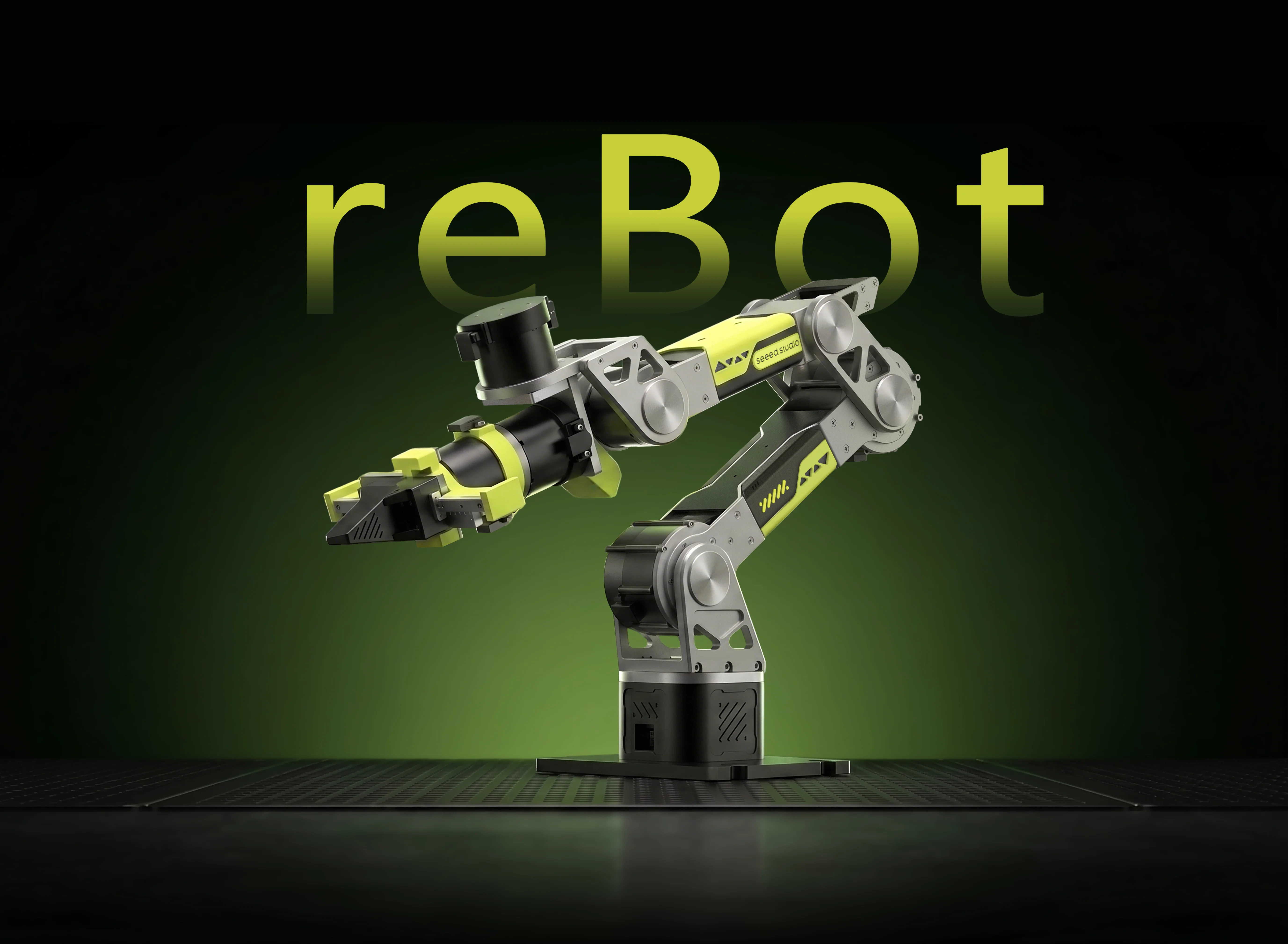



Sensoriamento de profundidade no pulso · Seguimento da palma · Pinça para fechar a garra · Pré-visualização web local
Este tutorial explica como executar o reBot RS Camera Follow. Uma câmera de profundidade montada no pulso captura imagens de cor e profundidade, enquanto o programa detecta a palma e calcula comandos de seguimento para o braço. Você também pode controlar a garra beliscando o polegar e o dedo indicador e usar uma página web local para visualizar a câmera, o estado das juntas e o modelo do robô.
O projeto combina pontos de referência da mão com dados de profundidade alinhados para estimar a posição tridimensional da palma. Ele filtra o alvo, transforma coordenadas e calcula comandos de junta usando a cinemática do robô. A página web pré-visualiza os dados e gerencia o processo de controle. Os valores das juntas podem vir de feedback, comandos ou de uma estimativa do modelo; verifique o rótulo de origem dos dados na página.
A inicialização habilita os motores e move o braço para HOME; ao sair, o braço também é movido de volta para zero. Limpe toda a área de movimento, fixe o braço, verifique a alimentação, o CAN e o trajeto até HOME, e certifique-se de que o botão de parada de emergência de hardware esteja disponível. Comece em baixa velocidade e dentro de uma faixa pequena ao executar o sistema pela primeira vez ou após trocar o hardware. As proteções de software e a visualização na web não substituem detecção de colisão nem uma parada de emergência de hardware.
Arquitetura do Sistema e Abordagem
Arquitetura do Sistema
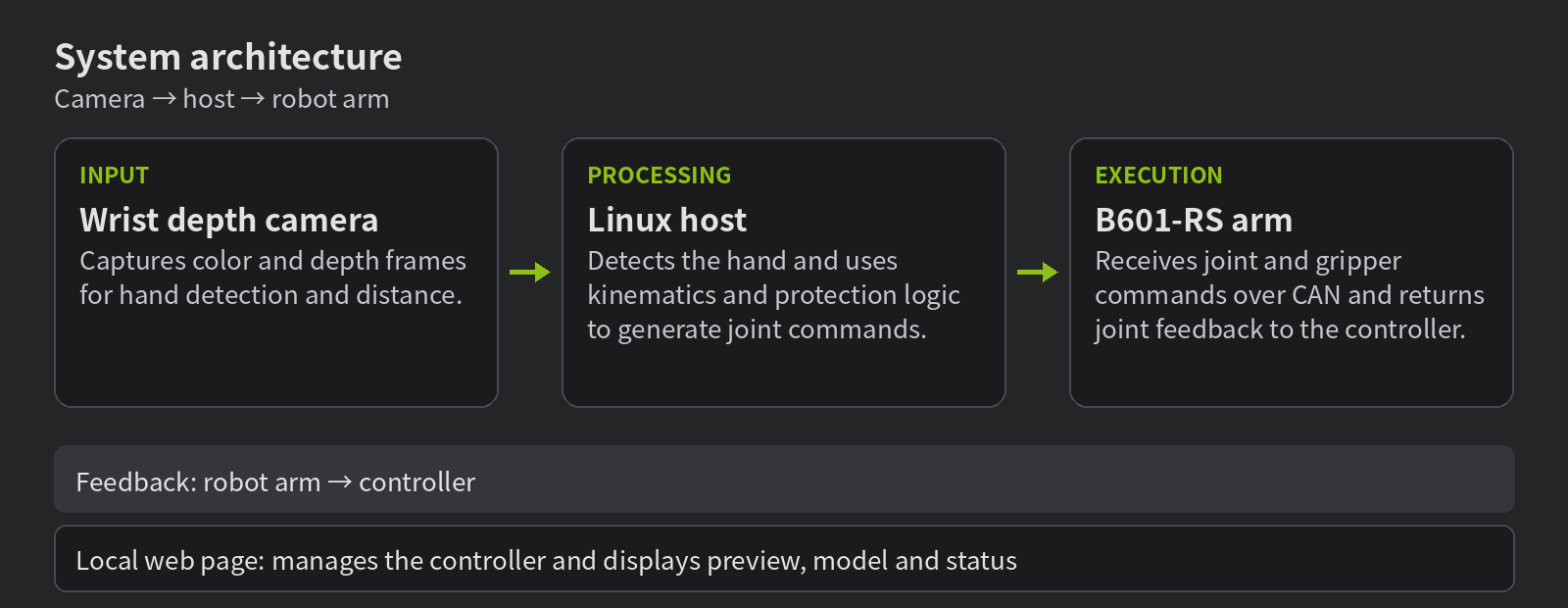
A câmera de pulso fornece quadros de cor e profundidade para o host, que controla o braço via CAN e recebe feedback das juntas. A página web local gerencia o controlador e exibe a pré-visualização e o status.
A thread de visão captura quadros da câmera e detecta a mão. A thread de servocontrole lê o alvo mais recente e usa o modelo do robô e a pose da câmera para calcular comandos de junta. A página web inicia e gerencia o controlador por meio de um serviço local e recebe o status; ela não se conecta ao CAN diretamente. A exibição pode mostrar feedback real, comandos ou estimativas; verifique o rótulo de origem dos dados.
Seguimento da Palma e Controle da Garra
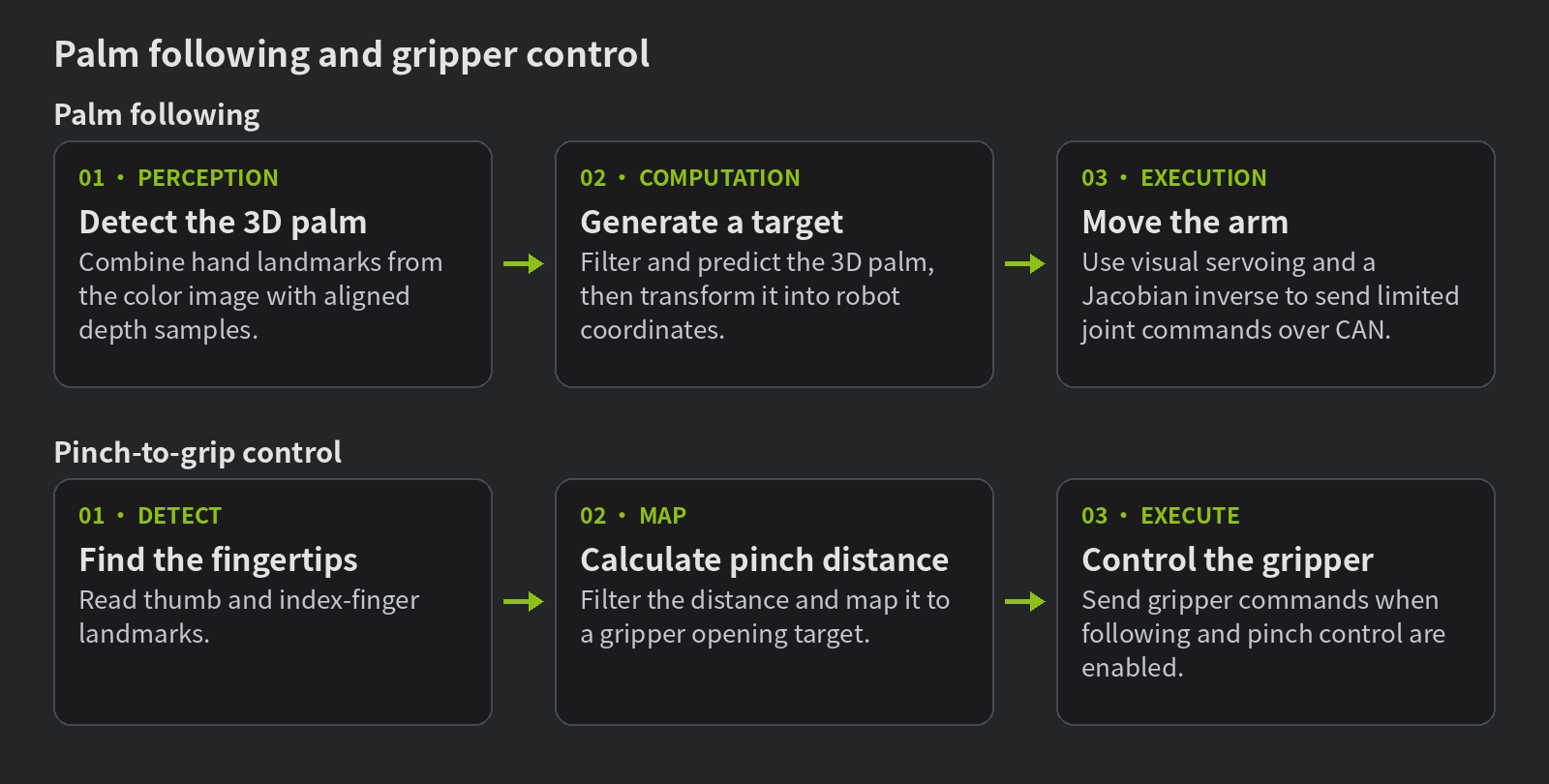
O seguimento da palma detecta a palma 3D, calcula um alvo de seguimento e move o braço. O controle da garra usa as posições das pontas dos dedos e a distância da pinça para produzir um comando de abertura.
Como a câmera é montada no pulso, o controlador deve transformar coordenadas da câmera em coordenadas do robô. Se a palma for perdida brevemente, o programa pode extrapolar por um tempo limitado; após uma perda mais longa, ele mantém a posição. O movimento pode ser retomado quando a mão for detectada novamente. O controle por pinça compartilha o resultado da detecção de mão com o seguimento, e a página web também permite manter a garra na posição atual.
Pré-requisitos
- Um reBot Arm B601-RS configurado, sua fonte de alimentação e uma interface CAN funcional. Veja primeiro o Guia Rápido do reBot-RS.
- Um computador com Linux. O ambiente de referência usa Python 3.10; o projeto requer o SDK da câmera, Pinocchio e motorbridge. Bibliotecas de sistema e permissões de dispositivo variam conforme a máquina.
- Uma câmera de profundidade montada no pulso e um suporte compatível. A página web pode selecionar Gemini 2, Gemini 305, Gemini 336 ou RealSense D435i. Veja abaixo os requisitos de pose da câmera.
Escolher um Suporte de Câmera
Gemini 2, D435i e Gemini 336 usam o suporte nivelado V1, com um URDF de câmera separado para cada modelo. A figura mostra o modelo STL do suporte compartilhado em três vistas; seus rótulos estão em chinês:
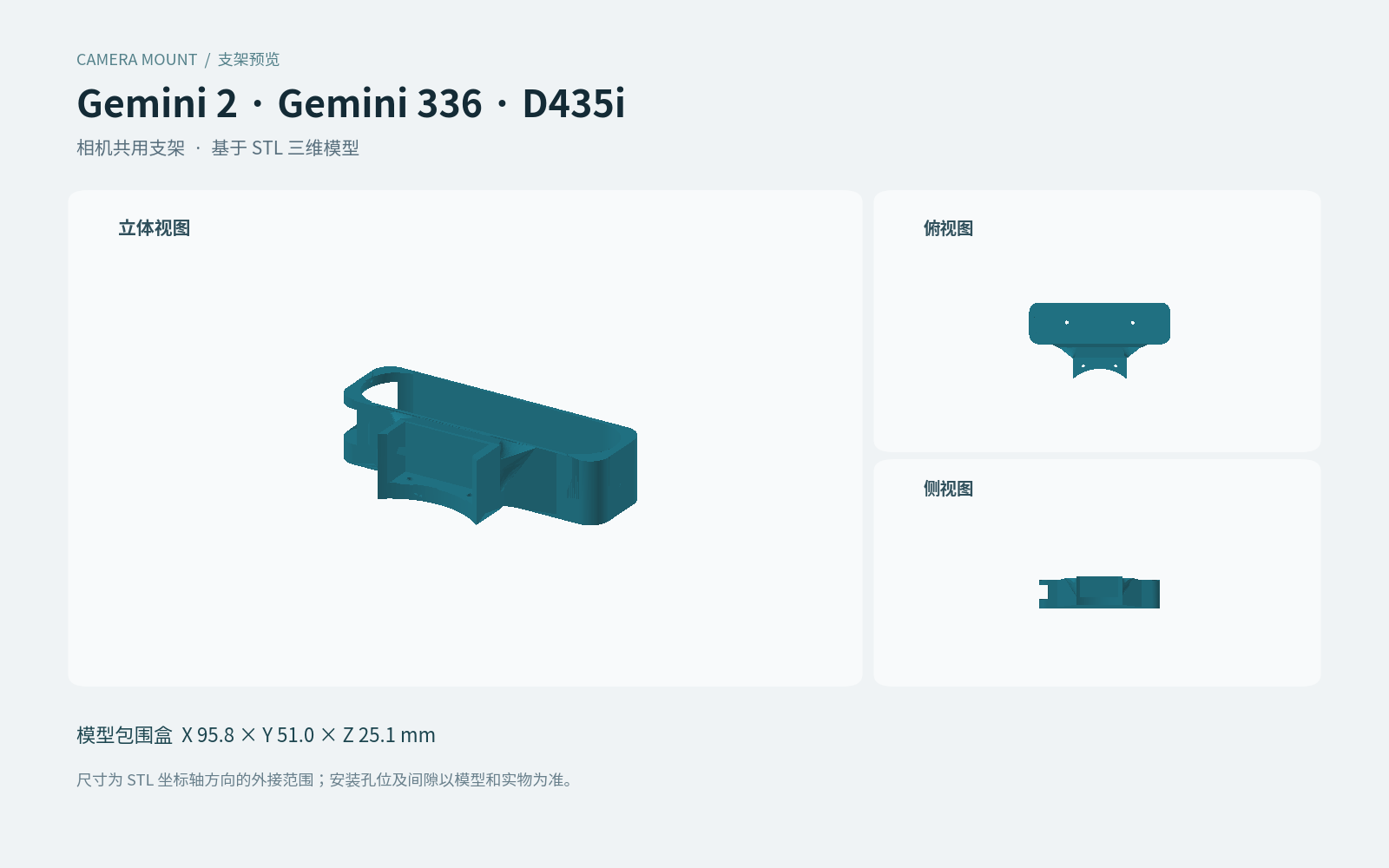
A figura lista a caixa delimitadora do modelo como X 95,8 × Y 51,0 × Z 25,1 mm. Baixe arquivos STEP e STL no diretório do suporte compartilhado.
Gemini 305 usa um suporte nivelado centralizado separado, mostrado abaixo como uma pré-visualização de modelo STL. O suporte também pode acomodar D405; as opções de câmera para o programa de seguimento dependem do que o projeto suporta.
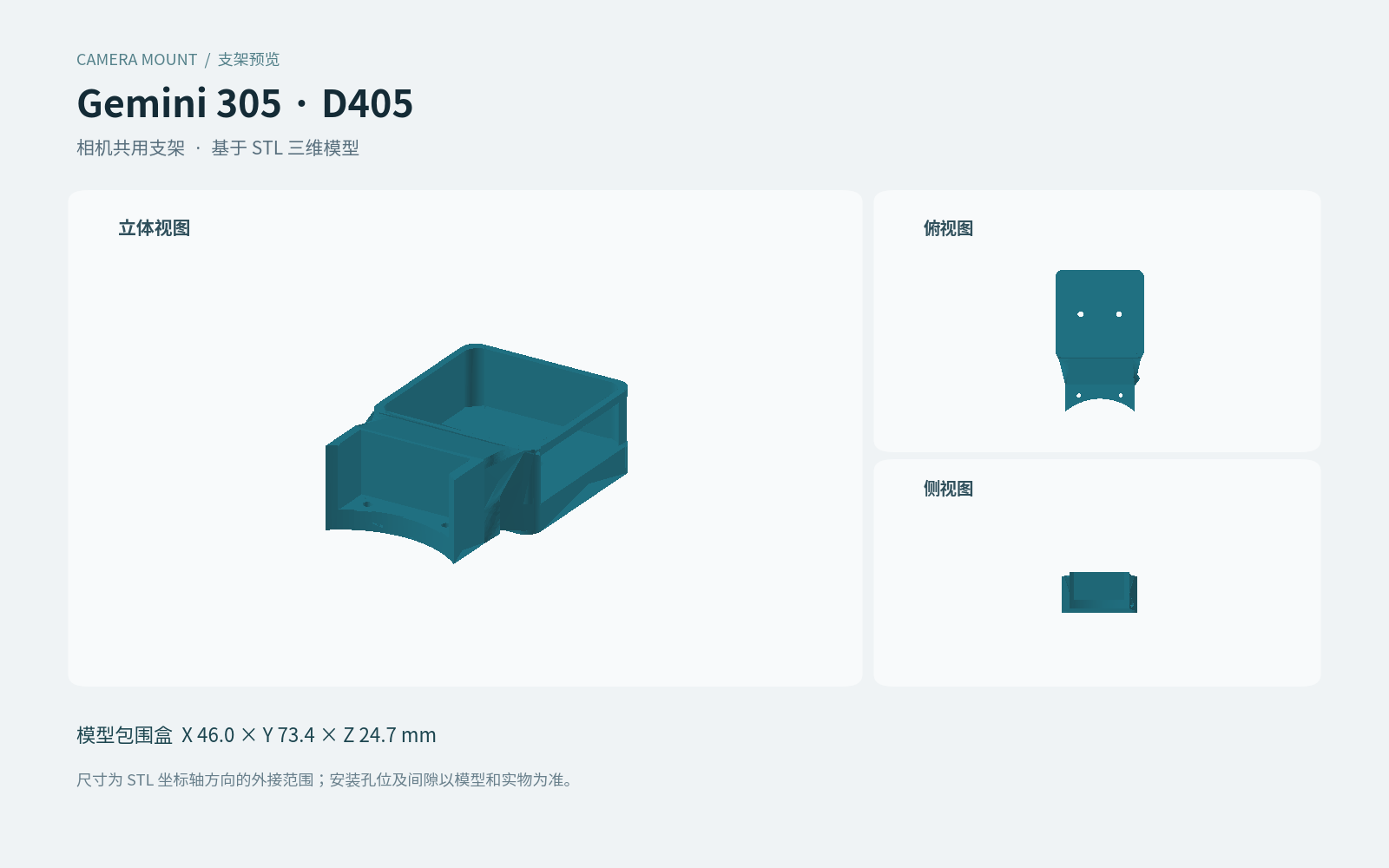
Os rótulos da figura estão em chinês e listam a caixa delimitadora do modelo como X 46,0 × Y 73,4 × Z 24,7 mm. Veja o modelo STL do suporte e as notas do modelo. O invólucro da câmera Gemini 305 é aproximado no modelo URDF.
Os centros ópticos e as posições de montagem diferem entre as câmeras. Essas poses são montagens CAD nominais. Antes de usar, verifique a montagem, o campo de visão e o URDF em relação à configuração física e, em seguida, verifique a direção do movimento em baixa velocidade.
Instalar o Projeto e Dependências
Obter o projeto e criar um ambiente
Etapa 1
Execute o seguinte em um terminal Linux:
git clone https://github.com/Yang-Ci/reBot_RS_Camera-Follow.git
cd reBot_RS_Camera-Follow
python3.10 -m venv .venv-arm
.venv-arm/bin/python -m pip install -r requirements.txt
Instale e verifique o SDK para sua câmera. Para D435i, também instale os bindings Python do RealSense neste ambiente:
.venv-arm/bin/python -m pip install 'pyrealsense2>=2.54'
O arquivo requirements-d435i.txt do projeto fornece um conjunto de dependências para uso apenas de visão com D435i; o controle de robô real também requer as dependências principais. Se a instalação falhar, verifique a versão do Python, as bibliotecas do sistema, as permissões do dispositivo e o SDK da câmera.
Verificar os recursos incluídos
Etapa 2
O controlador do robô, o URDF do RS, o modelo web e os recursos de detecção de mão no navegador estão incluídos neste repositório. Você não precisa clonar outros projetos nem definir caminhos de recursos. Verifique os arquivos a partir da raiz do projeto:
ls vendor/rebot_control
ls assets/robot/description/urdf/ReBot_Arm_RS.urdf
ls web/lib/mediapipe
Esses comandos devem listar os diretórios ou arquivo correspondentes. As dependências Python e o SDK da câmera ainda precisam ser instalados. Veja as notas sobre recursos incluídos para as fontes.
Verificar a Pose da Câmera
Gemini 2, D435i, Gemini 305 e Gemini 336 usam por padrão a pose nominal da câmera em CAD a partir de seus respectivos arquivos URDF; nenhum arquivo de calibração mão-olho é necessário. Gemini 2, D435i e Gemini 336 usam seus modelos nivelados V1 correspondentes. D435i seleciona o frame óptico de acordo com a imagem de cor ou infravermelha atual. Gemini 305 usa o modelo de suporte nivelado centralizado.
Antes de usar, certifique-se de que a câmera física e o suporte correspondem ao URDF selecionado e, em seguida, verifique a direção do movimento em baixa velocidade. Poses CAD nominais não são resultados medidos. Veja as notas do modelo de pulso para detalhes.
Verificar a Pré-visualização da Câmera
Inicie o serviço web a partir da raiz do projeto:
python3 web/server.py
No mesmo computador, abra http://127.0.0.1:8765. O serviço escuta apenas na máquina local. A interface web atual está em chinês: selecione Real Robot Control (真机控制), selecione a câmera conectada e clique em Open Camera (打开摄像头) para verificar a imagem antes de conectar o braço. A janela de profundidade em pré-visualizações Gemini ajuda a verificar se há dados de profundidade disponíveis; ela não é um dispositivo de medição ou de segurança.
Para Computer Camera Simulation (电脑摄像头模拟), alterne os modos, clique em Enable Camera (开启摄像头) e permita o acesso do navegador. Este modo aciona apenas o modelo web; ele não controla o braço físico, não estima a profundidade da palma nem executa cinemática inversa do efetuador final.
Para executar a visão do Gemini 336 sem conectar o braço:
.venv-arm/bin/python palm_follow_grasp.py --camera gemini336 --no-arm
Se nenhuma imagem aparecer, verifique a conexão da câmera, as permissões do dispositivo, o SDK e se outro programa está usando a câmera. Se o modelo web estiver ausente, verifique se os recursos assets/ e web/lib/ do repositório estão completos.
Iniciar o Seguimento com o Robô Real
Verificar o equipamento e a área de trabalho
Step 1
Feche outros programas que usem CAN e verifique a pose da câmera, as posições zero das juntas, o HOME, a área de trabalho e o botão de parada de emergência de hardware. Certifique-se de que os caminhos da pose atual até HOME e de volta ao zero estejam desobstruídos.
Selecionar a câmera e o preset de baixa velocidade
Step 2
Selecione a câmera na página web. Na primeira execução, use Low-Speed Validation (低速验证) e Keep Gripper Position (保持当前位置). O preset de baixa velocidade define os ganhos de seguimento e horizontal para 1.5 e limita a velocidade do efetuador final a 0,10 m/s. Essas configurações se aplicam apenas à execução atual e não são gravadas nos arquivos de configuração.
Inicializar o robô real
Step 3
Clique em Initialize Real Robot (初始化真机). O programa assume o controle da câmera, habilita o braço e o move para HOME. Observe o movimento real; quando HOME for alcançado, o braço aguardará um comando de início.
Iniciar o seguimento da palma
Step 4
Pressione R, clique em Start Following (开始跟随) ou mantenha a palma aberta por 3 segundos para iniciar. Mova a mão lentamente para verificar a direção e a amplitude reais do movimento. Se Pinch Control (捏合控制) estiver selecionado, una o polegar e o dedo indicador para controlar o gripper enquanto o seguimento estiver habilitado.
Pausar e sair
Step 5
Pressione Espaço para pausar. Clique em Exit and Return to Zero (退出并回零), ou pressione Q / Esc, para solicitar que o programa pare de seguir, retorne ao zero e desabilite os motores. Um pedido de saída durante a inicialização é processado após a inicialização terminar; use a parada de emergência de hardware em caso de emergência.
Quando a palma é perdida brevemente, o programa pode extrapolar por um tempo limitado; após uma perda mais longa, ele mantém a posição. O movimento pode ser retomado automaticamente quando a mão for detectada novamente. Depois que um bloqueio de proteção por feedback ou por mesa de trabalho pausar o sistema, pressione R ou clique no controle de retomada manualmente. O modelo web e a exibição do gripper podem mostrar comandos ou estimativas e não devem ser usados como evidência de segurança da posição real. Consulte o web guide para detalhes de operação e proteção.
Configuração e Solução de Problemas
| Sintoma | O que verificar |
|---|---|
| A visualização da câmera funciona, mas a inicialização falha | Verifique o modelo de câmera selecionado, o URDF, o CAN, o HOME, as posições zero das juntas e a mensagem de erro da página. |
| A direção ou posição do seguimento está errada | Pause imediatamente e verifique a orientação física da câmera, a transformação câmera-braço, o URDF e as posições zero das juntas. Não mascare o problema aumentando a velocidade. |
| A mão ou a profundidade não são detectadas | Verifique a iluminação, se a mão está no campo de visão, a imagem de profundidade e as conexões do dispositivo; evite oclusão. |
| O braço não responde ou uma proteção o pausa | Verifique se outro programa está usando CAN, o feedback do dispositivo e as mensagens da página. Não ignore a proteção de feedback. |
config/follow.yaml controla a distância de seguimento, ganhos, velocidade e parâmetros da área de trabalho. Quando Gemini 336 é selecionado sem uma configuração personalizada, config/follow_gemini336.yaml também é aplicado. config/grasp.yaml mapeia o gesto de pinça para o gripper. Veja as opções de linha de comando com:
.venv-arm/bin/python palm_follow_grasp.py --help
--no-arm é a opção somente visão. --no-gripper e --no-follow ainda se conectam ao braço. Verifique novamente a configuração e valide em baixa velocidade após alterar a configuração ou o hardware.