reBot Arm B601-RS no LeRobot
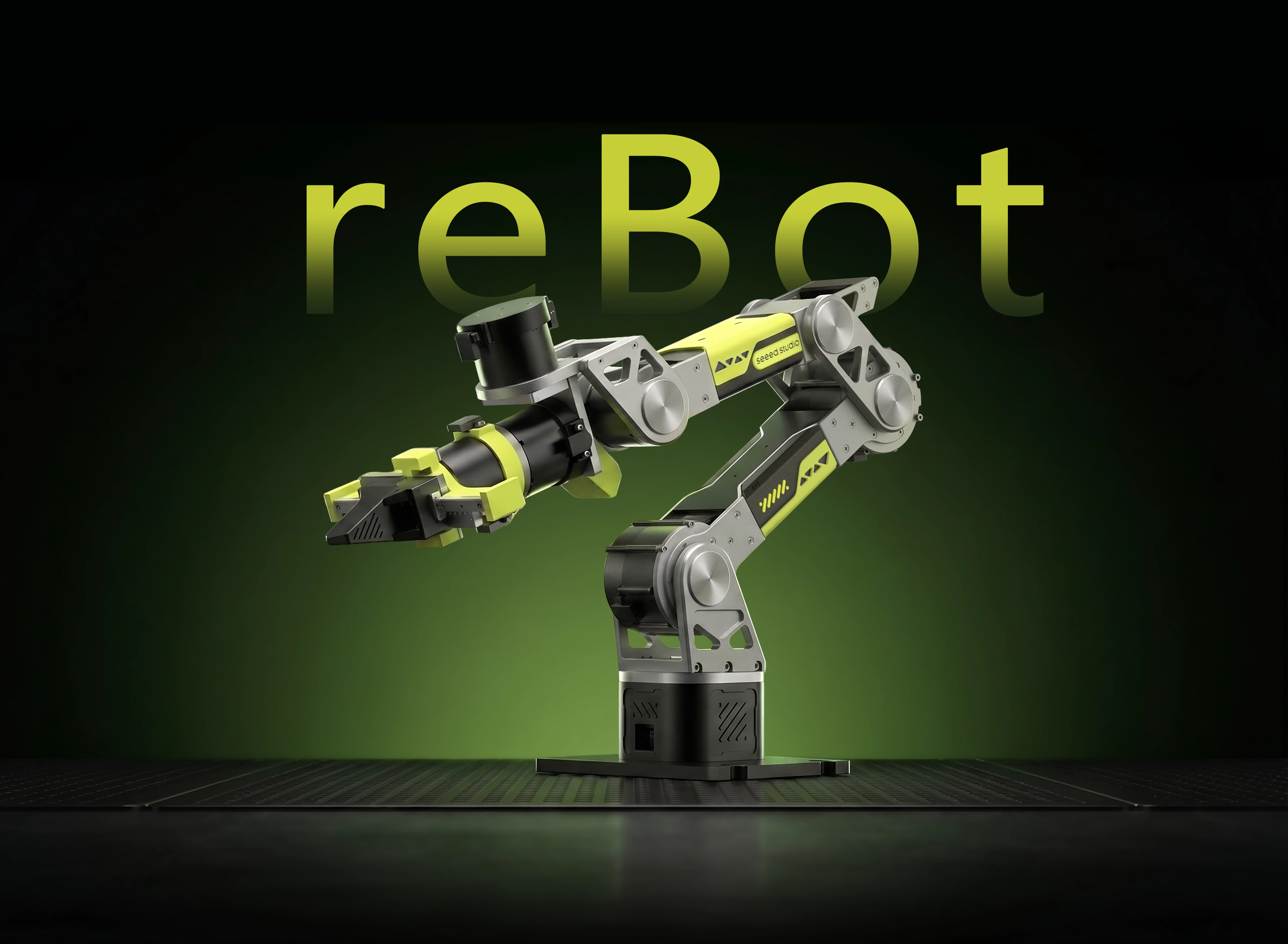




Braço robótico de 6 DOF · Suporte a múltiplos motores · Solucionador de cinemática · Planejamento de trajetória · Totalmente open source
reBot Arm B601-RS é um projeto de braço robótico open source lançado pela Seeed, dedicado a reduzir a barreira para aprender inteligência incorporada. Abrimos todo o design estrutural e código sem reservas, tornando a tecnologia de robótica acessível a todos.
LeRobot tem como objetivo fornecer modelos, conjuntos de dados e ferramentas para robótica no mundo real em PyTorch. Seu objetivo é reduzir a barreira de entrada da robótica, permitindo que todos contribuam e se beneficiem do compartilhamento de conjuntos de dados e modelos pré-treinados. O LeRobot integra metodologias de ponta validadas para aplicação no mundo real, com foco em aprendizado por imitação e aprendizado por reforço. Ele fornece um conjunto de modelos pré-treinados, conjuntos de dados com demonstrações coletadas por humanos e ambientes de simulação, permitindo que os usuários comecem sem a necessidade de montar robôs.
Este wiki fornece tutoriais de depuração para o reBot-DevArm e implementa coleta de dados e treinamento dentro do framework LeRobot.
Os tutoriais da Seeed Studio são rigorosamente atualizados de acordo com a documentação oficial. Se você encontrar problemas de software ou de ambiente que não possam ser resolvidos, verifique primeiro o FAQ no final do artigo ou entre em contato com o atendimento ao cliente para entrar no grupo de discussão SeeedStudio LeRobot. Você também pode fazer perguntas aqui: LeRobot GitHub ou Discord Channel.
Ambiente de sistema inicial
- Ubuntu x86
- Jetson Orin
- Ubuntu 22.04/Ubuntu 24.04
- GPU NVIDIA com CUDA 12+ (opcional, para treinamento e inferência acelerados por GPU)
- Python 3.12
- Torch 2.6 (compilações para CPU podem executar fluxos de trabalho básicos; compilações com CUDA são necessárias para aceleração por GPU)
- Jetson JetPack 6.0 e 6.1, 6.2 não é suportado
- Python 3.12
- Torch 2.3+
Instalar o LeRobot
O LeRobot pode ser instalado e executado em máquinas apenas com CPU para fluxos de trabalho básicos. Se você precisar de treinamento ou inferência acelerados por GPU, confirme que seu computador possui uma GPU NVIDIA e, em seguida, instale as versões do PyTorch e Torchvision compatíveis com a sua versão do CUDA.
1. Instalar o Miniforge
cd ~
wget "https://github.com/conda-forge/miniforge/releases/latest/download/Miniforge3-$(uname)-$(uname -m).sh"
bash Miniforge3-$(uname)-$(uname -m).sh

~/miniforge3/bin/conda init bash
source ~/.bashrc
2. Clonar o repositório LeRobot
mkdir ~/rebot_lerobot
cd ~/rebot_lerobot
git clone https://github.com/Seeed-Projects/lerobot.git
3. Criar um ambiente Conda e instalar o LeRobot
Para detalhes sobre os pacotes de funções, consulte:
O repositório LeRobot inclui um pyproject.toml. Crie um ambiente Conda e instale todas as dependências.
cd ~/rebot_lerobot

# Create the conda environment (Python 3.12)
conda create -y -n lerobot python=3.12

# Activate the environment
conda activate lerobot

# Install the main LeRobot project in editable mode
pip install -e ./lerobot

# Add the dependency packages
pip install lerobot-teleoperator-rebot-arm-102
pip install lerobot-robot-seeed-b601
pip install motorbridge
4. Instalar dependências de vídeo
ffmpeg é uma dependência de decodificação de vídeo. Instale-o com Conda:
conda install ffmpeg -c conda-forge
Notas de versão:
-
Por padrão, o ffmpeg 7.X será instalado, o que suporta o codificador
libsvtav1. -
Se você encontrar problemas de compatibilidade de versão, instale o ffmpeg 7.1.1:
conda install ffmpeg=7.1.1 -c conda-forge -
Verifique se o codificador
libsvtav1é suportado comffmpeg -encoders | grep svtav1.
- Ubuntu x86
- Jetson Orin
O Ubuntu x86 não requer nenhuma outra configuração de dependência de vídeo. Continue com a etapa 5.
Em um dispositivo Jetson JetPack 6.0+, certifique-se de ter instalado o PyTorch e o Torchvision com suporte a GPU seguindo a etapa 5 deste tutorial antes de executar os seguintes comandos.
conda install -y -c conda-forge "opencv>=4.10.0.84"  # Install OpenCV and other dependencies via conda, for Jetson JetPack 6.0+ only
conda remove opencv   # Uninstall OpenCV
pip3 install opencv-python==4.10.0.84  # Install the specified OpenCV version with pip3
conda uninstall numpy
pip3 install numpy==1.26.0  # This version must be compatible with torchvision
5. Verificar PyTorch e Torchvision
Instalar o ambiente LeRobot com pip pode substituir o PyTorch e o Torchvision originais por compilações para CPU, portanto verifique o resultado no Python.
python3
import torch
print(torch.cuda.is_available())
exit()
Se a saída for False, o ambiente atual está usando a versão de CPU do PyTorch. Isso é esperado em computadores sem GPU NVIDIA, e você pode continuar com fluxos de trabalho básicos baseados em CPU, embora o treinamento seja muito mais lento. Se o seu computador tiver uma GPU NVIDIA e você precisar de aceleração por GPU, instale as versões do PyTorch e Torchvision que correspondam à sua versão CUDA a partir do guia oficial do PyTorch. Nesse caso, a verificação final deve retornar True.
Se você estiver usando um dispositivo Jetson, instale o PyTorch e o Torchvision com suporte a GPU de acordo com este tutorial.
As GPUs NVIDIA RTX série 50 exigem a versão de prévia do PyTorch com CUDA 12.8 ou superior:
pip install --pre torch torchvision torchaudio --index-url https://download.pytorch.org/whl/nightly/cu128
Calibrar o braço robótico
Em seguida, você precisa conectar a fonte de alimentação e o cabo de dados ao seu robô reBot B601-RS para calibração, para garantir que os braços líder e seguidor tenham os mesmos valores de posição quando estiverem na mesma posição física. Essa calibração é essencial porque permite que uma rede neural treinada em um robô reBot B601-RS funcione em outro. Se você precisar recalibrar o braço robótico, exclua completamente os arquivos em ~/.cache/huggingface/lerobot/calibration/robots ou ~/.cache/huggingface/lerobot/calibration/teleoperators e recalibre o braço robótico. Caso contrário, aparecerá uma mensagem de erro. As informações de calibração do braço robótico serão armazenadas nos arquivos JSON neste diretório.
- Braço seguidor
- Braço líder
Se você não conseguir se conectar ao seguidor, acesse o wiki de primeiros passos e tente usar a interface fornecida pelo motorbridge para testar se o braço robótico está funcionando corretamente.
O B601-RS só precisa ser calibrado uma vez após a montagem. Aqui está o comando de calibração. Consulte a figura para a posição zero (garra totalmente fechada).
# follower
sudo ip link set can0 down 2>/dev/null
sudo ip link set can0 type can bitrate 1000000
sudo ip link set can0 up

lerobot-calibrate \
    --robot.type=seeed_b601_rs_follower \
    --robot.port=can0 \
    --robot.id=follower1 \
    --robot.can_adapter=socketcan
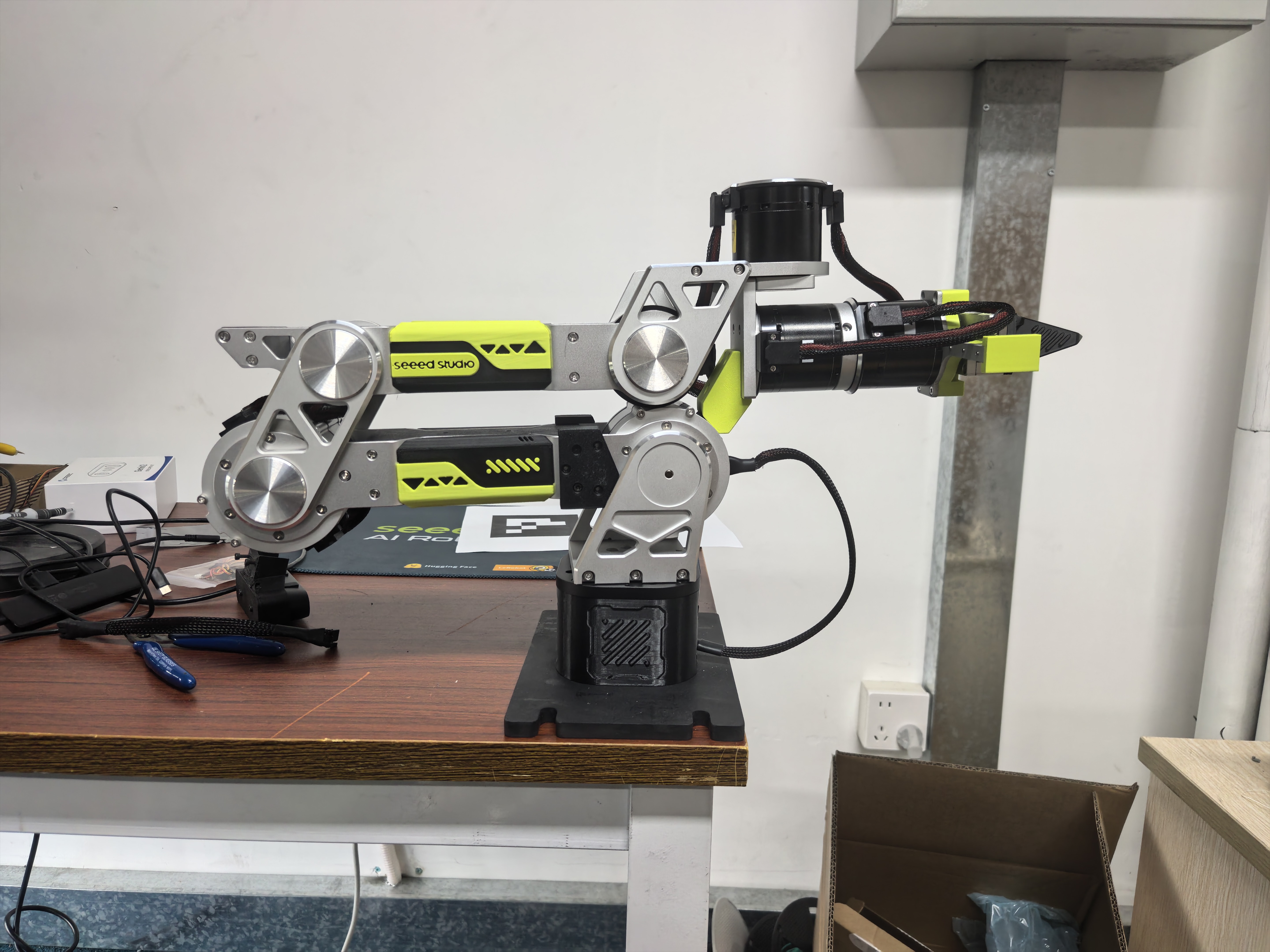
Se você usar Jetson (Jetpack 6.x), use as instruções a seguir para encontrar o número da porta CAN correspondente ao seu Jetson.
for i in /sys/class/net/can*; do
    [ "$(basename "$(readlink -f "$i/device/driver" 2>/dev/null)")" = "pcan" ] && basename "$i"
done
saída:
cam2 # also maybe can0,can1,can x
O número da porta para todos os comandos subsequentes do seguidor deve corresponder à saída aqui.
Se o seu Jetson não tiver o driver PCAN, a comunicação falhará constantemente. Consulte o guia de instalação do driver PCAN para Jetson na seção Quick Start.
As etapas de calibração são cruciais e afetarão diretamente se o braço robótico funcionará normalmente. Siga o processo rigorosamente.
Notas de calibração do líder reBot 102:
- Quando a calibração começa, a posição atual de cada servo no reBot Arm 102 será redefinida para zero
joint_ranges(limites das juntas) são obtidos do arquivo de configuraçãoconfig_rebot_arm_102_leader.py, não dos dados de calibração- Se uma junta parecer sempre presa perto de um limite, verifique primeiro a configuração de
joint_ranges - As direções das juntas são definidas no arquivo de configuração. Se as direções não corresponderem, modifique a configuração em vez de recalibrar
- O líder reBot 102 usa um módulo USB-para-UART, normalmente mapeado para
/dev/ttyUSB* - Use
ls /dev/ttyUSB*para verificar o número real da porta
Se esta for a primeira conexão, você poderá receber um erro informando que /dev/ttyACM0 não pode ser encontrado. Isso ocorre porque o brltty está ocupando a porta serial. Execute as seguintes etapas:
sudo dmesg | grep ttyUSB #Check the last line shows "disconnected"
sudo apt remove brltty #Remove brltty
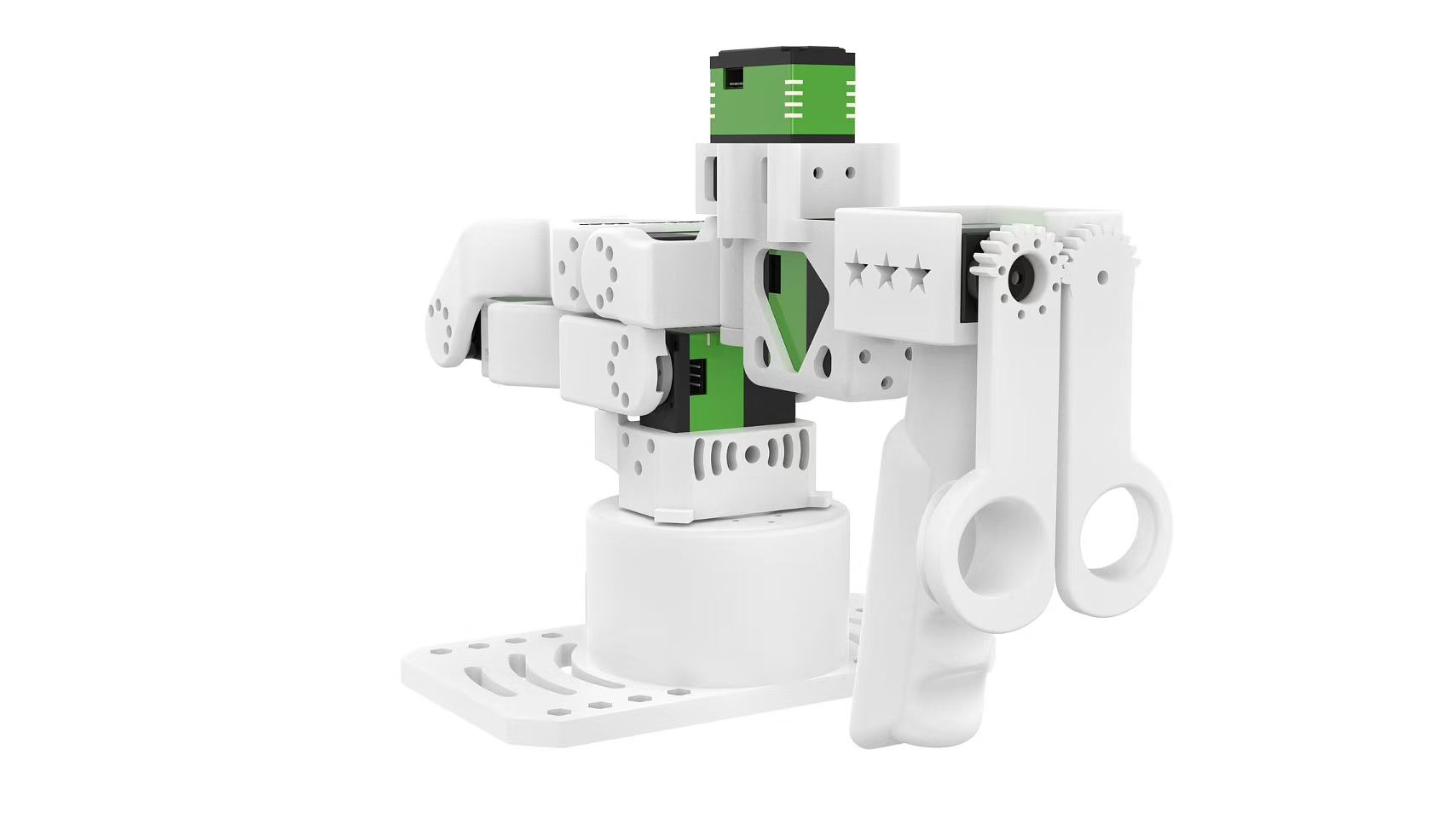
Seguindo as instruções, mova o braço líder para a posição zero mostrada acima,
sudo chmod 666 /dev/ttyUSB0

lerobot-calibrate \
    --teleop.type=rebot_arm_102_leader \
    --teleop.port=/dev/ttyUSB0 \
    --teleop.id=rebot_arm_102_leader
Mantenha-o parado e pressione Enter até que a calibração seja concluída. Após a calibração, insira o seguinte comando para testar o braço líder.
python ./lerobot-teleoperator-rebot-arm-102/examples/read_raw_angles.py \
      --port /dev/ttyUSB0

#If you observe terminal output similar to the following printing continuously, and when at the zero position shown above, all joint output values are 0, then leader calibration is complete.
#shoulder_pan=    0.00  shoulder_lift=    0.00  elbow_flex=    0.00  wrist_flex=    0.00  wrist_yaw=    0.00  wrist_roll=    0.00  gripper=    0.00
Teleoperar
Todos os cenários de movimento do braço robótico exigem a mesma atenção!
Durante a teleoperação, se o braço robótico mestre-escravo sofrer desligamento de energia, mau contato de energia ou desconexão da linha de sinal, você deve primeiro parar o código do programa e retornar o braço robótico à sua posição inicial zero. Só então reconecte a fonte de alimentação e reinicie o programa. Isso evita que a desordem de dados cause fuga do braço robótico e possíveis riscos de segurança.
Primeiro conceda permissões às portas seriais:
# leader
sudo chmod 666 /dev/ttyUSB*
# follower
sudo ip link set can0 down 2>/dev/null
sudo ip link set can0 type can bitrate 1000000
sudo ip link set can0 up
Execute a teleoperação:
lerobot-teleoperate \
    --robot.type=seeed_b601_rs_follower \
    --robot.port=can0 \
    --robot.id=follower1 \
    --robot.can_adapter=socketcan \
    --teleop.type=rebot_arm_102_leader \
    --teleop.port=/dev/ttyUSB0 \
    --teleop.id=rebot_arm_102_leader
Adicionar câmeras
- RealSense D435i / D405
- Orbbec Gemini2
- Generic Camera
- Suporte da câmera
As câmeras de profundidade RealSense podem fornecer percepção RGB-D para o LeRobot e são adequadas para tarefas como reconhecimento de objetos, reconstrução de nuvens de pontos e manipulação em mesa. Os modelos recomendados aqui são RealSense D405 e RealSense D435i.
RealSense D405
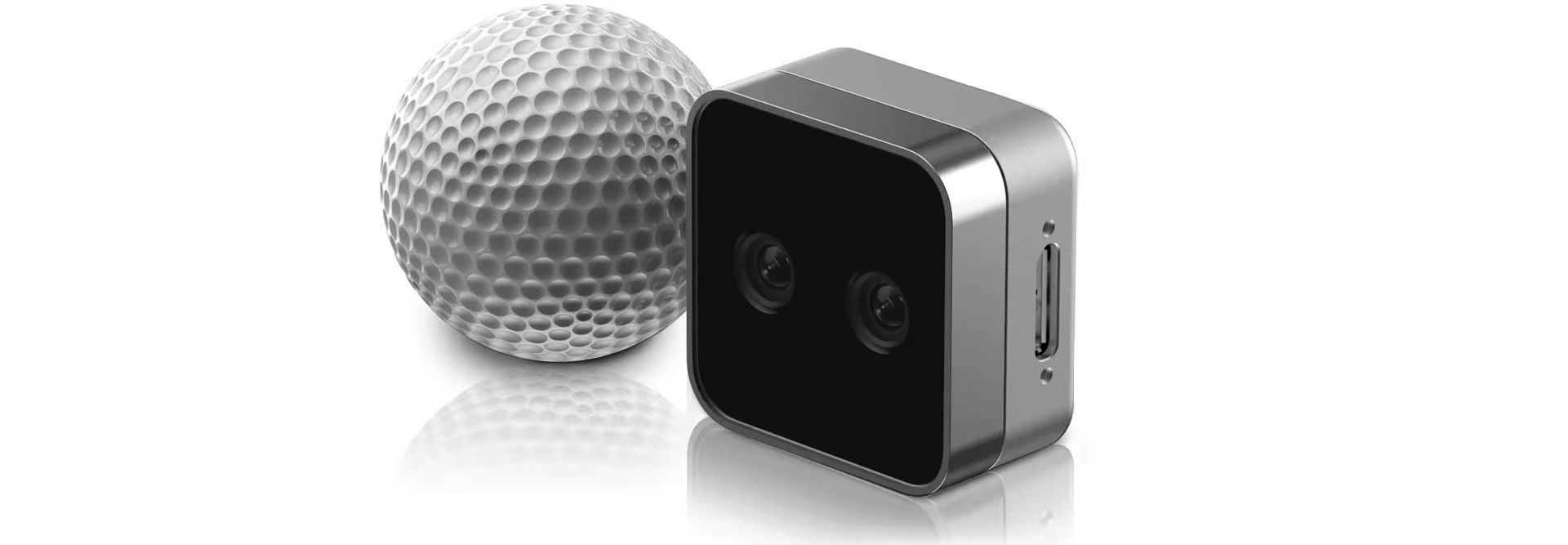
A RealSense D405 é uma câmera estéreo de profundidade de curto alcance projetada para tarefas de alta precisão em curta distância, como manipulação robótica em mesa, com faixa de trabalho típica de 7 cm a 50 cm.
RealSense D435i
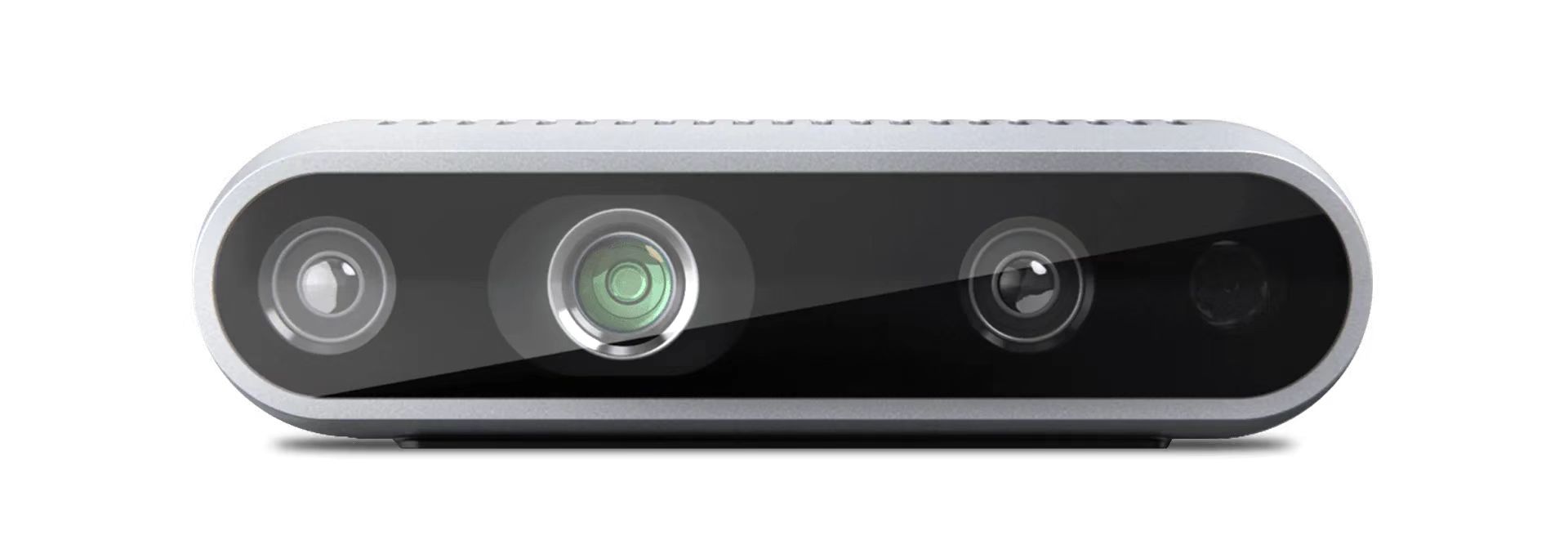
A RealSense D435i combina detecção de profundidade, imagem RGB e um IMU, tornando-a adequada para aplicações de médio a curto alcance, como reconstrução 3D, SLAM e percepção de ambiente robótico.
Mudar para o branch da câmera
Etapa 1
O suporte atual a câmeras está disponível no branch DepthCameraSupport:
git checkout DepthCameraSupport
git pull origin DepthCameraSupport
Confirme o branch atual:
git branch --show-current
Saída esperada:
DepthCameraSupport
Instalar o RealSense
Etapa 2
Se você usar apenas RealSense:
pip install -e ".[realsense]"
Conceder permissões ao dispositivo USB
Etapa 3
sudo chmod a+rw /dev/bus/usb/*/*
Detectar câmeras
Etapa 4
lerobot-find-cameras realsense
Esta etapa exibirá:
- Modelo da câmera
- Número de série
- Informações de USB
- Configuração padrão de stream
Executar o exemplo do RealSense
Etapa 5
Teste com duas RealSense:
lerobot-teleoperate \
    --robot.type=seeed_b601_rs_follower \
    --robot.port=can0 \
    --robot.id=follower1 \
    --robot.can_adapter=socketcan \
    --robot.cameras='{
    d435i_color: {
      type: realsense_d435i_color,
      serial_number_or_name: "419522072950",
      width: 640,
      height: 480,
      fps: 30,
      color_mode: rgb,
      color_stream_format: rgb8,
      rotation: 0,
      warmup_s: 1
    },
    d435i_depth: {
      type: realsense_d435i_depth,
      serial_number_or_name: "419522072950",
      width: 640,
      height: 480,
      fps: 30,
      max_depth_m: 2.0,
      depth_alpha: 0.2,
      rotation: 0,
      warmup_s: 5
    },
    d405_color: {
      type: realsense_d405_color,
      serial_number_or_name: "409122273421",
      width: 640,
      height: 480,
      fps: 30,
      color_mode: rgb,
      color_stream_format: rgb8,
      rotation: 0,
      warmup_s: 1
    },
    d405_depth: {
      type: realsense_d405_depth,
      serial_number_or_name: "409122273421",
      width: 640,
      height: 480,
      fps: 30,
      depth_alpha: 0.03,
      rotation: 0,
      warmup_s: 5
    }
  }' \
    --teleop.type=rebot_arm_102_leader \
    --teleop.port=/dev/ttyUSB0 \
    --teleop.id=rebot_arm_102_leader \
    --display_data=true
Revise as Configurações de Parâmetros
Etapa 6
depth_alphacontrola o fator de escala da imagem de profundidade e pode ser ajustado com base no resultado de exibição e na faixa de distância alvo.- Se você conectar três ou mais câmeras de profundidade, é recomendável reduzir
fpspara15para melhorar a estabilidade geral. - Recomenda-se manter a resolução em
640x480para um melhor equilíbrio entre estabilidade e desempenho em tempo real.

fornecendo fluxos sincronizados de RGB e profundidade com alinhamento preciso de profundidade para cor. Combinada com detecção de profundidade estéreo e um IMU de 6 eixos integrado, ela é bem adequada para tarefas robóticas como detecção de objetos, percepção 3D, mapeamento e navegação. Seu design compacto e o suporte completo ao Orbbec SDK a tornam adequada tanto para pesquisa quanto para implantação em cenários reais.
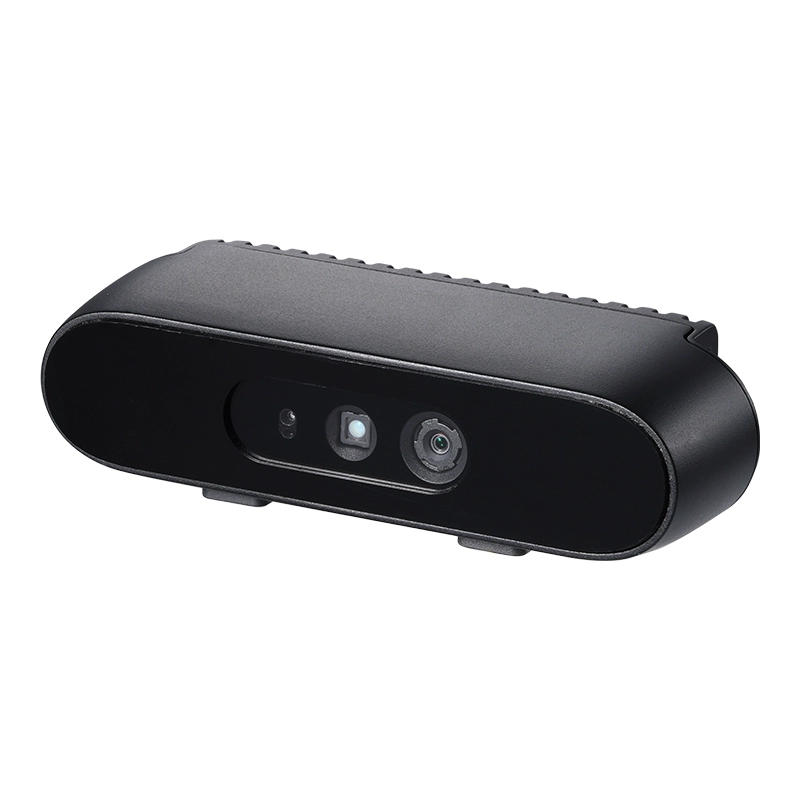
Gemini 336 é um novo membro da série Gemini 330. Ele herda o forte desempenho de profundidade do Gemini 335 e melhora ainda mais a qualidade de imagem de profundidade em áreas internas reflexivas, regiões escuras em cenas de alta dinâmica e ambientes externos claros. Para aplicações de robótica, ele pode fornecer dados de profundidade mais estáveis e de alta qualidade para tarefas como percepção, localização e manipulação.
Mudar para o Branch da Câmera
Etapa 1
O suporte atual à câmera está disponível no branch DepthCameraSupport:
git checkout DepthCameraSupport
git pull origin DepthCameraSupport
Confirme o branch atual:
git branch --show-current
Saída esperada:
DepthCameraSupport
Instalar Orbbec
Etapa 2
pip install -e ".[orbbec]"
Conceder Permissões ao Dispositivo USB
Etapa 3
sudo chmod a+rw /dev/bus/usb/*/*
Detectar Câmeras
Etapa 4
lerobot-find-cameras orbbec
Esta etapa exibirá:
- Modelo da câmera
- Número de série
- Informações de USB
- Configuração padrão do stream
Executar o Exemplo Orbbec
Etapa 5
Teste com uma única Orbbec:
lerobot-teleoperate \
    --robot.type=seeed_b601_rs_follower \
    --robot.port=can0 \
    --robot.id=follower1 \
    --robot.can_adapter=socketcan \
    --robot.cameras="{
    orbbec_color: {
      type: orbbec_color,
      serial_number_or_name: "CP9JA530003A",
      width: 640,
      height: 480,
      fps: 30,
      color_mode: rgb,
      rotation: 0,
      warmup_s: 1
    },
    orbbec_depth: {
      type: orbbec_depth,
      serial_number_or_name: "CP9JA530003A",
      width: 640,
      height: 400,
      fps: 30,
      depth_alpha: 0.2,
      rotation: 0,
      warmup_s: 5
    }
  }" \
    --teleop.type=rebot_arm_102_leader \
    --teleop.port=/dev/ttyUSB0 \
    --teleop.id=rebot_arm_102_leader \
    --display_data=true
Revise as Configurações de Parâmetros
Etapa 6
depth_alphacontrola o fator de escala da imagem de profundidade. Um bom ponto de partida é0.2, depois você pode ajustá-lo com base no resultado de exibição.- Se você conectar três ou mais câmeras de profundidade, é recomendável reduzir
fpspara15para obter melhor estabilidade. - Recomenda-se manter a resolução em
640x480para uma exibição e transferência de dados mais estáveis.
Solucionar Problemas Comuns
Etapa 7
Se você vir o seguinte erro:
No Orbbec camera found for 'XXXX'
isso geralmente significa que o número de série na configuração não corresponde ao dispositivo atualmente conectado. Execute:
lerobot-find-cameras orbbec
Em seguida, confirme o serial real e atualize serial_number_or_name no seu comando.
💡 Autor e Contribuição
- Autor: Zhang Jiaquan, Wang Wenzhao - South China Normal University
Para instanciar uma câmera, você precisa de um identificador de câmera. Esse identificador pode mudar se você reiniciar o computador ou reconectar a câmera, um comportamento que depende principalmente do seu sistema operacional.
Para encontrar os índices das câmeras conectadas ao seu sistema, execute o seguinte script:
lerobot-find-cameras opencv # or realsense for Intel Realsense cameras
O terminal exibirá informações relevantes sobre a câmera.
--- Detected Cameras ---
Camera #0:
  Name: OpenCV Camera @ 0
  Type: OpenCV
  Id: 0
  Backend api: AVFOUNDATION
  Default stream profile:
    Format: 16.0
    Width: 1920
    Height: 1080
    Fps: 15.0
--------------------
(more cameras ...)
Você pode encontrar as fotos tiradas por cada câmera no diretório ~/lerobot/outputs/captured_images.
Ao usar câmeras Intel RealSense no macOS, você pode receber este erro: "Error finding RealSense cameras: failed to set power state". Isso pode ser resolvido executando o mesmo comando com permissões sudo. Observe que o uso de câmeras RealSense no macOS é instável.
Depois disso, você poderá exibir as câmeras no seu computador enquanto estiver teleoperando, executando o código a seguir. Isso é útil para preparar sua configuração antes de gravar seu primeiro conjunto de dados.
lerobot-teleoperate \
    --robot.type=seeed_b601_rs_follower \
    --robot.port=can0 \
    --robot.id=follower1 \
    --robot.can_adapter=socketcan \
    --robot.cameras="{ front: {type: opencv, index_or_path: 0, width: 640, height: 480, fps: 30, fourcc: "MJPG"}}" \
    --teleop.type=rebot_arm_102_leader \
    --teleop.port=/dev/ttyUSB0 \
    --teleop.id=rebot_arm_102_leader \
    --display_data=true
Imagens no formato fourcc: "MJPG" são compactadas. Você pode tentar resoluções mais altas e também pode experimentar o formato YUYV. No entanto, este último reduzirá a resolução da imagem e o FPS, levando a atrasos na operação do braço robótico. Atualmente, no formato MJPG, é possível suportar 3 câmeras com resolução de 1920*1080 mantendo 30FPS. No entanto, ainda não é recomendado conectar 2 câmeras a um computador por meio do mesmo HUB USB.
Se você tiver mais câmeras, poderá alterar o parâmetro --robot.cameras para adicioná-las. Você deve observar o formato de index_or_path, que é determinado pelo último dígito do ID da câmera exibido por python -m lerobot.find_cameras opencv.
Por exemplo, se você quiser adicionar uma câmera:
lerobot-teleoperate \
    --robot.type=seeed_b601_rs_follower \
    --robot.port=can0 \
    --robot.id=follower1 \
    --robot.can_adapter=socketcan \
    --robot.cameras="{ front: {type: opencv, index_or_path: 0, width: 640, height: 480, fps: 30, fourcc: "MJPG"}, side: {type: opencv, index_or_path: 2, width: 640, height: 480, fps: 30, fourcc: "MJPG"}}" \
    --teleop.type=rebot_arm_102_leader \
    --teleop.port=/dev/ttyUSB0 \
    --teleop.id=rebot_arm_102_leader \
    --display_data=true
Instalação do suporte da câmera
Fixe a posição da câmera para uma coleta de dados limpa. Suporta ajuste livre de múltiplos ângulos, incluindo vistas de cima + pulso e de cima + lateral. Compatível com câmeras USB comuns e câmeras de profundidade como D435i, D405 e Gemini 2. Suporta braços robóticos SO-ARM101 e reBot. Pode ser usado com a caixa de experimentos de coleta de dados e reutilizar conjuntos de dados e modelos baixados prontos para uso.
Coleta de Conjunto de Dados
- Save Locally
- Upload to Hugging Face Hub
lerobot-record \
    --robot.type=seeed_b601_rs_follower \
    --robot.port=can0 \
    --robot.id=follower1 \
    --robot.can_adapter=socketcan \
    --robot.cameras="{ front: {type: opencv, index_or_path: 0, width: 640, height: 480, fps: 30, fourcc: "MJPG"}, side: {type: opencv, index_or_path: 2, width: 640, height: 480, fps: 30, fourcc: "MJPG"}}" \
    --teleop.type=rebot_arm_102_leader \
    --teleop.port=/dev/ttyUSB0 \
    --teleop.id=rebot_arm_102_leader \
    --display_data=true \
    --dataset.repo_id=seeed_rebot_b601_rs/test \
    --dataset.num_episodes=5 \
    --dataset.single_task="Grab the black cube" \
    --dataset.push_to_hub=false \
    --dataset.episode_time_s=30 \
    --dataset.reset_time_s=30
Entre eles, repo_id pode ser modificado de forma personalizada, e push_to_hub=false. Por fim, o conjunto de dados será salvo no diretório ~/.cache/huggingface/lerobot na pasta home, onde a pasta seeed_rebot_b601_rs/test mencionada acima será criada.
- Se você quiser usar os recursos do Hugging Face Hub para enviar seu conjunto de dados e ainda não tiver feito isso antes, certifique-se de ter feito login usando um token com permissão de escrita, que pode ser gerado em Hugging Face settings:
huggingface-cli login --token ${HUGGINGFACE_TOKEN} --add-to-git-credential
Armazene o nome do seu repositório no Hugging Face em uma variável para executar estes comandos:
HF_USER=$(huggingface-cli whoami | head -n 1)
echo $HF_USER
Registre 5 episódios e envie seu conjunto de dados para o Hub:
lerobot-record \
    --robot.type=seeed_b601_rs_follower \
    --robot.port=can0 \
    --robot.id=follower1 \
    --robot.can_adapter=socketcan \
    --robot.cameras="{ front: {type: opencv, index_or_path: 0, width: 640, height: 480, fps: 30, fourcc: "MJPG"}, side: {type: opencv, index_or_path: 2, width: 640, height: 480, fps: 30, fourcc: "MJPG"}}" \
    --teleop.type=rebot_arm_102_leader \
    --teleop.port=/dev/ttyUSB0 \
    --teleop.id=rebot_arm_102_leader \
    --display_data=true \
    --dataset.repo_id=${HF_USER}/record-test \
    --dataset.num_episodes=5 \
    --dataset.single_task="Grab the black cube" \
    --dataset.push_to_hub=true \
    --dataset.episode_time_s=30 \
    --dataset.reset_time_s=30
Você verá muitas linhas aparecendo como esta:
INFO 2024-08-10 15:02:58 ol_robot.py:219 dt:33.34 (30.0hz) dtRlead: 5.06 (197.5hz) dtWfoll: 0.25 (3963.7hz) dtRfoll: 6.22 (160.7hz) dtRlaptop: 32.57 (30.7hz) dtRphone: 33.84 (29.5hz)
Função de Gravação
A função record fornece um conjunto de ferramentas para capturar e gerenciar dados durante a operação do robô.
1. Armazenamento de Dados
- Os dados são armazenados usando o formato
LeRobotDatasete são gravados em disco durante a gravação. - Por padrão, o conjunto de dados é enviado para a sua página no Hugging Face após a gravação.
- Para desativar o envio, use:
--dataset.push_to_hub=False.
2. Checkpoints e Retomada
- Checkpoints são criados automaticamente durante a gravação.
- Para retomar após uma interrupção, execute novamente o mesmo comando com:
--resume=true
⚠️ Observação importante: Ao retomar, defina --dataset.num_episodes para o número de episódios adicionais a serem gravados (não o número total de episódios desejado no conjunto de dados).
- Para começar a gravação do zero, exclua manualmente o diretório do conjunto de dados.
3. Parâmetros de Gravação
Defina o fluxo de gravação de dados usando argumentos de linha de comando:
| Parâmetro | Descrição | Padrão |
|---|---|---|
| --dataset.episode_time_s | Duração por episódio de dados (segundos) | 60 |
| --dataset.reset_time_s | Tempo de reset do ambiente após cada episódio (segundos) | 60 |
| --dataset.num_episodes | Total de episódios a serem gravados | 50 |
4. Controles de Teclado Durante a Gravação
Controle o fluxo de gravação de dados usando atalhos de teclado:
| Tecla | Ação |
|---|---|
| → (Seta para a Direita) | Encerrar antecipadamente o episódio atual/resetar; ir para o próximo. |
| ← (Seta para a Esquerda) | Cancelar o episódio atual; regravá-lo. |
| ESC | Encerrar a sessão imediatamente, codificar os vídeos e enviar o conjunto de dados. |
Se as teclas do seu teclado não estiverem respondendo, talvez seja necessário fazer o downgrade da sua versão do pynput, por exemplo, instalando a versão 1.6.8.
pip install pynput==1.6.8
Dicas para Coletar Dados
- Sugestão de tarefa: Agarrar objetos em diferentes locais e colocá-los em um recipiente.
- Escala: Grave ≥50 episódios (10 episódios por local).
- Consistência:
- Mantenha as câmeras fixas.
- Mantenha o mesmo comportamento de preensão.
- Garanta que os objetos manipulados estejam visíveis nas imagens das câmeras.
- Progressão:
- Comece com preensões confiáveis antes de adicionar variações (novos locais, técnicas de preensão, ajustes de câmera).
- Evite aumentar a complexidade rapidamente para não causar falhas.
💡 Regra geral: Você deve ser capaz de executar a tarefa apenas olhando para as imagens da câmera na tela.
Se quiser se aprofundar nesse tópico importante, você pode conferir o post no blog que escrevemos sobre o que torna um conjunto de dados bom.
Solução de Problemas
Problema específico do Linux: Se as teclas Seta para a Direita/Seta para a Esquerda/ESC não responderem durante a gravação:
- Verifique se a variável de ambiente
$DISPLAYestá definida (veja pynput limitations).
Visualizar o Conjunto de Dados
echo ${HF_USER}/rebot_test
Se você enviou os dados, também pode visualizá-los localmente com o seguinte comando:
lerobot-dataset-viz \
  --repo-id ${HF_USER}/rebot_test \
  --episode-index 0 \
  --display-compressed-images=false
Se você usou --dataset.push_to_hub=false e não enviou os dados, também pode visualizá-los localmente com:
lerobot-dataset-viz \
  --repo-id seeed_rebot_b601_rs/test \
  --episode-index 0 \
  --display-compressed-images=false
Aqui, seeed_rebot_b601_rs/test é o nome personalizado de repo_id definido durante a coleta de dados.
Reproduzir um Episódio
Instável, pode ser ignorado ou testado.
Agora, tente reproduzir o primeiro conjunto de dados no seu robô:
lerobot-replay \
    --robot.type=seeed_b601_rs_follower \
    --robot.port=can0 \
    --robot.can_adapter=socketcan \
    --robot.id=follower1 \
    --dataset.repo_id=seeed_rebot_b601_rs/test \
    --dataset.episode=0
Neste ponto, o robô deve executar as mesmas ações que você realizou durante a teleoperação na gravação.
Treinamento e Avaliação
- ACT
- SmolVLA
- Pi0
- Pi0.5
- GR00T N1.5
- PEFT (Opcional)
- Multi-GPU (Opcional)
- Inferência assíncrona (opcional)
Consulte o tutorial oficial ACT
Treinamento
Para treinar uma política para controlar seu robô, use o script python -m lerobot.scripts.train. Alguns parâmetros são obrigatórios. Aqui está um comando de exemplo:
lerobot-train \
  --dataset.repo_id=${HF_USER}/rebot_test \
  --policy.type=act \
  --output_dir=outputs/train/act_rebot_test \
  --job_name=act_rebot_test \
  --policy.device=cuda \
  --wandb.enable=false \
  --steps=300000
Se você quiser treinar em um conjunto de dados local, certifique-se de que o repo_id corresponda ao nome usado durante a coleta de dados e adicione --policy.push_to_hub=false.
lerobot-train \
  --dataset.repo_id=seeed_rebot_b601_rs/test \
  --policy.type=act \
  --output_dir=outputs/train/act_rebot_test \
  --job_name=act_rebot_test \
  --policy.device=cuda \
  --wandb.enable=false \
  --policy.push_to_hub=false \
  --steps=300000
Se você estiver usando uma GPU da série RTX 50, será necessário adicionar --dataset.video_backend=pyav para contornar APIs ausentes na versão de prévia do torchvision. O comando de treinamento se torna:
lerobot-train \
  --dataset.repo_id=seeed_rebot_b601_rs/test \
  --dataset.video_backend=pyav \
  --policy.type=act \
  --output_dir=outputs/train/act_rebot_test \
  --policy.device=cuda \
  --wandb.enable=false \
  --policy.push_to_hub=false \
  --steps=300000
Explicação do Comando
- Especificação do conjunto de dados: Fornecemos o conjunto de dados por meio do parâmetro
--dataset.repo_id=${HF_USER}/rebot_test. - Passos de treinamento: Modificamos o número de passos de treinamento usando
--steps=300000. O algoritmo usa por padrão 800000 passos; ajuste com base na dificuldade da sua tarefa. Você pode defini-lo como um valor maior se não tiver certeza, pois checkpoints são gerados durante o treinamento e a avaliação pode ser retomada a partir de qualquer checkpoint. - Tipo de política: Fornecemos a política com
policy.type=act. Da mesma forma, você pode alternar entre políticas como [act,diffusion,pi0,pi0fast,sac,smolvla]. Isso carregará a configuração deconfiguration_act.py. Importante: essa política se adaptará automaticamente aos estados dos motores do seu robô, às ações dos motores e ao número de câmeras, pois essas informações já estão armazenadas no seu conjunto de dados. - Seleção de dispositivo: Fornecemos
policy.device=cudaporque estamos treinando em uma GPU Nvidia, mas você pode usarpolicy.device=mpspara treinar em Apple Silicon. - Ferramenta de visualização: Fornecemos
wandb.enable=truepara visualizar gráficos de treinamento usando Weights and Biases. Isso é opcional, mas, se você usar, certifique-se de ter feito login executandowandb login.
Avaliação
Você pode usar a função record de lerobot/record.py, mas com um checkpoint de política como entrada. Por exemplo, execute este comando para gravar 10 episódios de avaliação:
lerobot-record \
  --robot.type=seeed_b601_rs_follower \
  --robot.port=can0 \
  --robot.can_adapter=socketcan \
  --robot.cameras='{ front: {type: opencv, index_or_path: 0, width: 640, height: 480, fps: 30, fourcc: "MJPG"}, side: {type: opencv, index_or_path: 2, width: 640, height: 480, fps: 30, fourcc: "MJPG"} }' \
  --robot.id=follower1 \
  --display_data=false \
  --dataset.repo_id=seeed/eval_test123 \
  --dataset.single_task="Put lego brick into the transparent box" \
  --policy.path=outputs/train/act_rebot_test/checkpoints/last/pretrained_model
- O parâmetro
--policy.pathindica o caminho para o arquivo de pesos dos resultados do treinamento da sua política (por exemplo,outputs/train/act_rebot_test/checkpoints/last/pretrained_model). Se você enviar o arquivo de pesos do resultado do treinamento do modelo para o Hub, também poderá usar o repositório do modelo (por exemplo,${HF_USER}/act_rebot_test). - O nome do conjunto de dados
dataset.repo_idcomeça comeval_. Essa operação registrará separadamente vídeos e dados durante a avaliação, que serão salvos na pasta que começa comeval_, comoseeed/eval_test123. - Se você encontrar
File exists: 'home/xxxx/.cache/huggingface/lerobot/xxxxx/seeed/eval_xxxx'durante a fase de avaliação, exclua primeiro a pasta que começa comeval_e depois execute o programa novamente. - Ao encontrar
mean is infinity. You should either initialize with stats as an argument or use a pretrained model, observe que palavras‑chave comofrontesideno parâmetro--robot.camerasdevem ser estritamente consistentes com as usadas ao coletar o conjunto de dados.
Consulte o tutorial oficial SmolVLA.
SmolVLA é um modelo base de robô leve fornecido pela Hugging Face. Ele foi projetado para permitir que você use seu próprio conjunto de dados LeRobot gravado e faça fine-tuning rapidamente para obter resultados em robôs reais.
Simplificando, suas entradas/saídas são:
- Entrada: filmagem de múltiplas câmeras + estado atual do robô (sensores/juntas etc.) + uma instrução de tarefa em linguagem natural
- Saída: um bloco de ação contínua para conduzir o braço robótico a executar a tarefa
pip install -e ".[smolvla]"
Coleta de conjuntos de dados (recomendado)
SmolVLA é um “modelo base”. Para ter um bom desempenho na sua bancada, com suas câmeras, garra e objetos, normalmente é necessário fazer fine-tuning com seus próprios dados.
- Comece com cerca de 50 episódios (muito poucos podem levar a aprendizado/generalização ruins).
- Se sua tarefa tiver “variáveis” (por exemplo, diferentes posições do cubo na mesa), garanta que cada variação tenha demonstrações suficientes:
- Exemplo: 5 posições × 10 episódios cada = 50 episódios
- Experiência: gravar apenas 25 episódios geralmente é insuficiente. Tanto a qualidade quanto a quantidade dos dados são importantes.
Treinamento
Use smolvla_base (o modelo pré-treinado de 450M) como ponto de partida e faça fine-tuning no seu conjunto de dados. O exemplo oficial treina por 20k passos; em uma única A100 isso leva cerca de 4 horas (apenas para referência; o tempo real varia conforme o hardware).
Se você não tiver uma GPU disponível, considere treinar via um notebook Colab (consulte o tutorial oficial).
lerobot-train \
  --policy.path=lerobot/smolvla_base \
  --dataset.repo_id=${HF_USER}/mydataset \
  --batch_size=64 \
  --steps=20000 \
  --output_dir=outputs/train/my_smolvla \
  --job_name=my_smolvla_training \
  --policy.device=cuda \
  --wandb.enable=true
Dicas:
- Se ficar sem memória, reduza primeiro
--batch_size. Depois que estiver rodando, aumente gradualmente. - Para parâmetros disponíveis:
lerobot-train --help
Avaliação
A fase de avaliação carrega seu modelo com fine-tuning, permite que o robô execute a tarefa e registra o processo de avaliação como um novo conjunto de dados (para revisar vídeos e analisar resultados).
lerobot-record \
  --robot.type=seeed_b601_rs_follower \
  --robot.port=can0 \
  --robot.can_adapter=socketcan \
  --robot.id=follower1 \
  --robot.cameras='{ front: {type: opencv, index_or_path: 0, width: 640, height: 480, fps: 30, fourcc: "MJPG"}, side: {type: opencv, index_or_path: 2, width: 640, height: 480, fps: 30, fourcc: "MJPG"} }' \
  --dataset.single_task="Grasp a lego block and put it in the bin." \
  --dataset.repo_id=${HF_USER}/eval_DATASET_NAME_test \
  --dataset.episode_time_s=50 \
  --dataset.num_episodes=10 \
  --policy.path=${HF_USER}/FINETUNE_MODEL_NAME
Como preencher os parâmetros:
--robot.port: Altere para a porta serial reconhecida na sua máquina (comumentecan0ou/dev/ttyACM0).--robot.id: O ID do seu robô (deve corresponder ao que você usou durante calibração/gravação).--robot.cameras: Altere para oindex_or_pathda sua câmera real e garanta que as chaves das câmeras (por exemplo,front,side) correspondam exatamente às usadas ao gravar o conjunto de dados.--dataset.single_task: Deve corresponder à descrição da tarefa usada ao gravar o conjunto de dados.--dataset.repo_id: O nome do conjunto de dados de saída da avaliação; se você estiver logado no Hugging Face, ele será criado/enviado para sua conta.--policy.path:- Se o modelo estiver local: preencha com o caminho dos pesos no diretório de saída do treinamento (por exemplo,
outputs/train/my_smolvla/checkpoints/last/pretrained_model) - Se o modelo estiver no Hub: preencha com
${HF_USER}/FINETUNE_MODEL_NAME
- Se o modelo estiver local: preencha com o caminho dos pesos no diretório de saída do treinamento (por exemplo,
Opcional: se você quiser “teleoperar manualmente para ajustar” entre episódios de avaliação, pode adicionar teleop (preencha de acordo com seu dispositivo e configuração):
--teleop.type=rebot_arm_102_leader \
--teleop.port=/dev/ttyUSB0 \
--teleop.id=rebot_arm_102_leader
Consulte o tutorial oficial Pi0.
π₀ (Pi0) é um modelo de Visão-Linguagem-Ação proposto pela Physical Intelligence para um controle de robô mais “geral”. Você pode entendê-lo assim: ele consegue tanto ver imagens de câmera quanto entender uma instrução em linguagem natural e então gerar ações para controlar o braço robótico.
Usá-lo no LeRobot é simples: basta definir o tipo de policy como --policy.type=pi0 durante o treinamento (não é necessário repetir os conceitos gerais de treinamento/avaliação abordados na seção ACT).
pip install -e ".[pi]"
Se você estiver usando uma versão mais antiga do LeRobot (por exemplo, 0.4.0), talvez seja necessário instalar a dependência pi a partir do código-fonte no GitHub (a documentação oficial corrigirá isso em um patch subsequente):
pip install "lerobot[pi]@git+https://github.com/huggingface/lerobot.git"
Treinamento
lerobot-train \
  --policy.type=pi0 \
  --dataset.repo_id=${HF_USER}/my_dataset \
  --job_name=pi0_training \
  --output_dir=outputs/pi0_training \
  --policy.pretrained_path=lerobot/pi0_base \
  --policy.repo_id=${HF_USER}/my_pi0_policy \
  --policy.compile_model=true \
  --policy.gradient_checkpointing=true \
  --policy.dtype=bfloat16 \
  --policy.freeze_vision_encoder=false \
  --policy.train_expert_only=false \
  --steps=3000 \
  --policy.device=cuda \
  --batch_size=32 \
  --wandb.enable=false
Parâmetros comuns (apenas específicos do Pi0 / mais frequentemente ajustados):
--policy.pretrained_path=lerobot/pi0_base: Modelo base. Oficialmente também é fornecidolerobot/pi0_libero(versão orientada ao conjunto de dados Libero); você pode tentar alternar com base na sua tarefa.--policy.compile_model=true: Habilita otimização por compilação; o treinamento pode ser mais rápido (a primeira compilação é mais lenta).--policy.gradient_checkpointing=true: Economiza significativamente VRAM, adequado quando a VRAM é limitada.--policy.dtype=bfloat16: Precisão mista, mais amigável para velocidade/VRAM (recomendado quando o hardware suporta).--policy.train_expert_only=true(truque para economizar VRAM): Congela a parte do modelo grande (VLM), treinando apenas o “especialista de ação” e as camadas de projeção; economiza mais VRAM, mas a capacidade treinável é mais limitada, adequado para começar ou para experimentos rápidos com poucos dados.
Avaliação
lerobot-record \
  --robot.type=seeed_b601_rs_follower \
  --robot.port=can0 \
  --robot.can_adapter=socketcan \
  --robot.cameras='{ front: {type: opencv, index_or_path: 0, width: 640, height: 480, fps: 30, fourcc: "MJPG"}, side: {type: opencv, index_or_path: 2, width: 640, height: 480, fps: 30, fourcc: "MJPG"} }' \
  --robot.id=follower1 \
  --display_data=false \
  --dataset.repo_id=${HF_USER}/eval_my_pi0_test \
  --dataset.single_task="Put lego brick into the transparent box" \
  --dataset.episode_time_s=50 \
  --dataset.num_episodes=10 \
  --policy.path=outputs/pi0_training/checkpoints/last/pretrained_model
Consulte o tutorial oficial Pi0.5.
π₀.₅ (Pi0.5) também é um modelo de Visão-Linguagem-Ação proposto pela Physical Intelligence, que pode ser entendido como uma “versão aprimorada” de π₀, com foco em uma capacidade reforçada de generalização em mundo aberto: não apenas ter bom desempenho em cenários fixos vistos durante o treinamento, mas também concluir tarefas de forma mais confiável em novos ambientes, com novos objetos e novas disposições.
A “generalização” que ele aborda pode ser dividida grosseiramente em três níveis (exemplos para entendimento):
- Camada física: pegar uma colher/prato desconhecido sabendo como segurá-lo (cabo/borda) e operar em ambientes desorganizados.
- Camada semântica: entender “onde colocar as coisas / qual ferramenta usar”, por exemplo, sapatos devem ir no sapateiro, roupas no cesto de roupa suja.
- Camada ambiental: adaptar-se a cenários “bagunçados” mais realistas, como casas, escritórios, hospitais etc.
Para usá-lo no LeRobot: basta definir o tipo de policy como --policy.type=pi05.
pip install -e ".[pi]"
Se você estiver usando uma versão mais antiga do LeRobot (por exemplo, 0.4.0), talvez seja necessário instalar a dependência pi a partir do código-fonte no GitHub (a documentação oficial corrigirá isso em um patch subsequente):
pip install "lerobot[pi]@git+https://github.com/huggingface/lerobot.git"
Treinamento
lerobot-train \
  --dataset.repo_id=${HF_USER}/my_dataset \
  --policy.type=pi05 \
  --output_dir=outputs/pi05_training \
  --job_name=pi05_training \
  --policy.repo_id=${HF_USER}/my_pi05_policy \
  --policy.pretrained_path=lerobot/pi05_base \
  --policy.compile_model=true \
  --policy.gradient_checkpointing=true \
  --policy.dtype=bfloat16 \
  --policy.freeze_vision_encoder=false \
  --policy.train_expert_only=false \
  --steps=3000 \
  --policy.device=cuda \
  --batch_size=32 \
  --wandb.enable=false
Parâmetros comuns (relacionados ao Pi0.5):
--policy.pretrained_path=lerobot/pi05_base: Modelo base. Oficialmente também é fornecidolerobot/pi05_libero.--policy.train_expert_only=true(truque para economizar VRAM): Congela a parte do modelo grande (VLM), treinando apenas o “especialista de ação” e as camadas de projeção.--policy.normalization_mapping=...: Se as estatísticas de normalização do seu conjunto de dados não corresponderem / estiverem ausentes, você pode usar esse mapeamento para forçar um método de normalização.
Se o seu conjunto de dados não tiver estatísticas de quantis (exigidas por algumas versões/formatos), o oficial também fornece uma abordagem com script de conversão: completar/convertar as estatísticas do conjunto de dados antes do treinamento (consulte a documentação oficial para detalhes).
Avaliação
lerobot-record \
  --robot.type=seeed_b601_rs_follower \
  --robot.port=can0 \
  --robot.can_adapter=socketcan \
  --robot.cameras='{ front: {type: opencv, index_or_path: 0, width: 640, height: 480, fps: 30, fourcc: "MJPG"}, side: {type: opencv, index_or_path: 2, width: 640, height: 480, fps: 30, fourcc: "MJPG"} }' \
  --robot.id=follower1 \
  --display_data=false \
  --dataset.repo_id=${HF_USER}/eval_my_pi05_test \
  --dataset.single_task="Put lego brick into the transparent box" \
  --dataset.episode_time_s=50 \
  --dataset.num_episodes=10 \
  --policy.path=outputs/pi05_training/checkpoints/last/pretrained_model
Consulte o tutorial oficial GR00T N1.5.
GR00T N1.5 é um modelo base aberto fornecido pela NVIDIA para raciocínio robótico mais geral e aprendizado de habilidades. É um modelo de corpo cruzado (cross-embodiment): ele pode receber entradas multimodais como linguagem e imagens, e executar tarefas de manipulação em diferentes ambientes.
A chave para usá-lo no LeRobot é definir o tipo de política como --policy.type=groot. Observação: o GR00T N1.5 atualmente possui requisitos de ambiente mais altos (depende de FlashAttention e requer uma GPU CUDA). Recomenda-se fazer o ACT / Pi0 funcionar primeiro antes de tentar o GR00T.
Instalação (Importante)
De acordo com a documentação oficial, o GR00T N1.5 requer flash-attn para funcionar e só pode ser usado em dispositivos compatíveis com CUDA.
Etapas recomendadas (execute na ordem):
- Primeiro configure o ambiente base (Python, CUDA, drivers, etc.) seguindo o guia de instalação. Não instale
lerobotnesta etapa. - Instale o PyTorch (faixa de versão conforme os requisitos oficiais):
pip install "torch>=2.2.1,<2.8.0" "torchvision>=0.21.0,<0.23.0"
Se você estiver usando a série RTX 50, você precisa de: Python=3.10, CUDA=12.8, Torch=2.7.1
pip install torch==2.7.1 torchvision==0.22.1 torchaudio==2.7.1 --index-url https://download.pytorch.org/whl/cu128
- Instale a dependência flash-attn e o próprio flash-attn:
pip install ninja "packaging>=24.2,<26.0"
pip install "flash-attn>=2.5.9,<3.0.0" --no-build-isolation
python -c "import flash_attn; print(f'Flash Attention {flash_attn.__version__} imported successfully')"
Se você estiver usando a série RTX 50, você precisa de: flash_attn=2.8.0
pip install flash_attn==2.8.0.post2 torch==2.7.1 --no-build-isolation
- Instale a dependência groot do LeRobot:
pip install "lerobot[groot]"
Se a instalação do flash-attn falhar, geralmente está relacionada a (1) incompatibilidade de versão entre PyTorch/CUDA, (2) dependências de compilação ausentes ou (3) ambiente muito novo/muito antigo. Nesse caso, consulte primeiro a documentação oficial do GR00T e o guia de instalação do PyTorch.
Treinamento (Fine-tuning)
O oficial fornece um exemplo de treinamento multi-GPU (accelerate launch --multi_gpu ...). Se você tiver apenas uma GPU, também pode tentar executá-lo primeiro no modo de processo único (o suporte/detalhes dos parâmetros estão sujeitos à documentação oficial).
Multi-GPU (variáveis precisam ser substituídas):
accelerate launch \
  --multi_gpu \
  --num_processes=$NUM_GPUS \
  $(which lerobot-train) \
  --output_dir=$OUTPUT_DIR \
  --save_checkpoint=true \
  --batch_size=$BATCH_SIZE \
  --steps=$NUM_STEPS \
  --save_freq=$SAVE_FREQ \
  --log_freq=$LOG_FREQ \
  --policy.push_to_hub=true \
  --policy.type=groot \
  --policy.repo_id=$REPO_ID \
  --policy.tune_diffusion_model=false \
  --dataset.repo_id=$DATASET_ID \
  --wandb.enable=true \
  --wandb.disable_artifact=true \
  --job_name=$JOB_NAME
Explicação dos parâmetros (os mais comumente modificados):
--dataset.repo_id: Seu conjunto de dados de treinamento (username/dataset_nameno Hub ou cache local correspondente aorepo_id).--output_dir: Diretório de saída do treinamento (os pesos/checkpoints serão colocados aqui).--steps,--batch_size: Etapas de treinamento e tamanho do batch. Modelos grandes são sensíveis à VRAM; se não rodar, reduza primeiro obatch_size.--policy.repo_id: Se você quiser enviar o modelo para o Hub, preencha o nome do repositório de modelo que deseja criar.
Avaliação (Execução no Robô)
Após o treinamento, você pode usar lerobot-record para avaliação/gravação como em outras políticas. Para usuários de braço único reBot B601-RS, consulte o seguinte comando:
lerobot-record \
  --robot.type=seeed_b601_rs_follower \
  --robot.port=can0 \
  --robot.can_adapter=socketcan \
  --robot.cameras='{ front: {type: opencv, index_or_path: 0, width: 640, height: 480, fps: 30}, side: {type: opencv, index_or_path: 2, width: 640, height: 480, fps: 30} }' \
  --robot.id=follower1 \
  --display_data=true \
  --dataset.repo_id=${HF_USER}/eval_groot_rebot \
  --dataset.num_episodes=10 \
  --dataset.single_task="Grab the black cube and put it in the box" \
  --policy.path=${HF_USER}/groot-rebot \
  --dataset.episode_time_s=30 \
  --dataset.reset_time_s=10
Licença: Este modelo segue a licença Apache 2.0 (consistente com o repositório GR00T original).
PEFT (Parameter-Efficient Fine-Tuning) é um conjunto de métodos e ferramentas de "adaptação eficiente em parâmetros" para adaptar grandes modelos pré-treinados a novas tarefas sem atualizar todos os parâmetros do modelo. Para as políticas pré-treinadas do LeRobot (por exemplo, SmolVLA, π₀, etc.), você normalmente pode treinar apenas um pequeno número de parâmetros "adaptadores" (por exemplo, LoRA) para obter resultados próximos ao fine-tuning completo, reduzindo ao mesmo tempo o uso de VRAM e o custo de treinamento.
Instalação
Instale a dependência opcional peft do LeRobot para usar parâmetros relacionados ao PEFT:
# Method 1: Source installation (in the lerobot root directory)
pip install -e ".[peft]"
# Method 2: pip installation
pip install "lerobot[peft]"
Para mais métodos de adaptação e explicações de conceitos, consulte a documentação oficial: 🤗 PEFT Documentation
Exemplo: Fine-tuning do SmolVLA com LoRA (subtarefa libero_spatial do Libero)
O exemplo a seguir mostra como realizar o fine-tuning com LoRA de lerobot/smolvla_base no conjunto de dados HuggingFaceVLA/libero. Os nomes dos parâmetros são baseados na versão atual do LeRobot; consulte também lerobot-train --help.
lerobot-train \
  --policy.path=lerobot/smolvla_base \
  --policy.repo_id=${HF_USER}/my_libero_smolvla_peft \
  --dataset.repo_id=HuggingFaceVLA/libero \
  --env.type=libero \
  --env.task=libero_spatial \
  --output_dir=outputs/train/my_libero_smolvla_peft \
  --job_name=my_libero_smolvla_peft \
  --policy.device=cuda \
  --steps=10000 \
  --batch_size=32 \
  --optimizer.lr=1e-3 \
  --peft.method_type=LORA \
  --peft.r=64
Principais Parâmetros de PEFT
--peft.method_type: Seleciona o método PEFT. LoRA (Low-Rank Adapter) é um dos métodos mais usados.--peft.r: Rank do LoRA. Em geral, um rank mais alto significa maior capacidade de expressão, mas também mais parâmetros e uso de VRAM.
Especificando Camadas para Injetar LoRA (Opcional)
Por padrão, o PEFT normalmente injeta LoRA nas camadas de projeção mais críticas do modelo (por exemplo, q_proj, v_proj da atenção, etc.) e pode cobrir adicionalmente camadas de projeção relacionadas a estado/ação. Se você precisar direcionar camadas diferentes, use --peft.target_modules para especificar as camadas de destino.
Padrões comuns incluem:
- Por lista de sufixos de nomes de módulos (exemplo):
--peft.target_modules="['q_proj', 'v_proj']"
- Usando uma expressão regular (exemplo, ajuste de acordo com os nomes reais dos módulos):
--peft.target_modules='(model\\.vlm_with_expert\\.lm_expert\\..*\\.(down|gate|up)_proj|.*\\.(state_proj|action_in_proj|action_out_proj|action_time_mlp_in|action_time_mlp_out))'
Especificando Certas Camadas para Treinamento Completo (Opcional)
Se você quiser que certos módulos sejam "totalmente treinados" (em vez de apenas injetar LoRA), use --peft.full_training_modules para especificá-los. Por exemplo, treinar completamente apenas state_proj:
--peft.full_training_modules="['state_proj']"
Recomendações de Taxa de Aprendizado (Valores de Experiência)
A taxa de aprendizado do LoRA normalmente pode ser uma ordem de grandeza maior do que no fine-tuning completo (experiência comum: ~10x). Por exemplo, o fine-tuning completo comumente usa 1e-4, enquanto o LoRA pode começar em 1e-3; se você tiver decaimento de taxa de aprendizado (scheduler) habilitado, a taxa de aprendizado final também é comumente definida em torno de 1e-4 como referência.
1. Etapas de Treinamento
Método Um: Treinamento Multi-GPU via Argumentos de Linha de Comando
Primeiro, instale o sistema de aceleração de treinamento no seu ambiente lerobot:
pip install accelerate
Em seguida, execute o seguinte comando para iniciar o treinamento multi-GPU:
accelerate launch \
  --multi_gpu \
  --num_processes=2 \
  $(which lerobot-train) \
  --dataset.repo_id=${HF_USER}/my_dataset \
  --policy.type=act \
  --policy.repo_id=${HF_USER}/my_trained_policy \
  --output_dir=outputs/train/act_multi_gpu \
  --job_name=act_multi_gpu \
  --wandb.enable=true
Explicação dos principais parâmetros do accelerate:
--multi_gpu: Habilita o treinamento multi-GPU--num_processes=2: Número de GPUs a serem usadas (geralmente igual ao número de GPUs)--mixed_precision=fp16: Usa precisão mista fp16 (ou bf16 se o seu hardware suportar)
Observe que bf16 requer suporte de hardware e não está disponível em todas as GPUs.
| Tipo de Precisão | Suporte de Hardware |
|---|---|
| fp16 | Suportado por quase todas as GPUs NVIDIA |
| bf16 | Suportado apenas em GPUs mais recentes (arquitetura Ampere e mais novas) |
Se a sua GPU não suportar bf16, escolha fp16 na sua configuração do accelerate ou especifique explicitamente fp16 na linha de comando.
Método Dois: Usando um Arquivo de Configuração do Accelerate (Opcional)
Se você realiza treinamento multi-GPU com frequência, pode salvar a configuração de treinamento acima para evitar entradas repetitivas na linha de comando.
Dica: Se você não entender esta seção ou apenas quiser começar rapidamente, pode ignorar esta seção e usar o Método Um (argumentos de linha de comando).
O objetivo de accelerate config é:
Salvar seu ambiente de hardware (contagem de GPUs, precisão mista, etc.) como um arquivo de configuração,
para que você não precise preencher repetidamente esses parâmetros ao executar accelerate launch no futuro.
Ele não altera nenhuma lógica de treinamento do LeRobot; apenas reduz a entrada repetitiva de parâmetros.
Se você apenas usa multi-GPU ocasionalmente, ou se esta é sua primeira tentativa, não há problema nenhum em não usá-lo.
Execute:
accelerate config
No processo de configuração interativa, para o cenário comum de multi-GPU em uma única máquina, você pode selecionar o seguinte:
- Ambiente de computação: Esta máquina
- Número de máquinas: 1
- Número de processos: Número de GPUs a serem usadas (geralmente igual ao número de GPUs)
- IDs de GPU a serem usadas: Pressione Enter diretamente (significa usar todas as GPUs)
- Precisão mista:
- Preferir fp16
- Se você confirmar que a GPU suporta bf16, também pode escolher bf16
Após a configuração, você pode treinar com:
accelerate launch $(which lerobot-train) \
  --dataset.repo_id=${HF_USER}/my_dataset \
  --policy.type=act \
  --policy.repo_id=${HF_USER}/my_trained_policy \
  --output_dir=outputs/train/act_multi_gpu \
  --job_name=act_multi_gpu \
  --wandb.enable=true
Impacto do treinamento multi-GPU nos parâmetros de treinamento e estratégias de ajuste
LeRobot não ajusta automaticamente a taxa de aprendizado ou os passos de treinamento com base no número de GPUs, para evitar alterar o comportamento de treinamento sem o conhecimento do usuário. Isso difere de outros frameworks de treinamento distribuído comumente usados.
Se você quiser ajustar hiperparâmetros para treinamento multi-GPU, precisa fazê-lo manualmente seguindo estas etapas.
Impacto nos passos e estratégia de ajuste
Como o uso de múltiplas GPUs aumenta o tamanho de batch efetivo (batch_size × num_gpus):
(Para entender isso de forma intuitiva: se o treinamento é como caminhar, uma GPU dá um passo de um metro, duas GPUs dão um passo de dois metros. Para alcançar a mesma distância (dados totais aprendidos pelo modelo), o treinamento com duas GPUs deve reduzir os passos pela metade. Da mesma forma, n GPUs = 1/n.)
Portanto, ao treinar com múltiplas GPUs, você deve reduzir adequadamente o número de passos de treinamento.
Treinamento com uma única GPU:
- batch_size = 8
- steps = 100000
Treinamento com duas GPUs (tamanho de batch efetivo se torna 16):
- batch_size, se ainda definido como 8
- steps podem ser reduzidos para 50000
accelerate launch --num_processes=2 $(which lerobot-train) \
  --batch_size=8 \
  --steps=50000 \
  --dataset.repo_id=lerobot/pusht \
  --policy=act
Impacto na taxa de aprendizado e estratégia de ajuste
Ao usar múltiplas GPUs, cada atualização de passo usa mais amostras.
Se você quiser manter a "velocidade de aprendizado" do modelo semelhante à de uma única GPU, normalmente precisa aumentar a taxa de aprendizado proporcionalmente ao número de GPUs.
- Nova taxa de aprendizado = taxa de aprendizado de uma única GPU × número de GPUs
Por exemplo:
Se a taxa de aprendizado de uma única GPU (optimizer.lr) for 1e-4, ao usar 2 GPUs, você pode alterá-la para 2e-4:
accelerate launch --num_processes=2 $(which lerobot-train) \
  --optimizer.lr=2e-4 \
  --dataset.repo_id=lerobot/pusht \
  --policy=act
Observação:
Estas não são regras obrigatórias, mas práticas recomendadas comuns.
Se você não tiver certeza de como ajustar, também pode:
- Manter a taxa de aprendizado inalterada
- Manter os passos de treinamento inalterados
Desde que o processo de treinamento seja estável, os resultados ainda são utilizáveis.
Para configurações mais avançadas e solução de problemas, consulte a documentação do Accelerate. Se você quiser aprender mais sobre treinamento em um grande número de GPUs, confira este excelente guia: Ultrascale Playbook.
Sem inferência assíncrona, o fluxo de controle do LeRobot pode ser entendido como inferência sequencial/síncrona convencional: a política prediz um bloco de ações, depois o executa e então espera pela próxima predição. Para modelos maiores, isso pode causar pausas perceptíveis enquanto o robô espera por novos blocos de ações. O objetivo da inferência assíncrona é permitir que o robô execute o bloco de ações atual enquanto pré-computa o próximo, reduzindo o tempo ocioso e melhorando a capacidade de resposta. A inferência assíncrona se aplica a políticas compatíveis com LeRobot que produzem blocos de ações, como ACT, OpenVLA, Pi0, SmolVLA. Como a inferência e o controle real são desacoplados, a inferência assíncrona também permite usar máquinas mais poderosas para a inferência do robô remotamente.
Você pode ler mais sobre inferência assíncrona neste post de blog da Hugging Face.
Vamos apresentar alguns conceitos básicos:
- Cliente: Conecta-se ao braço robótico e às câmeras, coleta observações (imagens, pose do robô, etc.), envia-as para o servidor; também recebe blocos de ações do servidor e os executa em ordem.
- Servidor: O dispositivo que fornece poder de computação. Recebe dados da câmera e do robô, infere (computa) blocos de ações e os envia de volta ao cliente. Pode ser o mesmo dispositivo conectado ao robô e às câmeras, outro computador na mesma LAN ou um servidor em nuvem.
- Bloco de ações: Uma série de comandos de ação do braço robótico, produzidos pela política por meio de inferência no servidor.
- Inferência síncrona: Prediz um bloco, executa um bloco; o robô terá intervalos ociosos esperando o próximo bloco ser inferido. Quando o modelo é maior e o poder de computação é insuficiente, o intervalo de inferência é significativo — o braço se move, depois pausa (inferência), depois se move novamente.
- Inferência assíncrona: Diferente da inferência síncrona, enquanto o robô executa o bloco atual, o servidor já está computando o próximo bloco; partes sobrepostas são agregadas para um controle mais responsivo.
Três cenários de implantação de inferência assíncrona
1. Implantação em máquina única
Robô, câmeras, cliente e servidor estão todos no mesmo dispositivo. Este é o caso mais simples — o servidor escuta em 127.0.0.1, e o cliente também se conecta a 127.0.0.1:port. Os exemplos de comando na documentação oficial seguem este cenário.
2. Implantação em LAN
O robô e as câmeras se conectam a um dispositivo leve, e o servidor de políticas é executado em outro dispositivo de alta capacidade de computação na mesma LAN. Nesse caso, o servidor deve escutar em um endereço acessível a outras máquinas, e o cliente deve se conectar ao IP de LAN do servidor, não a 127.0.0.1.
3. Implantação entre redes / em nuvem
O servidor de políticas é executado em um host em nuvem acessível publicamente, e o cliente se conecta via rede pública. Essa abordagem pode aproveitar GPUs mais potentes em hosts em nuvem. Com boas condições de rede, o tempo de ida e volta (latência de rede) pode ser relativamente pequeno em comparação com o tempo de inferência, mas isso depende do seu ambiente de rede real.
Observação de segurança: O pipeline de inferência assíncrona do LeRobot apresenta riscos de gRPC sem autenticação + desserialização com pickle. Se o servidor hospedar informações ou serviços importantes, não é recomendável expor o serviço diretamente à internet pública ao implantar em uma rede pública. Uma abordagem mais segura é usar VPN, tunelamento SSH ou, pelo menos, restringir os IPs de origem do grupo de segurança ao IP público do seu cliente.
Iniciando a implantação de inferência assíncrona
Etapa 1: Configuração de ambiente
Primeiro, instale as dependências adicionais necessárias para inferência assíncrona usando pip. Tanto o cliente quanto o servidor precisam ter lerobot instalado com a dependência extra:
pip install -e ".[async]"
Etapa 2: Configuração e verificação de rede
1. Problemas de proxy
Se o seu terminal tiver variáveis de ambiente de proxy configuradas e ocorrerem problemas de conexão, você pode desativá-las temporariamente:
unset http_proxy https_proxy ftp_proxy all_proxy HTTP_PROXY HTTPS_PROXY FTP_PROXY ALL_PROXY
Observação: O comando acima afeta apenas a sessão de terminal atual. Se você abrir uma nova janela de terminal, precisará executá-lo novamente.
2. Permitir portas no firewall / grupos de segurança
- Implantação em máquina única: Geralmente pode ser ignorado.
- Implantação em LAN: Você precisa permitir a porta de escuta no lado do servidor. Exemplo de permissão de uma porta de escuta na LAN (executar no servidor):
sudo ufw allow 8080/tcp
- Implantação em nuvem: Você precisa permitir a porta no grupo de segurança do servidor em nuvem e, idealmente, restringir os IPs de origem.
Se estiver executando em um servidor em nuvem: Permita a porta 8080 no grupo de segurança na página de gerenciamento do servidor ou use outra porta já permitida. Os métodos variam conforme o provedor de nuvem.
3. Confirmar endereço IP
A implantação em máquina única pode ignorar esta etapa (o IP é sempre 127.0.0.1).
4. Teste de conexão
- Implantação em máquina única: Ignore esta etapa.
- Implantação em LAN / nuvem: É recomendável testar se o cliente consegue acessar a porta do servidor:
nc -vz <LAN_IP_address> 8080
nc -vz <server_public_IP> 8080
Etapa 3: Iniciar o serviço
Cenário A: Implantação em máquina única
Inicie o serviço local em um terminal:
python -m lerobot.async_inference.policy_server \
  --model_path=outputs/train/act_rebot_test/checkpoints/last/pretrained_model \
  --server_address=127.0.0.1:8080
Depois que ele iniciar com sucesso, você precisa manter este terminal aberto e criar um novo terminal para executar outros comandos.
Cenário B: Implantação em LAN
Execute no servidor:
python -m lerobot.async_inference.policy_server \
  --model_path=outputs/train/act_rebot_test/checkpoints/last/pretrained_model \
  --server_address=0.0.0.0:8080
Quando o cliente se conectar, --server_address deve usar o endereço IP de LAN do servidor: <LAN_IP_address>:8080.
Cenário C: Implantação em servidor em nuvem
Execute no servidor:
python -m lerobot.async_inference.policy_server \
  --model_path=outputs/train/act_rebot_test/checkpoints/last/pretrained_model \
  --server_address=0.0.0.0:8080
Quando o cliente se conectar, --server_address deve usar o endereço IP público do servidor: <server_public_IP>:8080.
Etapa 4: Escolher parâmetros de inferência
Execute no cliente:
python -m lerobot.async_inference.robot_client \
  --robot.type=seeed_b601_rs_follower \
  --robot.port=can0 \
  --robot.can_adapter=socketcan \
  --robot.cameras='{ front: {type: opencv, index_or_path: 0, width: 640, height: 480, fps: 30, fourcc: "MJPG"}, side: {type: opencv, index_or_path: 2, width: 640, height: 480, fps: 30, fourcc: "MJPG"} }' \
  --robot.id=follower1 \
  --server_address=127.0.0.1:8080 \
  --actions_per_chunk=50 \
  --chunk_size_threshold=0.5 \
  --fixed_update_fps=30 \
  --visualize_action_queue=false
Explicação dos principais parâmetros:
--server_address: Endereço do servidor. Use127.0.0.1:portpara máquina única e o IP do servidor para LAN/nuvem.--actions_per_chunk: Tamanho de cada bloco de ações (número de ações). Valores maiores significam menor frequência de inferência, mas resultados por inferência mais estáveis; valores menores significam movimento mais suave, porém com maior pressão de inferência no servidor.--chunk_size_threshold: Limite de mesclagem entre blocos de ações antigos e novos. Quando o bloco antigo é executado até essa proporção, começa a mesclagem com o novo bloco.--fixed_update_fps: Frequência de envio de comandos de controle, correspondente à suavidade do movimento do braço robótico.--visualize_action_queue: Se deve visualizar o tamanho da fila de ações em tempo de execução. Quando ativado, você pode ver de forma mais intuitiva se a fila atinge o fundo com frequência, ajudando a ajustar actions_per_chunk e chunk_size_threshold.
Passo 5: Ajustar parâmetros com base no comportamento do robô
Na inferência assíncrona, há dois parâmetros adicionais que não estão presentes na inferência síncrona e que precisam ser ajustados:
--actions_per_chunk: Tamanho de cada bloco de ações. Se o movimento do robô estiver travando/dando solavancos, aumente esse valor; se a resposta do robô tiver atraso perceptível, diminua esse valor.--chunk_size_threshold: Limite de mesclagem entre blocos de ações antigos e novos. Normalmente comece testando a partir de0.5.
A inferência assíncrona precisa equilibrar: a velocidade de geração de blocos de ações do servidor deve ser maior ou igual à velocidade de consumo do cliente. Caso contrário, a fila de ações ficará vazia e o robô começará a engasgar (isso pode ser visto na curva de visualização da fila batendo no fundo).
FAQ
-
Se você estiver seguindo este tutorial de documentação, faça git clone do repositório GitHub recomendado
https://github.com/Seeed-Projects/lerobot.git. O repositório recomendado nesta documentação é uma versão estável verificada; o repositório oficial do LeRobot é continuamente atualizado para a versão mais recente, o que pode causar problemas imprevistos, como versões de dataset diferentes, comandos diferentes, etc. -
Se você encontrar:
Could not connect on port "/dev/ttyUSB0" or "/dev/ttyACM0"E você conseguir ver que o dispositivo existe ao executar
ls /dev/ttyUSB*ouls /dev/ttyACM*, isso significa que você esqueceu de conceder permissões à porta serial. Digitesudo chmod 666 /dev/ttyUSB* /dev/ttyACM*no terminal para corrigir. -
Se você encontrar:
No valid stream found in input file. Is -1 of the desired media type?Instale o ffmpeg 7.1.1 usando
conda install ffmpeg=7.1.1 -c conda-forge. -
Treinar ACT em 50 conjuntos de dados leva aproximadamente 6 horas em um laptop com RTX 3060 (8GB) e cerca de 2–3 horas em computadores com GPUs RTX 4090 ou A100.
-
Durante a coleta de dados, garanta que a posição da câmera, o ângulo e a iluminação ambiente sejam estáveis. Reduza a quantidade de fundo instável e de pedestres capturados pela câmera, pois mudanças excessivas no ambiente de implantação podem fazer com que o braço robótico não consiga agarrar corretamente.
-
Para o comando de coleta de dados, certifique-se de que o parâmetro
num-episodesesteja configurado para coletar dados suficientes. Não pause manualmente no meio, pois a média e a variância dos dados são calculadas somente após a conclusão da coleta, sendo necessárias para o treinamento. -
Se o programa indicar que não consegue ler dados de imagem da câmera USB, certifique-se de que a câmera USB não esteja conectada por meio de um hub. A câmera USB deve estar conectada diretamente ao dispositivo para garantir alta velocidade de transmissão de imagem.
Se você encontrar problemas de software ou de dependências de ambiente que não possam ser resolvidos, além de verificar a seção de FAQ no final deste tutorial, relate o problema prontamente na plataforma LeRobot ou no canal LeRobot no Discord.
Referências
Seeed Studio Wiki em inglês: How to use the SO100Arm robotic arm in Lerobot
Projeto TheRobotStudio: SO-ARM10x
Projeto Huggingface: LeRobot
Dnsty: Jetson Containers
Suporte Técnico e Discussão de Produto
Obrigado por escolher nossos produtos! Estamos aqui para fornecer diferentes tipos de suporte para garantir que sua experiência com nossos produtos seja a mais tranquila possível. Oferecemos vários canais de comunicação para atender a diferentes preferências e necessidades.