Guia de Integração ROS2 do reBot Arm B601-RS
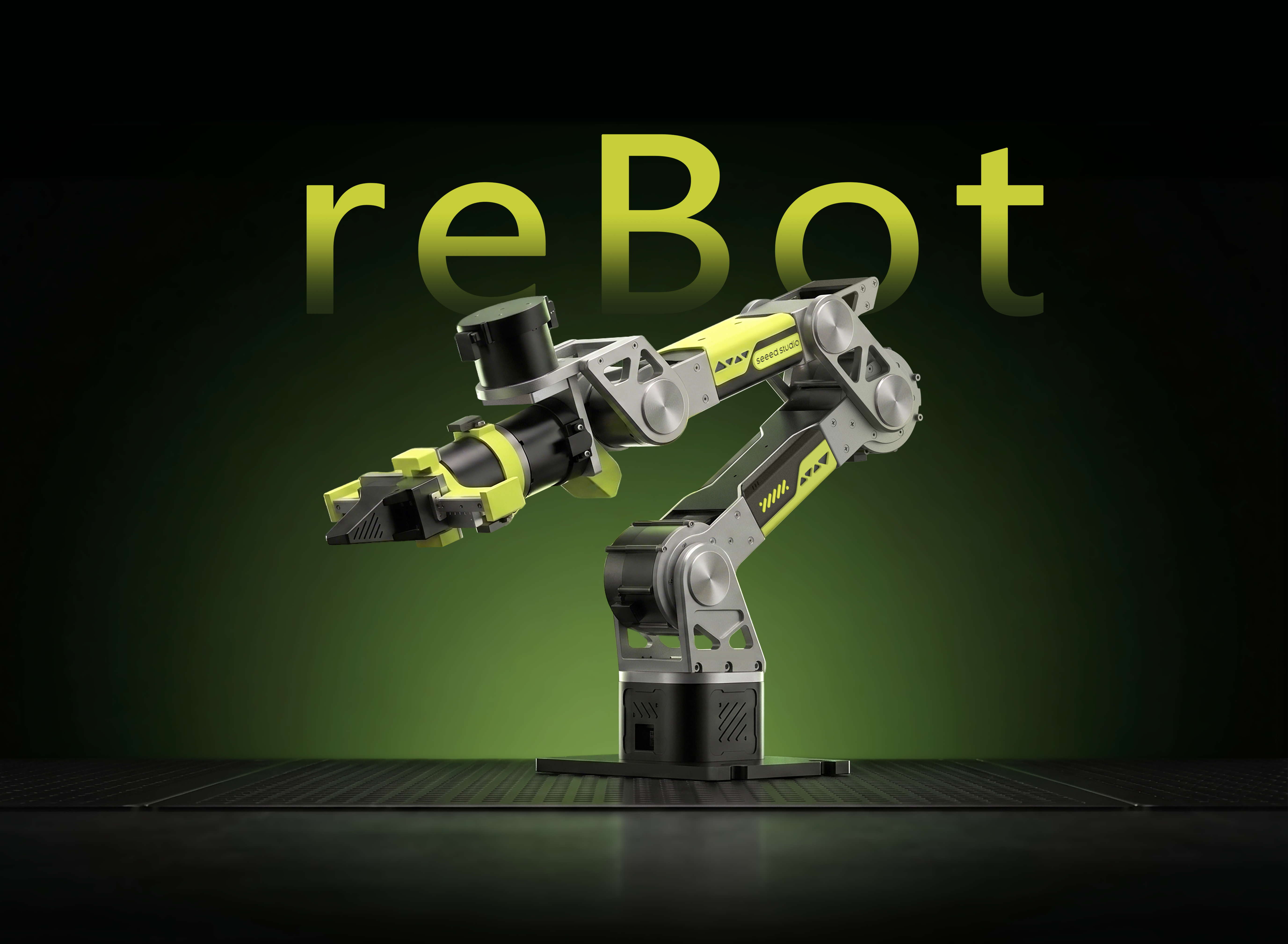





ROS2 Control · SocketCAN · Visualização no RViz · Suporte ao MoveIt 2 · Compensação de Gravidade
Este tutorial mostra como controlar o reBot Arm B601-RS por meio do workspace ROS2 rebotarm_ros2. O workspace encapsula o SDK Python reBotArm_control_py, incluindo cinemática inversa baseada em Pinocchio, planejamento de trajetória e compensação de gravidade, em tópicos, serviços e ações ROS2. Isso facilita o uso de planejamento de alto nível, visualização no RViz, compensação de gravidade, controle do gripper e desenvolvimento de aplicações personalizadas.
Este tutorial usa Ubuntu 24.04 + ROS2 Jazzy como ambiente de referência principal. ROS2 Humble / Ubuntu 22.04 podem seguir o mesmo fluxo de trabalho.
Funcionalidades do Projeto
-
Interfaces ROS2 Padrão
Fornece interfaces comuns como/rebotarm/joint_states,/rebotarm/arm_status,FollowJointTrajectory,GripperCommandeMoveToPose. -
Nós Prontos para Uso de Cinemática, Planejamento de Trajetória e Compensação de Gravidade
Fornece suporte pronto para uso de cinemática direta/inversa, planejamento de trajetória, compensação de gravidade e visualização no RViz. -
Integração com MoveIt 2
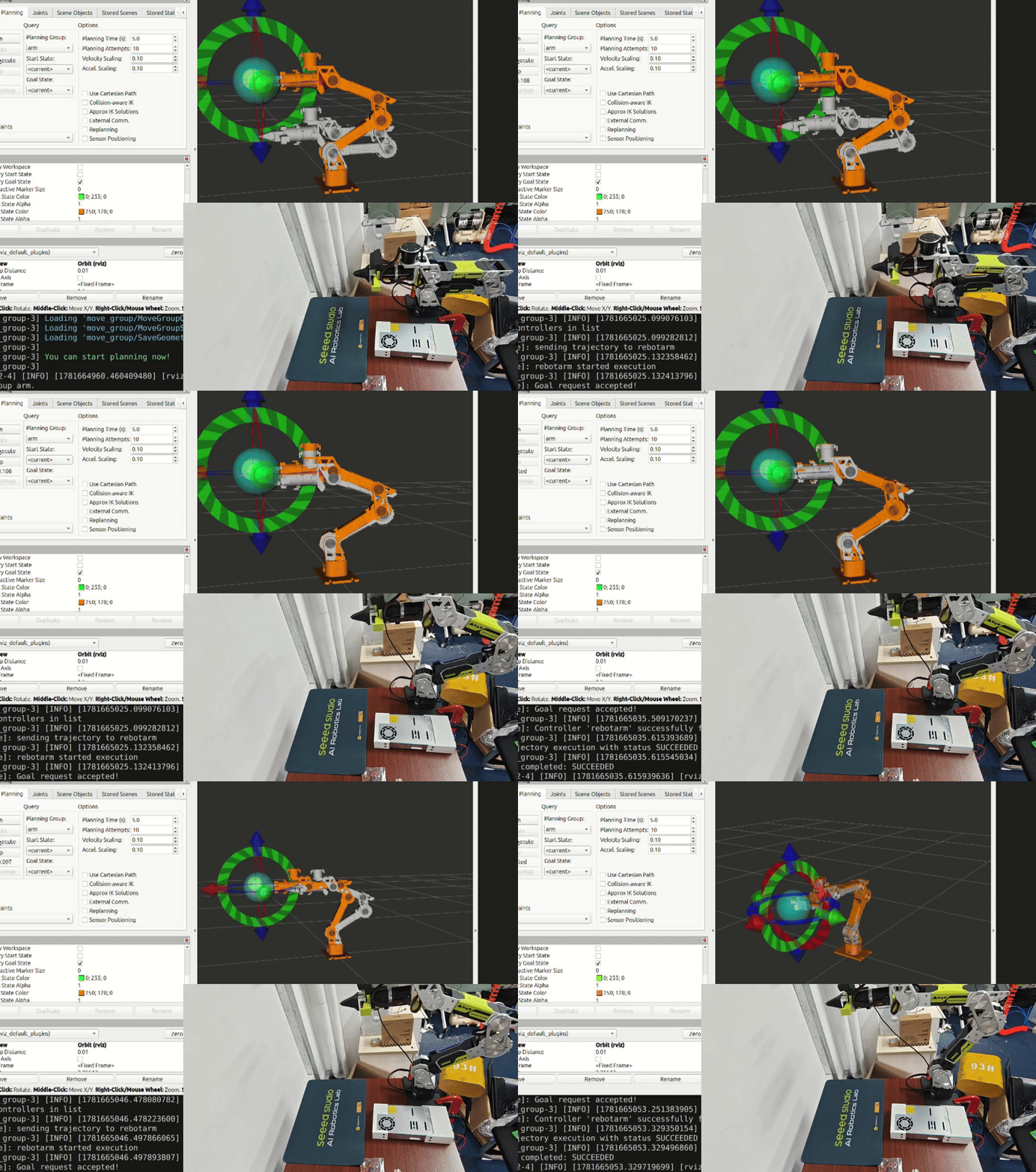
Inclui configuração do MoveIt 2 e demos de aplicação, suportando planejamento simulado por meio do plugin MotionPlanning do RViz e execução em hardware real por meio do nó de controle de hardware.
Especificações
O hardware para este tutorial é fornecido pela Seeed Studio.
| Parâmetro | Especificação |
|---|---|
| Modelo do Braço Robótico | reBot Arm B601-RS |
| Graus de Liberdade | 6-DOF + Gripper |
| Comunicação | CAN |
| Canal CAN Padrão | can0 |
| Modo de Controle Padrão do Braço | mit |
| Sistema Recomendado | Ubuntu 24.04 + ROS2 Jazzy + Python 3.12 |
| Sistema de Referência | Ubuntu 22.04 + ROS2 Humble + Python 3.10 |
Lista de Materiais (BOM)
| Componente | Quantidade | Incluído |
|---|---|---|
| Braço Robótico reBot Arm B601-RS | 1 | ✅ |
| Gripper | 1 | ✅ |
| Adaptador CAN | 1 | ✅ |
| Fonte de Alimentação | 1 | ✅ |
| Cabo de Comunicação | 1 | ✅ |
| PC Host com Ubuntu | 1 | Preparado pelo usuário |
Fiação
- Conecte o adaptador CAN ao barramento CAN do braço robótico.
- Conecte o motor do gripper ao mesmo barramento CAN.
- Ligue o braço robótico e conecte o adaptador CAN ao host.
- Confirme que o host reconhece a interface CAN:
ip -br link
Ative a interface CAN:
sudo ip link set can0 down 2>/dev/null
sudo ip link set can0 type can bitrate 1000000 restart-ms 100
sudo ip link set can0 up
ip -details link show can0
Requisitos de Ambiente
| Item | Requisito Recomendado |
|---|---|
| Sistema Operacional | Ubuntu 24.04, Ubuntu 22.04 pode ser usado como referência |
| ROS2 | Jazzy, Humble pode ser usado como referência |
| Python | Python do sistema. Jazzy geralmente usa 3.12, enquanto Humble geralmente usa 3.10 |
Etapas de Instalação
Etapa 0. Concluir a Preparação Básica do Braço Robótico
Antes de iniciar a integração com ROS2, conclua o reBot Arm B601-RS Quick Start, incluindo montagem, configuração de ID dos motores, inicialização da posição zero e outras preparações básicas.
Etapa 1. Instalar a Versão do ROS2 para o Seu Sistema Ubuntu
Consulte o guia de instalação do ROS2 no Wiki da Seeed Studio ou a documentação oficial do ROS2:
- Instalação do ROS2 Jazzy no Ubuntu
- Instalação do ROS2 Humble no Ubuntu
- Instalação do ROS2 Humble no Wiki da Seeed Studio
Etapa 2. Instalar Ferramentas de Build e Dependências do ROS
Instale colcon, pip, Git e os pacotes ROS exigidos por este workspace. Os comandos a seguir usam o valor de ROS_DISTRO no terminal atual:
sudo apt update
sudo apt install -y python3-colcon-common-extensions python3-pip git
sudo apt install -y \
  ros-${ROS_DISTRO}-control-msgs \
  ros-${ROS_DISTRO}-trajectory-msgs \
  ros-${ROS_DISTRO}-tf-transformations \
  ros-${ROS_DISTRO}-robot-state-publisher \
  ros-${ROS_DISTRO}-rviz2 \
  ros-${ROS_DISTRO}-pinocchio
Verifique após a instalação:
source /opt/ros/${ROS_DISTRO}/setup.bash
python3 -c "import pinocchio; print('pinocchio', pinocchio.__version__)"
Etapa 3. Clonar o Repositório de Código
Dê preferência ao repositório oficial Seeed-Projects:
git clone https://github.com/Seeed-Projects/reBotArmController_ROS2.git rebotarm_ros2
cd rebotarm_ros2
Você também pode usar o repositório de desenvolvimento atual:
git clone https://github.com/EclipseaHime017/reBotArmController_ROS2.git rebotarm_ros2
cd rebotarm_ros2
Etapa 4. Instalar o motorbridge
Instale motorbridge a partir da fonte oficial do PyPI:
python3 -m pip install --user --break-system-packages --index-url https://pypi.org/simple motorbridge
Se você usar Ubuntu 22.04 / ROS2 Humble, geralmente pode remover --break-system-packages:
python3 -m pip install --user --index-url https://pypi.org/simple motorbridge
Etapa 5. Obter o SDK de Baixo Nível
mkdir -p third_party
git clone https://github.com/vectorBH6/reBotArm_control_py.git third_party/reBotArm_control_py
Etapa 6. Compilar o Workspace
source /opt/ros/${ROS_DISTRO}/setup.bash
colcon build --symlink-install
source install/setup.bash
Verifique as entradas executáveis:
ros2 pkg executables rebotarmcontroller
As entradas esperadas incluem pelo menos:
rebotarmcontroller reBotArmController
rebotarmcontroller GravityCompensation
rebotarmcontroller GripperControl
rebotarmcontroller MoveTo
rebotarmcontroller MoveToPose
Início Rápido
Antes de usar o braço robótico, observe o seguinte: O controlador do braço robótico possui alto grau de liberdade. Antes de habilitar o controlador ou energizar o braço, certifique-se de que a área de trabalho esteja livre de pessoas e obstáculos. Revise cuidadosamente cada comando de movimento para evitar acidentes. Operações perigosas são estritamente proibidas; você é responsável por quaisquer consequências.
Iniciar o Sistema Completo
Primeiro confirme que a interface CAN está ativa:
ip -details link show can0
A inicialização completa inicia:
- Nó de controle
reBotArmController robot_state_publisher- RViz opcional
cd your/path/to/rebotarm_ros2
source install/setup.bash
ros2 launch rebotarm_bringup bringup.launch.py model:=rs channel:=can0
Se você usar apenas o B601-RS por um longo período, pode alterar manualmente default_model em src/rebotarm_bringup/config/rebotarm_hardware.yaml para rs. Depois disso, você pode omitir model:=rs e manter apenas o parâmetro real do canal CAN:
ros2 launch rebotarm_bringup bringup.launch.py channel:=can0
Iniciar a Visualização no RViz
ros2 launch rebotarm_bringup bringup.launch.py model:=rs channel:=can0 use_rviz:=true
Se o modelo parecer muito pequeno no RViz, ajuste a visualização no painel Views à esquerda:
- Defina
Target Framecomobase_link - Altere o tipo de visualização para
Move Camera - Ajuste
Distance, por exemplo para1.0ou1.5 - Confirme que
Fixed Frameestá definido comobase_link
Iniciar Apenas o Nó de Controle
Se URDF e RViz não forem necessários:
ros2 launch rebotarm_bringup driver.launch.py model:=rs channel:=can0
Use ros launch para iniciar o nó, porque o arquivo de launch passa a configuração de hardware a partir de rebotarm_bringup/config.
Namespace ROS2
O namespace padrão é:
/rebotarm
Portanto, todos os tópicos, serviços e ações são prefixados com /rebotarm, por exemplo:
/rebotarm/joint_states
/rebotarm/enable
/rebotarm/move_to_pose
Se você precisar de vários braços robóticos, pode alterar o namespace no momento do launch:
ros2 launch rebotarm_bringup bringup.launch.py model:=rs channel:=can0 arm_namespace:=right_arm
Nesse caso, /rebotarm/joint_states se torna /right_arm/joint_states.
APIs Comuns
Tópicos de Status
| API | Tipo | Descrição |
|---|---|---|
/rebotarm/joint_states | sensor_msgs/msg/JointState | Posições, velocidades e esforços das juntas de 6 eixos, incluindo juntas visuais do gripper para o RViz |
/rebotarm/arm_status | rebotarm_msgs/msg/ArmStatus | Modo de controle, estado habilitado, máquina de estados e códigos de erro |
/rebotarm/joints/<joint>/state | rebotarm_msgs/msg/JointMotorState | Estado do motor de uma única junta |
/rebotarm/gripper/state | rebotarm_msgs/msg/JointMotorState | Estado do motor do gripper |
Exemplos:
ros2 topic echo /rebotarm/joint_states --once
ros2 topic echo /rebotarm/arm_status --once
Serviços
| API | Tipo | Descrição |
|---|---|---|
/rebotarm/enable | std_srvs/srv/Trigger | Habilitar o braço robótico |
/rebotarm/disable | std_srvs/srv/Trigger | Desabilitar o braço robótico |
/rebotarm/safe_home | std_srvs/srv/Trigger | Retornar à posição inicial segura |
/rebotarm/set_zero | rebotarm_msgs/srv/SetZero | Definir a posição zero para todas as juntas ou para uma única junta |
/rebotarm/move_to_pose_ik | rebotarm_msgs/srv/MoveToPoseIK | Pré-verificação de IK e solução de juntas alvo |
/rebotarm/gripper/set | rebotarm_msgs/srv/SetGripper | Definir a posição do motor do gripper em rad |
/rebotarm/gripper/open | rebotarm_msgs/srv/GripperCommand | Abrir o gripper de acordo com o valor configurado |
/rebotarm/gripper/close | rebotarm_msgs/srv/GripperCommand | Fechar o gripper de acordo com o valor configurado |
/rebotarm/gravity_compensation/start | std_srvs/srv/Trigger | Iniciar a compensação de gravidade |
/rebotarm/gravity_compensation/stop | std_srvs/srv/Trigger | Parar a compensação de gravidade |
Ações
| API | Tipo | Descrição |
|---|---|---|
/rebotarm/move_to_pose | rebotarm_msgs/action/MoveToPose | Movimento de pose do efetuador final |
/rebotarm/follow_joint_trajectory | control_msgs/action/FollowJointTrajectory | Ponto de entrada padrão compatível com trajetória de juntas |
/rebotarm/gripper/command | control_msgs/action/GripperCommand | Ação padrão de garra |
Exemplos de Controle Básico
1. Habilitar o Braço Robótico
ros2 service call /rebotarm/enable std_srvs/srv/Trigger
2. Mover para uma Pose do Efetuador Final
ros2 action send_goal /rebotarm/move_to_pose rebotarm_msgs/action/MoveToPose \
  "{target_pose: {position: {x: 0.30, y: 0.0, z: 0.30}, orientation: {x: 0.0, y: 0.0, z: 0.0, w: 1.0}}, duration: 2.0}"
A ação move_to_pose é executada pelo controlador de pose final do SDK. O modo de controle do braço B601-RS é mit por padrão em rebotarm_hardware.yaml.
3. Enviar um Alvo de Junta
ros2 action send_goal /rebotarm/follow_joint_trajectory \
  control_msgs/action/FollowJointTrajectory \
  "{trajectory: {joint_names: ['joint1','joint2','joint3','joint4','joint5','joint6'],
    points: [{positions: [0.1,0,0,0,0,0], time_from_start: {sec: 5}}]}}"
4. Controlar a Garra
ros2 service call /rebotarm/gripper/open rebotarm_msgs/srv/GripperCommand "{}"
ros2 service call /rebotarm/gripper/close rebotarm_msgs/srv/GripperCommand "{}"
Você também pode enviar uma posição explícita do motor da garra:
ros2 service call /rebotarm/gripper/set rebotarm_msgs/srv/SetGripper "{position: 5.0}"
5. Retorno Seguro à Posição Inicial e Desabilitar
ros2 service call /rebotarm/safe_home std_srvs/srv/Trigger
ros2 service call /rebotarm/disable std_srvs/srv/Trigger
Exemplos de Demonstração
Todos os exemplos assumem que reBotArmController já está em execução:
cd your/path/to/rebotarm_ros2
source install/setup.bash
ros2 launch rebotarm_bringup bringup.launch.py model:=rs channel:=can0
Exemplo de Movimento de Juntas
Controle todas as 6 juntas de uma vez. A unidade é rad:
ros2 run rebotarmcontroller MoveTo -- \
  0.20 -0.20 -0.20 -0.20 0.10 -0.10 \
  --duration 8.0
Controle apenas uma junta:
ros2 run rebotarmcontroller MoveTo -- --joint joint3 --position -0.20 --duration 5.0
Exemplo de Pose do Efetuador Final
ros2 run rebotarmcontroller MoveToPose -- --x 0.30 --y 0.0 --z 0.30 --qw 1.0 --duration 2.0
Exemplo de Compensação de Gravidade
ros2 run rebotarmcontroller GravityCompensation
O script primeiro chama /rebotarm/enable, depois inicia a compensação de gravidade. Quando você pressionar Ctrl+C, o script chama os seguintes serviços na ordem:
/rebotarm/gravity_compensation/stop/rebotarm/safe_home/rebotarm/disable
Isso interrompe primeiro a compensação de gravidade, depois move o braço de volta para a posição inicial segura e o desabilita.
Você também pode chamar os serviços manualmente:
ros2 service call /rebotarm/enable std_srvs/srv/Trigger
ros2 service call /rebotarm/gravity_compensation/start std_srvs/srv/Trigger
ros2 service call /rebotarm/gravity_compensation/stop std_srvs/srv/Trigger
ros2 service call /rebotarm/safe_home std_srvs/srv/Trigger
ros2 service call /rebotarm/disable std_srvs/srv/Trigger
Exemplo de Garra Interativa
ros2 run rebotarmcontroller GripperControl
Após iniciar, digite:
o / open    Open the gripper
c / close   Close the gripper
q / quit    Quit
Configuração
Os arquivos de configuração padrão estão localizados em:
src/rebotarm_bringup/config/
| Arquivo | Descrição |
|---|---|
rebotarm_hardware.yaml | Seleção de hardware de camada superior ROS2 e substituições de parâmetros do SDK para B601-RS |
driver_params.yaml | Exemplos de parâmetros ROS |
O default_model no topo de rebotarm_hardware.yaml pode ser dm por padrão. Se você quiser que o B601-RS seja o modelo padrão, altere para:
default_model: rs
Após essa alteração, o B601-RS será usado automaticamente quando model:=... não for passado explicitamente.
Parâmetros comuns de lançamento:
| Parâmetro | Padrão | Descrição |
|---|---|---|
hardware_config | rebotarm_hardware.yaml interno do bringup | Caminho de configuração de hardware de camada superior ROS2 |
model | rs | Este tutorial passa explicitamente rs para selecionar a configuração do B601-RS |
channel | can0 | Canal SocketCAN |
joint_state_rate | 100.0 | Taxa de publicação de /rebotarm/joint_states |
cmd_arbitration | reject | Arbitragem de comandos de juntas de baixo nível durante a execução de trajetórias, reject ou preempt |
arm_namespace | rebotarm | Prefixo de namespace ROS |
frame_id | base_link | Quadro base do braço robótico |
ee_frame_id | gripper_end | Quadro do efetuador final |
use_rviz | false | Se deve iniciar o RViz do bringup |
disable_after_safe_home | true | Controla se os motores são desabilitados após a conclusão do retorno seguro à posição inicial |
Configuração padrão de chaves para B601-RS em rebotarm_hardware.yaml:
| Item | Padrão |
|---|---|
| Canal de comunicação | can0 |
| Modo de controle do braço | mit |
| Posição de abertura da garra | 5.0 |
| Posição de fechamento da garra | 0.0 |
| Ganho de saída de compensação de gravidade para as juntas 2/3 | 1.5 |
Tópicos de Comando de Baixo Nível
O workspace ROS2 também fornece tópicos de depuração de motor de baixo nível:
| API | Tipo | Descrição |
|---|---|---|
/rebotarm/joints/<joint>/cmd/mit | rebotarm_msgs/msg/JointMitCmd | Comando bruto MIT de junta única |
/rebotarm/joints/<joint>/cmd/pos_vel | rebotarm_msgs/msg/JointPosVelCmd | Comando bruto de posição-velocidade de junta única |
/rebotarm/gripper/cmd/mit | rebotarm_msgs/msg/JointMitCmd | Comando bruto MIT da garra |
/rebotarm/gripper/cmd/pos_vel | rebotarm_msgs/msg/JointPosVelCmd | Comando bruto de posição-velocidade da garra |
Os tópicos de comando de baixo nível são destinados a depuração e experimentos. Eles não executam IK, planejamento de trajetória ou verificações de validade de URDF. Para movimento em nível de aplicação, prefira serviços e ações como /move_to_pose, /follow_joint_trajectory e /gripper/set.
MoveIt 2
MoveIt 2 é um framework de planejamento de movimento para braços robóticos. Aqui ele é principalmente responsável por cinemática inversa, verificação de colisão, planejamento de trajetória e execução de trajetória. O pacote de demonstração mantém os fluxos de aplicação separados do driver de baixo nível. Para mais detalhes, consulte a Documentação do MoveIt 2 oficial.
O conteúdo relacionado ao MoveIt é dividido em dois pacotes:
| Pacote | Finalidade |
|---|---|
rebotarm_moveit_config | Modelo do robô, SRDF, cinemática, limites de juntas, configuração de controladores e RViz |
rebotarm_moveit_demos | Demonstrações de aplicação baseadas em MoveIt 2 |
O ambiente MoveIt usa hardware simulado por meio de ros2_control e move_group para planejamento e execução. Ele é adequado para validar o modelo, IK, planejamento de trajetória e fluxo de demonstração no RViz.
Este repositório também oferece suporte a hardware real. Antes de conectar o hardware real, certifique-se de que a configuração de zero do braço, direções das juntas, limites de juntas, limites de velocidade e faixa de abertura/fechamento da garra estejam corretos, ou mantenha a configuração padrão do repositório.
Configuração do Ambiente MoveIt
Primeiro, certifique-se de que o ambiente ROS2 esteja disponível. O comando a seguir instala dependências para o ROS_DISTRO atualmente carregado:
sudo apt update
sudo apt install -y \
  ros-${ROS_DISTRO}-moveit \
  ros-${ROS_DISTRO}-moveit-configs-utils \
  ros-${ROS_DISTRO}-moveit-kinematics \
  ros-${ROS_DISTRO}-moveit-planners-ompl \
  ros-${ROS_DISTRO}-moveit-simple-controller-manager \
  ros-${ROS_DISTRO}-ros2-control \
  ros-${ROS_DISTRO}-ros2-controllers \
  ros-${ROS_DISTRO}-xacro
A configuração e as demonstrações do MoveIt estão incluídas neste workspace. Após instalar as dependências, reconstrua o workspace:
cd your/path/to/rebotarm_ros2
colcon build --symlink-install
source install/setup.bash
Verifique os pacotes MoveIt e pontos de entrada das demonstrações:
ros2 pkg list | grep rebotarm_moveit
ros2 pkg executables rebotarm_moveit_demos
As entradas esperadas incluem pelo menos:
rebotarm_moveit_demos draw_square
rebotarm_moveit_demos pick_place
Usar o MoveIt
O planejamento com MoveIt pode ser usado pela interface gráfica do RViz ou chamando nós, tanto em simulação quanto em cenas reais.
Usar o MoveIt em Simulação
O MoveIt usa a interface de hardware virtual do ros2_control para simulação no RViz:
cd your/path/to/rebotarm_ros2
source install/setup.bash
ros2 launch rebotarm_moveit_config demo.launch.py model:=rs
Por padrão, isso inicia:
move_grouprobot_state_publisherros2_control_nodejoint_state_broadcasterrebotarm_controllergripper_controller- RViz com o plugin MoveIt MotionPlanning
O RViz é aberto automaticamente e carrega o modelo B601-RS. Você pode controlar o movimento pelo painel da interface gráfica à esquerda.
Para executar o ambiente MoveIt sem o RViz:
ros2 launch rebotarm_moveit_config demo.launch.py model:=rs use_rviz:=false
Usar o MoveIt com o Hardware reBotArm
Para cenas reais, inicie primeiro o nó de controle de hardware e depois inicie o ambiente MoveIt para hardware real:
ros2 launch rebotarm_bringup driver.launch.py model:=rs channel:=can0
Em outro terminal:
cd your/path/to/rebotarm_ros2
source install/setup.bash
ros2 launch rebotarm_moveit_config hardware.launch.py model:=rs
Antes de executar qualquer demonstração em hardware real, certifique-se de que a área de trabalho do braço robótico esteja livre de pessoas e obstáculos, verifique primeiro o caminho planejado no RViz e esteja pronto para parar o controlador a qualquer momento.
Executar a Demonstração Draw-square
Inicie primeiro o ambiente MoveIt e depois execute em outro terminal:
cd your/path/to/rebotarm_ros2
source install/setup.bash
ros2 launch rebotarm_moveit_demos draw_square.launch.py model:=rs
draw_square move gripper_tcp pelos quatro cantos de um retângulo coplanar. Os parâmetros padrão estão em:
src/rebotarm_moveit_demos/config/draw_square_rs.yaml
Parâmetros comuns:
| Parâmetro | Descrição |
|---|---|
start_point | Posição de reset das juntas antes do início da demonstração |
rectangle_center | Centro do retângulo em base_link |
rectangle_width / rectangle_height | Dimensões do retângulo em metros |
tcp_rpy | Orientação do TCP, padrão para uma garra voltada para baixo |
tcp_yaw_offsets | Valores alternativos de yaw de IK usados para evitar grandes voltas da junta 6 |
draw_square é útil para verificar se o IK do MoveIt, o planejamento de trajetória e a execução estão funcionando corretamente. Se o planejamento falhar, primeiro verifique se o estado articular inicial, o centro do retângulo, a orientação do TCP e os limites das juntas são razoáveis.
Executar a demonstração de pick-and-place
Inicie primeiro o ambiente do MoveIt e, em seguida, execute em outro terminal:
cd your/path/to/rebotarm_ros2
source install/setup.bash
ros2 launch rebotarm_moveit_demos pick_place.launch.py model:=rs
Os parâmetros padrão estão em:
src/rebotarm_moveit_demos/config/pick_place_rs.yaml
Parâmetros comuns:
| Parâmetro | Descrição |
|---|---|
ready_point | Posição articular de prontidão usada antes e depois do pick/place |
pick_position | Posição central inferior do objeto em base_link |
pick_tcp_rpy / place_tcp_rpy | Orientação do TCP para pick e place |
object_dimensions | Dimensões do objeto na cena de planejamento em metros |
max_gripper_width | Abertura total máxima do gripper, padrão 0.09m |
open_gripper_position / grasp_gripper_position / closed_gripper_position | Posições simuladas da junta de um lado do gripper |
hardware_open_gripper_position / hardware_closed_gripper_position | Posições de abertura/fechamento do motor do gripper de hardware |
pick_place adiciona um objeto alvo à cena de planejamento, abre o gripper, move para a pose de pick, fecha o gripper, move para a pose de place e solta o objeto. As posições simuladas das juntas do gripper e as posições reais do motor do gripper de hardware são parâmetros diferentes. Antes de executar no hardware real, confirme a direção de abertura/fechamento do gripper e os limites.
Arquivos de configuração do MoveIt
| Arquivo | Descrição |
|---|---|
rebotarm_moveit_config/config/rebotarm_rs.urdf.xacro | Modelo do robô B601-RS usado pelo MoveIt, incluindo o gripper e gripper_tcp |
rebotarm_moveit_config/config/rebotarm_rs.ros2_control.xacro | Descrição de mock hardware do ros2_control para simulação |
rebotarm_moveit_config/config/rebotarm_rs.srdf | Grupos do MoveIt, efetuador final, estados padrão e configuração semântica |
rebotarm_moveit_config/config/kinematics.yaml | Configuração do resolvedor de IK |
rebotarm_moveit_config/config/joint_limits.yaml | Limites das juntas usados pelo planejamento do MoveIt |
rebotarm_moveit_config/config/ompl_planning.yaml | Parâmetros do planejador OMPL |
rebotarm_moveit_config/config/moveit_controllers.yaml | Configuração do controlador de execução de trajetória do MoveIt para simulação |
rebotarm_moveit_config/config/moveit_hardware_controllers.yaml | Configuração do controlador de execução de trajetória do MoveIt para hardware real |
rebotarm_moveit_config/config/ros2_controllers.yaml | Configuração de controladores do ros2_control para simulação |
rebotarm_moveit_config/config/initial_positions.yaml | Posições articulares iniciais para hardware simulado |
rebotarm_moveit_demos/config/draw_square_rs.yaml | Parâmetros da demonstração de desenho de quadrado |
rebotarm_moveit_demos/config/pick_place_rs.yaml | Parâmetros da demonstração de pick-and-place |
FAQ
1. socketcan write failed: Network is down aparece na inicialização
Isso significa que a interface CAN ainda não foi ativada. Primeiro verifique a interface:
ip -details link show can0
Reinicie o CAN:
sudo ip link set can0 down 2>/dev/null
sudo ip link set can0 type can bitrate 1000000 restart-ms 100
sudo ip link set can0 up
2. can0 não pode ser encontrado
Primeiro confirme que o adaptador CAN está conectado e verifique o nome da interface:
ip -br link
Se você usar PCAN-USB:
sudo modprobe peak_usb
ip -br link
Se o nome da interface não for can0, substitua channel ao iniciar:
ros2 launch rebotarm_bringup bringup.launch.py model:=rs channel:=can1
3. O modelo do robô não é exibido no RViz
Verifique o seguinte:
- Se o workspace foi carregado com
source install/setup.bash - Se
Fixed Frameestá definido comobase_link - Se
robot_state_publisherfoi iniciado corretamente - Se o caminho da malha URDF é
package://rebotarm_bringup/description/...
Se o modelo for exibido, mas a visualização for inconveniente, altere o tipo de visualização para Move Camera no painel Views do RViz, defina Target Frame como base_link e ajuste Distance.
4. O planejamento do MoveIt falha
Se a demonstração imprimir MoveIt planning failed, verifique o seguinte:
- Confirme que
demo.launch.pyouhardware.launch.pyfoi iniciado e quemove_groupestá em execução correta. - Confirme que o estado articular atual não está desatualizado e que
/joint_statesou/rebotarm/joint_statesestá sendo publicado normalmente. - Confirme que o ponto alvo está dentro do espaço de trabalho alcançável e que a orientação alvo não faz com que o punho ou o gripper colida com o corpo do braço.
- Confirme que os limites das juntas e os limites de velocidade em
joint_limits.yamlcorrespondem ao braço robótico atual. - Planeje manualmente primeiro no plugin MotionPlanning do RViz. Execute a demonstração somente depois de confirmar que o caminho está livre de colisões.
5. Aparece um aviso de porta SHM do FastDDS
Se o terminal mostrar algo como:
[RTPS_TRANSPORT_SHM Error] Failed init_port fastrtps_port7002: open_and_lock_file failed
Isso geralmente é causado por arquivos de bloqueio de memória compartilhada do FastDDS remanescentes após um processo ROS2 anterior ter sido encerrado de forma anormal. Se serviços e ações ainda responderem normalmente, esse aviso geralmente não afeta o controle.
Para limpar isso, pare primeiro os processos ROS2 relacionados e, em seguida, execute:
pkill -f ros2
pkill -f reBotArmController
rm -f /dev/shm/fastrtps_port*
Se você quiser ignorar temporariamente o transporte por memória compartilhada, defina o seguinte antes de iniciar o ROS2:
export FASTDDS_BUILTIN_TRANSPORTS=UDPv4
6. E se eu usar Humble?
Usuários do Humble podem seguir o mesmo fluxo de trabalho, substituir jazzy por humble nos comandos e instalar as dependências correspondentes de acordo com a documentação oficial do Humble. Após alternar as distribuições do ROS2, execute colcon build novamente.
7. pinocchio não pode ser encontrado
Se um nó ou comando de verificação relatar:
ModuleNotFoundError: No module named 'pinocchio'
Primeiro certifique-se de que o pacote Pinocchio para sua distribuição ROS2 está instalado:
sudo apt install -y ros-${ROS_DISTRO}-pinocchio
Em seguida, certifique-se de que o terminal atual carregou o ambiente ROS2:
source /opt/ros/${ROS_DISTRO}/setup.bash
python3 -c "import pinocchio; print(pinocchio.__version__)"
Se ainda assim não puder ser encontrado, verifique se o caminho de busca do Python atual contém o caminho do pacote Python do ROS2:
python3 -c "import sys; print('\n'.join(sys.path))"
Após carregar o Jazzy, você deverá ver um caminho semelhante a /opt/ros/jazzy/lib/python3.12/site-packages. Se você usar Humble, substitua jazzy por humble nos comandos.
Contato
- Suporte técnico: Submit an Issue
- Repositório do projeto: Github
- Fórum: Seeed Studio Forum