reBot Arm B601-RS Digital Twin & Control Stack
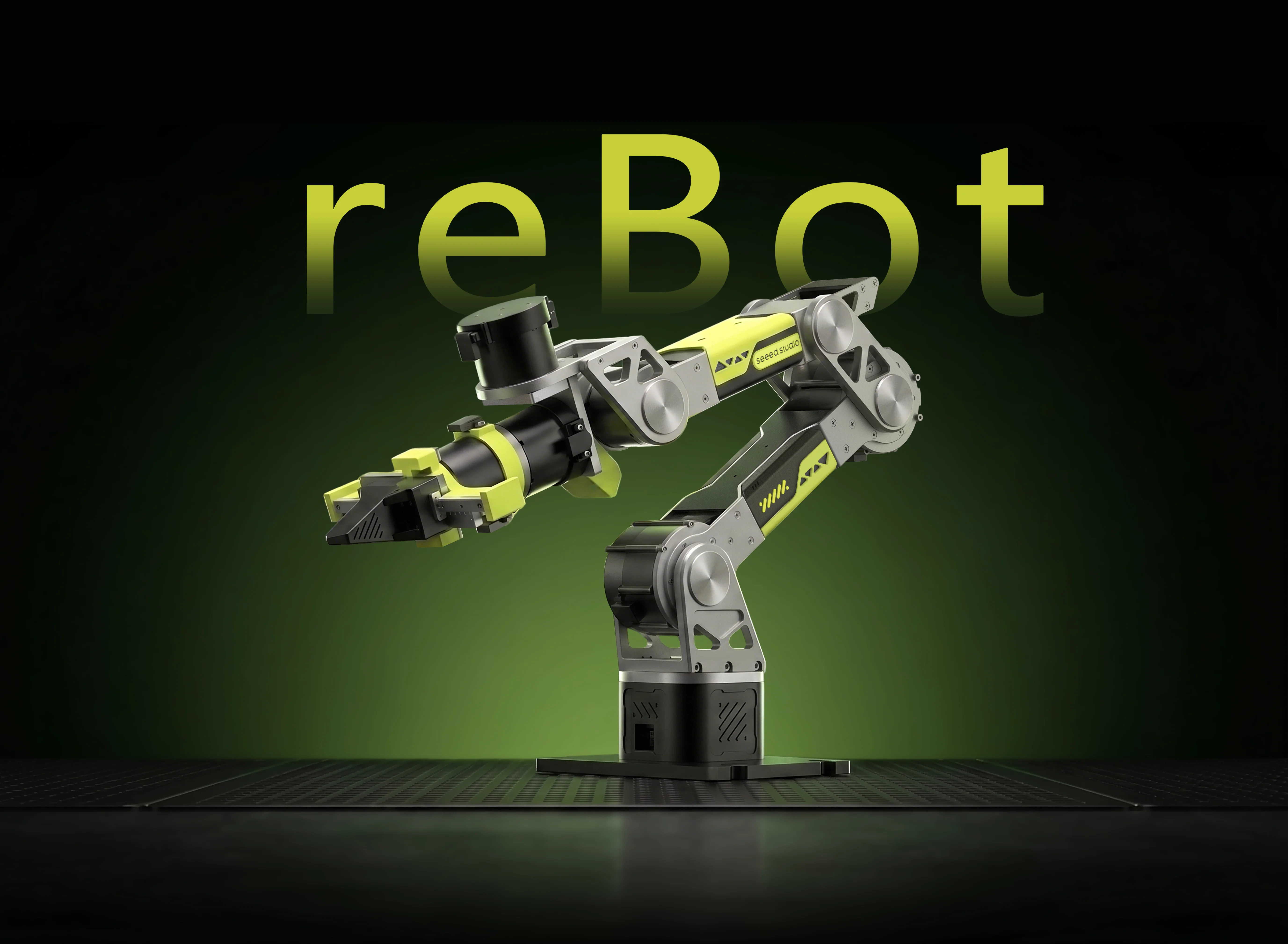


Visualização em Three.js · ROS 2 · Simulação MuJoCo · DeepSeek/MCP · Teleoperação Leader
O reBot Arm B601-RS Digital Twin & Control Stack integra um console web em Three.js, um driver ROS 2 para o robô real, uma cena de dinâmica MuJoCo específica para RS, detecção por visão, trajetória e cinemática inversa, um Agent em linguagem natural usando DeepSeek por padrão e teleoperação Leader com o Arm102. Este guia acompanha o projeto atual passando por instalação, simulação, controle via web, configuração do Agent e operação líder/seguidor.
O robô real usa /rebot_arm_rs; a simulação usa /rebot_arm_rs_sim. Usuários de versões antigas devem primeiro executar git pull --ff-only no diretório do projeto para atualizar o repositório, depois atualizar scripts personalizados, prefixos de interface ROS e configuração do Agent e reiniciar o controlador, o rosbridge e o console web. Alterar o seletor de alvo na web não configura o namespace do backend.
Recursos do projeto
-
Modelo de braço específico para RS
O console web e o ROS 2 usam
ReBot_Arm_RS.urdfe suas malhas STL correspondentes. O servidor web lê primeiro o modelo do workspacerebotarm_ros2_RSe mantém uma cópia offline de fallback. -
Link do robô real com RobStride + SocketCAN
O robô real usa por padrão a interface Linux SocketCAN
can0a1 Mbps. O controlador se comunica com os motores RobStride por meio dereBotArm_control_py. -
Controle online MIT a 125 Hz
O console web atualiza os alvos em até 60 Hz, enquanto o controlador do robô real gera uma referência online limitada por velocidade, aceleração e jerk a 125 Hz e envia comandos MIT
q/dq/kp/kd/tau. As atualizações de alvo da web não bloqueiam o loop de controle dos motores. -
Isolamento de namespaces de robô real e simulação
O robô real usa
/rebot_arm_rspor padrão e a simulação usa/rebot_arm_rs_sim. O mesmo console web pode alternar os alvos de controle, e você pode executar o robô real e o Fake Driver ao mesmo tempo para comparar interfaces. -
Cena MuJoCo específica para RS
O MuJoCo oferece suporte aos modos
physicsekinematic. O modo padrãophysicsinclui gravidade, contato, objetos sobre a mesa, uma câmera superior, detecção de cores e validação física de preensão. -
Animação web guiada por feedback
No modo de robô real, o modelo sólido mostra o feedback real e o modelo translúcido mostra o alvo de controle. O console web aplica filtragem passa-baixa adaptativa, zona morta de feedback e interpolação de exibição às medições do rosbridge para que a animação local não seja confundida com a pose real do braço.
-
Máquina de estados de segurança
O sistema arbitra trajetórias, compensação de gravidade, homing seguro e comandos contínuos da web. Desabilitar a partir de uma pose diferente de zero executa primeiro o homing seguro e o verifica; se a verificação falhar, o braço permanece habilitado para evitar queda repentina.
-
Preensão visual e Agent LLM/MCP
A cena de simulação fornece objetos vermelhos, azuis e amarelos com detecção superior, IK, preensão, validação de elevação e suporte a posicionamento. O ponto de entrada em linguagem natural usa por padrão o DeepSeek
deepseek-flash; ferramentas MCP também podem ser chamadas de forma independente. -
Teleoperação Leader com Arm102
O leader se conecta à USB/UART no host ROS. O console web cuida de varredura, pré-visualização, desbloqueio, calibração e sessões; o controlador ROS cuida de mapeamento, limites de velocidade, propriedade do controle e retenções por timeout. O seguimento relativo é o padrão, com opção de seguimento do gripper e redefinição de base após uma pausa.
Observações sobre cabeamento e rede
Cabeamento CAN do robô real RS
- Prenda o braço e libere sua área de movimento.
- Conecte o barramento CAN dos motores RobStride, a fonte de alimentação e o adaptador USB-CAN.
- Verifique se CAN_H, CAN_L e GND estão cabeados corretamente e configure o resistor de terminação de acordo com os requisitos de hardware.
- Após ligar, confirme que o adaptador CAN de destino aparece no Ubuntu.
Configure can0:
sudo ip link set can0 down 2>/dev/null || true
sudo ip link set can0 type can bitrate 1000000
sudo ip link set can0 up
ip -details link show can0
Observe os quadros do barramento em modo somente leitura:
candump can0
Quadros CAN contínuos significam que a interface está recebendo dados. Pressione Ctrl+C para sair do candump.
Se a interface entrar em
BUS-OFF, primeiro verifique alimentação, aterramento, taxa de baud, resistores de terminação, IDs dos motores e cabeamento CAN. Não mascare falhas de hardware reiniciando o controlador repetidamente.
Rede para Web e ROS 2
O console web se comunica com o ROS 2 por meio do WebSocket do rosbridge, usando a porta 9090 por padrão:
Web console: http://<Ubuntu-IP>:3002
rosbridge:   ws://<Ubuntu-IP>:9090
MCP Server:  http://<Ubuntu-IP>:8081/mcp
Text Agent:  http://<Ubuntu-IP>:8082
Você pode usar localhost quando o console web e o ROS 2 estiverem em execução na mesma máquina. Ao acessar de outro computador na LAN, não digite o localhost do próprio computador do navegador; use o IP do host Ubuntu que está executando os serviços ROS 2.
O script de inicialização do projeto define o alcance de descoberta do ROS 2 como LOCALHOST por padrão, para que roaming de Wi-Fi ou mudanças de IP não dividam nós da mesma máquina em redes DDS diferentes. Isso não afeta o acesso às portas HTTP/WebSocket a partir de outros dispositivos. Para permitir que outro computador entre diretamente no grafo ROS, defina o mesmo valor nos terminais relevantes:
export REBOTARM_ROS_DISCOVERY_RANGE=SUBNET
Requisitos de ambiente
| Item | Requisito recomendado |
|---|---|
| Backend OS | Ubuntu 24.04 |
| ROS 2 | Jazzy |
| Ambiente de referência compatível | Ubuntu 22.04 + ROS 2 Humble (uso com robô real requer seus próprios testes de regressão) |
| Python | 3.12 (Jazzy) ou 3.10 (Humble) |
| Node.js | 18 ou mais recente |
| Navegador | Versão estável atual do Chrome, Chromium, Edge ou Firefox |
| Ferramentas CAN | iproute2, can-utils |
| CAN do robô real | can0, 1 Mbps |
| MuJoCo | Instalado pelo ambiente Python do projeto |
Etapas de instalação
Etapa 1: Obter o projeto
Etapa 1
git clone https://github.com/Yang-Ci/ReBot_Arm_DigitalTwin_RS.git ~/ReBot_Arm_DigitalTwin_RS
cd ~/ReBot_Arm_DigitalTwin_RS
Os comandos abaixo usam ~/ReBot_Arm_DigitalTwin_RS como diretório do projeto. Se o seu diretório for diferente, substitua os caminhos de acordo.
Etapa 2: Verificação de ambiente somente leitura
Etapa 2
cd ~/ReBot_Arm_DigitalTwin_RS
./setup.sh --check
Este comando apenas verifica o sistema e não modifica o ambiente. As verificações incluem:
- Versões de Ubuntu, Python e Node.js;
- ROS 2, rosbridge, MoveIt e ferramentas de build;
- Ferramentas SocketCAN e
can0; - O ambiente virtual Python e módulos principais;
- Resultados de build do workspace ROS 2;
- O
package.jsone o.envda web.
Etapa 3: Instalação e build em um clique
Etapa 3
./setup.sh --yes
./rebotarm doctor
O script de instalação instala dependências ausentes de ROS 2, Node.js, SocketCAN e build, cria rebotarm_ros2_RS/.venv, instala as dependências Python para o robô real RS, MuJoCo e Agent, executa o rosdep e faz o build do workspace ROS 2 com:
colcon build --symlink-install
O SDK de controle e os modelos MuJoCo são rastreados pelo repositório principal como arquivos comuns. Eles não são submódulos Git e não contêm repositórios Git aninhados. Arquivos .env, SDKs e modelos existentes não são redefinidos pelo script de instalação.
Se as dependências do sistema já estiverem completas, você só precisa preparar e reconstruir o workspace ROS:
./scripts/setup_rs_workspace.sh
Após modificar pacotes Python, geralmente isto é suficiente:
source scripts/rs_env.sh
cd rebotarm_ros2_RS
colcon build --symlink-install
Etapa 4: Configurar variáveis de ambiente da web
Etapa 4
Na primeira instalação, reBotArm_simulator-RS/.env é criado a partir de .env.example. Campos principais:
PORT=3002
HTTPS=0
REBOTARM_TEXT_AGENT_URL=http://localhost:8082
REBOTARM_MCP_URL=http://localhost:8081/mcp
MOTORBRIDGE_WS_URL=ws://127.0.0.1:9002
MOTORBRIDGE_WS_TOKEN=
Se o console web e o ROS 2/Agent não estiverem na mesma máquina, altere os endereços de proxy para o IP da máquina de backend. Chaves de API e tokens devem ser armazenados apenas em variáveis de ambiente ou no .env local não versionado.
Etapa 5 (Opcional): Configurar e iniciar o DeepSeek Agent padrão
Etapa 5 (Opcional)
Para usar o assistente de linguagem natural na web, siga “Launching the Project” abaixo para iniciar a simulação completa no terminal 1 (./rebotarm start rs_sim) e o console web no terminal 2 (./rebotarm start web). Em seguida, configure a chave de API e inicie o Agent em um terceiro terminal:
cd ~/ReBot_Arm_DigitalTwin_RS
export DEEPSEEK_API_KEY='your-key'
./scripts/start_rs_text_agent.sh
O modelo padrão é DeepSeek deepseek-flash; não é necessário substituir o modelo. Se você tiver configurado outro modelo anteriormente, verifique as antigas variáveis de ambiente REBOTARM_LLM_* para que elas não substituam os padrões. Configure a chave de API apenas no servidor e mantenha-a fora do repositório.
Depois que [text-agent-http] listening on http://0.0.0.0:8082/ aparecer, clique em “Connect AI assistant” no console web e envie “Query the arm status” para verificar a conexão. Consulte “DeepSeek / MCP Text Control” abaixo para troca de modelo, verificações de integridade e solução de problemas.
Iniciando o Projeto
- Demonstração somente web
- Simulação completa RS MuJoCo
- Controle do robô RS real
- Depuração dupla real/Fake
Inicie apenas o servidor web Node.js, sem rosbridge ou ROS 2:
cd ~/ReBot_Arm_DigitalTwin_RS/reBotArm_simulator-RS
npm start
Abra o navegador em:
http://localhost:3002
Este modo é adequado para desenvolver o modelo 3D, UI, predefinições de pose e recursos de front-end. Sem o backend ROS 2, o console web não pode controlar o robô real nem a cena completa do MuJoCo.
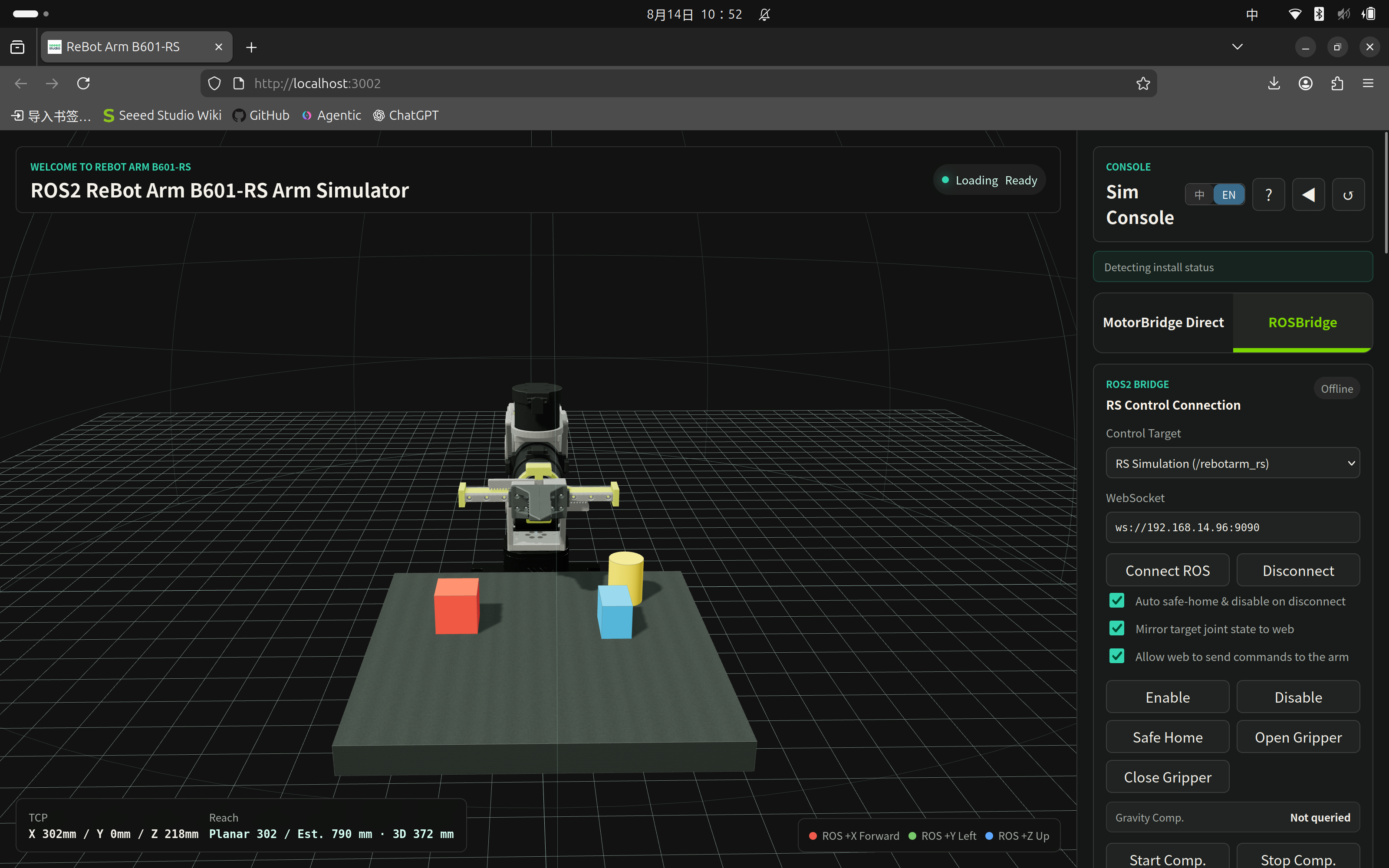
O Terminal 1 inicia Fake Driver, MuJoCo, câmera, detecção, MCP Agent e rosbridge:
cd ~/ReBot_Arm_DigitalTwin_RS
./rebotarm start rs_sim
O Terminal 2 inicia o console web:
cd ~/ReBot_Arm_DigitalTwin_RS
./rebotarm start web
Abra http://localhost:3002, selecione o alvo de controle "RS Simulation (/rebot_arm_rs_sim)" e insira ws://localhost:9090 como o WebSocket ROS.
Opções comuns de simulação:
# No native MuJoCo window; suitable for automated tests
REBOTARM_MUJOCO_VIEWER=false ./rebotarm start rs_sim

# Kinematic following only; does not validate contact, gravity, or physical grasping
REBOTARM_MUJOCO_MODE=kinematic ./rebotarm start rs_sim

# Do not start the MCP Agent
REBOTARM_START_AGENT=false ./rebotarm start rs_sim

# After confirming there are no active tasks, clean up leftover simulation processes, then start
./rebotarm start rs_sim --force
A preensão visual deve usar o modo
physicspadrão. O modokinematicsincroniza diretamente as posições das juntas e não pode ser usado para avaliar ganhos de controle, estabilidade de contato ou força de preensão.
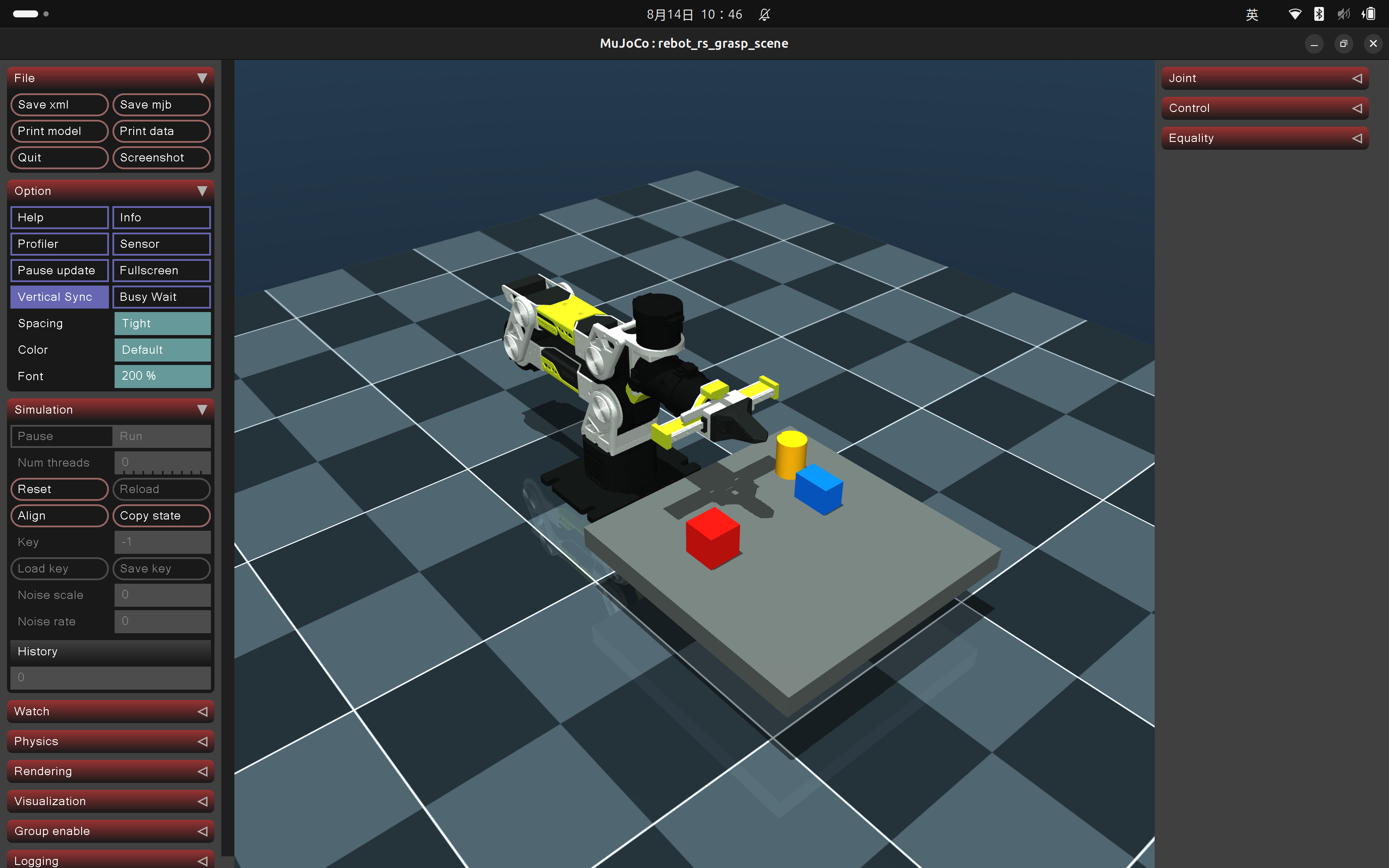
Primeiro configure e verifique o SocketCAN:
sudo ip link set can0 down 2>/dev/null || true
sudo ip link set can0 type can bitrate 1000000
sudo ip link set can0 up
ip -details -statistics link show can0
Depois de confirmar que o botão de parada de emergência funciona e que a área de trabalho está livre, inicie o controlador do robô real no terminal 1:
cd ~/ReBot_Arm_DigitalTwin_RS
REBOTARM_RS_HARDWARE_CONFIRM=I_UNDERSTAND_RS_WILL_MOVE \
  ./rebotarm start rs
Inicie o console web e o rosbridge no terminal 2:
./rebotarm start web
Abra http://localhost:3002 e selecione "RS Real Robot (/rebot_arm_rs)". Para o primeiro teste, siga esta ordem:
- Verifique se o console web indica conectado, se o status do braço está normal e se não há erros de motor.
- Clique em enable.
- Defina a velocidade para
0.2-0.4 rad/s. - Movimente uma junta de cada vez por uma pequena quantidade e confirme direção, limites e retorno.
- Em seguida, teste arraste TCP, trajetórias ou compensação de gravidade.
- Ao terminar, faça o homing seguro e desabilite, depois pressione
Ctrl+Cno terminal do controlador.
Não use Ctrl+Z para pausar o controlador do robô real e não trate um botão da web como um botão físico de parada de emergência. Se uma instância antiga do controlador ficar em execução, o script de inicialização do robô real solicita que a instância antiga saia com segurança e limpa os recursos residuais confirmados como pertencentes a esse controlador.
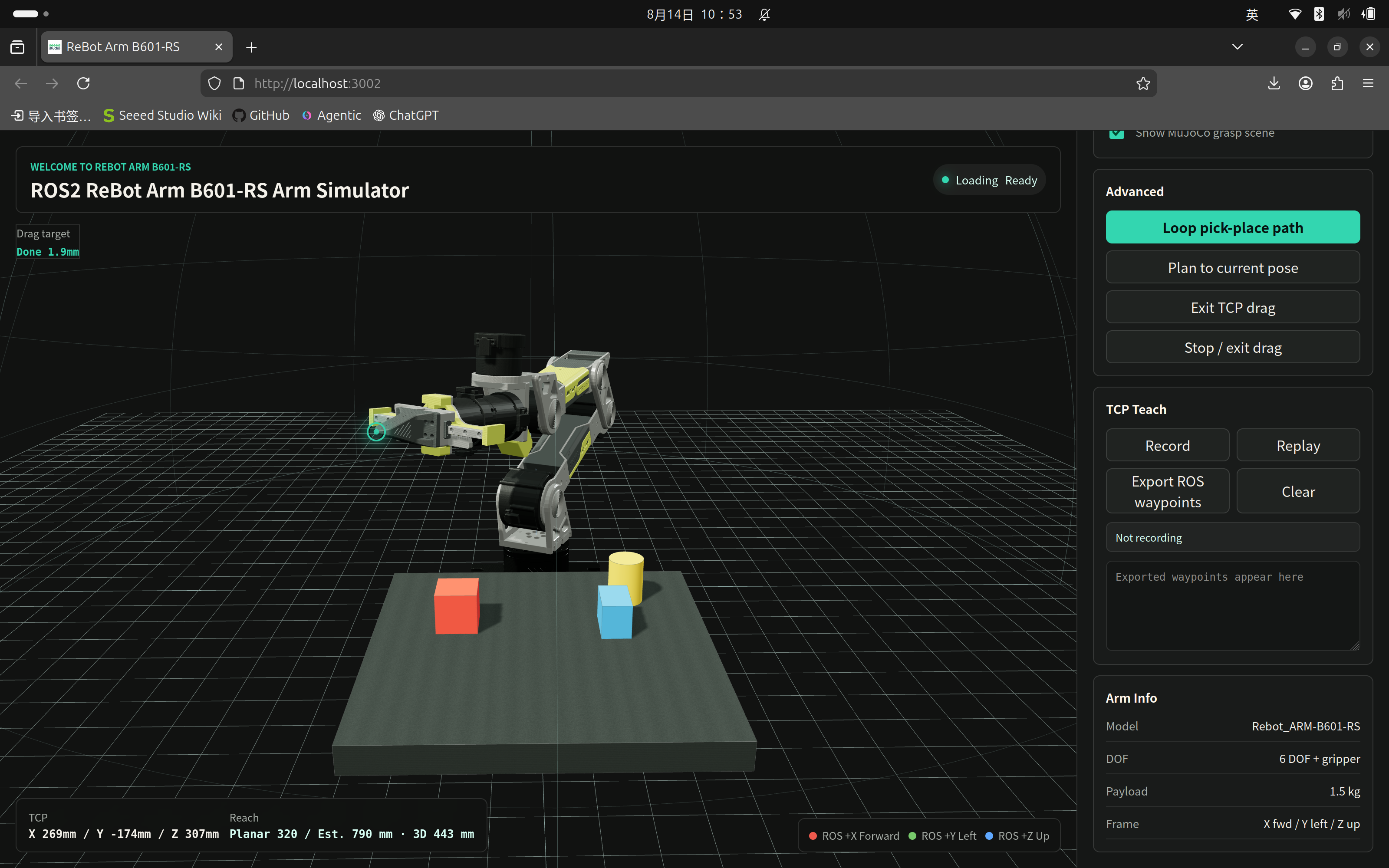
export REBOTARM_RS_HARDWARE_CONFIRM=I_UNDERSTAND_RS_WILL_MOVE
./scripts/start_rs_dual.sh
Este script inicia:
- o robô real
/rebot_arm_rs; - o Fake Driver
/rebot_arm_rs_sim; - rosbridge
9090.
Ele é usado para comparar interfaces, direções das juntas e status. Ele não inicia a pilha completa do MuJoCo, visão, Agent ou servidor web. Confirme novamente o namespace selecionado no console web antes de enviar comandos.
Teleoperação Leader
Conexão e Instalação
O Leader Arm102 / 102-LD se conecta por serial USB ao host Ubuntu executando ROS 2. Se o ROS estiver em uma VM, passe o dispositivo USB do leader para essa VM. Uma porta COM no computador do navegador não pode substituir uma porta serial no host ROS.
Arm102 Leader (servo IDs 0–6, UART 1 Mbps)
  -> ROS host USB serial / leader_worker.py
  -> LeaderTeleop: calibration, mapping, sessions, and status
  -> RS controller: control ownership, speed limits, and timeout holds
  -> Fake Driver / MuJoCo, or SocketCAN can0 / RS follower
Conclua primeiro a instalação básica. Pare o controlador antigo, a simulação e o rosbridge, depois instale as dependências do Leader e reconstrua as interfaces:
cd ~/ReBot_Arm_DigitalTwin_RS
bash scripts/setup_rs_leader.sh
O script reutiliza o ambiente virtual Python do ROS, instala motorbridge-smart-servo==0.0.4 e pyserial==3.5, e recompila rebotarm_msgs e rebotarmcontroller. O ambiente completo de treinamento LeRobot não é necessário para este recurso. Reinicie o controlador, o rosbridge e o console web e, em seguida, faça um hard refresh no navegador.
Verifique em um novo terminal:
cd ~/ReBot_Arm_DigitalTwin_RS
source scripts/rs_env.sh
python -c 'from motorbridge_smart_servo import FashionStarServo; from serial.tools import list_ports; print([(p.device, p.description) for p in list_ports.comports()])'
ros2 interface show rebotarm_msgs/srv/LeaderControl
Use /dev/ttyUSB0, /dev/ttyACM0 ou um caminho estável /dev/serial/by-id/.... Para um erro de permissões, execute o seguinte comando e faça login novamente antes de tentar novamente:
sudo usermod -aG dialout "$USER"
Verificar o fluxo de trabalho em simulação
Execute em dois terminais separados:
# Terminal 1
./rebotarm start rs_sim
# Terminal 2
./rebotarm start web
Selecione o modo de controle ROS e “RS simulation (/rebot_arm_rs_sim)”, depois conecte ao rosbridge. No card “Leader teleoperation”, limpe qualquer porta antiga, clique em “Scan leader” e selecione mock; você também pode inserir mock diretamente no campo de porta. Siga as etapas de conexão, desbloqueio, calibração e acompanhamento abaixo e, em seguida, teste pausar, retomar e parar.
Apenas o Fake Driver permite mock; o hardware RS real o rejeita. O modo mock verifica a UI, o mapeamento e o fluxo de trabalho da sessão. Ele não valida o link serial real, as direções das juntas ou a segurança do hardware.
Conectar, Calibrar e Iniciar o Acompanhamento
Para testes de hardware, inicie /rebot_arm_rs e o console web usando as instruções do robô real. Habilite o seguidor, confirme que ele está em IDLE e habilite o bloqueio de controle ROS. Pare trajetórias, acompanhamento de mão e compensação de gravidade; retorne a garra para manutenção de posição. Não execute um processo separado de teleoperação LeRobot acessando o mesmo can0.
- Escanear e conectar. Escaneie as portas seriais no host ROS no card “Leader teleoperation”. Um leader completo responde com todos os sete IDs de servo
0–6. Selecione o dispositivo e clique em “Connect”, ou insira manualmente seu caminho serial. - Verificar a pré-visualização somente leitura. O modelo Arm102 / 102-LD, sete ângulos, taxa de amostragem e atraso aparecem enquanto o seguidor mantém sua pose atual. Arraste para girar; use a roda ou um gesto de dois dedos para aplicar zoom. “Reset view” altera apenas a visualização exibida.
- Desbloquear e calibrar o zero do leader. Apoie o leader, clique em “Unlock leader”, coloque-o na pose de calibração do Arm102 e feche sua garra. Marque “Leader is at reference zero with gripper closed” e clique em “Confirm and set leader zero”. Movimente cada eixo levemente e verifique as direções J1–J6 e a abertura do anel de dedo J7 em relação à pré-visualização.
- Definir parâmetros iniciais. Defina a velocidade alvo para
0.1 rad/s, limpe “Follow gripper” e deixe “Absolute follow” desmarcado. A faixa de velocidade atual do hardware Leader é0.05–1.0 rad/s, independente da configuração de velocidade de junta comum da web. - Iniciar acompanhamento relativo. Clique em “Start following”. O modo relativo estabelece deslocamentos a partir das poses iniciais dos dois braços; o seguidor não deve saltar para a pose absoluta do leader no primeiro frame. Comece com pequenos movimentos de J6 e, em seguida, verifique individualmente direções, retorno e limites de J1–J5.
- Testar pausar e retomar. Movimente o leader após clicar em “Pause and hold”; o seguidor deve manter a posição. No modo relativo, “Resume” redefine a base dos braços em suas poses atuais em vez de alcançar os movimentos feitos durante a pausa.
- Liberar o controle antes de testar a garra. Clique em “Stop and release control” e confirme que os sliders comuns voltam a funcionar. Depois de validar todos os seis eixos, inicie outra sessão com acompanhamento da garra habilitado e verifique sua direção de abertura e pontos finais com pequenos movimentos.
“Confirm and set leader zero” calibra o Arm102 Leader. O serviço RS set_zero reescreve os pontos de zero dos motores do seguidor. Não use o zeramento do seguidor para corrigir a pré-visualização do líder ou o desvio de acompanhamento. O acompanhamento absoluto exige que os braços sejam alinhados primeiro; o controlador rejeita diferenças de pose excessivas. Mantenha o modo relativo padrão para uso inicial.
Pausa, parada e recuperação de conexão
- Pausar e manter: o seguidor mantém sua pose atual enquanto a sessão retém o controle. O modo relativo é redefinido quando retomado.
- Parar e liberar o controle: o acompanhamento termina e o seguidor mantém sua pose atual. Deslizantes, trajetórias, compensação de gravidade, retorno seguro à posição inicial e desativação ficam disponíveis após a liberação. Nem a pausa nem a parada removem diretamente o torque do motor.
- Amostras obsoletas, remoção do USB do líder ou tempo limite do heartbeat do navegador: o controlador para de avançar os alvos e mantém a posição; a interface relata uma falha ou dados obsoletos. A reconexão não retoma o acompanhamento automaticamente. Verifique a conexão, recalibre e inicie novamente explicitamente.
- Outra página possui a sessão: pare e libere o controle na página original. Se ela foi fechada inesperadamente, aguarde o tempo limite do heartbeat para liberar a sessão.
A aceitação inicial de hardware deve incluir remoção do USB, desconexão do navegador, movimento do líder enquanto em pausa e recuperação dos deslizantes após a parada. O projeto inclui testes de simulação e de política de controle; o link de hardware real Leader → RS ainda requer aceitação em campo.
Taxa de acompanhamento e limites de velocidade
A amostragem UART do líder tem como alvo 60 Hz; a taxa real depende do tempo de leitura serial. Cada nova amostra válida atualiza o alvo. O loop MIT de hardware segue o alvo mais recente a 125 Hz com limites de velocidade e feedforward de gravidade em cache, sem adicionar o amortecimento de segunda ordem ou filtro de jerk do alvo web comum. O seguidor ainda pode ficar atrasado quando o líder se move mais rápido que o limite de velocidade selecionado.
O acompanhamento do líder usa ganhos leader_mit_kp / leader_mit_kd separados e v_des=0 para os seis eixos. Pausar ou parar restaura os ganhos de manutenção comuns. A velocidade de referência do gripper é min(6 × teleoperation speed, leader_gripper_velocity_limit), atualmente limitada a 3 rad/s pela configuração. Limites de junta, tempos limite de feedback e o watchdog da sessão permanecem ativos. Veja “Parâmetros de controle principais” abaixo para a localização da configuração.
Inspecionar o status do líder
source scripts/rs_env.sh
ros2 topic echo /rebot_arm_rs/leader/status --once
Para simulação, use /rebot_arm_rs_sim/leader/status. Verifique state, calibrated, following, paused, sample_hz, sample_age e angles_deg. Os ângulos exibidos do líder estão em graus; targets_rad contém os seis alvos das juntas do seguidor em radianos.
Linha de comando unificada
| Command | Description |
|---|---|
./rebotarm doctor | Verificação de ambiente somente leitura, equivalente a ./setup.sh --check |
./rebotarm start web | Inicia ou reutiliza o rosbridge e inicia o servidor web |
./rebotarm start rs_sim | Inicia toda a pilha de simulação RS MuJoCo |
./rebotarm start rs | Inicia o controlador RS do robô real; a variável de confirmação de hardware é obrigatória |
./rebotarm status | Visualiza processos registrados, portas e can0 |
./rebotarm stop | Encerra os processos filhos web/rosbridge registrados por start web |
Processos de simulação e de robô real em execução em primeiro plano devem ser encerrados normalmente com Ctrl+C em seus próprios terminais.
Arquitetura do projeto
ReBot_Arm_DigitalTwin_RS/
|-- setup.sh                              One-click check, install, and build
|-- rebotarm                              Unified start, status, and stop entry
|-- requirements-rs-hardware.txt          RS real-robot Python dependencies
|-- requirements-rs-mujoco.txt            MuJoCo/Agent Python dependencies
|-- scripts/
|   |-- rs_env.sh                         Load ROS, venv, and workspace
|   |-- setup_rs_workspace.sh             Prepare and build the ROS 2 workspace
|   |-- start_rs_sim.sh                   Full RS simulation stack
|   |-- start_rs_hardware.sh              RS real-robot controller
|   |-- start_rs_dual.sh                  Real-robot/Fake dual-namespace startup
|   `-- start_rs_text_agent.sh            Text Agent HTTP service
|-- rebotarm_ros2_RS/
|   |-- src/rebotarmcontroller/           Real-robot controller and Fake Driver
|   |-- src/rebotarm_msgs/                Custom msg/srv/action
|   |-- src/rebotarm_bringup/             Config, URDF, meshes, and launch
|   |-- src/rebotarm_mujoco_rs/           RS MuJoCo, camera, detection, and tasks
|   |-- src/rebotarm_agent/               MCP Server and Text Agent
|   |-- src/rebotarm_moveit_config/       MoveIt configuration
|   |-- src/rebotarm_moveit_demos/        Trajectory and picking/placing examples
|   `-- third_party/reBotArm_control_py/  Plain-source control SDK
`-- reBotArm_simulator-RS/
    |-- server.js                           Static server and Agent proxy
    |-- public/index.html                   Web entry point
    |-- public/js/rebot-sim.js              Three.js, IK, scene, and animation
    |-- public/js/ros/rebot-ros-client.js   rosbridge client
    |-- public/js/ros/rebot-ros-ui.js       ROS UI, control, and feedback logic
    |-- public/js/rebot-llm.js              LLM chat UI
    |-- description/                         Standalone fallback model for the web
    `-- split_meshes/grouped_gripper/        Optional web gripper meshes
Fluxo de dados do sistema
Comandos web para o robô real RS
User drags a joint slider or TCP handle
  -> Three.js / browser DLS IK
  -> 30 ms slider damping, 1 deg input dead zone, max 60 Hz throttle
  -> rosbridge WebSocket
  -> JointMitCmd ROS topic
  -> command state arbitration
  -> 125 Hz velocity/acceleration/jerk-limited online reference
  -> MIT q/dq/kp/kd/tau
  -> reBotArm_control_py
  -> MotorBridge + SocketCAN can0
  -> RobStride motors
Um novo alvo web apenas atualiza o ponto final da trajetória online. Mesmo que o navegador pare temporariamente de enviar o próximo quadro, o loop de controle de 125 Hz continua gerando uma referência contínua. A profundidade de QoS do comando é 1, então um novo alvo sobrescreve o alvo antigo não processado e evita reproduzir um acúmulo de posições depois que o arraste termina.
Feedback do robô real RS para a web
RobStride encoder/status
  -> SocketCAN can0
  -> SDK status cache
  -> 20 Hz real-robot sync query
  -> 60 Hz ROS JointState publication
  -> rosbridge subscription throttle
  -> adaptive low-pass + feedback dead zone
  -> 32-120 ms display interpolation
  -> Three.js solid feedback model
O modelo translúcido representa o alvo de controle. A sombra do alvo desaparece automaticamente quando os erros das juntas e do gripper são pequenos o suficiente. O filtro de exibição afeta apenas a imagem na web e não altera os alvos enviados aos motores.
Cadeia de simulação MuJoCo
Web console or Agent
  -> ROS 2 commands, services, or actions
  -> Fake RS Driver (100 Hz)
  -> MuJoCo Sync (250 Hz)
  -> RS MJCF dynamics and collision
  -> joint/object states, overhead camera, and color detection
  -> Web console and MCP Agent
Notas sobre controle via web
Alvo de controle e namespace
| Mode | Namespace | Web model source |
|---|---|---|
| RS real robot | /rebot_arm_rs | Feedback real do robô /joint_states |
| RS simulation | /rebot_arm_rs_sim | Usa primeiro o estado real do MuJoCo |
Após alternar modos, o console web recria o cliente rosbridge e os caminhos de interface de acordo com o namespace de destino. A simulação espelha o estado real do MuJoCo por padrão; o modo de hardware mostra o feedback medido e um modelo alvo translúcido.
Use estes comandos somente leitura para verificar os alvos disponíveis:
source scripts/rs_env.sh
ros2 topic list | grep /rebot_arm_rs
ros2 service list | grep /rebot_arm_rs
Verifique o prefixo completo: /rebot_arm_rs é hardware e /rebot_arm_rs_sim é simulação. A presença de rs sozinha não identifica o alvo.
Juntas e gripper
- J1-J6 são controladas em radianos, com limites consistentes com o URDF do RS.
- O limite de velocidade das juntas na web para o robô real varia de
0.05–1.50 rad/s; comece em0.2–0.4 rad/s. Este painel fica oculto na simulação. A teleoperação do líder tem uma configuração de velocidade separada; comece em0.1 rad/s. - J1-J6 usam amortecimento de deslizante de
30 mse uma zona morta de entrada de1 degpor padrão; a posição final é confirmada de forma forçada quando você solta o deslizante. - J7/o gripper é exibido como largura de abertura na web, com faixa de
0-71.5 mm. - O gripper é convertido para a faixa de motor RS
0-5 radao publicar, e o feedback ROS é convertido de volta para milímetros. - J7 não passa pelo amortecimento em radianos ou zona morta de entrada de J1-J6; apenas o alvo mais recente é enviado por quadro de renderização do navegador.
Arraste do TCP e IK
O console web usa mínimos quadrados amortecidos (DLS) para resolver alvos de TCP. A versão RS adapta o amortecimento de acordo com o nível de singularidade e então envia a solução de juntas pela mesma cadeia de controle online MIT.
A cena Three.js da web usa Y para cima e o ROS usa Z para cima. A lógica de conversão de coordenadas está em rebot-sim.js; ao estender recursos de pose, reutilize a conversão existente em vez de trocar valores de formulário diretamente.
A entrada de pose usa metros: X é para frente, Y é para a esquerda e Z é para cima. Se um alvo for inalcançável, primeiro aumente Z ou reduza a distância horizontal, depois verifique as restrições de orientação e os limites das juntas.
Ensino e reprodução de trajetórias
O console web pode gravar trajetórias de juntas e chamar:
/<namespace>/follow_joint_trajectory
O servidor de ações RS do robô real usa referências contínuas de posição/velocidade cúbicas de Hermite monótonas e estende automaticamente segmentos de trajetória que são muito curtos, mantendo as velocidades de trajetória comuns do robô real abaixo de cerca de 0.60 rad/s. Os chamadores devem aguardar o resultado da ação ou o feedback do robô real e não devem finalizar a animação de reprodução antecipadamente de acordo com a duração original da requisição.
Enable, Safe Homing e Disable
- O controlador do robô real precisa ser habilitado após cada inicialização.
safe_homeretorna suavemente para zero e valida o ângulo e a velocidade.- Clicar em disable a partir de uma pose diferente de zero entra primeiro em
SAFE_HOMING. - Se a validação de homing falhar, os motores permanecem habilitados e um resultado de falha é retornado.
set_zeroreescreve o ponto zero do motor e não é um botão de homing comum. Chame-o apenas quando a estrutura mecânica estiver realmente na pose calibrada.
Compensação de Gravidade
A compensação de gravidade RS começa a partir da pose medida e faz a transição suave dos ganhos. Inícios repetidos são idempotentes; ao parar, mantém a última posição medida. O gripper fica, por padrão, em assistência de movimento de baixa resistência e volta para manutenção de posição quando a compensação é interrompida. Remova objetos segurados e mantenha os dedos afastados antes de iniciar; pare a compensação antes de trajetórias, agarrar ou seguir o Leader.
Comandos web de junta, TCP, trajetória e gripper são rejeitados durante a compensação de gravidade. Serviços relacionados:
/<namespace>/gravity_compensation/start
/<namespace>/gravity_compensation/stop
/<namespace>/gravity_compensation/status
Interfaces ROS 2
Os exemplos abaixo usam o robô real /rebot_arm_rs. Para simulação, substitua o prefixo por /rebot_arm_rs_sim.
Tópicos de Status
| Tópico | Tipo | Descrição |
|---|---|---|
/rebot_arm_rs/joint_states | sensor_msgs/msg/JointState | Status unificado dos seis eixos e do gripper |
/rebot_arm_rs/joints/<name>/state | rebotarm_msgs/msg/JointMotorState | Posição, velocidade, torque e código de status de um único motor |
/rebot_arm_rs/gripper/state | rebotarm_msgs/msg/JointMotorState | Status bruto do motor do gripper |
/rebot_arm_rs/control_target | sensor_msgs/msg/JointState | Alvo final do console web ou da camada de ação |
/rebot_arm_rs/control_reference | sensor_msgs/msg/JointState | Amostra ROS da referência de trajetória online de 125 Hz; effort carrega a aceleração de referência |
/rebot_arm_rs/arm_status | rebotarm_msgs/msg/ArmStatus | Estado de enable, modo, máquina de estados e códigos de erro |
/rebot_arm_rs/leader/status | rebotarm_msgs/msg/LeaderStatus | Conexão, calibração, sessão, ângulos e status de amostra do Leader |
Tópicos de Comando de Baixo Nível
| Tópico | Tipo | Descrição |
|---|---|---|
/rebot_arm_rs/joints/<joint1..joint6>/cmd/mit | rebotarm_msgs/msg/JointMitCmd | Comando de junta padrão do console web para o robô real |
/rebot_arm_rs/joints/<joint1..joint6>/cmd/pos_vel | rebotarm_msgs/msg/JointPosVelCmd | Comando de posição e velocidade |
/rebot_arm_rs/gripper/cmd/mit | rebotarm_msgs/msg/JointMitCmd | Comando MIT do gripper RS |
/rebot_arm_rs/gripper/cmd/pos_vel | rebotarm_msgs/msg/JointPosVelCmd | Comando de posição e velocidade do gripper |
/rebot_arm_rs/mujoco/target_pose | geometry_msgs/msg/PoseStamped | Pose alvo do TCP |
Antes de publicar comandos de baixo nível por conta própria, verifique arm_status.state_machine. Não faça preempção de controle durante GRAVITY_COMP, SAFE_HOMING, execução de trajetória ou uma sessão ativa do Leader.
Serviços
| Serviço | Tipo | Descrição |
|---|---|---|
/rebot_arm_rs/leader/control | rebotarm_msgs/srv/LeaderControl | Fazer varredura, conectar, desbloquear, calibrar, seguir e gerenciar sessões |
/rebot_arm_rs/enable | std_srvs/srv/Trigger | Habilitar o braço |
/rebot_arm_rs/disable | std_srvs/srv/Trigger | Desabilitar com segurança; faz homing primeiro quando necessário |
/rebot_arm_rs/safe_home | std_srvs/srv/Trigger | Homing seguro com validação |
/rebot_arm_rs/set_zero | rebotarm_msgs/srv/SetZero | Gravar o ponto zero do motor; use com cautela |
/rebot_arm_rs/gravity_compensation/start | std_srvs/srv/Trigger | Iniciar compensação de gravidade |
/rebot_arm_rs/gravity_compensation/stop | std_srvs/srv/Trigger | Parar compensação de gravidade |
/rebot_arm_rs/gravity_compensation/status | std_srvs/srv/Trigger | Consultar o status da compensação de gravidade |
/rebot_arm_rs/move_to_pose_ik | rebotarm_msgs/srv/MoveToPoseIK | Resolução de IK de pose |
/rebot_arm_rs/gripper/set | rebotarm_msgs/srv/SetGripper | Controle de posição do gripper |
/rebot_arm_rs/gripper/open | rebotarm_msgs/srv/GripperCommand | Abrir o gripper |
/rebot_arm_rs/gripper/close | rebotarm_msgs/srv/GripperCommand | Fechar o gripper |
Exemplo:
source scripts/rs_env.sh
ros2 service call /rebot_arm_rs/gravity_compensation/status std_srvs/srv/Trigger '{}'
ros2 service call /rebot_arm_rs/safe_home std_srvs/srv/Trigger '{}'
Actions
| Action | Tipo | Descrição |
|---|---|---|
/rebot_arm_rs/follow_joint_trajectory | control_msgs/action/FollowJointTrajectory | Trajetória de juntas |
/rebot_arm_rs/gripper/command | control_msgs/action/GripperCommand | Ação do gripper |
/rebot_arm_rs/move_to_pose | rebotarm_msgs/action/MoveToPose | Movimento de pose cartesiana |
Interfaces MuJoCo e de Visão
| Interface | Tipo/Uso |
|---|---|
/rebot_arm_rs_sim/mujoco/joint_states | Estados reais de junta do MuJoCo |
/rebot_arm_rs_sim/mujoco/object_states | Estados de objetos da cena em JSON |
/rebot_arm_rs_sim/mujoco/overhead_rgb/image_raw | Câmera RGB superior |
/rebot_arm_rs_sim/vision/color_blocks/detections | Detecção de objetos por cor em JSON |
/rebot_arm_rs_sim/mujoco/reset | Reiniciar a simulação |
/rebot_arm_rs_sim/mujoco/record/start | Iniciar gravação |
/rebot_arm_rs_sim/mujoco/record/stop | Parar gravação |
/rebot_arm_rs_sim/mujoco/record/replay | Reproduzir uma gravação |
/rebot_arm_rs_sim/mujoco/record/clear | Limpar gravações |
Agarrar com Visão
A simulação completa inclui, por padrão, um cubo vermelho, um paralelepípedo azul e um cilindro amarelo. O console web pode selecionar uma cor alvo ou escolher automaticamente e, em seguida, executar alinhamento, pré-agarre, descida, fechamento, elevação e posicionamento.
O sucesso do agarre não se resume apenas à conclusão da trajetória. O sistema também verifica se o objeto MuJoCo foi realmente levantado, evitando um relatório de sucesso falso quando o gripper fecha vazio ou quando a trajetória é concluída sem pegar o objeto.
Solucionar problemas de agarre com visão:
source scripts/rs_env.sh
ros2 topic echo /rebot_arm_rs_sim/vision/color_blocks/detections --once
ros2 topic echo /rebot_arm_rs_sim/mujoco/object_states --once
ros2 service list | grep /rebot_arm_rs_sim/
Se o gripper fecha mas não levanta o objeto:
- confirme que o modo
physicsestá sendo usado; - verifique se a câmera e a detecção de cor estão publicando continuamente;
- verifique a largura, orientação e altura de agarre do alvo;
- revise, nos logs, a estabilidade de contato e os resultados de validação da elevação física;
- evite iniciar múltiplos pedidos de agarre ou IK ao mesmo tempo.
Controle por Texto com DeepSeek / MCP
Funções dos Três Serviços
Web rebot-llm.js
  -> Node.js /api/llm/chat
  -> Text Agent (:8082, default DeepSeek deepseek-flash)
  -> MCP Server (:8081/mcp, bound to a target namespace)
  -> ROS 2 service/action/topic
O servidor web, o MCP Server e o Text Agent são processos separados. O rs_sim completo inicia o MCP Server por padrão. “Connect AI assistant” apenas verifica e conecta ao Text Agent; ele não pode iniciar o serviço Python no Ubuntu. Clientes MCP podem chamar as ferramentas diretamente sem um LLM.
Iniciar o Agente DeepSeek Padrão
Inicie a simulação completa e o console web e, em seguida, execute em um terceiro terminal:
cd ~/ReBot_Arm_DigitalTwin_RS
export DEEPSEEK_API_KEY='your-key'
./scripts/start_rs_text_agent.sh
Padrões atuais da origem:
| Configuração | Padrão / uso |
|---|---|
| Endpoint do LLM | https://api.deepseek.com |
| Modelo | deepseek-flash |
| Chave DeepSeek | DEEPSEEK_API_KEY |
| Endpoint de ferramentas MCP | http://127.0.0.1:8081/mcp |
| Text Agent / Dashboard | http://localhost:8082 |
| Namespace alvo padrão | /rebot_arm_rs_sim |
Valores REBOTARM_LLM_BASE_URL, REBOTARM_LLM_MODEL ou REBOTARM_LLM_API_KEY exportados anteriormente substituem os padrões. Limpe valores antigos ou defina explicitamente a configuração desejada antes de usar o DeepSeek padrão. Mantenha chaves reais em variáveis de ambiente do lado do servidor ou em configuração local não versionada.
Depois que [text-agent-http] listening on http://0.0.0.0:8082/ aparecer, verifique:
curl http://127.0.0.1:8082/health
Resposta esperada:
{"ok": true, "service": "rebotarm-text-agent"}
Isso confirma a alcançabilidade via HTTP. Clique em “Connect AI assistant” e envie uma consulta somente leitura para verificar a autenticação do modelo e o link MCP. Em seguida, tente comandos de movimento na simulação:
Query the arm status
Detect the colored blocks on the table
Open the gripper
Move to X=0.30 Y=0 Z=0.30
Grasp the red block
Return safely to zero
O MCP pick_color mantém o objeto após um agarre bem-sucedido. O botão web “Grasp into storage” executa um fluxo de trabalho separado com comportamento de posicionamento diferente.
Alterar o Modelo ou o Endereço do Backend
Para usar outro serviço compatível com OpenAI, defina todos os três valores no terminal do Text Agent e reinicie-o:
export REBOTARM_LLM_BASE_URL='https://<provider-host>/v1'
export REBOTARM_LLM_MODEL='<model-id>'
export REBOTARM_LLM_API_KEY='<api-key>'
./scripts/start_rs_text_agent.sh
Substitua os placeholders por valores do seu provedor. REBOTARM_MCP_URL seleciona o endpoint MCP usado pelo Text Agent.
Se o servidor web e o Agent estiverem em máquinas diferentes, atualize REBOTARM_TEXT_AGENT_URL e REBOTARM_MCP_URL em reBotArm_simulator-RS/.env para os endereços de backend e reinicie o servidor web. Se apenas o navegador for remoto e os três serviços permanecerem no mesmo host Ubuntu, mantenha os endereços de proxy locais.
Verificar o Namespace do MCP e as Permissões de Movimento
O script de simulação inicia o MCP com arm_namespace:=rebot_arm_rs_sim motion_mode:=allow. Um MCP Server iniciado manualmente usa, por padrão, motion_mode:=locked. Alternar o alvo no web não reinicia o MCP nem altera seu namespace. Quando um script de inicialização reutiliza um serviço existente em 8081, verifique também o alvo desse serviço.
Para inspeção com robô real, pare o serviço MCP anterior e inicie-o separadamente com movimento bloqueado:
source scripts/rs_env.sh
ros2 launch rebotarm_agent rebotarm_mcp.launch.py \
  arm_namespace:=rebot_arm_rs motion_mode:=locked
O Agente de Texto seleciona seu serviço de ferramentas pelo URL MCP; o namespace de destino real vem dos argumentos de inicialização desse serviço MCP. Reinicie o Agente de Texto apontando para o serviço recém-iniciado:
REBOTARM_MCP_URL=http://127.0.0.1:8081/mcp ./scripts/start_rs_text_agent.sh
Primeiro verifique o status somente leitura e, em seguida, siga o fluxo de trabalho de permissão de movimento do backend. O controle em linguagem natural não pode contornar a máquina de estados de segurança. Pare e libere uma sessão Leader ativa antes de chamar as ferramentas de movimento do Agent.
Parâmetros-chave de Controle
A configuração padrão do robô real está localizada em:
rebotarm_ros2_RS/src/rebotarm_bringup/config/rebotarm_hardware.yaml
Parâmetros-chave atuais do RS:
rate: 125
control:
  arm_control_mode: mit
  mit_kp: [80, 150, 150, 50, 50, 50]
  mit_kd: [5, 10, 10, 5, 4, 4]
  leader_mit_kp: [50, 50, 50, 30, 50, 50]
  leader_mit_kd: [3, 5, 5, 3, 4, 4]
  leader_gripper_velocity_limit: 3.0
  stream_acceleration_limit: 4.0
  stream_jerk_limit: 30.0
  stream_natural_frequency: 8.0
gravity_compensation:
  kp: 1.5
  kd: 1.0
Outras frequências padrão:
| Camada | Frequência padrão | Descrição |
|---|---|---|
| Alvo de junta na web | Até 60 Hz | Sliders e IK de TCP atualizam continuamente o alvo |
| Consulta de sincronização de feedback do robô real | 20 Hz | Atualiza o cache de medições do RobStride |
| Estado do robô real no ROS | 60 Hz | Publica feedback, alvo e referência a partir do cache |
| Controle RS MIT | 125 Hz | Suavização online e comandos de motor |
| Fake Driver | 100 Hz | Controle e estado da simulação |
| MuJoCo Sync | 250 Hz | Sincronização de dinâmica padrão |
| Estado de objeto MuJoCo | 30 Hz | Cena e Agent |
| Câmera aérea | 8 Hz | Imagem RGB |
| Detecção de cor | 10 Hz | Resultados de detecção |
Antes de ajustar ganhos, registre todos os itens a seguir ao mesmo tempo:
/rebot_arm_rs/control_target
/rebot_arm_rs/control_reference
/rebot_arm_rs/joint_states
Se o alvo for descontínuo, verifique a camada de entrada web; se a referência for descontínua, verifique a trajetória online; se a referência for contínua, mas o feedback ultrapassar o alvo, verifique ganhos MIT, carga, atrito, corrente e aumento de temperatura; verifique apenas filtragem de feedback e intervalos de chegada do rosbridge quando somente a animação web estiver tremendo.
Guia de Desenvolvimento Secundário
Modificar Limites de Junta ou Poses Predefinidas na Web
Arquivo:
reBotArm_simulator-RS/public/js/rebot-sim.js
As definições de juntas estão em jointDefs e as predefinições em presets. Ao modificar limites de juntas, verifique em conjunto o URDF do RS, a configuração do SDK e os limites mecânicos reais; não altere apenas a faixa de exibição na web.
Modificar Frequência, Filtragem e Amortecimento de Comandos Web
Arquivo:
reBotArm_simulator-RS/public/js/ros/rebot-ros-ui.js
Este arquivo lida com limitação de taxa de comandos web, filtragem de feedback do robô real, zona morta de feedback, interpolação, sombra do alvo, travas de controle e lógica de visão. Não compense a latência da animação web aumentando os ganhos MIT do robô real.
Adicionar Interfaces ROS Personalizadas
O wrapper do cliente está localizado em:
reBotArm_simulator-RS/public/js/ros/rebot-ros-client.js
Adicione caminhos de Topic, Service ou Action na camada de UI e chame subscribe(), callService() ou sendActionGoal() do cliente. As interfaces devem sempre ser geradas a partir do namespace atual para evitar enviar comandos de simulação para o robô real.
Modificar o URDF ou Mesh do RS
Modelos principais ROS 2:
rebotarm_ros2_RS/src/rebotarm_bringup/description/urdf/ReBot_Arm_RS.urdf
rebotarm_ros2_RS/src/rebotarm_bringup/description/meshes_rs/
O servidor web lê primeiro os modelos acima. Se o diretório web for copiado e executado isoladamente, ele usa:
reBotArm_simulator-RS/description/urdf/ReBot_Arm_RS.urdf
reBotArm_simulator-RS/description/meshes_rs/
Mantenha ambas as cópias sincronizadas ao modificá-las e verifique a diferenciação de maiúsculas/minúsculas em nomes de arquivos no Linux.
Modificar MuJoCo
| Arquivo/diretório | Função |
|---|---|
rebotarm_ros2_RS/src/rebotarm_mujoco_rs/models/ | MJCF e STL do RS |
rebotarm_mujoco_rs/mujoco_sync.py | Frequência de sincronização, dinâmica e PD |
rebotarm_mujoco_rs/scene_camera.py | Câmera aérea |
rebotarm_mujoco_rs/scene_detector.py | Detecção de cor |
rebotarm_mujoco_rs/task_server.py | Tarefas, gravação e reprodução |
rebotarm_mujoco_rs/launch/mujoco_rs.launch.py | Parâmetros de inicialização |
Modificar Mapeamento e Controle do Leader
| Arquivo | Finalidade |
|---|---|
reBotArm_simulator-RS/public/js/ros/rebot-leader-ui.js | Chamadas de serviço com namespace, assinatura de status e heartbeat do navegador |
reBotArm_simulator-RS/public/js/ros/leader-model.js | Exibição do modelo Arm102 e mapeamento de ângulos |
rebotarm_ros2_RS/src/rebotarmcontroller/rebotarmcontroller/leader_worker.py | Amostragem UART e calibração em um processo separado |
rebotarm_ros2_RS/src/rebotarmcontroller/rebotarmcontroller/leader_teleop.py | Serviços ROS, status e integração de mapeamento leader/follower |
rebotarm_ros2_RS/src/rebotarmcontroller/rebotarmcontroller/leader_policy.py | Mapeamento, validade de amostras e política de sessão |
rebotarm_ros2_RS/src/rebotarmcontroller/rebotarmcontroller/hardware_manager.py | Propriedade de hardware, acompanhamento MIT, limites de velocidade e retenção |
Os assets do modelo Leader ficam em reBotArm_simulator-RS/public/models/leader-arm102/. As direções de exibição do modelo e o mapeamento de controle do follower são mantidos separadamente; não altere parâmetros de direção de hardware para corrigir a pré-visualização. Valide modo simulado, timeouts, pausar/retomar e liberação de controle antes da aceitação de hardware em baixa velocidade e eixo único.
Estender Ferramentas MCP
O MCP Server está localizado em:
rebotarm_ros2_RS/src/rebotarm_agent/rebotarm_agent/rebotarm_mcp_server.py
Ao adicionar uma ferramenta:
- defina um esquema de entrada claro e unidades;
- separe ferramentas somente leitura de ferramentas de movimento;
- valide namespace, estado e permissão de movimento em ferramentas de movimento;
- chame o backend por meio de ROS 2 Service/Action/Topic em vez de contornar o controlador diretamente;
- reconstrua o workspace e teste caminhos de erro, timeout e cancelamento em simulação.
Comandos de Verificação
source scripts/rs_env.sh
python3 -m pytest rebotarm_ros2_RS/src/rebotarmcontroller/test -q

bash -n setup.sh rebotarm scripts/*.sh

node --check reBotArm_simulator-RS/server.js
node --check reBotArm_simulator-RS/public/js/rebot-sim.js
node --check reBotArm_simulator-RS/public/js/ros/rebot-ros-client.js
node --check reBotArm_simulator-RS/public/js/ros/rebot-ros-ui.js
node --check reBotArm_simulator-RS/public/js/rebot-llm.js
node --check reBotArm_simulator-RS/public/js/ros/rebot-leader-ui.js
node --check reBotArm_simulator-RS/public/js/ros/leader-model.js
node reBotArm_simulator-RS/scripts/ros-namespaces.test.js
Verificações em tempo de execução:
./rebotarm status
ros2 node list
ros2 topic list | grep /rebot_arm_rs
ros2 service list | grep /rebot_arm_rs
ros2 action list | grep /rebot_arm_rs
FAQ
1. A página web fica presa na tela de carregamento do modelo
Abra o painel Network das ferramentas de desenvolvedor do navegador e verifique se estas requisições retornam 200:
/api/urdf
/api/description/meshes/*.STL
Causas comuns:
- o URDF ou STL do RS não existe;
- o diretório web foi movido sozinho e o modelo de fallback está incompleto;
- o mapeamento
package://no URDF está incorreto; - a diferenciação de maiúsculas/minúsculas em nomes de arquivos no Linux não corresponde;
- a ordem de carregamento de Three.js, STLLoader ou URDFLoader está errada.
2. O ROS mostra "disconnected"
ss -ltnp | grep 9090
ros2 node list
./rebotarm status
Confirme que o rosbridge escuta em 0.0.0.0:9090 e que o endereço WebSocket começa com ws://. Navegadores remotos devem inserir o IP do Ubuntu, não o localhost do computador do navegador.
3. O console web conecta, mas os sliders não conseguem controlar o robô real
Verifique na seguinte ordem:
- O console web está no robô real RS em
/rebot_arm_rs. - O WebSocket do ROS está conectado.
- A trava de controle web está habilitada.
- O braço está habilitado.
arm_statusnão está emGRAVITY_COMP,TRAJ_RUNNINGouSAFE_HOMING.- Não há erros de CAN ou motor no controlador do robô real.
4. O modelo web treme ou a sombra do alvo persiste
- Confirme que existe apenas um controlador e um publicador de estado para o mesmo namespace.
- Verifique se
/joint_statestem múltiplos publicadores. - Registre
control_target,control_referenceejoint_statesao mesmo tempo. - Verifique contadores de erro de CAN e intervalos de chegada de feedback.
- Não execute reprodução de trajetória e arraste manual contínuo ao mesmo tempo.
Uma sombra de alvo de longa duração geralmente significa que o feedback real não atingiu o alvo; isso não é necessariamente um problema de renderização web.
5. Sem feedback CAN ou BUS-OFF
ip -details -statistics link show can0
candump can0
Verifique:
- se a taxa de baud é
1 Mbps; - se CAN_H/CAN_L estão invertidos;
- resistores de terminação em ambas as extremidades;
- alimentação dos motores e terra comum;
- IDs dos motores e configuração do SDK;
- driver USB-CAN e nome da interface.
Interrompa imediatamente o teste com o robô real se o contador de erros continuar aumentando.
6. O braço não desliga imediatamente após clicar em desabilitar
Se o braço não estiver próximo da pose zero, o controlador executa primeiro um homing seguro e o valida. Este é o comportamento esperado. Se o homing falhar, o sistema mantém o braço habilitado para evitar queda a partir de uma pose diferente de zero. Use o botão físico de parada de emergência em uma emergência.
7. A compensação de gravidade não inicia ou não consegue controlar
- Confirme que o braço está habilitado.
- Consulte
/gravity_compensation/status. - Confirme que nenhuma trajetória ou homing seguro está em execução.
- Outros comandos de movimento são rejeitados durante a compensação de gravidade.
- Suporte qualquer carga que possa cair ao alternar modos.
8. A preensão visual não funciona
Confirme que o rs_sim completo está em execução no modo physics e, em seguida, verifique:
ros2 topic echo /rebot_arm_rs_sim/mujoco/overhead_rgb/image_raw --once
ros2 topic echo /rebot_arm_rs_sim/vision/color_blocks/detections --once
ros2 topic echo /rebot_arm_rs_sim/mujoco/object_states --once
Se o botão mostrar que uma tarefa está na fila, aguarde a ação serial atual terminar e não inicie várias solicitações de preensão repetidamente.
9. O Assistente de IA não consegue conectar ou relata uma chave ausente
Defina DEEPSEEK_API_KEY no terceiro terminal e inicie o Text Agent, depois verifique:
ss -ltnp | grep 8082
curl http://127.0.0.1:8082/health
ss -ltnp | grep 8081
ECONNREFUSED 127.0.0.1:8082 significa que o servidor web não consegue alcançar o Text Agent. Verifique REBOTARM_TEXT_AGENT_URL em reBotArm_simulator-RS/.env; use o endereço do host do Agent para uma implantação entre máquinas e reinicie o servidor web. Se as verificações de integridade passarem, mas o chat falhar, inspecione a chave, substituições antigas REBOTARM_LLM_*, modelo e logs do MCP. A verificação de integridade da web /api/llm/health não substitui uma chamada real de modelo.
10. A página ainda mostra uma versão antiga após modificar o front-end
O console web RS inclui suporte a Service Worker/PWA. Primeiro use Ctrl+Shift+R para um hard refresh; se ainda não atualizar, limpe os dados do site ou cancele o registro do Service Worker nas ferramentas de desenvolvedor do navegador e recarregue a página.
11. setup.sh ou colcon build falha
- Confirme que as versões do Ubuntu, ROS 2 e Python correspondem.
- Confirme que o rosdep está inicializado e consegue atualizar.
- Execute
./setup.sh --checkpara ver os itens ausentes. - Confirme que
numpy,scipy,mujoco,pinocchio,motorbridgeefastmcppodem ser importados emrebotarm_ros2_RS/.venv. - Faça backup dos arquivos do usuário antes de excluí-los ou redefini-los e não resolva problemas de build com comandos destrutivos.
12. Varredura, calibração ou acompanhamento do líder falha
| Sintoma | Verificação |
|---|---|
| Aguardando serviço ROS do líder | Recompile rebotarm_msgs / rebotarmcontroller, reinicie o controlador e o rosbridge, verifique o namespace e faça um hard refresh na página |
| Sem porta serial / sondagem expirou | Conexão USB com o host ROS ou passthrough da VM, alimentação, permissões dialout e outros processos ocupando a porta |
| IDs de servo ausentes | Todos os sete IDs 0–6 devem responder; verifique a fiação, a alimentação e a taxa de baud de 1 Mbps |
| não calibrado / amostras obsoletas | Reconecte para pré-visualização, destrave e calibre novamente; inspecione Hz e atraso em vez de relaxar timeouts |
| seguidor está ocupado | Pare trajetórias, acompanhamento manual e compensação de gravidade; restaure IDLE habilitado e manutenção da posição do gripper |
| poses absolutas diferem | Use primeiro o modo relativo padrão; o modo absoluto requer poses alinhadas |
| heartbeat do navegador expirou | Verifique fechamento da página, perda de rede ou limitação em segundo plano; recalibre e inicie novamente explicitamente |
| Falha ao carregar o modelo do líder | Verifique public/models/leader-arm102/urdf/leader.urdf local e os assets em meshes/, depois faça um hard refresh |
Tabela Rápida de Comandos
# Check and install
./setup.sh --check
./setup.sh --yes
./rebotarm doctor

# Full simulation
./rebotarm start rs_sim
./rebotarm start web

# Natural-language Agent
export DEEPSEEK_API_KEY='your-key'
./scripts/start_rs_text_agent.sh

# Optional Leader dependencies and interfaces (stop old controller and rosbridge first)
bash scripts/setup_rs_leader.sh

# RS real robot
sudo ip link set can0 type can bitrate 1000000
sudo ip link set can0 up
REBOTARM_RS_HARDWARE_CONFIRM=I_UNDERSTAND_RS_WILL_MOVE ./rebotarm start rs

# Status and stop
./rebotarm status
./rebotarm stop
Referências
- Documentação do ROS 2 Jazzy: https://docs.ros.org/en/jazzy/
- rosbridge_suite: https://github.com/RobotWebTools/rosbridge_suite
- Three.js: https://threejs.org/docs/
- URDFLoader: https://github.com/gkjohnson/urdf-loaders
- MuJoCo: https://mujoco.readthedocs.io/
- Model Context Protocol: https://modelcontextprotocol.io/
- Projeto B601-RS atual
- Documentação do projeto B601-RS:
README.md,USER_MANUAL_ZH.md,DEVELOPER_GUIDE_ZH.md,DATA_FLOW_RS_ZH.md,LEADER_TELEOP_TEST_ZH.md