reBot Arm B601-DM Início Rápido
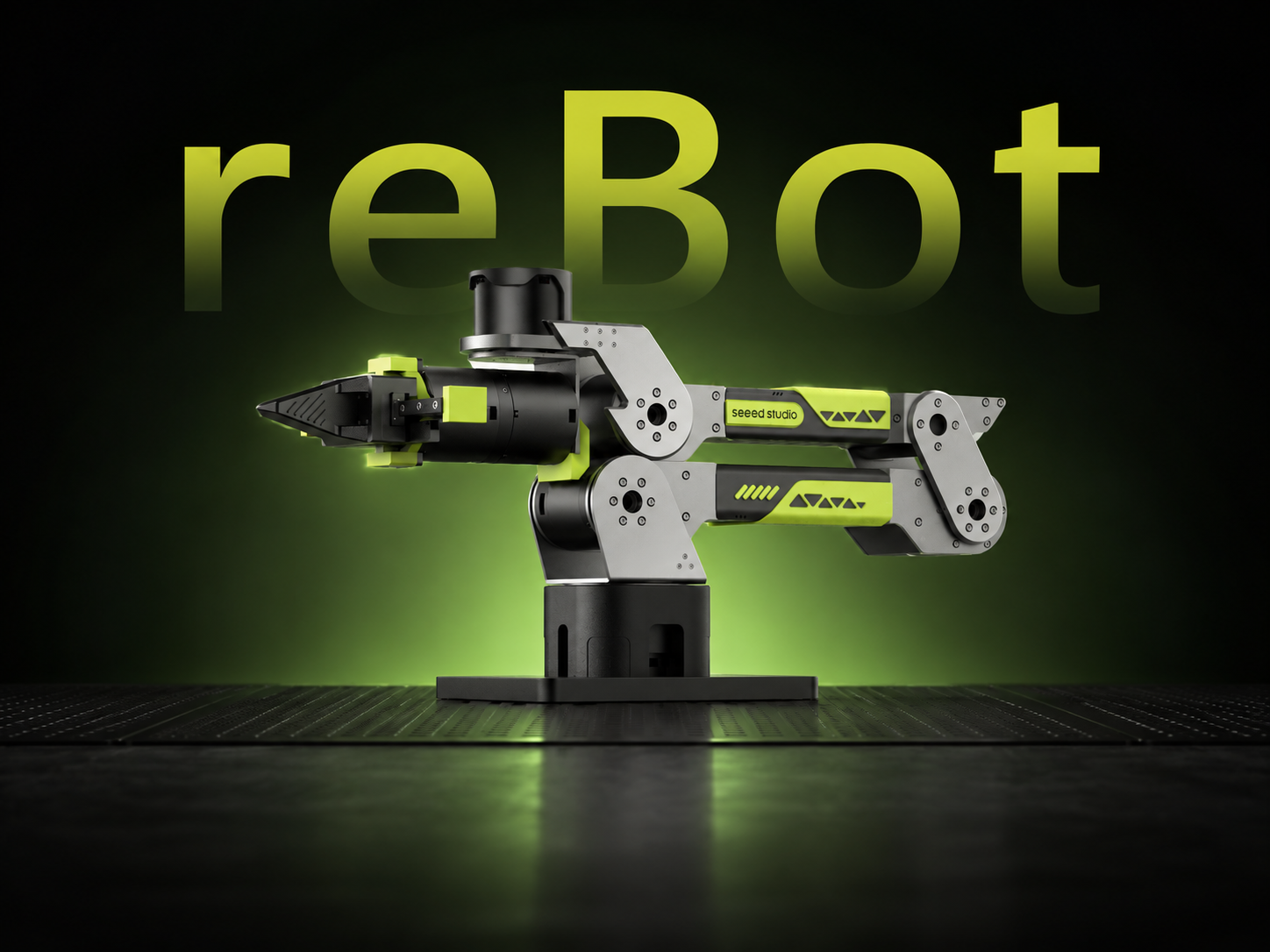




Braço robótico de 6 DOF · Suporte a múltiplos motores · Solução de cinemática · Planejamento de trajetória · Totalmente open source
O projeto reBot Arm é open source no GitHub — visite o repositório e dê uma Star! O repositório contém a lista completa de materiais (BOM). Este guia ajudará você a começar com o B601-DM, desde a montagem até a operação.
Introdução ao Projeto
reBot-DevArm (reBot Arm B601 DM e reBot Arm B601 RS) é um projeto de braço robótico dedicado a reduzir a barreira para aprender inteligência incorporada. Nós nos concentramos em "Verdadeiro Open Source" — não apenas código, abrimos todo o seguinte sem reservas:
- 🦾 Braços robóticos open source com duas versões de motor: Fornecemos todos os arquivos open source para as versões de motor RoboStride e Damiao com a mesma aparência.
- 🛠️ Esquemas de hardware: Arquivos-fonte das peças de chapa metálica e das peças impressas em 3D.
- 🔩 BOM (Bill of Materials): Detalhada até a especificação de cada parafuso e link de compra.
- 💻 Software e algoritmos: SDK em Python, ROS1/2, Isaac Sim, LeRobot, etc.
Se você comprou um kit pré-montado, pule diretamente para o vídeo tutorial no Passo 3 no final deste artigo e siga junto. Não é necessário gravar IDs de motor nem calibrar posições zero.
Foi verificado que o desempenho de máquinas virtuais é insuficiente para executar os demos e há problemas de configuração. Recomenda-se usar uma máquina física com Ubuntu para controlar o braço robótico.
Recomendamos instalar o Ubuntu 24.04 LTS.
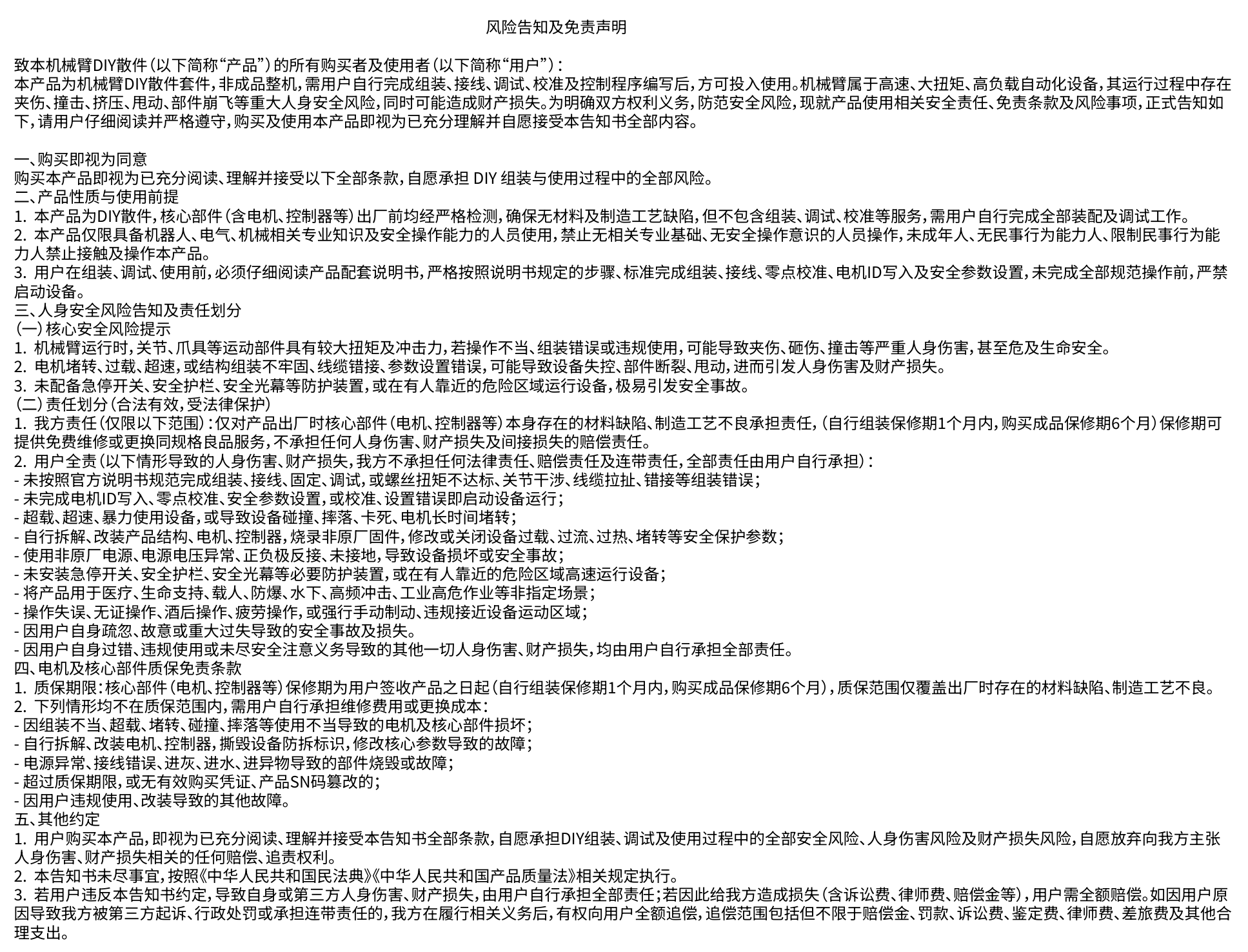
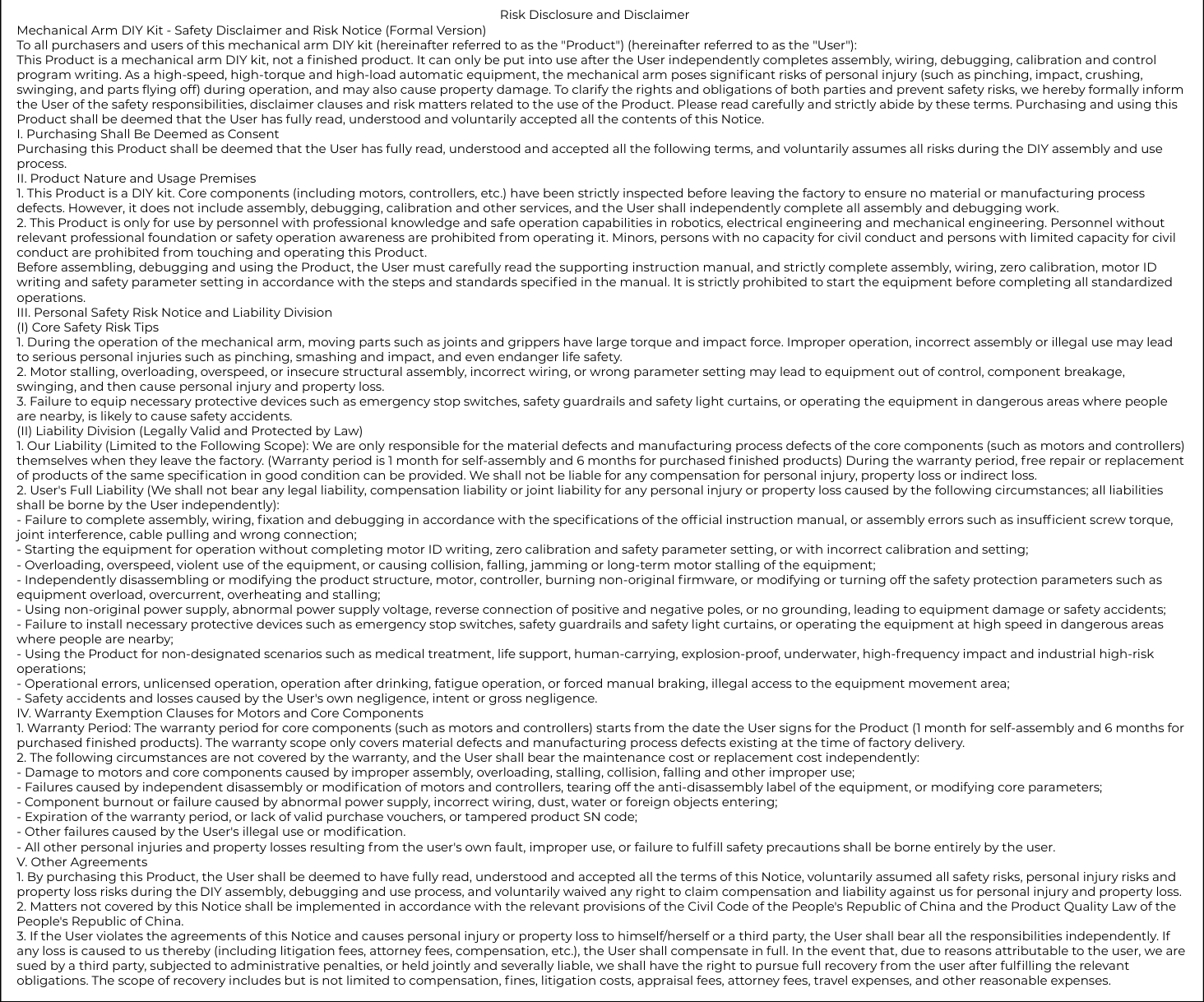
Aviso de Segurança e Notificação de Risco
Sobre a Fonte de Alimentação
-
O braço robótico não é enviado com fonte de alimentação / não inclui fonte de alimentação por padrão. Você pode conectar uma bateria por conta própria ou comprar nossa Fonte de Alimentação MeanWell 24V 14.6A open source ou pela Amazon. Não compre fontes de alimentação de fabricantes sem marca ou canais inseguros. Quaisquer riscos ou consequências decorrentes disso serão de responsabilidade do próprio indivíduo.
-
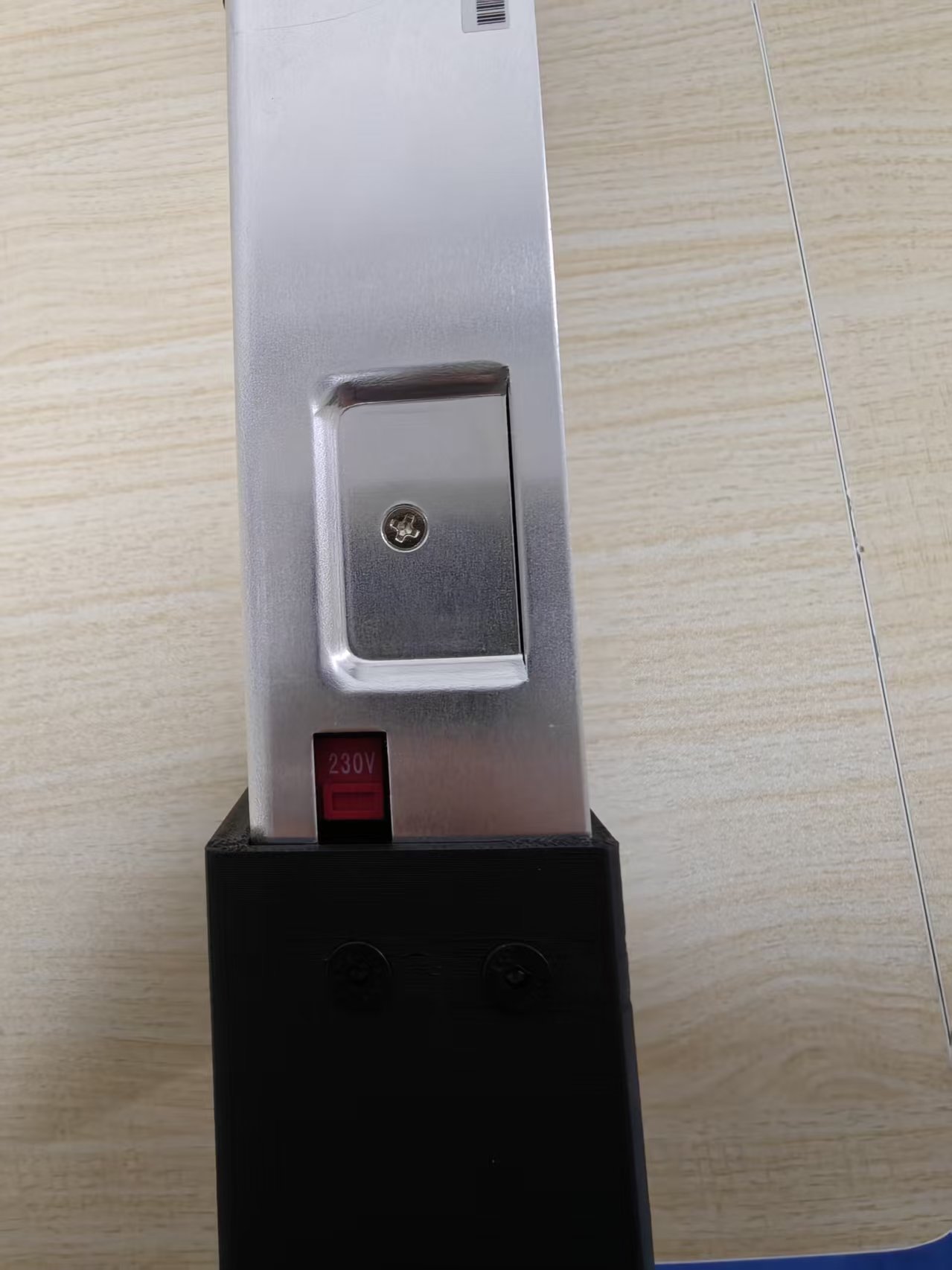
Se a tensão da sua residência for 220V, ajuste a chave seletora de tensão na lateral da fonte de alimentação para 230V. Se a tensão da sua residência for 110V, altere para 115V.
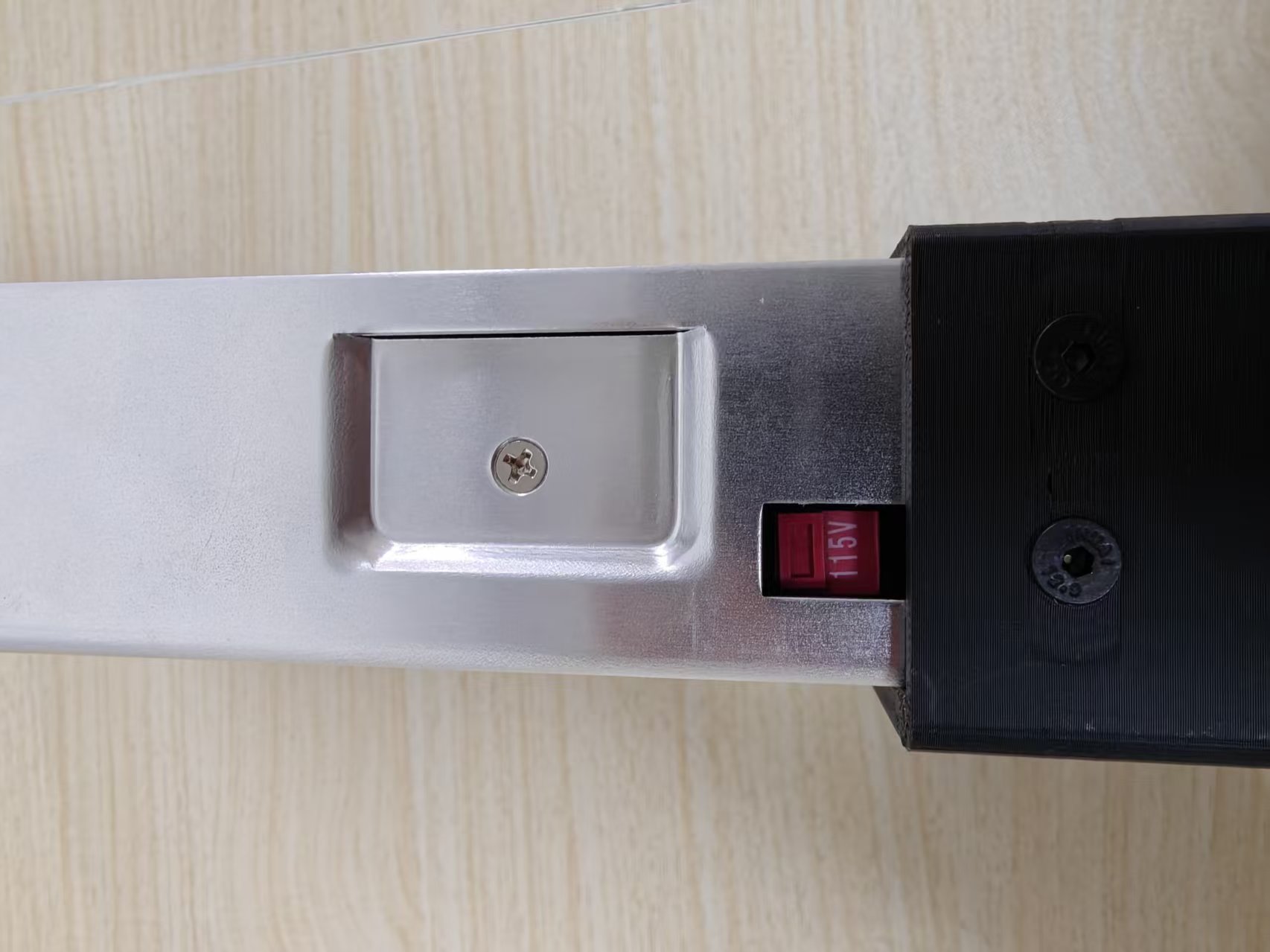

Montar a Fonte de Alimentação
Como alternativa, você pode escolher o gabinete open source da fonte de alimentação MeanWell 24V 14.6A para auto-montagem. As instruções em texto e a BOM são open source no repositório GitHub (recomendado apenas para desenvolvedores com experiência relevante em montagem de fontes de alimentação).
Vídeo de referência de montagem:
Passo 1: Guia de Montagem
Antes da Montagem:
-
Leia atentamente as instruções a seguir para garantir um processo de montagem tranquilo.
- Este kit inclui vários parafusos e peças com aparência semelhante. Verifique as especificações e a orientação antes de apertar.
- O vídeo foi gravado no início de abril. Podem existir pequenas atualizações, mas a montagem permanece a mesma. Considere as peças enviadas como versão final.
- Os parafusos enviados têm trava-rosca aplicada. Use ferramentas adequadas ou uma parafusadeira elétrica (recomendado). Ajuste o torque para (3–6 kgf·cm) para evitar espanar. Se espanar, pare imediatamente e substitua ou realinhe o parafuso. Parafusos com trava-rosca espanados são difíceis de remover e podem danificar as peças.
- Garanta a segurança durante a montagem. Evite beliscões ou ferimentos. Crianças devem estar sob supervisão.
dicaLembrete: O D4 * 7 entre o motor 5 e o motor 6 no vídeo de montagem não precisa ser instalado. É um erro no vídeo. Se você comprou a versão DIY do reBot Arm B601-DM, os 7 parafusos D4 * 7 são suficientes para concluir a montagem.
Vídeo tutorial de fiação:
Instalação do Gripper Flexível
Passo 2: Redefinir IDs dos Motores
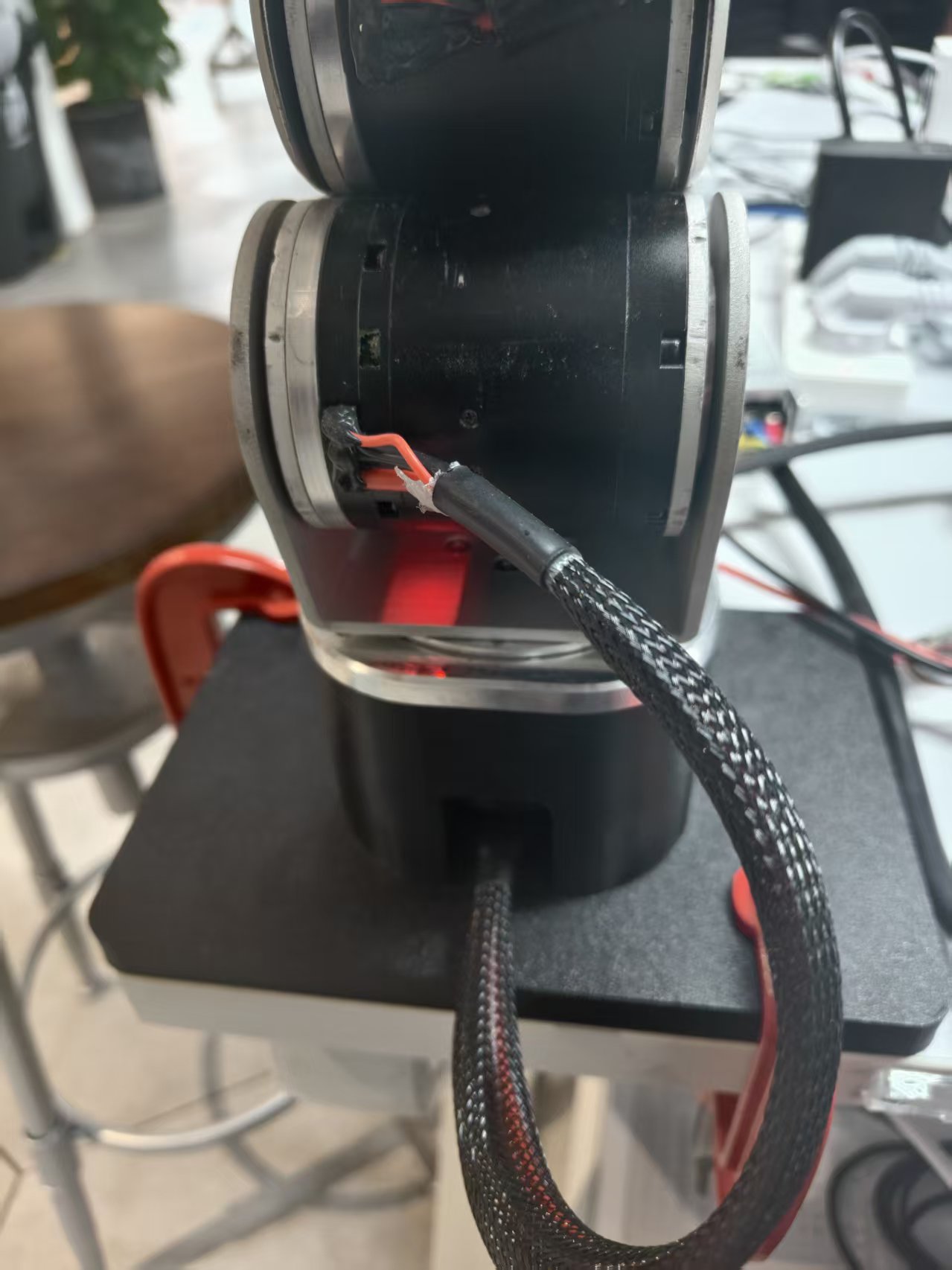
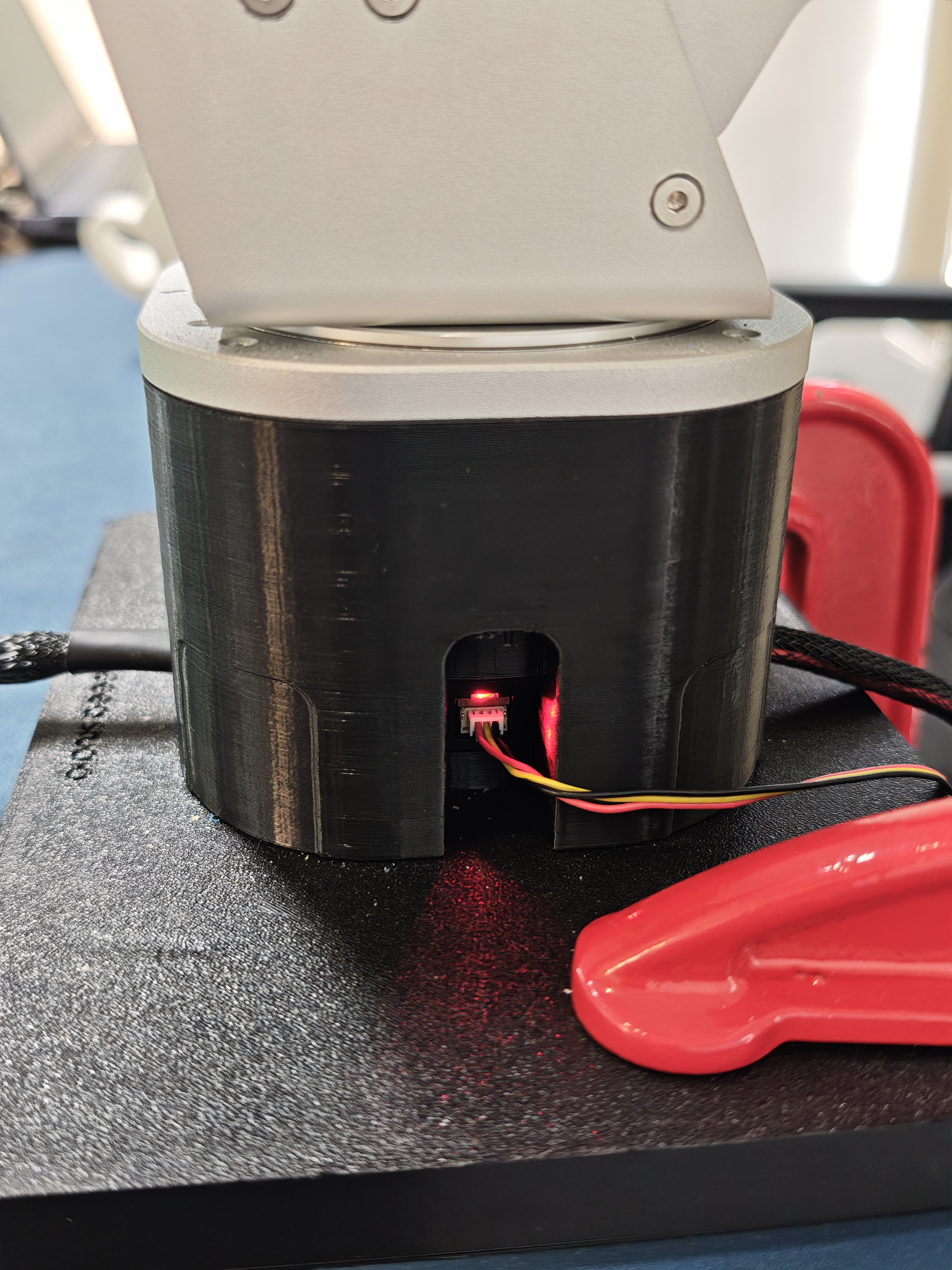
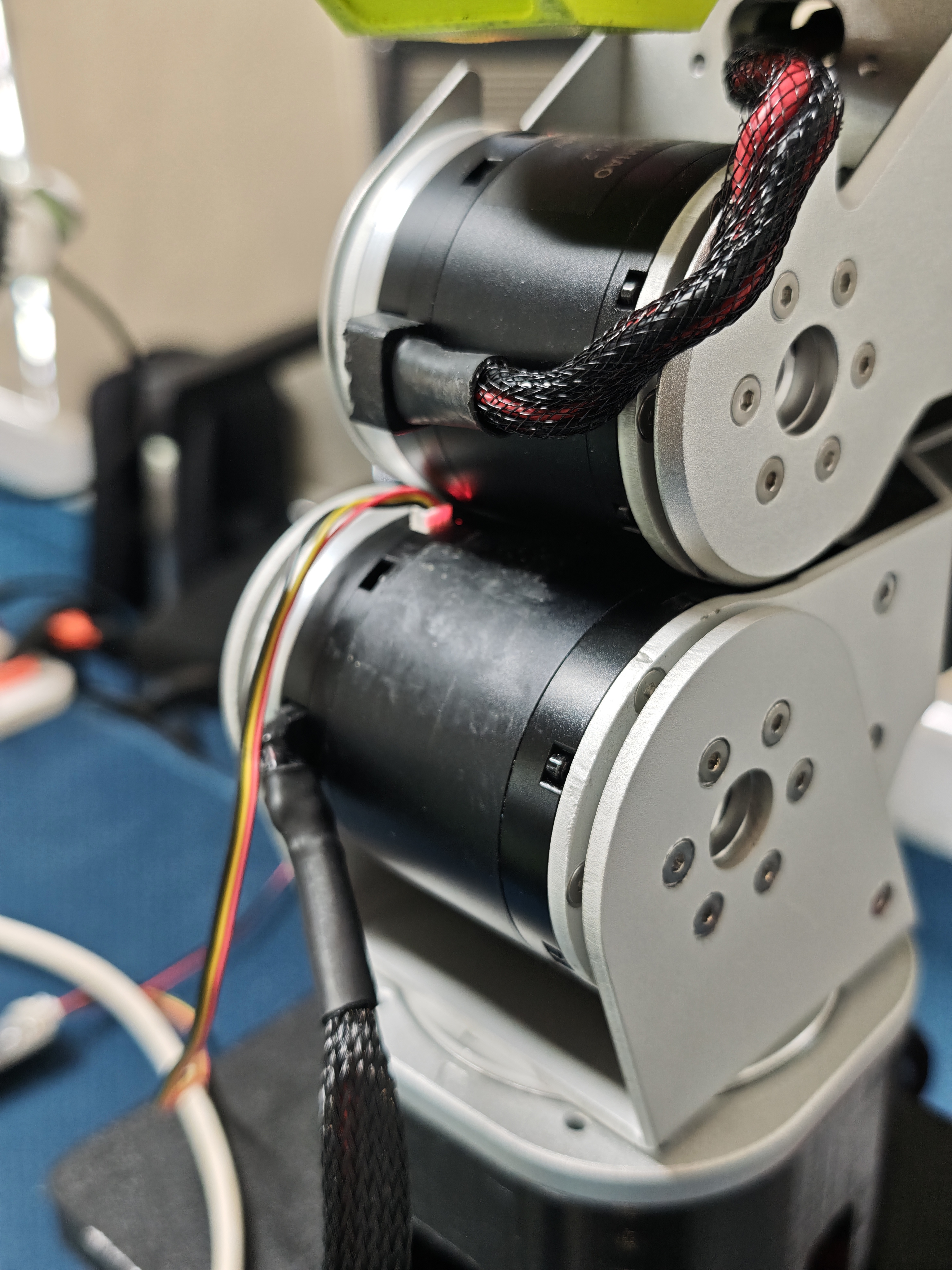
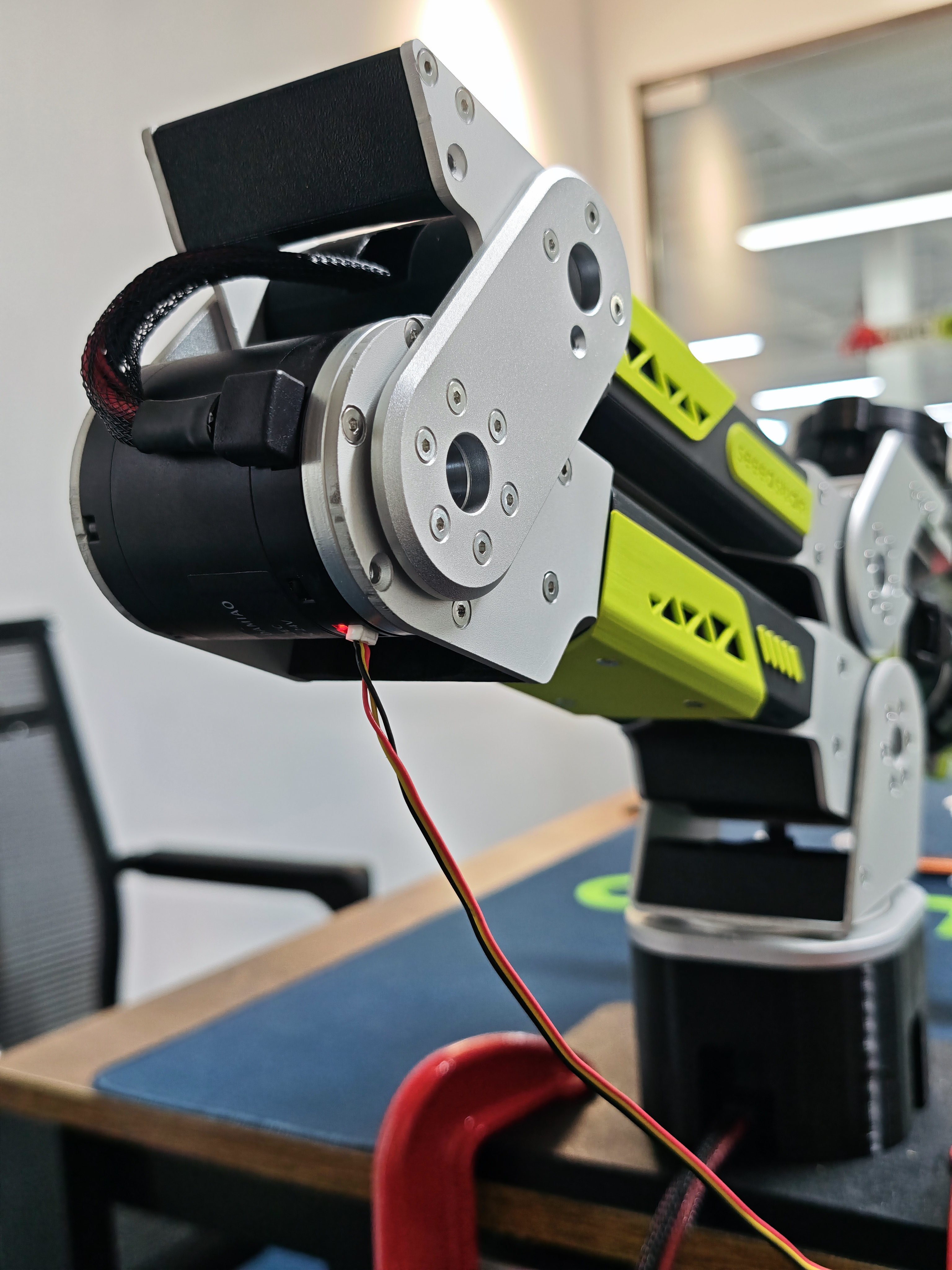
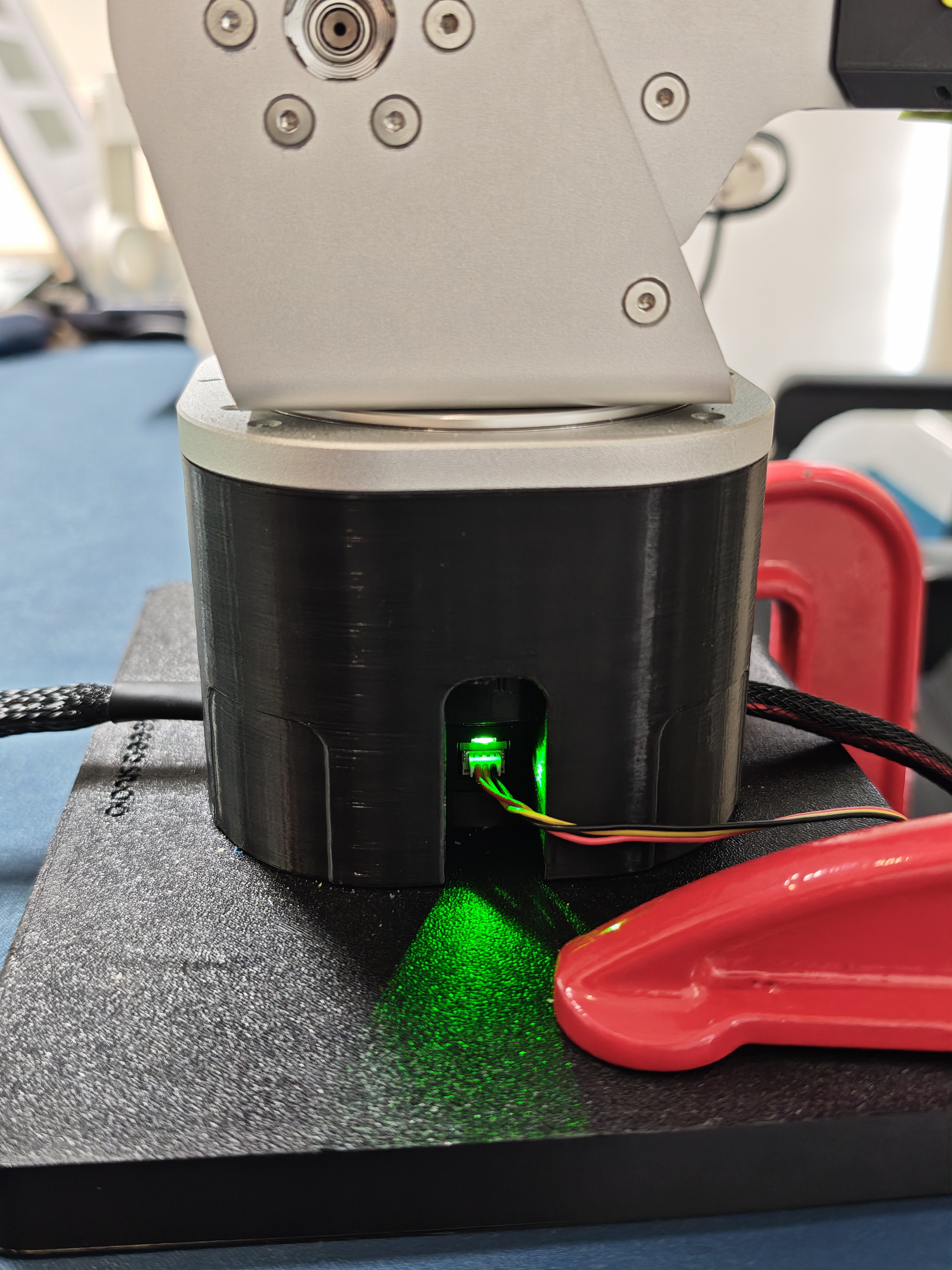
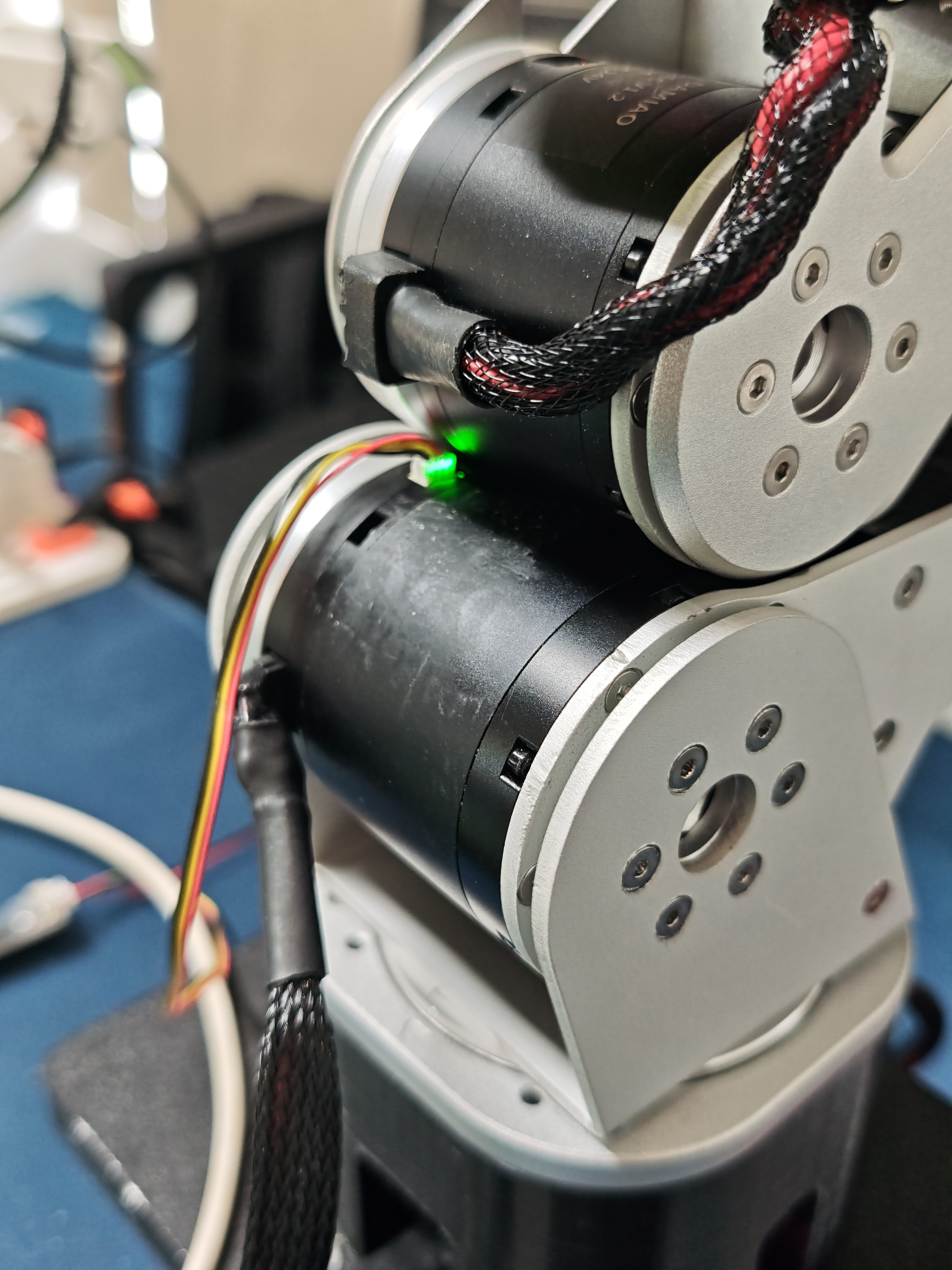
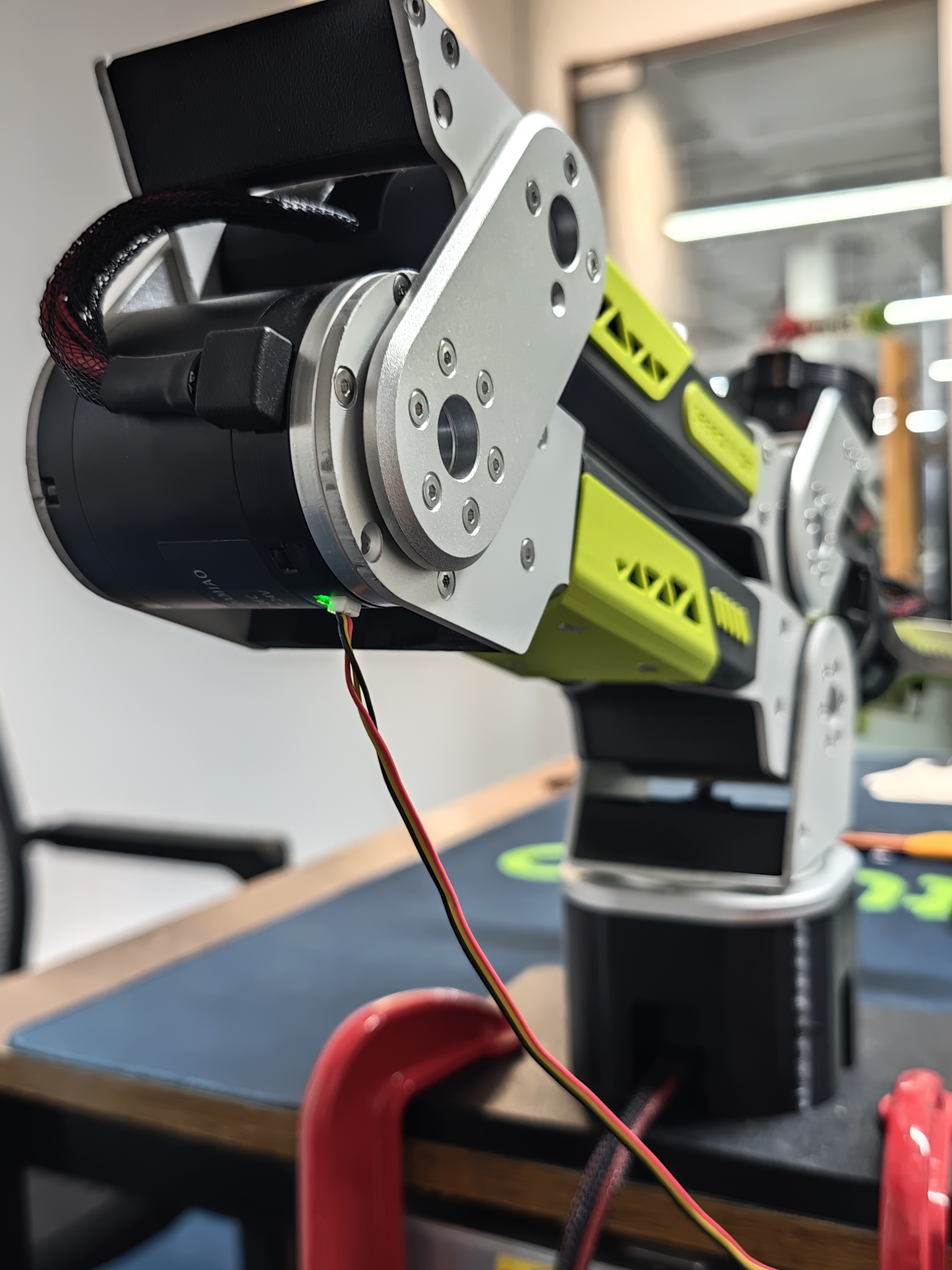
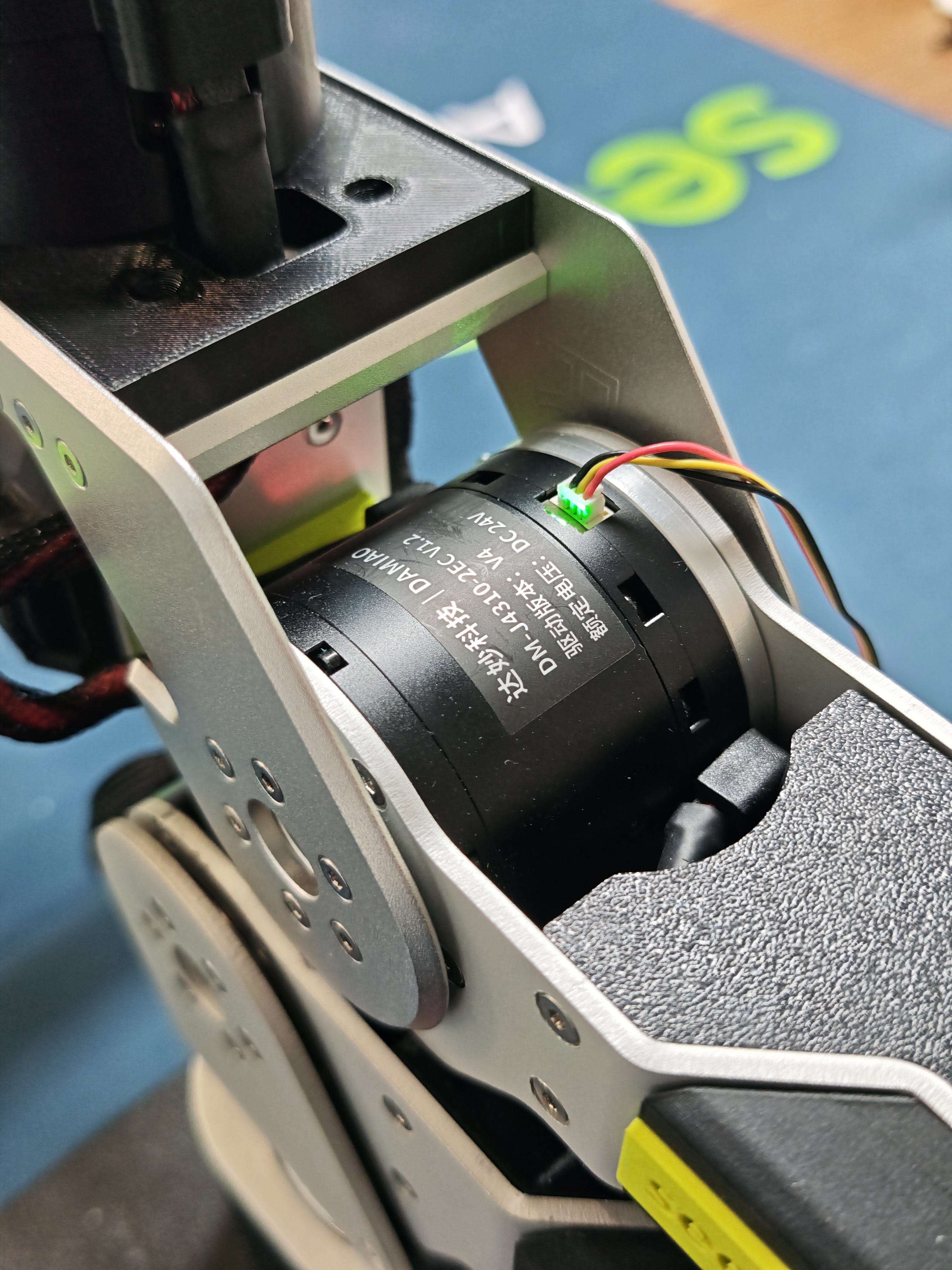
Ao montar o braço robótico, não se esqueça de conectar o chicote de cabos entre o Motor 1 e o Motor 2. A posição exata está destacada na imagem abaixo. Antes de alternar a conexão do cabo de 3 pinos, certifique-se de que o motor atual esteja desativado e a alimentação desligada para evitar hot-plug ou operação incorreta que possa causar parâmetros anormais no motor.
AI AGENT
Esta seção está em beta. Observe as precauções de segurança durante o uso. Se as sugestões da IA forem diferentes desta documentação, siga este guia e peça ajuda aos nossos engenheiros.
Deixe um AI AGENT ajudar você neste processo. Copie o prompt abaixo para o seu assistente de IA:
Please follow the workflow in AGENTS.md (https://github.com/Welt-liu/reBot-B601-RS-Skills/blob/main/en/AGENTS.md) to help me initialize the robotic arm.
Antes de Redefinir os Motores:
Antes da configuração dos parâmetros do motor, observe as seguintes preparações e regras de segurança:
- Compre 2 grampos de fixação (≥3 polegadas) e uma fonte de alimentação chaveada 24V 15A com saída XT30 (use marca confiável, sem produtos de baixa qualidade).
- Mantenha distância ≥1 m durante depuração/operação.
- Não faça hot-plug de motor; desligue a alimentação antes de conectar/desconectar a interface XT30 2+2.
- Não sobrecarregue/não exceda a velocidade; verifique a fiação e os fixadores antes de ligar; evite ambientes úmidos/de alta temperatura/empoeirados.
- Defina parâmetros de programa razoáveis e parada de emergência para evitar perda de controle.
- Siga rigorosamente estas regras. O vendedor não é responsável por riscos/responsabilidades decorrentes de operação ilegal ou erros pessoais.
Lista de Preparação
Hardware
- reBot Arm B601 DM Robotic Arm × 1
- USB-CAN Adapter Board × 1
- Signal-Power Separation Board × 1
- Grampos de marcenaria × 2
- Cabo USB-C × 1
- Fonte de alimentação 24V 15A (saída XT30) × 1
- Power Cord-US \ Power Cord-EU
Requisitos do Computador
- Computador pessoal com dual-boot (Windows + Ubuntu / macOS)
Software
Gravar ID do Motor e Habilitar Teste
Defina o CAN ID e o Master ID para cada motor de junta de acordo com os parâmetros na tabela abaixo:
| Número do Motor | Modelo do Motor | CAN ID | Master ID |
|---|---|---|---|
| Motor 1 | J4340P | 0x01 | 0x11 |
| Motor 2 | J4340P | 0x02 | 0x12 |
| Motor 3 | J4340P | 0x03 | 0x13 |
| Motor 4 | J4310 | 0x04 | 0x14 |
| Motor 5 | J4310 | 0x05 | 0x15 |
| Motor 6 | J4310 | 0x06 | 0x16 |
| Motor 7 | J4310 | 0x07 | 0x17 |
A seguir está um exemplo de operação usando o Motor 1. Certifique-se de que o CAN ID e o Master ID de cada motor de junta estejam configurados corretamente de acordo com a tabela acima.
1.Abra o software host DM_Tools, selecione a porta USB COM correspondente e defina a taxa de baud para 921600. Após a conexão bem-sucedida, as informações serão exibidas na interface Serial.
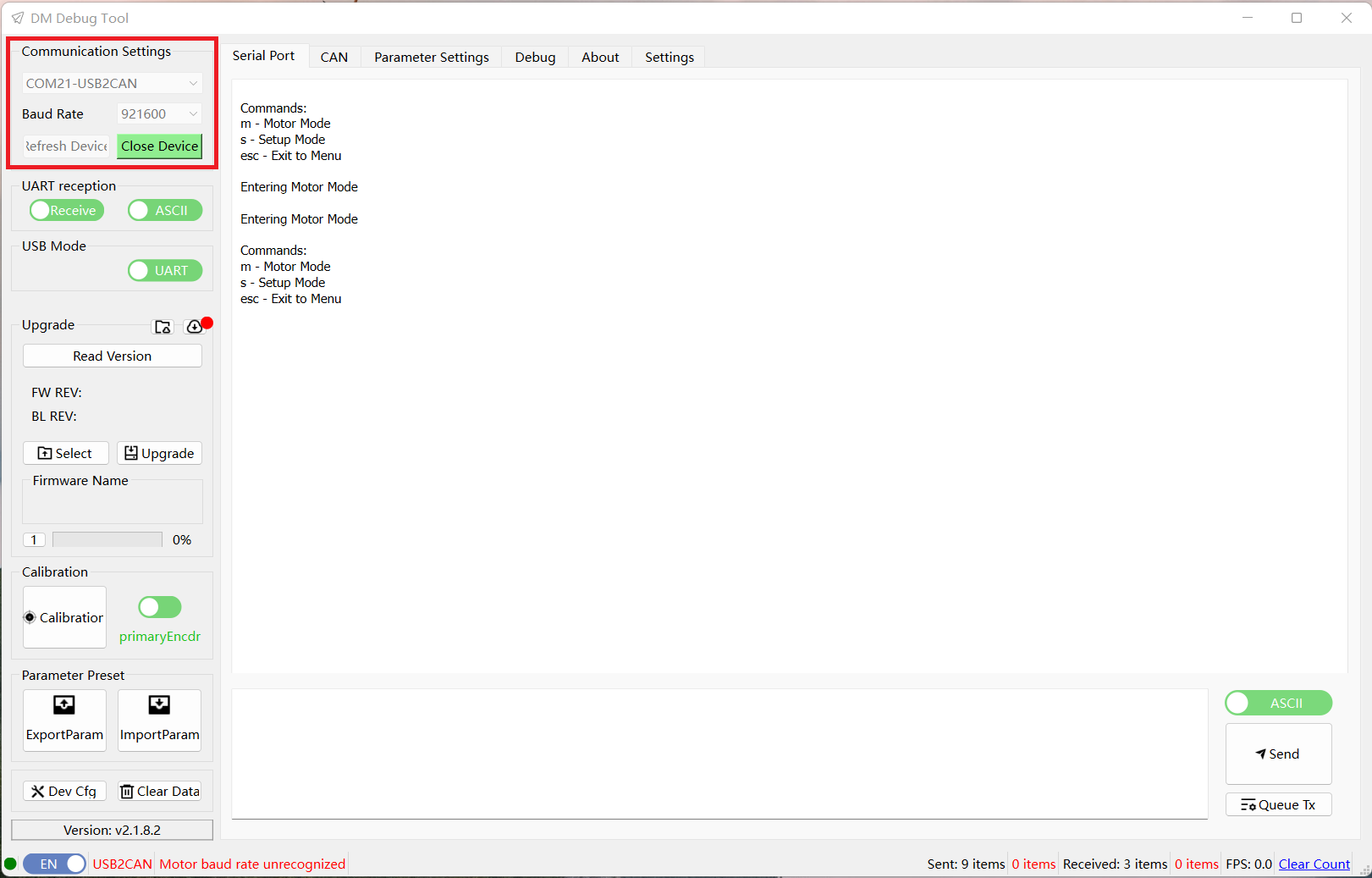
2.Use o cabo de 3 pinos para conectar o Motor 1 à placa adaptadora USB-CAN.
3.Após a conexão, acesse a interface Parameter Settings. Clique em Read Parameters para ler os parâmetros atuais e, em seguida, defina o CAN ID para 0x01 e o Master ID para 0x11.
4.Após a configuração, clique em Write Parameters para salvar os parâmetros.
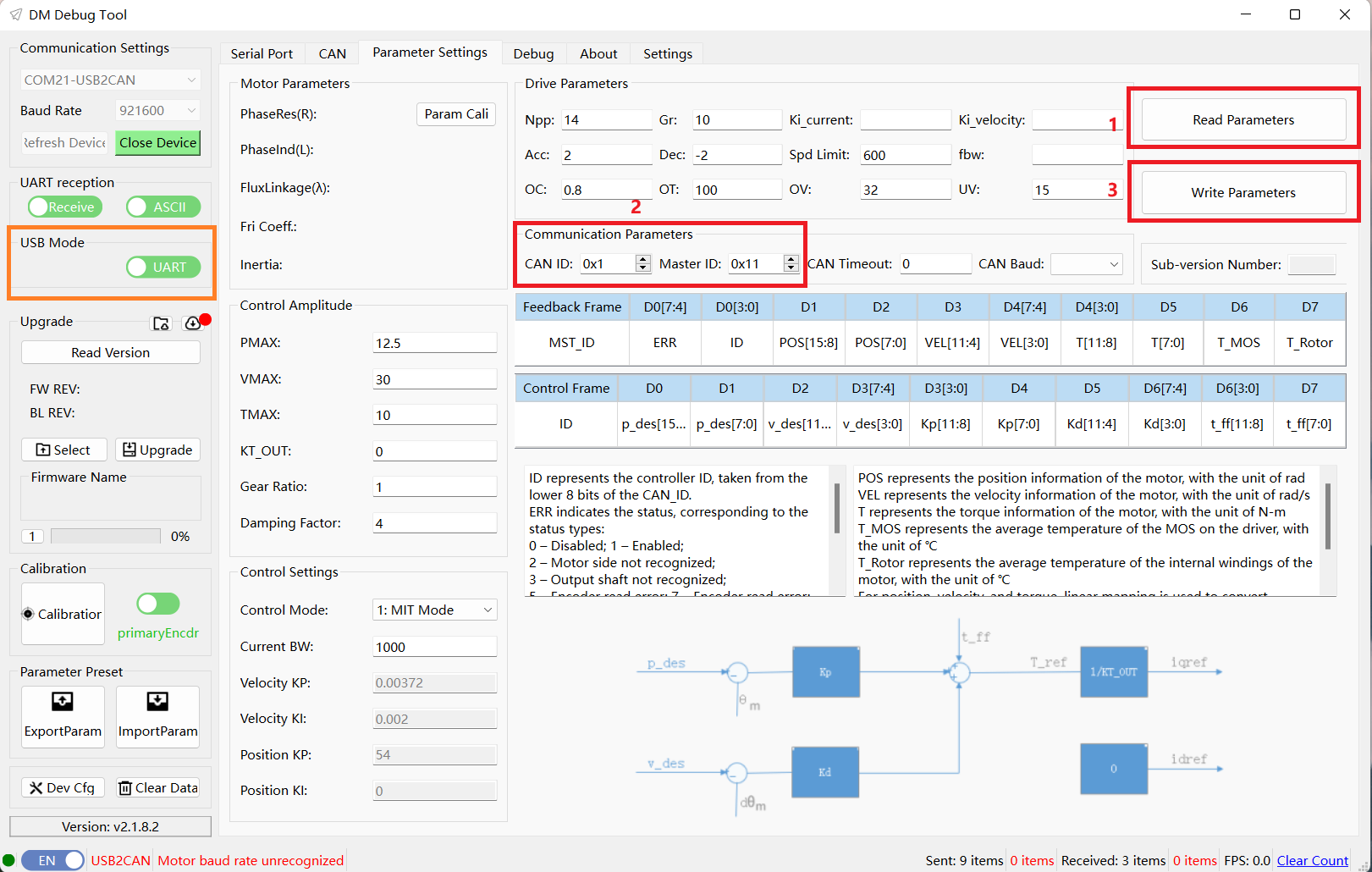
O modo USB na caixa laranja à esquerda representa o método usado ao ler e gravar parâmetros do motor na página de configurações atual.
5.Navegue até a interface Debug. Depois de garantir que o CAN ID e o Master ID estejam configurados corretamente, clique em Enable. O indicador do motor ficará verde fixo, indicando que o motor está habilitado. O teste do Motor 1 está concluído.
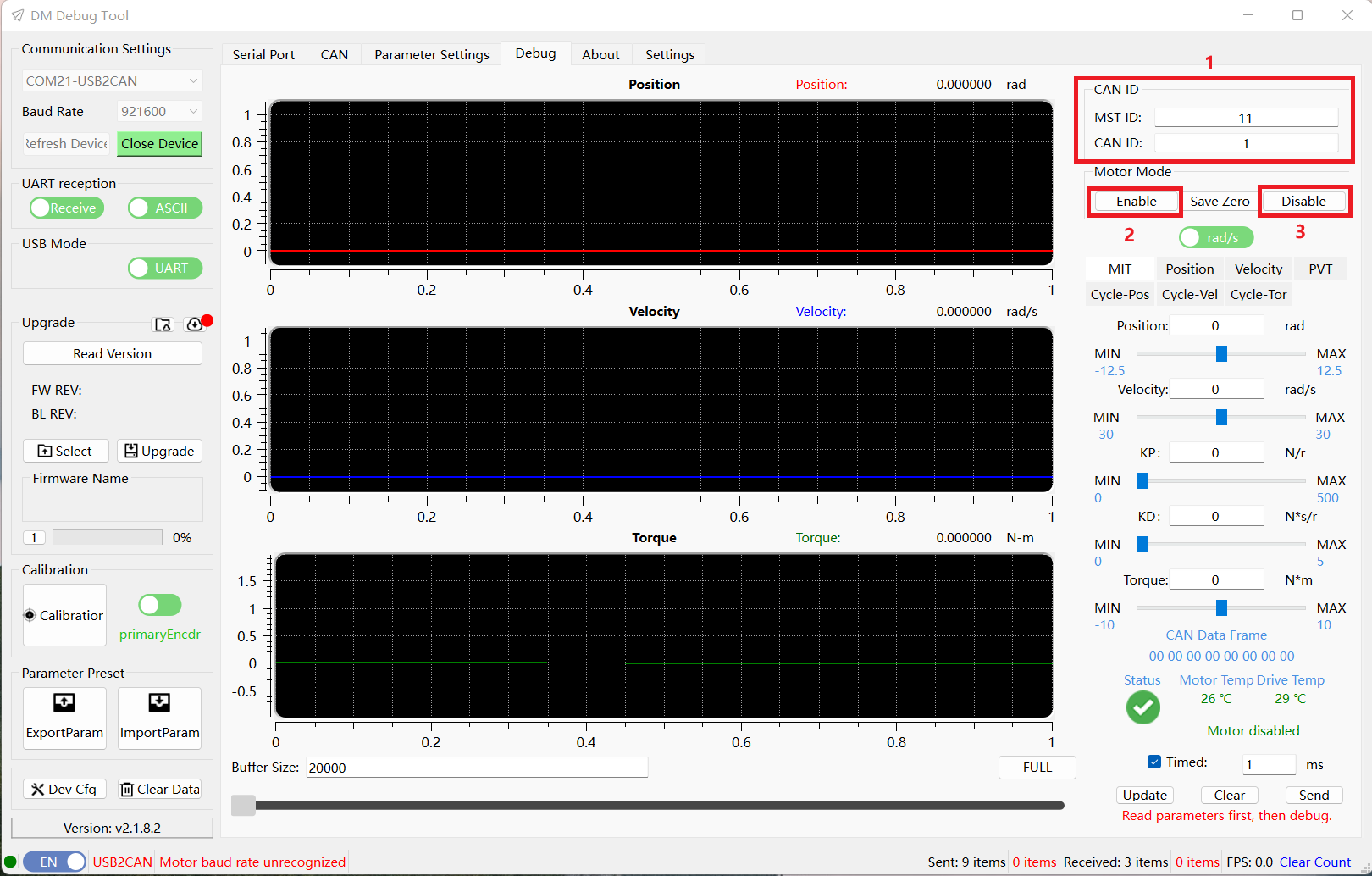
Após o teste, lembre-se de clicar em Disable para sair do estado habilitado.
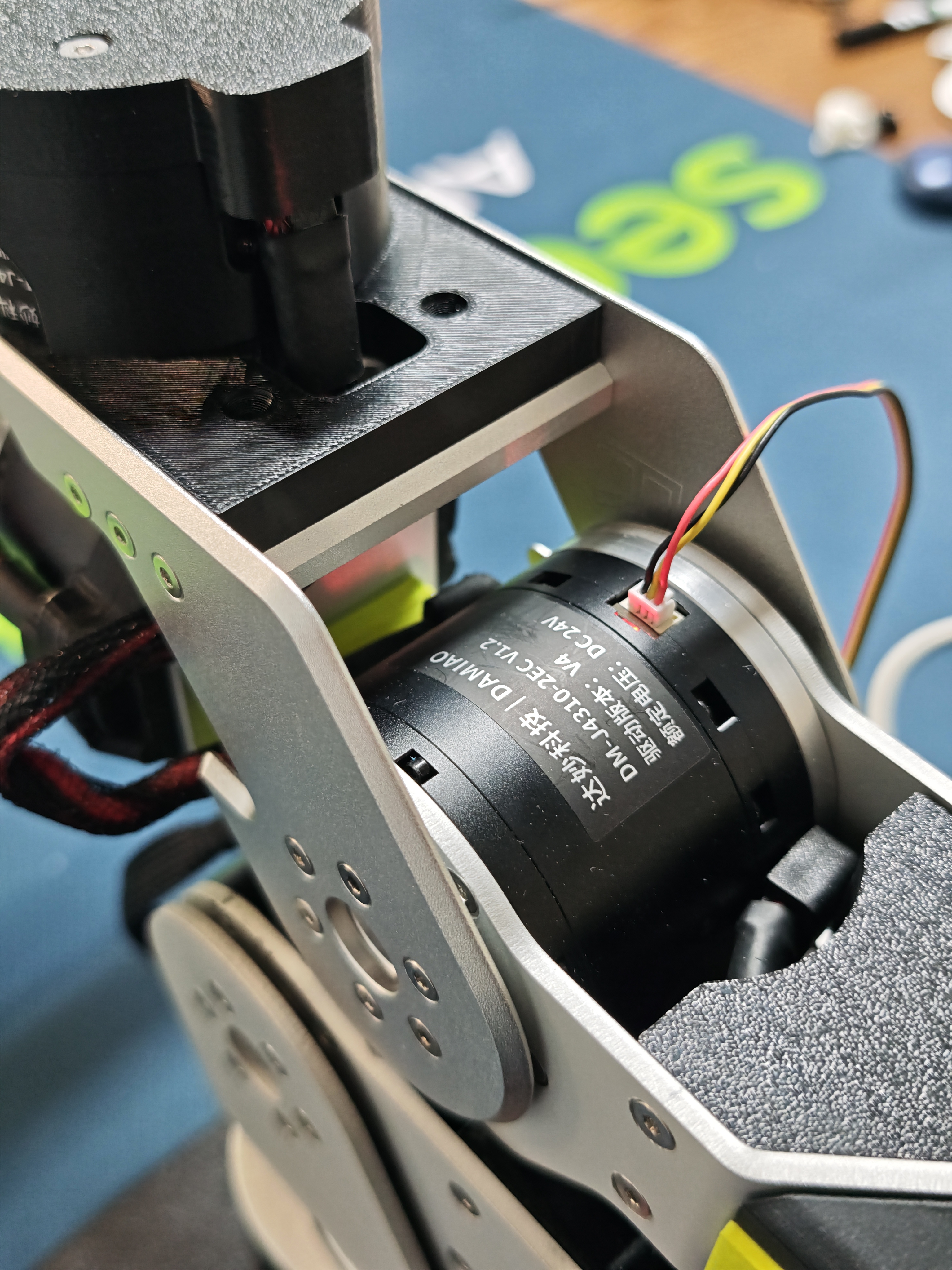
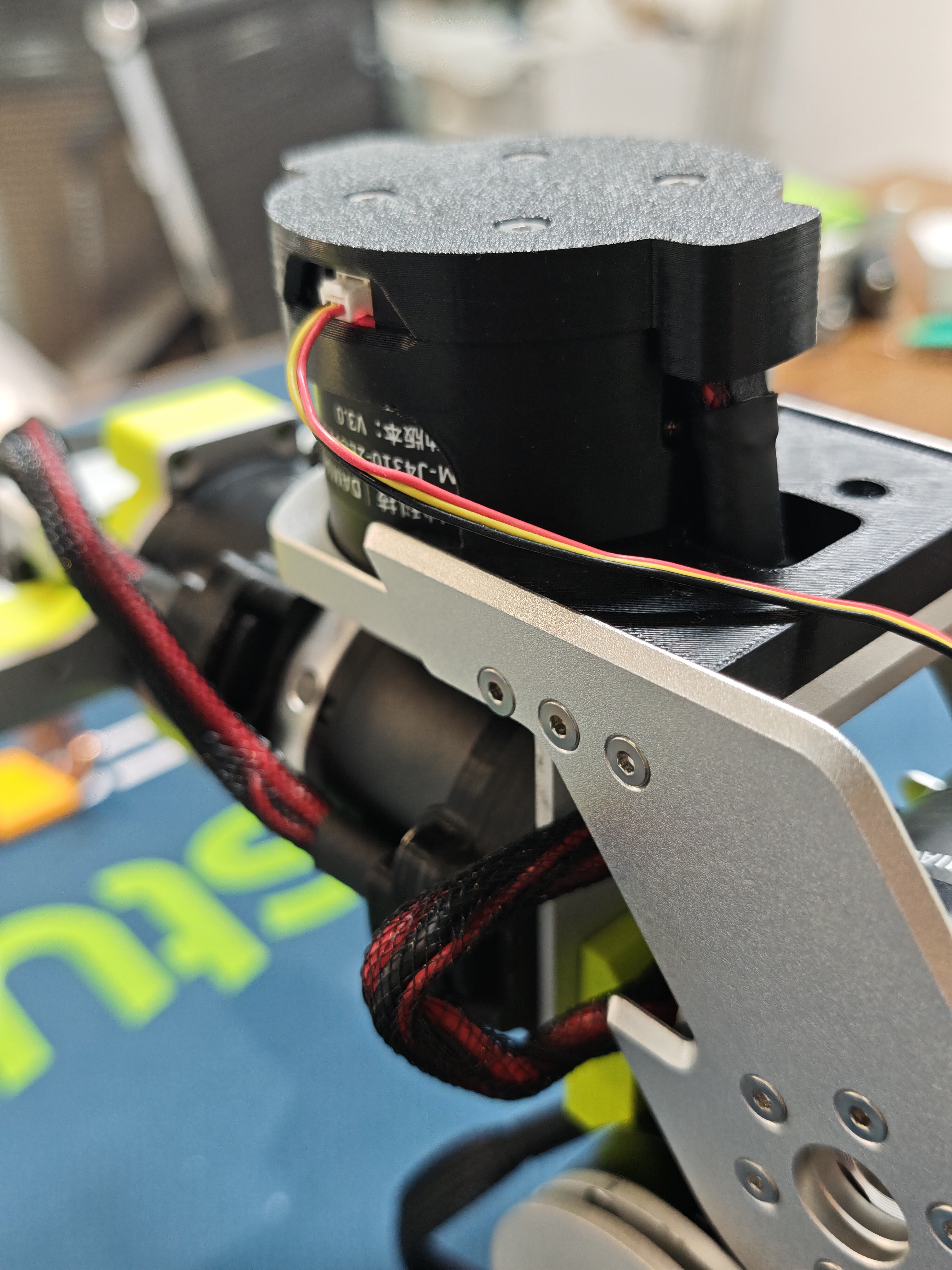
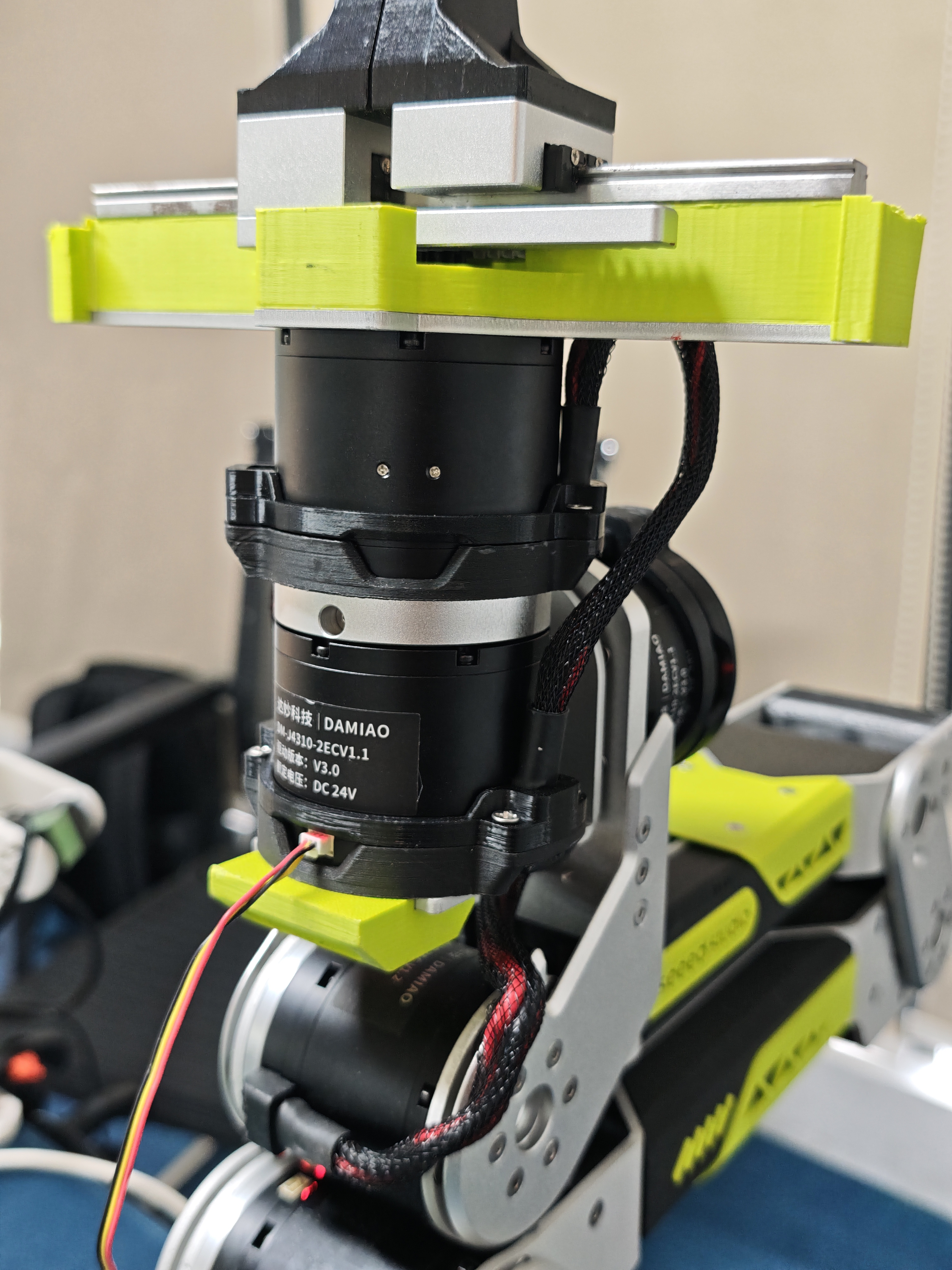
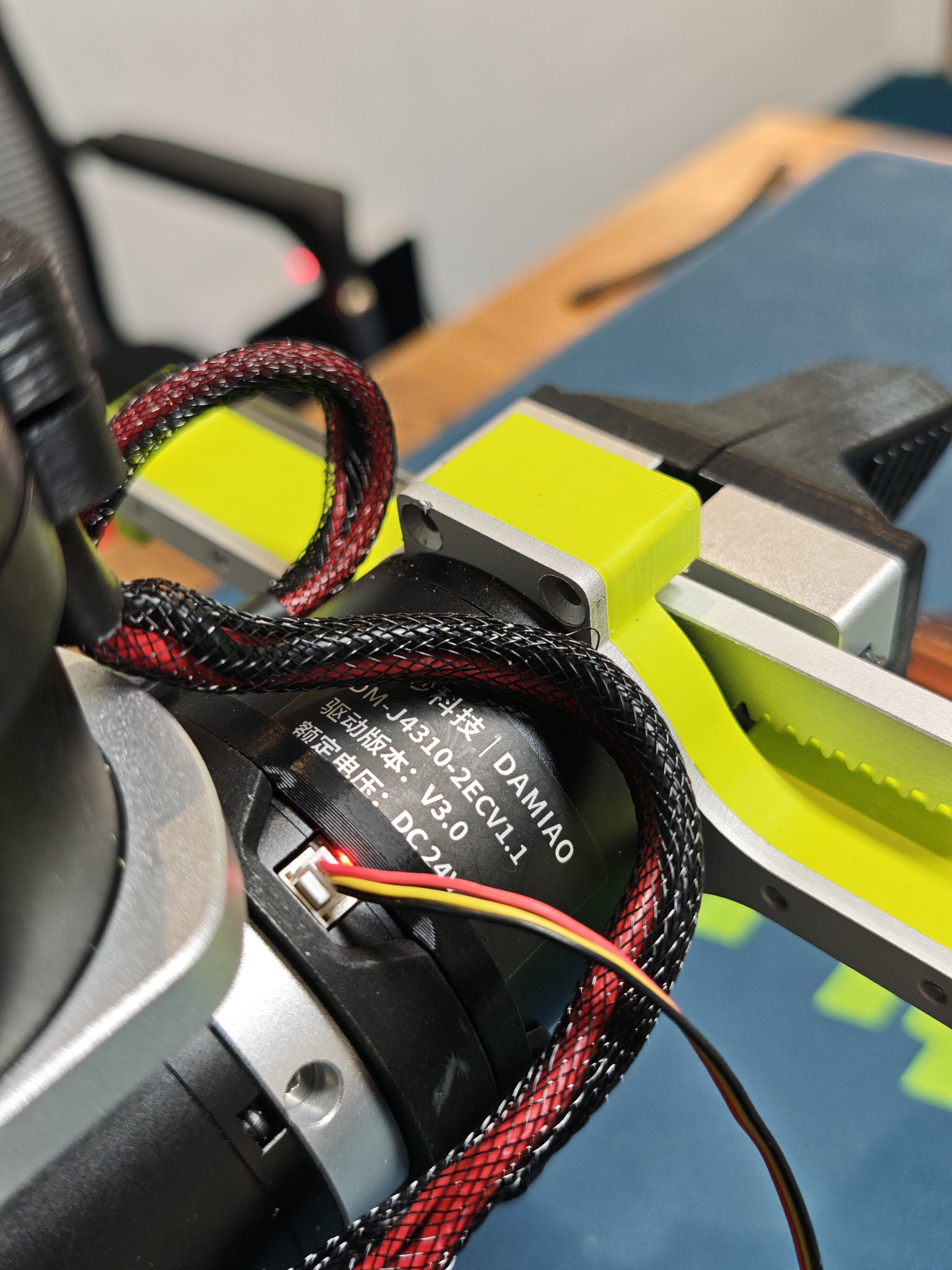
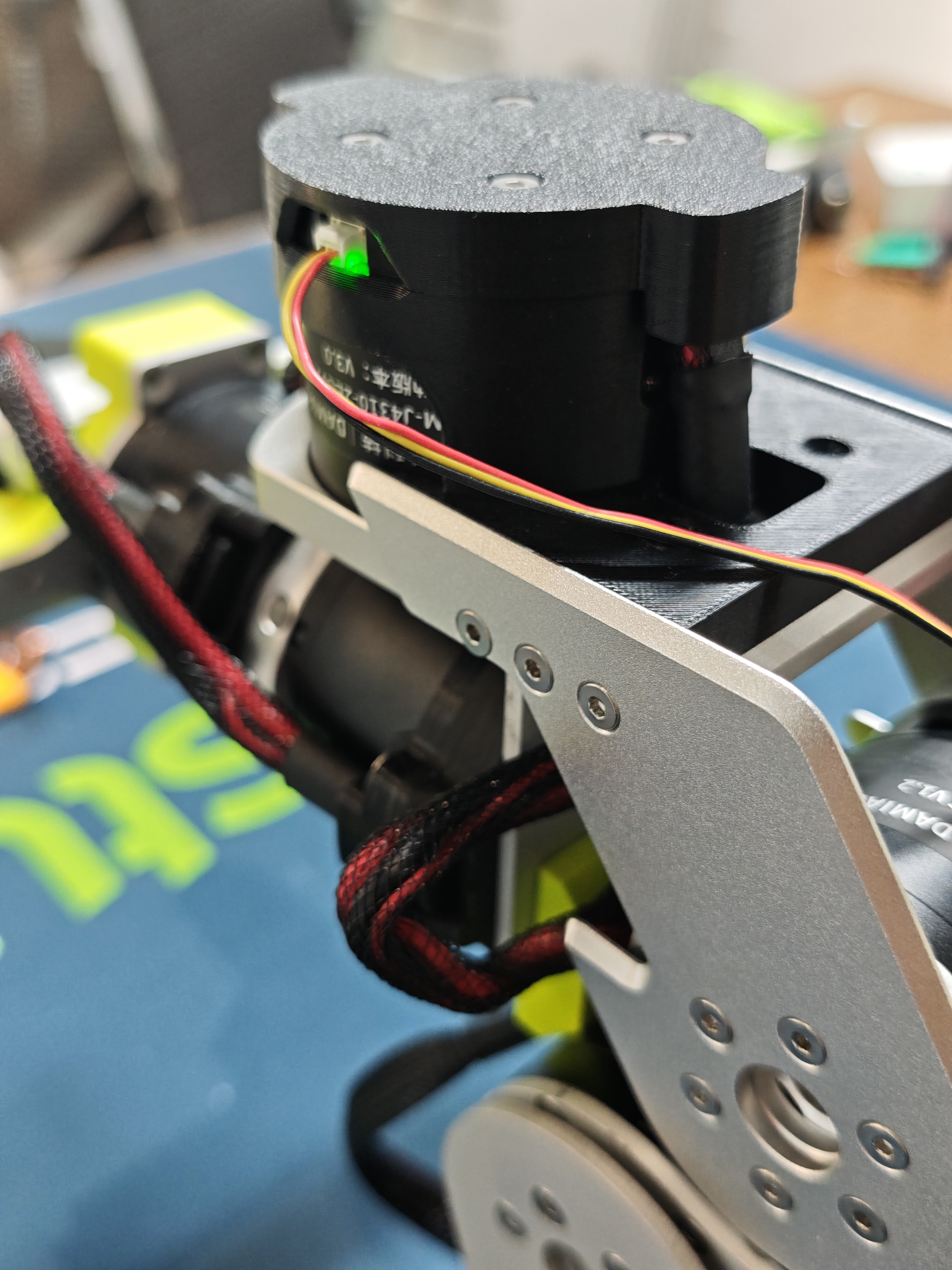
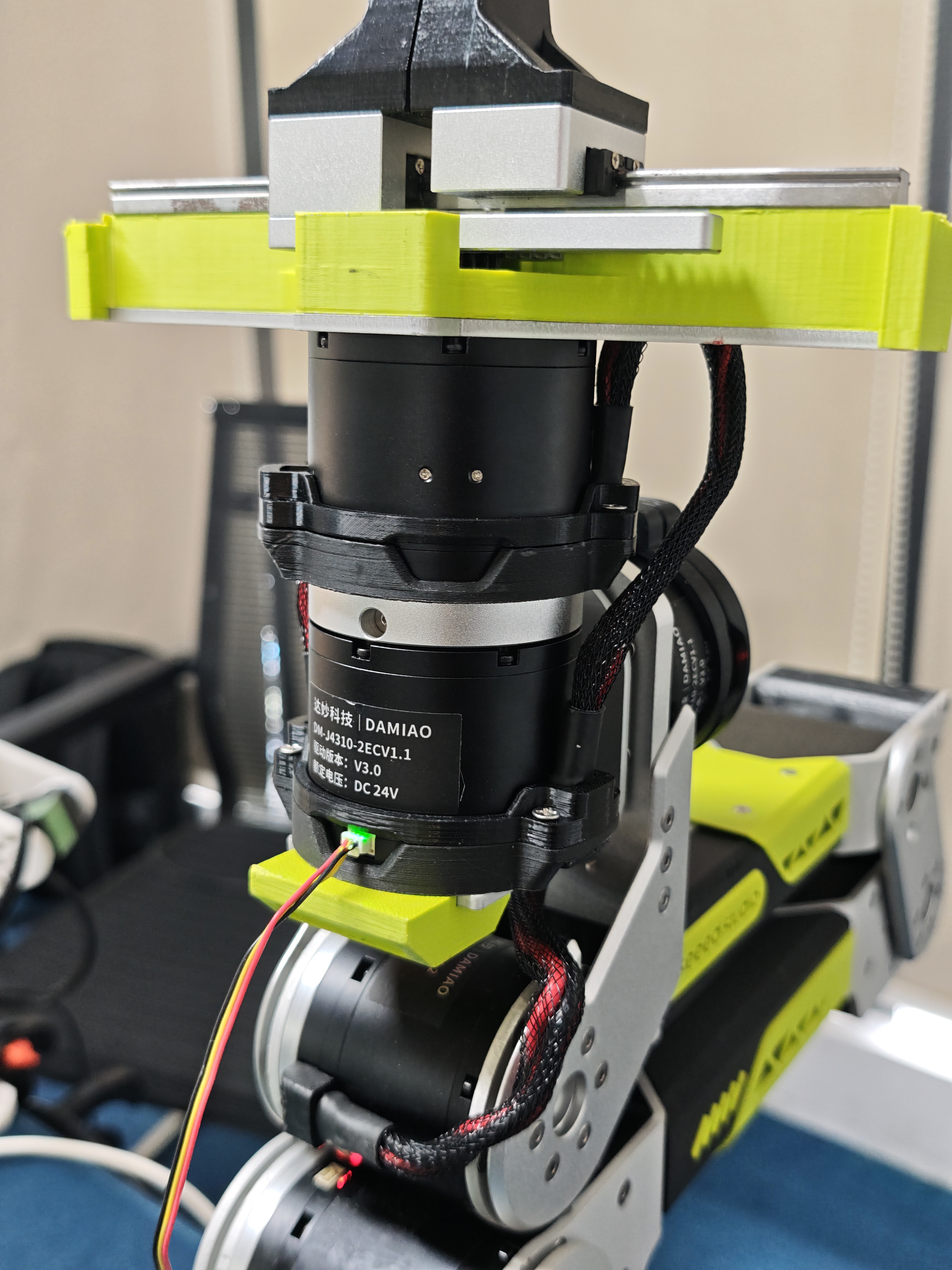
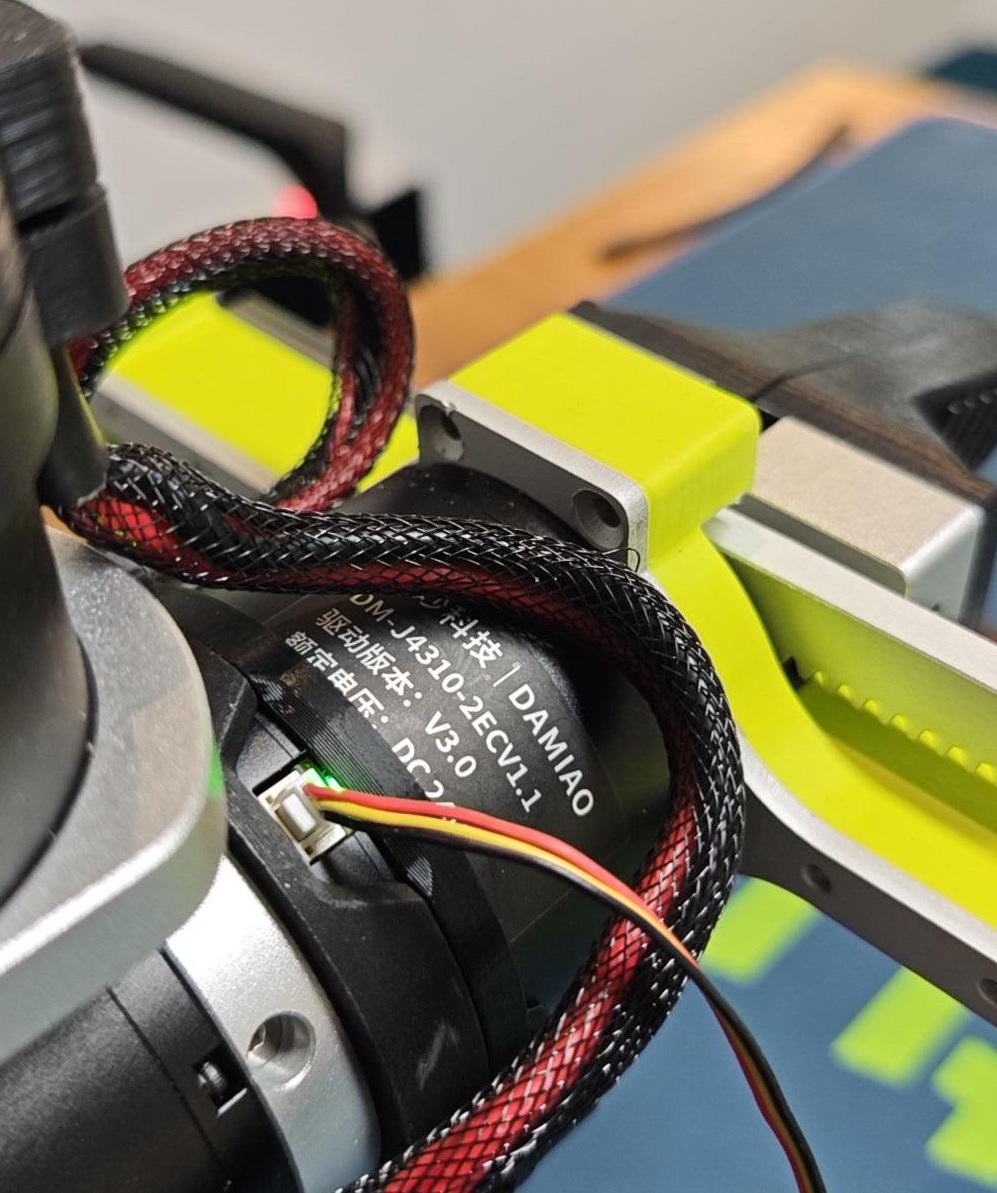
Pontos de Conexão do Cabo de 3 Pinos e Efeito de Habilitação para Cada Motor
| Configuração do Motor 1 | Configuração do Motor 2 | Configuração do Motor 3 | Configuração do Motor 4 | Configuração do Motor 5 | Configuração do Motor 6 | Configuração do Motor 7 |
|---|---|---|---|---|---|---|
 |  |  |  |  |  |  |
| Motor 1 Habilitado | Motor 2 Habilitado | Motor 3 Habilitado | Motor 4 Habilitado | Motor 5 Habilitado | Motor 6 Habilitado | Motor 7 Habilitado |
|---|---|---|---|---|---|---|
 |  |  |  |  |  |  |
Etapa 3: Use o MotorBridge para Calibrar o Braço e Completar a Primeira Execução
Confiamos que você concluiu a montagem do braço robótico, a inicialização do ponto zero, a configuração do ID do motor e outras etapas de configuração seguindo o vídeo. Agora você está pronto para explorar oficialmente a série de tutoriais e ferramentas que lançamos.
-
Explore nossa plataforma MotorBridge, uma solução tudo-em-um que oferece suporte a uma lista crescente de motores, incluindo Damiao, Robstride, Hightorque, Myactuator, Hexfellow e outros. Ela também é compatível com braços robóticos continuamente atualizados, como o reBot. Projetada para iniciantes, também oferecemos um SDK em Python que implementa a mesma funcionalidade para desenvolvedores.
-
Experimente novos recursos e detalhes do MotorBridge para o braço robótico reBot, incluindo configuração de ponto zero com um clique, gravação de parâmetros, controle de motor via arrastar e soltar na interface gráfica e uma interface integrada de visualização do modelo.
-
Esta ferramenta é totalmente compatível com os sistemas operacionais Windows, Ubuntu e macOS.
Consulte o vídeo e o tutorial em texto. Antes de controlar o braço robótico, você precisa redefinir o ponto zero novamente.
Fluxo de Trabalho de Configuração de Software e Calibração
Siga estas etapas na ordem para instalar o Miniforge e criar um ambiente Python isolado para o desenvolvimento com o reBot.
Instalar o Miniforge
Etapa 1
Baixe e instale o Miniforge para o seu sistema operacional:
- Ubuntu\Jetson\Raspberry Pi
- macOS
- Windows
wget "https://github.com/conda-forge/miniforge/releases/latest/download/Miniforge3-$(uname)-$(uname -m).sh"
bash Miniforge3-$(uname)-$(uname -m).sh
Durante a instalação, pressione Enter para continuar, digite yes para aceitar os termos e digite yes quando for perguntado se deseja inicializar o Conda.
Reinicie o terminal e verifique a instalação com conda --version.
conda não for encontradoCarregue o Miniforge e inicialize o Bash:
source ~/miniforge3/etc/profile.d/conda.sh
conda init bash
curl -L -O "https://github.com/conda-forge/miniforge/releases/latest/download/Miniforge3-MacOSX-$(uname -m).sh"
bash Miniforge3-MacOSX-$(uname -m).sh
Durante a instalação, pressione Enter para continuar, digite yes para aceitar os termos e digite yes quando for perguntado se deseja inicializar o Conda.
Reinicie o terminal e verifique a instalação com conda --version.
conda não for encontradoCarregue o Miniforge e inicialize o Zsh, o shell padrão nas versões atuais do macOS:
source ~/miniforge3/etc/profile.d/conda.sh
conda init zsh
Abra a página de Releases do Miniforge, encontre o Miniforge3-Windows-x86_64.exe mais recente e faça o download.
Usuários do Git Bash: Se conda não for encontrado, carregue o Conda primeiro:
# Temporary: replace <install_path> with the actual path
source <install_path>/etc/profile.d/conda.sh

# Permanent: add it to bashrc once
echo 'source <install_path>/etc/profile.d/conda.sh' >> ~/.bashrc
source ~/.bashrc
Para o PowerShell, inicialize o Conda com:
conda init powershell
Configuração do Ambiente
Etapa 2
Crie um ambiente virtual com Python 3.12:
conda create -y -n rebot python=3.12
Em seguida, ative seu ambiente virtual; você precisa fazer isso sempre que abrir um shell para usar o reBot:
conda activate rebot
Instalar o Motorbridge
Etapa 3
Observação para usuários de macOS:
Se você tiver taxas de quadros baixas durante a teleoperação no macOS, isso pode ser causado por um driver WCH CH34x desatualizado. Para macOS 10.14 e posterior, o sistema inclui um driver AppleUSBCHC0M integrado. Você pode desinstalar o driver antigo e alternar para o driver integrado do macOS, o que deve melhorar efetivamente as taxas de quadros.
Após ativar o ambiente virtual do reBot, execute o seguinte comando para instalar o motorbridge:
pip install motorbridge
Conectar o reBot Arm
Etapa 4
Após conectar o braço robótico ao seu computador por meio de um cabo USB e ligar sua fonte de alimentação, você precisa configurar permissões de acesso 666 para a porta serial. (Sistemas Windows não exigem configuração de permissão; você pode pular esta etapa.)
sudo chmod 666 /dev/ttyACM*
Iniciar o MotorBridge
Etapa 5
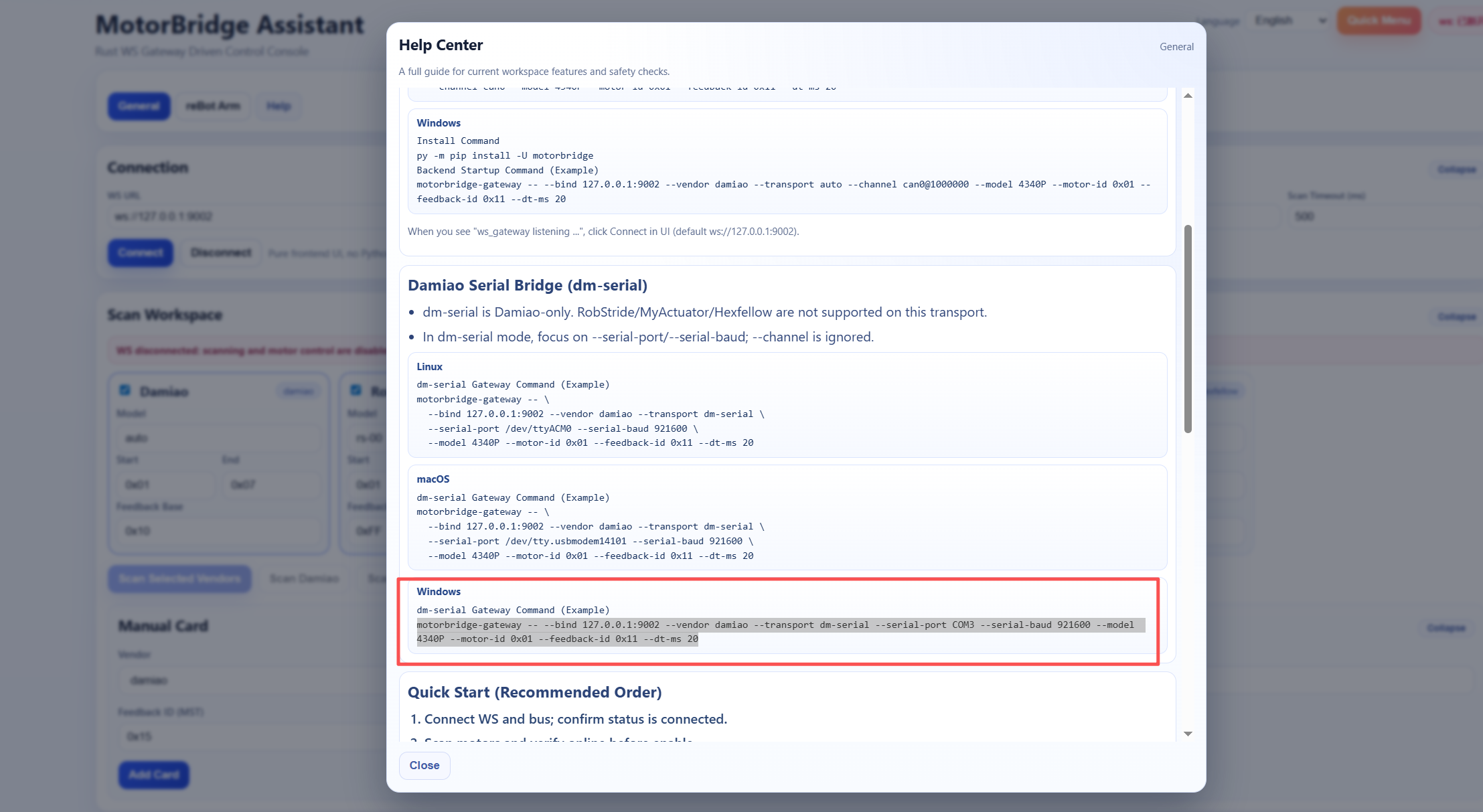
Abra o endereço motorbridge-studio no seu navegador, clique na opção Help, copie o comando correspondente com base no seu sistema operacional e na placa controladora, verifique o endereço IP e o número da porta e, em seguida, pressione Enter no terminal para executá-lo.
Por exemplo, no Windows:
motorbridge-gateway -- --bind 127.0.0.1:9002 --vendor damiao --transport dm-serial --serial-port COM3 --serial-baud 921600 --model 4340P --motor-id 0x01 --feedback-id 0x11 --dt-ms 20
FAQ
1. Ruído anormal alto ocorre imediatamente após a partida do motor
- Esse problema geralmente acontece quando a calibração de parâmetros é acionada acidentalmente durante a configuração do ID, o que sobrescreve parâmetros predefinidos de fábrica, como a inércia do motor. Use DMTool-v2.1.9.4.exe (somente Windows) disponível em: https://files.seeedstudio.com/wiki/robotics/projects/rebot_arm/DMTool-v2.1.9.4.exe Exporte os parâmetros completos de um motor intacto do mesmo modelo por meio do software host, importe esses parâmetros para a unidade com defeito, atualize o respectivo CAN ID, salve os parâmetros gravados e, em seguida, prossiga com a calibração do ponto zero.
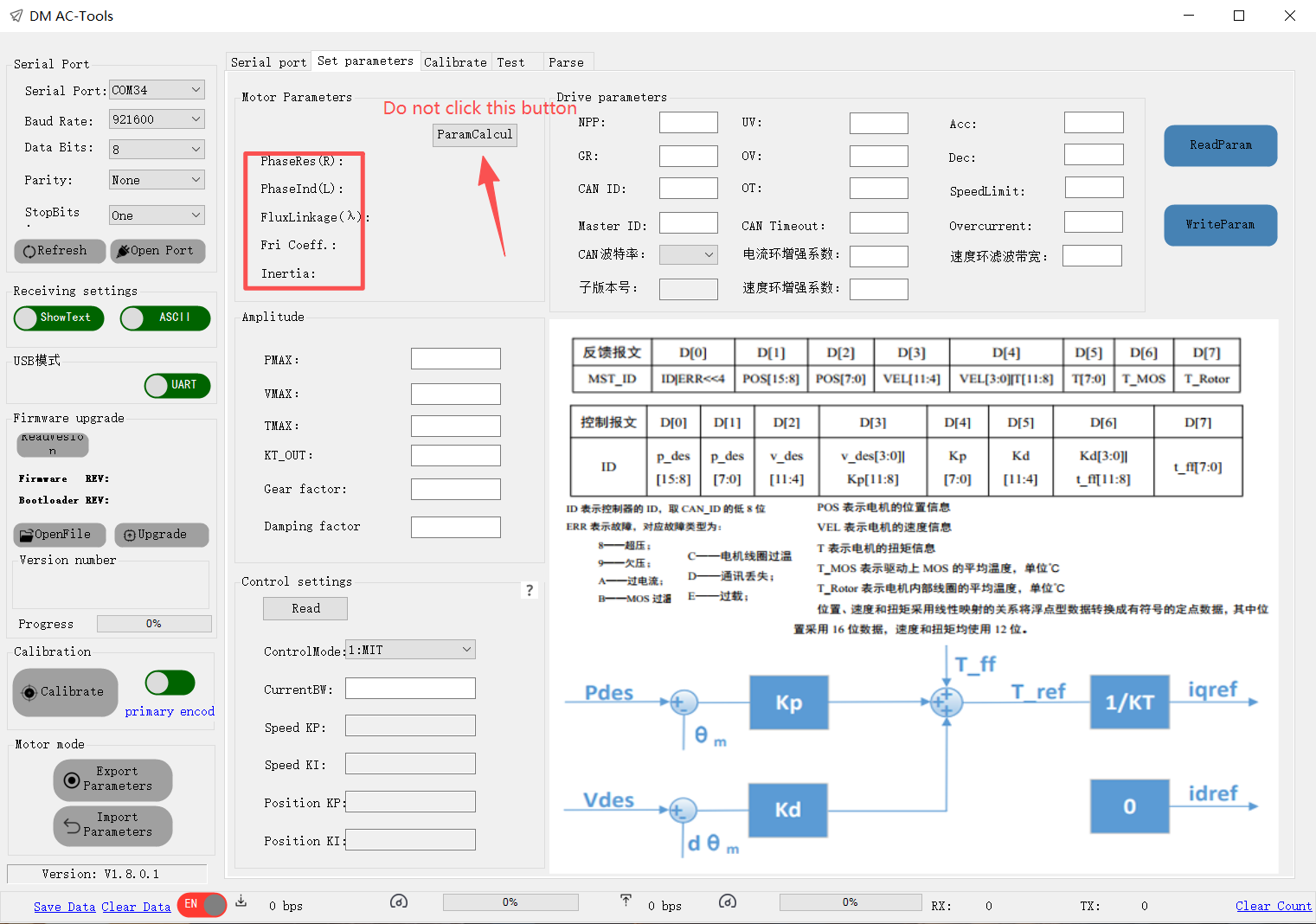
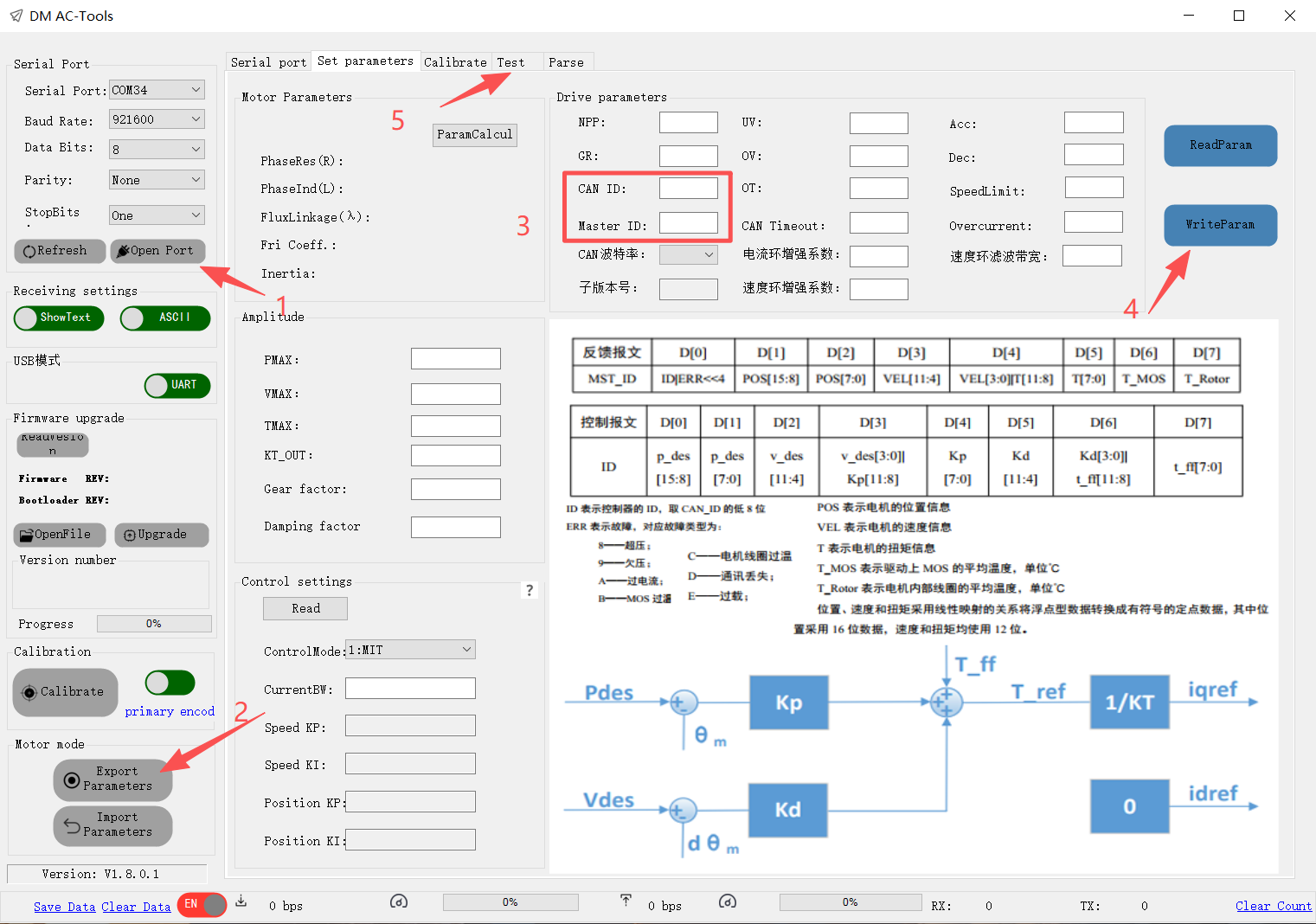
DM4310 Default Parameters DM4340P Default Parameters
2. Todos os motores compartilham IDs CAN idênticos
- Ao realizar a calibração do ponto zero por meio do DMTool-v2.1.9.4.exe (somente Windows), evite clicar nos botões Read ou Set ao lado do campo CAN ID. A interface de depuração se comunica pelo barramento CAN; clicar em Set unificará o CAN ID de todos os motores conectados ao CANBUS.