reBot Arm B601-RS Início Rápido
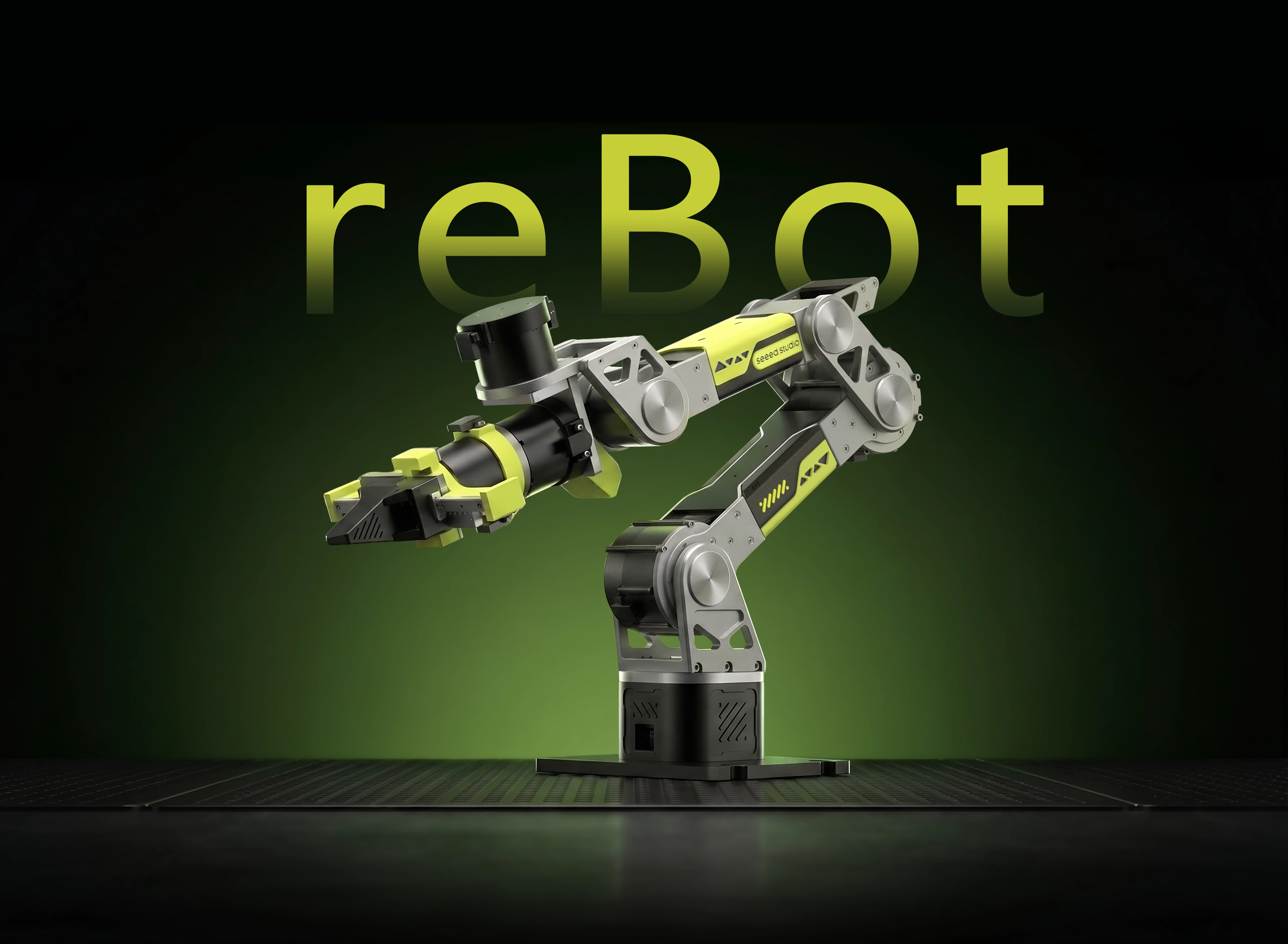




Braço robótico de 6 DOF · Suporte a múltiplos motores · Solução de cinemática · Planejamento de trajetória · Totalmente open source
O projeto reBot Arm é open source no GitHub — visite o repositório e deixe uma Star! O repositório contém a lista completa de materiais (BOM). Este guia ajudará você a começar a usar o B601-RS, desde a montagem até a operação.
Introdução ao Projeto
reBot-DevArm (reBot Arm B601 DM e reBot Arm B601 RS) é um projeto de braço robótico dedicado a reduzir a barreira para o aprendizado de inteligência incorporada. Nós nos concentramos em "Verdadeiro Open Source" — não apenas código, abrimos todo o seguinte sem qualquer reserva:
- 🦾 Braços robóticos open source com duas versões de motor: Fornecemos todos os arquivos open source para as versões com motores RoboStride e Damiao com a mesma aparência.
- 🛠️ Esquemas de hardware: Arquivos-fonte das peças em chapa metálica e das peças impressas em 3D.
- 🔩 BOM (Bill of Materials): Detalhada até a especificação de cada parafuso e link de compra.
- 💻 Software e algoritmos: Python SDK, ROS1/2, Isaac Sim, LeRobot, etc.
Aviso de Segurança e Notificação de Risco
Sobre a Fonte de Alimentação
- O braço robótico não é enviado com uma fonte de alimentação / não inclui uma fonte de alimentação por padrão. Você pode conectar uma bateria por conta própria ou adquirir nossa fonte de alimentação MeanWell 48V 12.5A open source ou pela Amazon. Não adquira fontes de alimentação de fabricantes sem marca ou por canais inseguros. Quaisquer riscos ou consequências decorrentes disso serão de responsabilidade do próprio indivíduo.
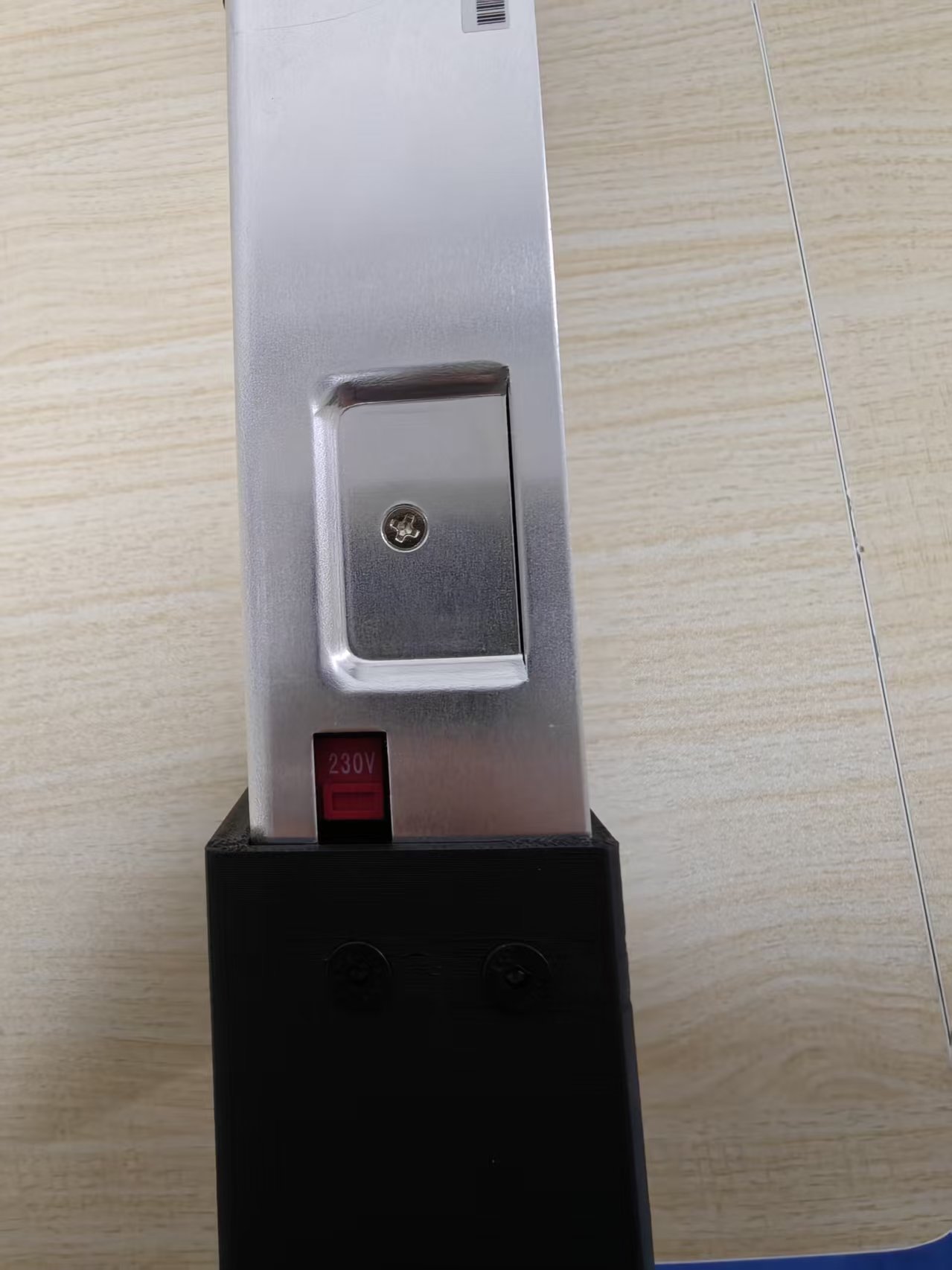
Se a tensão da sua residência for 220 V, ajuste a chave seletora de tensão na lateral da fonte de alimentação para 230 V. Se a tensão da sua residência for 110 V, ajuste-a para 115 V.
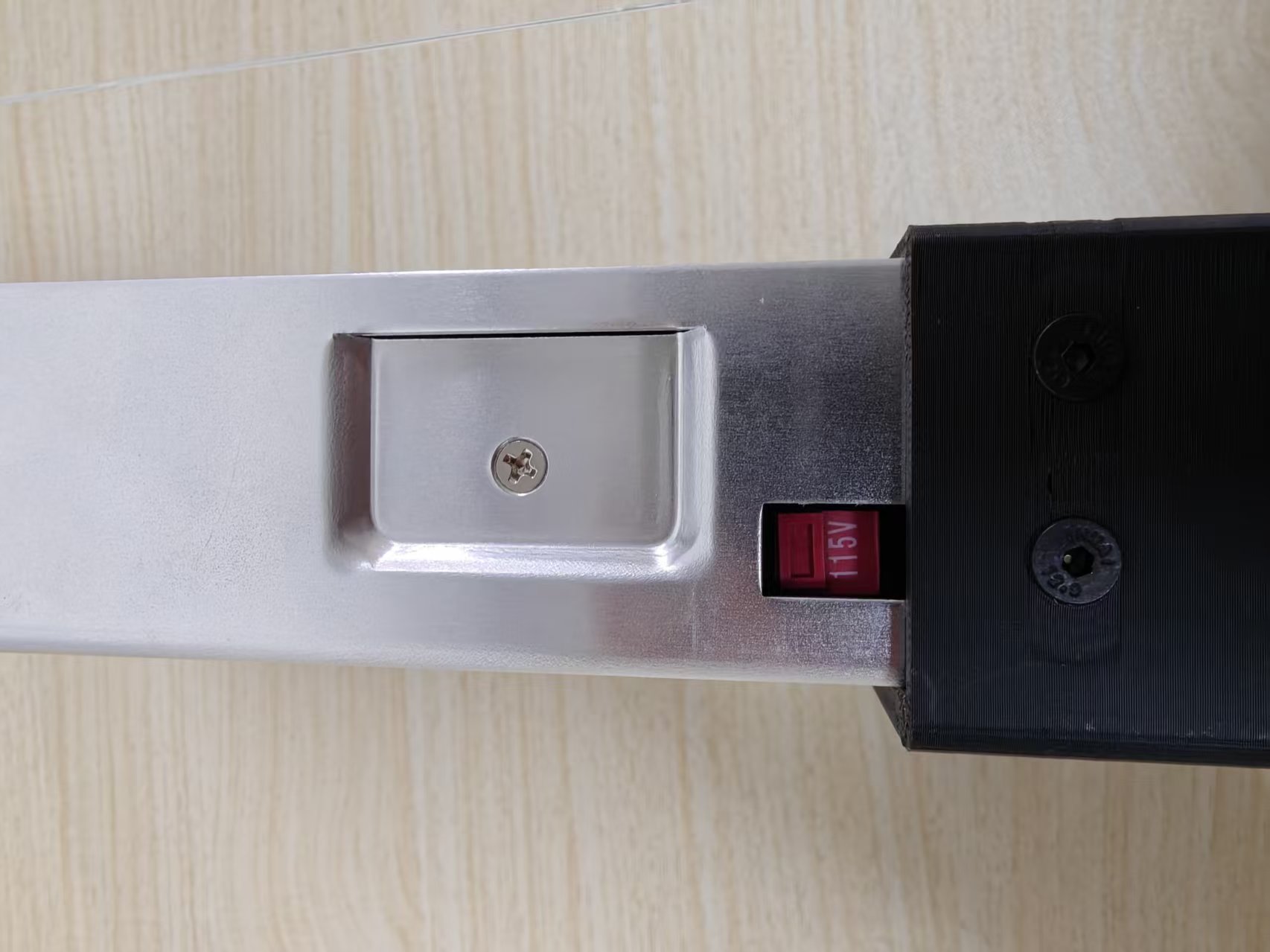

Montar a Fonte de Alimentação
Como alternativa, você pode escolher nosso gabinete open source para fonte de alimentação MeanWell 24V 14.6A para auto-montagem. As instruções em texto e a BOM são open source no repositório GitHub (recomendado apenas para desenvolvedores com experiência relevante em montagem de fontes de alimentação).
Vídeo de referência para montagem:
Guia de Montagem
Monte o reBot Arm
Etapa 1
- Versão não montada
- Versão montada
- Antes da montagem, leia atentamente as instruções a seguir. Para garantir um processo de montagem tranquilo e uma experiência prática completa, seja paciente, mantenha o foco e siga sempre estes pontos-chave:
- Este kit inclui numerosos parafusos e peças estruturais, alguns dos quais são semelhantes. Verifique cuidadosamente as especificações dos parafusos e os modelos das peças e confirme a orientação de instalação antes de apertar.
- O vídeo foi gravado no início de abril. Pode haver pequenos ajustes nas peças posteriormente, mas isso não afeta a qualidade da montagem ao seguir o vídeo. As peças finais são as que acompanham o produto enviado.
- Para facilitar a instalação e remoção dos parafusos, a BOM open source especifica parafusos padrão. No entanto, os parafusos enviados com o kit têm trava-rosca aplicada. Você também pode usar suas próprias ferramentas preferidas ou uma parafusadeira elétrica (altamente recomendado ter uma à mão). Se usar uma ferramenta elétrica, certifique-se de ajustar o torque para um nível baixo a médio (3–6 kgf·cm) para evitar torque excessivo que possa espanar os parafusos, causando danos irreversíveis em que as peças não podem ser removidas. Se houver qualquer sinal de espanamento, substitua imediatamente o parafuso ou realinhe e tente novamente. Parafusos com trava-rosca espanados não podem ser removidos com extrator de parafusos e inutilizarão toda a peça. Portanto, prossiga com cautela.
- Priorize a segurança durante a montagem para evitar dedos presos ou lesões por esmagamento. Crianças devem concluir este projeto acompanhadas por um dos pais ou responsável.
Conecte os cabos do braço robótico e, em seguida, use o MotorBridge Studio para gravar os parâmetros do motor e definir a posição zero.
Para esta etapa, consulte o vídeo de unboxing e primeiros passos do reBot Arm B601-RS abaixo.
Conecte o Motor 1 e o Motor 2 conforme mostrado abaixo.
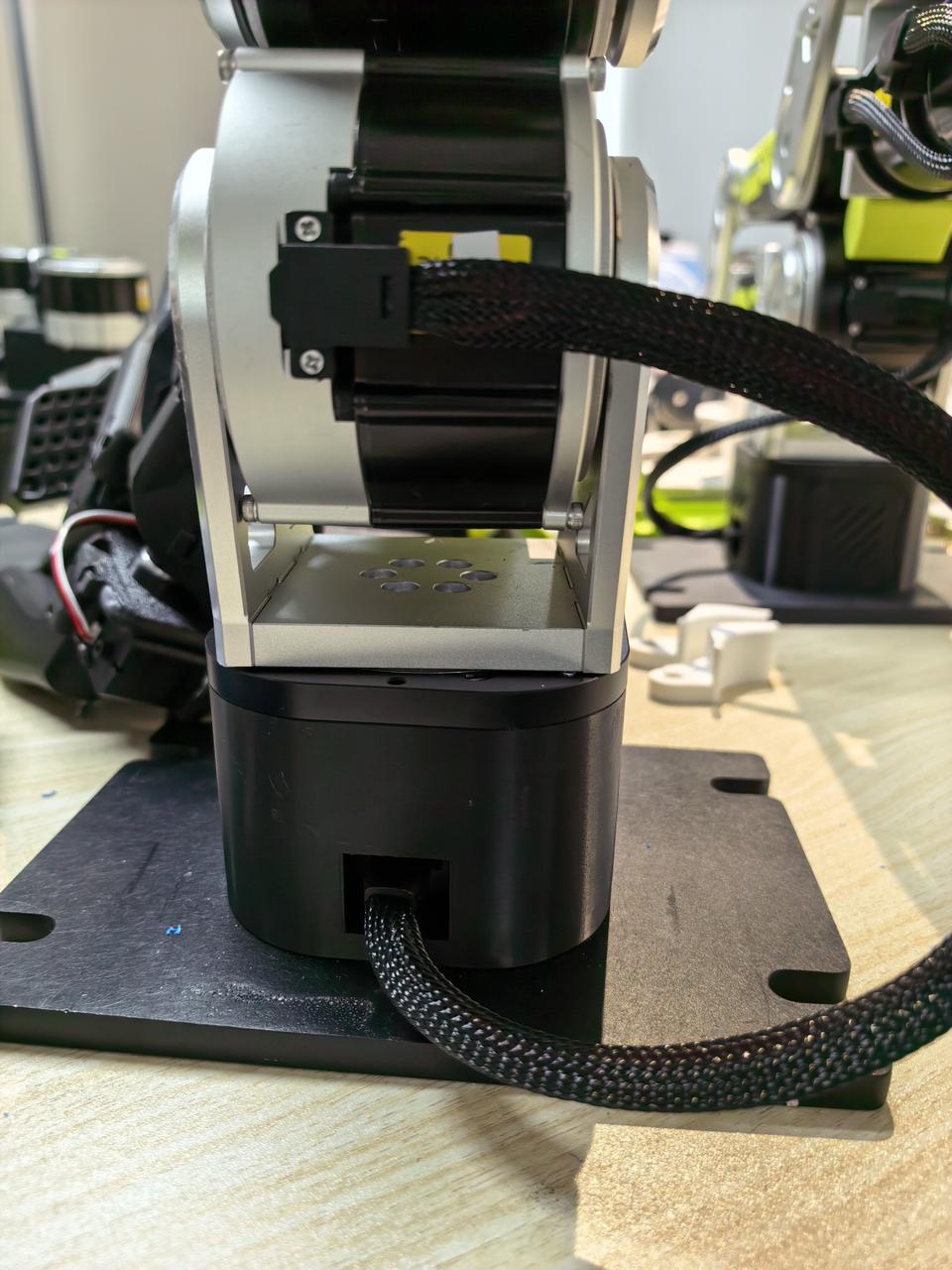
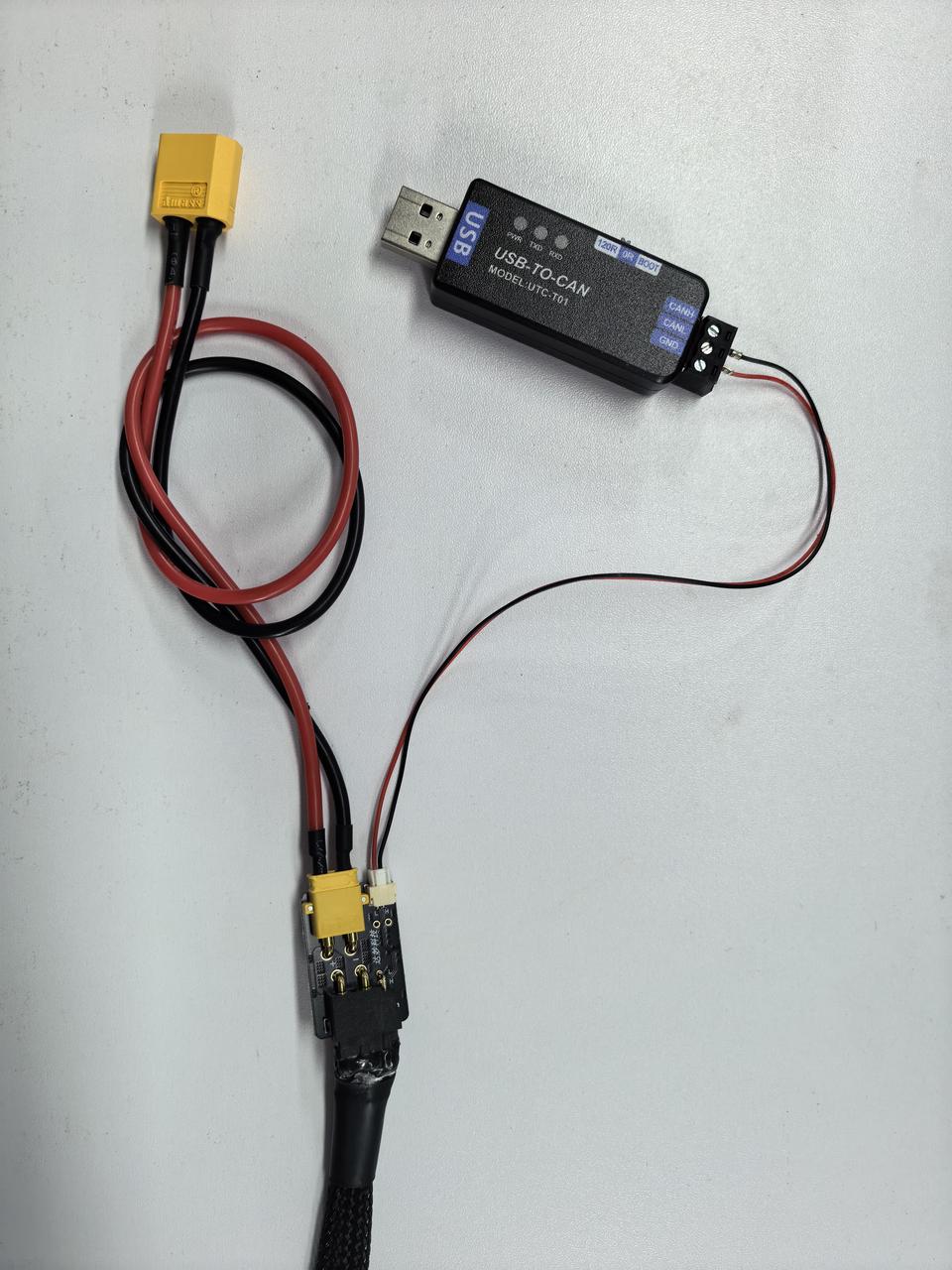
Em seguida, conecte o módulo USB-para-CAN, a placa divisora de energia e sinal, o cabo de alimentação XT30 e o cabo XT30 2+2 conforme mostrado abaixo, e defina a chave DIP do PCAN para 120R. Conecte a outra extremidade do cabo XT30 2+2 ao Motor 1 e conecte o cabo de alimentação à fonte de alimentação de 48 V.
Instalação do Gripper Flexível
Você deve ter concluído a preparação preliminar para a montagem do braço robótico seguindo o vídeo. Em seguida, apresentaremos as etapas para gravar os IDs dos motores e calibrar o braço robótico.
Consulte o vídeo e o tutorial em texto. Antes de controlar o braço robótico, você precisa redefinir o ponto zero novamente.
Use o MotorBridge para Calibrar o Braço e Concluir a Primeira Execução
-
Explore nossa plataforma MotorBridge. Esta solução completa oferece suporte a uma gama crescente de motores, incluindo Damiao, RobStride, HighTorque, MyActuator, Hexfellow e braços robóticos continuamente atualizados, como o reBot. É amigável para iniciantes e fornece aos desenvolvedores um SDK Python que corresponde aos recursos da interface Web.
-
Os recursos do MotorBridge feitos sob medida para o reBot incluem calibração de zero com um clique, gravação de parâmetros, controle de motor por arrastar e soltar e visualização de modelo integrada.
-
O MotorBridge é compatível com Windows, Ubuntu e macOS.
-
Máquinas virtuais não fornecem desempenho suficiente para uma operação de demonstração confiável e podem introduzir problemas de configuração. Sempre que possível, use uma máquina física com Ubuntu.
Recomendamos instalar o Ubuntu 24.04 LTS.
-
(Beta) Você pode pedir para um agente inicializar o braço robótico. Envie o seguinte prompt:
Please follow the process in AGENTS.md (https://github.com/Welt-liu/reBot-B601-Agent-Guide/blob/main/en/AGENTS.md) to help the user complete the initialization of a new robotic arm.
Se você comprou um kit pré-montado, diga ao agente durante a etapa de ID do motor: "I purchased a pre-assembled kit. Scan motors 1–7 and verify that they are online. Do not rewrite the motor IDs."
- O agente grava os IDs dos motores por meio de comandos de CLI, enquanto este Wiki usa a interface Web. Ambos os métodos funcionam.
Fluxo de Trabalho de Configuração de Software e Calibração
Siga estas etapas na ordem para instalar o Miniforge e criar um ambiente Python isolado para o desenvolvimento com o reBot.
Instalar o Miniforge
Etapa 1
Baixe e instale o Miniforge para o seu sistema operacional:
- Ubuntu\Jetson\Raspberry Pi
- macOS
- Windows
wget "https://github.com/conda-forge/miniforge/releases/latest/download/Miniforge3-$(uname)-$(uname -m).sh"
bash Miniforge3-$(uname)-$(uname -m).sh
Durante a instalação, pressione Enter para continuar, digite yes para aceitar os termos e digite yes quando for perguntado se deseja inicializar o Conda.
Reinicie o terminal e verifique a instalação com conda --version.
conda não for encontradoCarregue o Miniforge e inicialize o Bash:
source ~/miniforge3/etc/profile.d/conda.sh
conda init bash
curl -L -O "https://github.com/conda-forge/miniforge/releases/latest/download/Miniforge3-MacOSX-$(uname -m).sh"
bash Miniforge3-MacOSX-$(uname -m).sh
Durante a instalação, pressione Enter para continuar, digite yes para aceitar os termos e digite yes quando for perguntado se deseja inicializar o Conda.
Reinicie o terminal e verifique a instalação com conda --version.
conda não for encontradoCarregue o Miniforge e inicialize o Zsh, o shell padrão nas versões atuais do macOS:
source ~/miniforge3/etc/profile.d/conda.sh
conda init zsh
Abra a página de lançamentos do Miniforge, encontre o Miniforge3-Windows-x86_64.exe mais recente e faça o download.
Usuários do Git Bash: Se conda não for encontrado, carregue o Conda primeiro:
# Temporary: replace <install_path> with the actual path
source <install_path>/etc/profile.d/conda.sh

# Permanent: add it to bashrc once
echo 'source <install_path>/etc/profile.d/conda.sh' >> ~/.bashrc
source ~/.bashrc
Para o PowerShell, inicialize o Conda com:
conda init powershell
Desativar a Ativação Automática do Base (Opcional)
Etapa 2
Depois que o Miniforge inicializa o Conda, cada novo terminal ativa automaticamente o ambiente (base). Se você preferir iniciar no ambiente do sistema, desative a ativação automática do base:
conda config --set auto_activate_base false
Verificar: Feche o terminal atual e abra um novo. O prefixo (base) não deve mais aparecer. Ative o ambiente reBot manualmente quando necessário com conda activate rebot.
Restaurar o padrão: Execute conda config --set auto_activate_base true para ativar novamente a ativação automática do base.
Criar o Ambiente Python
Etapa 3
Crie o ambiente Python 3.12:
conda create -y -n rebot python=3.12
Ativar o Ambiente
Etapa 4
Execute este comando sempre que você abrir um novo terminal para o reBot:
conda activate rebot
Instalar o Motorbridge
Etapa 5
Após ativar o ambiente virtual reBot, execute o seguinte comando para instalar o motorbridge:
Se você tiver taxas de quadros baixas durante a teleoperação no macOS, isso pode ser causado por uma versão desatualizada do driver WCH CH34x. Para o macOS 10.14 e posteriores, o sistema inclui um driver AppleUSBCHC0M integrado. Você pode desinstalar o driver antigo e mudar para o driver integrado do macOS, o que deve melhorar efetivamente as taxas de quadros.
pip install motorbridge
Configurar o PCAN-USB
Etapa 6
Faça o dispositivo PCAN-USB funcionar no barramento CAN a 1 Mbps para a comunicação com o braço robótico.
- Ubuntu\Raspberry Pi
- Jetson
- macOS
- Windows
# The kit includes PCAN-USB, which should normally show up as can0 or can1
sudo modprobe peak_usb
ip -br link

# If can0 appears, set the bitrate
sudo ip link set can0 down 2>/dev/null
sudo ip link set can0 type can bitrate 1000000
sudo ip link set can0 up
Se o dispositivo PCAN tiver firmware incorreto após a instalação do driver, expanda a seção abaixo, baixe o firmware do PCAN e siga as etapas de recuperação.
Download do Firmware PCAN & Etapas de Reparo do Driver - Ubuntu
Usuários de Ubuntu, consultem este guia
1.> 📦 Clique para baixar USB2CAN.zip
2.Altere o USB2CAN para BOOT
3.Extraia o USB2CAN.zip da etapa 1 e coloque flash_pcan_ubuntu.sh e pcan_canable_hw.bin (de dentro do USB2CAN.zip) no mesmo diretório
Clique para baixar flash_pcan_ubuntu.sh
Se estiver transferindo de outro computador (por exemplo, scp):
scp flash_pcan_ubuntu.sh pcan_canable_hw.bin seeed@your_Ubuntu_IP:~/Downloads/
Ou simplesmente copie para uma unidade flash USB e conecte-a ao computador com Ubuntu — desde que os arquivos terminem em ~/Downloads, no diretório atual ou em /tmp, o script os encontrará automaticamente.
4.Execute:
bash flash_pcan_ubuntu.sh
Digite sua senha; aguarde a conclusão
Após a conclusão, altere de volta para "120R"
Reconecte o USB.
Baixe o arquivo: peak-linux-driver-9.2.0.tar.gz
- Remover o brltty No Jetson, o brltty pode ocupar a porta serial USB usada pelo líder. Remova-o primeiro:
sudo apt remove -y brltty
- Instalar Dependências
sudo apt update
sudo apt install -y \
    build-essential \
    gcc \
    g++ \
    make \
    libpopt-dev \
    can-utils \
    ethtool
Verifique se o diretório atual de cabeçalhos do kernel existe:
ls -l /lib/modules/$(uname -r)/build
- Compilar o Driver PEAK SocketCAN Baixe e extraia o PEAK Linux Driver 9.2.0 e, em seguida, entre no diretório do código-fonte:
tar -xvf peak-linux-driver-9.2.0.tar.gz
cd ~/peak-linux-driver-9.2.0
Limpe artefatos de compilação anteriores:
make clean
Compile no modo netdev:
make netdev
O modo netdev registra o PCAN-USB como uma interface de rede Linux SocketCAN.
Não use make simples. O make simples compila o modo chardev, enquanto o LeRobot e o motorbridge-cli dependem de interfaces SocketCAN.
- Instalar e Carregar o Driver Instale o driver:
sudo make install
sudo depmod -a
Carregue o módulo de kernel pcan:
sudo modprobe pcan
Habilite o carregamento automático na inicialização:
echo pcan | sudo tee /etc/modules-load.d/pcan.conf
Confirme que o driver foi carregado:
ip -br link | grep can
Saída esperada:
can0             DOWN           <NOARP,ECHO>
can1             DOWN           <NOARP,ECHO>
.....
- Descubra qual interface PCAN corresponde ao seu braço robótico
for i in /sys/class/net/can*; do [ "$(basename "$(readlink -f "$i/device/driver" 2>/dev/null)")" = "pcan" ] && basename "$i"; done
As interfaces listadas aqui são dispositivos PEAK PCAN-USB, por exemplo:
can2
- Tornar o comando
pcan_refreshpersistente Variáveis de ambiente do Linux não sobrevivem a reinicializações, e a numeração das interfaces PCAN pode mudar. Uma abordagem mais confiável é definir permanentemente uma função de atualização e executá-la após abrir um terminal.
Anexe a função a ~/.bashrc:
grep -q '^pcan_refresh()' ~/.bashrc || cat >> ~/.bashrc <<'EOF'

pcan_refresh() {
    local iface
    iface=$(sudo setup-pcan-if) || return 1
    export PCAN_IF="$iface"
    echo "PCAN_IF=$PCAN_IF"
}
EOF
source ~/.bashrc
Execute isto após reiniciar ou reconectar o PCAN-USB:
pcan_refresh
Em caso de sucesso, a saída será:
PCAN_IF=can1
Use $PCAN_IF em todos os comandos subsequentes em vez de fixar can1 ou can2 no código.
sudo modprobe peak_usb
ip -br link

# If $PCAN_IF appears, set the bitrate
sudo ip link set $PCAN_IF down 2>/dev/null
sudo ip link set $PCAN_IF type can bitrate 1000000 restart-ms 100
sudo ip link set $PCAN_IF up
Se libPCBUSB.dylib não puder ser carregada, instale primeiro o PCBUSB:
curl -L -o macOS_Library_for_PCANUSB_v0.13.tar.gz \
  https://raw.githubusercontent.com/tianrking/motorbridge/main/third_party/pcan/macos/macOS_Library_for_PCANUSB_v0.13.tar.gz
tar -xzf macOS_Library_for_PCANUSB_v0.13.tar.gz
cd PCBUSB
sudo ./install.sh
install.sh apenas cria libPCBUSB.dylib. O carregador nativo do motorbridge dlopen usa apenas o nome simples PCBUSB, então adicione este link simbólico. Sem ele, a conexão com o braço falha com load PCBUSB failed mesmo quando uma verificação com libPCBUSB.dylib via ctypes passaria:
sudo ln -sf /usr/local/lib/libPCBUSB.dylib /usr/local/lib/PCBUSB
Configure DYLD_FALLBACK_LIBRARY_PATH para que o motorbridge-gateway possa encontrar o PCBUSB em tempo de execução. Prefira FALLBACK em vez de DYLD_LIBRARY_PATH: este último substitui a ordem de busca padrão do dyld para todo o processo e pode quebrar softwares não relacionados. Crie um script de ativação no ambiente conda para que ele tenha efeito automaticamente sempre que você executar conda activate rebot:
mkdir -p "$CONDA_PREFIX/etc/conda/activate.d"
cat > "$CONDA_PREFIX/etc/conda/activate.d/env_vars.sh" << 'EOF'
export DYLD_FALLBACK_LIBRARY_PATH="/usr/local/lib${DYLD_FALLBACK_LIBRARY_PATH:+:$DYLD_FALLBACK_LIBRARY_PATH}"
EOF

echo $DYLD_FALLBACK_LIBRARY_PATH
Opcional, sem sudo (máquinas compartilhadas): instale em ~/.local/lib. Se você tiver a árvore de código-fonte do motorbridge:
./scripts/setup_pcbusb_macos.sh --user-local
ln -sf "$HOME/.local/lib/libPCBUSB.dylib" "$HOME/.local/lib/PCBUSB"
Aponte o script de ativação do conda para $HOME/.local/lib em vez de /usr/local/lib.
Verifique se está pronto. Conecte primeiro o adaptador PCAN. ctypes.CDLL('libPCBUSB.dylib') não é uma verificação de tempo de execução válida — o motorbridge nunca carrega esse nome.
# Check Python package and CLI are ready
python3 -c "import motorbridge; print('motorbridge OK')"
motorbridge-cli --help

# Native loader dlopens the bare name PCBUSB
python3 -c "import ctypes; ctypes.CDLL('PCBUSB'); print('PCBUSB load OK')"

# Real runtime check (can0 maps to PCAN_USBBUS1 on macOS)
motorbridge-cli scan --vendor robstride --channel can0 --start-id 1 --end-id 7 --timeout-ms 300
Se o dispositivo PCAN estiver com firmware incorreto após a instalação do driver, expanda a seção abaixo, baixe o firmware PCAN e siga as etapas de recuperação.
Download de Firmware PCAN & Etapas de Reparo do Driver - macOS
Usuários de MAC, por favor, consultem este guia
1.> 📦 Clique para baixar USB2CAN.zip
2.Altere o USB2CAN para BOOT
3.Extraia o arquivo USB2CAN.zip do passo 1 e coloque flash_pcan_mac.sh e pcan_canable_hw.bin (de dentro do USB2CAN.zip) no mesmo diretório
Clique para baixar flash_pcan_mac.sh
Se estiver transferindo de outro computador (por exemplo, via scp):
scp flash_pcan_mac.sh pcan_canable_hw.bin seeed@your_MAC_IP:~/Downloads/
Ou simplesmente copie-o para um pen drive USB e conecte-o ao MAC — desde que os arquivos terminem em ~/Downloads, no diretório atual ou em /tmp, o script os encontrará automaticamente.
4.Execute:
bash /Users/"your_username"/Downloads/flash_pcan_mac.sh "/Users/"your_username"/Downloads/pcan_canable_hw.bin"
O comando acima assume que os arquivos estão colocados no caminho Downloads do Mac; ajuste de acordo com o seu caminho real
Digite sua senha; aguarde a conclusão
Após a conclusão, altere de volta para "120R"
Reconecte o USB.
Baixe PEAK-System_Driver-Setup.zip e instale o driver PCAN-USB.
Se PCAN-USB não for detectado no Gerenciador de Dispositivos após instalar o driver, expanda a seção abaixo, baixe o firmware PCAN e siga as etapas de recuperação.
Download de Firmware PCAN & Etapas de Reparo do Driver - Windows
Se o PCAN-USB ainda não funcionar após instalar o driver e o Gerenciador de Dispositivos não mostrar o dispositivo PCAN-USB ilustrado abaixo, baixe o pacote de firmware PCAN e siga estas etapas para instalar o driver DFU e regravar o firmware.
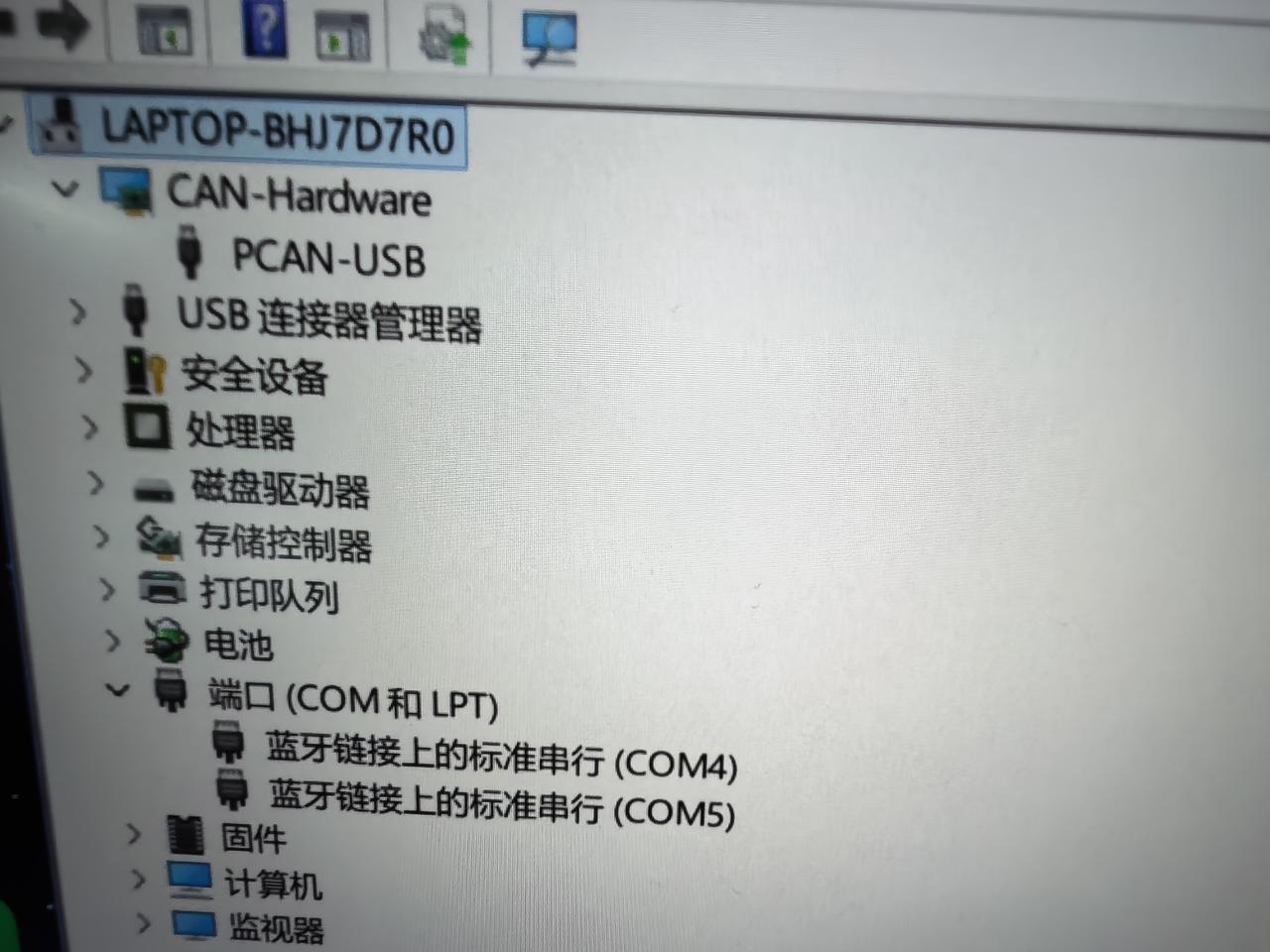
Instalar o Driver DFU
- Extraia o pacote baixado. Ele contém as pastas
Dfu toolepcan.
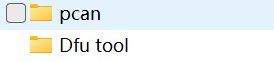
- Abra a pasta
Dfu toole execute o instalador.exe. Após a instalação, anote o caminho de instalação do driver, por exemplo:
C:\Program Files (x86)\STMicroelectronics\Software\DfuSe v3.0.6\Bin\Driver

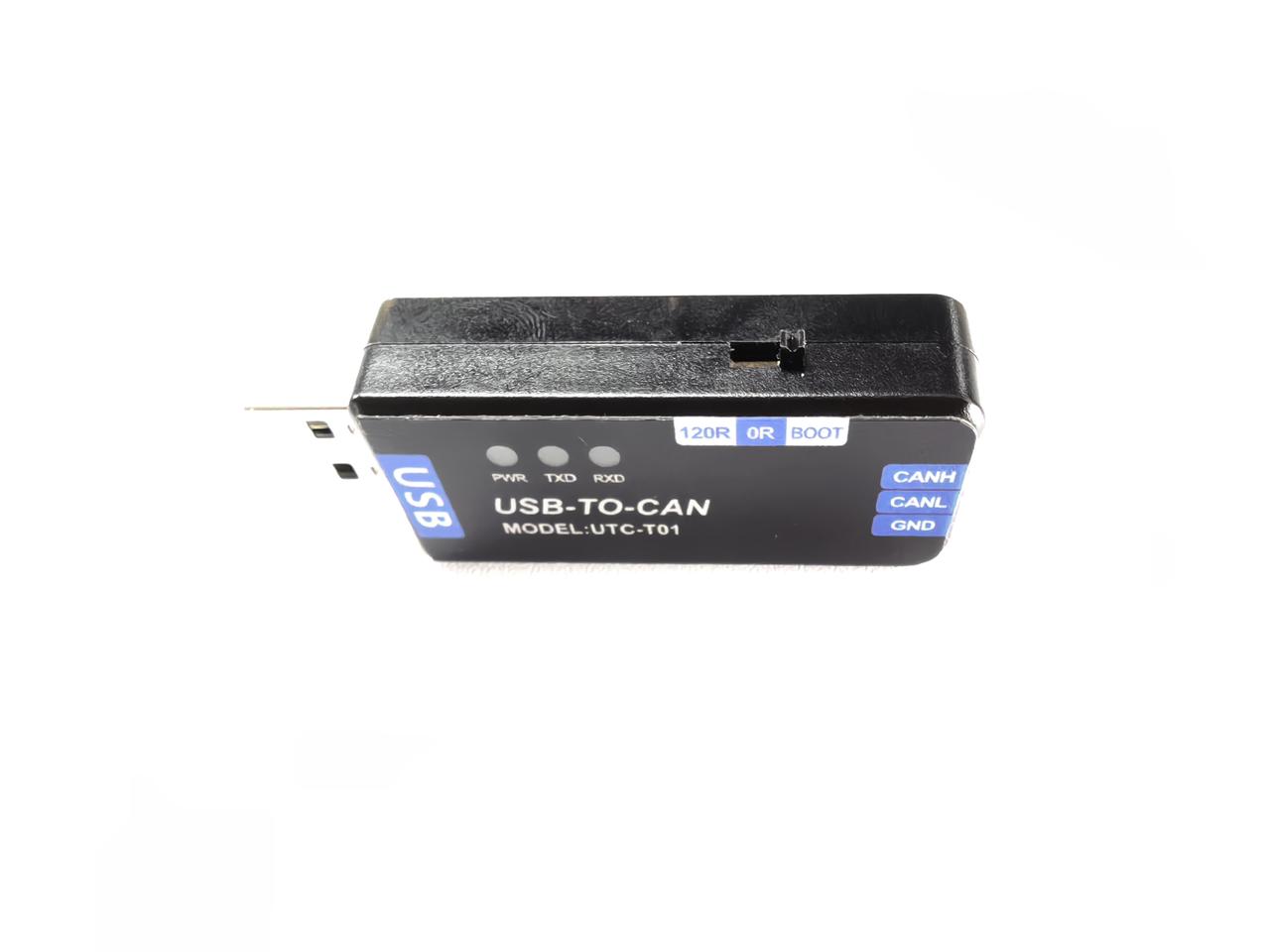
- Ajuste a chave DIP no módulo USB2CAN para BOOT e conecte o módulo ao computador.
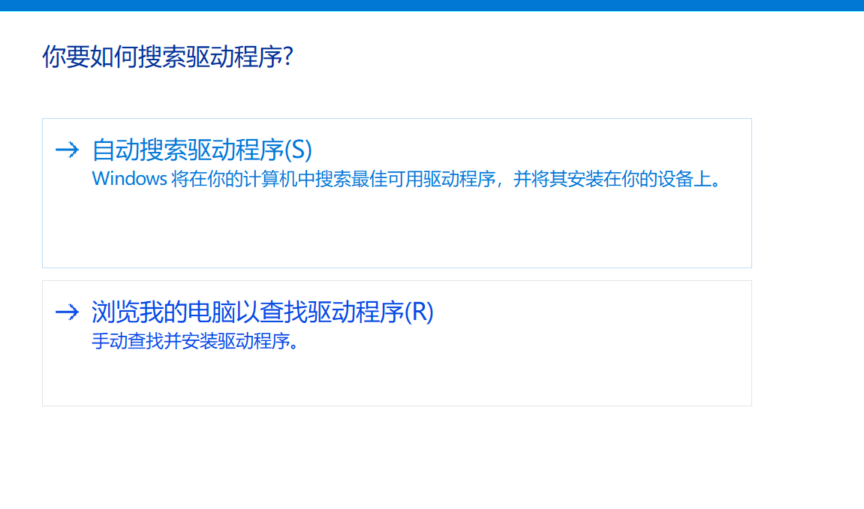
- Abra o Gerenciador de Dispositivos, localize Outros dispositivos → STM32 BOOTLOADER, clique com o botão direito, selecione Atualizar driver e depois selecione Procurar software de driver no computador.

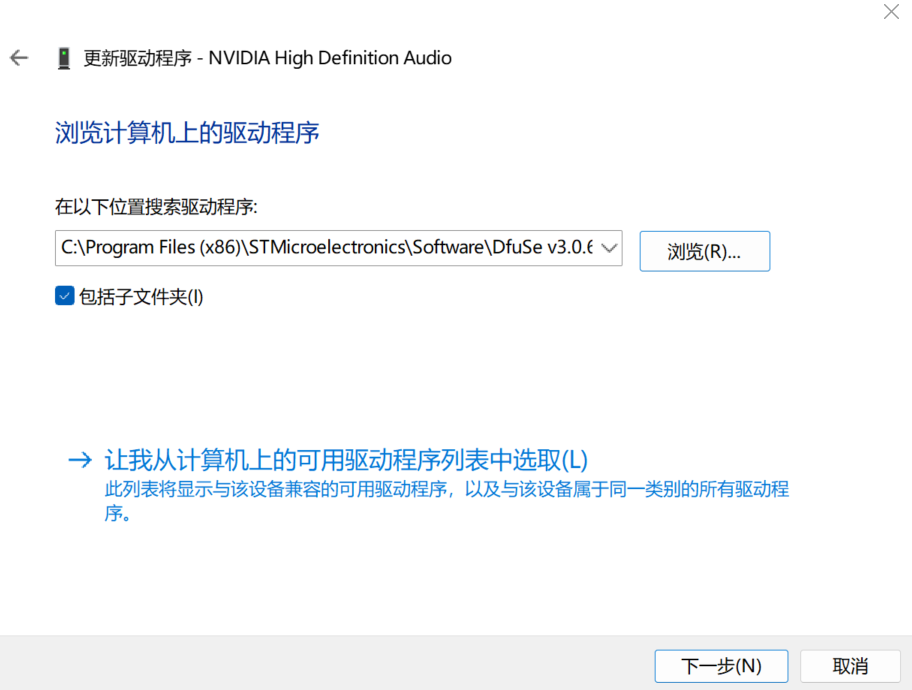
- Cole o caminho do driver DfuSeDemo anotado anteriormente no campo de localização, selecione Incluir subpastas e clique em Avançar.
-
Desconecte e reconecte o módulo USB2CAN. Se ele agora for identificado como STM Device in DFU Mode, a atualização do driver foi bem-sucedida.
-
Abra o DfuSeDemo e confirme que ele detecta corretamente o módulo USB2CAN.
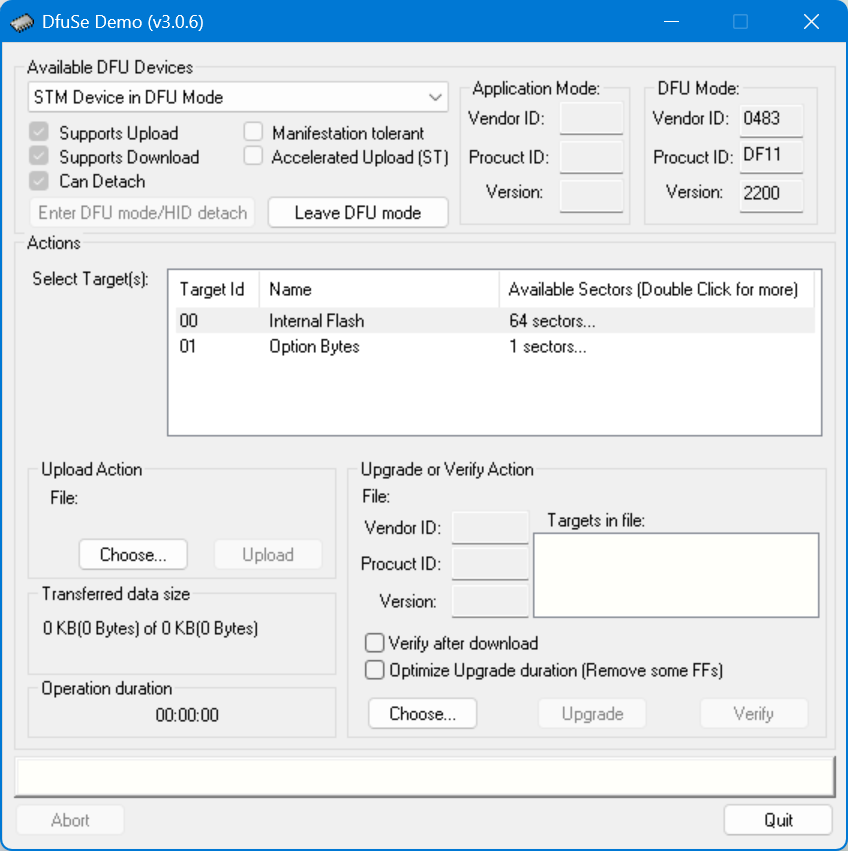
Gravar o Firmware PCAN
- No DfuSeDemo, clique em Upgrade or Verify Action → Choose... e selecione o firmware da pasta
pcanextraída. - Clique em Upgrade, clique em Yes na caixa de confirmação e aguarde o término do processo de gravação do firmware. Você pode então fechar o DfuSeDemo.

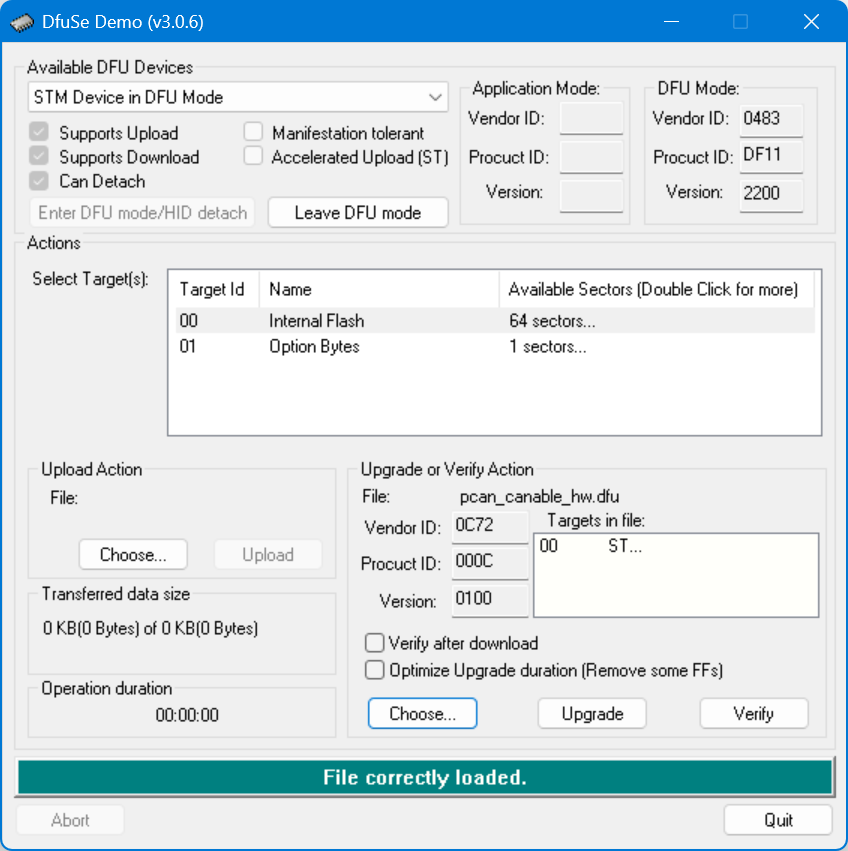
Restaurar e Verificar o Dispositivo
Desconecte o módulo USB2CAN, ajuste a chave DIP para 120R e reconecte-o ao computador. Abra o Gerenciador de Dispositivos. Se o dispositivo for identificado como PCAN-USB, o problema foi resolvido e você pode continuar com este guia.
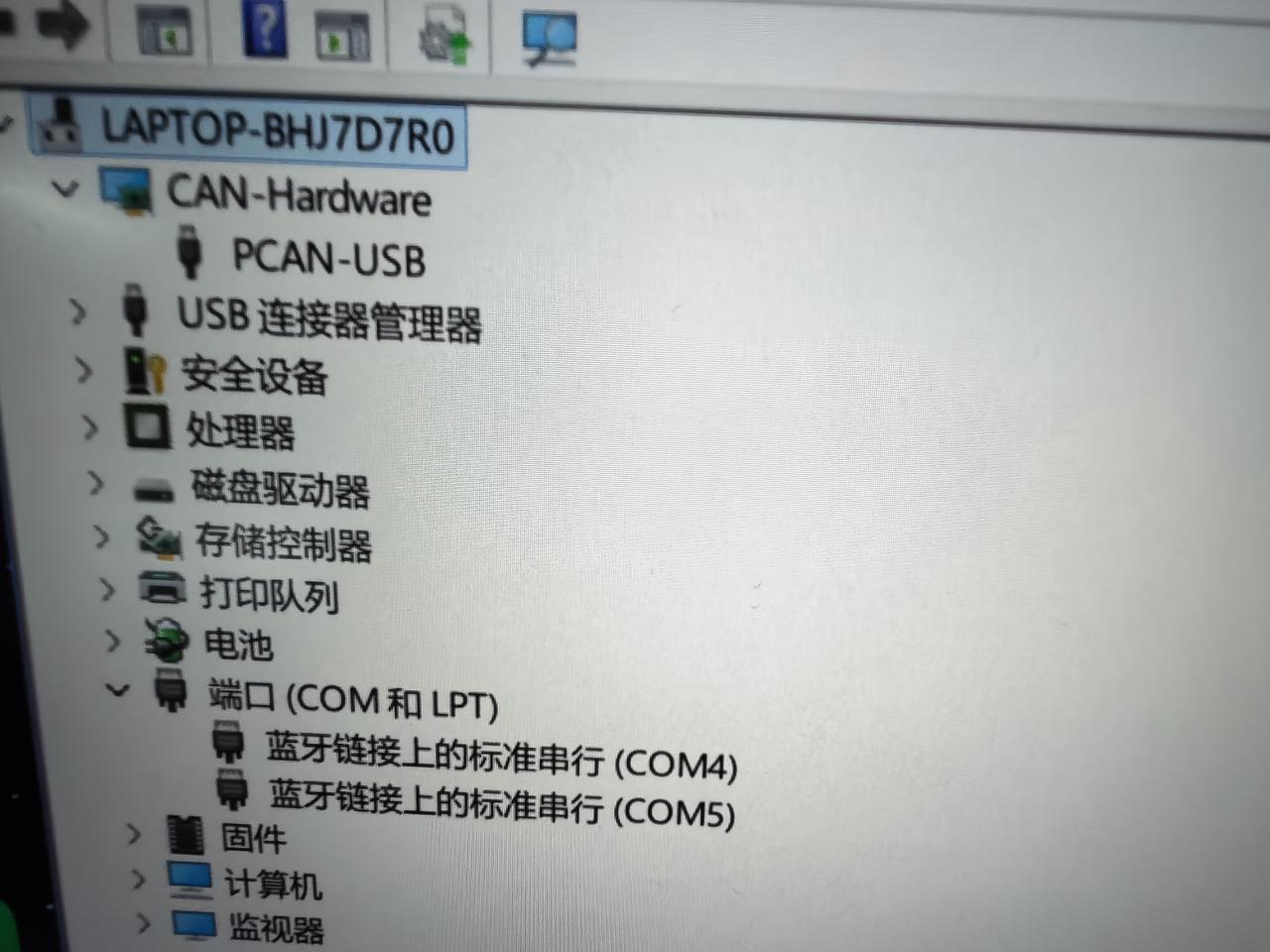
Gravar pontos zero e depurar com o MotorBridge Gateway
Etapa 7
Antes de redefinir o motor
Antes da configuração dos parâmetros do motor, observe os seguintes preparativos e regras de segurança:
- Prepare 2 grampos de fixação (tamanho ≥3 polegadas) e uma fonte de alimentação chaveada de 48 V com saída XT30 (escolha uma marca confiável; não use fontes de alimentação de baixa qualidade).
- Durante a depuração e operação, mantenha uma distância segura de pelo menos 1 metro.
- Não conecte ou desconecte os motores com o sistema energizado; desconecte a fonte de alimentação antes de conectar/desconectar o conector XT30 2+2.
- Não sobrecarregue nem opere os motores em velocidade excessiva; verifique a fiação e os fixadores antes da partida; não use em ambientes úmidos, de alta temperatura ou empoeirados.
- Defina parâmetros de programa razoáveis e função de parada de emergência para evitar perda de controle do equipamento.
- Siga rigorosamente as regras acima. O vendedor não se responsabiliza por quaisquer riscos e perdas causados por operações não conformes ou erros humanos.
Gravação de ponto zero e depuração pela interface Web
Abra o endereço motorbridge-studio no navegador, clique na opção Help, copie o comando correspondente com base no seu sistema operacional e na sua placa controladora, verifique o endereço IP e o número da porta e, em seguida, pressione Enter no terminal para executá-lo.
motorbridge-gateway --bind 127.0.0.1:9002
macOS:
motorbridge-gateway --bind 127.0.0.1:9002
ou
DYLD_FALLBACK_LIBRARY_PATH=/usr/local/lib motorbridge-gateway --bind 127.0.0.1:9002
Inicializar parâmetros de controle do motor RS
A maioria dos exemplos do reBot Arm B601-RS é executada no modo MIT. O modo Native Position (pos_vel) usa diretamente o ganho do laço de posição loc_kp e a velocidade máxima vel_max. Seu comportamento de movimento também é afetado pelo ganho do laço de velocidade spd_kp e pelo parâmetro de aceleração acc_rad. Se os parâmetros recomendados do B601-RS não tiverem sido inicializados ou se os parâmetros salvos em cada junta forem inconsistentes, o modo Position pode apresentar resposta, velocidade ou comportamento de aceleração e desaceleração anormais.
Primeiro selecione rebot-arm-robstride em Robot Model no MotorBridge Studio, faça a varredura e confirme que as Juntas 1-7 estão todas online e conclua a calibração de zero do braço robótico descrita acima. Em seguida, execute as seguintes etapas:
- Clique em Read Parameters para ler os parâmetros atualmente salvos em todas as juntas online. Esta operação apenas lê os dados e não modifica os motores. Aguarde até que a página informe que os parâmetros de controle foram lidos com sucesso e mantenha os valores atuais como registro.
- Clique em Apply Default Template e confirme que a página informa que o template de parâmetros padrão do reBot Arm RobStride foi aplicado às Juntas 1-7. Esta operação apenas carrega os valores recomendados na página; ainda não os grava nos motores.
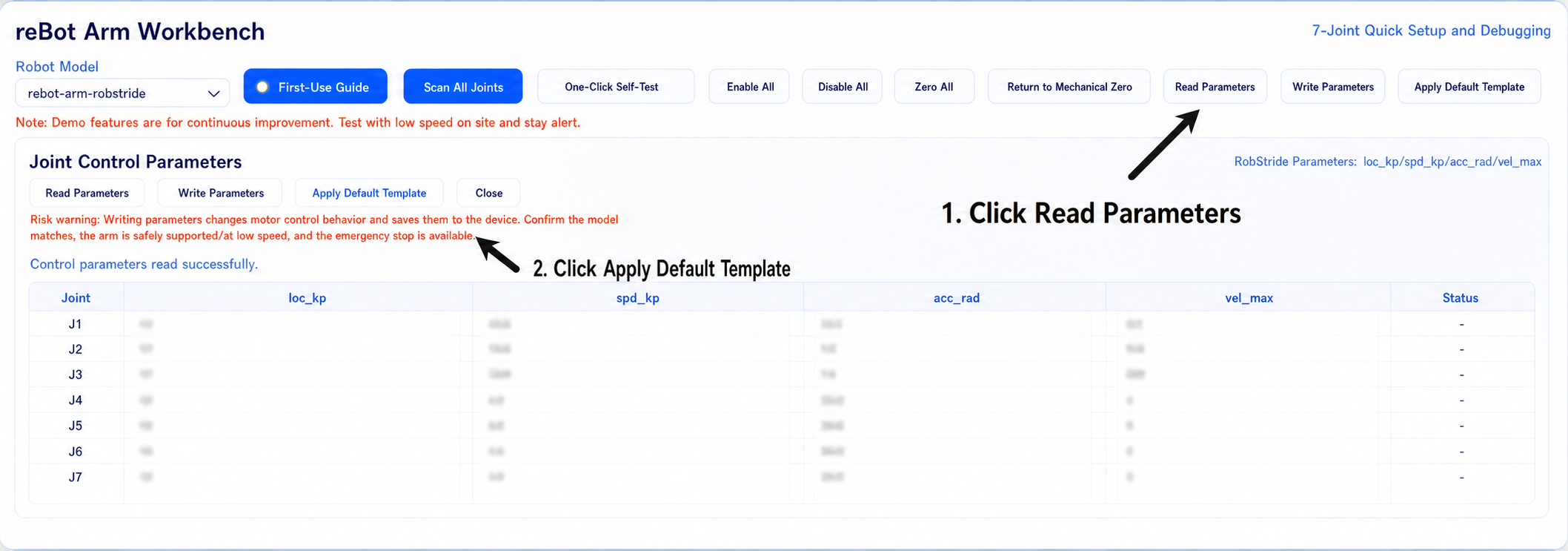
- Clique em Write Parameters. Confirme que o braço robótico está apoiado com segurança e que não há pessoas ou obstáculos por perto e, em seguida, confirme a operação de gravação na caixa de diálogo. Não desconecte a alimentação nem conecte ou desconecte cabos de motor enquanto os parâmetros estiverem sendo gravados.
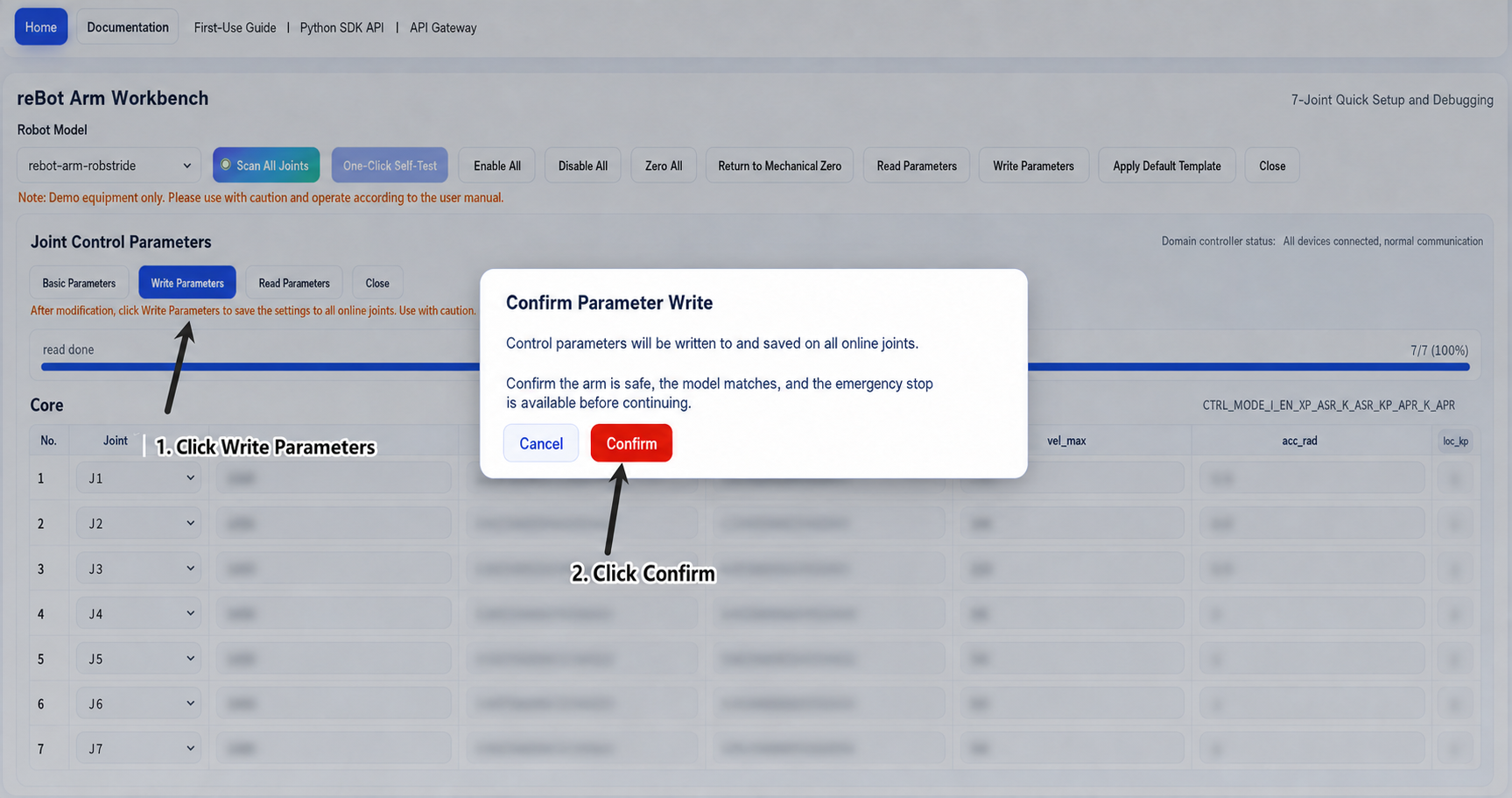
- Após a conclusão da gravação, o MotorBridge Studio lê automaticamente os parâmetros de volta. A inicialização será bem-sucedida quando a página informar que a verificação de leitura pós-gravação corresponde.