Início Rápido do reBot Arm T701 HT
Introdução ao Projeto
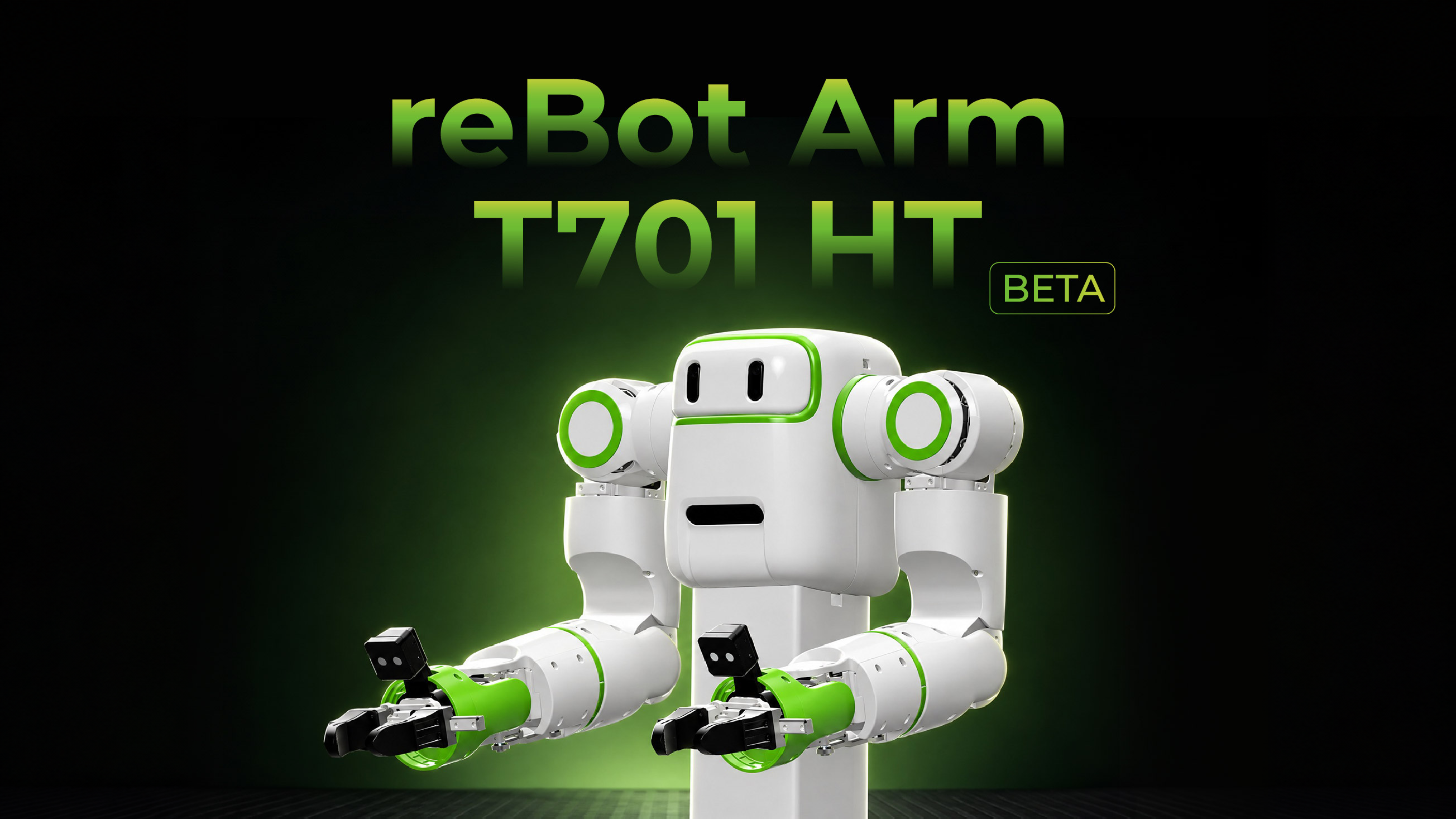
O reBot Arm T701 é uma plataforma robótica bimanual open-source da Seeed Studio para IA Física, aprendizado de robôs e coleta de dados no mundo real. Ele se baseia no design open-source do reBot Arm B601 e oferece aos desenvolvedores uma única plataforma para coletar dados e estudar tarefas coordenadas de dois braços.
- Configuração bimanual. Dois braços de 7 DOF são montados em um único torso. Motores com barramento CAN acionam as juntas, e cada braço possui sua própria garra.
- Visão e computação de borda. A plataforma possui pontos de fixação para câmeras de pulso RealSense D405, uma câmera de cabeça D435 e um módulo de computação NVIDIA Jetson Orin. A versão Basic não inclui câmeras.
- Recursos open-source. Arquivos CAD, lista de materiais (BOM), guias de montagem e software são lançados em etapas de acordo com o roteiro do projeto.
Aviso de Segurança e Notificação de Risco
Desembale e Monte o Robô
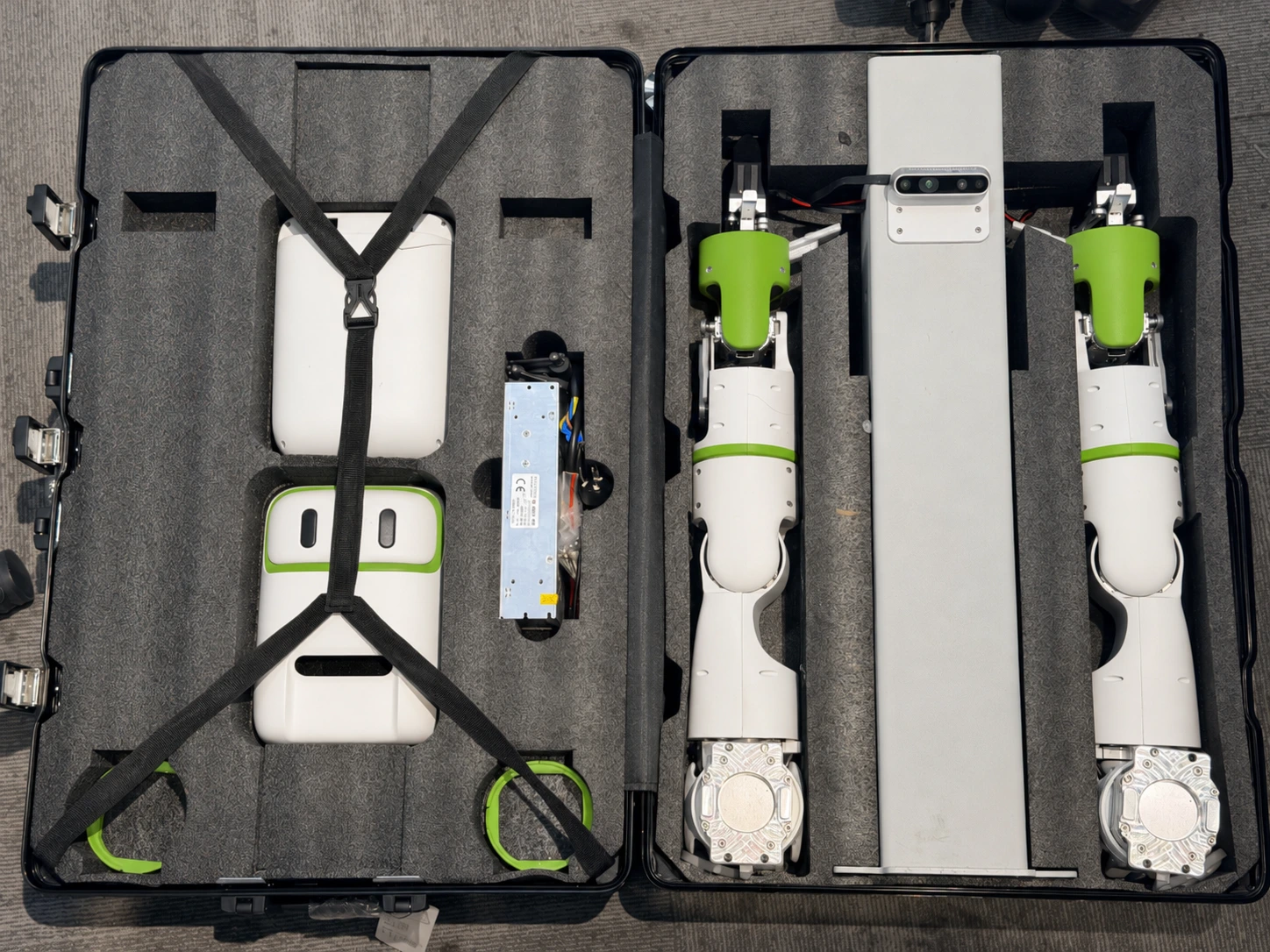
Verifique o Conteúdo da Embalagem
Abra a maleta de transporte e confira as peças do robô e os fixadores em comparação com a lista de embalagem.
Consulte a lista de embalagem para o conteúdo da sua remessa.
Monte Ambos os Braços na Coluna do Torso
- Retire a coluna do torso e o braço direito. Alinhe os quatro furos de montagem circulados em vermelho em ambas as fotos.
- Prenda o braço direito à coluna usando quatro dos parafusos M6 fornecidos.
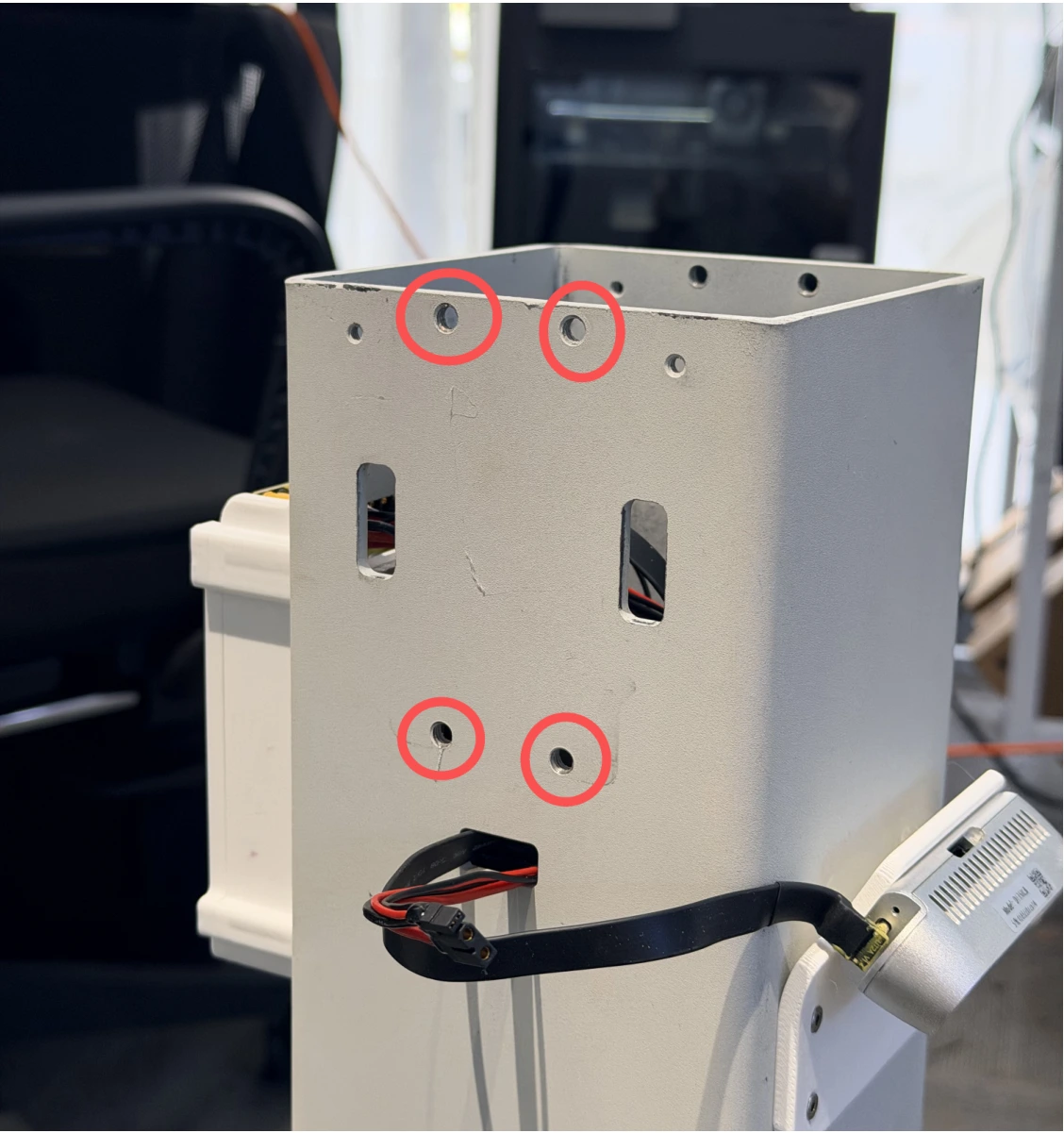
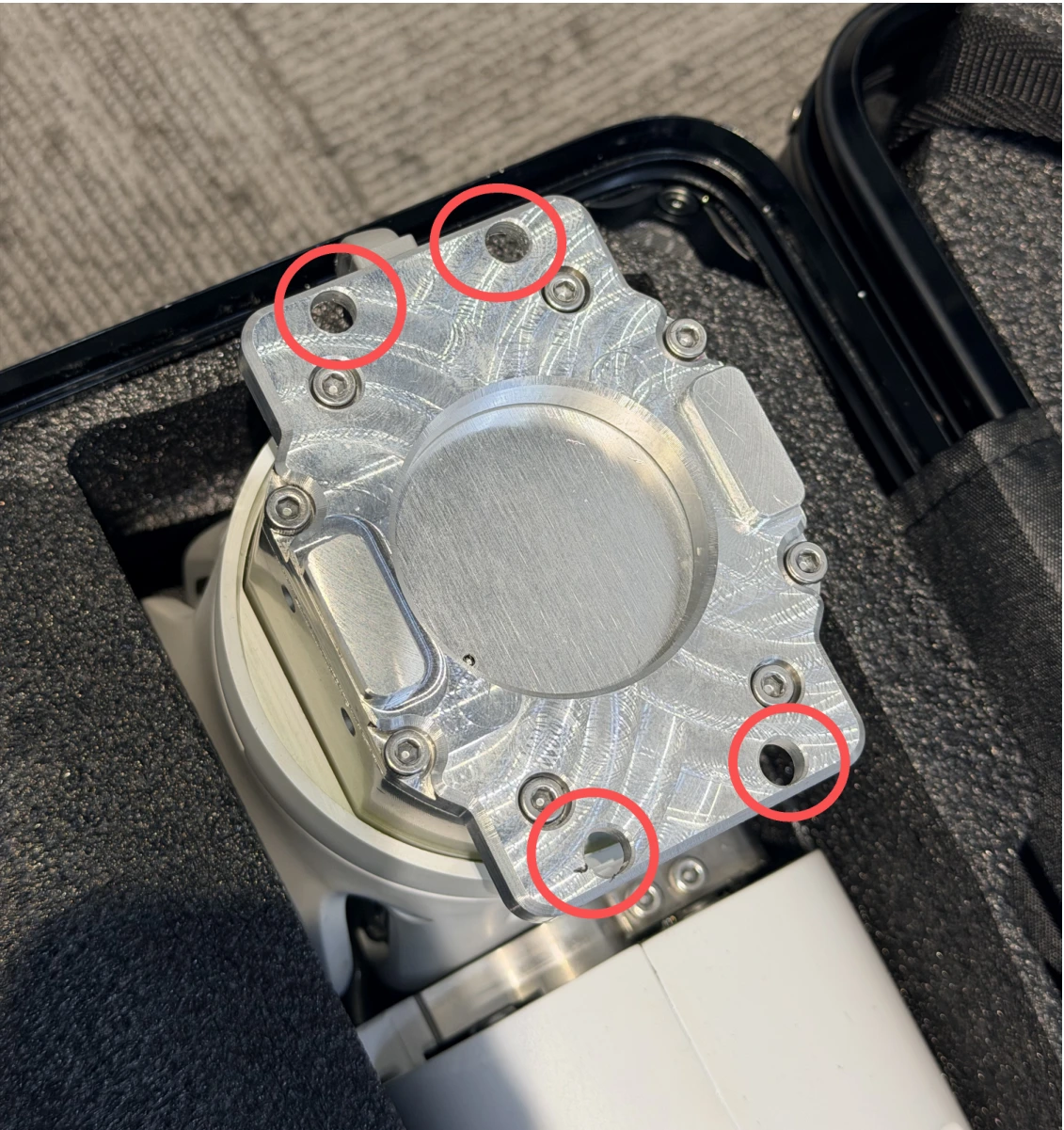
Depois que o braço direito estiver fixado, verifique como ele se encaixa na coluna, de cima e de lado.
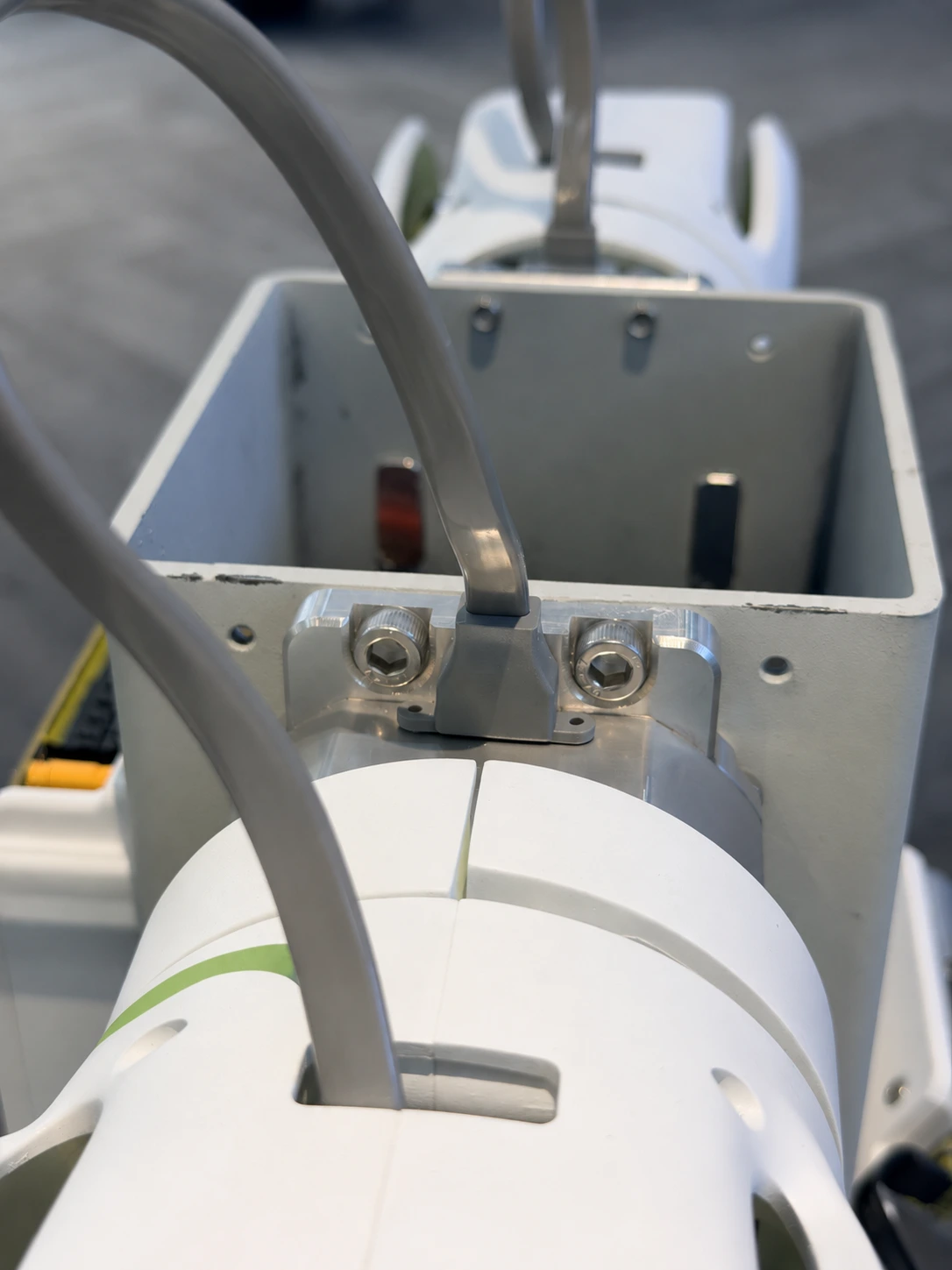
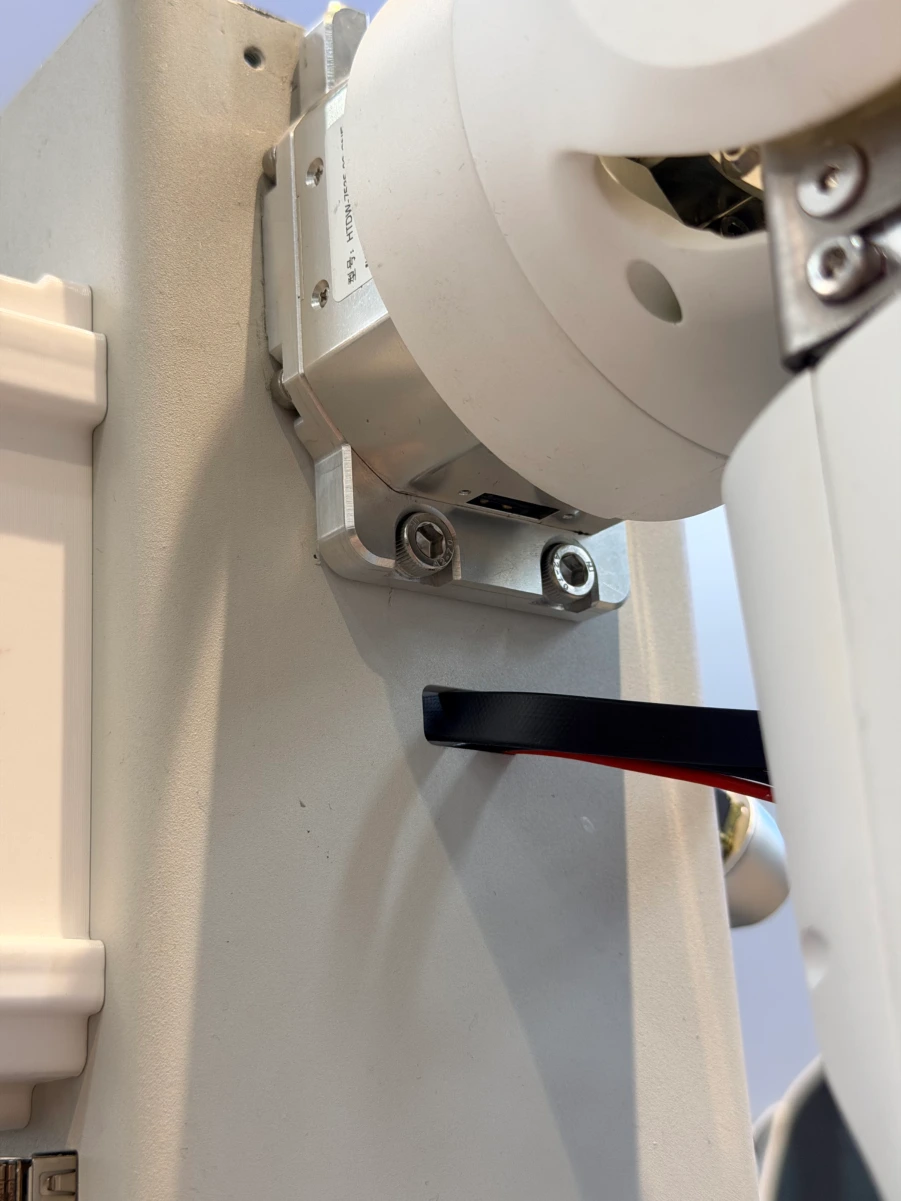
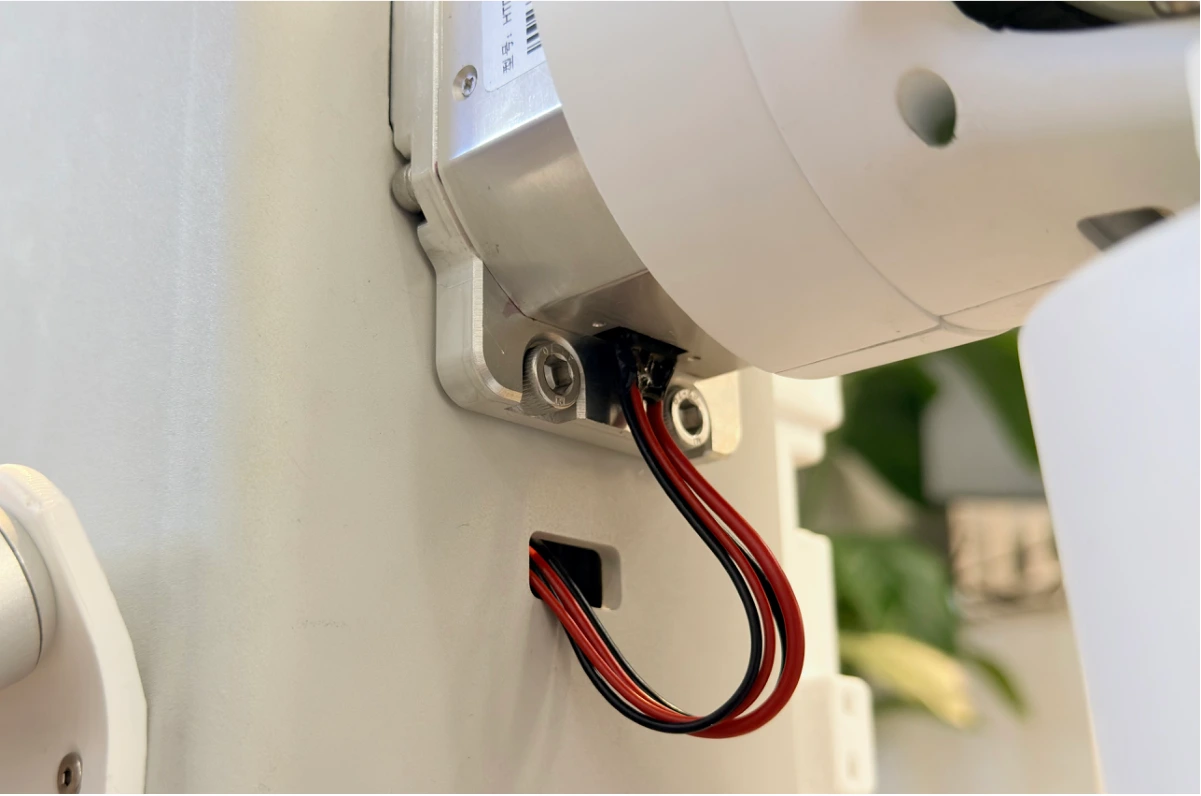
Com a alimentação desconectada, conecte o chicote de cabos XT30 2+2 que se estende do lado da coluna do torso ao conector do braço direito mostrado abaixo. Monte e conecte o braço esquerdo da mesma forma no outro lado da coluna.
Instale as Capas dos Ombros
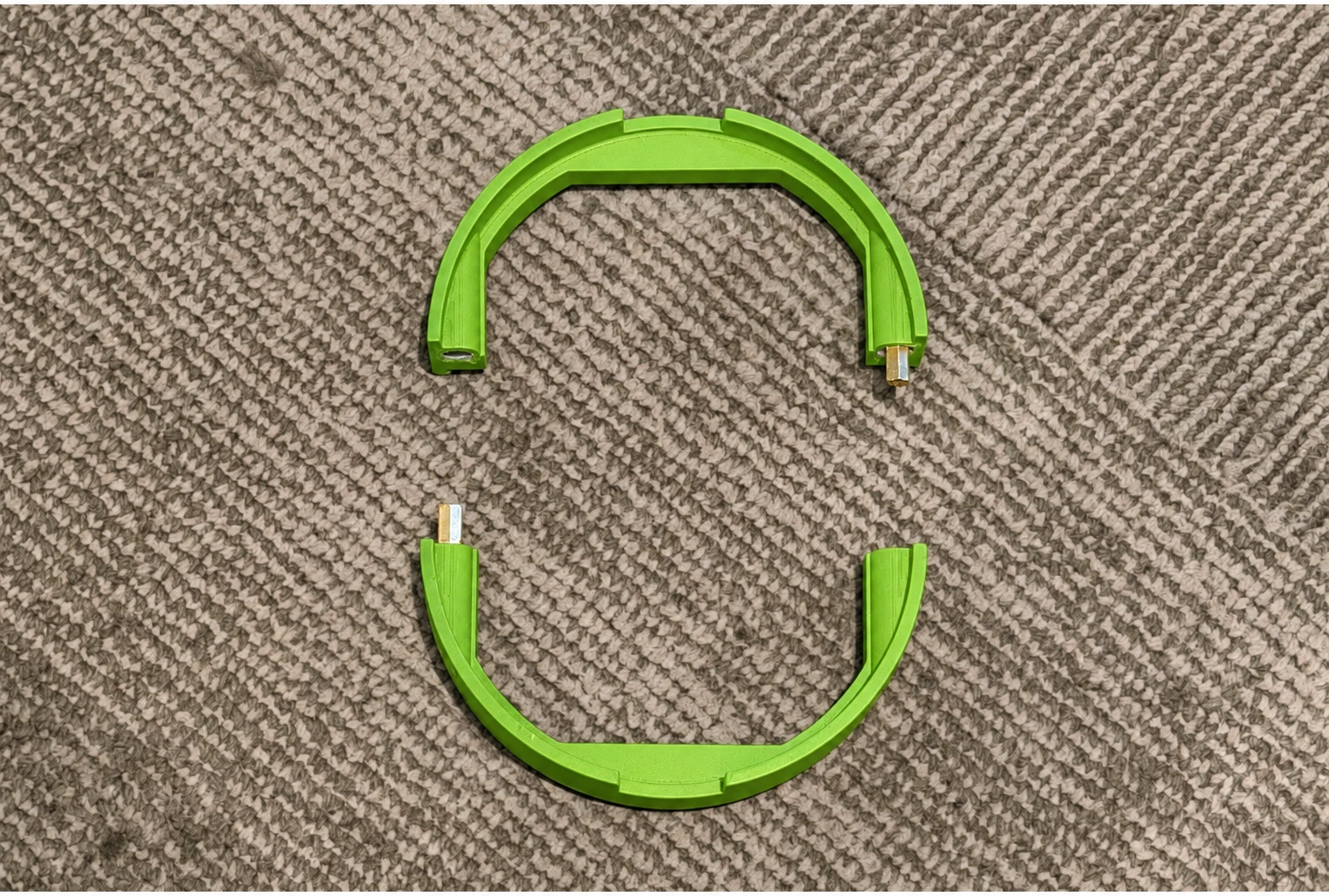
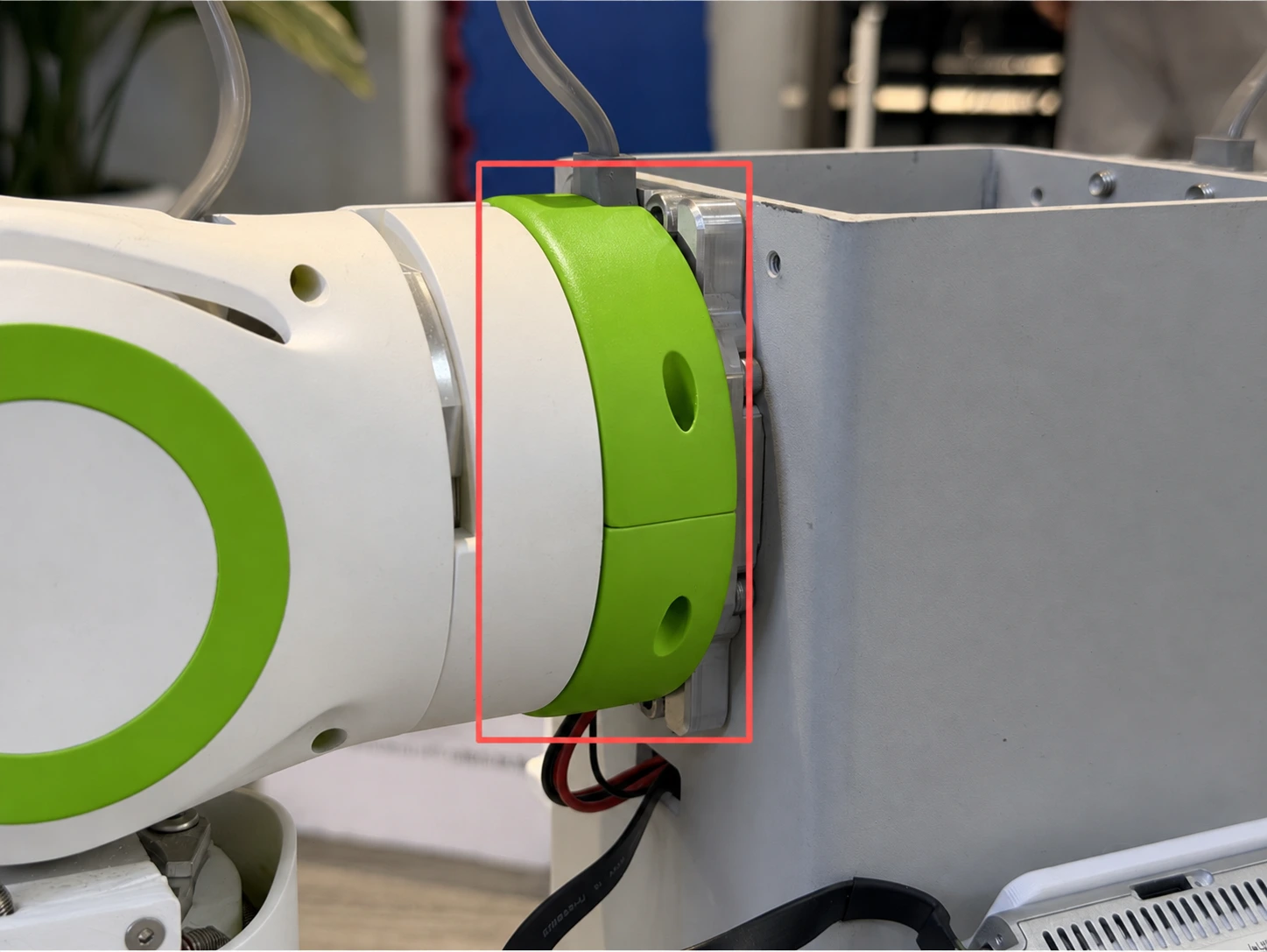
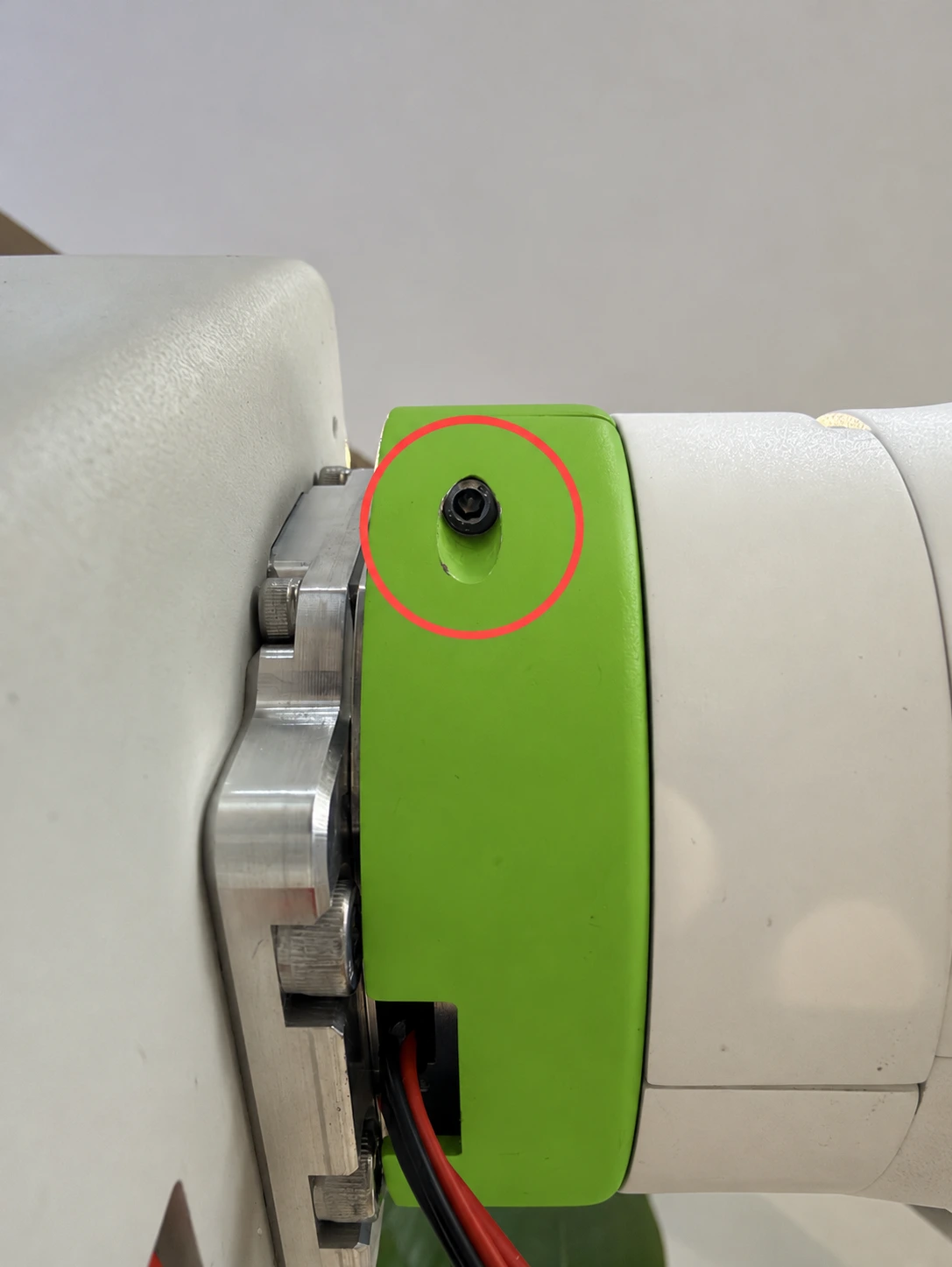
- Encaixe as metades superior e inferior de cada capa verde ao redor do ombro.
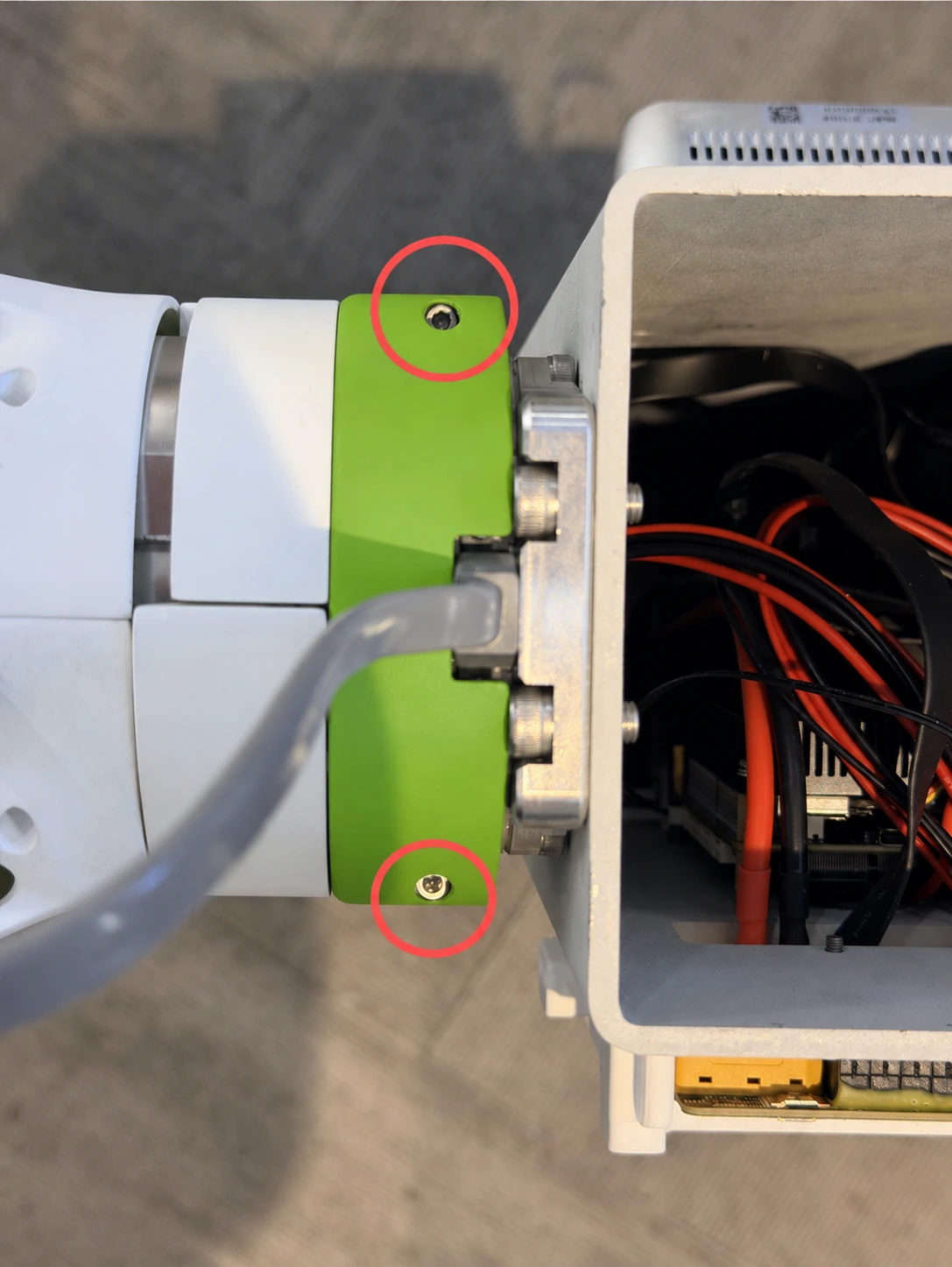
- Insira os parafusos M3 médios-curtos fornecidos nas posições circuladas em vermelho. Use quatro parafusos por lado, oito no total.
Instale a Capa do Torso
-
Depois que ambas as capas de ombro estiverem fixadas, encaixe a capa do torso e passe os cabos laterais pelos recortes correspondentes. Se o seu robô tiver a câmera RealSense D435i mostrada abaixo, alinhe-a com a abertura na capa frontal. A versão Basic não inclui câmeras.
Abertura da câmera na capa frontal (a versão Basic não inclui câmeras) 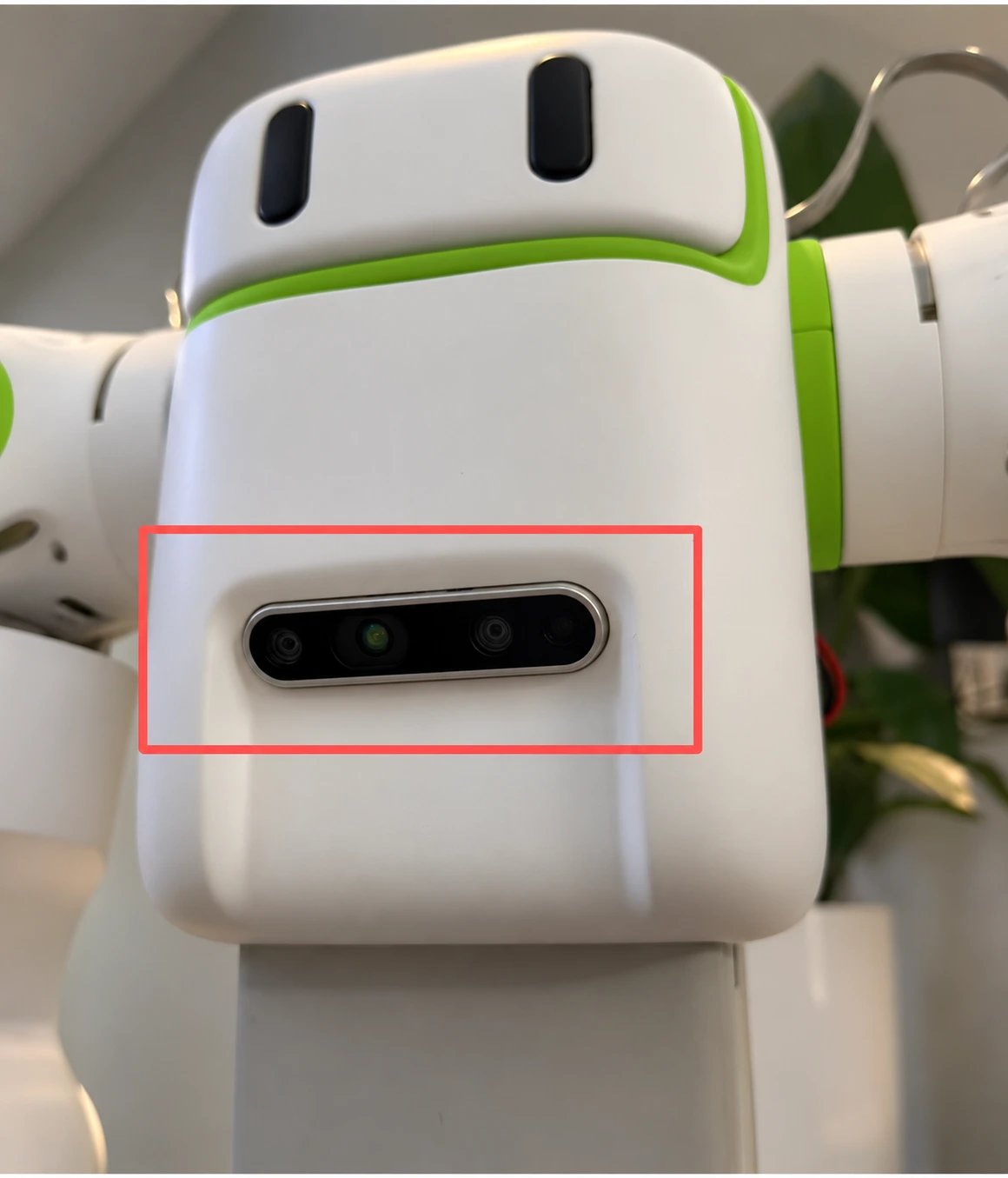
Recorte lateral para cabos 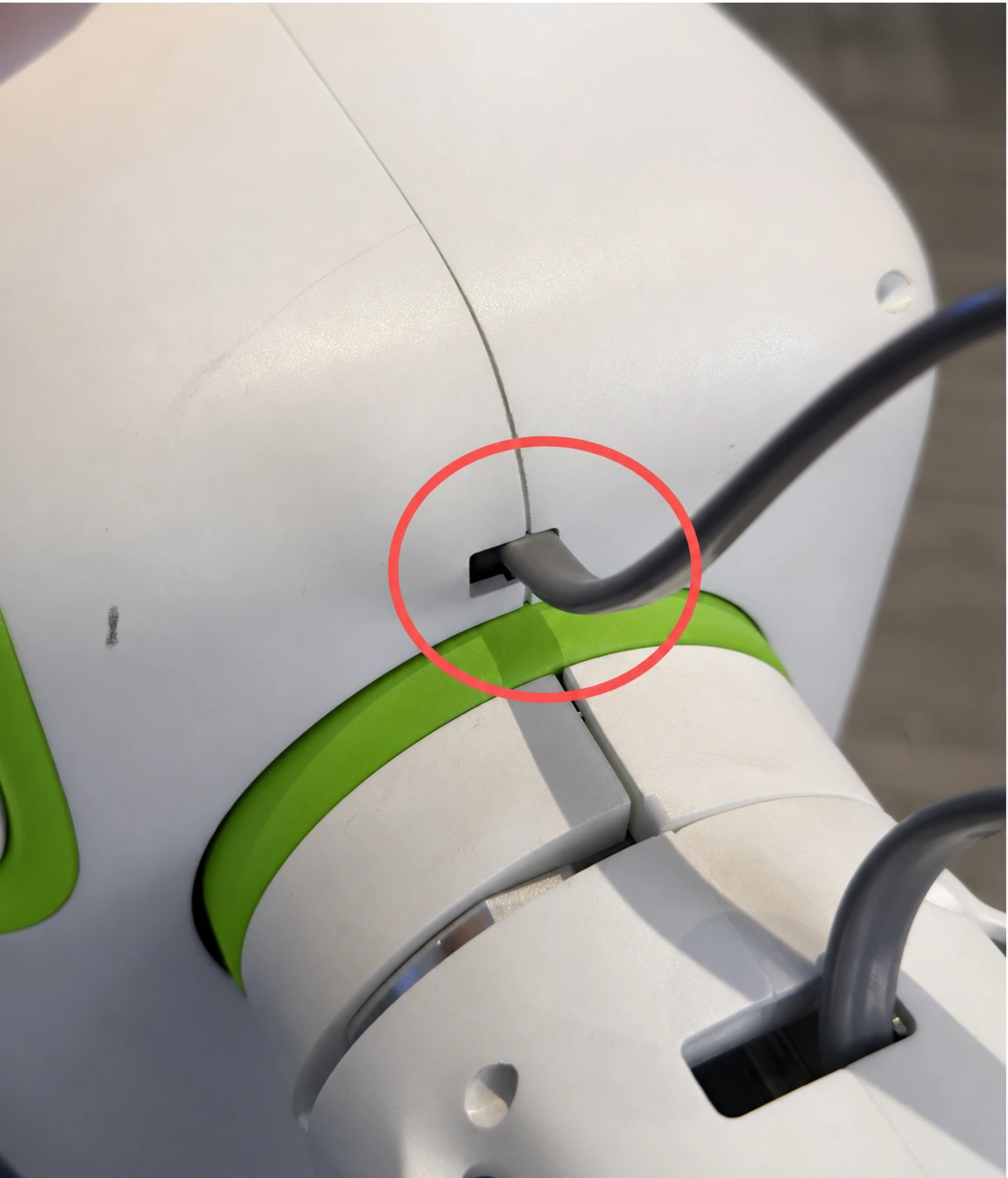
-
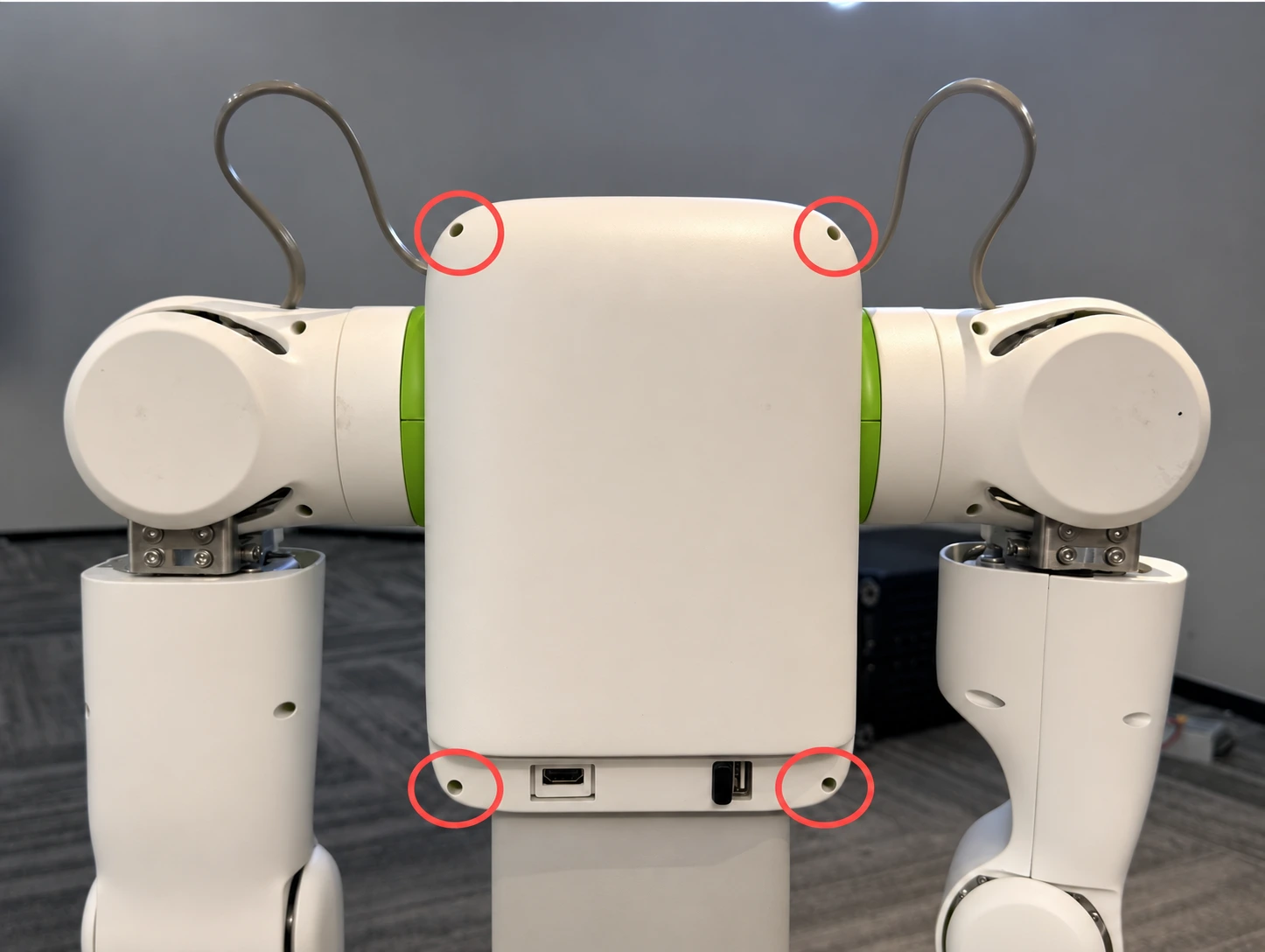
Fixe a capa do torso inserindo os quatro parafusos M3 mais longos fornecidos nos furos circulados em vermelho na parte de trás.
Conecte o Robô
Desconecte a alimentação antes de fazer a fiação. Antes de ligar o robô, certifique-se de que ele esteja firmemente montado e mantenha livre todo o alcance de movimento de ambos os braços.
- Conecte a fonte de alimentação conforme mostrado abaixo.
- Pressione o botão de energia redondo para ligar o robô.
- Conecte o computador à porta USB-C da placa principal com um cabo de dados USB.
Calibre e Execute o Robô com o SDK T701-HT
Instale o SDK
O SDK inclui os seguintes wheels hightorque_robot pré-compilados em motor_whl/.
| Plataforma | Versão da biblioteca de motores | Versões do CPython |
|---|---|---|
| Linux x86_64 | 1.2.0 | 3.9, 3.10, 3.11, 3.12 |
| Linux aarch64 (ARM64) | 1.0.0 | 3.9, 3.10, 3.11, 3.12 |
O exemplo de instalação abaixo usa Ubuntu 22.04 (x86_64) e Python 3.10. Para outra combinação na tabela, escolha o arquivo .whl que corresponda à sua arquitetura e versão do Python e, em seguida, execute a verificação de ambiente abaixo.
Abra um terminal no diretório raiz do SDK, que contém motor_whl/, requirements.txt e scripts/. Execute os comandos do SDK abaixo a partir desse diretório.
Se você não tiver o Conda, instale o Miniforge.
wget "https://github.com/conda-forge/miniforge/releases/latest/download/Miniforge3-$(uname)-$(uname -m).sh"
bash Miniforge3-$(uname)-$(uname -m).sh
Siga as instruções para inicializar o Conda. Abra um novo terminal e volte para o diretório raiz do SDK. Crie o ambiente e, em seguida, instale o SDK e suas dependências.
conda create -n t701-ht python=3.10 pip
conda activate t701-ht
python -I -m pip install ./motor_whl/hightorque_robot-1.2.0-cp310-cp310-linux_x86_64.whl
python -I -m pip install -r requirements.txt
Execute o seguinte comando para verificar se o Python consegue importar as dependências e carregar o modelo URDF. Você pode executar essa verificação com o robô desconectado.
python -I -c "import hightorque_robot, numpy, pinocchio, scipy, yaml; pinocchio.buildModelFromUrdf('T701-HT_URDF/urdf/T701-HT.urdf'); print('T701-HT environment check passed')"
Verificar a conexão serial
-
Liste as portas seriais. Conecte o robô e, em seguida, execute o seguinte comando em um terminal.
ls -l /dev/ttyACM* -
Verifique as portas seriais de ambos os braços. Execute o script de verificação.
python scripts/t701_ht_read_state.py --arm both --checkO script verifica o seguinte.
- Ordem de enumeração das portas seriais
- Identificadores USB da placa de comunicação
- Permissões de leitura e escrita da porta serial
Substitua --arm both pelo argumento do braço que você deseja verificar.
| Braço | Argumento | Porta serial padrão | ID serial do SDK |
|---|---|---|---|
| Braço esquerdo | --arm left | /dev/ttyACM0 | serial_id=1 |
| Braço direito | --arm right | /dev/ttyACM1 | serial_id=2 |
Erros de permissão da porta serial
Se o script relatar um erro de permissão, o seguinte comando do guia do SDK concede temporariamente a todos os usuários locais acesso de leitura e escrita às portas seriais especificadas. Ao verificar um braço, especifique apenas a porta dele.
sudo chmod 666 /dev/ttyACM0 /dev/ttyACM1
Execute novamente a verificação da porta serial após conceder o acesso. Reconectar o dispositivo ou reiniciar o sistema redefine essas permissões.
Ler o estado das juntas e do gripper
Depois que a verificação serial for concluída com êxito, leia uma amostra de ambos os braços. Verifique se todas as sete juntas e o gripper de cada braço retornam feedback. O script informa posição da junta (rad), velocidade (rad/s) e torque (N·m), e posição (rad) e velocidade (rad/s) do gripper.
python scripts/t701_ht_read_state.py --arm both --once
Para leituras contínuas, execute o seguinte comando e insira 1 para o braço esquerdo, 2 para o braço direito ou 3 para ambos. Pressione Ctrl+C para sair.
python scripts/t701_ht_read_state.py
Definir posições zero
- TODO Adicionar as posições zero padrão e diagramas de calibração para as juntas e grippers de ambos os braços. Esclarecer se robôs calibrados de fábrica precisam ser recalibrados.
Após confirmar as posições zero padrão, mova as juntas e o gripper do braço selecionado para essas posições. O comando abaixo seleciona o braço esquerdo. Substitua left por right ou both para selecionar o braço direito ou ambos os braços. Inserir yes grava as posições atuais como as novas posições zero e sobrescreve os valores armazenados.
python scripts/t701_ht_set_zero.py --arm left
Executar os demos
Antes de executar um demo, verifique as posições zero das juntas, remova qualquer carga e desobstrua a área de movimento dos braços. Comece com um braço e dê suporte a ele ao iniciar e parar o demo. Nos demos de impedância de junta, o braço selecionado se move em direção à pose alvo definida no script.
Em qualquer um dos três demos, insira 1 para o braço esquerdo, 2 para o braço direito ou 3 para ambos. Você também pode especificar --arm left, --arm right ou --arm both na linha de comando. Pressione Ctrl+C para sair e enviar comandos de parada para os braços e grippers selecionados.
Compensação de gravidade
O demo aplica 0,8 vezes o torque de gravidade calculado para a pose atual como torque de feedforward, tornando o braço mais fácil de mover manualmente.
python scripts/t701_ht_gravity_compensation.py
Impedância de junta com feedforward de gravidade
python scripts/t701_ht_joint_impedance_with_gravity.py
Impedância de junta com feedforward de gravidade e compensação de atrito
python scripts/t701_ht_joint_impedance_with_gravity_friction.py
Solução de problemas
- Nenhuma porta serial encontrada. Verifique se o robô está ligado e se o cabo de dados USB está conectado à porta USB-C da placa principal. Execute
ls -l /dev/ttyACM*novamente. - A enumeração da porta serial não corresponde à configuração. Verifique o caminho padrão do dispositivo para o braço selecionado e se há outros dispositivos seriais USB conectados.