Guia de início rápido do reCamera 2002 Series

Bem-vindo ao reCamera! Este guia ajudará você a configurar rapidamente seu dispositivo e começar a usá-lo para desbloquear poderosos recursos de IA de Visão. Seja você iniciante ou usuário experiente, este passo a passo irá guiá-lo pela instalação, configuração e primeiro uso.
Série de produtos
Existem 4 versões do reCamera:
| reCamera 2002 8GB | reCamera 2002 64GB | reCamera 2002w 8GB | reCamera 2002w 64GB | |
|---|---|---|---|---|
| Placa principal | Core 2002 8GB | Core 2002 64GB | Core 2002w 8GB | Core 2002w 64GB |
| Placa de sensor | S101(OV5647) | S101(OV5647) | S101(OV5647) | S101(OV5647) |
| Placa base | B101 | B101 | B101 | B101 |
| Sem fio (Wi-Fi/BT) | ✅ | ✅ | ||
| Método de montagem | Magnético/Suporte de câmera | Magnético/Suporte de câmera | Magnético/Suporte de câmera | Magnético/Suporte de câmera |
| Fonte de alimentação | Cabo Type-C | Cabo Type-C | Cabo Type-C | Cabo Type-C |
Desembalagem e ligar o dispositivo
Comece desembalando seu reCamera. Dentro da caixa, você deverá encontrar:
- reCamera
- Cabo Type-C
- Cabo Ethernet
Certifique-se de que todas as partes estão incluídas.

Basta ligar o dispositivo com o cabo Type-C fornecido. Quando você vir a luz verde acesa, isso significa que o reCamera está pronto para se conectar ao mundo.
Conexão de rede
Existem três métodos para conectar o reCamera à sua rede:
Método 1: Cabo USB
Configuração de rede cabeada via cabo USB
Conecte o cabo USB do reCamera ao seu PC, então você pode acessar 192.168.42.1 para visualizar a página de carregamento do reCamera.

Se você tiver um reCamera com função sem fio, recomendamos configurar a conexão Wi-Fi. Somente a versão 2002w terá a interface de seleção de Wi-Fi.

Notas para configuração de rede WiFi:
-
Garanta a mesma rede: Certifique-se de que o reCamera e o seu computador estejam conectados à mesma rede WiFi. Isso garante que o desenvolvimento e a depuração subsequentes possam prosseguir normalmente.
-
Desative o VPN no computador: Se você tiver um VPN ativado no seu computador, por favor desative o VPN antes de configurar o WiFi. VPNs podem causar problemas de conexão de rede e impedir que você acesse o reCamera normalmente.
-
Como alternar a conexão WiFi:
- Na página de configuração do reCamera (192.168.42.1), encontre a opção de configurações de Network
- Clique no Enable WI-FI botton
- Selecione na lista a rede WiFi (SSID) à qual você deseja se conectar
- Digite a senha do WiFi
- Clique no botão Confirm
-
Após conectar-se com sucesso ao Wi-Fi, clique no botão “Settings” para entrar na página de configurações. Você pode visualizar o endereço IP do Wi-Fi ao lado de “Wi-Fi IP”.
Se você encontrar qualquer problema, consulte o network troubleshoot.
Método 2: Ethernet
Configuração de rede pela porta Ethernet
Se você quiser usar a porta Ethernet, pode usar o cabo da caixa para conectar ao seu roteador. Observe que isto não é POE (Power over Ethernet). Você ainda precisa do cabo Type-C para ligar o dispositivo. Você pode desparafusar a parte de trás da câmera e conectar pela porta.

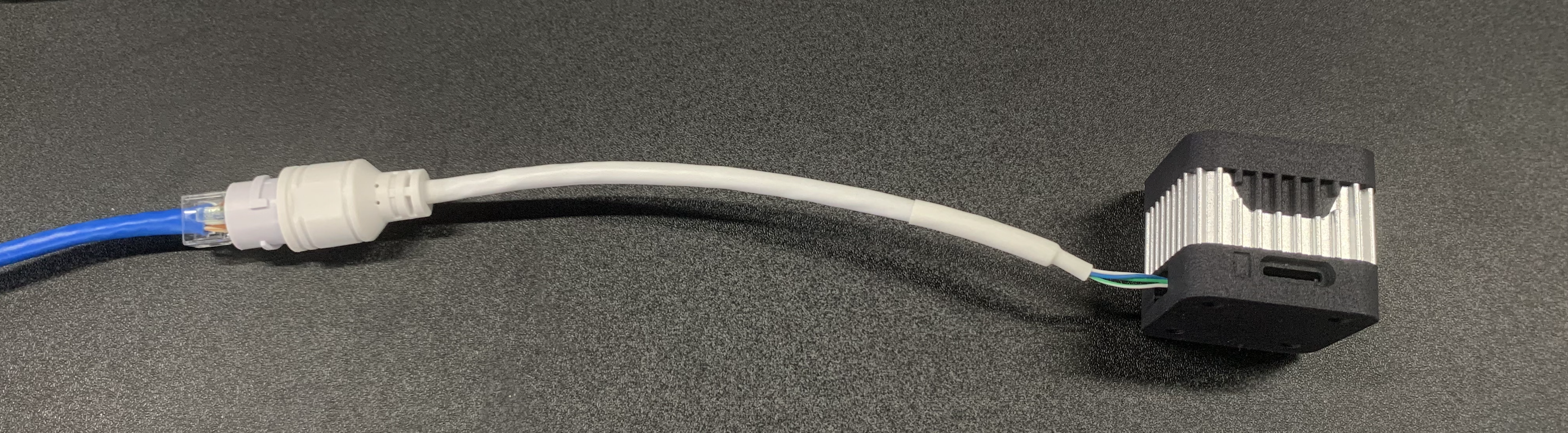
Uma vez conectado, você pode encontrar o IP do reCamera no backend do seu roteador e então acessar o site e a plataforma Node-RED.
Método 3: Modo AP (disponível apenas nas versões 2002w)
Configuração de rede sem fio em modo AP
Ao ligar, o reCamera ativará o Access Point (AP) para que você altere a preferência de rede. Abra a lista de Wi-Fi do seu telefone ou laptop; você deverá ver um nome de Wi-Fi chamado reCamera_******.
O sistema de nomenclatura é "recamera_" + os últimos seis dígitos do endereço mac deste dispositivo.
A senha padrão é 12345678.
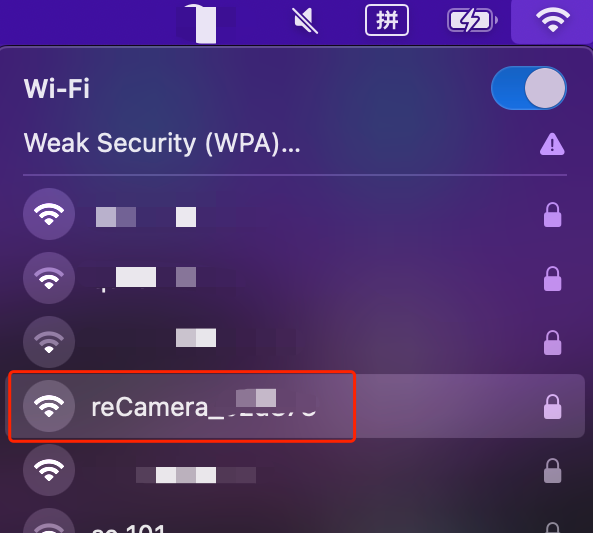
Conecte-se a este AP, e um site deverá aparecer automaticamente para você. Se não, você sempre pode digitar 192.168.16.1 no seu navegador para acessar a página. Em seguida, você pode selecionar a qual WiFi deseja que o reCamera se conecte. Se você tiver mais de um reCamera, pode consultar o Device Management para descobrir qual é qual.
Acesso básico à Web
Depois de conectar o reCamera à sua rede, você pode acessar a interface web do reCamera acessando o endereço IP no navegador.
- IP de conexão USB: 192.168.42.1
- IP de conexão Wi-Fi ou Ethernet: Use
ifconfigpara descobrir ou verifique no gerenciamento de rede do seu roteador.
URLs da Web:
- Página inicial:
ip_address/#/init - Área de trabalho:
ip_address/#/workspace(para versão do OS 0.1.4 e superior) - Configuração de rede:
ip_address/#/network - Segurança:
ip_address/#/security - Terminal:
ip_address/#/terminal - Sistema:
ip_address/#/system - Energia:
ip_address/#/power - Node-RED original:
ip_address:1880
Verifique a versão do sistema operacional do seu dispositivo. Há uma grande atualização entre as versões 0.1.3 e 0.1.4. Para uma experiência de uso mais suave, recomendamos atualizar para 0.1.5 ou superior. Vá para Sidebar -> System -> Software Update para verificar a versão do software e aplicar e instalar a versão mais recente do sistema operacional. Para instruções de atualização, consulte o OTA upgrade guideline.
Atualização OTA da 0.1.3 para a versão mais recente
Se você recebeu o primeiro lote de reCamera, pode atualizar o sistema operacional para a versão mais recente seguindo estas instruções.
Passo 1: Abra o site e navegue até Sidebar -> System -> Software Update

Passo 2: Verifique a versão do seu sistema operacional e clique em Check e Apply.

Passo 3: Aguarde alguns minutos para atualizar o sistema.

Passo 4: Reinicie o dispositivo e atualize o site.

Passo 5: Você entrará na página de carregamento para alterar a senha. Agora você pode experimentar a versão mais recente do reCamera com o painel do Node-RED seguindo esta instrução de download.

Acessar o painel de pré-visualização do reCamera
Ao integrar o dispositivo com o Node-RED, fornecemos um exemplo de interface de painel integrada onde você pode pré-visualizar o fluxo de vídeo e alterar os modelos desejados. Você pode livremente ajustar e integrar com sua própria aplicação.
Se a versão do seu sistema operacional for 0.1.5 ou superior, o painel de pré-visualização será exibido assim que você fizer login.
Se você atualizar o sistema operacional por conta própria, poderá baixar o dashboard jsonflow a partir do Sensecraft AI
Passo 1. Após a conclusão da atualização, acesse a web por 192.168.42.1 ou pelo IP de rede e clique em Download dashborad flow

Passo 2. Navegue até a plataforma Sensecraft AI, selecione o primeiro Dashboard Demo oficial e clique em Clone. É necessário login para este site.

Passo 3. Selecione o método de conexão para o seu dispositivo.

Passo 4. Em seguida, o espaço de trabalho do Node-RED com o fluxo pré-construído será exibido.

Passo 5. Clique em Deploy e verifique se o fluxo já foi iniciado, depois clique em dashboard, então o painel será exibido.

Certifique-se de verificar se o fluxo foi iniciado ou não. Às vezes, importar um fluxo não iniciará o fluxo automaticamente, deixando o dashboard vazio. Clique em Start no menu suspenso.

Sucesso!

Passo 6. Você pode ajustar o limite de IoU e Confidence para obter um resultado mais preciso.
- IoU=0,Confidence=0:

- IoU=25,Confidence=33:

Entendendo rapidamente o fluxo
Neste fluxo de exemplo, construímos uma demonstração de contagem do número de objetos desejados, como Pessoa, Gato, Cachorro e Garrafa, com uma lista suspensa de Counting Selection.

Alterando os function nodes no fluxo, você pode adicionar mais objetos a serem contados ou alterar completamente essa função para outras aplicações de visão computacional.

Você pode ver que tipo de objetos podem ser detectados visualizando o model node.

Sinta-se à vontade para ajustar e brincar com o fluxo da maneira que quiser. Apenas tenha cuidado para não colocar muitos debug nodes ou preview nodes após os model nodes, pois imprimir vários resultados do modelo de IA consumirá CPU e poderá fazer o dispositivo travar.
Modelo de Visão Computacional
Para esses fluxos de trabalho fornecidos, o YOLO11n detection model é selecionado por padrão, que é o modelo de visão computacional mais recente para detecção de objetos em tempo real. Você também pode substituí-lo por outros modelos no nó. Se quiser ver quais outros modelos estão disponíveis, consulte este wiki.
Intersection over Union (IoU): IoU é uma métrica usada para avaliar a sobreposição entre a caixa delimitadora prevista e a caixa delimitadora real. Ela é calculada como a razão entre a área de interseção das duas caixas e a área de união das duas caixas. O valor de IoU normalmente está na faixa de 0 a 1. Nós o padronizamos para uma escala de 0 a 100; um valor de IoU de 0 representa nenhuma sobreposição entre a caixa prevista e a caixa real. Um valor de 100 indica uma correspondência perfeita, significando que as duas caixas se sobrepõem completamente.
Confidence: Confidence no modelo YOLO representa a probabilidade de que uma caixa delimitadora prevista contenha um objeto e quão precisa é a previsão. É um valor entre 0 e 100,0
Personalize seu dashboard e compartilhe com a Comunidade
Incentivamos os usuários a compartilhar os dashboards que desenvolvem e criam na comunidade. Criamos uma pasta no GitHub. Esperamos que todos compartilhem seus dashboards lá por meio de pull request, e nós os organizaremos e exibiremos. Aqui, tomaremos como exemplo a adição de uma função de luz de preenchimento ao dashboard para simplesmente adicionar um nó e controlar a reCamera.
Passo 1. Arraste o nó button group para o workspace e edite-o com a seguinte configuração.


Passo 2. Adicione um novo nó de configuração ui-group chamado "Control Button" e salve-o.

Passo 3. Vá para o dashboard 2.0 e coloque o quadro do botão de controle abaixo da seleção de modelo.


Passo 4. Faça o deploy do fluxo e vá para o dashboard.

Demonstração:

Passo 5: Não se esqueça de exportar o arquivo json do fluxo e compartilhá-lo em nosso GitHub.

Lista de Portas
A seguir são listadas as portas usadas pela reCamera:
- Porta 22: Utilizada para login remoto via SSH e está aberta.
- Porta 53: Associada à resolução de nomes de domínio DNS e é essencial para redirecionamento web. Ela é aberta por padrão.
- Porta 80: Serve como interface web do dashboard para exibição HTTP da aplicação Node-RED.
- Porta 554: Empregada para streaming de vídeo RTSP.
- Porta 9090: Destinada ao acesso ao terminal web, que requer uma senha para login.
- Porta 1880: Dedicada às operações do Node-RED.
Restauração de Fábrica

Se você quiser redefinir o dispositivo, por exemplo, ao esquecer o código de acesso do dispositivo, mantenha pressionado o botão User e, em seguida, conecte o dispositivo à alimentação. Quando a red light do dispositivo estiver constantemente acesa em vez de piscando, solte o botão User.

Isso excluirá as informações do usuário, incluindo aplicativos que você desenvolveu ou qualquer imagem e vídeo armazenados localmente. Por favor, opere com cautela.
Se você quiser restaurar o firmware do seu dispositivo para uma versão específica, visite os version control
Gerenciamento de Múltiplos Dispositivos
Se você tiver mais de uma reCamera, poderá distingui-las pelo endereço MAC ou pelo número S/N na parte de trás do dispositivo.

Ou, depois de conectar o dispositivo ao seu laptop via USB ou AP, você pode visualizar o endereço MAC usando o seguinte comando
ifconfig wlan0

Orientação da Câmera
A orientação padrão da visualização da câmera é como na imagem abaixo, onde o type-c está voltado para baixo. Esteja ciente de que outras orientações podem afetar a precisão do modelo, dependendo de como você treinou o modelo de detecção.

Recursos
Suporte Técnico & Discussão sobre o Produto
Obrigado por escolher nossos produtos! Estamos aqui para fornecer diferentes tipos de suporte para garantir que sua experiência com nossos produtos seja a mais tranquila possível. Oferecemos vários canais de comunicação para atender a diferentes preferências e necessidades.