Integrar a reCamera ao Frigate
Frigate é uma plataforma de NVR e análise de vídeo de código aberto que pode puxar fluxos de vídeo RTSP padrão para detecção de objetos, gravação e alertas. A série reCamera 2002 pode publicar um fluxo RTSP estável, então integrá-la ao Frigate exige apenas duas etapas: fazer a reCamera publicar um fluxo RTSP e depois adicionar esse fluxo como uma câmera no Frigate.
Este guia se aplica apenas à série reCamera 2002. A reCamera Pro usa um método de conexão diferente; consulte a documentação de conexão da Pro.
Toda a integração consiste em duas etapas:
- Ativar o streaming RTSP na reCamera (escolha qualquer um dos três métodos);
- Adicionar esse fluxo RTSP como uma câmera na interface web do Frigate.
Pré-requisitos
- Um dispositivo da série reCamera 2002, ligado e conectado à sua LAN via Ethernet / Wi-Fi, com o endereço IP conhecido (este guia usa
192.168.4.82como exemplo). - Um host na mesma LAN com o Frigate instalado (uma implantação em Docker é suficiente) e com a interface web acessível.
- Um computador com
ffprobe/ffplayou VLC instalado, usado para verificar o fluxo (opcional).
Configurar a saída de fluxo de vídeo da reCamera
A série reCamera 2002 oferece suporte às três formas a seguir de publicar um fluxo RTSP. Escolha qualquer uma delas. A URL RTSP resultante é usada exatamente da mesma forma na configuração do Frigate abaixo; basta substituir pelo seu próprio endereço.
| Método | URL do fluxo (parâmetros padrão) | Destaques |
|---|---|---|
| Método 1: Node-RED | rtsp://admin:admin@<device-ip>:554/live | Configuração gráfica, sem compilação, incluído no firmware |
| Método 2: publicador em C++ | rtsp://<device-ip>:8554/live0 | 1080p@30fps, sem autenticação, instalação com um único comando |
| Método 3: Gravar o app ONVIF | rtsp://<username>:<password>@<device-ip>:8554/onvif | Detectável por NVR / VMS via ONVIF |
Todos os três métodos assumem controle exclusivo do pipeline da câmera, portanto apenas um deles pode ser executado por vez. Pare o método em execução antes de alternar para outro.
Método 1: Ativar o fluxo RTSP com Node-RED
O firmware da reCamera vem com Node-RED e os nós SSCMA (node-red-contrib-sscma). O nó stream publica o feed da câmera como RTSP. Para o tutorial completo de desenvolvimento com Node-RED (referência de nós, importação de fluxos, implantação etc.) consulte:
Tutorial de desenvolvimento com Node-RED
Passos rápidos:
- Abra o editor do Node-RED em um navegador:
http://<device-ip>:1880. - Arraste um nó camera e um nó stream da paleta à esquerda (ambos na categoria
Vision AI) e conecte a saída da câmera à entrada do stream. - Clique duas vezes em cada nó e, no campo
Client, clique no botão de adicionar para criar um nó de configuração sscma (os padrõeshost=localhost,mqttport=1883,apiport=80são suficientes). Depois de salvar, o triângulo vermelho nos nós desaparece. - No nó stream confirme que o protocolo é
RTSPe ajuste porta, nome da sessão e credenciais conforme necessário (os padrões são porta554, sessãolive, usuárioadmin, senhaadmin). - Clique em Deploy no canto superior direito.
Você também pode colar o fluxo JSON mínimo abaixo na caixa de diálogo Import do Node-RED para criar a ligação em uma única etapa:
[
    {"id":"tab-recamera-rtsp","type":"tab","label":"reCamera RTSP","disabled":false,"info":""},
    {"id":"cfg-sscma","type":"sscma","host":"localhost","mqttport":"1883","apiport":"80","clientid":"recamera","username":"","password":""},
    {"id":"node-camera","type":"camera","z":"tab-recamera-rtsp","name":"camera","client":"cfg-sscma","audio":false,"volume":80,"option":0,"fps":15,"mirror":false,"flip":false,"x":220,"y":200,"wires":[["node-stream"]]},
    {"id":"node-stream","type":"stream","z":"tab-recamera-rtsp","name":"stream","protocol":0,"port":554,"session":"live","username":"admin","password":"admin","onvif":false,"client":"cfg-sscma","x":460,"y":200,"wires":[]}
]
Após implantar, verifique o fluxo a partir de um computador (a saída é 1080p; o limite recomendado para streaming via Node-RED é 1080p@15fps):
ffplay rtsp://admin:admin@192.168.4.82:554/live
A URL a ser usada no Frigate é: rtsp://admin:admin@<device-ip>:554/live.
Método 2: Implantar o publicador RTSP em C++
A comunidade fornece um publicador pronto para a reCamera 2002 (SG2002 / CV181X, riscv64) que corrige a limitação de 10 fps do video_demo padrão e gera um fluxo RTSP 1920x1080 H.264 30fps. Não requer compilação e é instalado com um único comando. Repositório do projeto:
Repositório do publicador RTSP em C++
Como a reCamera não consegue acessar o GitHub diretamente, execute o script de instalação a partir de um computador que tenha acesso ao GitHub e consiga alcançar o dispositivo pela rede. O script solicita o IP do dispositivo, o nome de usuário e a senha de SSH, depois envia o binário para o dispositivo, interrompe os serviços que ocupam a câmera (Node-RED / sscma), configura a inicialização automática e inicia o fluxo:
# Linux
curl -fLO https://raw.githubusercontent.com/yyling0101-a11y/recamera-rtsp30/main/scripts/install-linux.sh
chmod +x install-linux.sh
./install-linux.sh
# Windows PowerShell
Invoke-WebRequest https://raw.githubusercontent.com/yyling0101-a11y/recamera-rtsp30/main/scripts/install-windows.ps1 -OutFile install-windows.ps1
powershell -ExecutionPolicy Bypass -File .\install-windows.ps1
Depois de instalado, o fluxo fica disponível em rtsp://<device-ip>:8554/live0 (sem autenticação). Verifique-o a partir de um computador:
ffplay rtsp://192.168.4.82:8554/live0
No dispositivo você pode gerenciar o serviço e inspecionar seu estado com:
/etc/init.d/S99rtsp30 start|stop|restart   # service control (stop uses SIGTERM; never kill -9)
sh /root/rtsp30-status.sh                  # process / pipeline / port / measured fps
tail -f /tmp/rtsp30.log                    # runtime log
Este publicador é mutuamente exclusivo com os métodos Node-RED e ONVIF: instalá-lo desativa os serviços Node-RED e sscma e assume controle exclusivo da porta 8554 e do pipeline da câmera. Para desinstalar, execute sh /root/uninstall-rtsp30.sh; o comportamento padrão retorna após uma reinicialização.
Método 3: Gravar o app ONVIF no dispositivo
Usando o software SenseCraft Solution da Seeed você pode gravar um app ONVIF na reCamera, de modo que o dispositivo forneça um fluxo RTSP e possa ser descoberto automaticamente por plataformas NVR / VMS compatíveis com ONVIF. Para as etapas de gravação e configuração, consulte:
Guia de gravação e configuração ONVIF
Após a gravação, a URL do fluxo é rtsp://<username>:<password>@<device-ip>:8554/onvif, em que o nome de usuário e a senha são as credenciais definidas durante a gravação.
Verificar o fluxo
Independentemente do método escolhido, confirme que o fluxo funciona a partir de um computador antes de configurar o Frigate. Diferentes métodos de configuração correspondem a diferentes URLs de fluxo de vídeo.
# Inspect codec / resolution / frame rate
ffprobe -rtsp_transport tcp rtsp://192.168.4.82:8554/live0

# Play it directly
ffplay  -rtsp_transport tcp rtsp://192.168.4.82:8554/live0
Você deve ver um fluxo de vídeo h264, 1920x1080 (15fps para o Método 1, 30fps para os Métodos 2 e 3).
Adicionar a câmera na interface do Frigate
O passo a passo abaixo usa como exemplo o endereço do Método 2 rtsp://192.168.4.82:8554/live0. Se você usou o Método 1 ou o Método 3, substitua pela URL correspondente da tabela acima (inclua o nome de usuário e a senha na URL quando necessário).
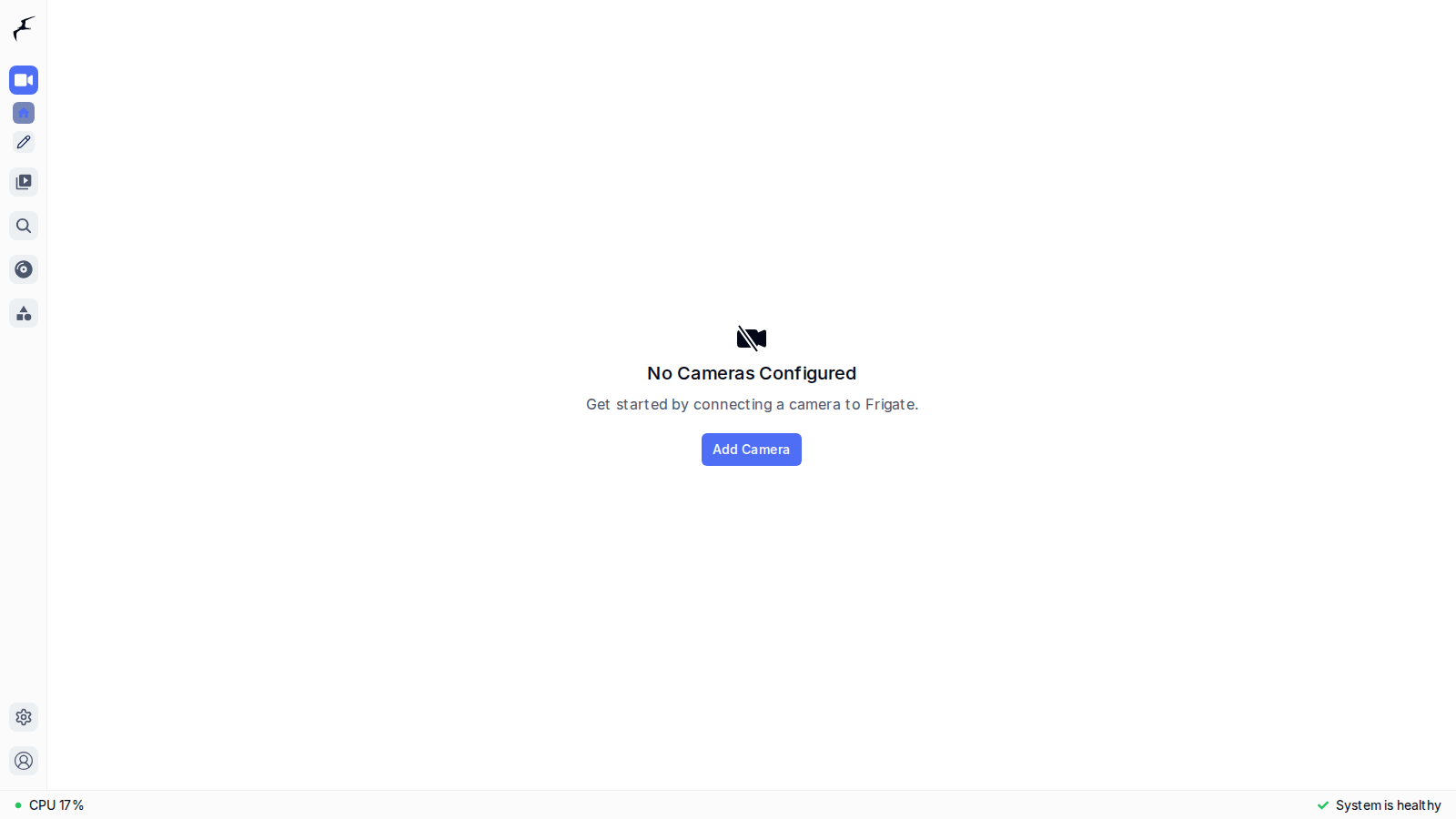
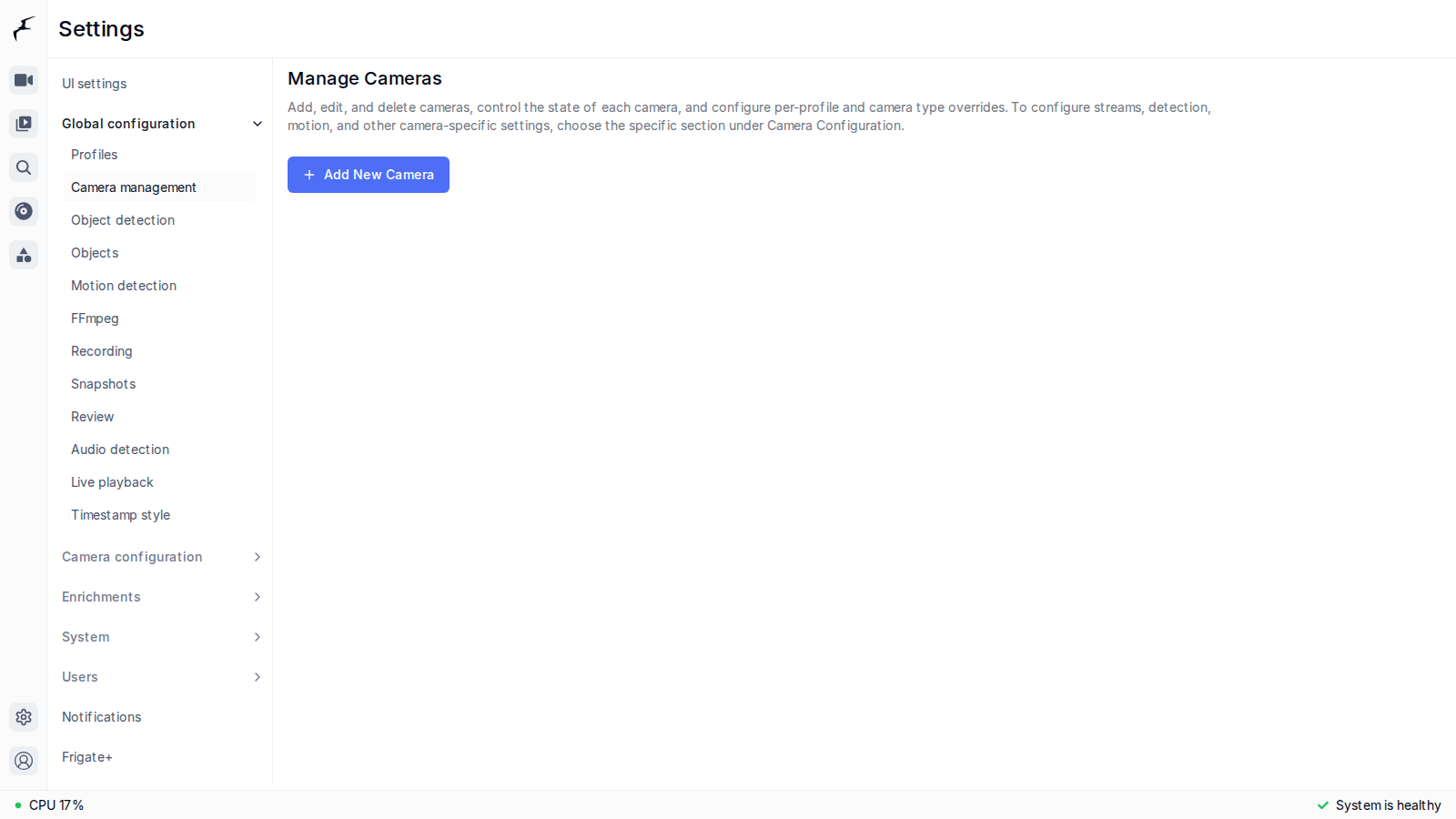
- Abra a interface web do Frigate e faça login. Se nenhuma câmera estiver configurada ainda, o painel exibirá "No Cameras Configured"; clique em Add Camera para abrir o assistente. Você também pode acessá-lo em Settings → Global configuration → Camera management e clicar em Add New Camera.
- No assistente "Add Camera", insira um nome para a câmera e o IP do dispositivo. Em Stream Detection Method escolha Manual selection, defina Camera Brand como Other e então cole a URL RTSP da reCamera em Custom Stream URL.
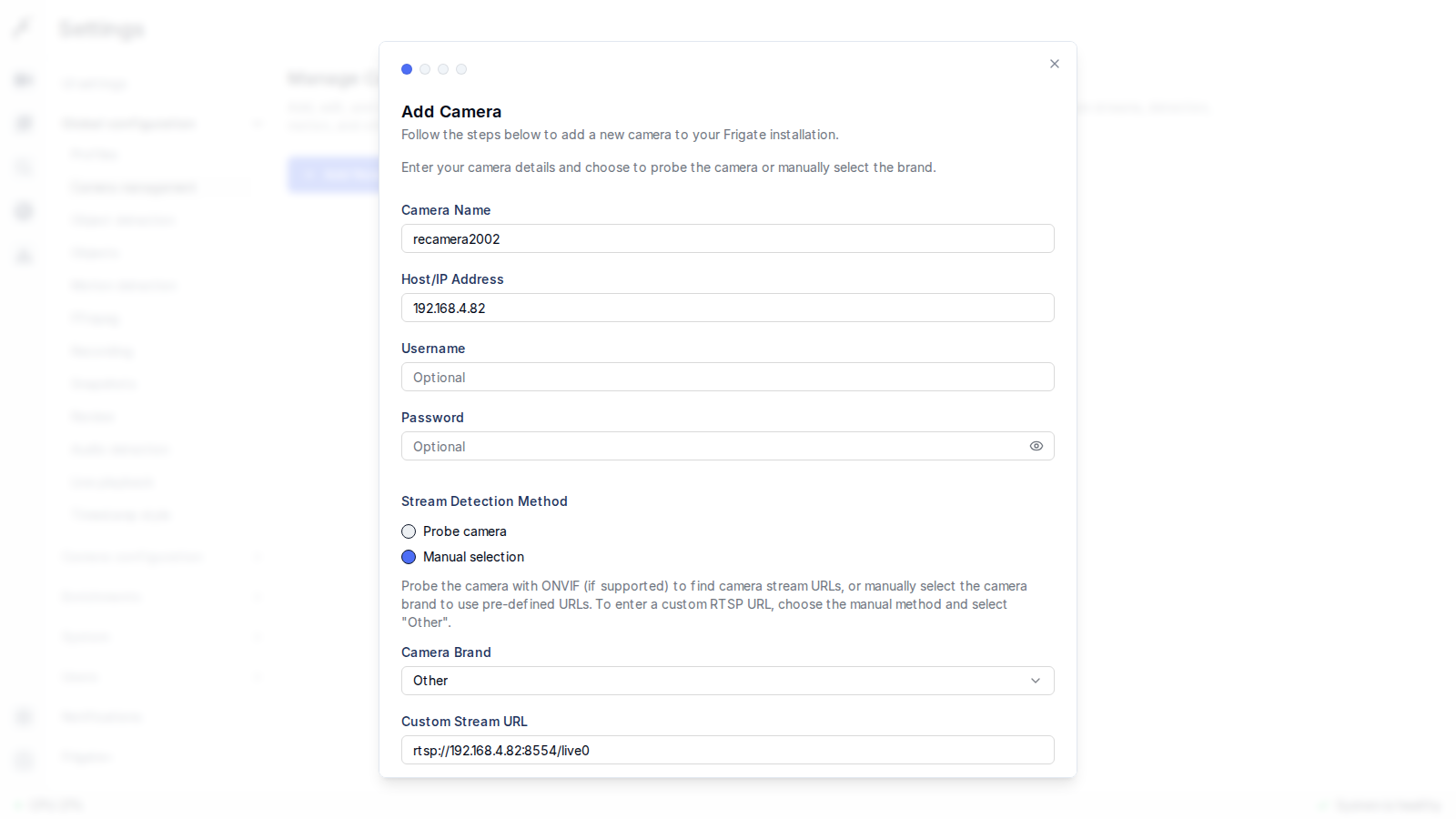
Se você usou o Método 3 (ONVIF), pode em vez disso manter o padrão Probe camera, preencher o nome de usuário / senha e a porta ONVIF e deixar o Frigate descobrir as URLs de fluxo via ONVIF. Inserir a URL RTSP manualmente funciona para todos os três métodos.
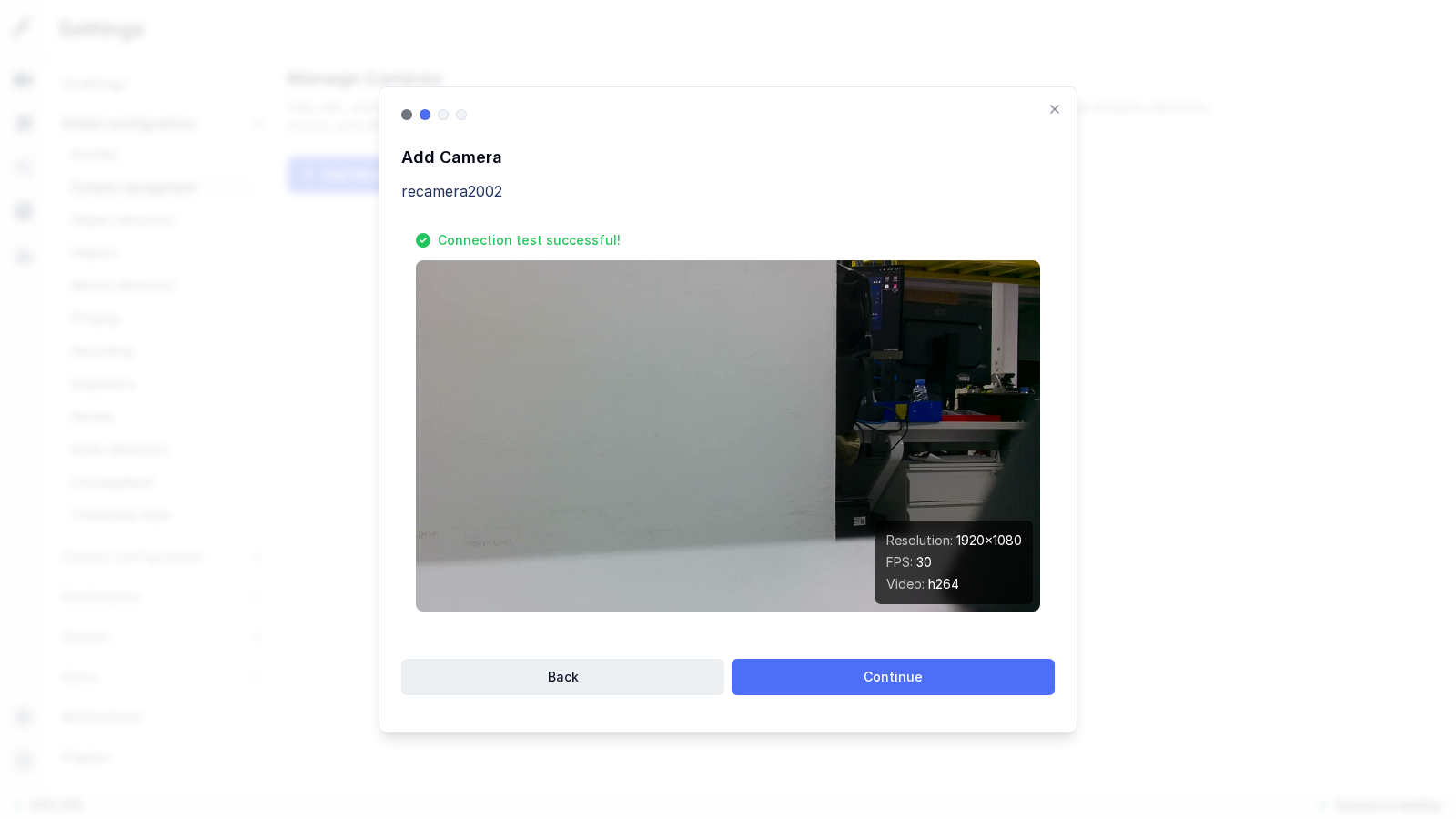
- Clique em Continue. O Frigate se conecta ao endereço e testa o fluxo. Em caso de sucesso, ele mostra um quadro junto com a resolução, taxa de quadros e codec; confirme e clique em Continue novamente.
- Na página de configuração do fluxo, ative os papéis de que você precisa para esse fluxo: ligue detect (detecção de objetos) e record (gravação). Em seguida clique em Next.
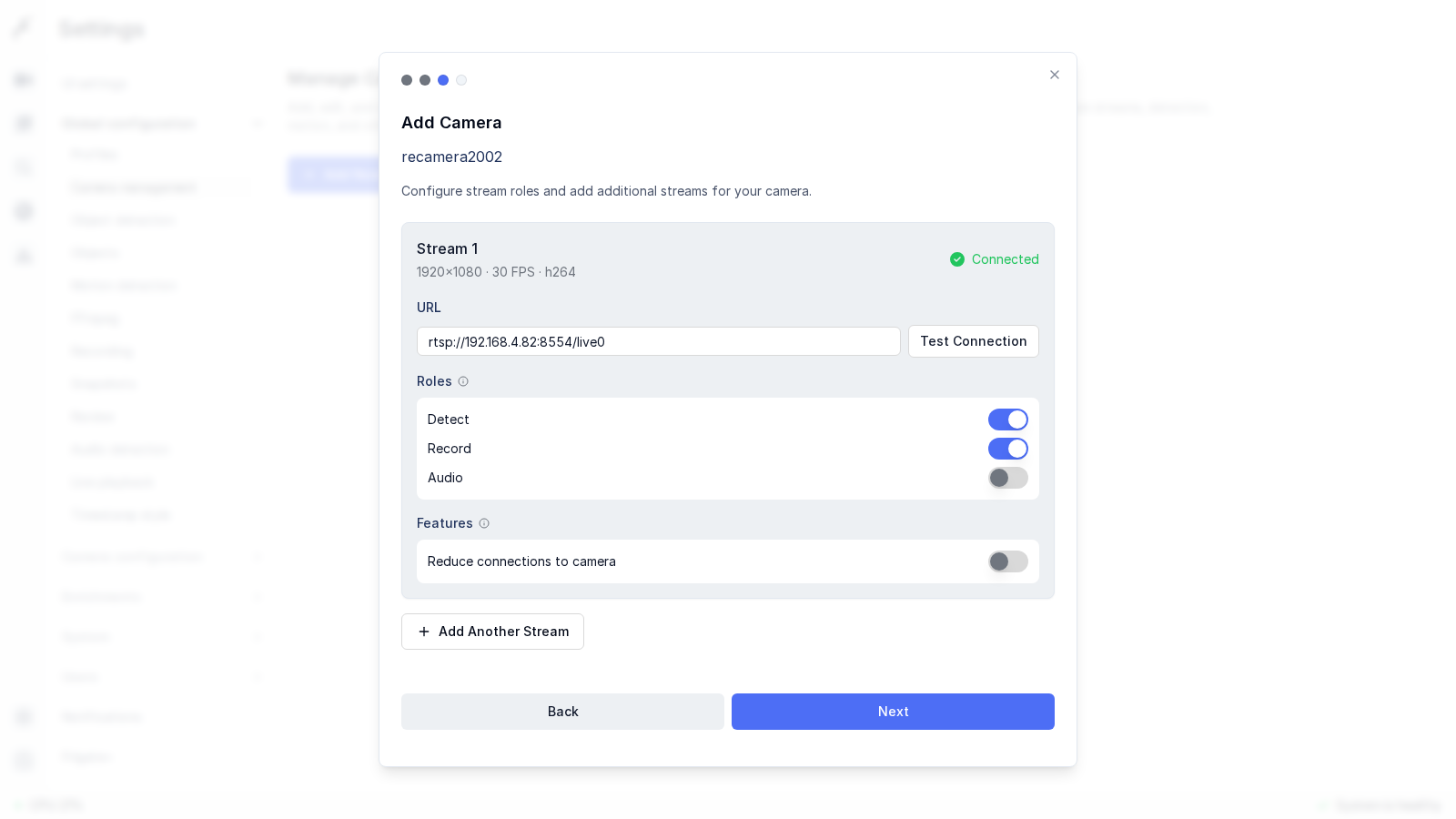
- A etapa final valida o fluxo antes de salvar e informa a largura de banda estimada, além de observações sobre codec / áudio. Quando o status indicar Connected, clique em Save New Camera.
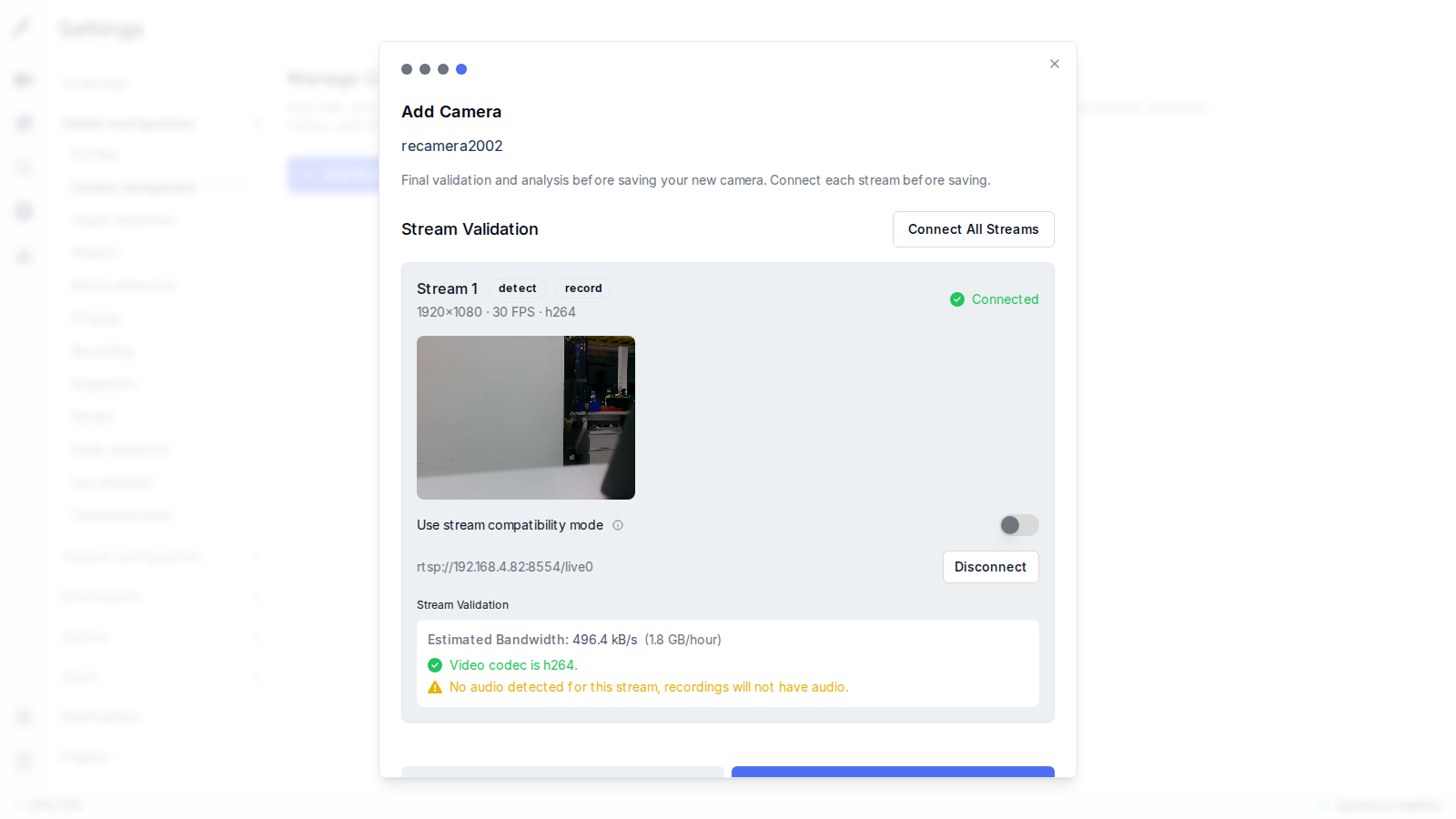
- Depois de salvar, a câmera aparece na lista de gerenciamento de câmeras com seu estado definido como On.
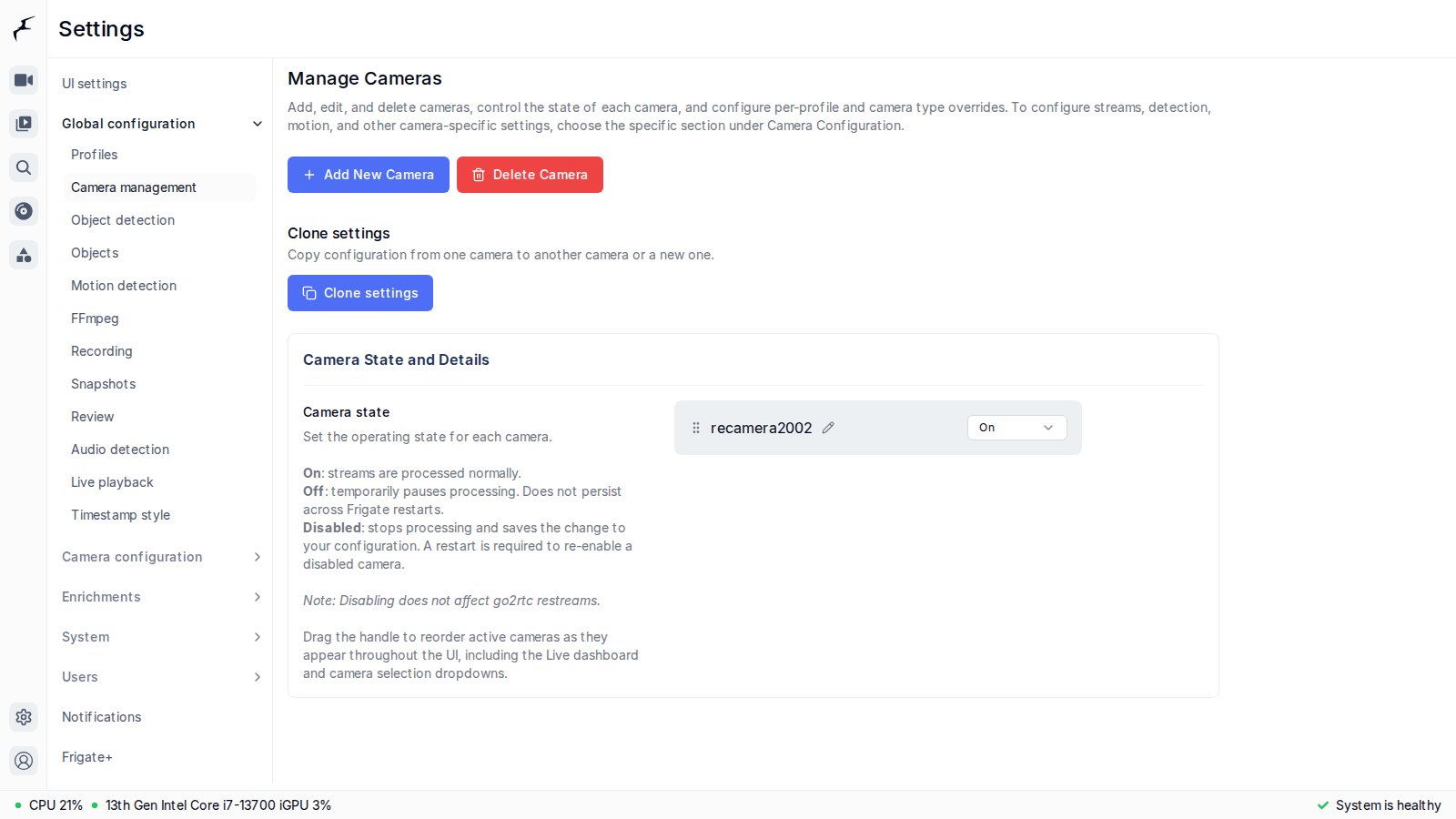
- Volte ao painel para ver o feed ao vivo da reCamera; o Frigate agora executa detecção de objetos e gravação nesse stream.
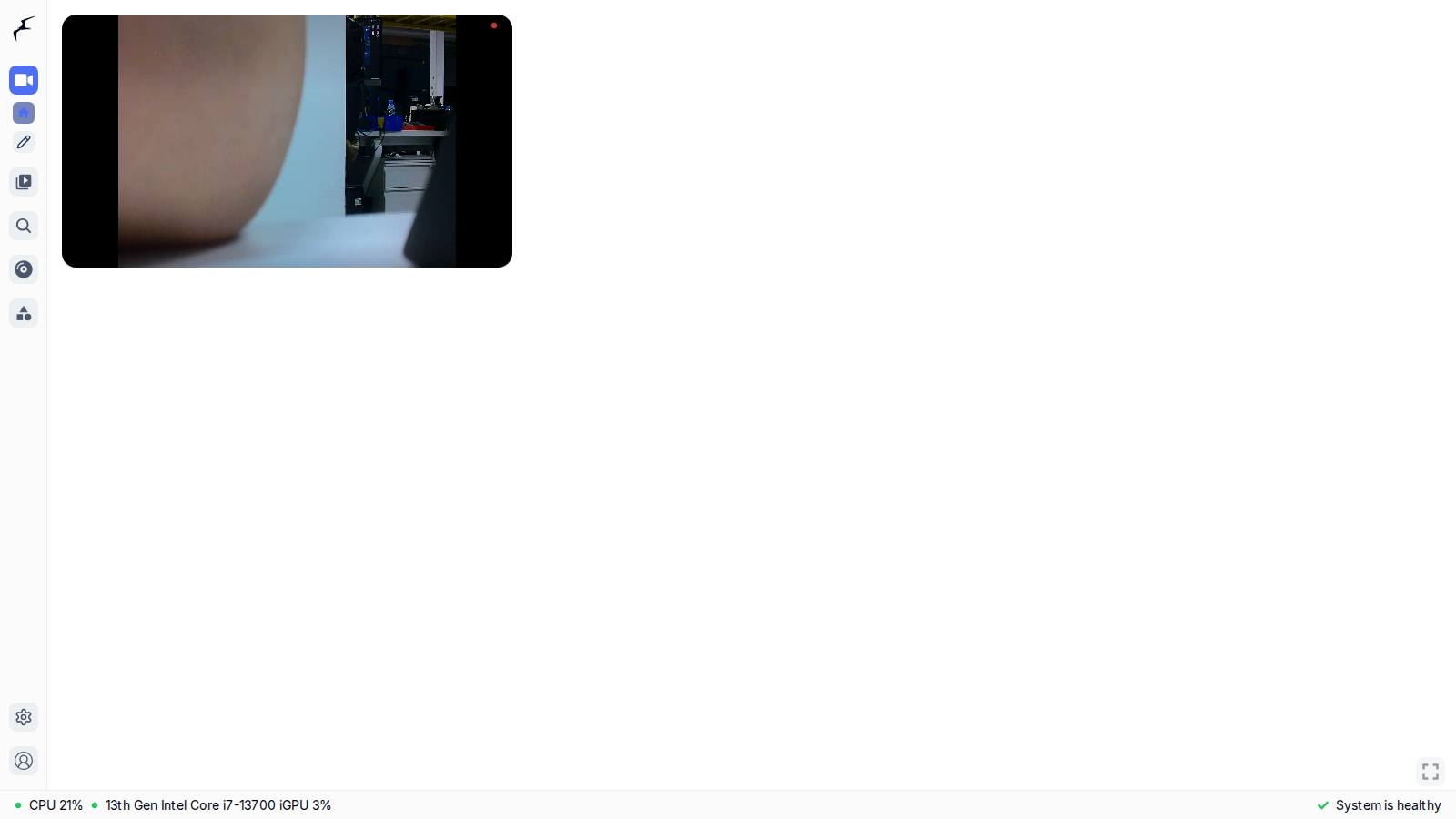
Opcional: ajuste os parâmetros de detecção
Em Settings → Camera configuration → camera name → Object detection você pode ajustar a resolução de detecção e a taxa de quadros. A reCamera gera saída em 1080p, mas a detecção não precisa da resolução completa: manter os padrões de 1280x720 a 5 fps oferece detecção estável na maioria das cenas, mantendo o uso de CPU / GPU do host baixo.
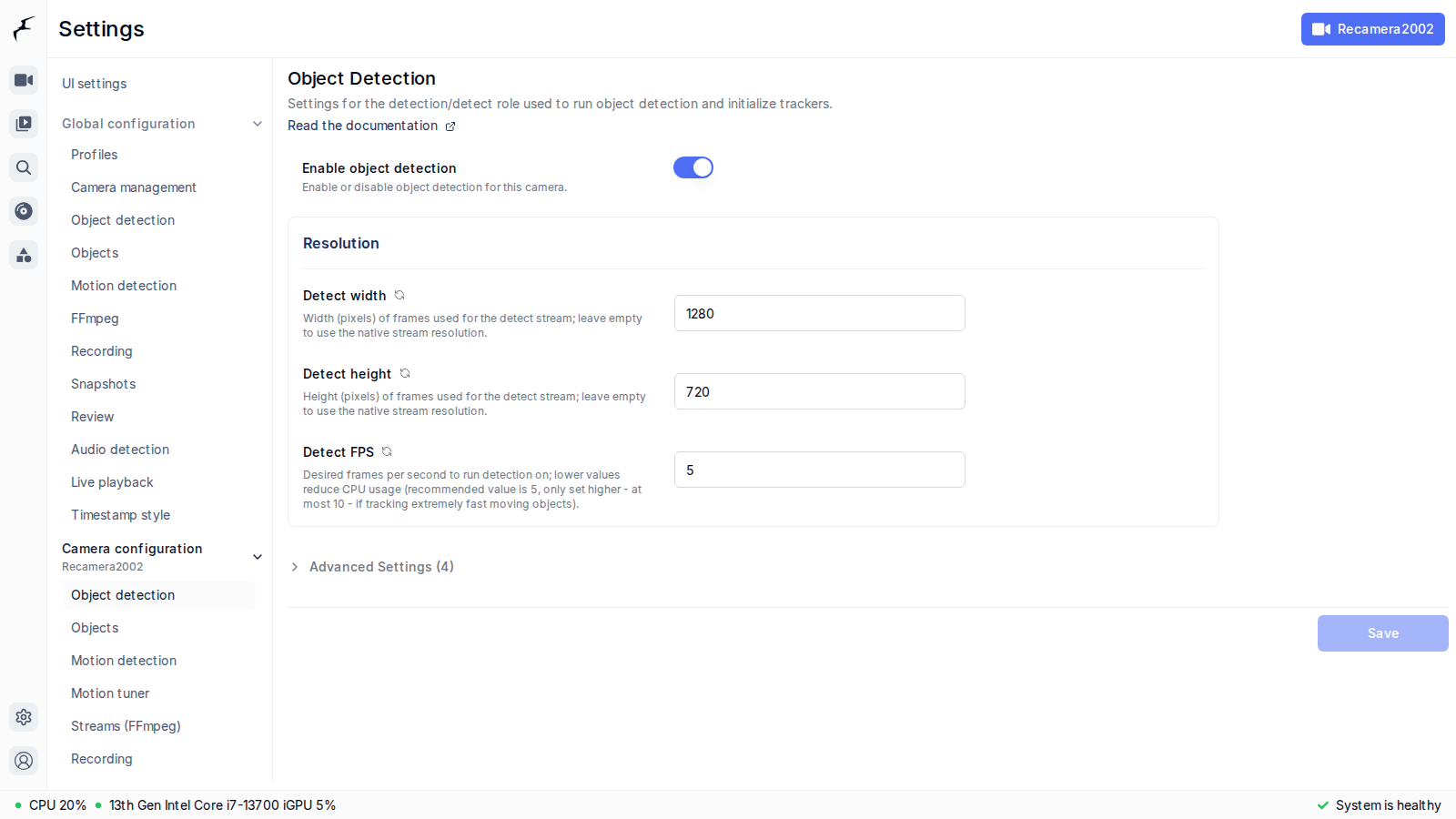
As etapas de interface acima são equivalentes a escrever o seguinte em config.yaml, que usuários familiarizados com o arquivo de configuração podem editar diretamente:
go2rtc:
  streams:
    recamera2002:
      - rtsp://192.168.4.82:8554/live0

cameras:
  recamera2002:
    enabled: true
    ffmpeg:
      inputs:
        - path: rtsp://192.168.4.82:8554/live0
          roles:
            - detect
            - record
    detect:
      width: 1280
      height: 720
Suporte Técnico e Discussão de Produtos
Obrigado por escolher nossos produtos! Estamos aqui para oferecer diferentes tipos de suporte para garantir que sua experiência com nossos produtos seja a mais tranquila possível. Oferecemos vários canais de comunicação para atender a diferentes preferências e necessidades.