Guia de Início Rápido da reCamera

Bem-vindo à reCamera! Este guia vai ajudar você a configurar rapidamente o seu dispositivo e começar a usá-lo para desbloquear poderosos recursos de visão com IA. Seja você iniciante ou usuário experiente, este passo a passo irá guiá-lo pela instalação, configuração e primeiro uso.
Série de Produtos
Existem 4 versões da reCamera:
| reCamera 2002 8GB | reCamera 2002 64GB | reCamera 2002w 8GB | reCamera 2002w 64GB | |
|---|---|---|---|---|
| Placa principal (Core Board) | Core 2002 8GB | Core 2002 64GB | Core 2002w 8GB | Core 2002w 64GB |
| Placa de sensor (Sensor Board) | S101(OV5647) | S101(OV5647) | S101(OV5647) | S101(OV5647) |
| Placa base (Base Board) | B101 | B101 | B101 | B101 |
| Sem fio (Wi-Fi/BT) | ✅ | ✅ | ||
| Método de montagem | Suporte magnético/suporte de câmera | Suporte magnético/suporte de câmera | Suporte magnético/suporte de câmera | Suporte magnético/suporte de câmera |
| Fonte de alimentação | Cabo Type-C | Cabo Type-C | Cabo Type-C | Cabo Type-C |
Desembalagem e Ligar o Dispositivo
Comece desembalando sua reCamera. Dentro da caixa, você deverá encontrar:
- reCamera
- Cabo Type-C
- Cabo Ethernet
Verifique se todas as partes estão incluídas.

Basta ligar o dispositivo com o cabo Type-C fornecido. Quando você vir a luz verde acesa, isso significa que a reCamera está pronta para se conectar ao mundo.
Conexão de Rede
Há três métodos para conectar a reCamera à sua rede:
Método 1: Cabo USB
Configuração de rede com fio via cabo USB
Conecte o cabo USB da reCamera ao seu PC e então você poderá acessar 192.168.42.1 para visualizar a página de carregamento da reCamera.

Se você tiver uma reCamera com função sem fio, recomendamos configurar a conexão Wi-Fi. Apenas a versão 2002w terá a interface de seleção de Wi-Fi.

Se você encontrar algum problema, consulte a solução de problemas de rede.
Método 2: Ethernet
Configuração de rede pela porta Ethernet
Se você quiser usar a porta Ethernet, pode usar o cabo da caixa para conectar ao seu roteador. Observe que isto não é POE (Power over Ethernet). Você ainda precisa do cabo Type-C para ligar o dispositivo. Você pode desparafusar a parte traseira da câmera e conectar através da porta.

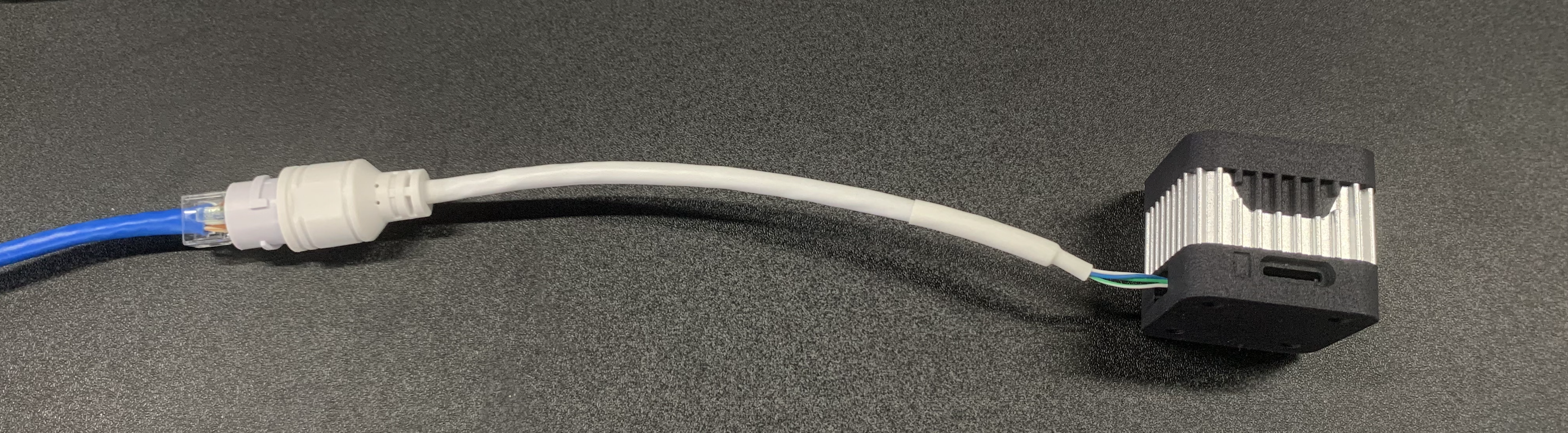
Depois de conectado, você pode encontrar o IP da reCamera no painel do seu roteador e então acessar o site e a plataforma Node-RED.
Método 3: Modo AP (disponível apenas nas versões 2002w)
Configuração de rede sem fio em modo AP
Ao ligar, a reCamera ativará o Access Point (AP) para que você possa alterar a preferência de rede. Abra a lista de Wi-Fi do seu telefone ou laptop e você deverá ver uma rede Wi-Fi chamada reCamera_******.
O sistema de nomenclatura é "recamera_" + os últimos seis dígitos do endereço MAC deste dispositivo.
A senha padrão é 12345678.
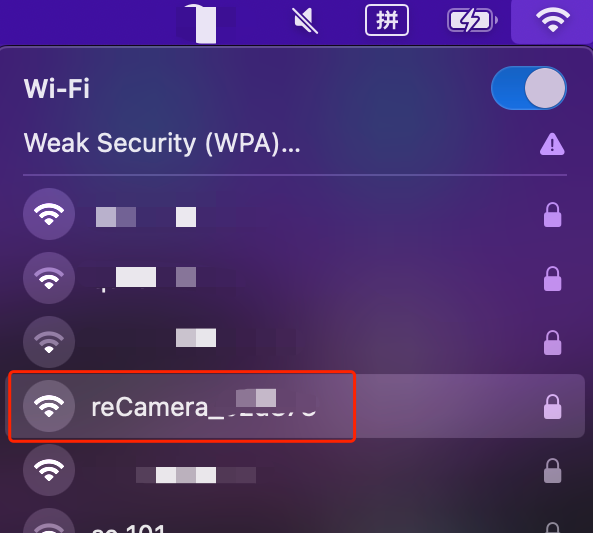
Conecte-se a este AP e um site deverá aparecer automaticamente para você. Se não acontecer, você sempre pode digitar 192.168.16.1 no navegador para acessar a página. Em seguida, você pode selecionar a qual Wi-Fi deseja que a reCamera se conecte. Se você tiver mais de uma reCamera, pode consultar o Gerenciamento de Dispositivos para descobrir qual é qual.
Acesso básico via Web
Depois que você conectar a reCamera à sua rede, poderá acessar a interface web da reCamera digitando o endereço IP no navegador.
- IP da conexão USB: 192.168.42.1
- IP da conexão Wi-Fi ou Ethernet: use
ifconfigpara descobrir ou verifique no gerenciador de rede do seu roteador.
URLs da Web:
- Página inicial:
ip_address/#/init - Área de trabalho:
ip_address/#/workspace(para versão do SO 0.1.4 e superior) - Configuração de rede:
ip_address/#/network - Segurança:
ip_address/#/security - Terminal:
ip_address/#/terminal - Sistema:
ip_address/#/system - Energia:
ip_address/#/power - Node-RED original:
ip_address:1880
Verifique a versão do SO do seu dispositivo. Há uma grande atualização entre as versões 0.1.3 e 0.1.4. Para uma experiência de uso mais suave, recomendamos atualizar para 0.1.5 ou superior. Vá para Sidebar -> System -> Software Update para verificar a versão do software e aplicar e instalar a versão mais recente do SO. Para as instruções de atualização, consulte o guia de atualização OTA.
Atualização OTA da 0.1.3 para a versão mais recente
Se você tiver o primeiro lote da reCamera, pode atualizar o SO para a versão mais recente seguindo estas instruções.
Passo 1: Abra o site e navegue até Sidebar -> System -> Software Update

Passo 2: Verifique a versão do seu SO e clique em Check e Apply.

Passo 3: Aguarde alguns minutos para atualizar o sistema.

Passo 4: Reinicie o dispositivo e atualize a página do site.

Passo 5: Você entrará na página de carregamento para alterar a senha. Agora você pode experimentar a versão mais recente da reCamera com o painel do Node-RED seguindo estas instruções de download.

Acessar o dashboard de preview da reCamera
Ao integrar o dispositivo com o Node-RED, fornecemos um exemplo de interface de dashboard integrada onde você pode visualizar o fluxo de vídeo e alterar os modelos desejados. Você pode livremente ajustar e integrar com sua própria aplicação.
Se sua versão do SO for 0.1.5 ou superior, o dashboard de preview será exibido assim que você fizer login.
Se você atualizar o SO por conta própria, poderá baixar o fluxo JSON do dashboard a partir do Sensecraft AI
Passo 1. Após a conclusão da atualização, acesse a web por 192.168.42.1 ou pelo IP de rede e clique em Download dashborad flow

Passo 2. Navegue até a plataforma Sensecraft AI, selecione o primeiro Dashboard Demo oficial e clique em Clone. É necessário fazer login neste site.

Passo 3. Selecione o método de conexão para o seu dispositivo.

Passo 4. Em seguida, será exibida a área de trabalho do Node-RED com o fluxo pré-construído.

Passo 5. Clique em Deploy e verifique se o fluxo já foi iniciado; depois clique em dashboard, e o dashboard será exibido.

Certifique-se de verificar se o fluxo foi iniciado ou não. Às vezes, ao importar um fluxo ele não é iniciado automaticamente e, portanto, o dashboard ficará vazio. Clique em Start no menu suspenso.

Sucesso!

Passo 6. Você pode ajustar o limite de IoU e Confidence para obter um resultado mais preciso.
- IoU=0,Confidence=0:

- IoU=25,Confidence=33:

Entendendo rapidamente o fluxo
Neste fluxo de exemplo, criamos uma demonstração para contar o número de objetos desejados, como Pessoa, Gato, Cachorro e Garrafa, com uma lista suspensa de Seleção de contagem (Counting Selection).

Ao alterar os function nodes no fluxo, você pode adicionar mais objetos a serem contados ou mudar completamente essa função para outras aplicações de visão computacional.

Você pode ver que tipo de objetos podem ser detectados visualizando o model node.

Sinta-se à vontade para ajustar e brincar com o fluxo da maneira que quiser. Apenas tenha cuidado para não colocar muitos debug nodes ou preview nodes após os nós de modelo, pois imprimir múltiplos resultados do modelo de IA irá consumir CPU e causar travamentos no dispositivo.
Modelo de Visão Computacional
Para estes workflows fornecidos, o YOLO11n detection model é selecionado por padrão, que é o mais recente modelo de visão computacional para detecção de objetos em tempo real. Você também pode substituí-lo por outros modelos no nó. Se quiser ver quais outros modelos estão disponíveis, você pode consultar este wiki.
Intersection over Union (IoU): IoU é uma métrica usada para avaliar a sobreposição entre o retângulo delimitador previsto e o retângulo delimitador real. Ela é calculada como a razão entre a área de interseção das duas caixas e a área de união das duas caixas. O valor de IoU está tipicamente no intervalo de 0 a 1. Nós o padronizamos para uma escala de 0 - 100; um valor de IoU de 0 representa nenhuma sobreposição entre a caixa prevista e a caixa real. Um valor de 100 indica uma correspondência perfeita, significando que as duas caixas se sobrepõem completamente.
Confiança: Confiança no modelo YOLO representa a probabilidade de que uma caixa delimitadora prevista contenha um objeto e quão precisa é a previsão. É um valor entre 0 e 100,0.
Personalize seu dashboard e compartilhe com a Comunidade
Incentivamos os usuários a compartilharem os dashboards que desenvolvem e criam na comunidade. Criamos uma pasta no GitHub. Esperamos que todos compartilhem seus dashboards ali por meio de pull request, e nós iremos organizá-los e exibi-los. Aqui, tomaremos como exemplo adicionar uma função de luz de preenchimento ao dashboard para simplesmente adicionar um nó e controlar a reCamera.
Passo 1. Arraste o nó button group para a área de trabalho e edite-o com a seguinte configuração.


Passo 2. Adicione um novo nó de configuração ui-group chamado "Control Button" e, em seguida, salve-o.

Passo 3. Vá para o dashboard 2.0 e coloque o quadro do botão de controle abaixo da seleção de modelo.


Passo 4. Faça o deploy do fluxo e vá para o dashboard.

Demo:

Passo 5: Não se esqueça de exportar o arquivo json do fluxo e compartilhá-lo em nosso GitHub.

Lista de Portas
A seguir estão listadas as portas usadas pela reCamera:
- Porta 22: Utilizada para login remoto via SSH e está aberta.
- Porta 53: Associada à resolução de nomes de domínio DNS e é essencial para o redirecionamento web. Ela é aberta por padrão.
- Porta 80: Serve como interface de dashboard web para exibição HTTP da aplicação Node-RED.
- Porta 554: Empregada para streaming de vídeo RTSP.
- Porta 9090: Destinada ao acesso ao terminal web, que exige senha para login.
- Porta 1880: Dedicada às operações do Node-RED.
Restauração de Fábrica

Se você quiser redefinir o dispositivo, por exemplo ao esquecer o código de acesso do dispositivo, você pode manter pressionado o botão User e então conectar o dispositivo à alimentação. Quando a red light do dispositivo estiver constantemente acesa em vez de piscando, solte o botão User.

Isso excluirá as informações do usuário, incluindo aplicações que você desenvolveu ou qualquer imagem e vídeo armazenados localmente. Por favor, proceda com cautela.
Se você quiser restaurar o firmware do seu dispositivo para uma versão específica, visite os version control
Gerenciamento de Múltiplos Dispositivos
Se você tiver mais de uma reCamera, poderá diferenciá-las pelo endereço MAC ou pelo número de série (S/N) na parte de trás do dispositivo.

Ou, depois de conectar o dispositivo ao seu laptop via USB ou AP, você pode visualizar o endereço MAC usando o seguinte comando
ifconfig wlan0

Orientação da Câmera
A orientação padrão da visualização da câmera é como na imagem abaixo, onde o Type-C está apontando para baixo. Esteja ciente de que outras orientações podem afetar a precisão do modelo, dependendo de como você treinou o modelo de detecção.

Recursos
Suporte Técnico & Discussão de Produto
Obrigado por escolher nossos produtos! Estamos aqui para fornecer diferentes formas de suporte para garantir que sua experiência com nossos produtos seja a mais tranquila possível. Oferecemos vários canais de comunicação para atender a diferentes preferências e necessidades.