Guia de Introdução ao reCamera HQ POE

Introdução
Bem-vindo ao reCamera HQ POE! O reCamera 2002 HQ PoE é equipado com um sensor CMOS avançado para imagens mais nítidas e claras. Ele possui uma montagem de lente M12 — flexível para substituir a lente padrão por qualquer lente M12 2MP compatível. Também suporta PoE (Power over Ethernet): não é necessária alimentação separada USB/DC, apenas um cabo Ethernet para um switch PoE para energia e dados.
Este guia ajudará você a configurar rapidamente seu dispositivo e começar a usá-lo para desbloquear poderosos recursos de Visão com IA. Seja você iniciante ou usuário experiente, este passo a passo o guiará pela instalação, configuração e primeiro uso.
Desembalagem
Comece desembalando o seu reCamera HQ POE. Dentro da caixa, você deverá encontrar:
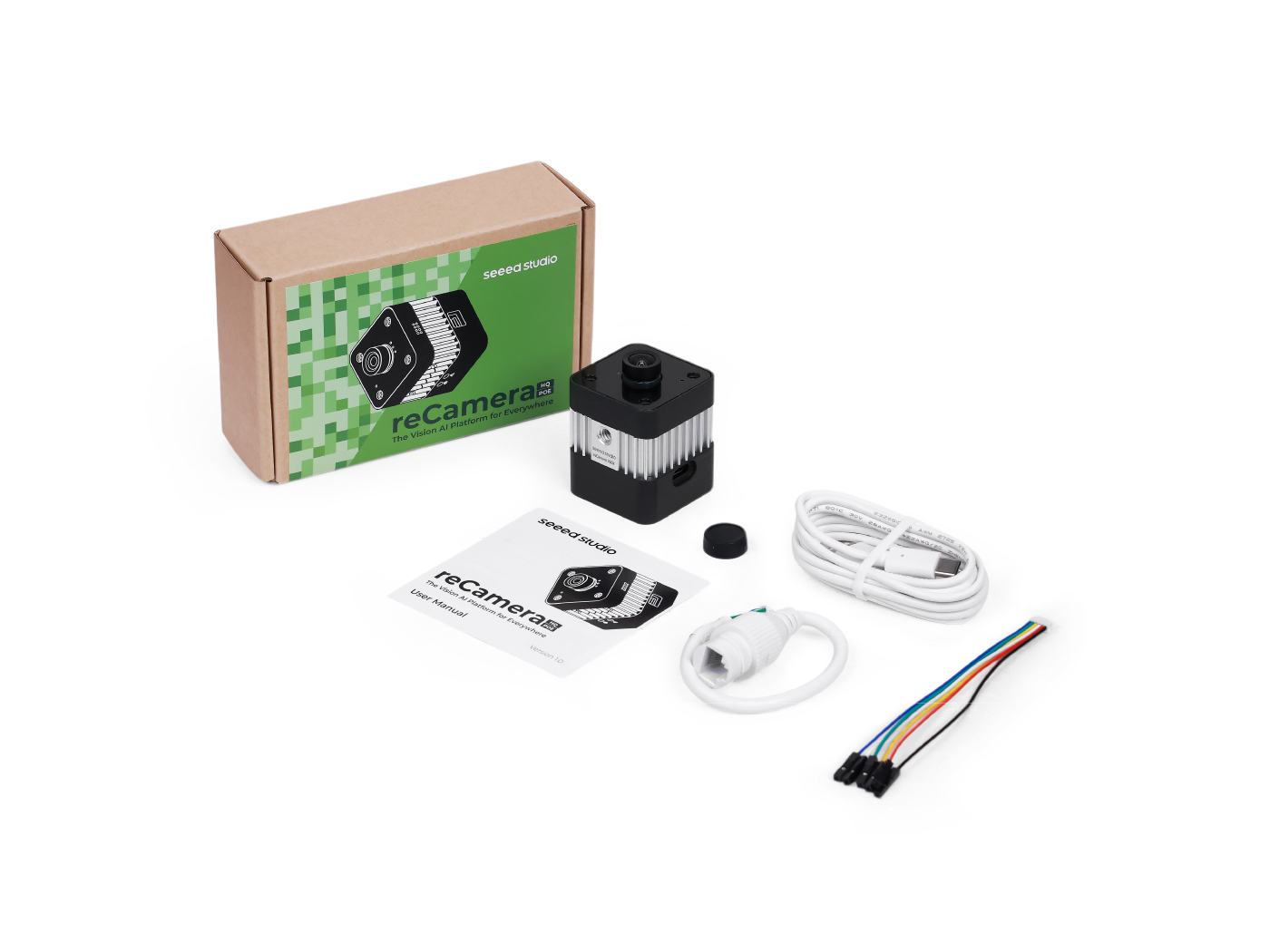
- reCamera HQ POE.
- Manual do usuário (dentro da caixa)
- USB Type C (Purchase lini)
- Cabo Ethernet
Configurar o dispositivo e fazer login
Passo 1: Conecte o cabo USB do reCamera HQ POE ao seu PC. Acesse 192.168.42.1 no navegador e altere a senha padrão. Se você estiver usando Ethernet POE, acesse consultando o endereço IP atribuído no seu roteador.
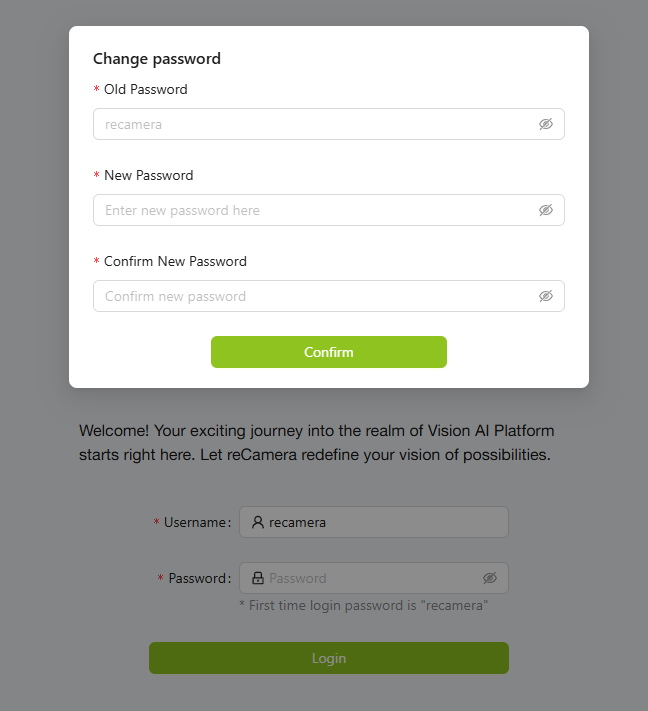
Lembre-se da sua senha, caso contrário todos os logs serão apagados para redefinir o dispositivo. Se você esquecer a senha, por favor faça o reset de fábrica do dispositivo.
O nome de usuário e a senha padrão são ambos recamera. Se você executar um reset de fábrica ou estiver usando um dispositivo novo (não configurado), estes são o nome de usuário e senha a serem usados.
Passo 2: Conecte o cabo USB do reCamera ao seu PC, então você poderá acessar 192.168.42.1 para visualizar a página de carregamento do reCamera.

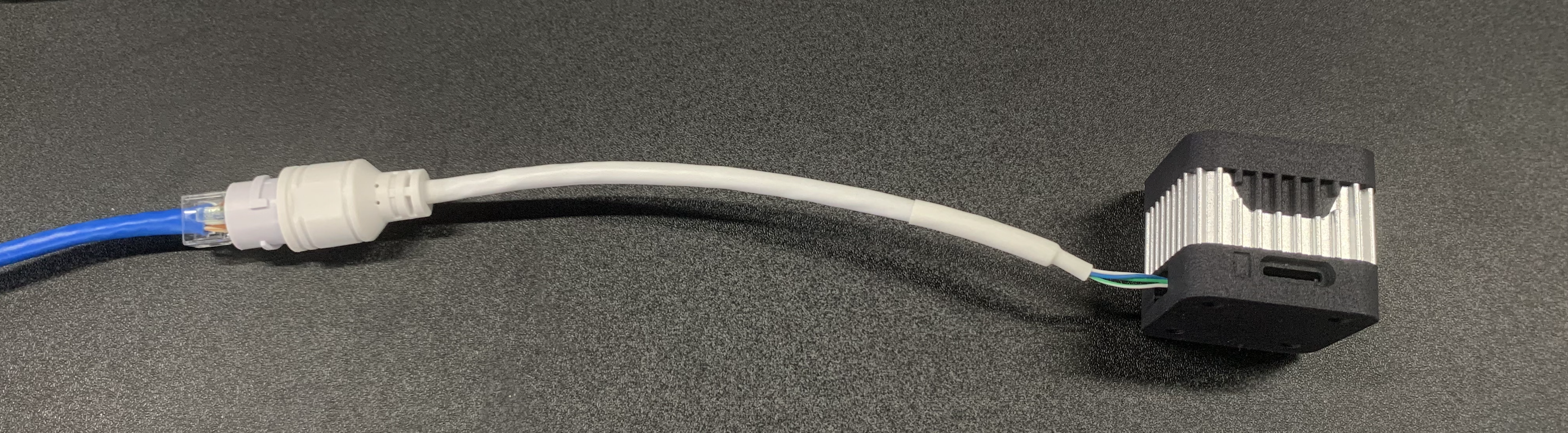
Se você quiser usar a porta Ethernet, pode conectar o cabo de dados incluído ao seu roteador. O dispositivo pode ser alimentado usando apenas PoE (Power over Ethernet). Você pode desparafusar a parte de trás da câmera e conectar pela porta.
Após a conexão, você pode encontrar o endereço IP do reCamera no painel de administração do seu roteador e então acessar a interface web e a plataforma Node-RED.
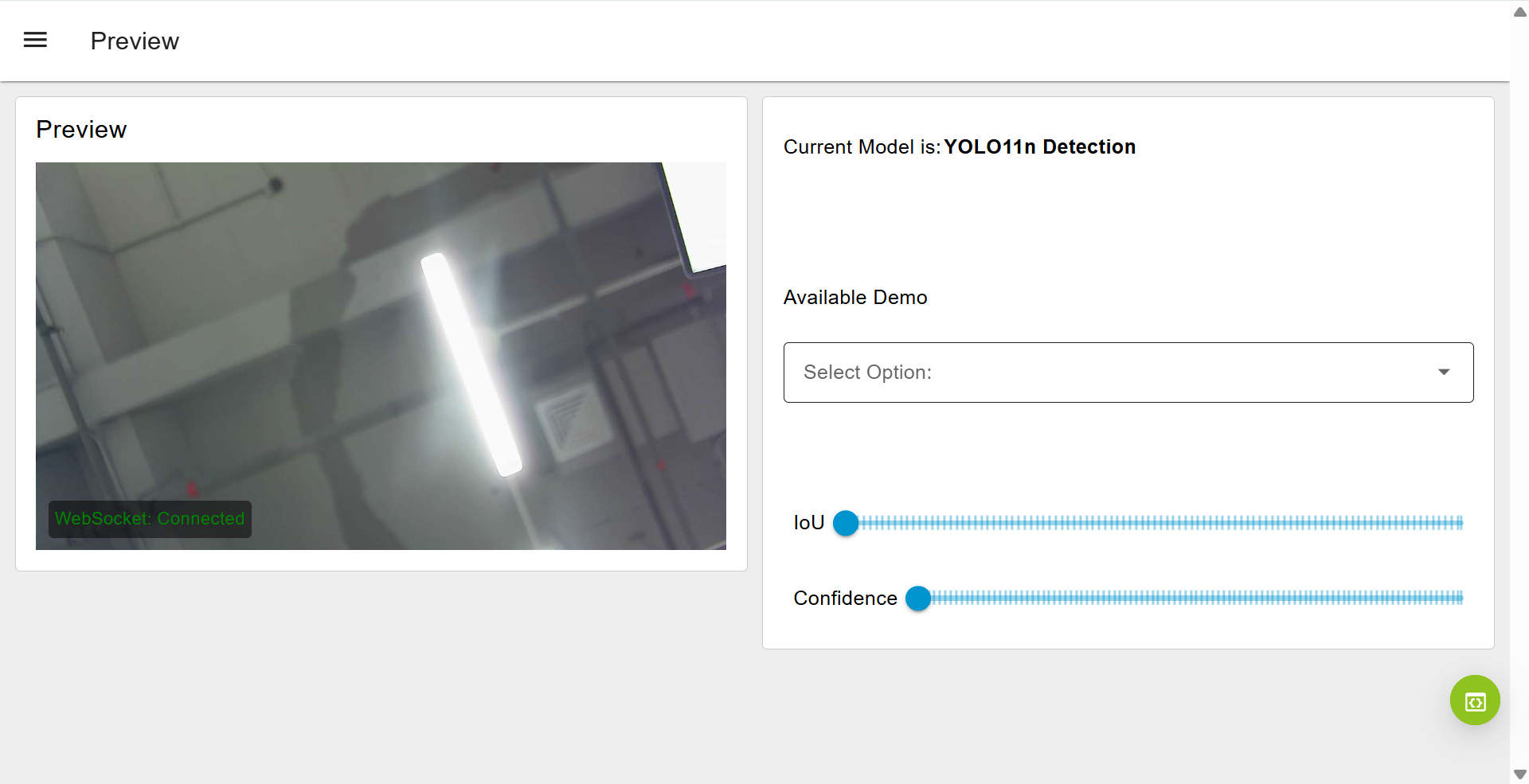
Passo 3: Você será levado ao painel de visualização do reCamera HQ POE, onde poderá usar os controles do painel para experimentar alguns dos recursos do reCamera.
Acesso Web Básico
URLs web:
- Página de Pré-visualização: ip_address/#/dashboard
- Página Inicial: ip_address/#/init
- Espaço de Trabalho: ip_address/#/workspace
- Configuração de Rede: ip_address/#/network
- Segurança: ip_address/#/security
- Terminal: ip_address/#/terminal
- Sistema: ip_address/#/system
- Energia: ip_address/#/power
- Node-RED Original: ip_address:1880
Início Rápido com o Painel do reCamera HQ POE
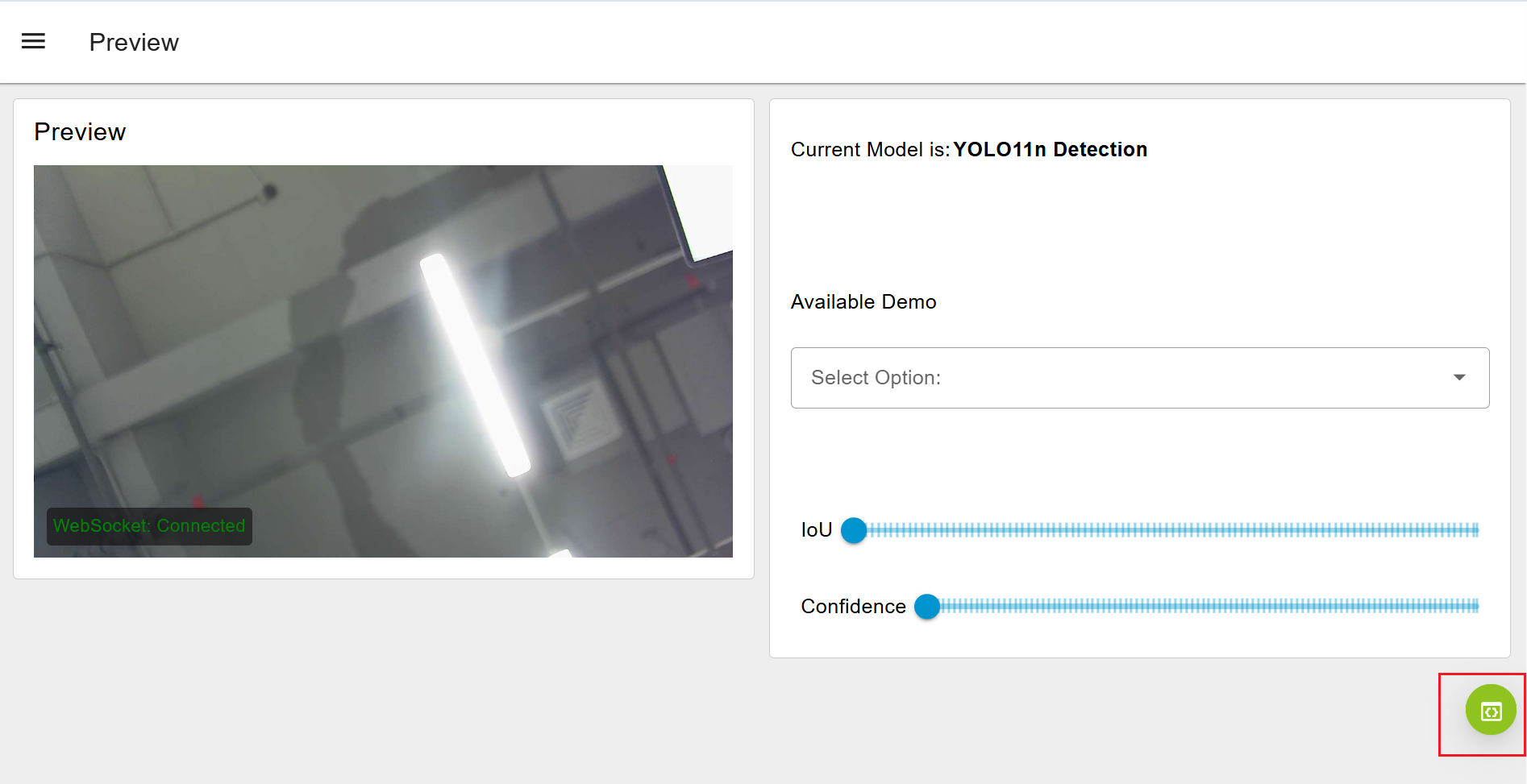
Passo 1: Acesse a página web via 192.168.42.1, e você entrará na interface de pré-visualização ao vivo.
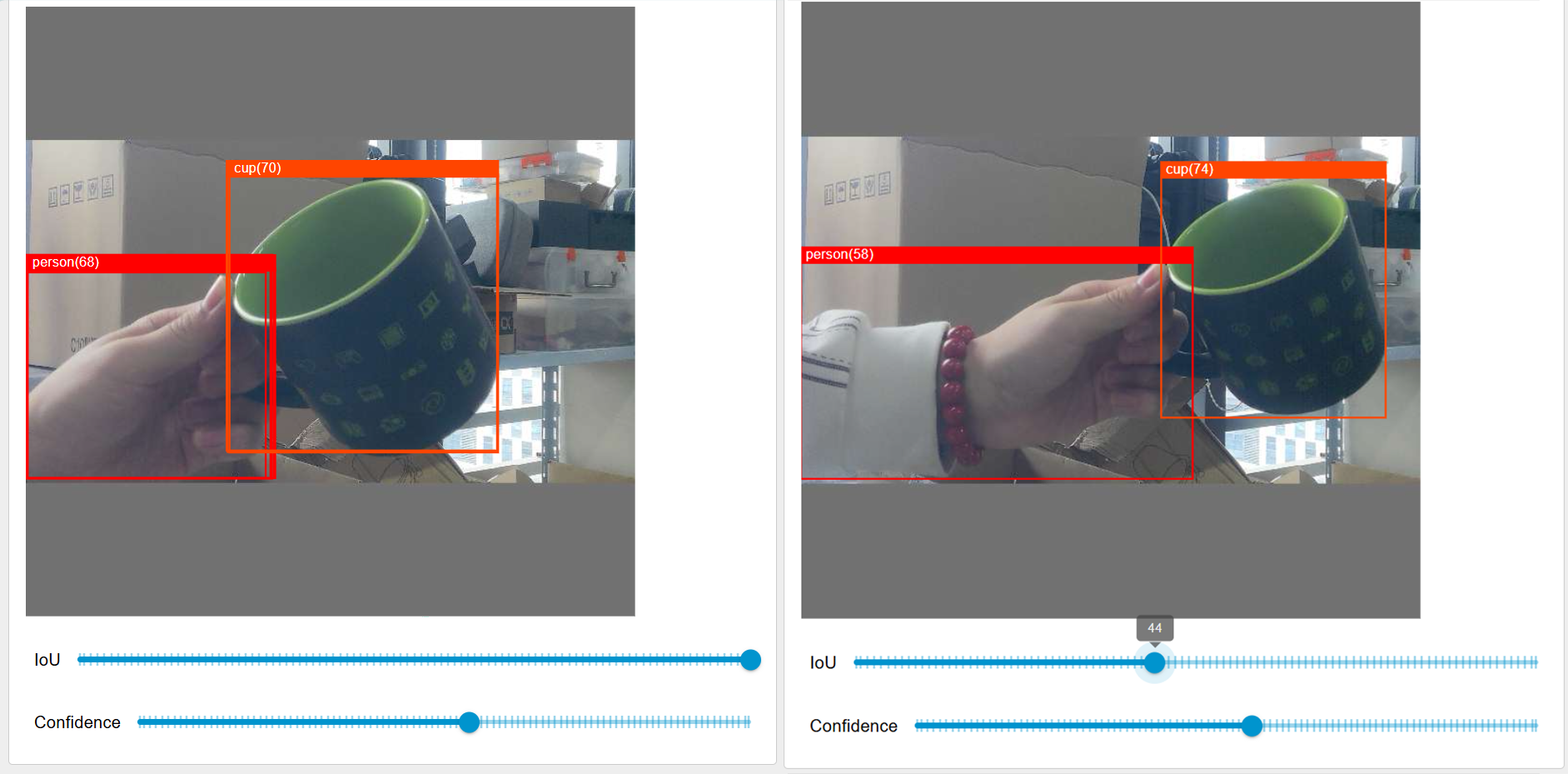
Passo 2: Você pode ajustar o limite de IoU e Confidence para obter um resultado mais preciso.
- IoU=0,Confidence=0:

- IoU=25,Confidence=33:

Parâmetros do Modelo de IA
Confidence: A confiança no modelo YOLO representa a probabilidade de que uma caixa delimitadora prevista contenha um objeto e quão precisa é a previsão. É um valor entre 0 e 100.
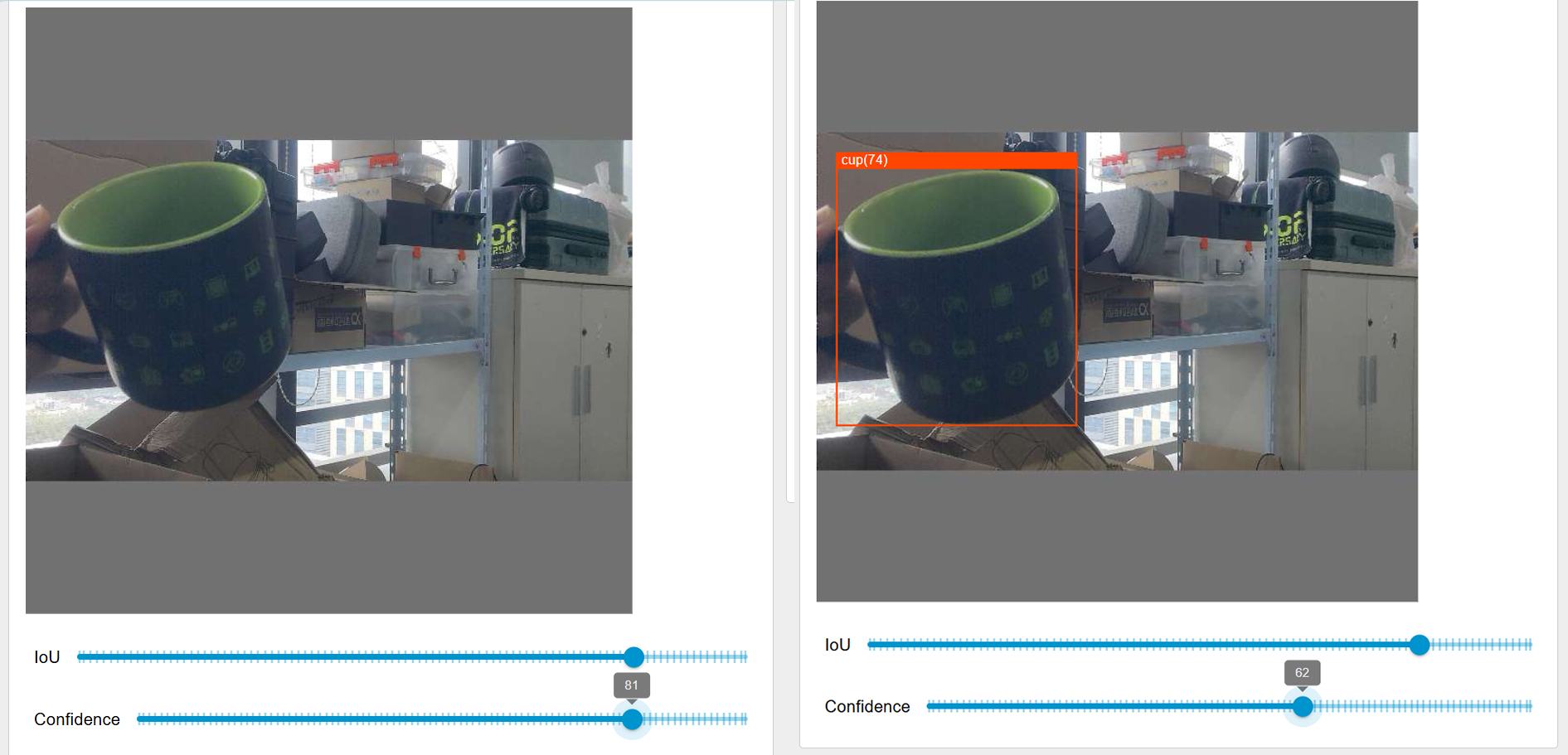
Intersection over Union (IoU): IoU é uma métrica usada para avaliar a sobreposição entre a caixa delimitadora prevista e a caixa delimitadora real (ground truth). É calculada como a razão entre a área de interseção das duas caixas e a área de união das duas caixas. O valor de IoU normalmente está na faixa de 0 a 1. Nós o padronizamos para uma escala de 0 a 100; um valor de IoU de 0 representa nenhuma sobreposição entre a caixa prevista e a caixa real. Um valor de 100 indica uma correspondência perfeita, significando que as duas caixas se sobrepõem completamente.
Início rápido com o Fluxo do Painel do reCamera HQ POE
Se você quiser saber como o painel é feito com nós do Node-RED, clique no canto inferior direito ou visite ip_address/#/workspace para acessar o workspace Node-RED do Gimbal
Então você verá o fluxo de painel padrão do gimbal, você pode dar um clique duplo em cada nó para ver os detalhes do nó. O fluxo do painel será assim:
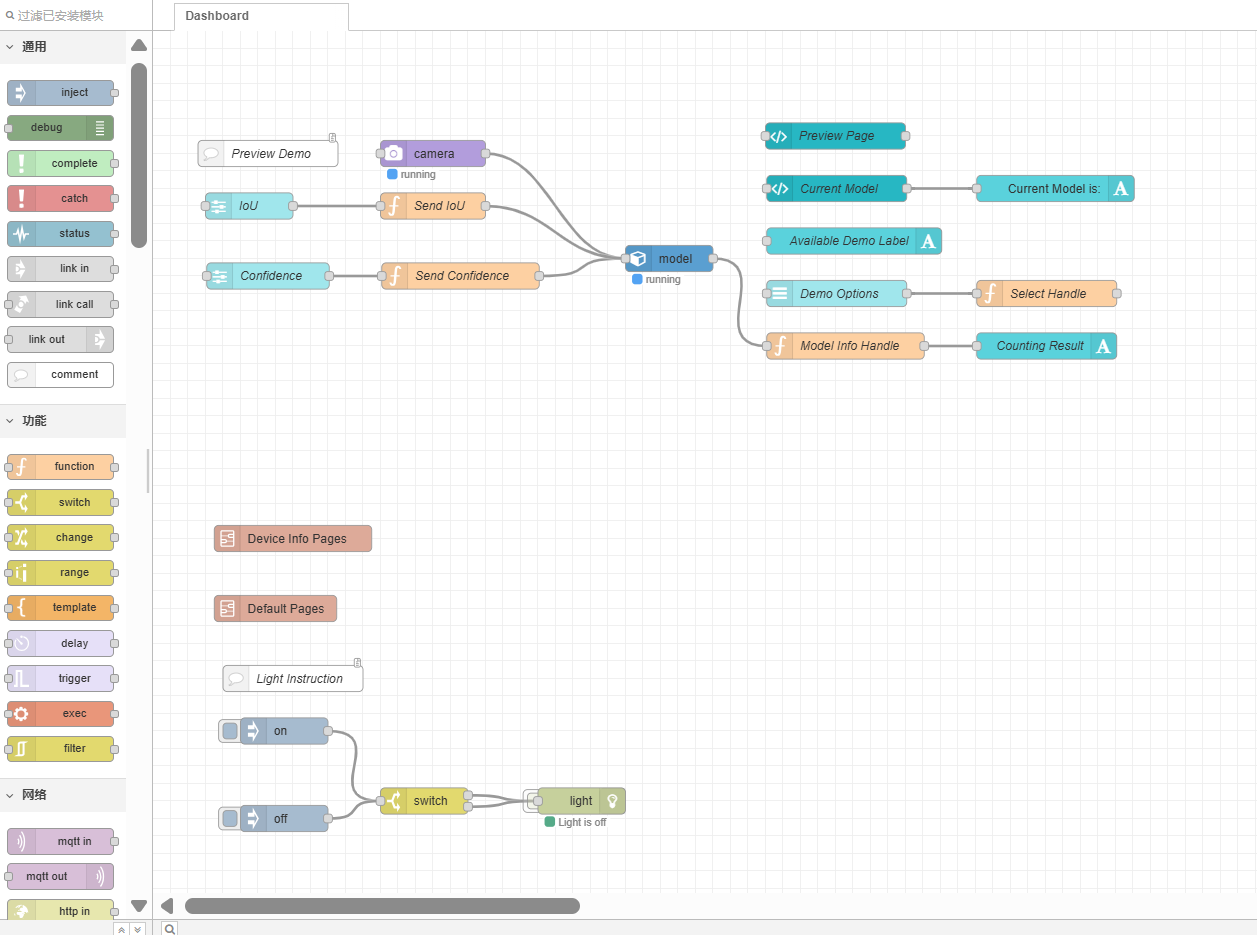
Configurações do Modelo:
- Nós de controle deslizante permitem ajustar o IoU (Intersection over Union) e o limite de confiança para o modelo de IA YOLO.
Exibição da Interface do Painel:
- O nó de modelo de interface (UI template) exibe texto mostrando as configurações atuais do modelo.
- Ele também renderiza a imagem em base64 da câmera, incluindo caixas de detecção para objetos identificados pelo YOLO.
Subfluxo Básico de Web Iframe:
- Um subfluxo de iframe exibe páginas web básicas como configurações de rede, informações do sistema e informações do dispositivo.
- Observe que isso pode consumir recursos de CPU, pois renderiza a página com múltiplos nós. Pode ser excluído se não for necessário.
Aplicar gerenciamento em nuvem e backup
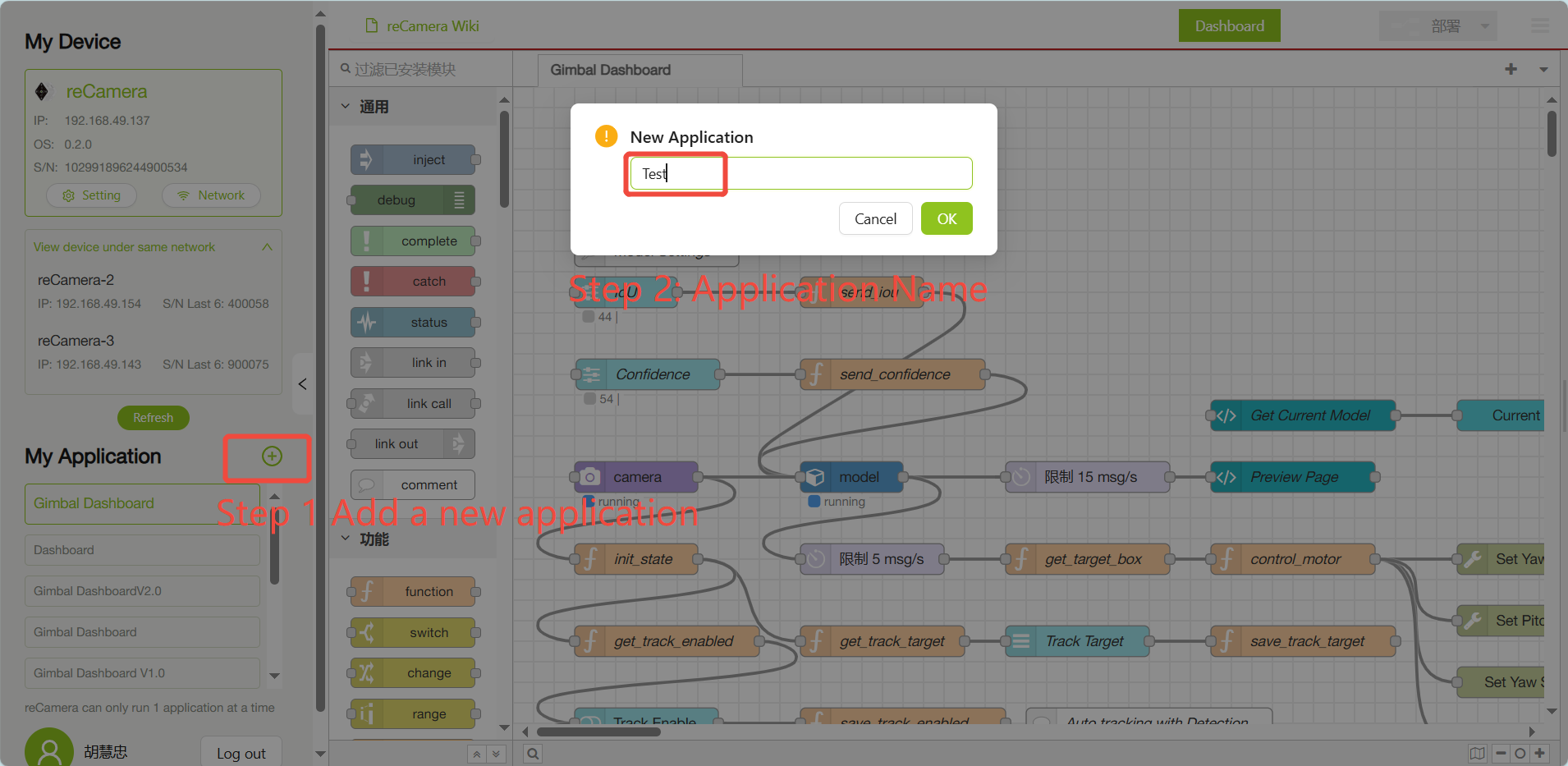
Se você quiser criar um novo aplicativo ou salvar aplicativos no serviço em nuvem SenseCraft, pode fazer login na conta sensecraft no canto inferior esquerdo e depois clicar no ícone de sinal + para adicionar um novo aplicativo. Em seguida, você pode começar a trabalhar no seu fluxo.
Se você quiser criar um novo aplicativo ou salvar aplicativos no serviço em nuvem SenseCraft, pode fazer login na conta sensecraft no canto inferior esquerdo e depois clicar no ícone + para adicionar um novo aplicativo. Em seguida, você pode começar a trabalhar no seu fluxo.
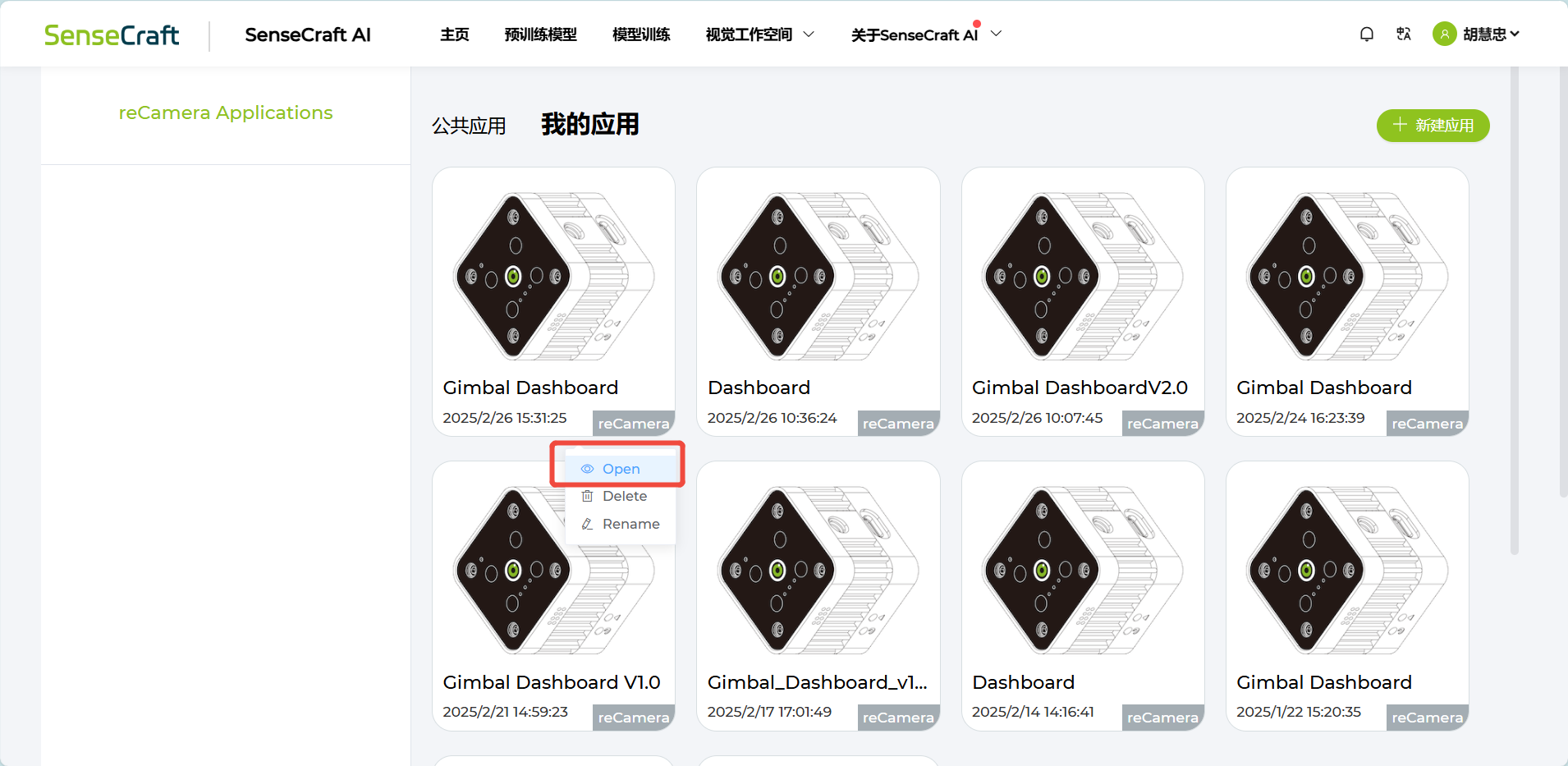
Você pode visualizar e gerenciar seus apps em reCamera - SenseCraft AI.
Você precisa registrar uma conta antes de poder fazer login pela plataforma para sincronizar seus aplicativos.
Lista de Portas
A seguir são listadas as portas usadas pelo reCamera Gimbal:
- Porta 22: Utilizada para login remoto por SSH e está fechada.
- Porta 53: Associada à resolução de nomes de domínio DNS e é essencial para redirecionamento web. Ela é aberta por padrão.
- Porta 80: Serve como interface de painel web para exibição HTTP da aplicação Node-RED.
- Porta 554: Empregada para streaming de vídeo RTSP.
- Porta 9090: Destinada ao acesso ao terminal web, que requer uma senha para login.
- Porta 1880: Dedicada às operações do Node-RED.
Atualização de SO via OTA
Por favor, consulte as Instruções de Atualização OTA.
Reset de Fábrica
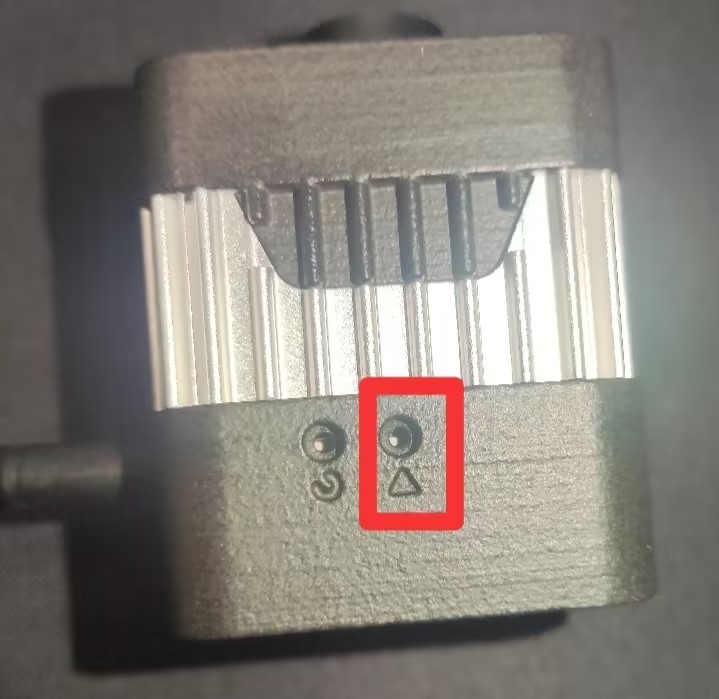
Se você quiser redefinir o dispositivo, por exemplo, por ter esquecido o código de acesso do dispositivo, pode manter pressionado o botão User e então conectar o dispositivo à alimentação. Quando a luz vermelha do dispositivo estiver constantemente acesa em vez de piscando, solte o botão User.
Recursos
Suporte Técnico & Discussão sobre o Produto
Obrigado por escolher nossos produtos! Estamos aqui para fornecer diferentes tipos de suporte para garantir que sua experiência com nossos produtos seja o mais tranquila possível. Oferecemos vários canais de comunicação para atender a diferentes preferências e necessidades.