Guia de início rápido do reCamera HQ POE

Introdução
Bem-vindo ao reCamera HQ POE! O reCamera 2002 HQ PoE é equipado com um sensor CMOS avançado para imagens mais nítidas e claras. Ele possui um encaixe de lente M12 — permitindo substituir a lente padrão por qualquer lente M12 2MP compatível. Também oferece suporte a PoE (Power over Ethernet): não é necessária alimentação USB/DC separada, apenas um cabo Ethernet para um switch PoE para alimentação e dados.
Este guia ajudará você a configurar rapidamente seu dispositivo e começar a usá-lo para desbloquear poderosos recursos de IA de Visão. Seja você iniciante ou usuário experiente, este passo a passo irá guiá-lo pela instalação, configuração e primeiro uso.
Desembalagem
Comece desembalando o seu reCamera HQ POE. Dentro da caixa, você deverá encontrar:
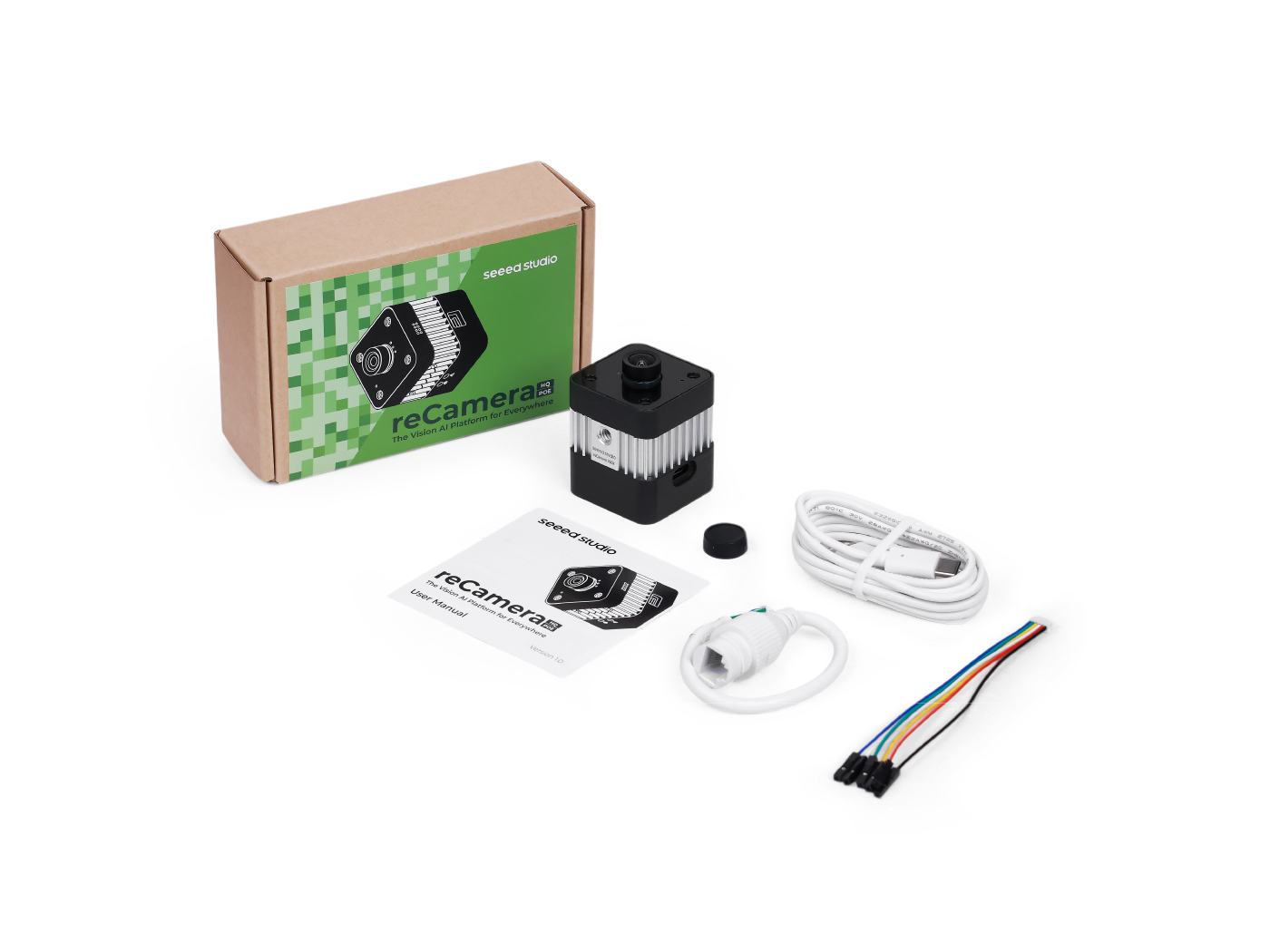
- reCamera HQ POE.
- Manual do usuário (dentro da caixa)
- USB Tipo C (Purchase lini)
- Cabo Ethernet
Configurar o dispositivo e fazer login
Passo 1: Conecte o cabo USB do reCamera HQ POE ao seu PC. Acesse 192.168.42.1 no navegador e altere a senha padrão. Se você estiver usando Ethernet PoE, acesse consultando o endereço IP atribuído no seu roteador.
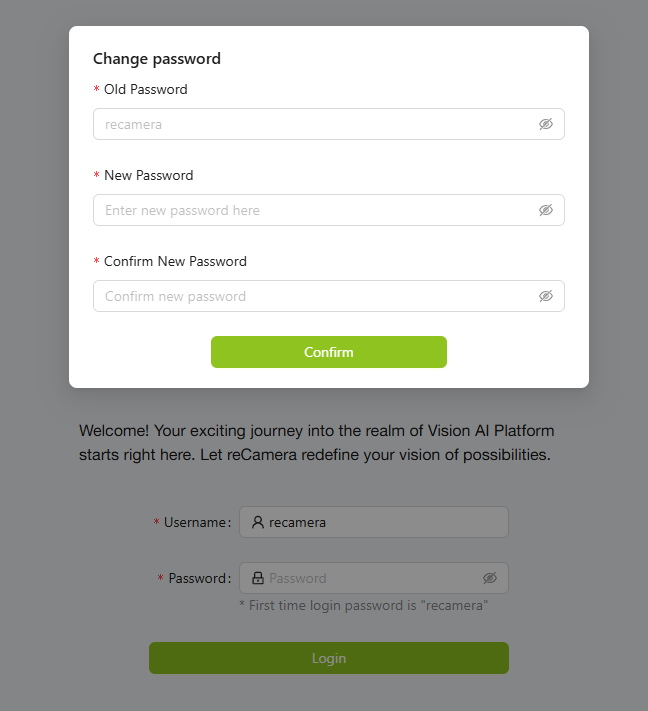
Lembre-se da sua senha, caso contrário todos os logs serão apagados para redefinir o dispositivo. Se você esquecer a senha, por favor faça o factory reset do seu dispositivo.
O nome de usuário e a senha padrão são ambos recamera. Se você realizar um factory reset ou estiver usando um dispositivo novo (não configurado), estes são o nome de usuário e a senha a serem usados.
Passo 2: Conecte o cabo USB do reCamera ao seu PC, então você poderá acessar 192.168.42.1 para visualizar a página de carregamento do reCamera.

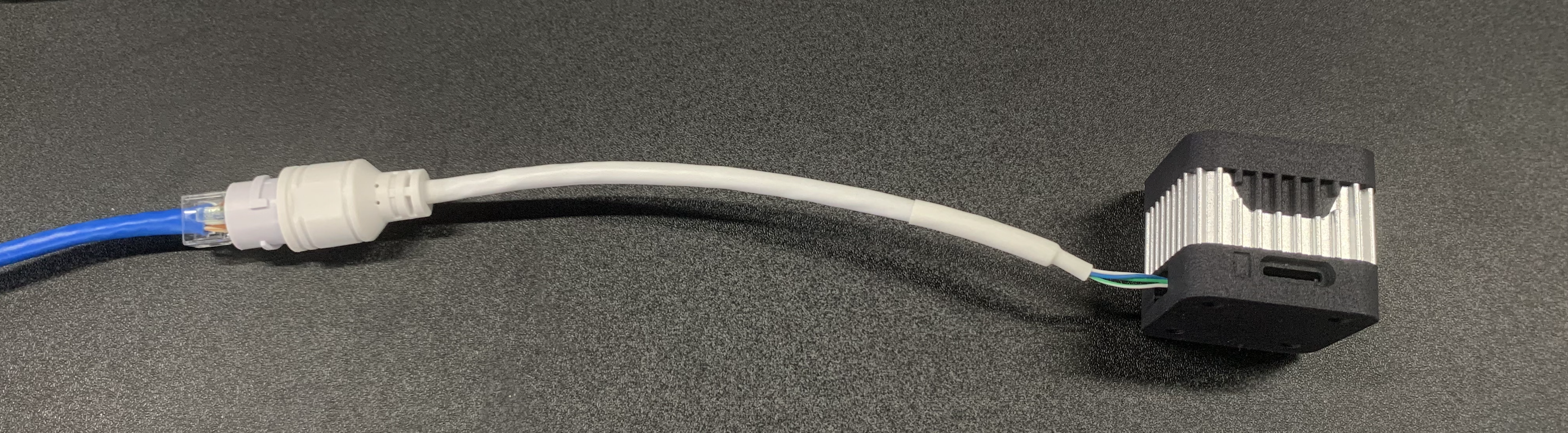
Se você quiser usar a porta Ethernet, pode conectar o cabo de dados incluído ao seu roteador. O dispositivo pode ser alimentado usando apenas PoE (Power over Ethernet). Você pode desparafusar a parte traseira da câmera e conectar pela porta.
Após a conexão, você pode encontrar o endereço IP do reCamera no painel de administração do seu roteador e então acessar a interface web e a plataforma Node-RED.
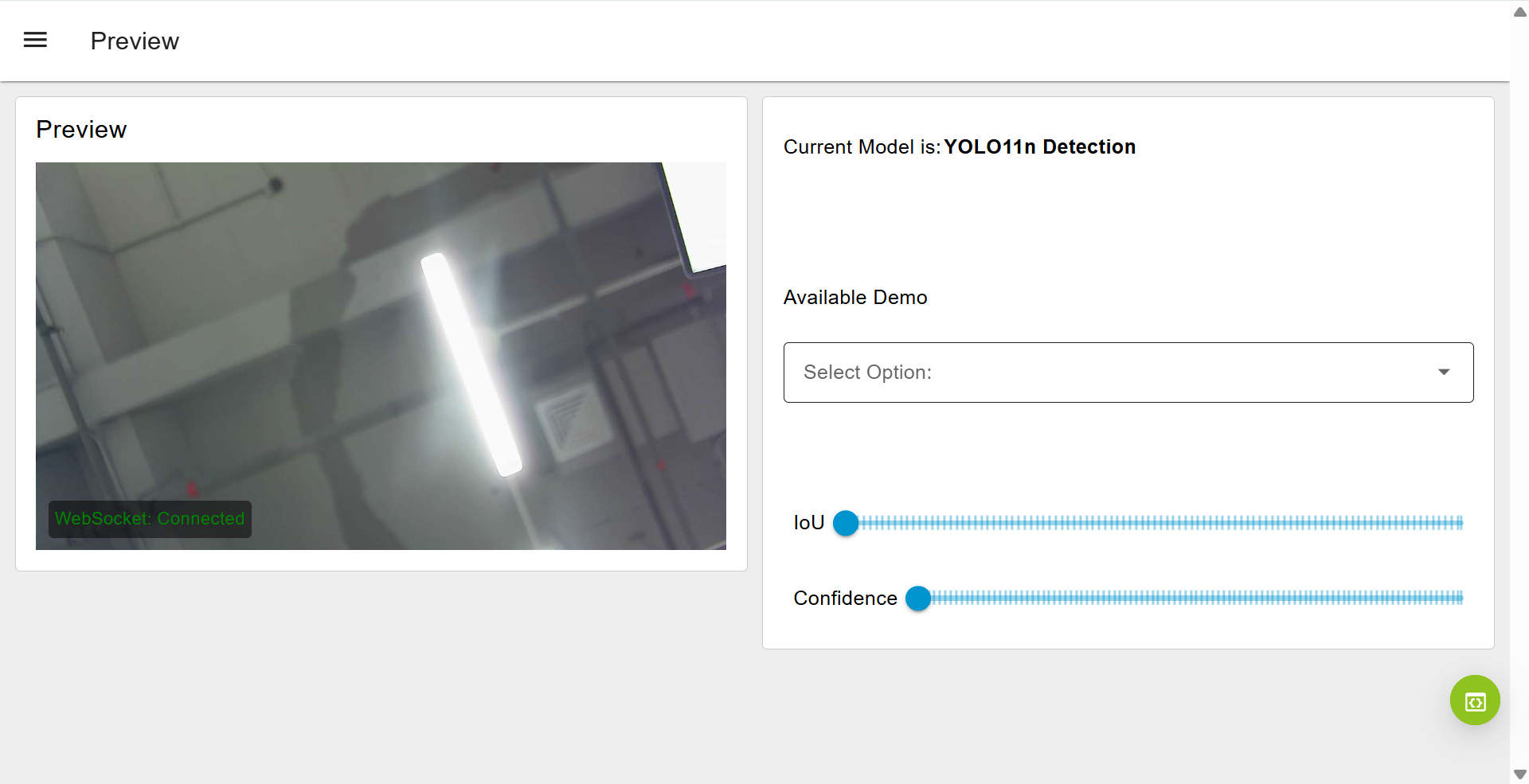
Passo 3: Você será levado ao painel de visualização do reCamera HQ POE, onde poderá usar os controles do painel para experimentar alguns dos recursos do reCamera.
Acesso Web básico
URLs da Web:
- Página de visualização: ip_address/#/dashboard
- Página inicial: ip_address/#/init
- Workspace: ip_address/#/workspace
- Configuração de rede: ip_address/#/network
- Segurança: ip_address/#/security
- Terminal: ip_address/#/terminal
- Sistema: ip_address/#/system
- Energia: ip_address/#/power
- Node-RED original: ip_address:1880
Início rápido com o painel do reCamera HQ POE
Passo 1: Acesse a página web via 192.168.42.1, e você entrará na interface de visualização ao vivo.
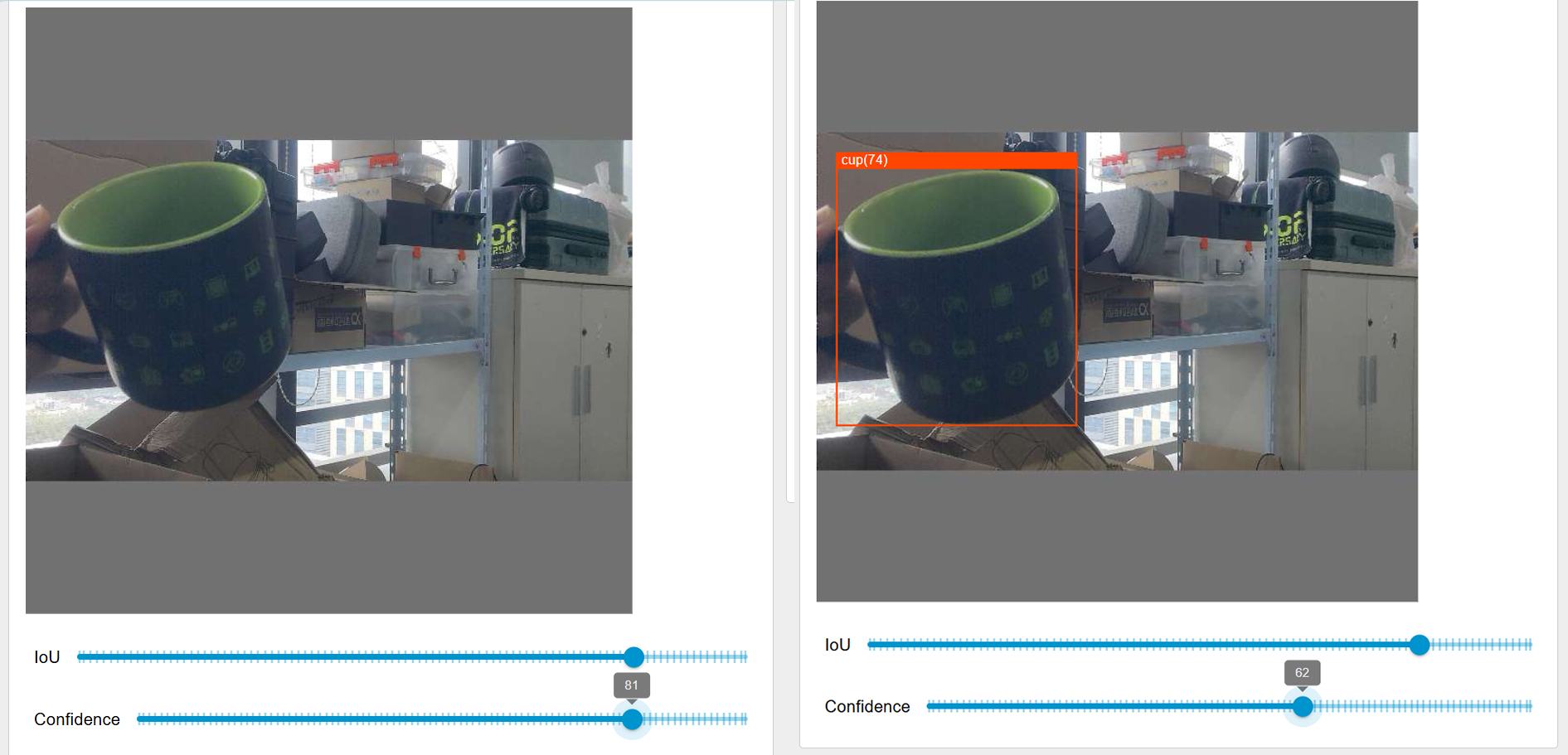
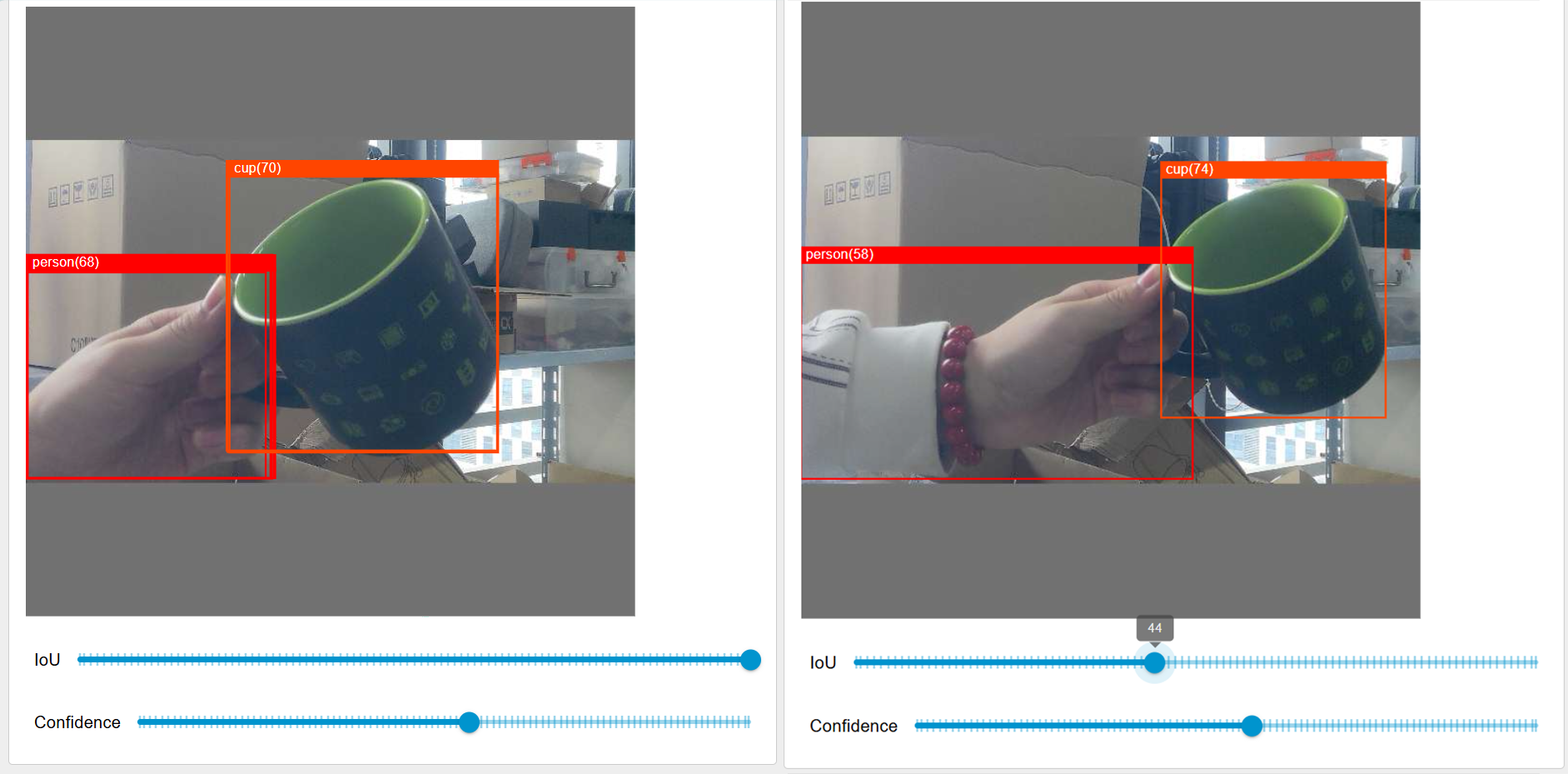
Passo 2: Você pode ajustar o limite de IoU e Confidence para obter um resultado mais preciso.
- IoU=0,Confidence=0:

- IoU=25,Confidence=33:

Parâmetros do modelo de IA
Confidence: A confiança no modelo YOLO representa a probabilidade de que uma caixa delimitadora prevista contenha um objeto e o quão precisa é a previsão. É um valor entre 0 e 100.
Intersection over Union (IoU): IoU é uma métrica usada para avaliar a sobreposição entre a caixa delimitadora prevista e a caixa delimitadora real. Ela é calculada como a razão entre a área de interseção das duas caixas e a área de união das duas caixas. O valor de IoU normalmente está na faixa de 0 a 1. Nós o padronizamos para uma escala de 0 a 100; um valor de IoU igual a 0 representa nenhuma sobreposição entre a caixa prevista e a caixa real. Um valor de 100 indica uma correspondência perfeita, significando que as duas caixas se sobrepõem completamente.
Início rápido com o fluxo do painel do reCamera HQ POE
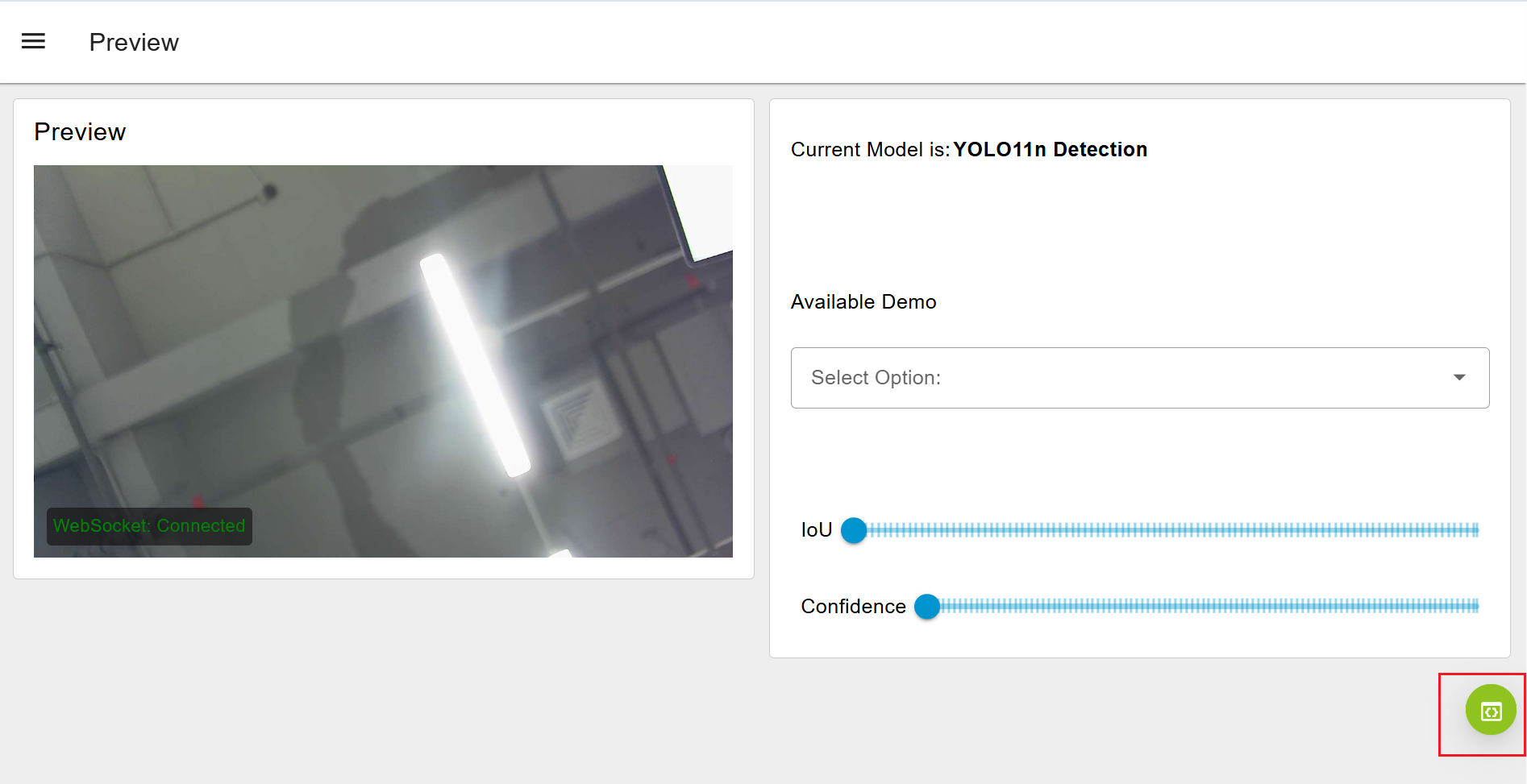
Se você quiser saber como o painel é feito com nós do Node-RED, clique no canto inferior direito ou visite ip_address/#/workspace para acessar o workspace Node-RED do Gimbal
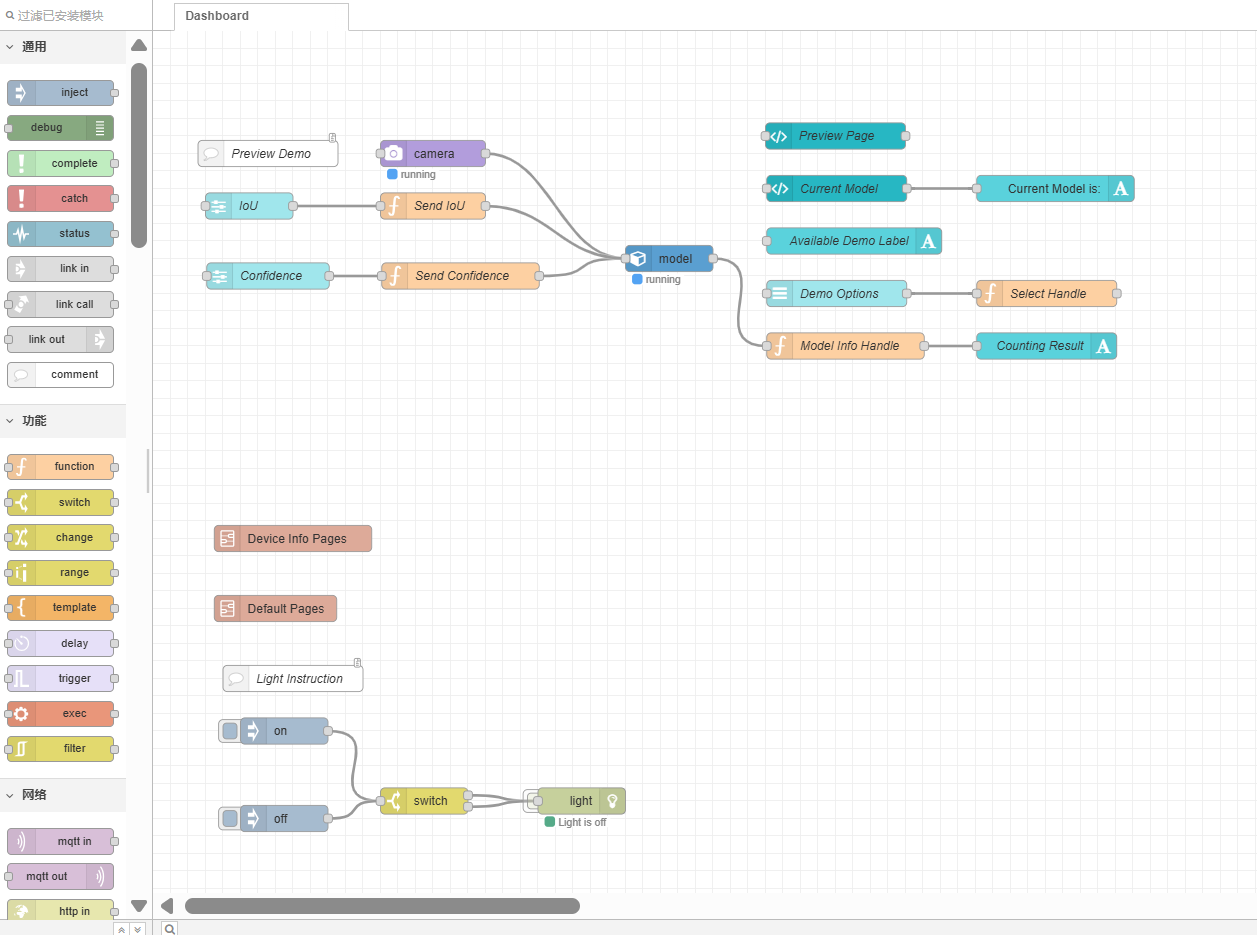
Então você verá o fluxo padrão do painel do gimbal; você pode clicar duas vezes em cada nó para ver os detalhes do nó. O fluxo do painel será semelhante a isto:
Configurações do modelo:
- Nós de controle deslizante permitem ajustar o IoU (Intersection over Union) e o limite de confiança para o modelo de IA YOLO.
Exibição da interface do painel:
- O nó de modelo de interface de usuário exibe texto mostrando as configurações atuais do modelo.
- Ele também renderiza a imagem em base64 da câmera, incluindo caixas de detecção para objetos identificados pelo YOLO.
Subfluxo básico de iframe Web:
- Um subfluxo de iframe exibe páginas web básicas como configurações de rede, informações do sistema e informações do dispositivo.
- Observe que isso pode consumir recursos de CPU, pois renderiza a página com vários nós. Ele pode ser excluído se não for necessário.
Aplicar gerenciamento em nuvem e backup
Se você quiser criar um novo aplicativo ou salvar aplicativos no serviço em nuvem SenseCraft, pode fazer login na conta sensecraft no canto inferior esquerdo e então clicar no ícone de sinal + para adicionar um novo aplicativo. Depois você pode começar a trabalhar no seu fluxo.
Se você quiser criar um novo aplicativo ou salvar aplicativos no serviço em nuvem SenseCraft, pode fazer login na conta sensecraft no canto inferior esquerdo e então clicar no ícone + para adicionar um novo aplicativo. Depois você pode começar a trabalhar no seu fluxo.
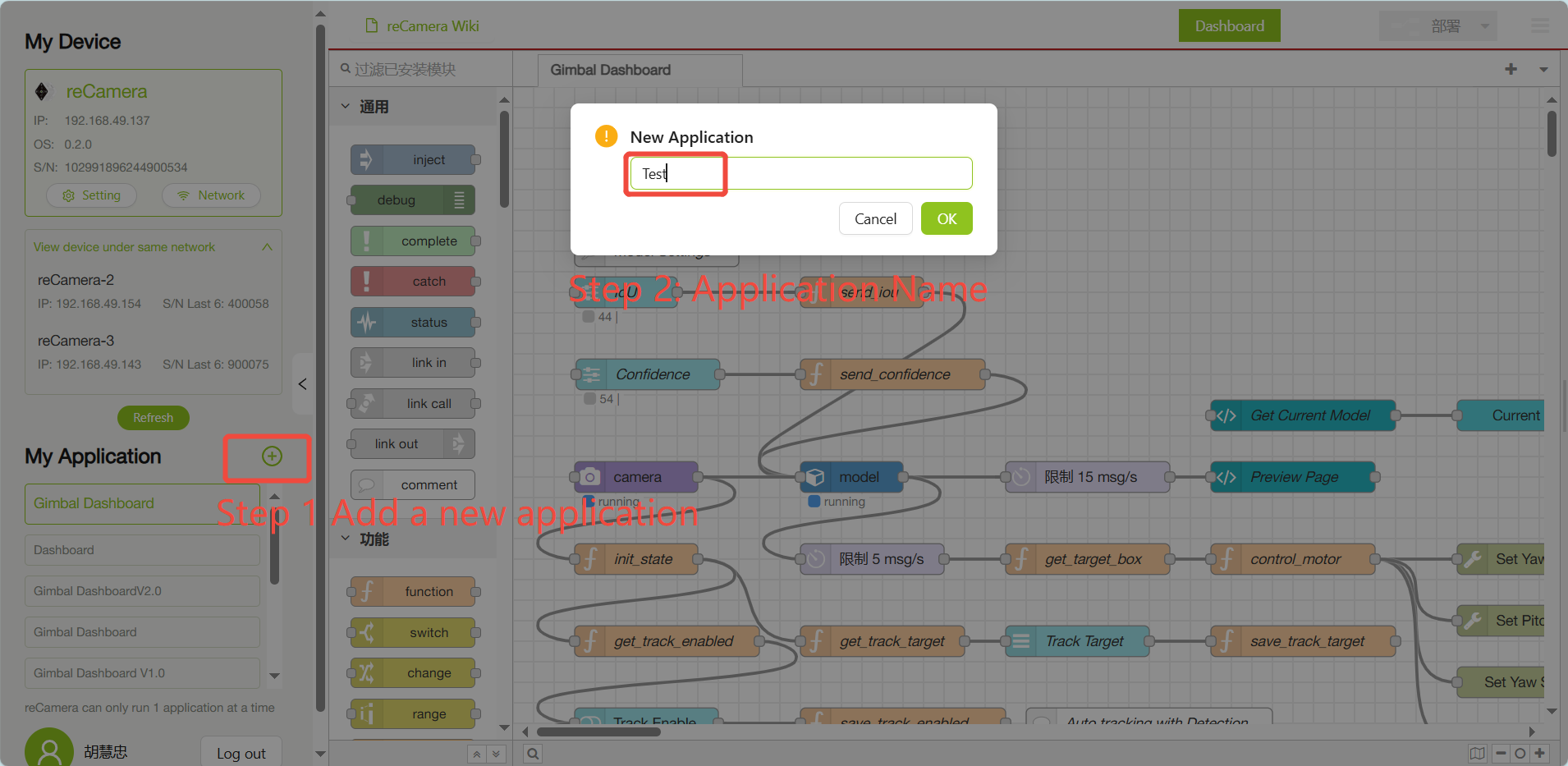
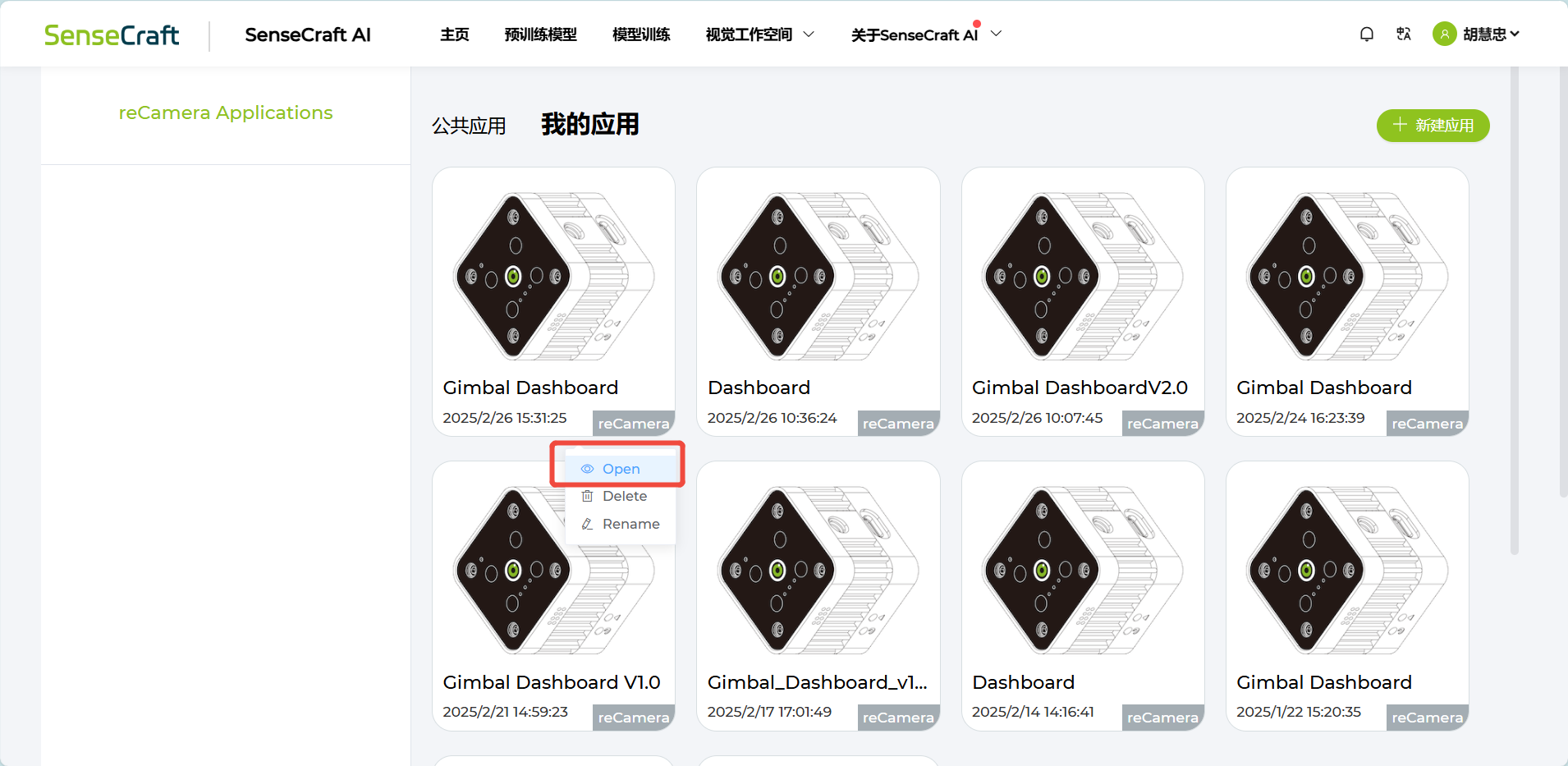
Você pode visualizar e gerenciar seus aplicativos em reCamera - SenseCraft AI.
Você precisa registrar uma conta antes de poder fazer login pela plataforma para sincronizar seus aplicativos.
Lista de portas
A seguir estão listadas as portas usadas pelo reCamera Gimbal:
- Porta 22: Utilizada para login remoto via SSH e está fechada.
- Porta 53: Associada à resolução de nomes de domínio DNS e é essencial para redirecionamento web. Ela é aberta por padrão.
- Porta 80: Serve como interface do painel web para exibição HTTP da aplicação Node-RED.
- Porta 554: Empregada para streaming de vídeo RTSP.
- Porta 9090: Destinada ao acesso ao terminal web, que requer uma senha para login.
- Porta 1880: Dedicada às operações do Node-RED.
Atualização de SO via OTA
Consulte as instruções de atualização OTA.
Factory Reset
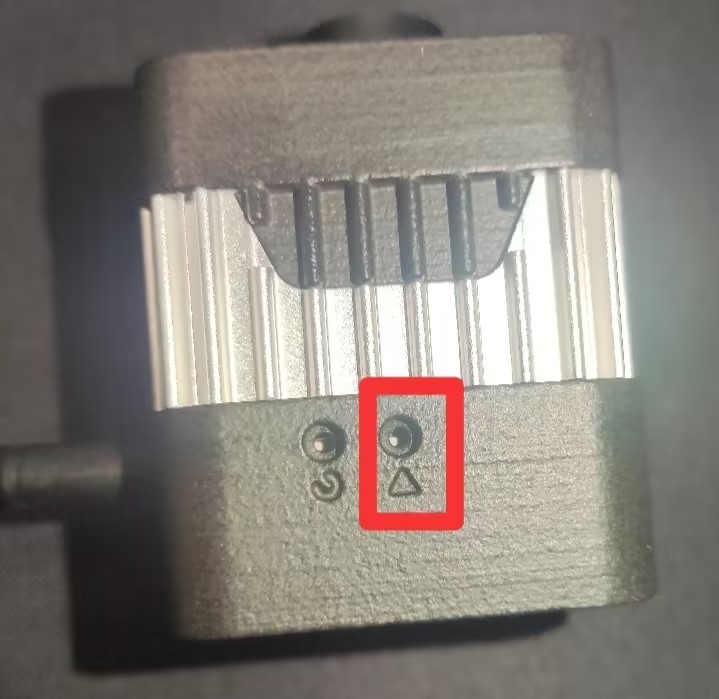
Se você quiser redefinir o dispositivo, por exemplo ao esquecer o código de acesso do dispositivo, pode manter pressionado o botão User e então conectar o dispositivo à alimentação. Quando a luz vermelha do dispositivo estiver constantemente acesa em vez de piscando, solte o botão User.
Recursos
Suporte técnico e discussão sobre o produto
Obrigado por escolher nossos produtos! Estamos aqui para fornecer diferentes tipos de suporte para garantir que sua experiência com nossos produtos seja a mais tranquila possível. Oferecemos vários canais de comunicação para atender a diferentes preferências e necessidades.