Converter e implantar um modelo de detecção YOLO personalizado na interface web da reCamera
A interface de gerenciamento web da reCamera fornece funcionalidade integrada de conversão de modelo baseada em nuvem. Após treinar ou ajustar um modelo de detecção YOLO, os usuários podem fazer upload e exportar diretamente o modelo ONNX sem precisar configurar localmente o TPU-MLIR, Docker ou outros ambientes de conversão de modelo.
Após o upload, o sistema converterá automaticamente o modelo ONNX em um que possa ser executado na reCamera. Formato .cvimodel. Após a conversão bem-sucedida do modelo, ele pode ser aplicado diretamente ao dispositivo atual, e os resultados de detecção em tempo real podem ser visualizados por meio da página Dashboard.
Visão geral da função
As seguintes operações podem ser realizadas por meio da interface web da reCamera:
- Fazer upload do modelo YOLO Detect ONNX treinado ou ajustado;
- Usar os serviços em nuvem da Seeed para converter modelos automaticamente;
- Converter modelos ONNX para versões compatíveis com a reCamera. Formato
.cvimodel; - Baixar o arquivo de modelo convertido;
- Aplicar o modelo diretamente à reCamera atual;
- Visualizar em tempo real os resultados de detecção de alvos no Dashboard.
Todo o processo não exige que os usuários instalem uma toolchain de conversão de modelo localmente, o que o torna adequado para validar e implantar rapidamente modelos personalizados de detecção de objetos.
Faixa de suporte
Este recurso é atualmente projetado principalmente para modelos de detecção de objetos da série YOLO (Detect).
Confirme antes de fazer o upload:
- O modelo foi exportado em formato ONNX;
- Os modelos ONNX usam dimensões de entrada fixas;
- O modelo pode ser executado normalmente no ambiente local do ONNX Runtime.
Este recurso é usado principalmente para o modelo YOLO Detect. Modelos de classificação, segmentação de instâncias, estimativa de pose e detecção de caixas delimitadoras rotacionadas podem usar estruturas de saída diferentes e podem não ser implantados diretamente por meio do processo de conversão atual.
Preparando o modelo ONNX
Primeiro, treine ou ajuste o modelo YOLO usando Ultralytics ou outro framework de treinamento e, em seguida, exporte o modelo em formato ONNX.
Tomando o Ultralytics YOLO como exemplo:
yolo export \
  model=runs/detect/train/weights/best.pt \
  format=onnx \
  imgsz=640 \
  opset=17 \
  simplify=True
tpu-mlir suporta apenas a versão máxima de opset 17. Modelos ONNX com opset > 17 podem não conseguir concluir a conversão online.
Após a exportação, você obterá um arquivo semelhante ao seguinte:
best.onnx
Recomenda-se verificar o modelo ONNX antes de fazer o upload:
pip install model-inspect-tool

model-inspect
Depois que o modelo passar na verificação ONNX, ele poderá ser enviado para a reCamera.
Etapa 1: Abra a página de conversão de modelo
Acesse a interface de gerenciamento web da reCamera usando um navegador.
Encontre-a na área de gerenciamento de dispositivo à esquerda:
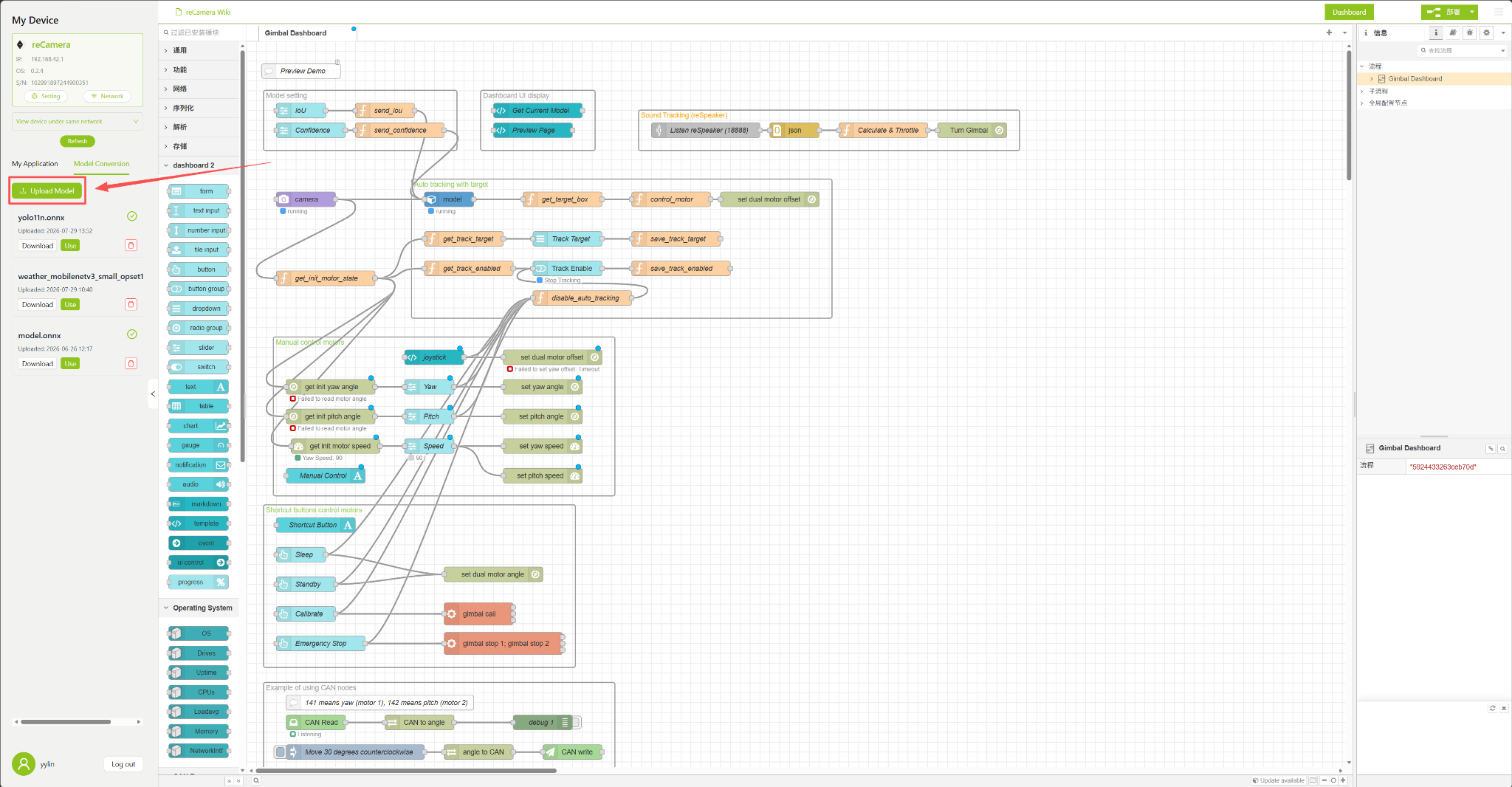
Após entrar na página Model Conversion, você poderá ver os modelos que foram enviados ou convertidos.
Os modelos na página normalmente fornecem as seguintes operações:
DownloadBaixar o modelo convertido;UseDefinir o modelo como o modelo atualmente em uso;- Botão Delete: Exclui o registro de modelo correspondente.
Etapa 2: Enviar o modelo ONNX
Clique no botão Upload Model na página e, na janela de seleção de arquivo, selecione o modelo YOLO ONNX que você deseja converter.
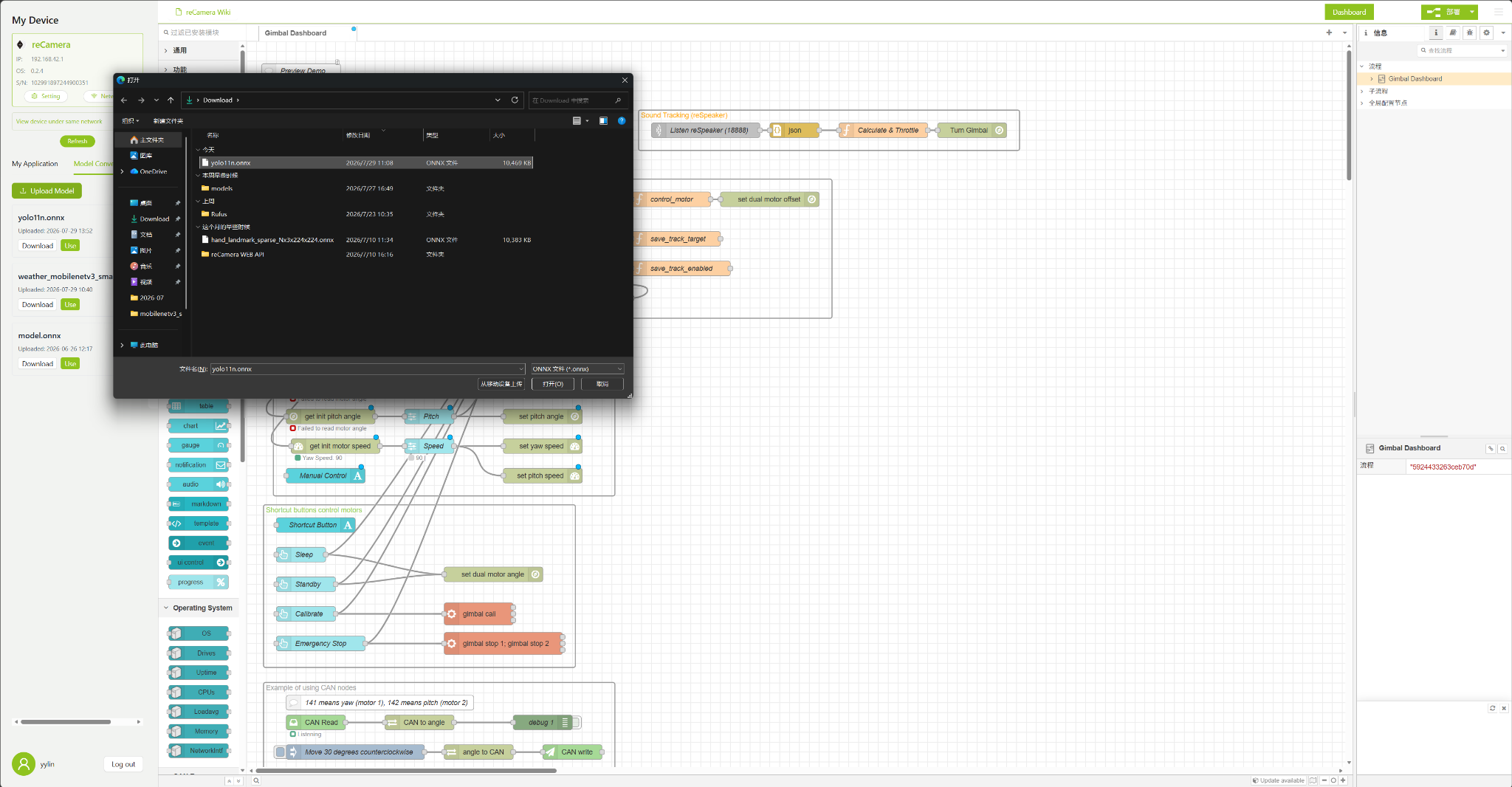
Após selecionar o arquivo, clique em "Open" e o upload do modelo será iniciado.
Etapa 3: Aguarde a conversão do modelo na nuvem.
Depois que o modelo for enviado, a reCamera chamará o serviço de conversão de modelo baseado em nuvem fornecido pela Seeed para converter o modelo ONNX em um formato que a reCamera possa executar. Formato .cvimodel.
Durante o processo de conversão, o cartão do modelo exibirá o progresso atual da conversão.
Durante a conversão, você poderá ver:
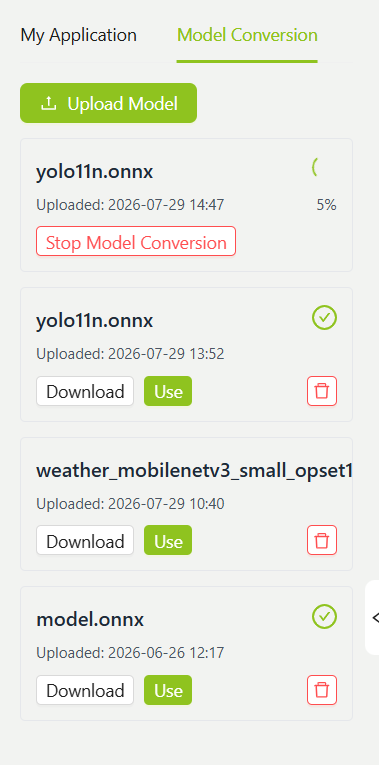
- Nome do modelo;
- Hora do upload;
- Progresso atual da conversão;
- Botão
Stop Model Conversion.
Certifique-se de que a reCamera tenha uma conexão de rede estável até que a conversão do modelo seja concluída.
O envio e a conversão de modelos exigem acesso a serviços em nuvem. Se o dispositivo não conseguir acessar a internet ou se a conexão de rede for instável, a conversão do modelo poderá falhar ou ficar travada em determinado ponto de progresso por um longo período.
Etapa 4: Confirmar que a conversão do modelo foi concluída
Após a conversão bem-sucedida, um marcador verde de conclusão aparecerá no canto superior direito do modelo, juntamente com os seguintes botões:
Download
Use
Isso indica que a nuvem concluiu a conversão de ONNX para... .cvimodel.
Baixar modelo
Clique em Download para baixar o modelo convertido para o seu computador local para salvamento.
O arquivo baixado pode ser usado para:
- Backup de modelo;
- Personalizar o aplicativo da reCamera;
- Nós de modelo do Node-RED;
- Programa de inferência em C/C++;
- Implantação offline posterior.
Usando o modelo
Clicar em Use definirá este modelo como o modelo de inferência atualmente usado pelo aplicativo reCamera.
Após aplicar o modelo, o nome do modelo atual será sincronizado com o nó de modelo relevante ou com a página de visualização.
Se vários modelos com o mesmo nome existirem na lista, você poderá determinar a versão que precisa ser usada com base na hora do upload. Para facilitar o gerenciamento, é recomendável usar nomes de arquivo com informações de versão antes de fazer o upload, como...
person_detect_v1.onnx。
Etapa 5: Implantar o fluxo atual do Node-RED
Após selecionar um modelo, você precisa implantar o fluxo atual do Node-RED para que a configuração do modelo entre oficialmente em vigor.
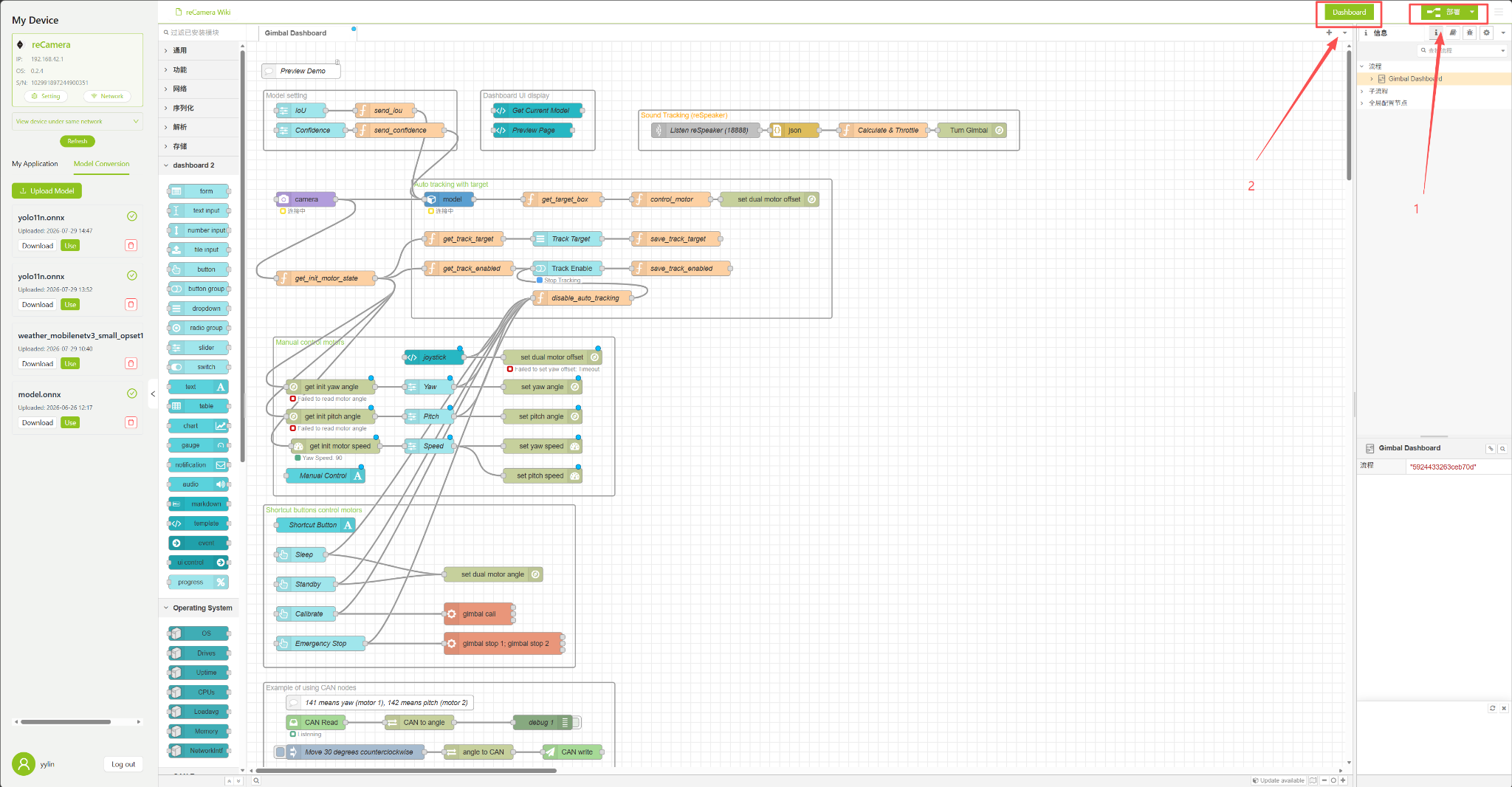
Clique no botão Deploy no canto superior direito da página.
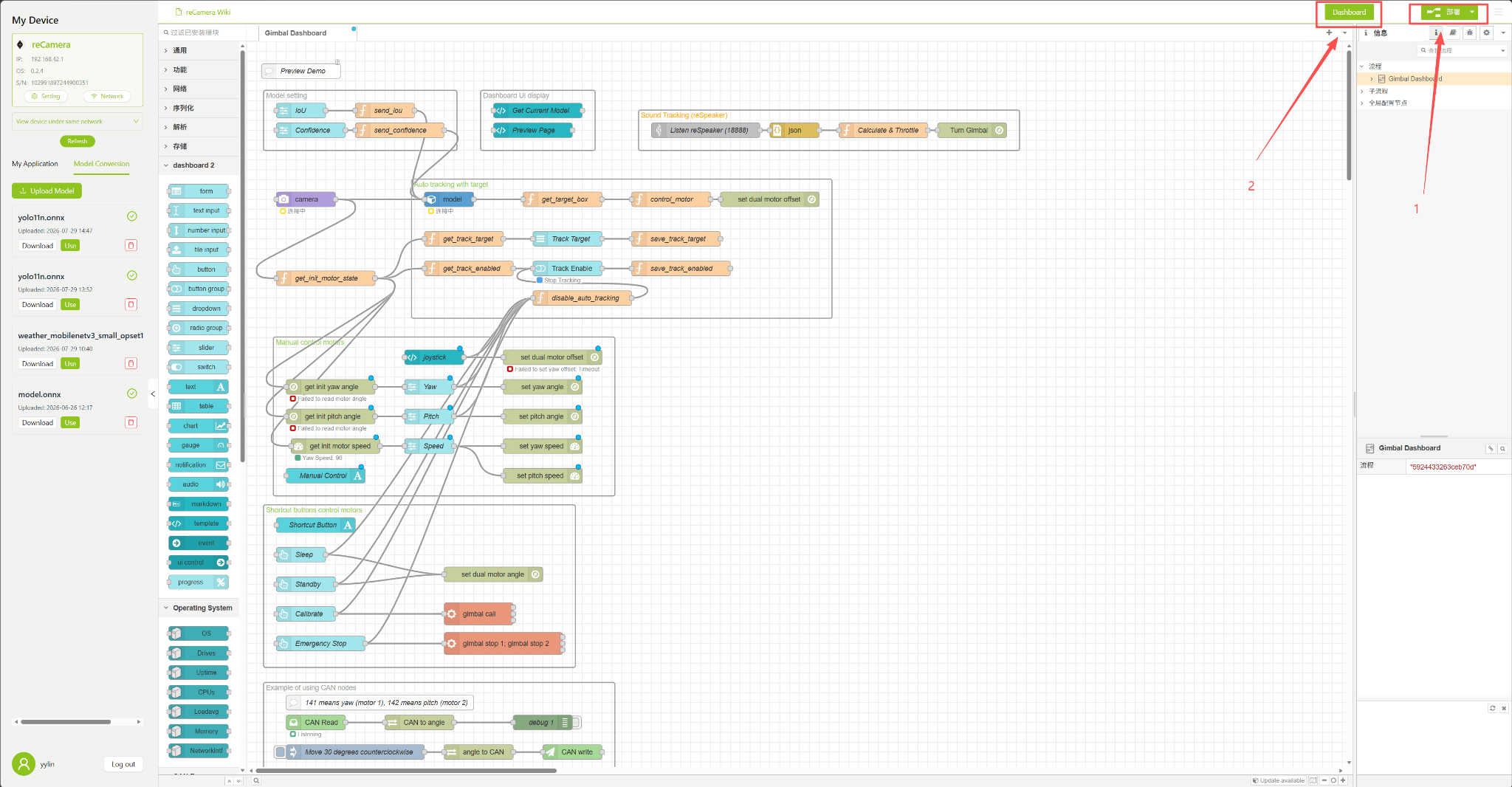
Depois que a implantação for concluída, os nós da câmera, nós de modelo e a página Dashboard serão executados de acordo com a nova configuração.
Clicar apenas em
Usepode apenas atualizar a seleção do modelo. Para garantir que a troca de modelo tenha efeito total, é recomendável clicar novamente no botão Deploy após selecionar o modelo.
Etapa 6: Abrir a página de visualização do Dashboard
Depois que a implantação for concluída, clique no botão Dashboard no canto superior direito da página.

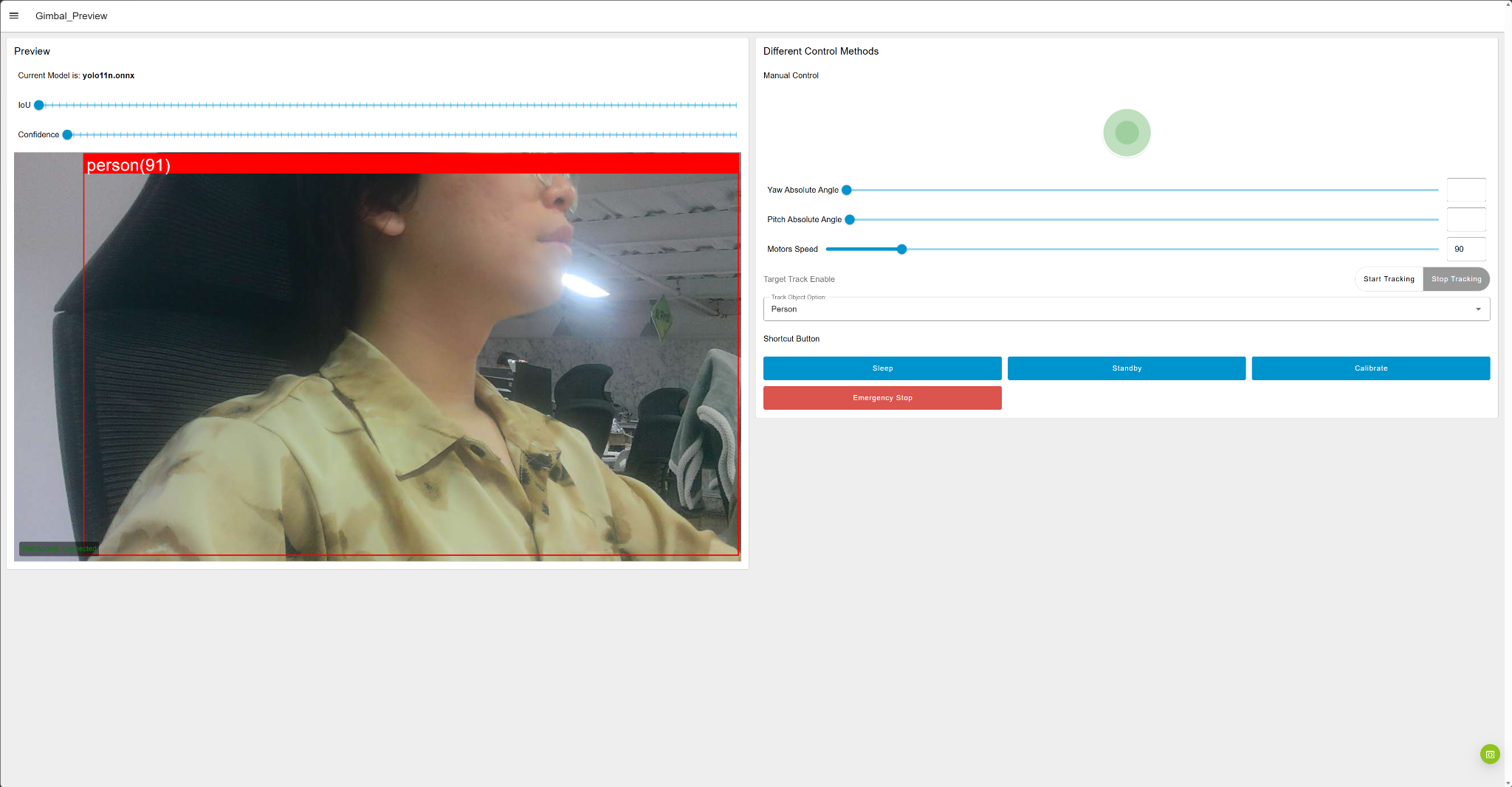
O navegador o levará então para a página de visualização do modelo e controle do dispositivo.
Na área Preview, você poderá ver:
- O nome do modelo atualmente em uso;
- Limite de IoU;
- Limite de confiança;
- Transmissão ao vivo da câmera;
- Caixa delimitadora de detecção de objetos;
- Nome da categoria de detecção;
- Nível de confiança da detecção.
Por exemplo, quando uma pessoa é detectada, a tela exibirá:
em que:
personindica a categoria de detecção;91indica um nível de confiança de detecção de aproximadamente 91%.
Perguntas frequentes
O modelo permanece travado no processo de conversão por um longo período de tempo.
Verifique, por favor:
- A reCamera consegue acessar a internet normalmente?
- O arquivo ONNX foi enviado completamente?
- O arquivo de modelo é muito grande?
- O modelo ONNX pode ser carregado normalmente?
Como alternativa, você pode interromper a tarefa de conversão atual e enviar novamente.
Falha na conversão do modelo
Causas comuns incluem:
- O modelo ONNX contém operadores que atualmente não são suportados;
- O modelo usa dimensões de entrada dinâmicas;
- A estrutura de saída do modelo foi personalizada.
- A versão ONNX exportada ou o Opset é incompatível;
- O arquivo de modelo está corrompido.
Recomenda-se reexportar o modelo e priorizar o uso de dimensões de entrada fixas:
yolo export \
  model=best.pt \
  format=onnx \
  imgsz=640 \
  opset=17 \
  simplify=True \
  dynamic=False
O resultado de visualização não mudou após clicar em Use.
Por favor, confirme:
- O modelo teve o botão
Useclicado; - O botão Deploy no canto superior direito foi clicado;
- O Current Model exibido no Dashboard é o modelo desejado?
- Os nós de modelo estão em execução?
- O nó da câmera e o nó do modelo estão conectados corretamente?
Se necessário, o fluxo pode ser reimplantado ou a página do Dashboard pode ser atualizada.
Suporte técnico e discussão sobre o produto
Obrigado por escolher nossos produtos! Estamos aqui para fornecer diferentes tipos de suporte para garantir que sua experiência com nossos produtos seja a mais tranquila possível. Oferecemos vários canais de comunicação para atender a diferentes preferências e necessidades.