Detecção de movimento para uma área selecionada baseada em recamera2002
I. Introdução ao Projeto
Esta é uma detecção de movimento para uma área selecionada baseada em recamera2002. Todo o poder computacional para essa detecção é realizado dentro da reCamera, sem depender de computação externa. O sistema externo só precisa renderizar a imagem e selecionar a área de detecção. Você pode clonar o demo a partir do seguinte repositório GitHub:
reCamera Motion Detection Demo
II. Guia de Configuração da reCamera
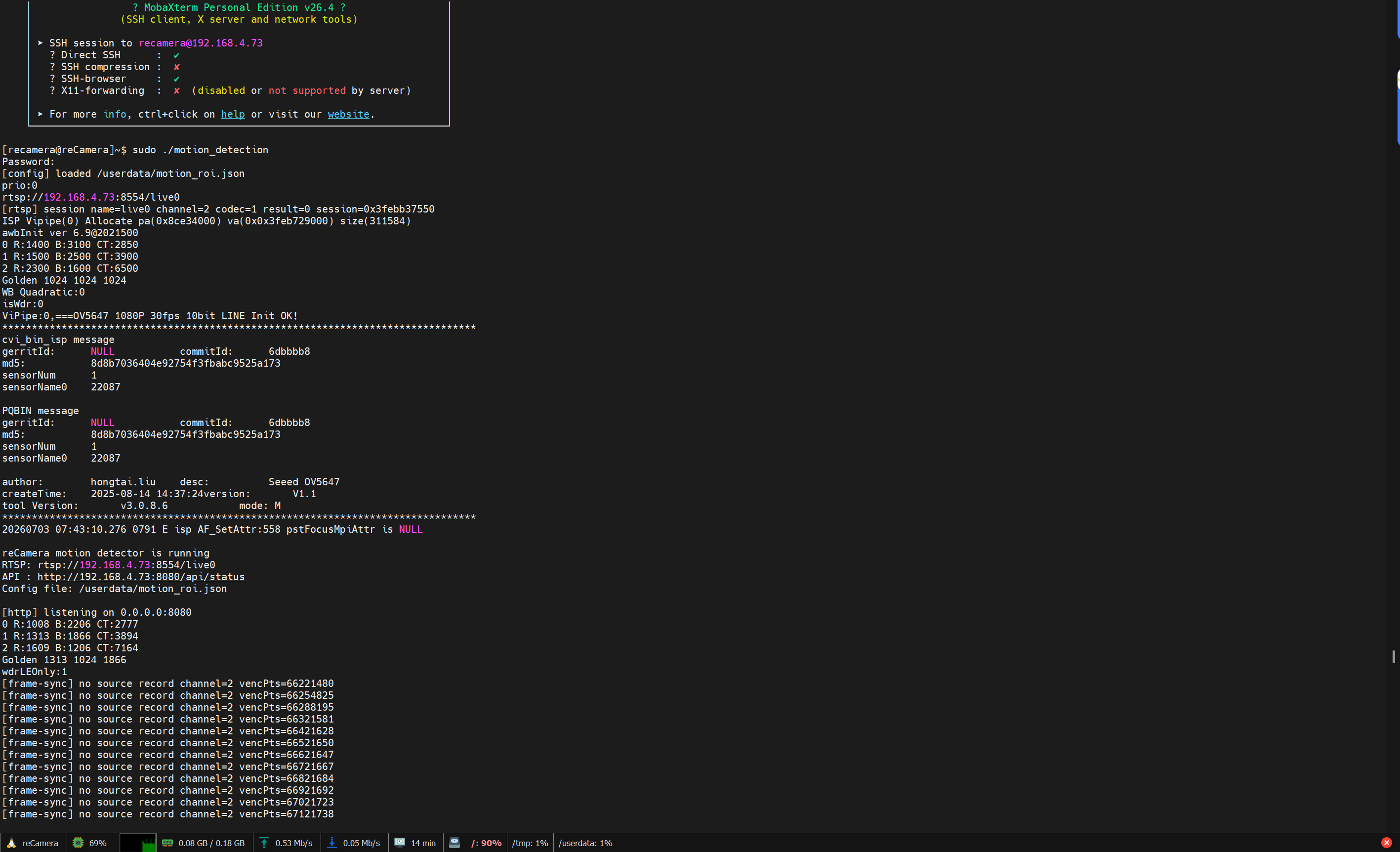
Depois de compilar o programa executável motion_detection em um sistema Linux, envie-o para a reCamera via SCP. Em seguida, após acessar remotamente o terminal SSH da reCamera, execute o programa diretamente usando o seguinte comando:
./motion_detection
III. Configuração da Interface de Renderização no Windows
No mesmo diretório, há um diretório windows_ui. Este é o projeto de renderização da interface do Windows. Recomenda-se configurar o ambiente usando um ambiente virtual conda.
conda create -n motion_detection python=3.10

conda activate motion_detection

# Download corresponding environment dependencies
cd ./windows_ui
pip install -r requirements.txt
Quando o ambiente estiver pronto, execute diretamente o arquivo app.py:
python app.py --rtsp=rtsp://192.168.42.1:8554/live0 --api=http://192.168.42.1:8080
A interface após a inicialização é:
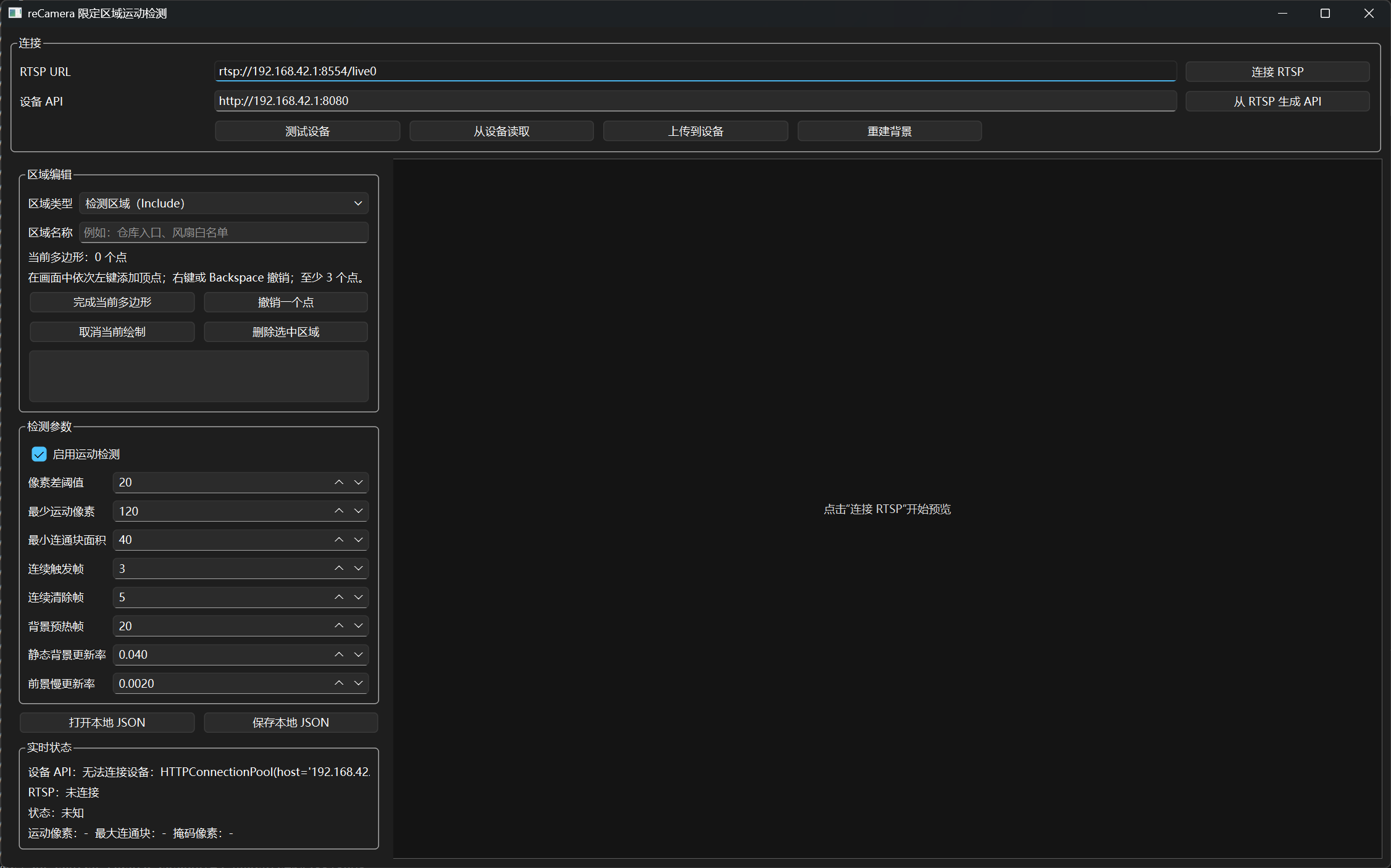
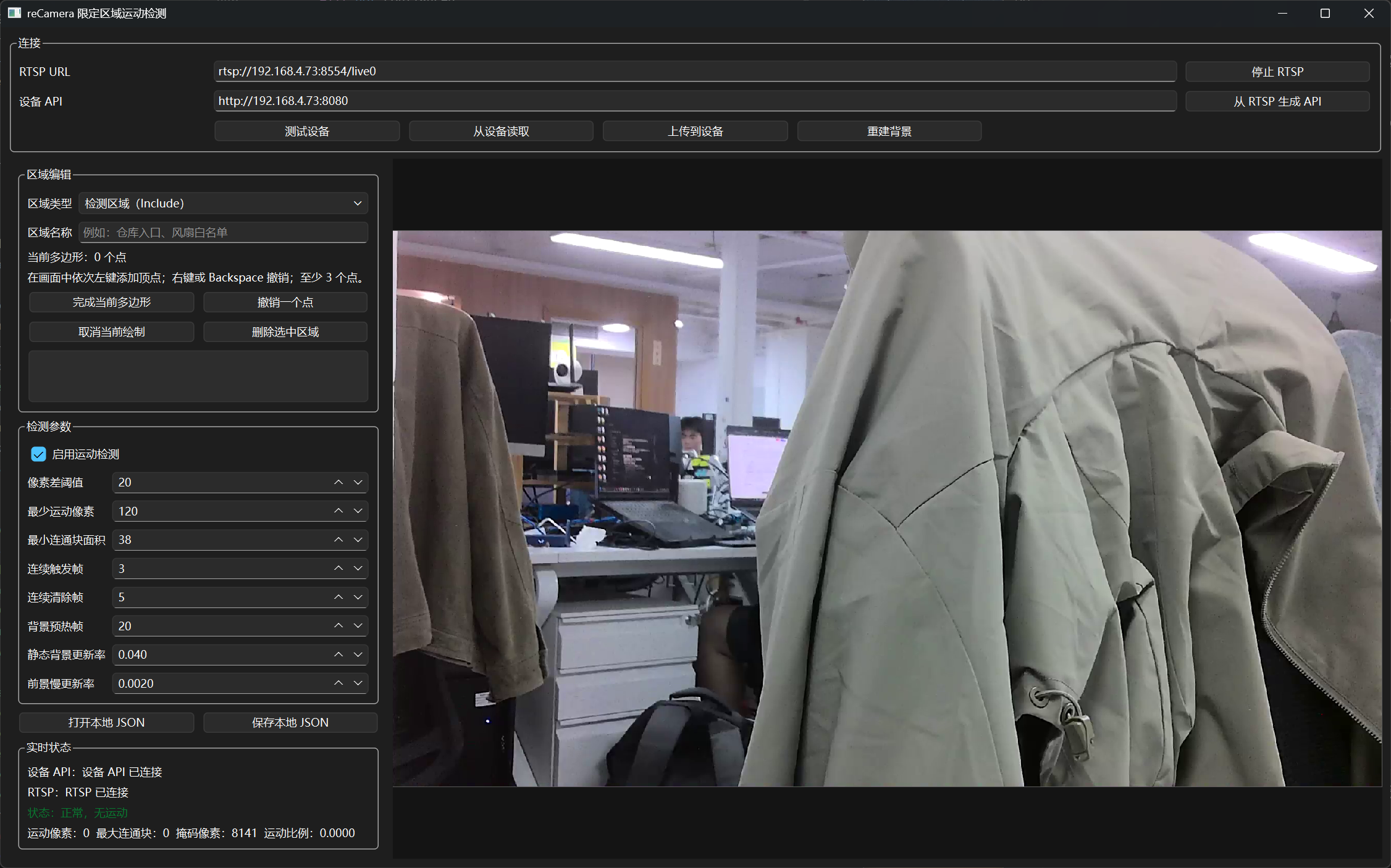
Depois de inserir a URL correta, você pode clicar em "Connect RTSP" para obter o fluxo de vídeo.
1. Definir Área de Detecção
Em "Area Editing" à esquerda, selecione o tipo de área. Existem dois tipos: um é o tipo "Detection Area", usado para definir a região de detecção, e o outro é "Whitelist", usado para definir áreas dentro da região de detecção onde a detecção não deve ocorrer, filtrando itens que possam se mover naturalmente dentro da área de detecção, como galhos de árvores balançando, fontes, etc. Após selecionar o tipo e inserir o nome da área, você pode clicar na imagem para selecionar pontos. Clique com o botão direito para desfazer um ponto.
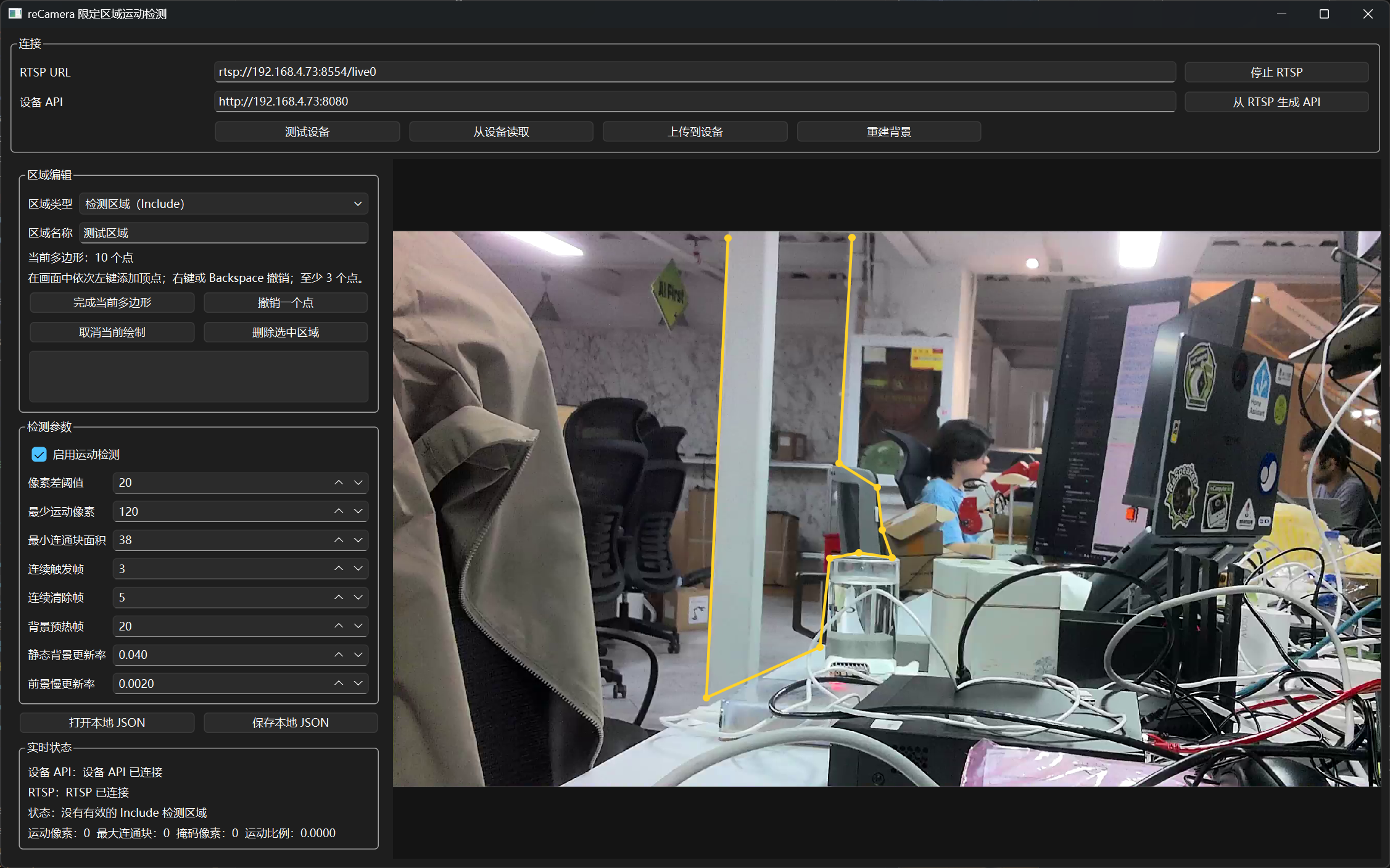
Depois de selecionar os pontos, clique em "Complete Current Polygon".
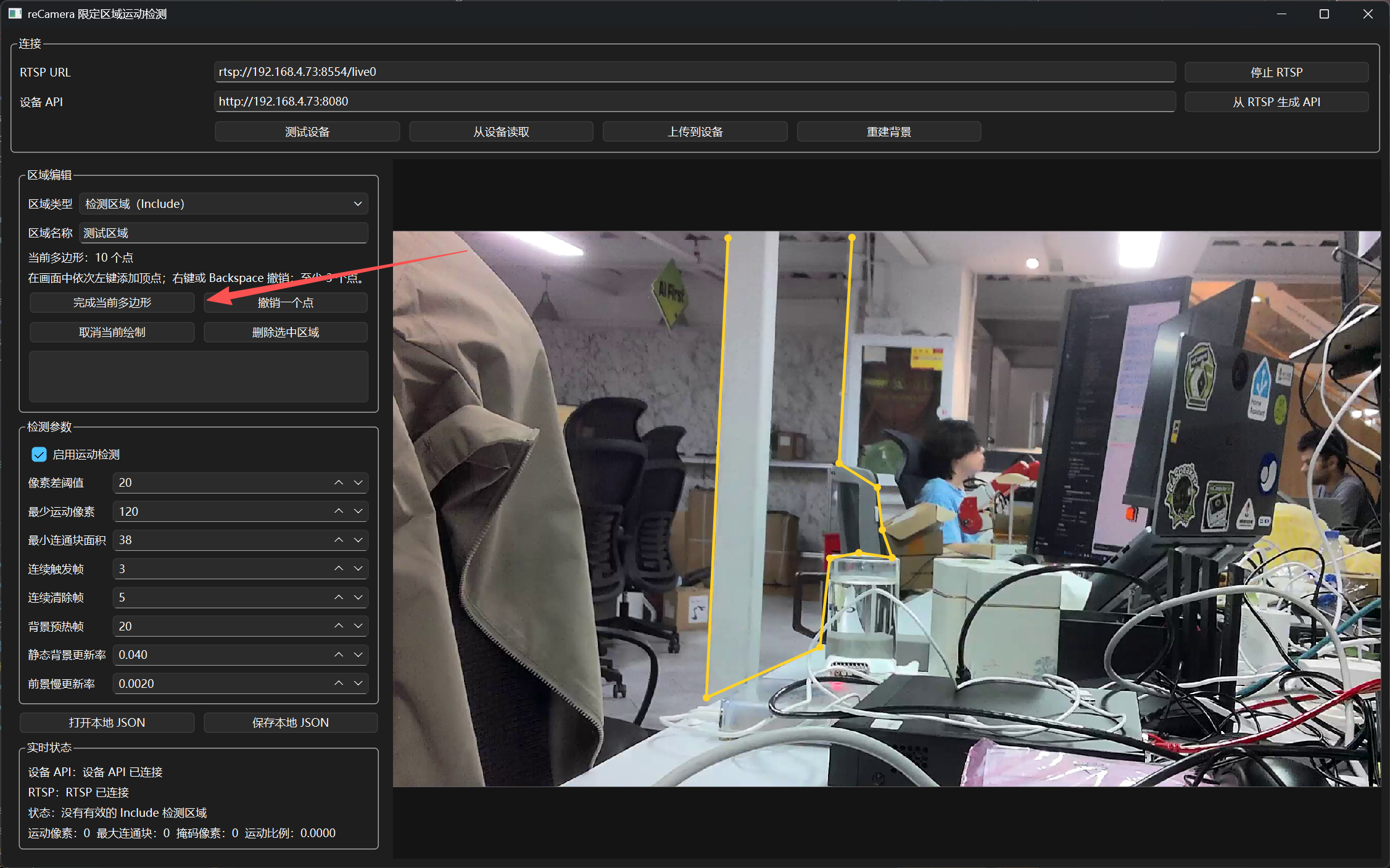
2. Ativar Caixa de Detecção
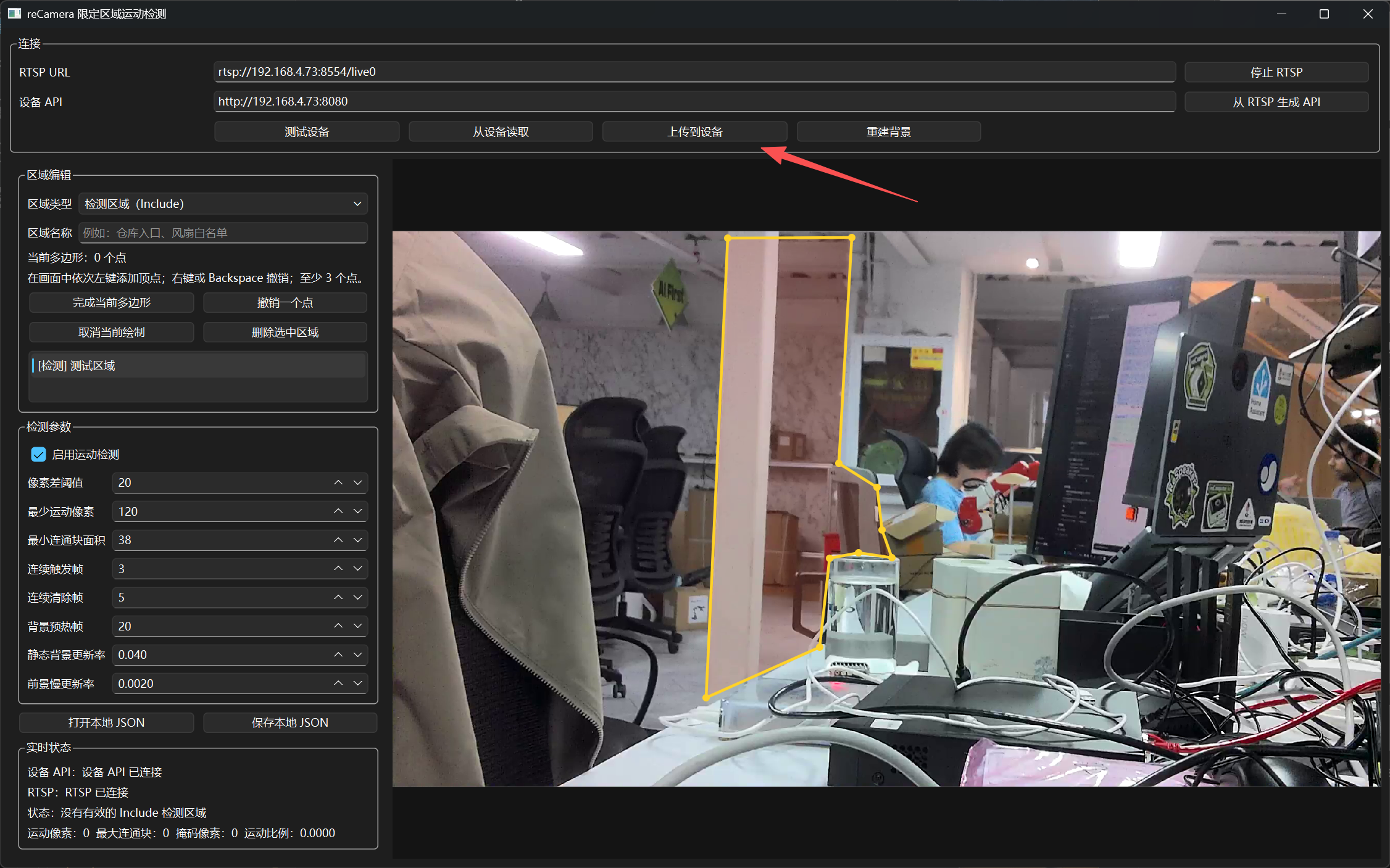
Em seguida, selecione "Upload to Device" para salvar as configurações da interface.
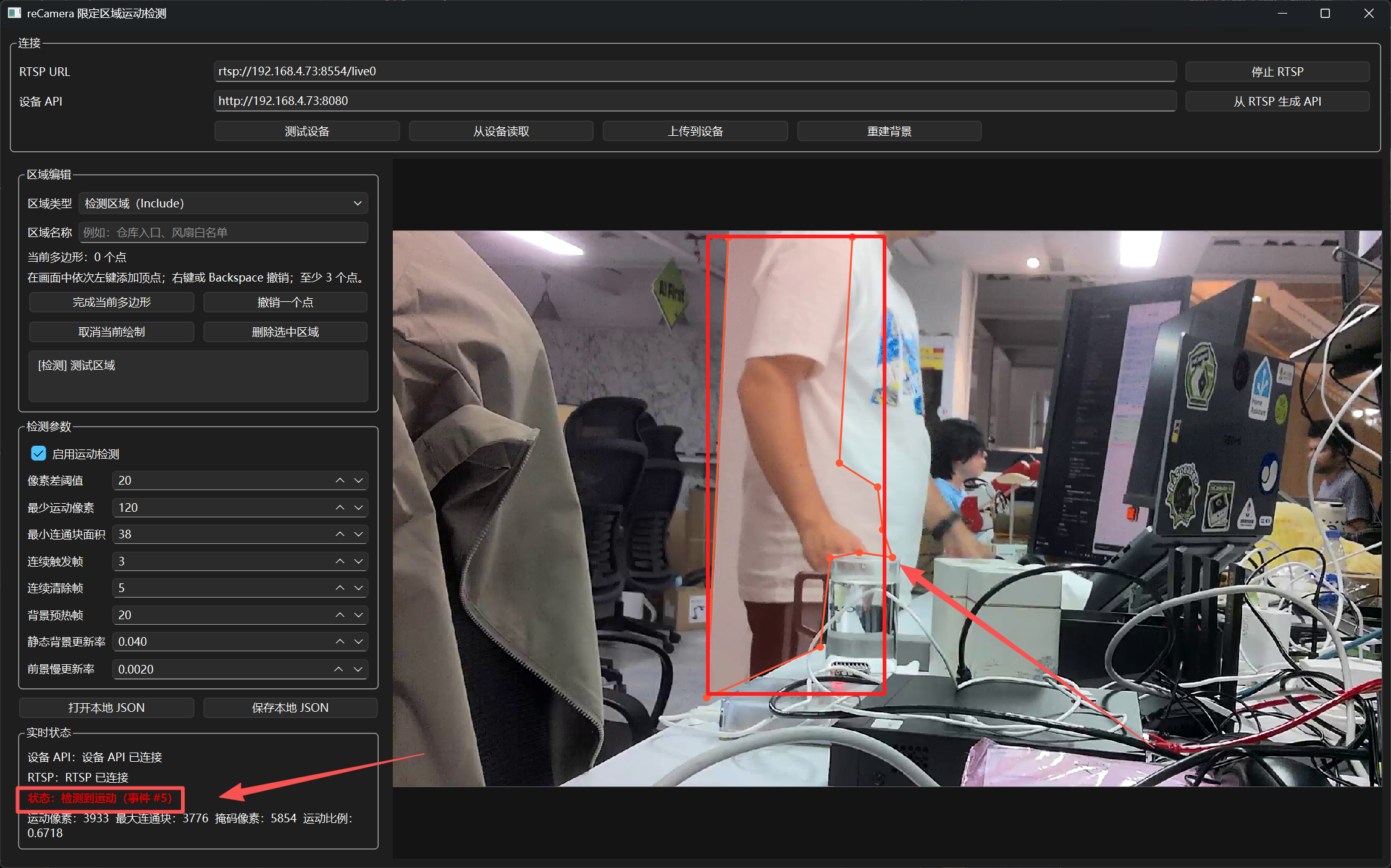
Se for detectado movimento na imagem, uma mensagem de alerta aparecerá no canto inferior esquerdo e uma caixa de movimento será desenhada na imagem.
Após reiniciar a interface do Windows, as caixas selecionadas existentes podem ser perdidas. Você precisa clicar em "Read from Device" para recuperar as caixas de detecção existentes. Se a câmera atual se mover ou a cena mudar, e você não precisar modificar a área de detecção, pode clicar em "Reconstruct Background" para redefinir a imagem estática.
Suporte Técnico & Discussão de Produtos
Obrigado por escolher nossos produtos! Estamos aqui para fornecer diferentes tipos de suporte para garantir que sua experiência com nossos produtos seja a mais tranquila possível. Oferecemos vários canais de comunicação para atender a diferentes preferências e necessidades.