Perguntas Frequentes
Se você encontrar uma situação em que o dispositivo conectado via USB não reconhece a reCamera durante a configuração de rede da reCamera, bem como o problema de falha na conexão de rede após configurar a rede, consulte este artigo.
É necessário modificar e configurar o ambiente de rede do computador, incluindo instalar drivers no sistema Windows, consultar placas de rede no sistema Linux e configurar prioridades de rede no sistema Mac.
Configurar o ambiente de trabalho
Configuração de USB NET
Para usar rede via USB, habilitamos UsbNcm e DHCP por padrão no sistema.
UsbNcm é sem driver em Linux, macOS e nos sistemas Windows mais recentes. Você pode fazer login diretamente no terminal da reCamera usando ssh [email protected] ,passwd = recamera .
Windows
Certifique-se de que o driver Ncm esteja corretamente instalado no seu computador, como mostrado na imagem. Você pode verificar isso acessando: Gerenciador de Dispositivos -> Adaptadores de rede.
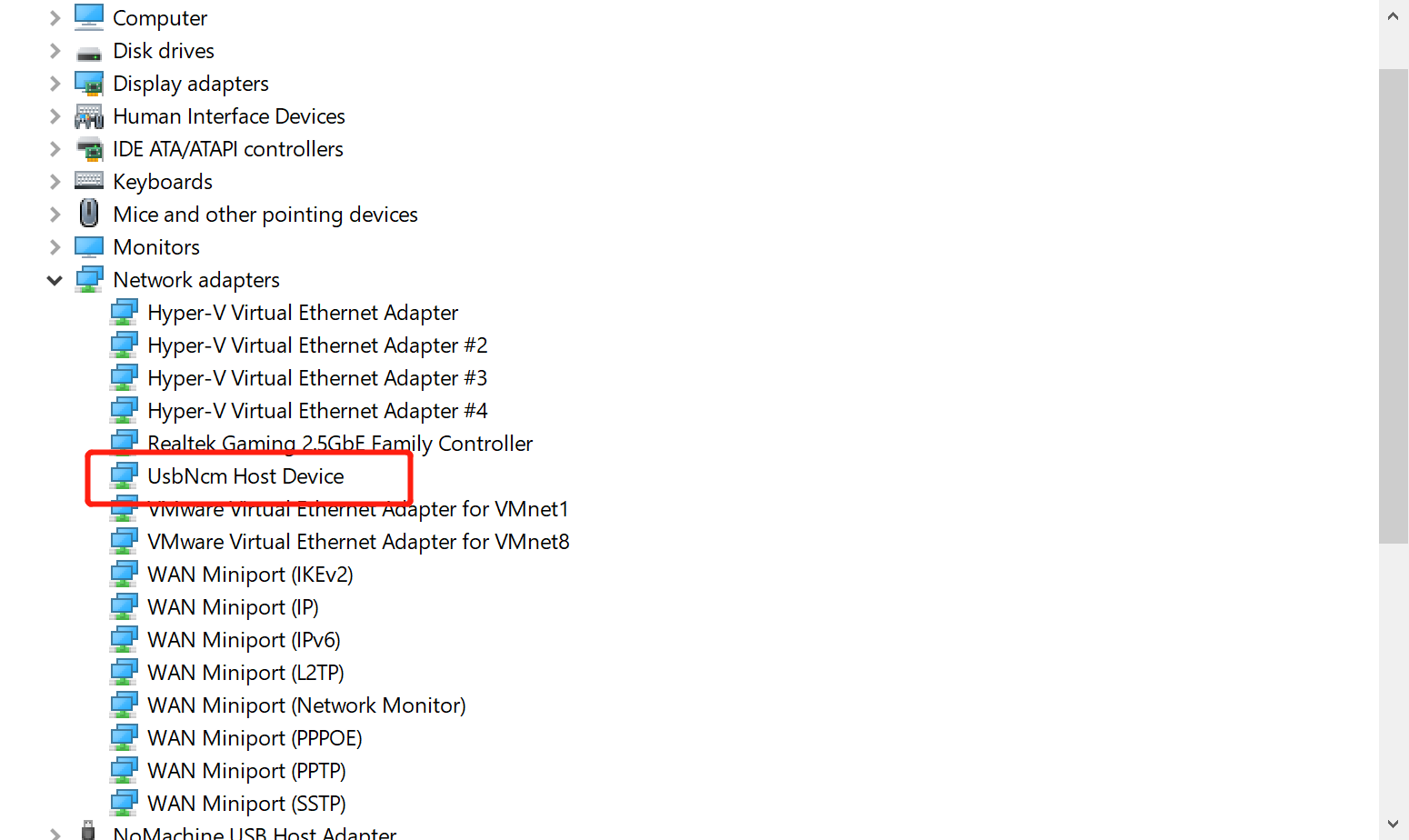
Se a sua máquina não tiver esse driver, siga as etapas abaixo para instalar o Ncm.
Instalar NCM para Windows
passo1:
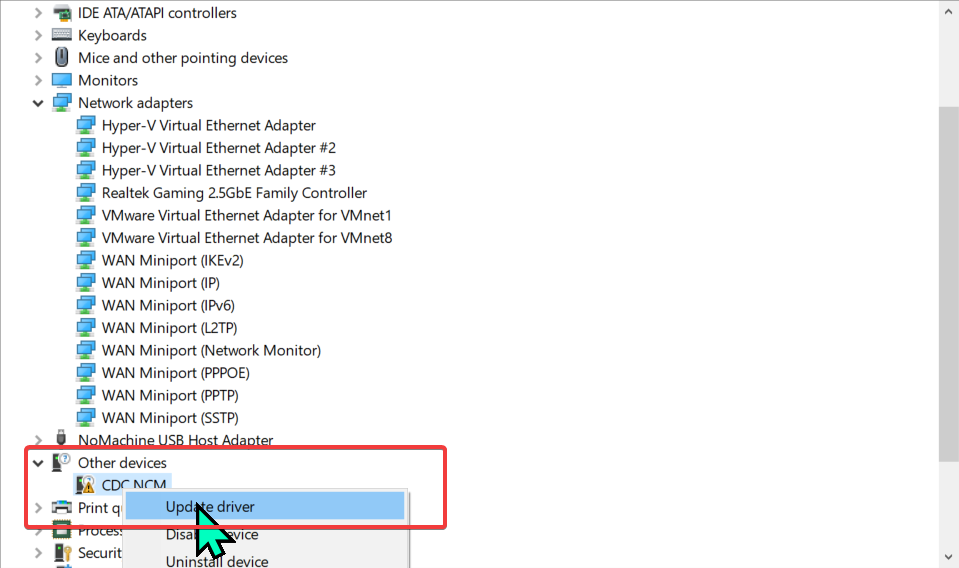
Pressione win+x e selecione Device Manager.
Encontre o dispositivo não reconhecido em other devices e selecione Update driver.
passo2:
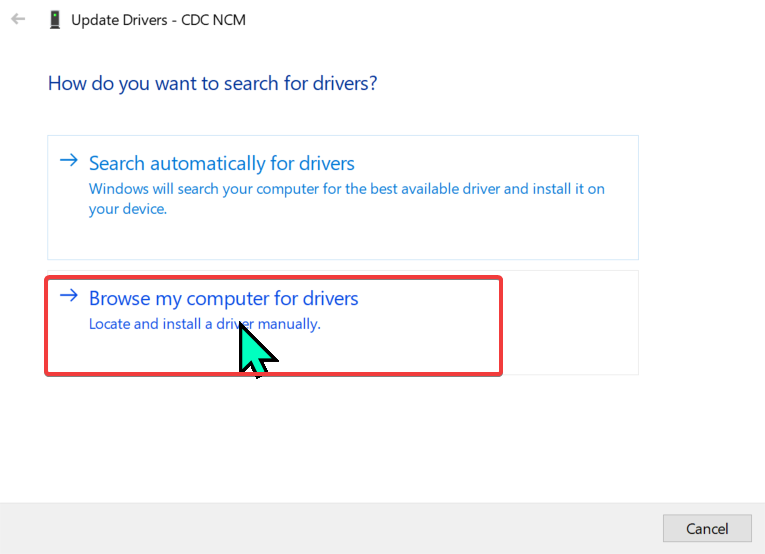
Selecione Browse my computer for drivers
passo3::
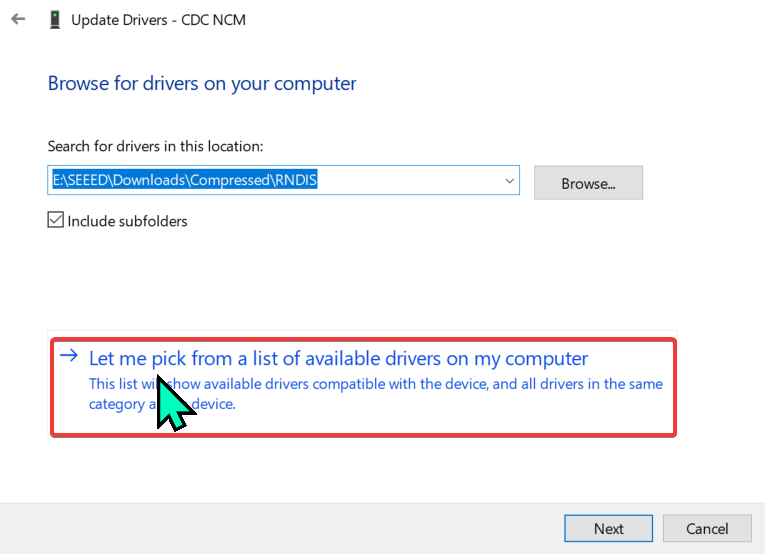
Selecione Let me pick from a list of available drivers on my computer
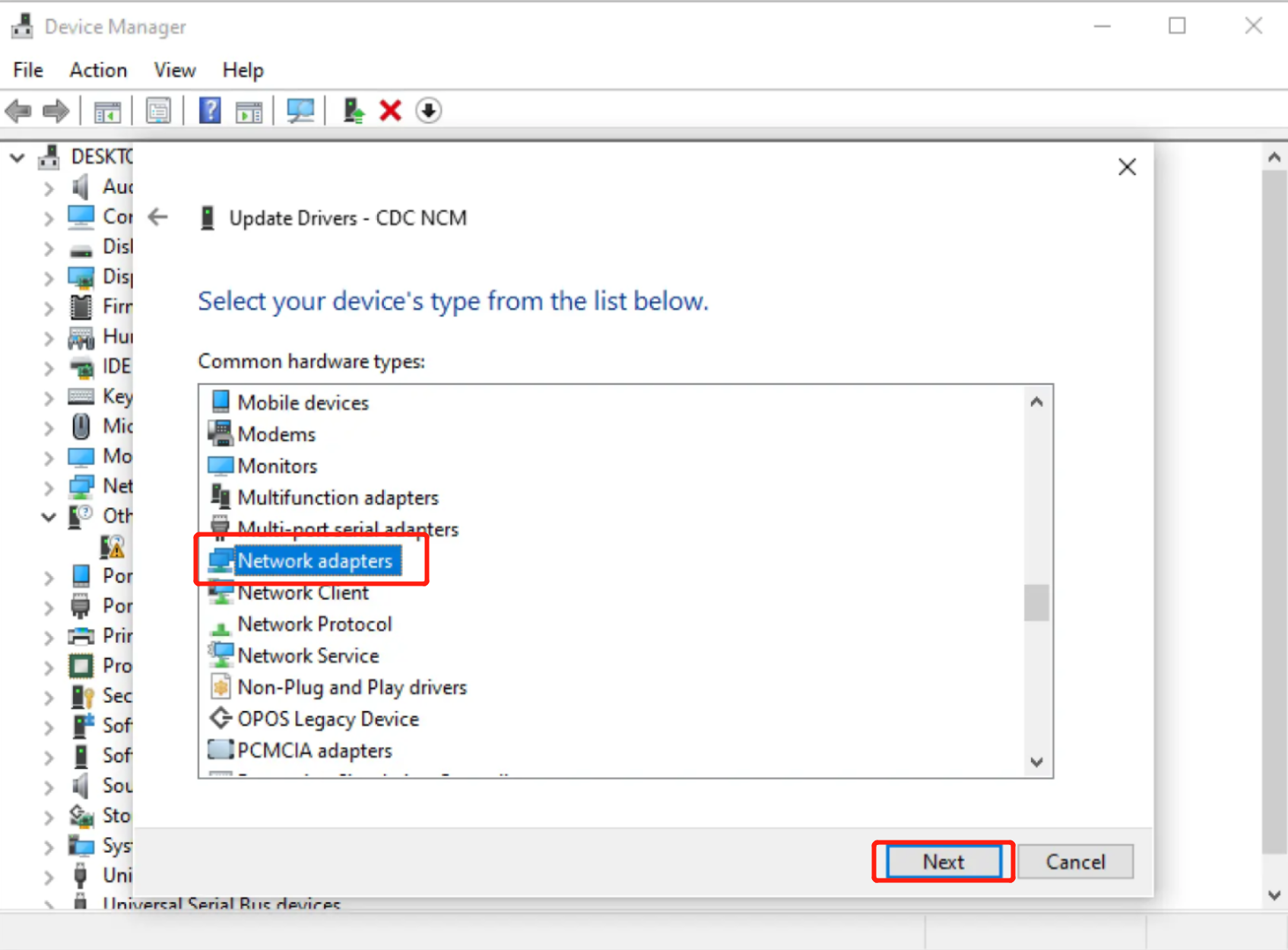
passo4::
Selecione Network adapters e então clique em next
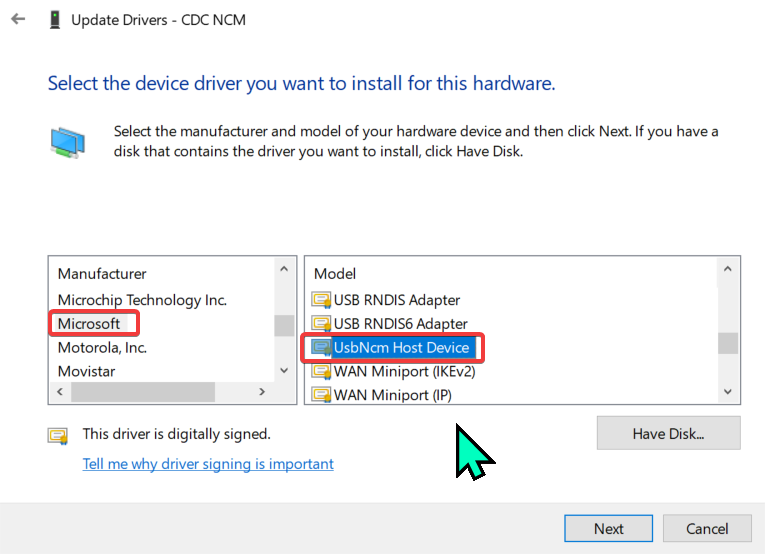
passo5: Selecione Microsoft -> UsbNcm Host Device e depois clique em Next.
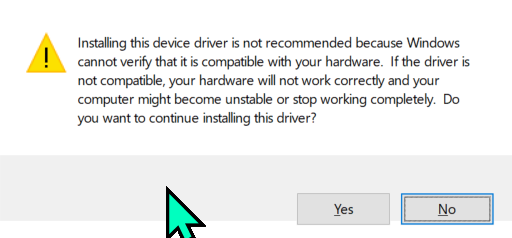
passo6: Quando a barra de alerta aparecer, selecione Yes
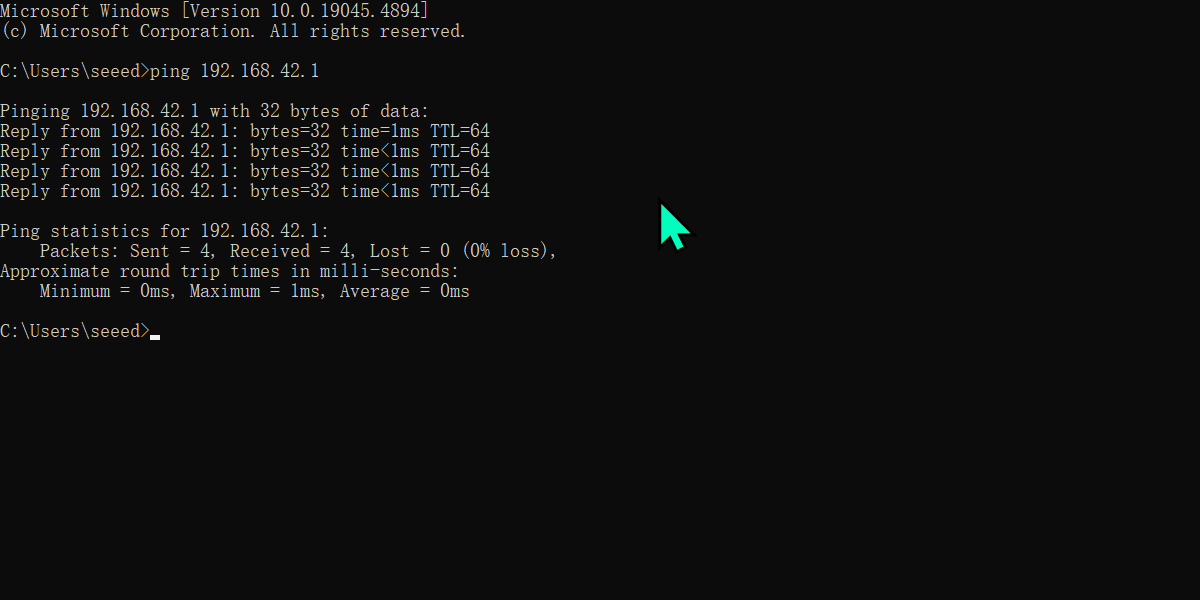
passo7: Digite ping 192.168.42.1 em uma janela de terminal.
A saída a seguir mostra que você conectou com sucesso à reCamera.
Linux
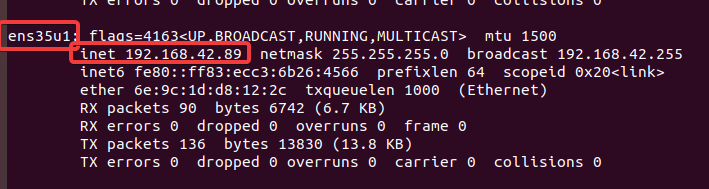
Sem configuração extra, apenas conecte um cabo USB. Digite ifconfig, e você verá o adaptador de rede usb1. Por exemplo: 192.168.42.89. O IP do dispositivo é 192.168.42.1
MacOS
Verifique o adaptador de rede usb em Configurações do Sistema -> Rede. O IP do dispositivo é 192.168.42.1
Erro de rede do computador
Windows
Se o seu computador com sistema Windows 10 tiver problemas de acesso à rede após usar a rede USB da reCamera.
Pressione win+x clique em Painel de Controle. Selecione Todos os Itens do Painel de Controle -> Conexões de Rede.
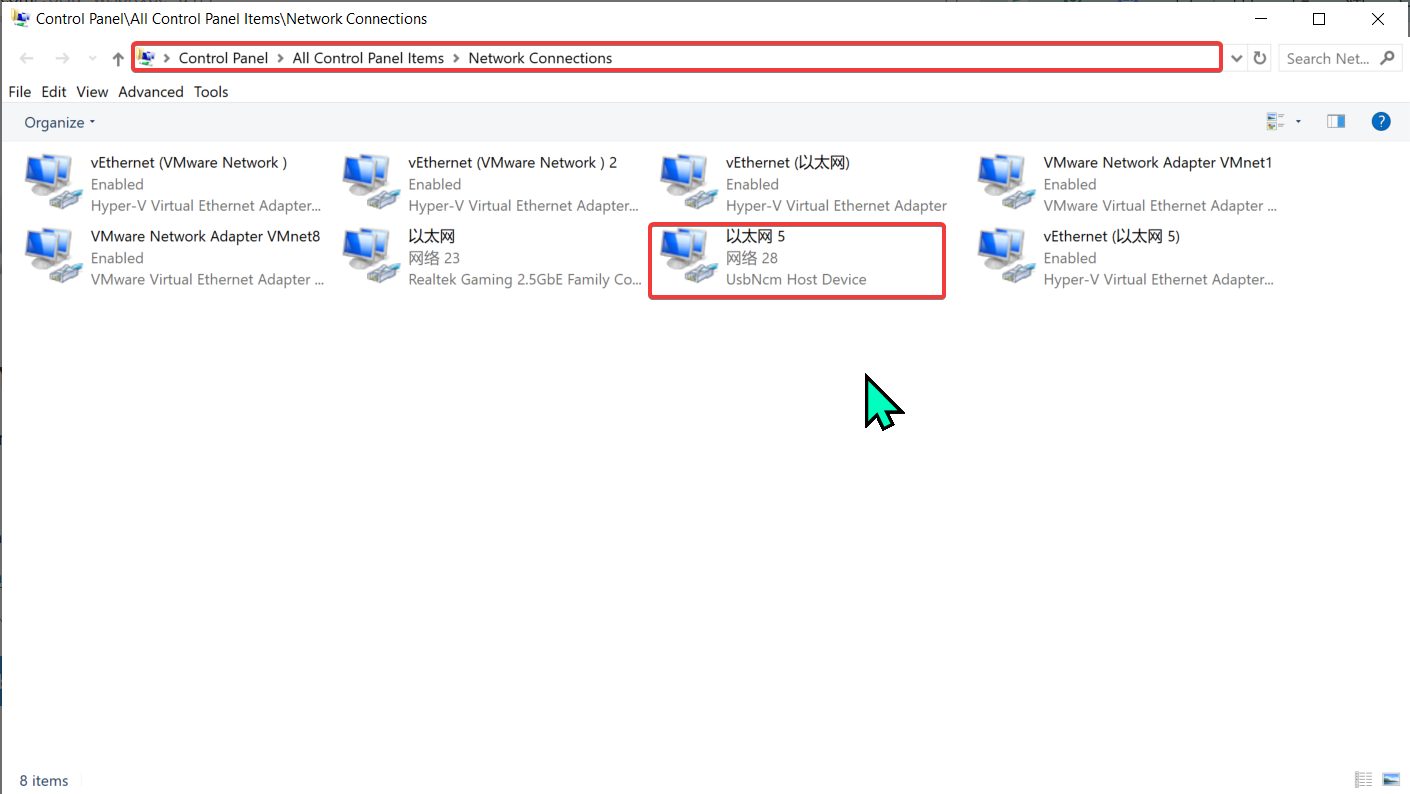
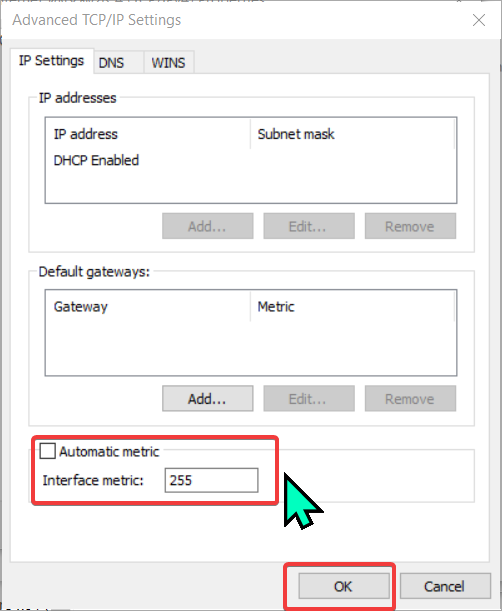
Clique com o botão direito do mouse em UsbNcm Host Device. Selecione Properties -> TCP/IPv4 -> Properties -> Advanced -> Desmarque Automatic metric -> Digite 255 no campo Interface metric -> clique em ok
Então sua rede voltará a funcionar.
MAC
Se o seu computador estiver executando MacOS, você só precisa definir a prioridade da placa de rede do computador deixando a placa de rede UsbNcm por último
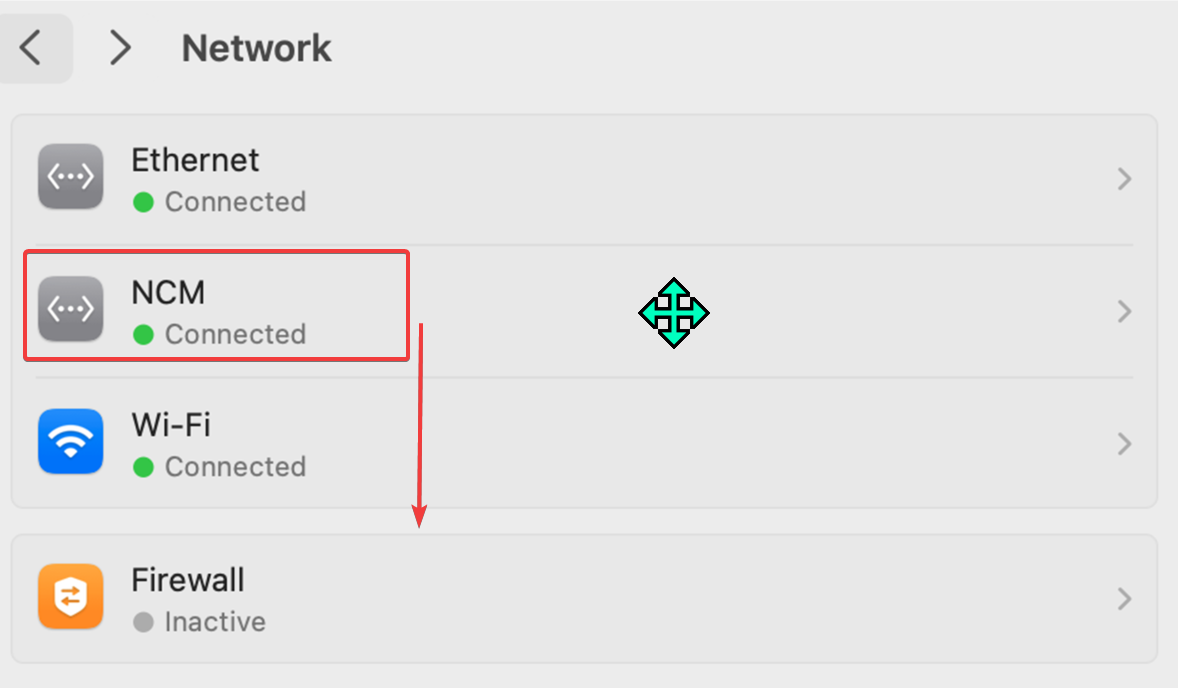
As configurações específicas são as seguintes:
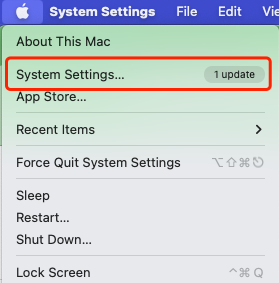
passo1: Selecione System Settings
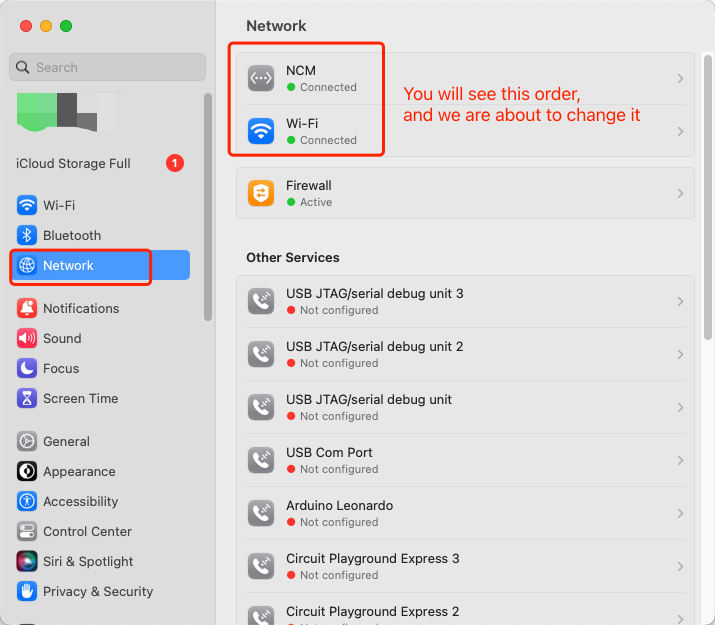
passo2: Você verá esta ordem, e nós vamos alterá-la.
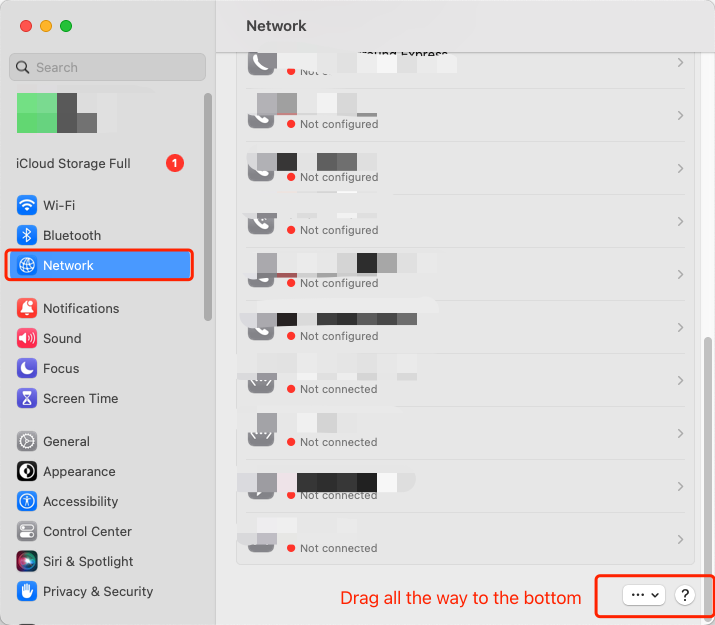
passo3: Arraste até o final e clique nela.
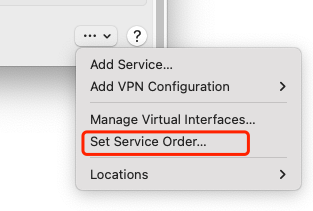
passo4: Selecione Set Service Order
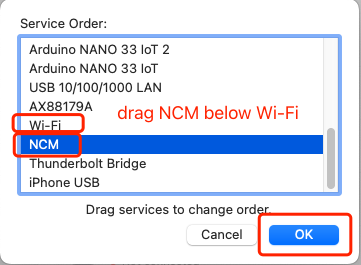
passo5: Arraste NCM para baixo de Wi-Fi e então clique em ok
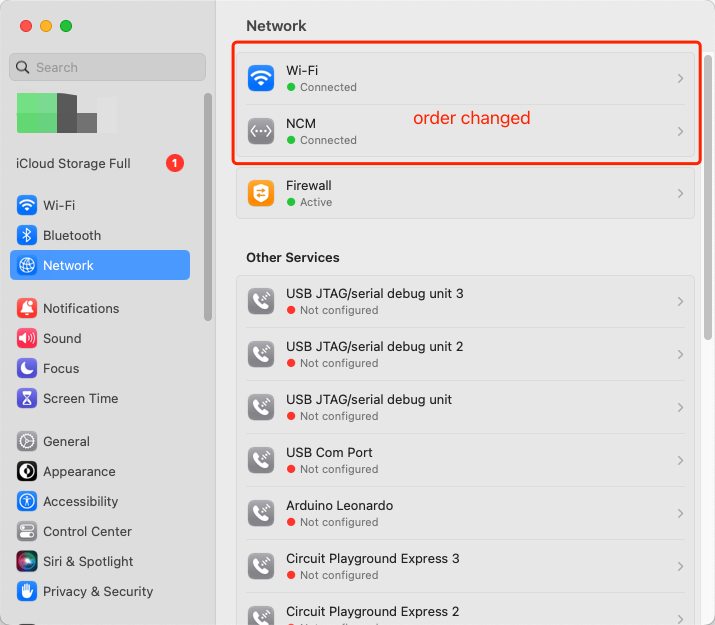
passo6: Por fim, você deverá ver as configurações mostradas
Recursos
Suporte Técnico & Discussão de Produto
Obrigado por escolher nossos produtos! Estamos aqui para fornecer diferentes tipos de suporte para garantir que sua experiência com nossos produtos seja a mais tranquila possível. Oferecemos vários canais de comunicação para atender a diferentes preferências e necessidades.