Implantação local do Picoclaw na reCamera
1. Introdução
Acreditamos que muitas pessoas querem implementar suas próprias ideias na reCamera, mas não conseguem devido à falta de habilidades de programação. Embora forneçamos o node-red, que é muito amigável para iniciantes, suas funções são relativamente simples e não conseguem atender a requisitos complexos. Para suprir essas necessidades, oferecemos um caso de implantação local do Picoclaw na reCamera. Com o Picoclaw, você pode deixá-lo escrever código e depurar dispositivos para você—sem precisar fazer isso por conta própria. Claro, ele não só pode ajudar você a escrever código, como também controlar diretamente os módulos de hardware onboard. Há muito mais formas de uso esperando para você explorar!!
2. Preparação de Hardware
- Um reCamera Gimbal
- Um computador
| reCamera Gimbal |
|---|
 |
3. Demonstração de Efeitos
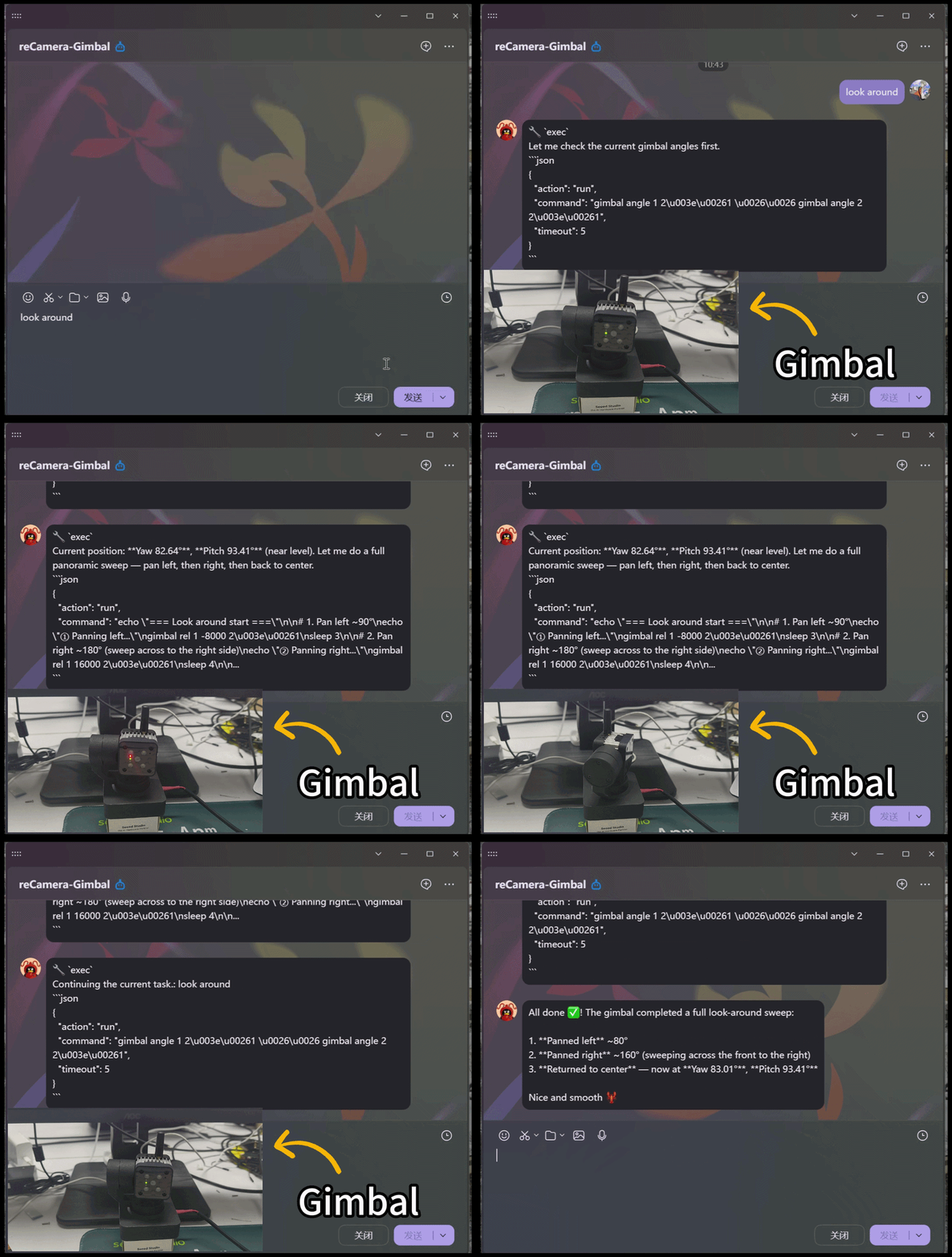
3.1 Fazer o Gimbal Olhar ao Redor do Ambiente
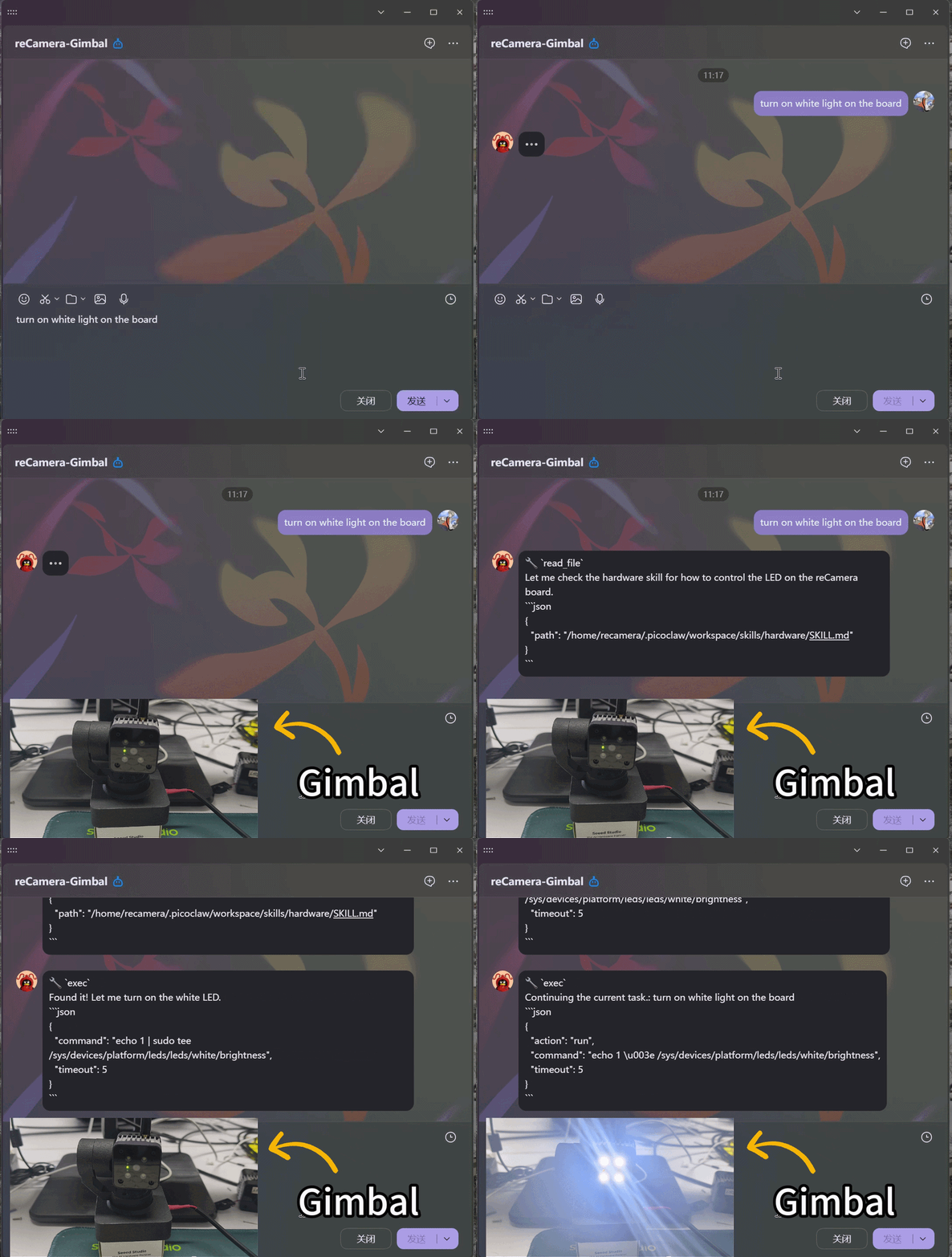
3.2 Controlar o Hardware Onboard por Linguagem Natural - Controlar a Luz LED
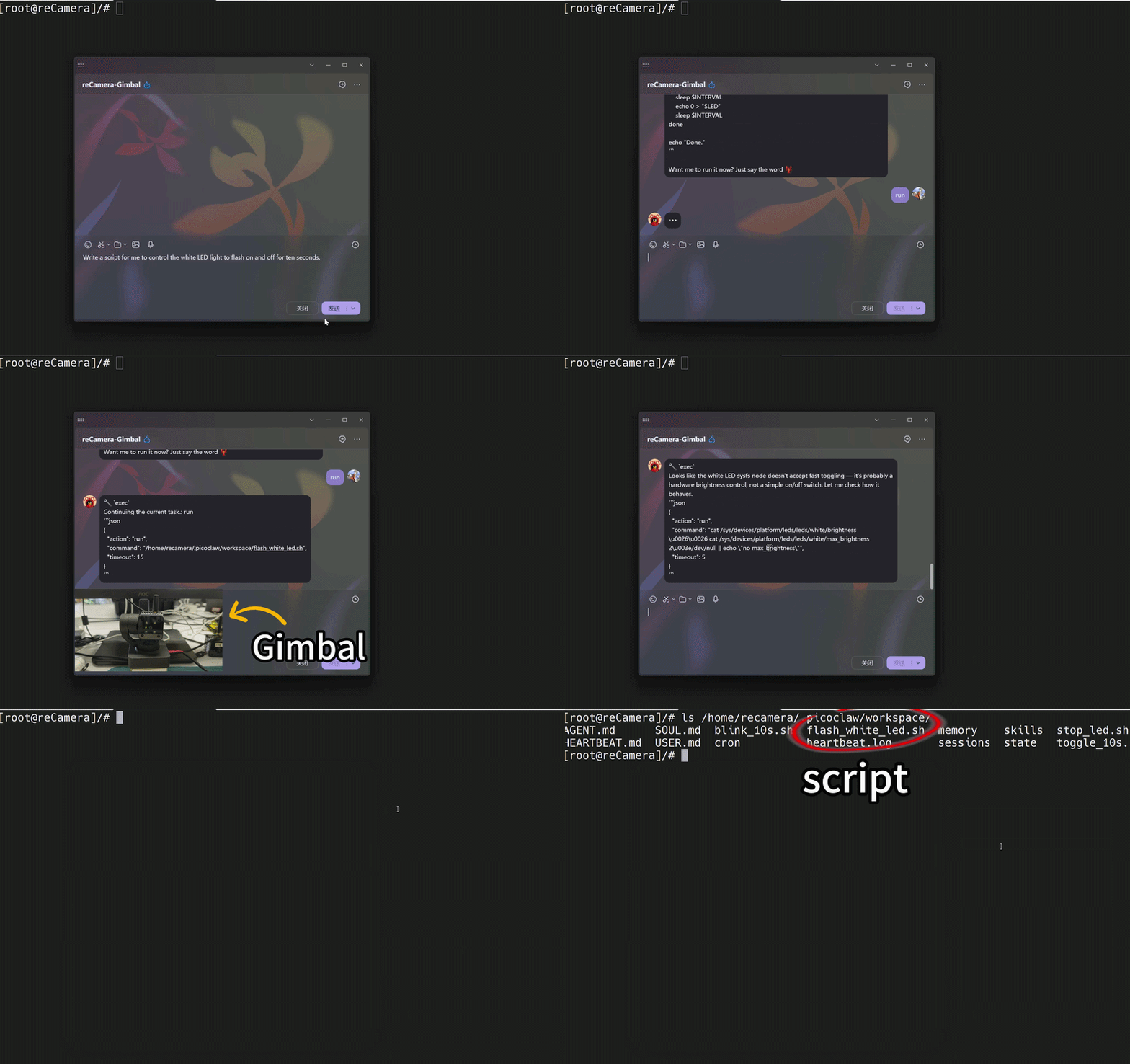
3.3 Deixar o Agente Escrever e Executar Scripts Automaticamente
4. Tutorial de Implantação
Como o openclaw requer uma grande quantidade de memória (>=2GB) para ser executado, optamos por implantar uma versão leve do Claw, chamada picoclaw, que precisa de apenas 10MB de memória para rodar e, portanto, é muito adequada para este projeto.
4.1 Baixar o Código-Fonte do picoclaw
Clique no link para baixar o pacote compactado do código-fonte do picoclaw (suporta reCamera com arquitetura riscv64): picoclaw source code compressed package
4.2 Conectar à reCamera via SSH
Após conectar à reCamera, insira os seguintes comandos para acessar o diretório userdata e criar uma pasta para armazenar o código-fonte do picoclaw.
ssh recamera@[IP address of reCamera]
cd /userdata
mkdir picoclaw
4.3 Enviar o Pacote Compactado do Código-Fonte para a reCamera
Envie o pacote compactado do código-fonte do picoclaw para a pasta /userdata/picoclaw/ da reCamera.
scp picoclaw_Linux_riscv64.tar.gz recamera@[IP address of reCamera]:/userdata/picoclaw
4.4 Descompactar o Pacote Compactado do Código-Fonte
Insira o seguinte comando na reCamera para descompactar o pacote compactado do código-fonte do picoclaw.
tar -axvf picoclaw_Linux_riscv64.tar.gz
4.5 Iniciar a Interface Web do picoclaw
Insira o seguinte comando na reCamera para iniciar a interface web do picoclaw.
./picoclaw-launcher -no-browser -public
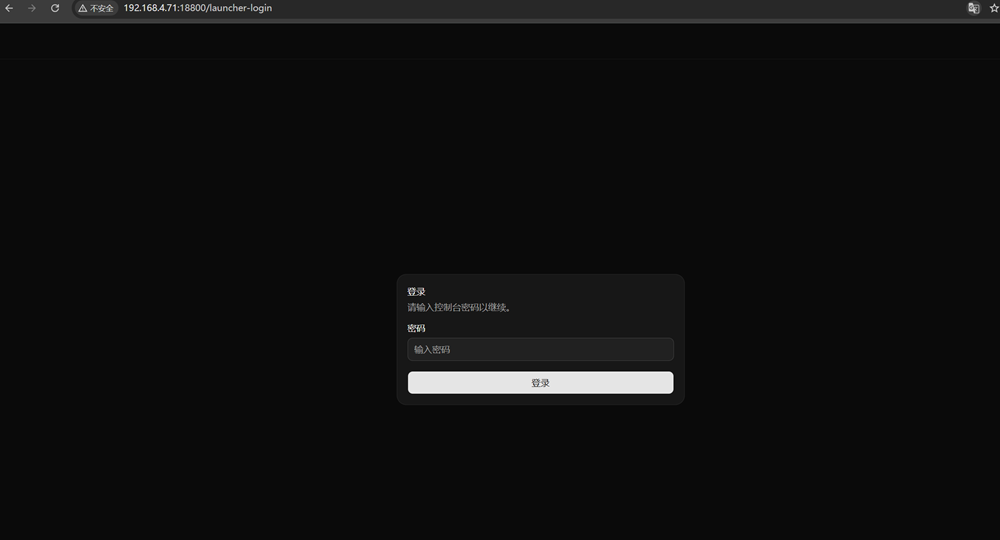
Após o serviço iniciar, abra um navegador e acesse http://[endereço IP da reCamera]:18800, como mostrado na figura abaixo.
5. Configurar o Modelo Grande do picoclaw
Após definir a senha na interface web, configure o modelo grande do picoclaw seguindo os passos abaixo.
5.1 Encontre a opção Model na barra lateral esquerda e clique para entrar.
5.2 Role para baixo até encontrar o modelo deepseek-chat e clique no botão Edit, como mostrado na figura abaixo.
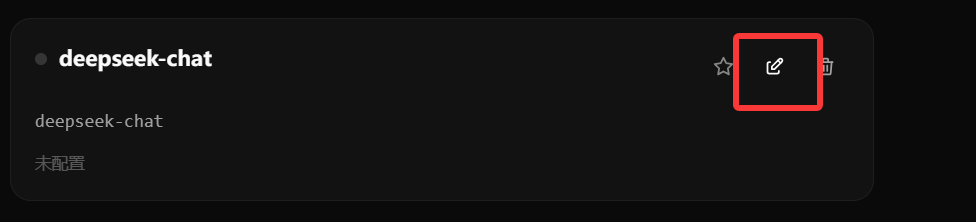
5.3 Insira sua API Key na caixa de entrada API-KEY e clique no botão Save para salvar a configuração.
5.4 Após a configuração bem-sucedida, clique no botão Start Service no canto superior direito para iniciar o modelo.

5.5 Clique na opção Chat à esquerda para iniciar uma conversa com o modelo.
6. Conectar ao Robô do QQ
Após definir a senha na interface web, conecte-se ao robô do QQ seguindo os passos abaixo.
6.1 Primeiro, acesse a QQ Open Platform e faça login na sua conta QQ.
6.2 Clique na opção Robot à esquerda e clique no botão Create Robot, como mostrado na figura abaixo.
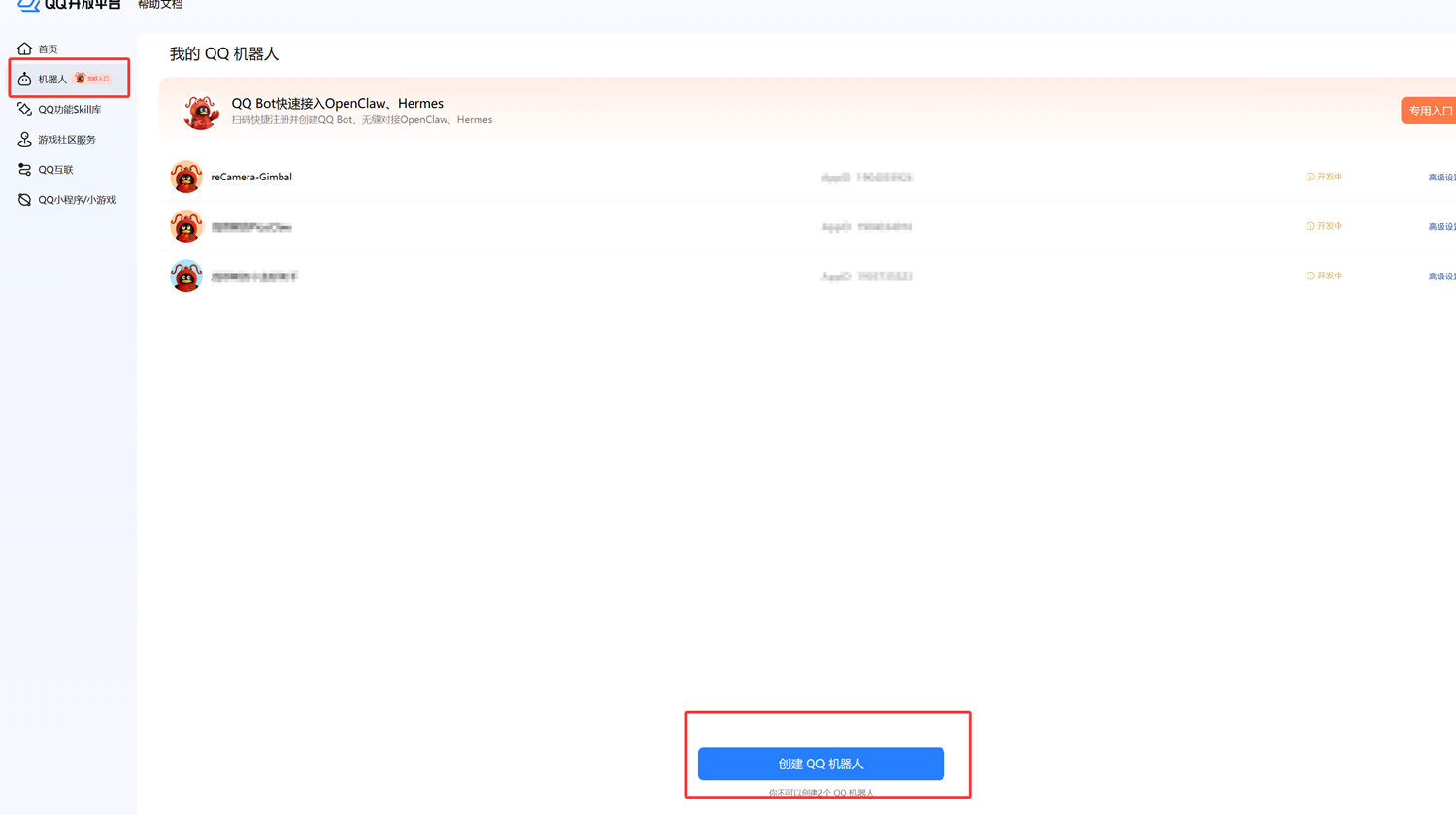
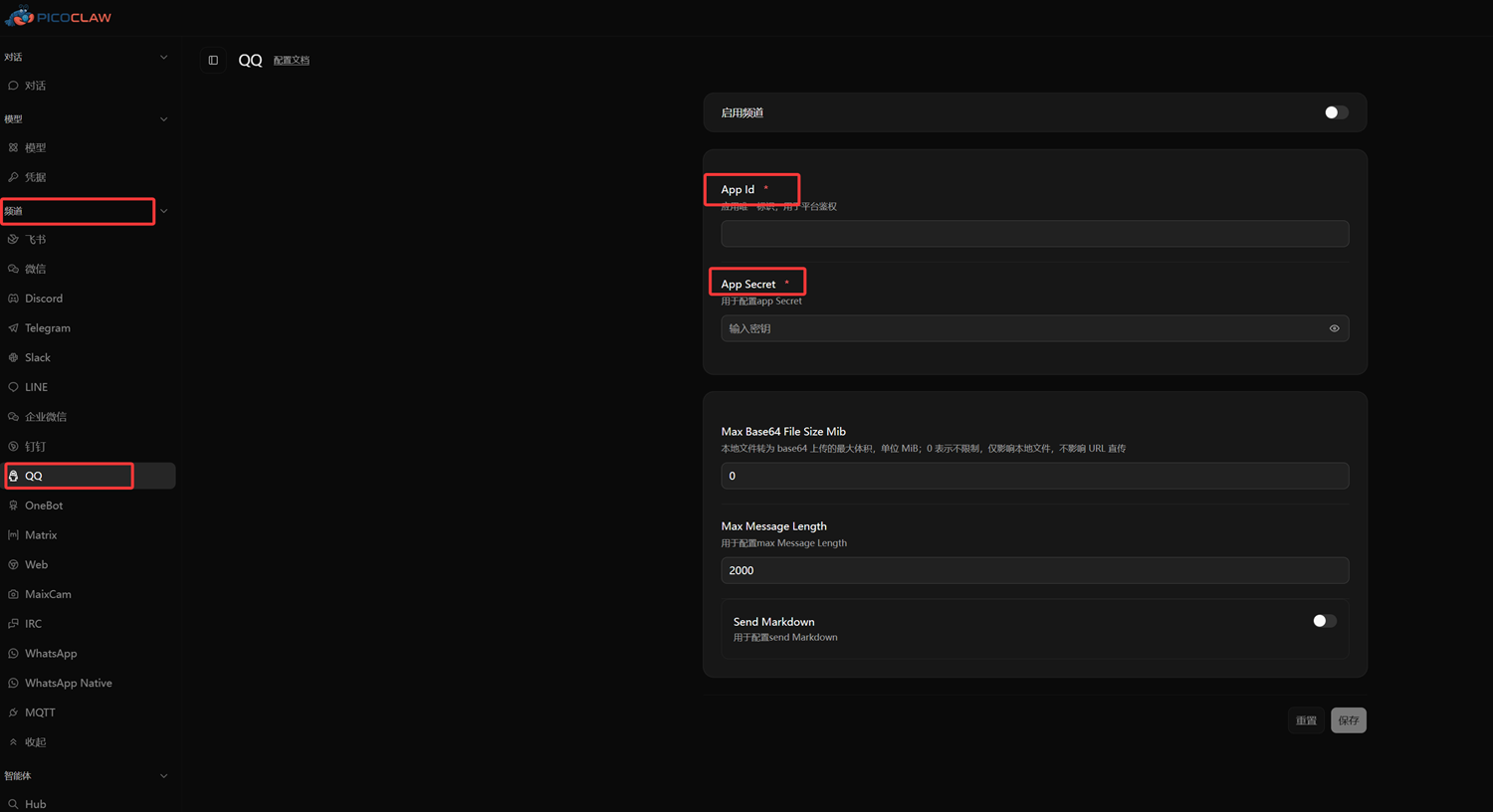
6.3 Após criar o robô, configure-o de acordo com o tutorial e obtenha o respectivo Robot ID e Secret Key. Em seguida, volte para a interface web, encontre a opção Channel à esquerda, role para baixo até encontrar QQ, clique para conectar, preencha o ID e a Secret Key e clique em Save.
7. Crie Sua Própria Skill
No diretório /home/recamera, você pode encontrar a pasta .picoclaw. Após entrar na pasta, você encontrará workspace e, dentro dela, uma pasta skill—é aqui que você cria suas próprias skills.
7.1 Formato de Criação de Skill
skill-name/
├── SKILL.md            # Required - Main skill file
├── scripts/            # Optional - Executable scripts
├── references/         # Optional - Reference documents (loaded on demand)
└── assets/             # Optional - Resource files for output (templates, images, etc.)
8. Importar Skills da reCamera
Criamos algumas skills simples especificamente adaptadas para a reCamera--->Skill Link
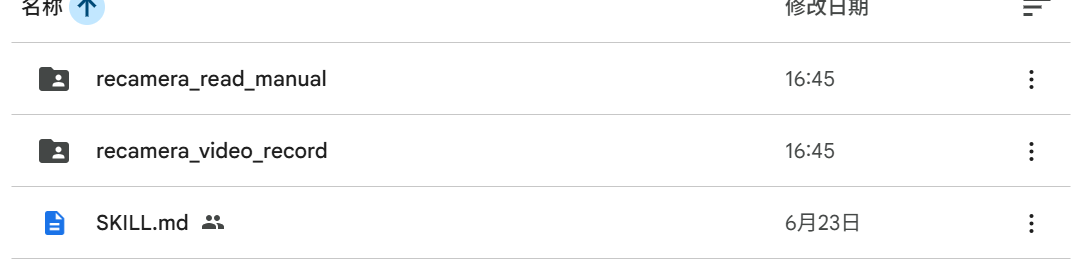
Você verá os três arquivos mostrados na figura abaixo:
-
recamera_read_manual Lê os recursos de hardware da reCamera, semelhante a uma base de conhecimento para a reCamera—basta colocá-lo na pasta skill.
-
recamera_video_record Uma skill para gravar vídeos e tirar fotos (implementada com base em node-red)—basta colocá-la na pasta skill.
-
SKILL.md Arquivo principal que descreve os recursos gerais de hardware da reCamera Gimbal—coloque-o em /skill/hardware para sobrescrever o arquivo original.
Suporte Técnico e Discussão de Produto
Obrigado por escolher nossos produtos! Fornecemos vários métodos de suporte para garantir que sua experiência ao usar nossos produtos seja a mais tranquila possível. Oferecemos diversos canais de comunicação para atender a diferentes preferências e necessidades.