Treinar um Modelo de Som
O reCamera Pro inclui uma plataforma local de treinamento de som chamada Acoustic Lab. Você pode coletar amostras de som do ambiente, treinar modelos de som personalizados e fazer o deploy deles como eventos acionados por som — tudo no próprio dispositivo, sem conexão com a internet.
Acessando o Acoustic Lab
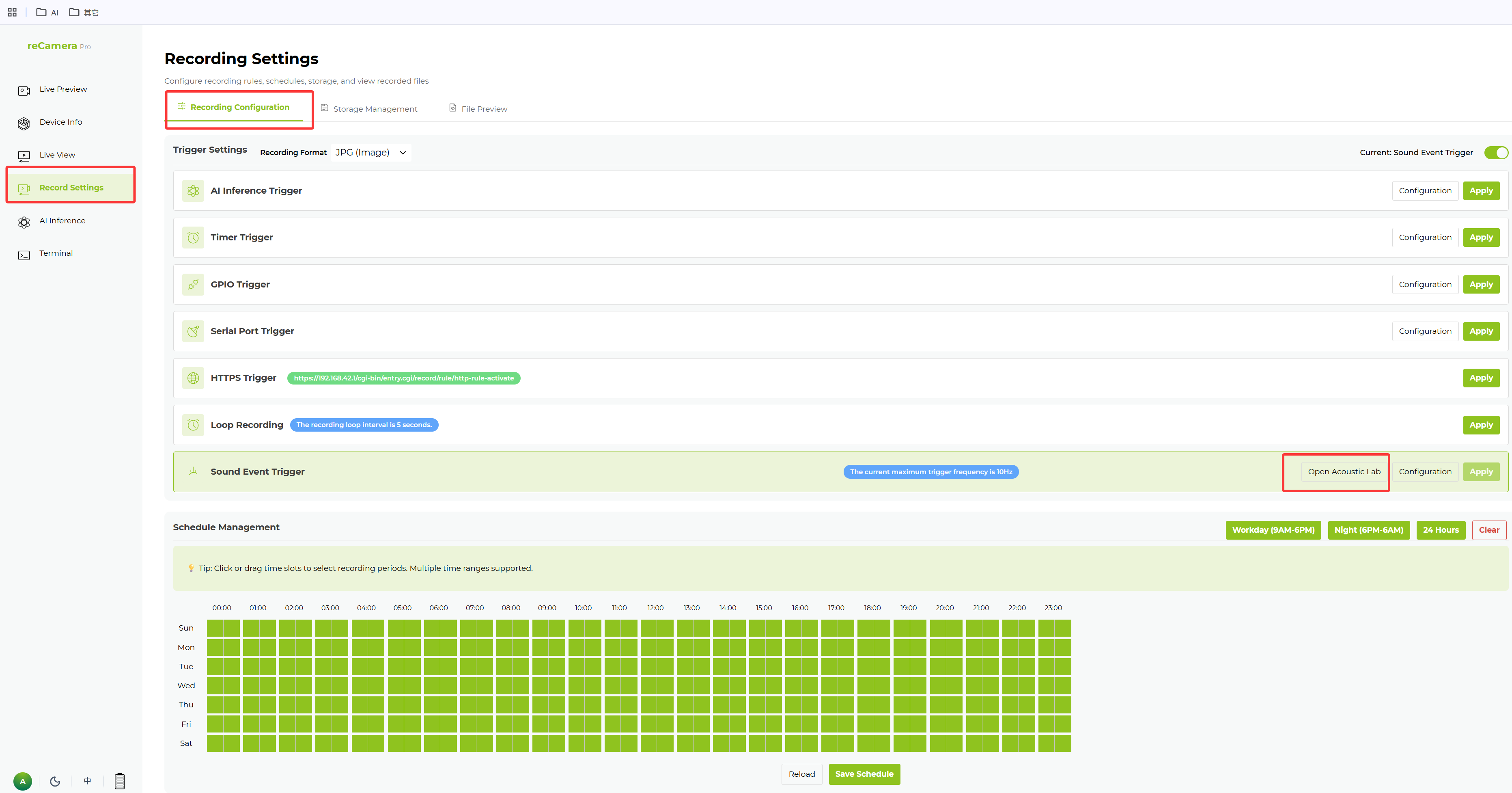
- Clique em Record Settings na interface Web.
- Clique em Recording Configuration.
- Abaixo do botão Sound Event Trigger, clique em Open Acoustic Lab.
Visão geral da interface
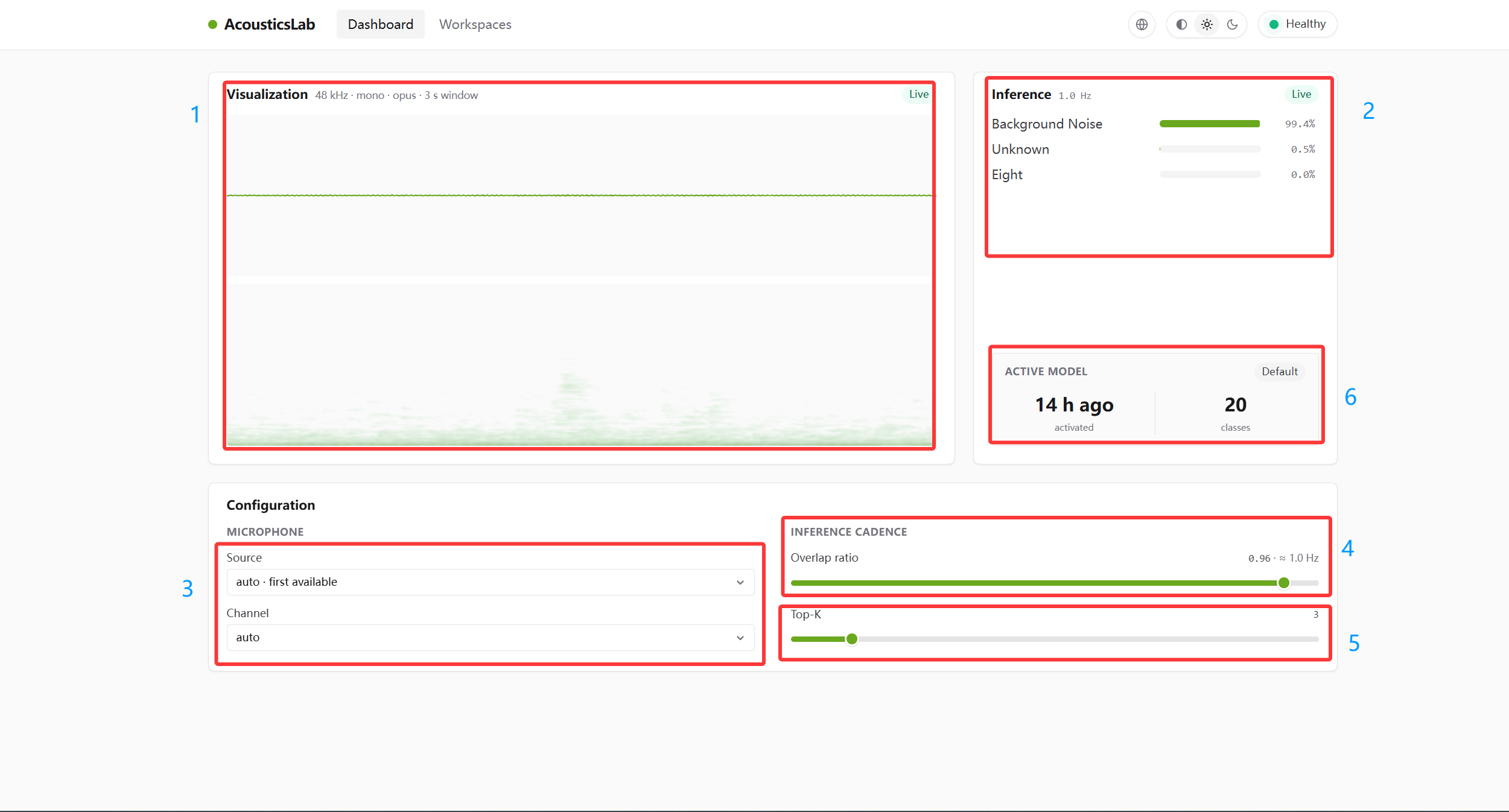
A interface principal do Acoustic Lab inclui:
- Espectrograma de Áudio em Tempo Real — espectro de frequência do áudio atual
- Ranking de Confiança em Tempo Real — classificação por confiança dos sons atuais
- Configuração do Microfone — fonte de entrada e contagem de canais
- Frequência de Amostragem de Áudio — menor = resposta mais rápida, mais recursos
- Precisão de Exibição do Ranking de Confiança — precisão numérica
- Informações de Status — tempo de execução do algoritmo + número de modelos de som no workspace
Treinamento local
1. Aquisição de áudio
- Clique em Workspace e depois em New workspace. Dê um nome e clique em Create.
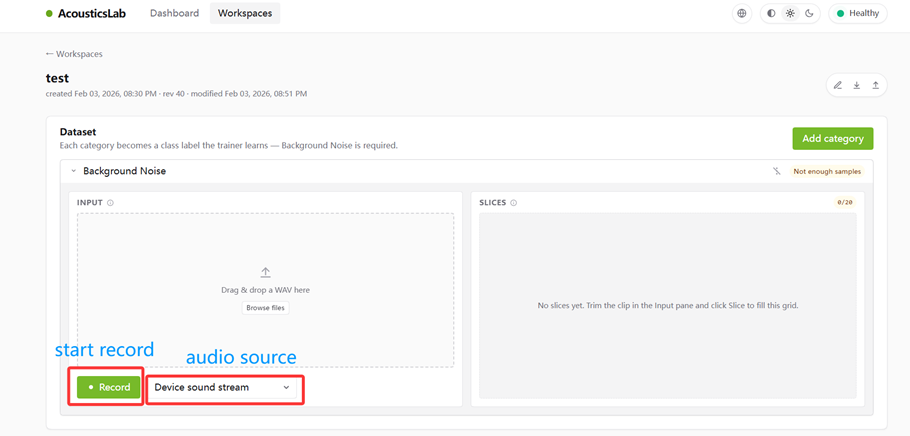
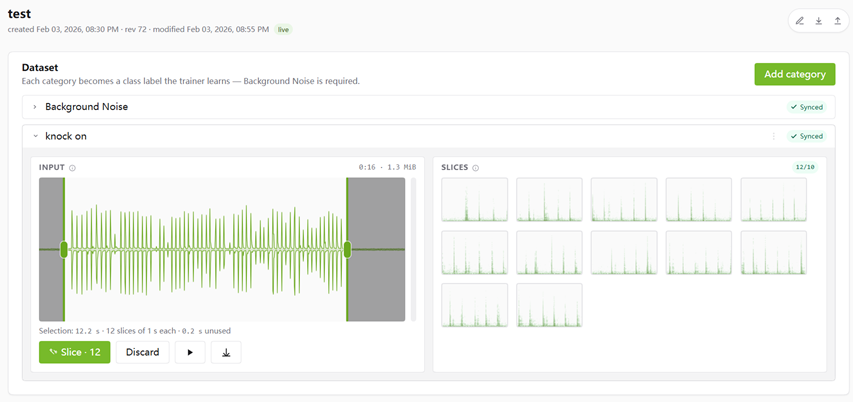
- Na área Dataset, primeiro colete ruído de fundo (recomendado: 20 segundos). Clique em Background Noise → Record. O menu suspenso permite selecionar a fonte de entrada do microfone; o padrão é o áudio do dispositivo.
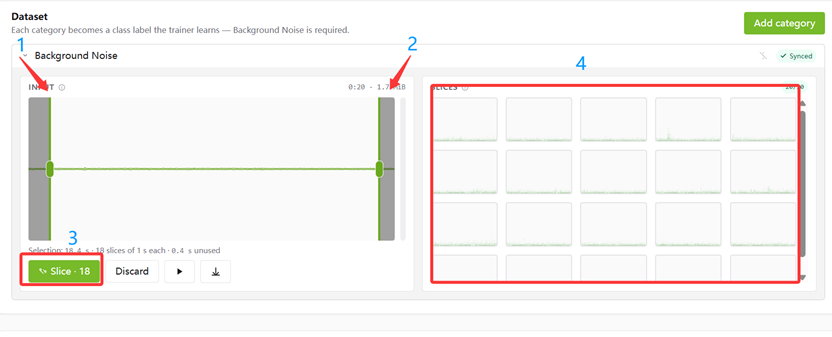
- Após a gravação, clique em Stop e depois em Slice para dividir o ruído de fundo em segmentos de 1 segundo:
- (1) Cortar do início
- (2) Cortar do fim
- (3) Dividir a amostra
- (4) Área de exibição das amostras divididas
- Clique em Add category para adicionar uma categoria de som e nomeá-la.
- Clique em Record para gravar amostras de som (recomendado: 10 segundos). Divida da mesma forma.
2. Iniciar o treinamento
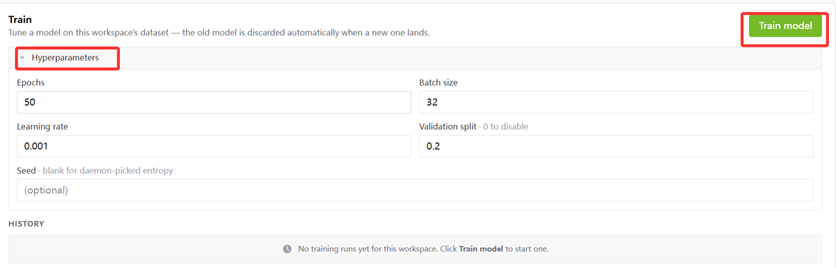
- Clique em Hyperparameter para revisar os parâmetros de treinamento (mantenha os padrões, a menos que tenha necessidades específicas).
- Clique em Train model para iniciar.
Treinando no SenseCraft
Acesse a plataforma de treinamento de modelos SenseCraft e clique em Audio Classification Detection.
1. Selecionar a fonte de entrada de áudio
Várias fontes de entrada estão disponíveis. O padrão é o áudio do computador.
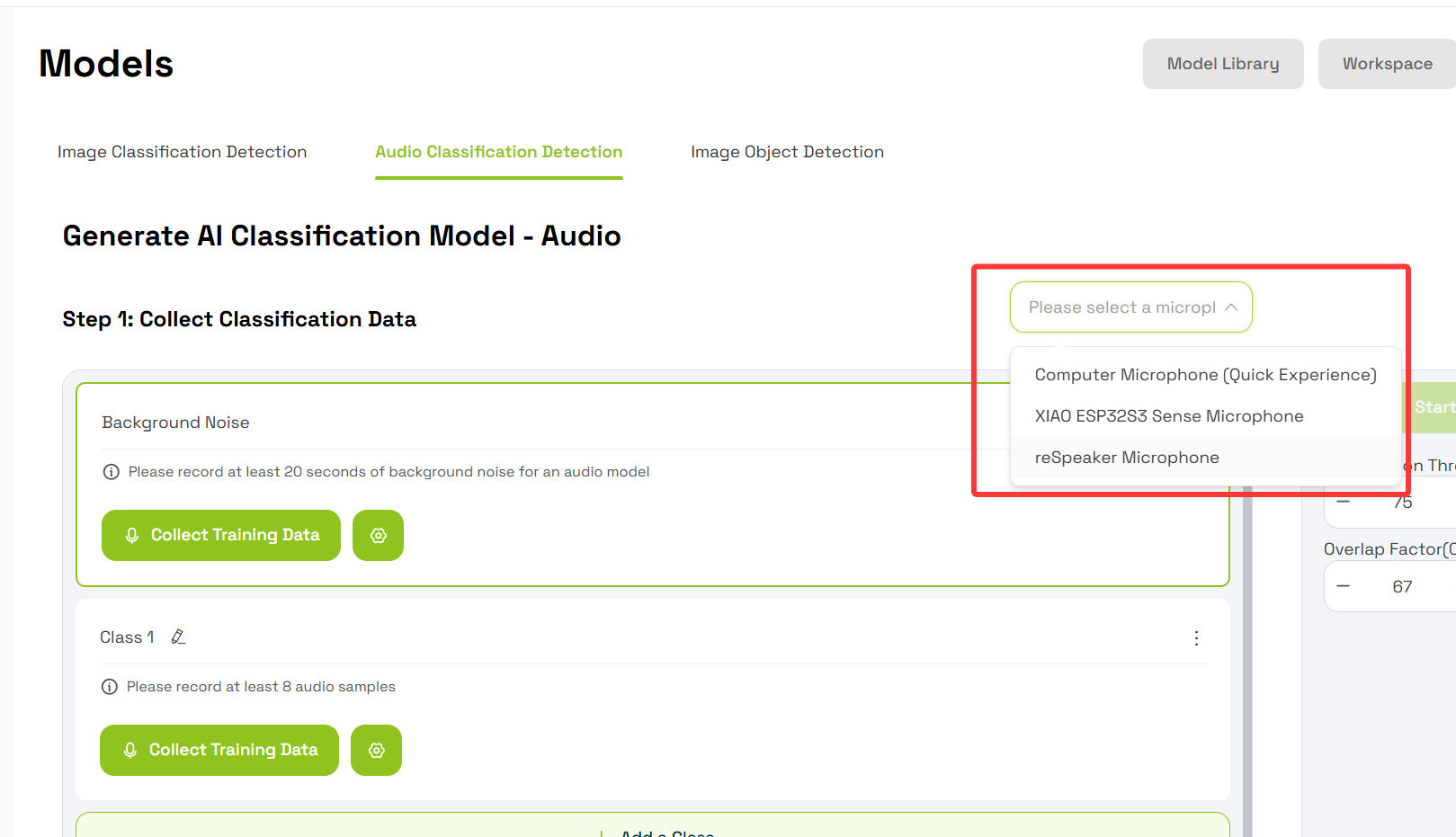
O SenseCraft ainda não oferece suporte à entrada de áudio do dispositivo, o que pode afetar a precisão de reconhecimento do modelo após o deploy. Consulte Precisão do modelo SenseCraft abaixo.
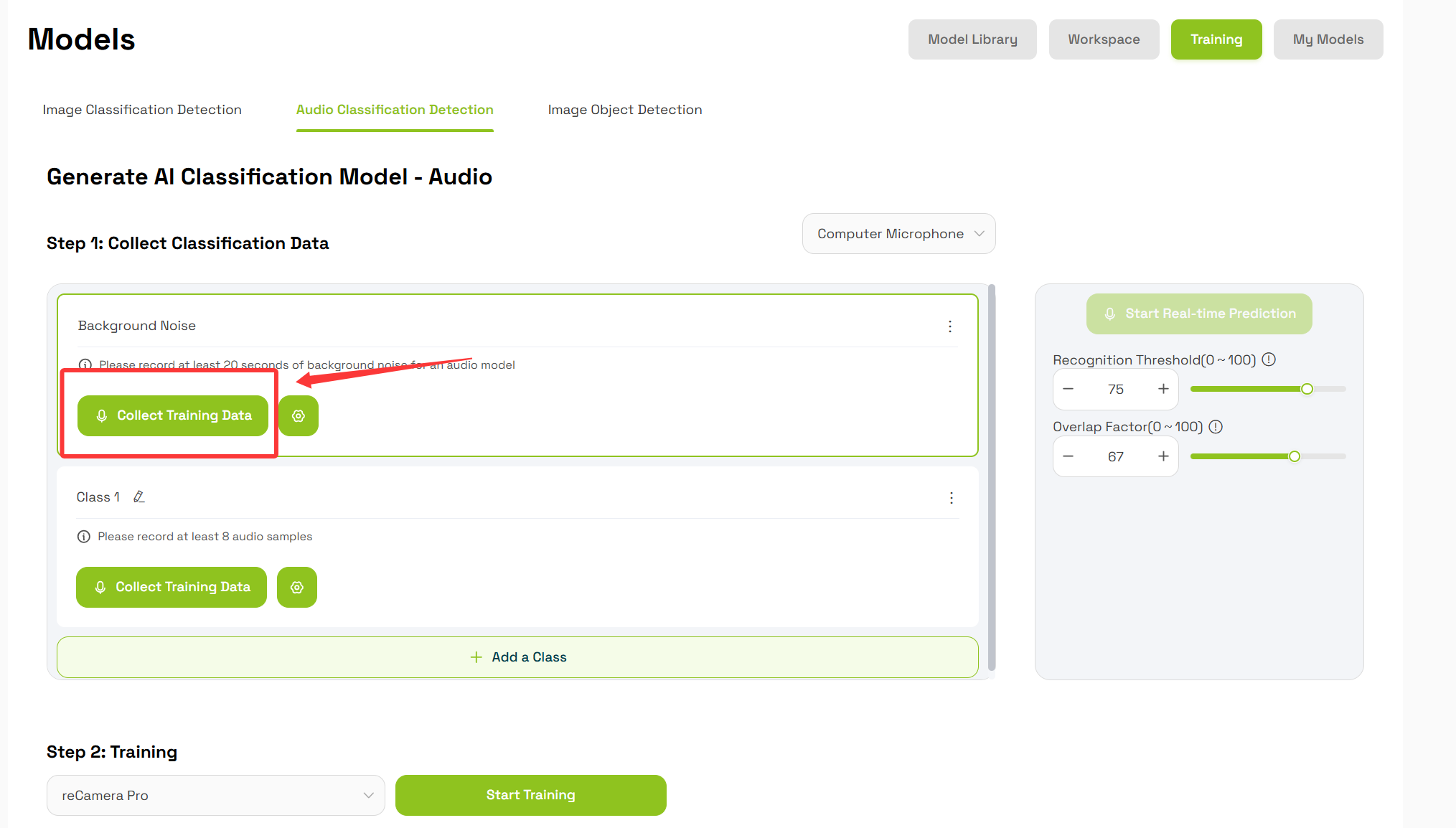
2. Coletar ruído de fundo
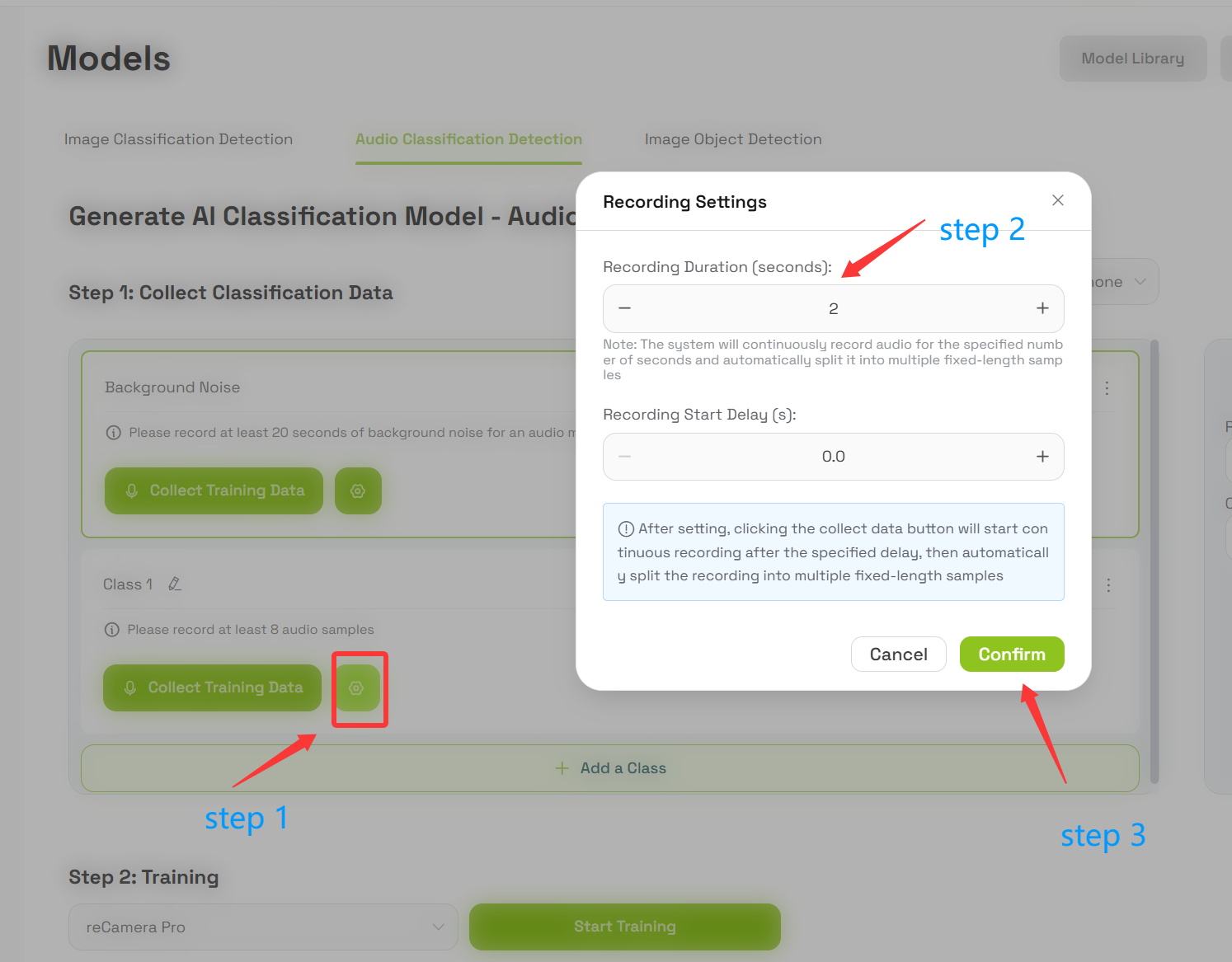
Colete pelo menos 20 segundos de ruído de fundo do ambiente. Clique em Collect Training Data.
3. Coletar amostras de som
Defina a duração de cada segmento de áudio (padrão: 2 segundos).
4. Treinar
Clique em Train Model.
Fazer o deploy do modelo
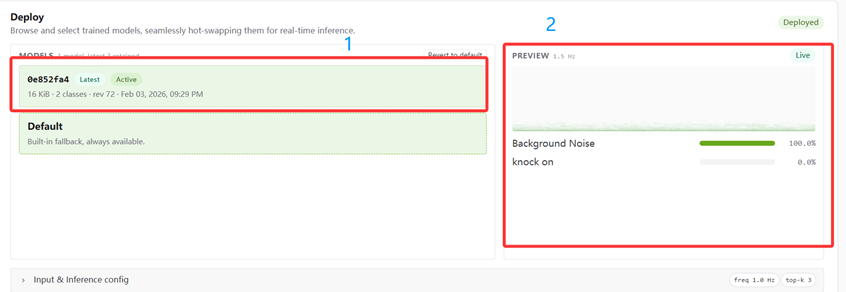
- No Acoustic Lab, encontre a opção Deploy na parte inferior. Na lista MODELS, selecione o modelo treinado e faça o deploy.
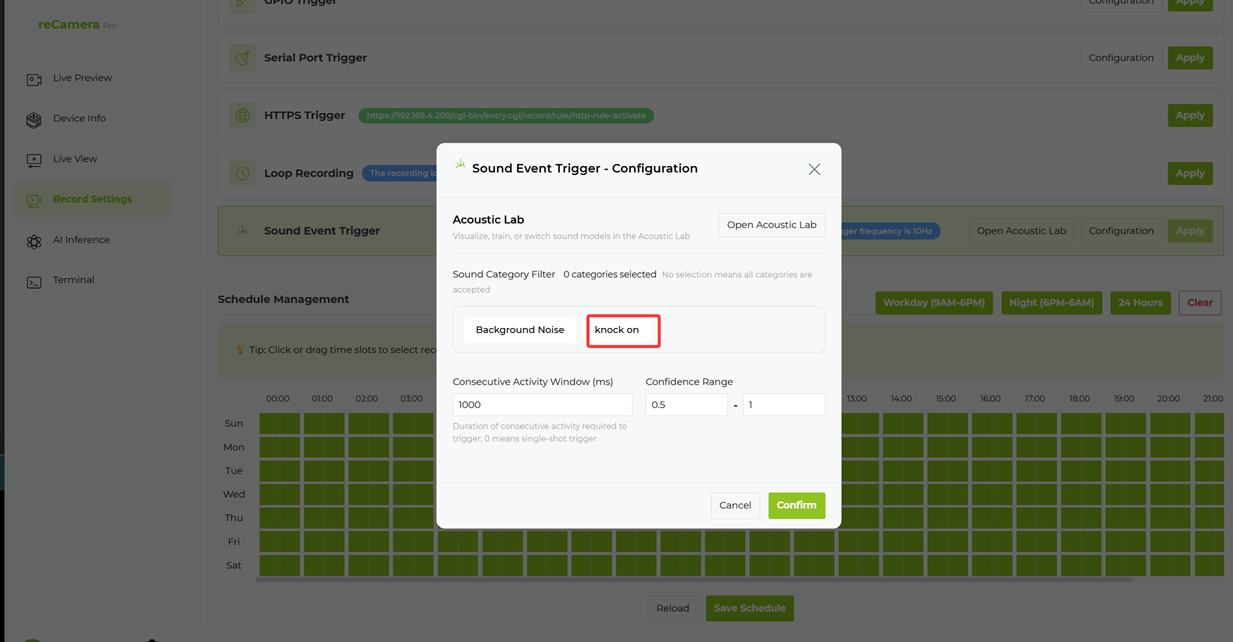
- Volte para a interface principal da Web UI → Record Settings → Sound Event Trigger → Configuration.
- Selecione a categoria de som treinada e clique em Confirm.
Solução de problemas
Modelo treinado não encontrado na lista de deploy
- Confirme se o treinamento foi concluído e se um arquivo de modelo foi gerado.
- Verifique se você está no mesmo workspace usado durante o treinamento.
- Atualize a página do Acoustic Lab.
O acionamento por som está insensível ou dispara falsamente
- Recolete pelo menos 20 segundos de ruído de fundo.
- Ajuste o limiar de confiança nos hiperparâmetros.
- Confirme a fonte de entrada do microfone e a configuração de canais.
A precisão do modelo SenseCraft cai após o deploy
Os recursos de áudio do treinamento no SenseCraft diferem da inferência no dispositivo. Para otimizar:
- Ao fazer o deploy no SenseCraft, marque a opção para incluir o dataset.
- Abra o workspace no dispositivo. Com base nos resultados reais de detecção, adicione mais de 5 segundos de gravações com o microfone do dispositivo:
- A. Reconhecimento incorreto de sons que não são alvo → grave esse som como ruído de fundo e adicione os segmentos.
- B. Reconhecimento incorreto de sons alvo → grave esse som na categoria alvo e adicione os segmentos.
- Treine novamente no dispositivo e mude para o novo modelo.
Páginas relacionadas
Suporte Técnico & Discussão de Produto
Obrigado por escolher nossos produtos! Estamos aqui para oferecer diferentes tipos de suporte para garantir que sua experiência com nossos produtos seja a mais tranquila possível. Oferecemos vários canais de comunicação para atender a diferentes preferências e necessidades.