Configurar Detecção: Classes, Limiares e Frequência
A reCamera Pro possui uma página integrada de gerenciamento de inferência de IA na interface Web. Você pode gerenciar modelos, enviar modelos, converter modelos, configurar parâmetros de inferência e monitorar resultados de inferência em tempo real — tudo sem usar a linha de comando.
Após fazer login, clique em AI Inference no menu à esquerda.
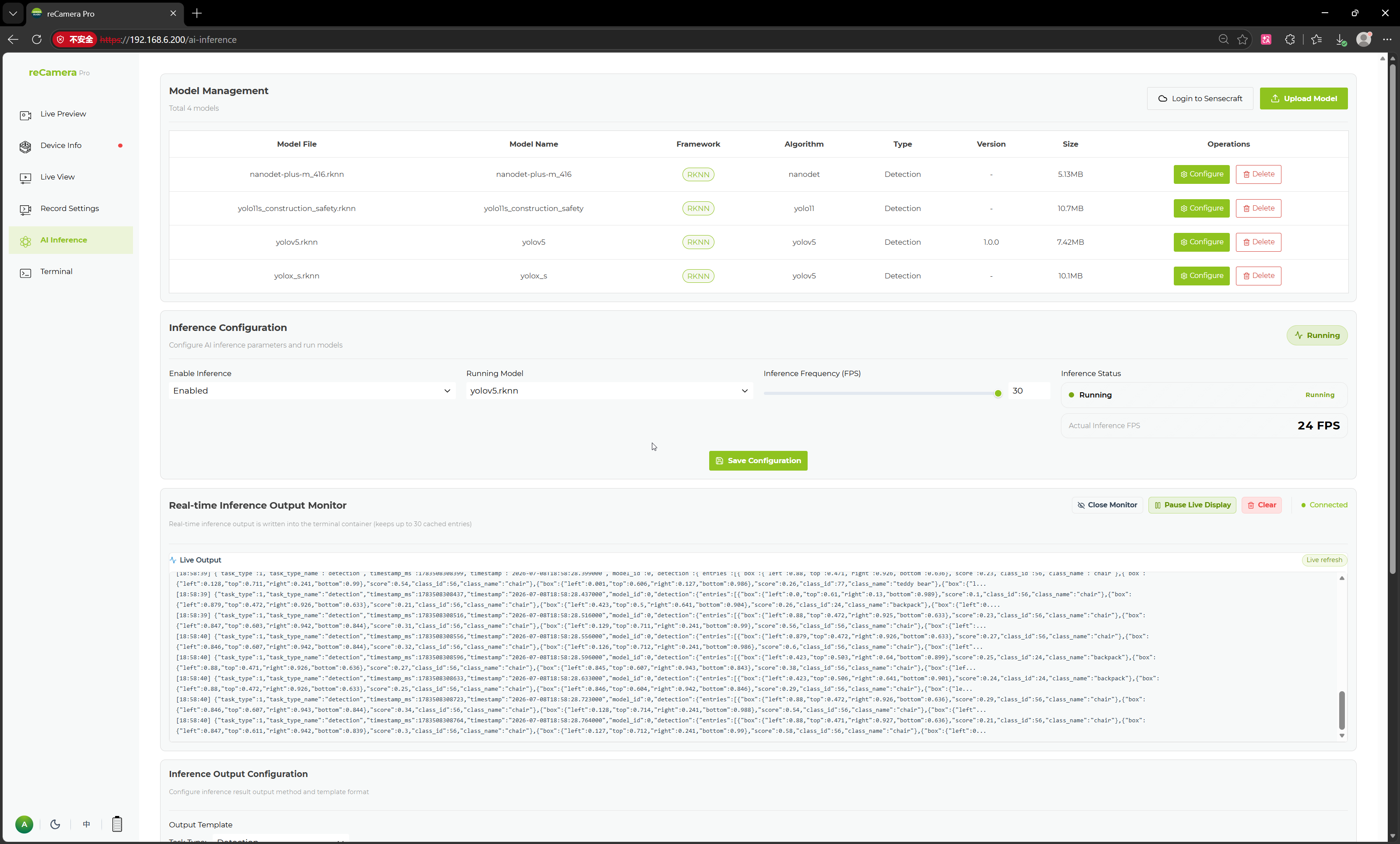
Visão geral de recursos
A página AI Inference possui estes módulos:
- Model Management — visualizar, configurar, excluir ou enviar arquivos de modelo
- SenseCraft Model Conversion — converter modelos ONNX para RKNN
- Inference Configuration — selecionar o modelo em execução, ativar/desativar a inferência, definir a frequência de inferência
- Real-time Inference Monitoring — visualizar a saída do modelo enquanto ele é executado
- Inference Output Configuration — enviar resultados para sistemas externos via HTTP, MQTT ou UART
Gerenciamento de modelos
A área Model Management lista os modelos que são integrados ou enviados para o dispositivo. Campos comuns:
| Campo | Descrição |
|---|---|
| Model File | Nome do arquivo no dispositivo |
| Model Name | Nome de exibição |
| Framework | Framework de execução, por exemplo, RKNN |
| Algorithm | Tipo de algoritmo, por exemplo, YOLO, nanodet |
| Type | Tipo de tarefa, por exemplo, Detecção |
| Version | Versão do modelo |
| Size | Tamanho do arquivo |
| Operations | Configurar ou excluir |
A reCamera Pro oferece suporte a modelos de detecção integrados e modelos personalizados enviados pelo usuário. Para detecção de objetos, você pode escolher modelos para detecção de pessoas, detecção de capacete de segurança, segurança em construção, detecção de veículos etc.
Enviar um modelo
Clique em Upload Model para enviar arquivos de modelo locais. A janela de envio oferece suporte a arrastar e soltar ou seleção manual.
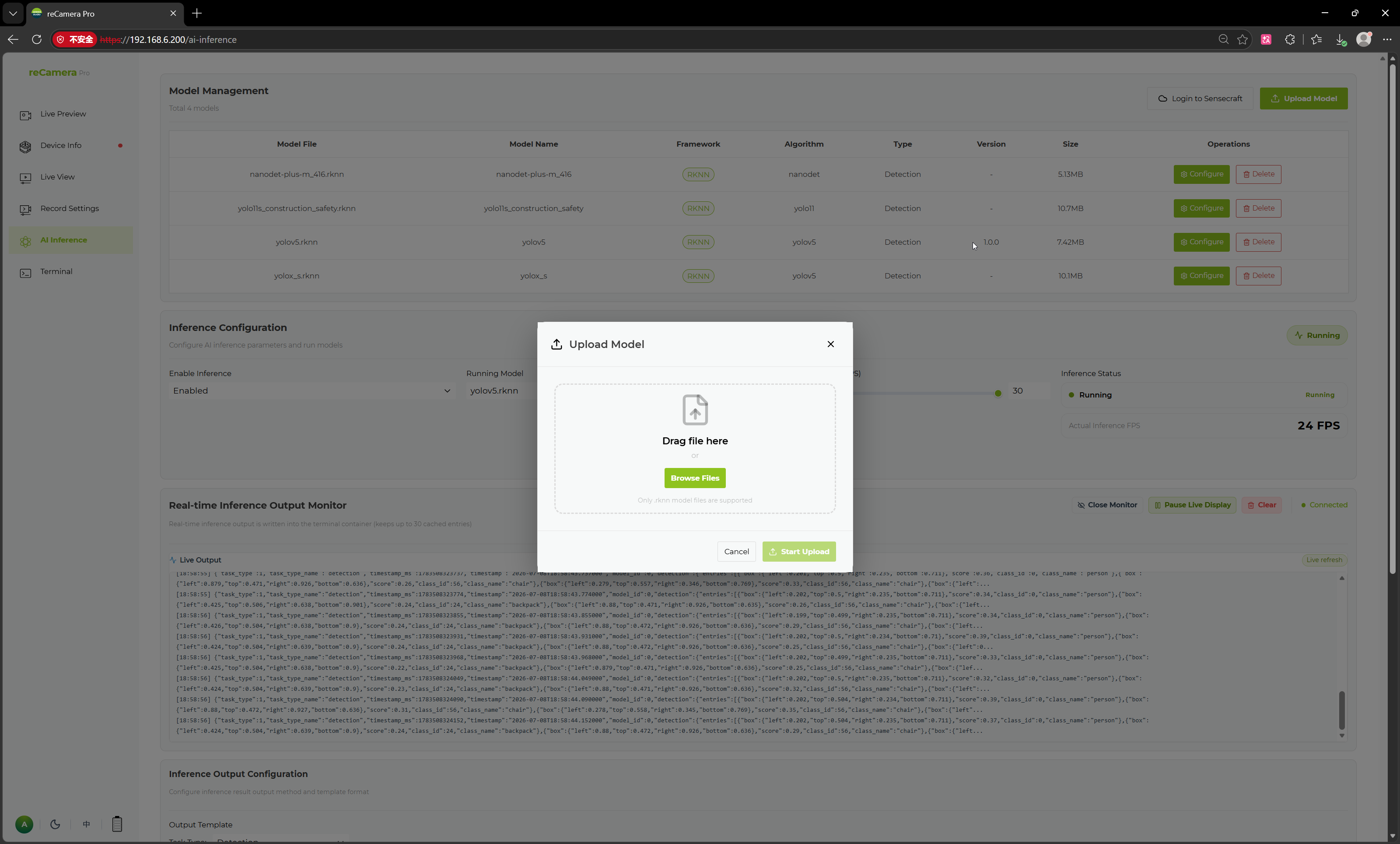
A página atualmente oferece suporte ao envio de arquivos de modelo RKNN. Após o envio, o modelo aparece em Model Management, onde você pode configurar seu nome, categorias e parâmetros de pós-processamento.
Configurar um modelo
Cada modelo possui uma página Configure para informações básicas, categorias de detecção e parâmetros de pós-processamento.

| Item de configuração | Descrição |
|---|---|
| Model Name | Nome de exibição |
| Framework | Framework de execução, por exemplo, RKNN |
| Version | Versão do modelo |
| Type | Tipo de tarefa, por exemplo, Detecção de Objetos |
| Algorithm | Algoritmo, por exemplo, YOLOv5 |
| Author | Informações do autor |
| Description | Descrição do modelo |
| Detection Categories | Nomes das categorias de saída do modelo |
| Post-processing Configuration | IOU, Confidence, max_obj |
As categorias de detecção podem ser adicionadas manualmente ou importadas em lote a partir de um arquivo TXT. Após configurar as categorias, os resultados de inferência são exibidos e enviados usando os nomes de categoria definidos por você.
Parâmetros de pós-processamento controlam como os resultados de detecção são filtrados:
| Parâmetro | Descrição |
|---|---|
| IOU | Limite de Intersection over Union para supressão não máxima de caixas delimitadoras |
| Confidence | Limite de confiança para detecção de objetos |
| max_obj | Número máximo de objetos enviados por quadro |
Confiança menor = mais detecções (mais falsos positivos). IOU maior = menos caixas duplicadas. Ajuste esses valores para o seu cenário.
Clique em Save para aplicar.
Configuração de inferência
A área Inference Configuration controla se a inferência de IA está em execução e qual modelo está ativo.

| Parâmetro | Descrição |
|---|---|
| Inference Enable | Ativar ou desativar a inferência de IA |
| Running Model | Selecionar qual modelo executar |
| Inference Frequency (FPS) | Quantos quadros por segundo executar a inferência |
| Inference Status | Se a tarefa de inferência está em execução no momento |
| Real-time Inference FPS | Taxa de quadros de inferência real |
Selecione um modelo, defina a frequência de inferência com o controle deslizante e clique em Save Configuration. O lado direito mostra o status atual (por exemplo, Running) e o FPS real.
Monitoramento de inferência em tempo real
A página fornece um log em tempo real da saída de inferência para depurar coordenadas de caixas delimitadoras, IDs de classe, escores de confiança e carimbos de data e hora.
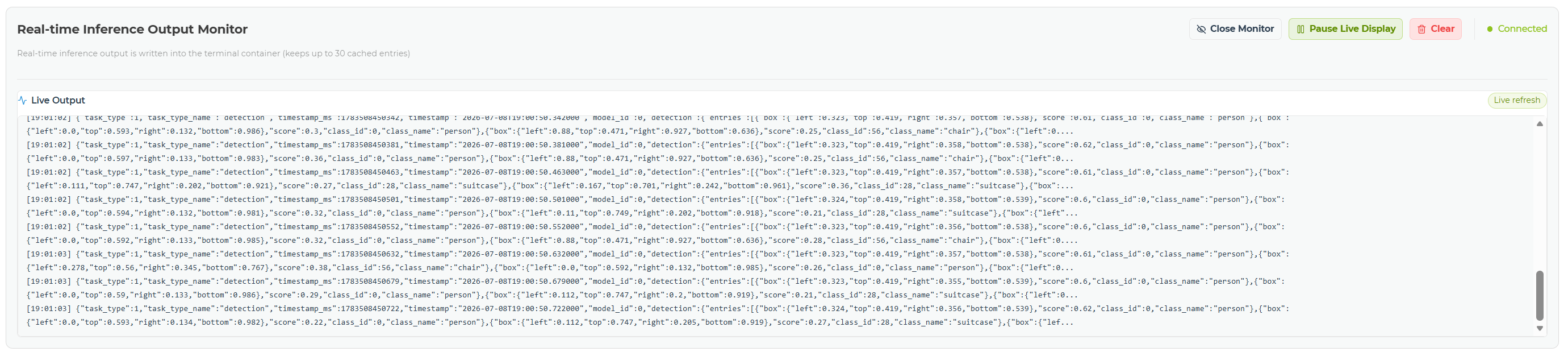
| Campo | Descrição |
|---|---|
| timestamp | Carimbo de data e hora do resultado de inferência |
| task_type | Tipo de tarefa atual |
| class_id | ID da classe detectada |
| class_name | Nome da classe detectada |
| score | Confiança da detecção |
| bbox | Coordenadas da caixa delimitadora |
| detection_count | Número de objetos detectados no quadro atual |
A área de monitoramento oferece suporte a desativar, pausar e limpar o log.
Conectar detecção à gravação e saída
Depois que a detecção estiver configurada, você poderá usar os resultados de inferência para:
- Acionar gravações — consulte Configurar Gravação de Eventos (AI Inference Trigger)
- Enviar resultados via MQTT — consulte Enviar Resultados de Detecção via MQTT
- Enviar resultados via HTTP ou UART — consulte Enviar Resultados de Detecção via HTTP/UART
Páginas relacionadas
- Enviar e Configurar um Modelo RKNN
- Conversão SenseCraft de ONNX para RKNN
- Qualidade de Imagem e Baixa Luminosidade
Suporte Técnico e Discussão de Produtos
Obrigado por escolher nossos produtos! Estamos aqui para oferecer diferentes tipos de suporte para garantir que sua experiência com nossos produtos seja a mais tranquila possível. Oferecemos vários canais de comunicação para atender a diferentes preferências e necessidades.