Coletar logs para suporte
Quando Solucionar por sintoma não resolve um problema, o próximo passo é coletar logs e informações do dispositivo. O suporte solicitará:
- Versão do firmware e informações básicas do dispositivo — o que o dispositivo está executando.
- Logs do sistema — o que o dispositivo estava fazendo quando o problema ocorreu.
- Etapas para reproduzir — como acionar o problema de forma confiável.
1. Versão do firmware e informações básicas do dispositivo
Abra Device Info na barra de navegação à esquerda:
- Basic Information — informações de versão de hardware/software e uso de recursos do sistema.
- System Settings — versão atual do firmware.
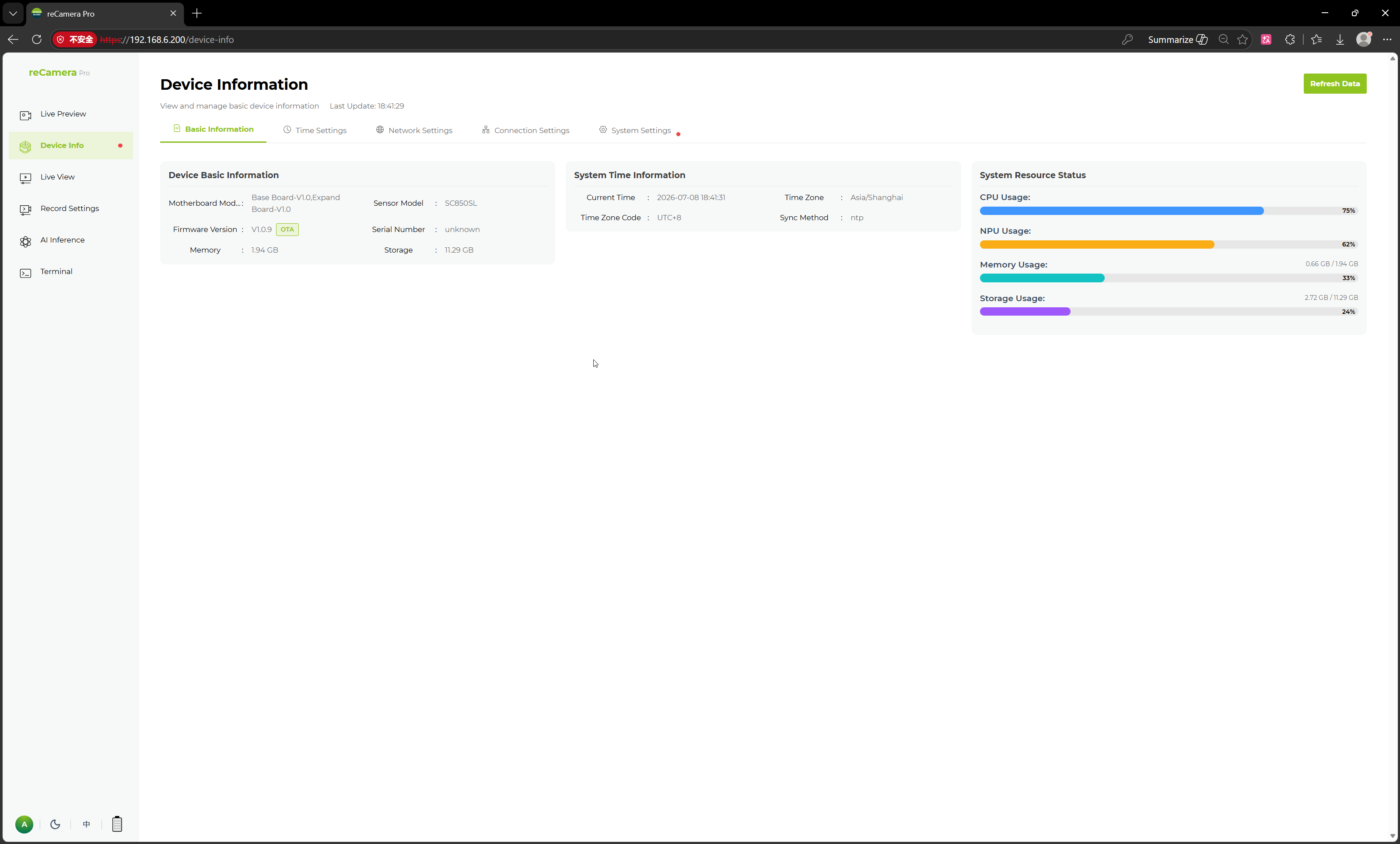
Registre o seguinte e inclua na sua solicitação de suporte:
| Item | Onde encontrar |
|---|---|
| Versão do firmware | Device Info → System Settings |
| Modelo de hardware / SKU | Basic Information |
| Versões de software | Basic Information |
| Uso de recursos do sistema (CPU, memória, armazenamento) | Basic Information |
2. Logs do sistema
Abra Terminal na barra de navegação à esquerda e, em seguida, mude para a área System Log.
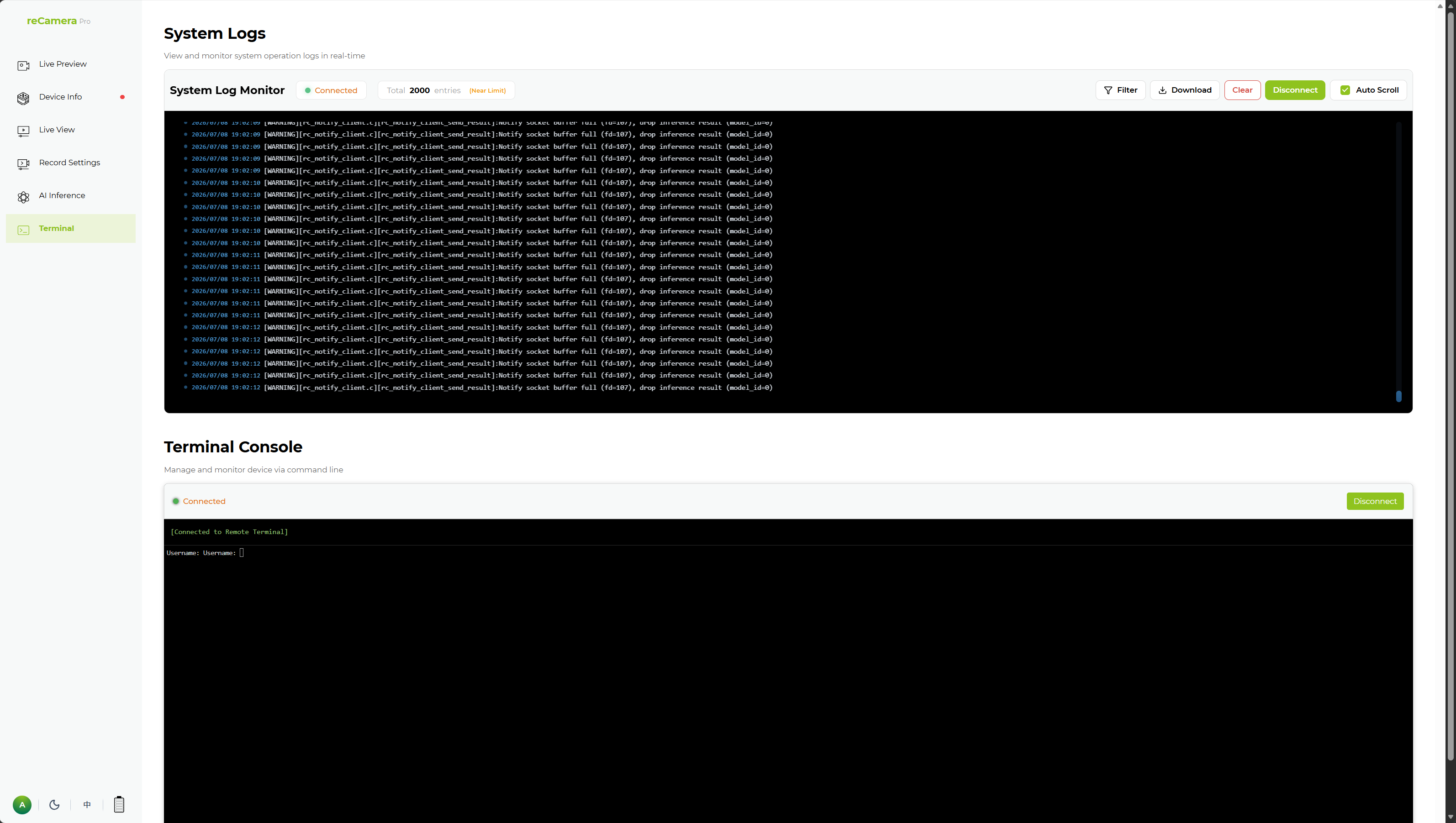
A partir daqui você pode:
- Ver a saída do log do sistema em tempo real.
- Filtrar logs por nível de log ou palavras-chave.
- Limpar a exibição atual.
- Baixar os arquivos de log — é isso que o suporte precisa.
O que capturar nos logs
- Reproduza o problema enquanto o log do sistema estiver sendo exibido em streaming.
- Baixe o log imediatamente após o problema ocorrer, para que as entradas relevantes ainda estejam no buffer.
- Se o problema for intermitente, baixe os logs após cada ocorrência e anote o carimbo de data e hora de cada evento.
3. Console do terminal (opcional, para usuários avançados)
O console do Terminal dentro de Terminal permite que você faça login no shell do sistema da reCamera Pro diretamente pela Web UI, sem uma ferramenta SSH separada.
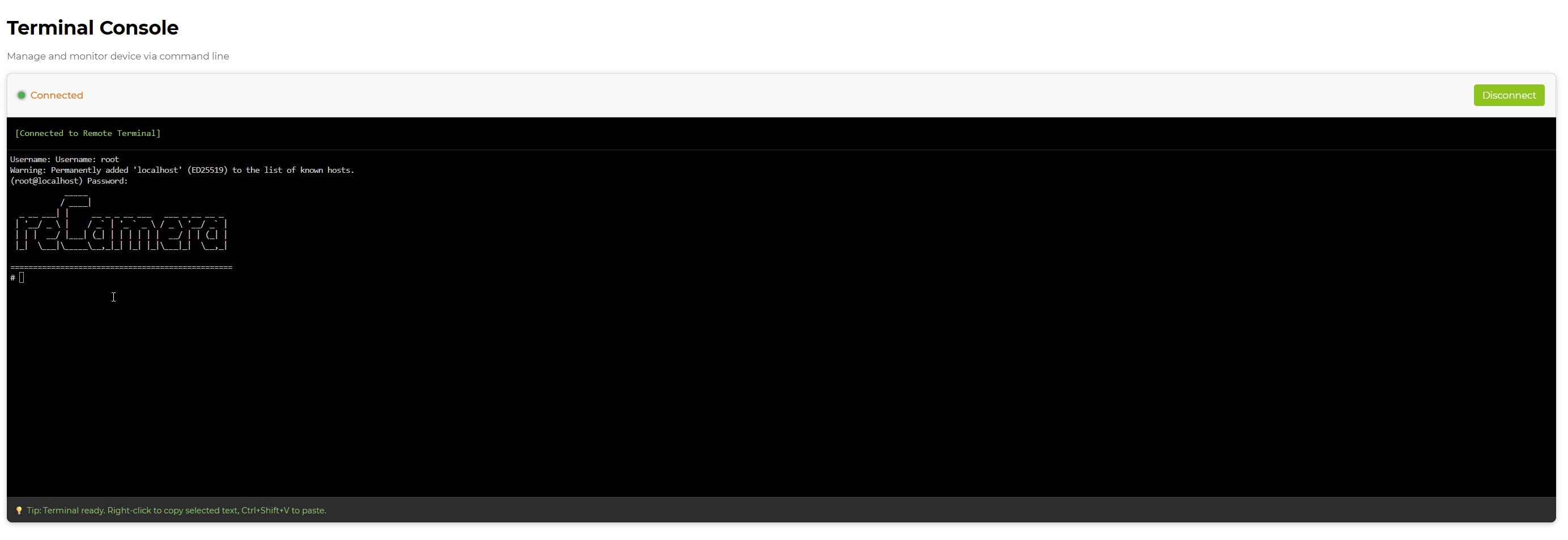
Credenciais padrão para o console do terminal:
Username: root
Password: recamera
O console do terminal oferece acesso completo ao sistema. Execute apenas comandos que você entende e não modifique arquivos do sistema, a menos que seja orientado pelo suporte.
Se você tiver ativado o SSH em Connection Settings, também poderá se conectar via SSH para coletar logs — útil se a própria WebUI não estiver respondendo.
4. Etapas para reproduzir
O suporte perguntará como acionar o problema. Anote:
- O que você estava fazendo quando o problema apareceu (por exemplo, enviando um modelo, iniciando uma gravação, conectando ao Wi-Fi).
- O que você esperava que acontecesse versus o que realmente aconteceu.
- Se o problema é reproduzível, intermitente ou ocorreu apenas uma vez.
- A versão do firmware e quaisquer alterações recentes (envio de modelo, importação de configuração, atualização de firmware).
Enviando para o suporte
Uma solicitação de suporte completa inclui:
| Item | Fonte |
|---|---|
| Versão do firmware | Etapa 1 |
| Captura de tela das informações básicas do dispositivo | Etapa 1 |
| Arquivo de log do sistema baixado | Etapa 2 |
| Etapas para reproduzir | Etapa 4 |
Anexe esses itens ao abrir um chamado. Quanto mais completas forem as informações iniciais, mais rápida será a resolução.
Suporte técnico e discussão sobre o produto
Obrigado por escolher nossos produtos! Estamos aqui para fornecer diferentes tipos de suporte para garantir que sua experiência com nossos produtos seja a mais tranquila possível. Oferecemos vários canais de comunicação para atender a diferentes preferências e necessidades.