Atualização de Firmware e Recuperação
Esta página aborda as operações de ciclo de vida em Device Info → System Settings: verificar a versão do firmware, atualizar o firmware, reiniciar o sistema — e o caminho de recuperação quando o dispositivo se comporta de forma anormal: restauração de fábrica.
Exporte um backup de configuração e registre a versão atual do firmware antes de qualquer atualização ou redefinição. Mantenha o dispositivo em uma fonte de energia estável o tempo todo — uma atualização interrompida pode deixar o dispositivo sem possibilidade de inicialização.
Verificar a versão atual do firmware
Abra Device Info → System Settings: a página mostra a versão atual do firmware do dispositivo (versões básicas de hardware/software também aparecem em Informações Básicas). Registre essa versão na sua lista de ativos — suporte e relatórios de bugs sempre precisam dela.
Atualizar o firmware
Em Device Info → System Settings, escolha se deseja atualizar para um novo firmware e siga o fluxo exibido na tela. Durante uma atualização over-the-air o LED de status verde pisca a ~100 ms — não desligue o dispositivo nesse estado. Quando a atualização for concluída e o dispositivo reiniciar, o LED voltará a ficar verde contínuo.
Após a atualização:
- Verifique novamente a versão do firmware em System Settings para confirmar que a nova versão está em execução.
- Confirme que o dispositivo ainda detecta e grava conforme o esperado (os itens 5–6 da lista de verificação pré-implantação são um bom teste rápido).
- Se você importou uma configuração de uma versão mais antiga, execute novamente as etapas de verificação da restauração.
Reiniciar o sistema
System Settings também oferece uma reinicialização remota. Use-a após importações de configuração, alterações de rede ou para limpar um serviço travado. O dispositivo reinicia e deve voltar a um LED verde contínuo dentro do seu tempo normal de inicialização.
Recuperação: restauração de fábrica
Se o dispositivo estiver travado, inacessível com a senha configurada ou se comportando de forma anormal após uma atualização, restaure as configurações de fábrica. Há dois métodos:
Método 1: botão físico
Pressione e mantenha pressionado o botão lateral por cerca de 15 segundos até ouvir um som de aviso — o dispositivo entrou no modo de redefinição. Aguarde até que o LED de status verde permaneça aceso continuamente e, em seguida, faça login novamente (o fluxo de primeiro login com a senha inicial se aplica, como em um novo dispositivo).
Método 2: Interface Web
Clique em Device Info → System Settings → Factory Reset.
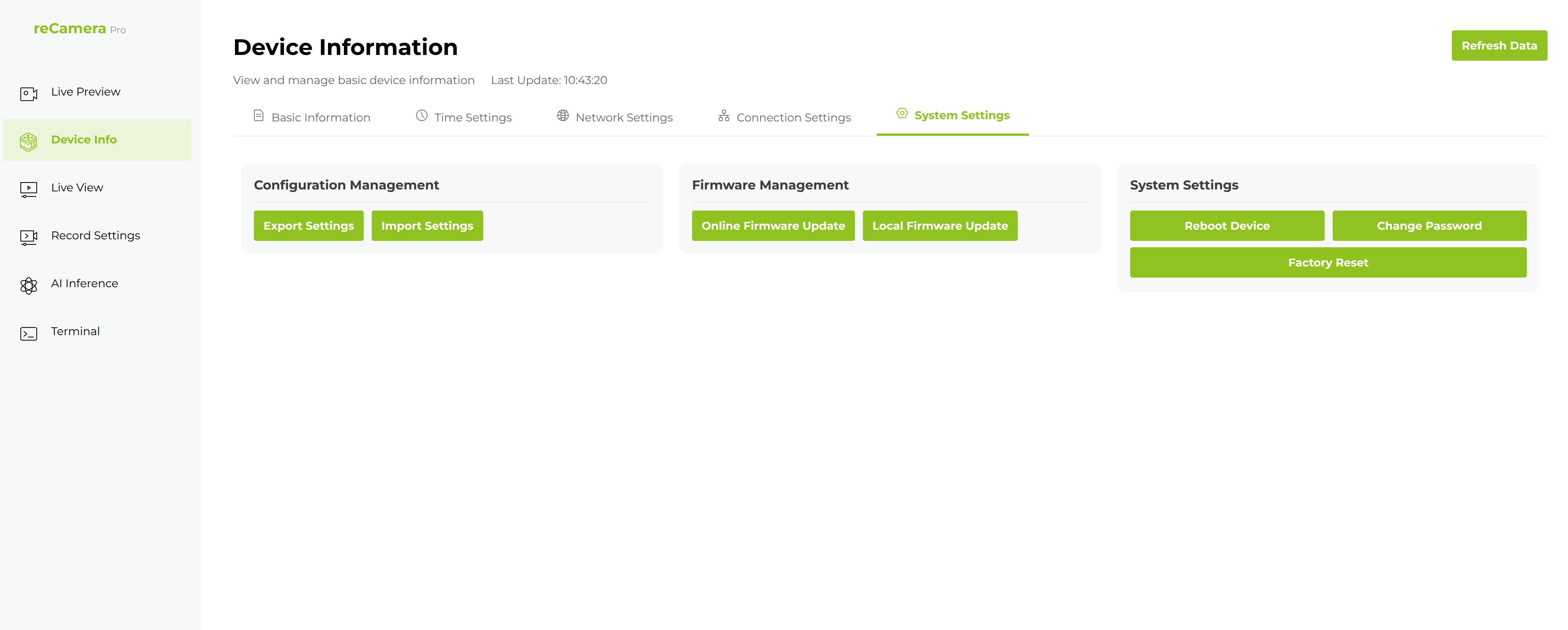
As configurações são apagadas — planeje reimportar seu backup de configuração depois e, em seguida, reverifique o acesso à rede, horário e detecção.
Se o dispositivo não inicializar de forma alguma
- Verifique primeiro a alimentação: LED verde apagado significa que o processo principal não está em execução; um breve piscar verde significa que foi detectado um cartão SD com sistema de arquivos sujo — recoloque ou reformate o cartão SD.
- Um LED em modo “respiração” que nunca fica contínuo significa que a inicialização está travada — desligue e ligue o dispositivo e, em seguida, tente a restauração de fábrica pelo botão.
- Referência de estado do LED: início rápido, indicador de status. Sintomas adicionais: Solucionar problemas por sintoma.
Suporte Técnico e Discussão sobre o Produto
Obrigado por escolher nossos produtos! Estamos aqui para oferecer diferentes formas de suporte para garantir que sua experiência com nossos produtos seja a mais tranquila possível. Oferecemos vários canais de comunicação para atender a diferentes preferências e necessidades.