Integrar a reCamera Pro ao Frigate
Frigate é uma plataforma de NVR e análise de vídeo de código aberto que pode puxar fluxos de vídeo RTSP padrão para detecção de objetos, gravação e alertas. A reCamera Pro pode publicar um fluxo RTSP diretamente pela sua interface web, então integrá-la ao Frigate exige apenas duas etapas: habilitar o streaming RTSP na reCamera Pro e depois adicionar esse fluxo como uma câmera no Frigate.
Este guia se aplica à reCamera Pro. A série reCamera 2002 usa um método de conexão diferente; consulte a documentação de conexão da reCamera 2002.
Toda a integração consiste em duas etapas:
- Habilitar o fluxo RTSP na interface web da reCamera Pro;
- Adicionar esse fluxo RTSP como uma câmera na interface web do Frigate.
Pré-requisitos
- Um dispositivo reCamera Pro, ligado e conectado à sua LAN, com o endereço IP conhecido (este guia usa
192.168.3.207como exemplo). - O login da interface web do dispositivo (nome de usuário padrão
admin; a senha é a definida no dispositivo,recamera.1neste guia). - Um host na mesma LAN com o Frigate instalado (uma implantação em Docker é suficiente) e com a interface web acessível.
- Um computador com
ffprobe/ffplayou VLC instalado, usado para verificar o fluxo (opcional).
Habilitar o streaming RTSP na reCamera Pro
- Abra a interface web da reCamera Pro em um navegador, por exemplo
https://192.168.42.1/, e faça login com o nome de usuário e a senha do dispositivo. - Abra Live View na navegação à esquerda.
- No painel de configurações à direita, selecione a aba Stream Settings.
- Ative o interruptor Streaming Settings. O painel então mostra o protocolo de streaming (RTSP), a Stream URL e as credenciais de Authentication. Mantenha os padrões ou ajuste-os e clique em Apply Settings.
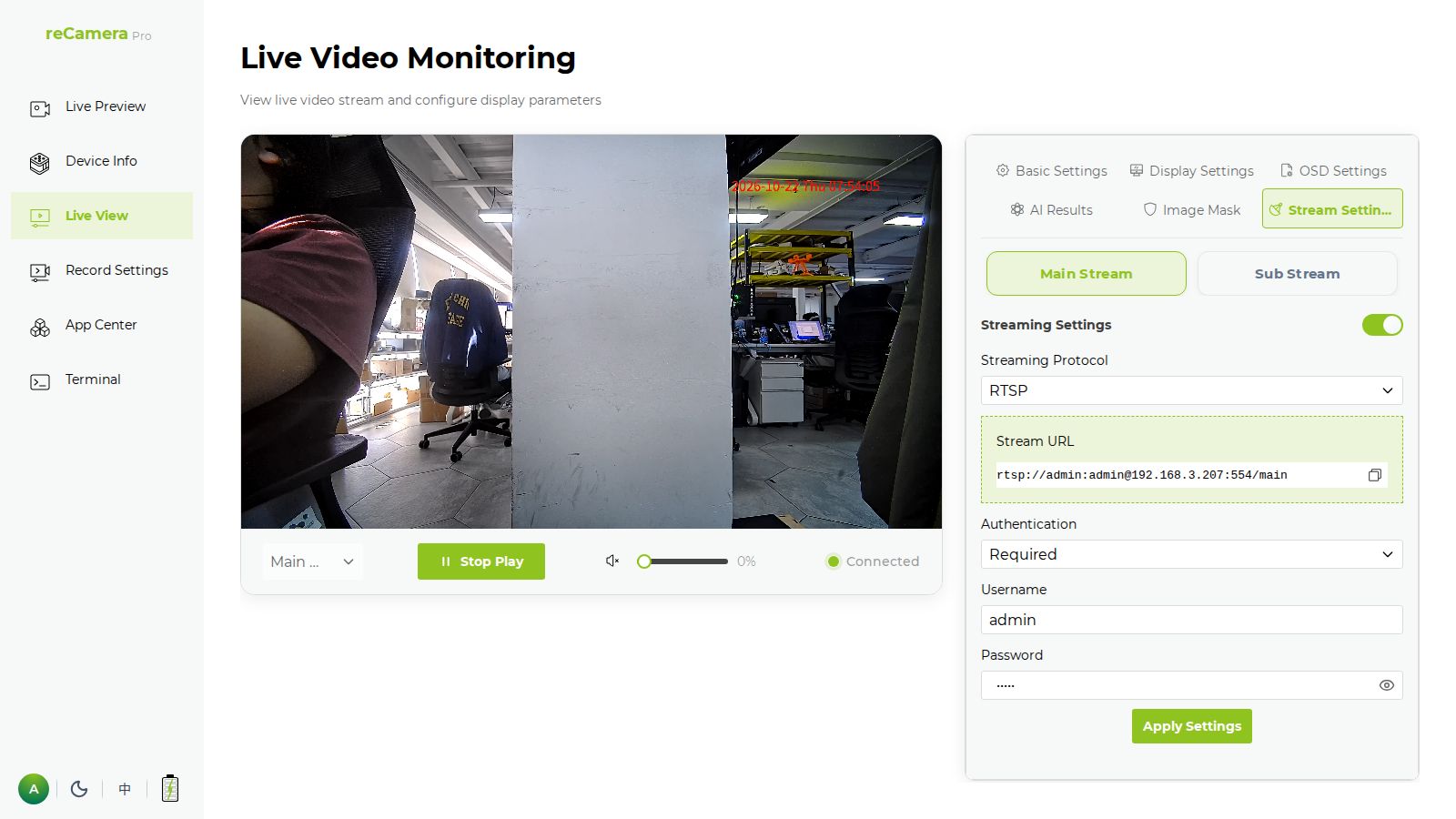
- Copie a Stream URL exibida no painel; este é o endereço que o Frigate irá puxar. Com as configurações padrão, ele é:
rtsp://admin:admin@<device-ip>:554/main
O nome de usuário / senha RTSP no painel Stream Settings são independentes do login da interface web. Neste guia, a interface web usa admin / recamera.1, enquanto o fluxo RTSP usa admin / admin. Se você alterar as credenciais RTSP aqui, use os novos valores no Frigate.
A reCamera Pro expõe dois fluxos:
| Fluxo | URL | Formato padrão |
|---|---|---|
| Principal | rtsp://<user>:<password>@<device-ip>:554/main | 3840x2160 (4K) @ 30fps, H.264, áudio G.711A |
| Secundário | rtsp://<user>:<password>@<device-ip>:554/sub | 640x480, H.265 |
Para o Frigate, o fluxo principal é a escolha certa: use-o tanto para detecção quanto para gravação. Verifique-o a partir de um computador antes de configurar o Frigate:
# Inspect codec / resolution / frame rate
ffprobe -rtsp_transport tcp "rtsp://admin:admin@192.168.3.207:554/main"

# Play it directly
ffplay  -rtsp_transport tcp "rtsp://admin:admin@192.168.3.207:554/main"
Você deverá ver um fluxo de vídeo h264, 3840x2160, 30fps, além de uma trilha de áudio pcm_alaw.
Adicionar a câmera na interface do Frigate
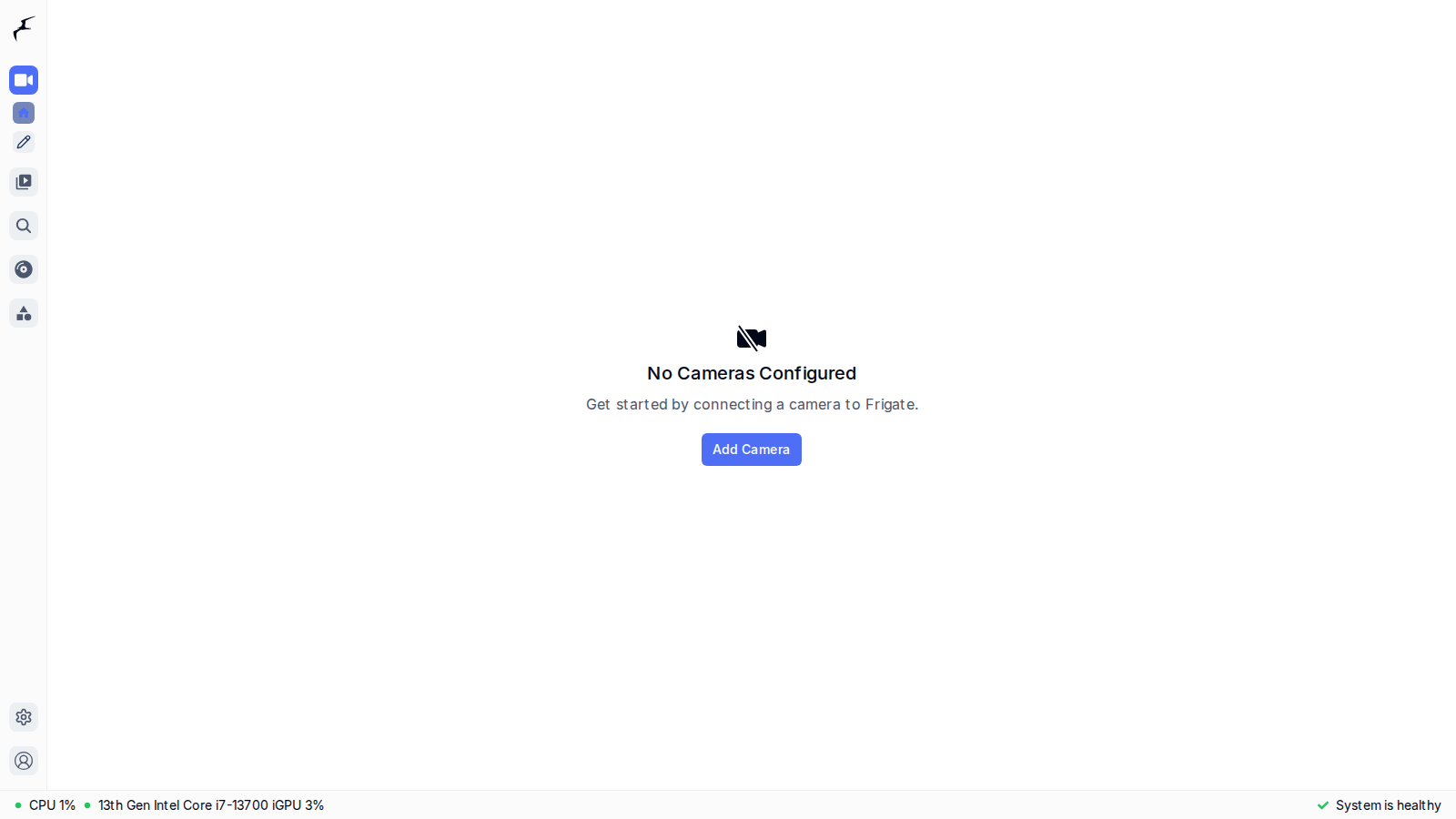
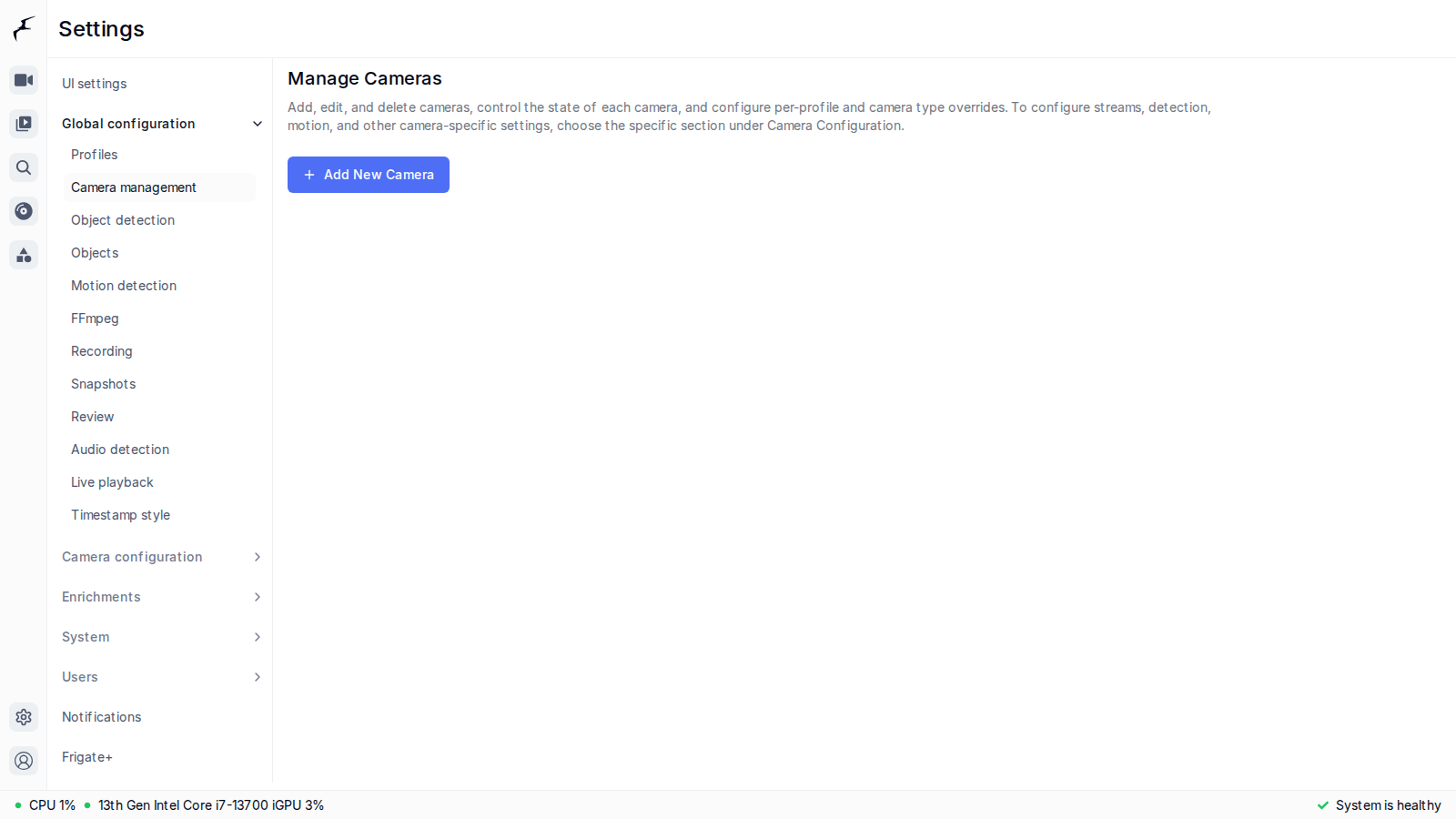
- Abra a interface web do Frigate e faça login. Se nenhuma câmera estiver configurada ainda, o painel exibirá "No Cameras Configured"; clique em Add Camera para abrir o assistente. Você também pode acessá-lo em Settings → Global configuration → Camera management e clicar em Add New Camera.
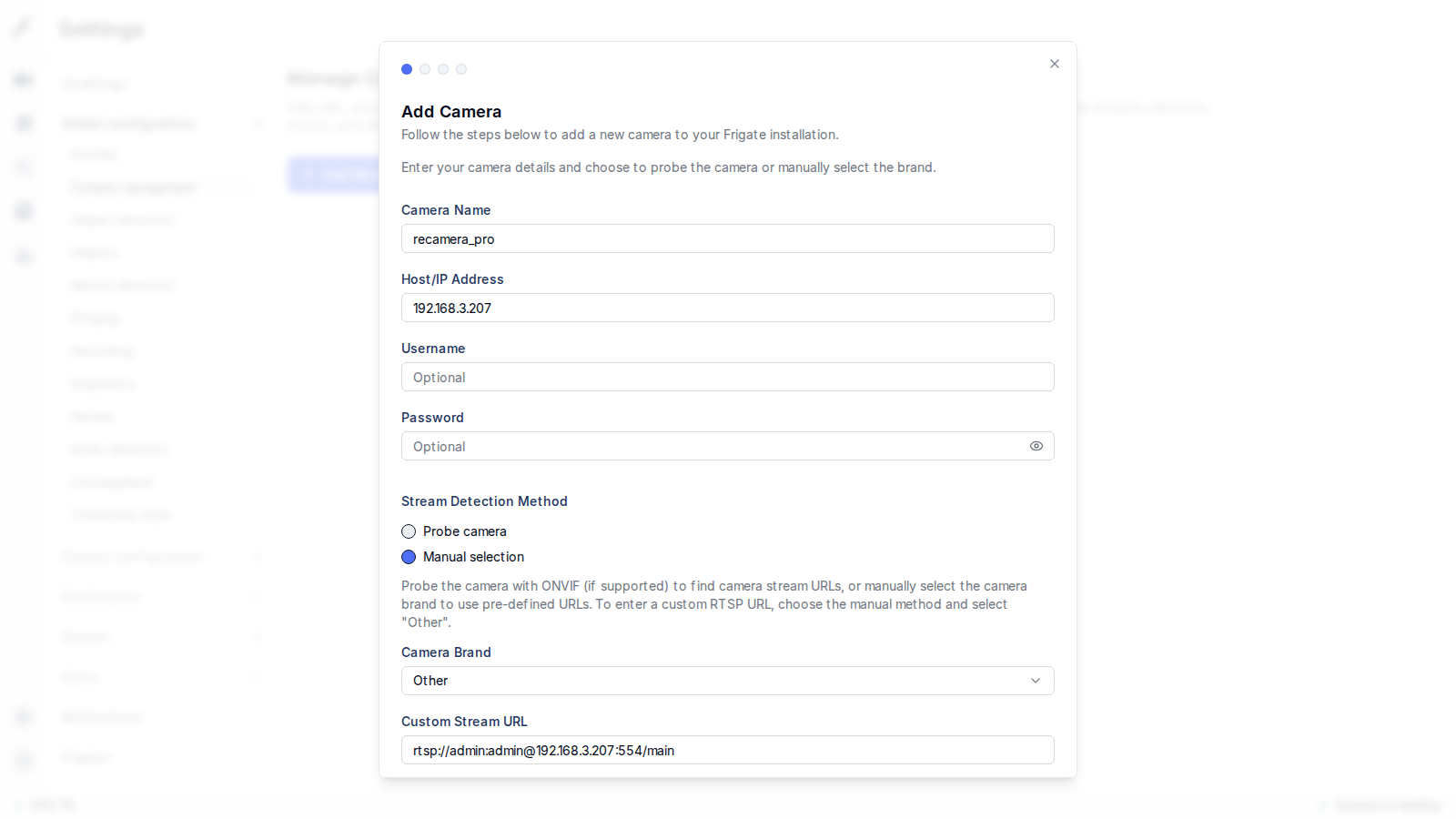
- No assistente "Add Camera", insira um nome para a câmera e o IP do dispositivo. Para Stream Detection Method, escolha Manual selection, defina Camera Brand como Other e então cole a URL do fluxo principal da reCamera Pro (incluindo as credenciais RTSP) em Custom Stream URL.
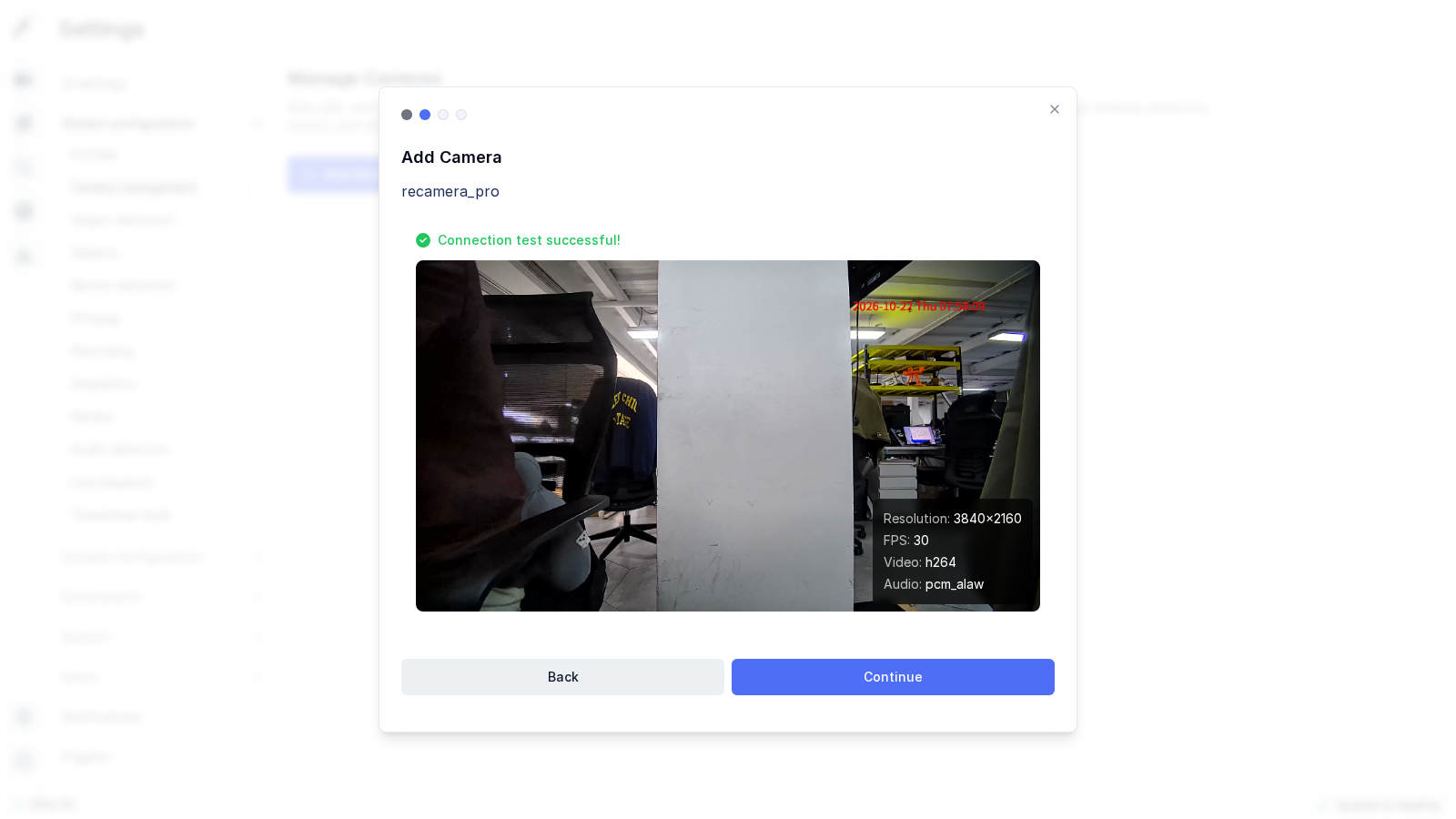
- Clique em Continue. O Frigate se conecta ao endereço e testa o fluxo. Em caso de sucesso, ele mostra um quadro junto com a resolução, taxa de quadros, codec e áudio (3840x2160, 30 FPS, h264, pcm_alaw); confirme e clique em Continue novamente.
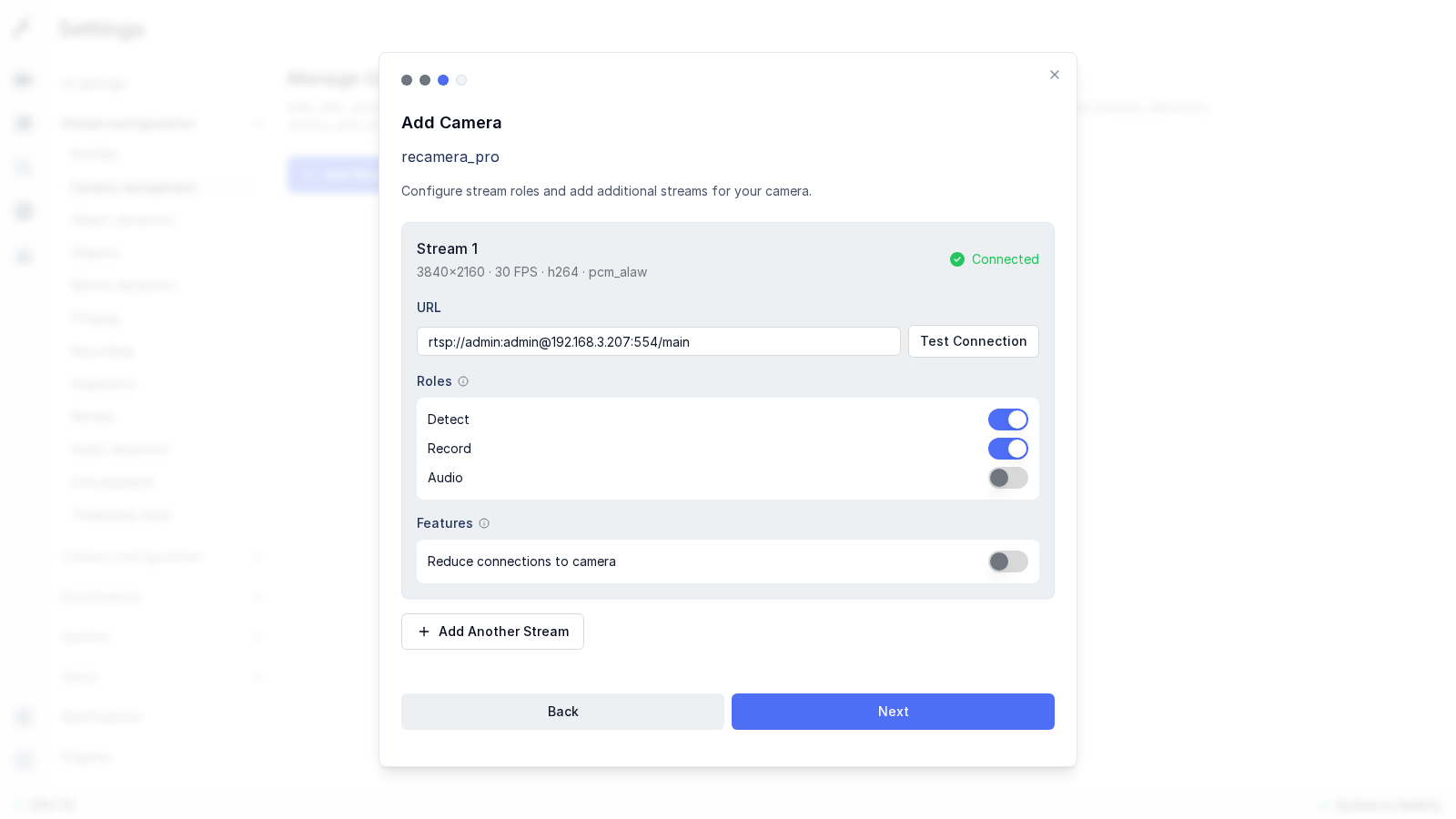
- Na página de configuração do fluxo, habilite os papéis de que você precisa para esse fluxo: ative detect (detecção de objetos) e record (gravação). Deixe audio desativado (veja a observação abaixo). Em seguida, clique em Next.
-
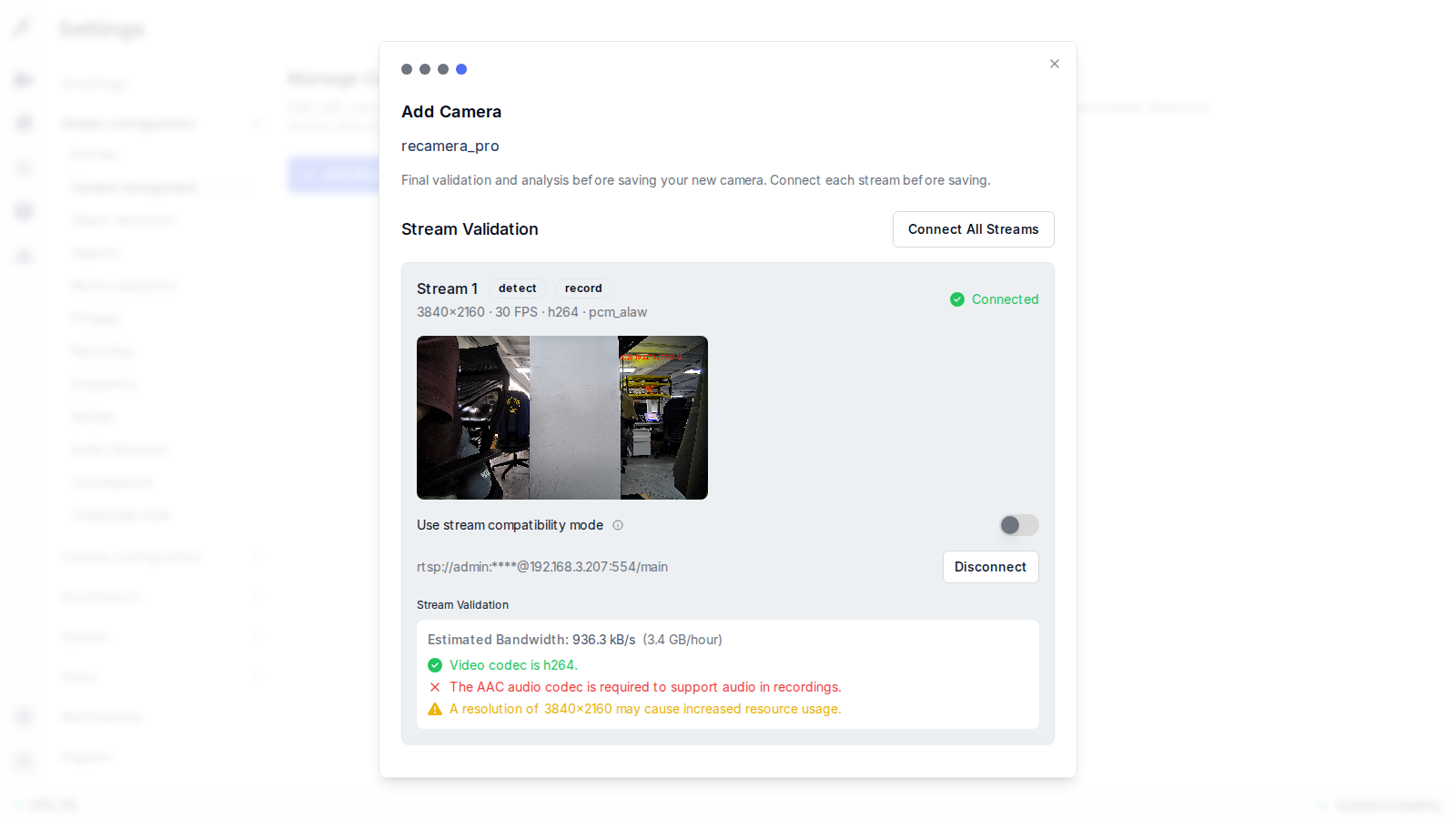
A etapa final valida o fluxo antes de salvar. Ela informa a largura de banda estimada (cerca de 3,4 GB por hora para o fluxo principal 4K) e duas dicas que você pode simplesmente reconhecer:
- The AAC audio codec is required to support audio in recordings: o fluxo principal da Pro carrega áudio G.711A (
pcm_alaw), que o Frigate não consegue armazenar em gravações. Como o papel audio está desativado, as gravações simplesmente não contêm som; nada mais é afetado. - A resolution of 3840x2160 may cause increased resource usage: esperado para um fluxo 4K. A detecção é executada em um quadro reduzido para 1280x720 (veja abaixo), e a decodificação com aceleração de hardware mantém a carga do host moderada.
Quando o status indicar Connected, clique em Save New Camera.
- The AAC audio codec is required to support audio in recordings: o fluxo principal da Pro carrega áudio G.711A (
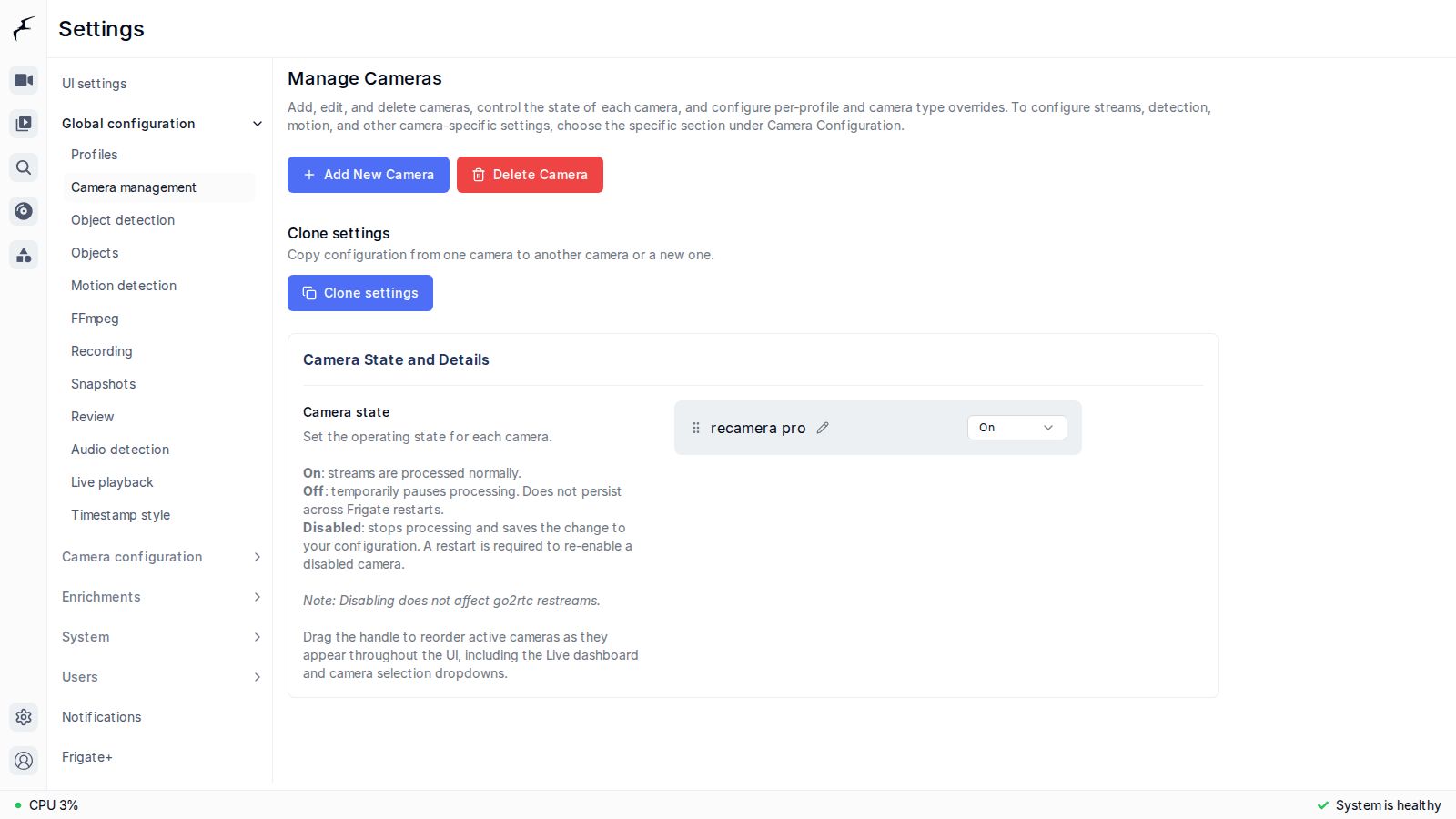
- Depois de salvar, a câmera aparece na lista de gerenciamento de câmeras com seu estado definido como On.
- Volte ao painel para ver o feed ao vivo da reCamera Pro; o Frigate agora executa detecção de objetos e gravação nesse fluxo.
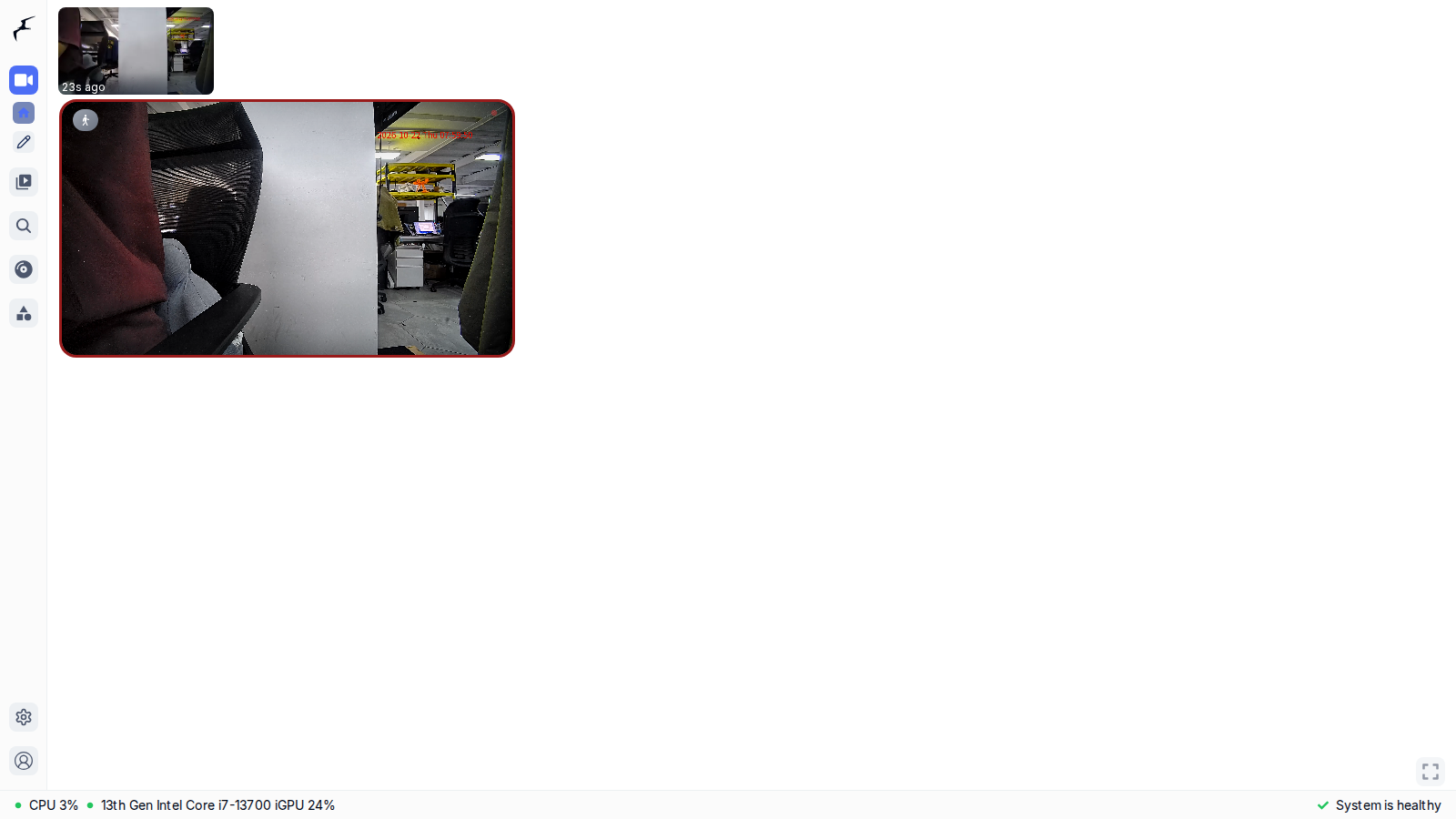
Opcional: ajustar os parâmetros de detecção
Em Settings → Camera configuration → <camera name> → Object detection você pode ajustar a resolução e a taxa de quadros de detecção. A Pro gera saída em 4K, mas a detecção não precisa da resolução completa: manter os padrões de 1280x720 a 5 fps oferece detecção estável na maioria dos cenários, mantendo o uso de CPU / GPU do host baixo.
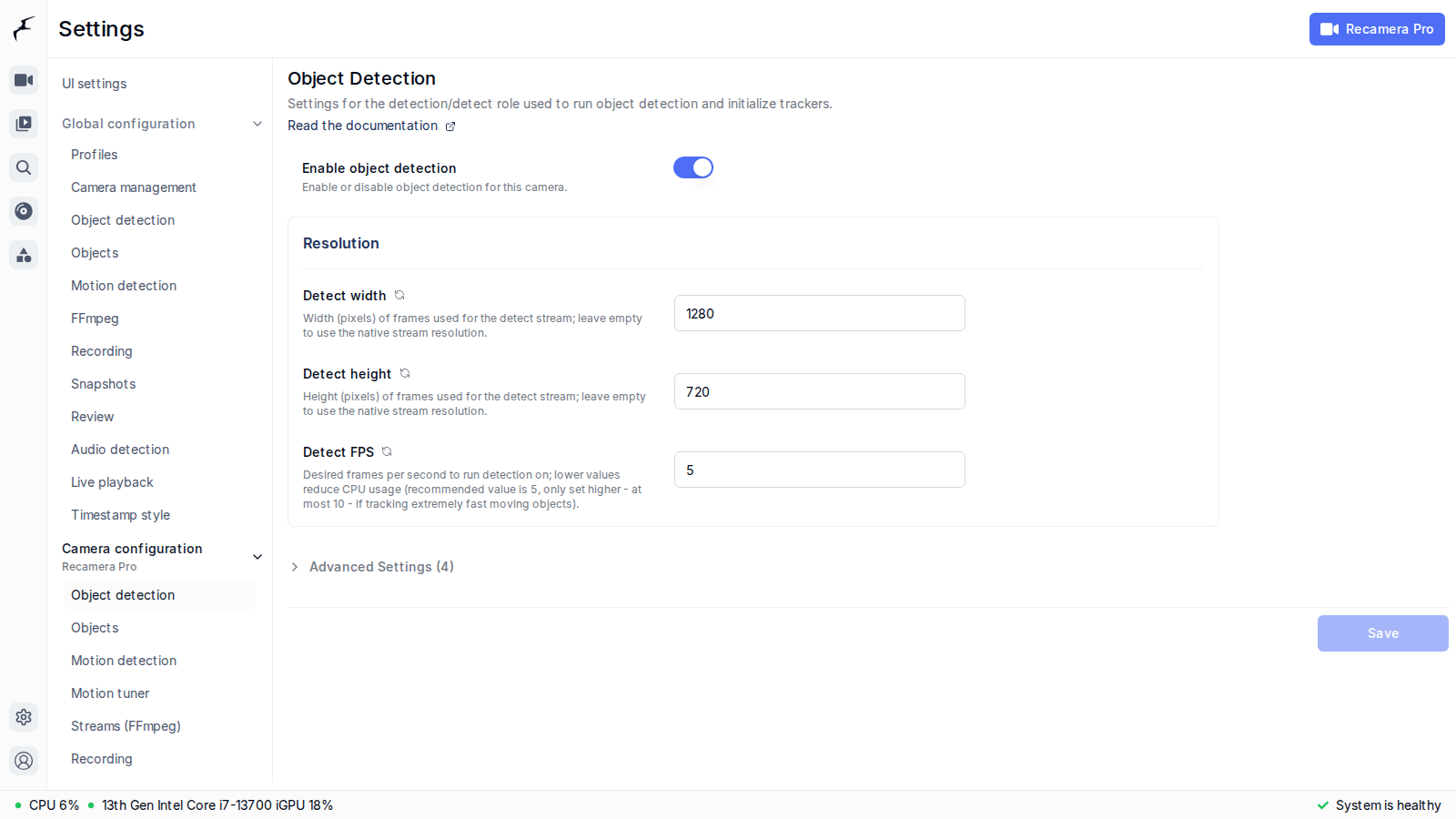
Se o seu host estiver com dificuldade para decodificar o fluxo 4K, reduza a resolução do fluxo principal na interface web da reCamera Pro (Live View → Basic Settings) ou adicione o fluxo secundário (rtsp://<user>:<password>@<device-ip>:554/sub) como uma segunda entrada dedicada ao papel detect, mantendo o fluxo principal para record.
As etapas na interface acima são equivalentes a escrever o seguinte em config.yaml, que usuários familiarizados com o arquivo de configuração podem editar diretamente:
go2rtc:
  streams:
    recamera_pro:
      - rtsp://admin:admin@192.168.3.207:554/main

cameras:
  recamera_pro:
    enabled: true
    ffmpeg:
      inputs:
        - path: rtsp://admin:admin@192.168.3.207:554/main
          roles:
            - detect
            - record
    detect:
      width: 1280
      height: 720
Suporte Técnico e Discussão sobre o Produto
Obrigado por escolher nossos produtos! Estamos aqui para oferecer diferentes formas de suporte para garantir que sua experiência com nossos produtos seja a mais tranquila possível. Oferecemos vários canais de comunicação para atender a diferentes preferências e necessidades.