Início Rápido: Veja Sua Primeira Detecção de IA
Este guia leva você de uma reCamera Pro recém-retirada da caixa até uma visualização de vídeo ao vivo com resultados de detecção de IA, em cerca de 10 minutos:
- Conecte o hardware
- Faça login na interface Web
- Inicie a visualização ao vivo
- Confirme que a detecção de IA está funcionando
Vídeo tutorial
Antes de começar, assista a este vídeo de início rápido para conhecer todo o processo de configuração:
1. Conecte o hardware
Antes de começar, certifique-se de que você tem:
- Fonte de alimentação: o cabo de alimentação DC (especificação: 12 V, 1 A no mínimo; a fonte de alimentação de fábrica é 12 V, 3 A).
- Cabo de dados: um cabo USB Type-C que suporte transferência de dados (não apenas carregamento), para a conexão direta inicial ao seu computador.
Etapas de conexão:
- Conecte o cabo de alimentação DC de 12 V na interface de alimentação do dispositivo. Conecte uma ponta do cabo USB Type-C à reCamera Pro e a outra ponta ao seu computador (host Windows mostrado abaixo).
- Observe o indicador de status: quando o LED verde estiver aceso de forma contínua, o dispositivo terá concluído a inicialização.
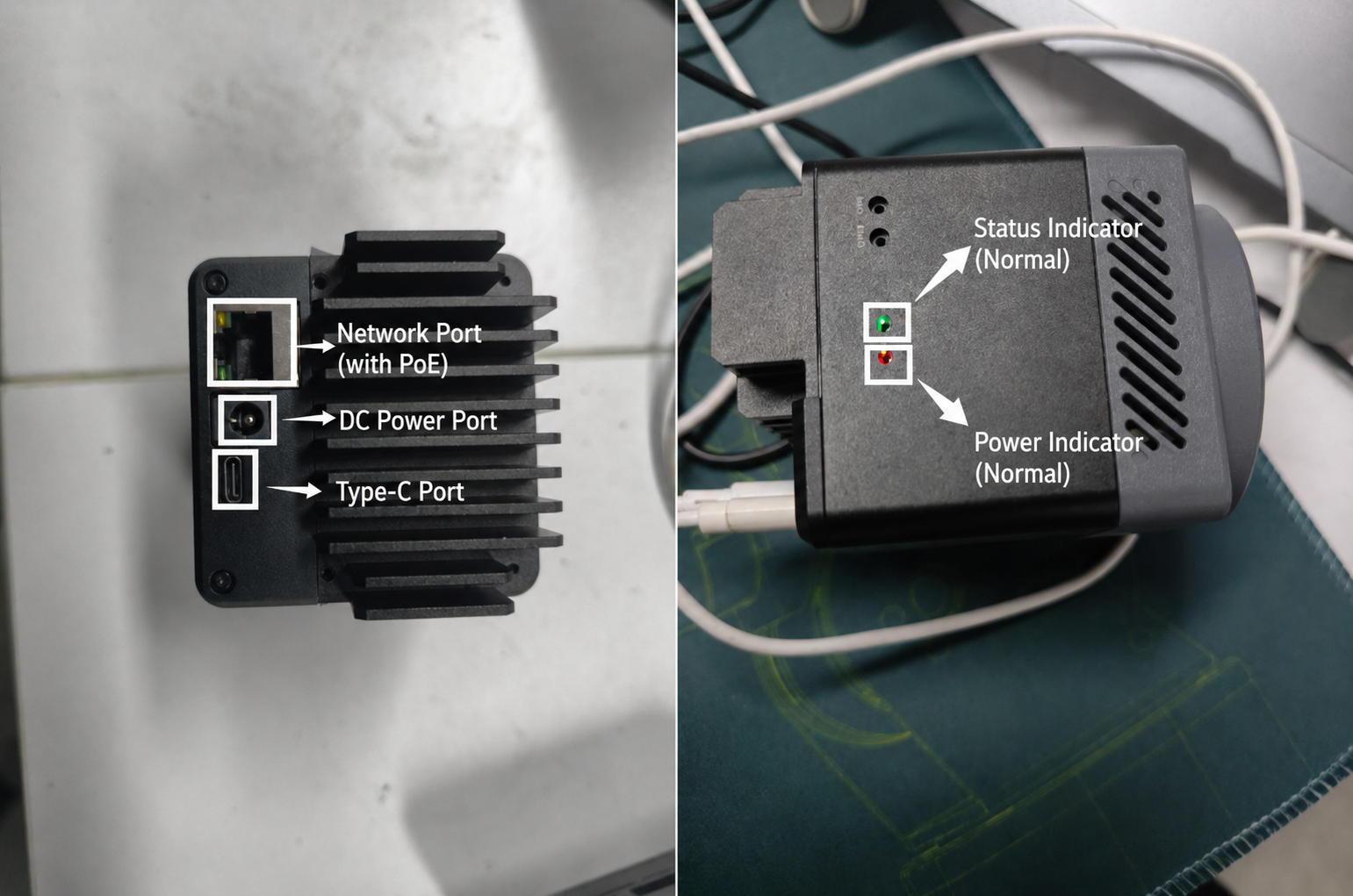
Referência do indicador de status
O LED verde mostra o status do sistema; o LED vermelho é o indicador de alimentação.
| Estado do LED verde | Significado |
|---|---|
| Respirando | O dispositivo está ligando |
| Aceso continuamente | O dispositivo está funcionando normalmente |
| Apagado | Estado anormal — o processo principal não está em execução |
| Piscar a cada 100 ms | Atualização OTA em andamento |
| Piscar curto | Foi detectado um cartão SD com sistema de arquivos sujo |
2. Faça login na interface Web
A reCamera Pro possui uma interface Web integrada — nenhum software cliente precisa ser instalado. Com o cabo USB conectado, seu computador acessa o dispositivo diretamente em seu endereço padrão.
Certifique-se de que o cabo USB Type-C esteja conectado corretamente e que o LED verde esteja aceso de forma contínua antes de fazer login.
- Abra um navegador no seu computador (Chrome ou Edge recomendados).
- Acesse o endereço IP padrão:
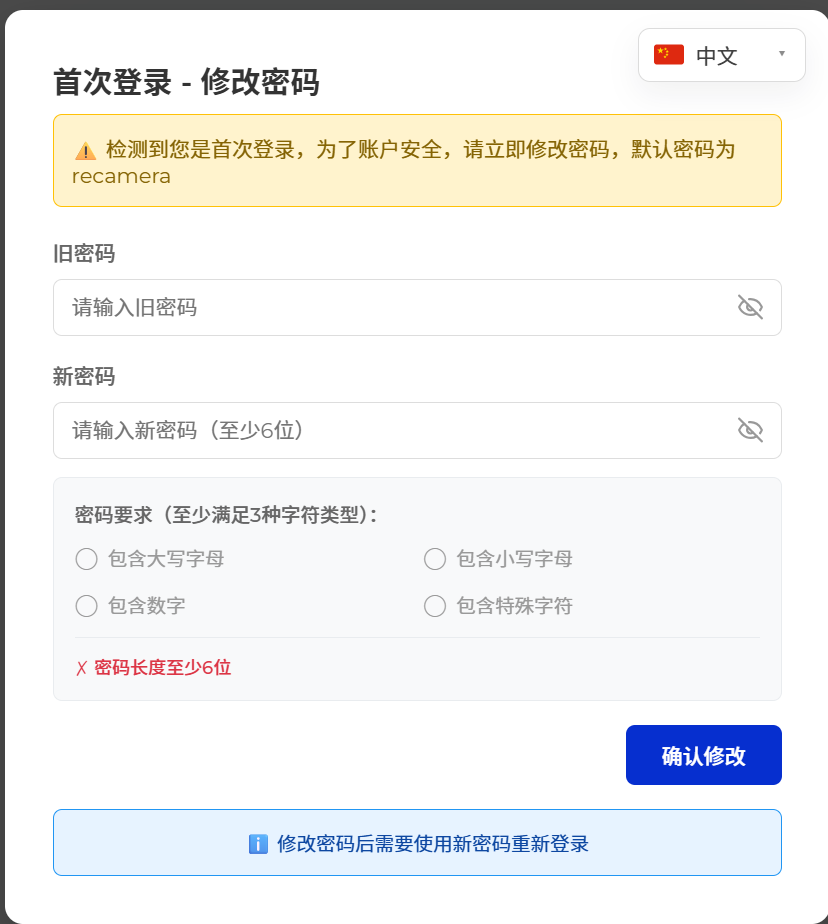
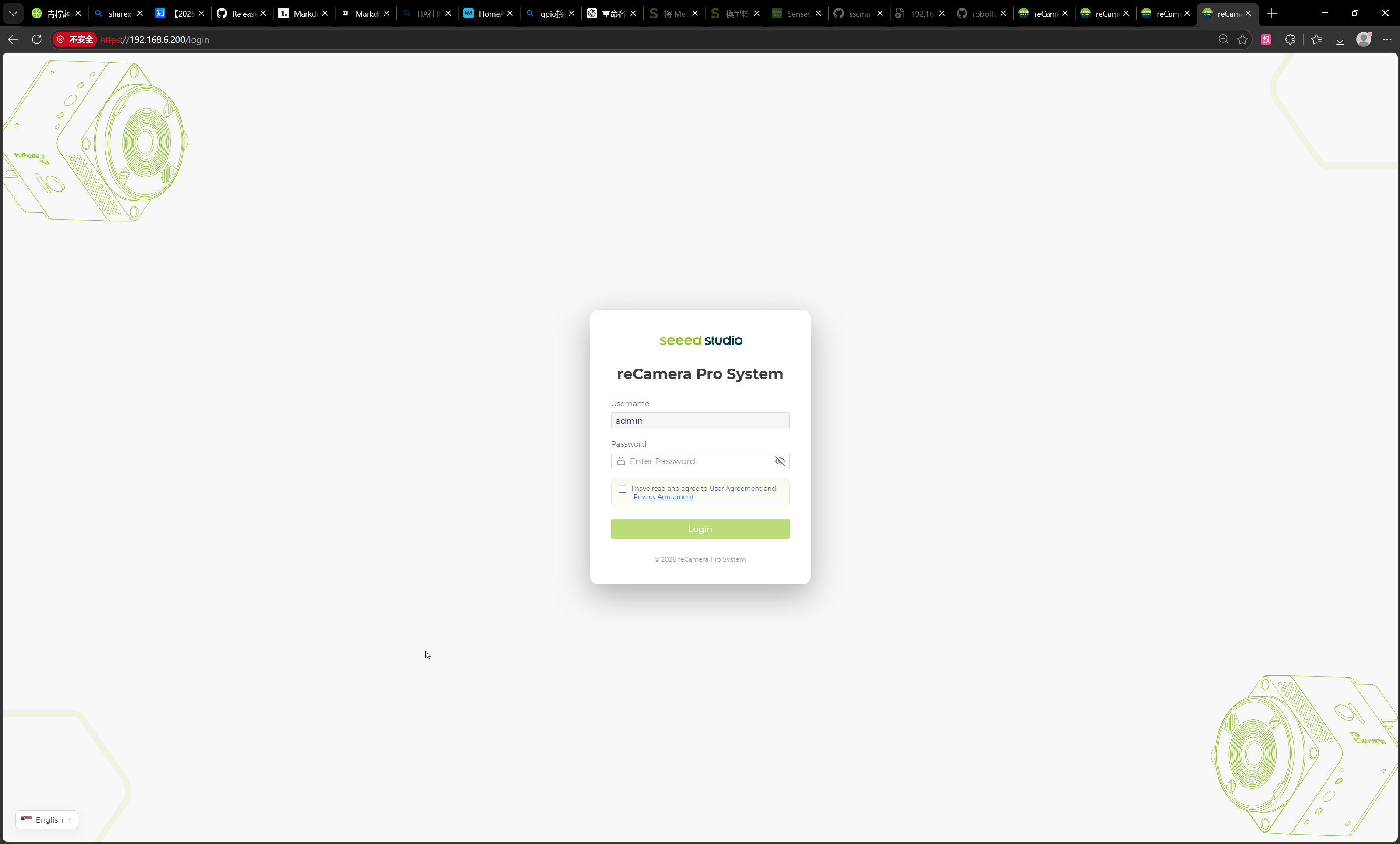
http://192.168.42.1. - Primeiro login: a senha inicial é
recamera. Você será solicitado a definir uma nova senha — insira-a e, em seguida, faça login com o nome de usuárioadmine sua nova senha.
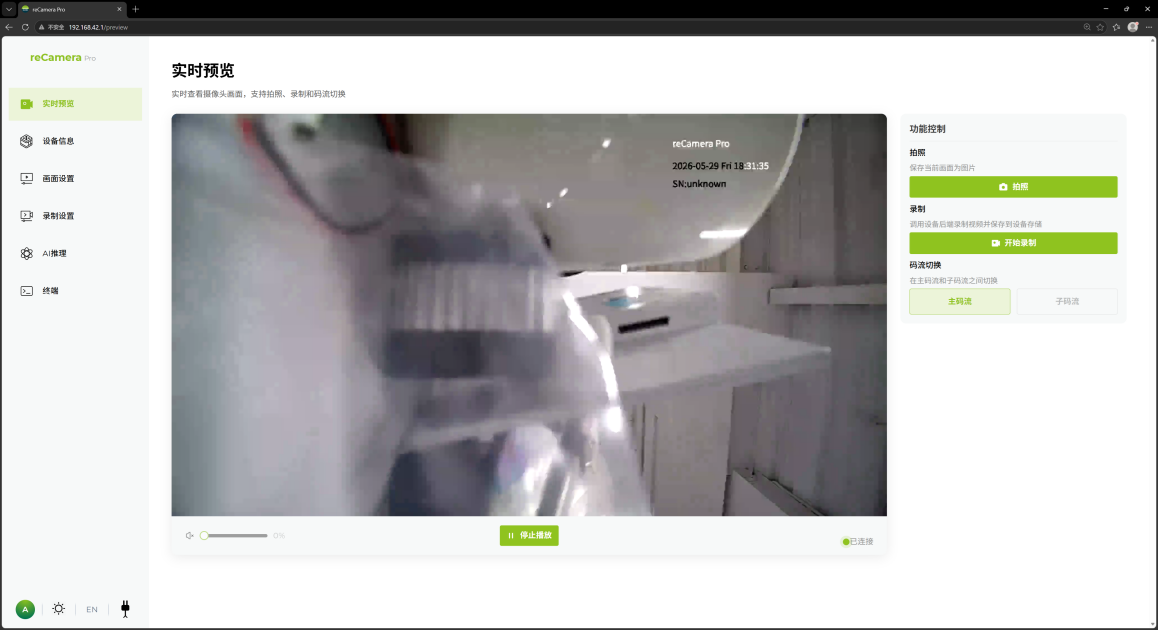
- Após o login, você chega na interface principal (a página de Visualização em tempo real por padrão).
Se a página não carregar, geralmente o adaptador de rede virtual do Windows não obteve um endereço IP automaticamente. Consulte Solucionar problemas por sintoma para a correção passo a passo do adaptador.
A conexão USB é necessária apenas para a primeira configuração. Para gerenciar o dispositivo pela sua rede local, siga Acessar o dispositivo via Wi-Fi.
3. Inicie a visualização ao vivo
Na página de Visualização em tempo real, clique em Start para iniciar a reprodução. Você deverá ver o vídeo ao vivo da câmera no seu navegador — use isso para apontar a câmera, ajustar a lente e confirmar a qualidade da imagem.
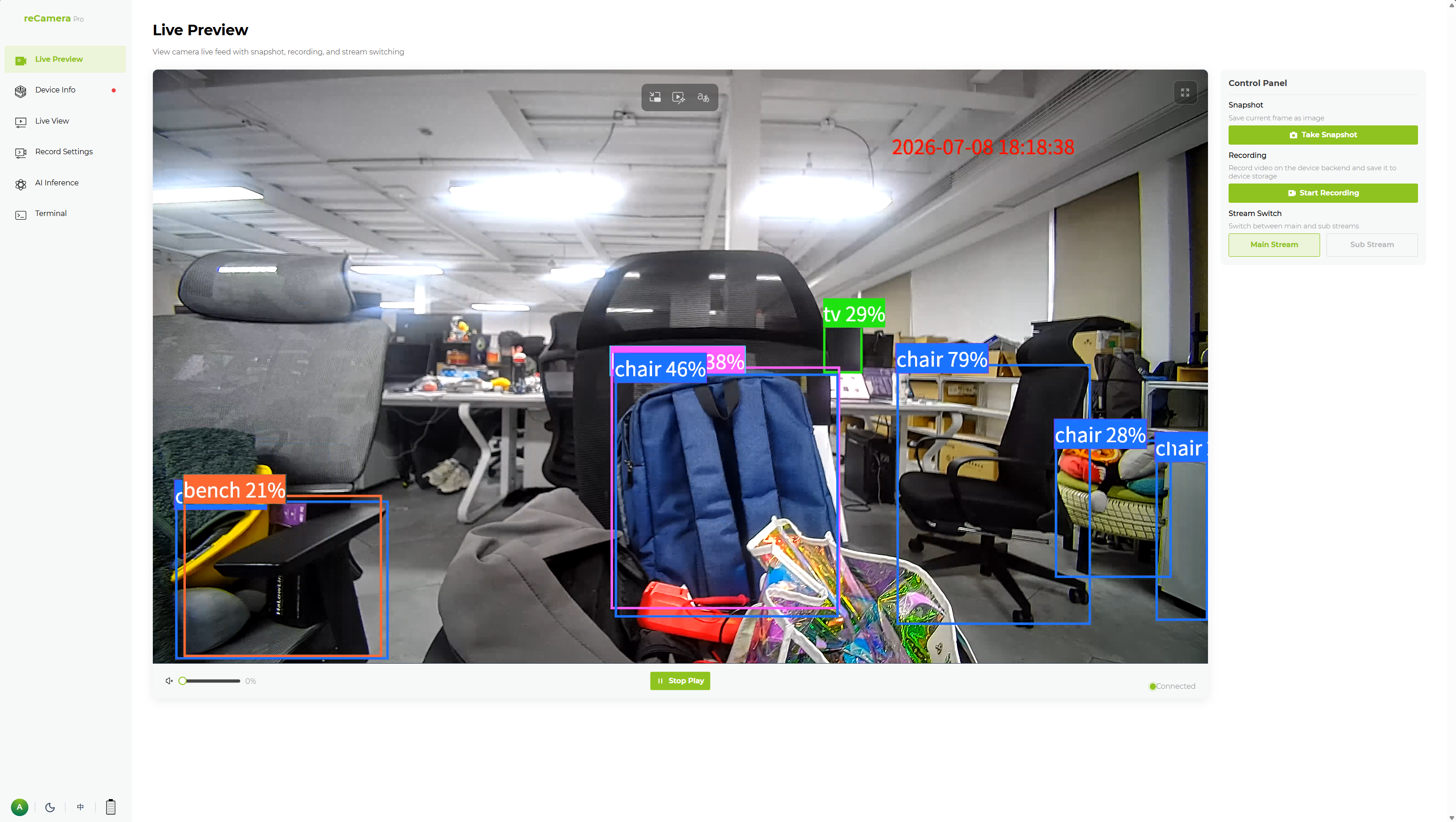
A página de visualização também oferece suporte a tirar fotos, gravação manual e alternância entre o fluxo principal e o subfluxo. Detalhes: Visualização, captura e gravação manual.
4. Confirme que a detecção de IA está funcionando
A visualização ao vivo por si só apenas comprova que o caminho de vídeo funciona. Para confirmar o caminho de detecção de IA, execute a tarefa de inferência e observe sua saída:
- Abra AI Inference na barra de navegação à esquerda.
- Em Inference Configuration, certifique-se de que Inference Enable esteja ativado, selecione o modelo em execução (um modelo de detecção vem pré-carregado no dispositivo) e clique em Save Configuration.
- Verifique se Inference Status mostra Running e se o FPS em tempo real é diferente de zero.
- Observe a área de Real-time Inference Monitoring: quando um alvo aparecer no campo de visão, os resultados de detecção serão exibidos como logs com os campos
class_name,score,bboxedetection_count.
Como verificar: fique em frente à câmera (ou segure a imagem de um telefone/pessoa). Em um ou dois segundos você deverá ver entradas como class_name: person com um score de confiança — e uma caixa delimitadora desenhada na visualização. Se os resultados aparecerem, sua primeira detecção de IA está confirmada.
A referência completa de configuração de inferência (seleção de modelo, categorias de detecção, limites de confiança/IOU, frequência de inferência, controles de monitoramento) está na página de configuração de AI Inference.
Próximas etapas
- Primeira tarefa: detectar e gravar — transforme uma detecção em uma gravação de evento e reproduza-a.
- Acessar o dispositivo via Wi-Fi — desconecte o cabo USB e gerencie o dispositivo sem fio.
- Checklist pré-implantação — antes de instalar o dispositivo em campo.
Suporte Técnico e Discussão sobre o Produto
Obrigado por escolher nossos produtos! Estamos aqui para oferecer diferentes tipos de suporte para garantir que sua experiência com nossos produtos seja a mais tranquila possível. Oferecemos vários canais de comunicação para atender a diferentes preferências e necessidades.