Integração da reCamera Pro com Home Assistant: Alerta com Foto Disparado por Som
Introdução
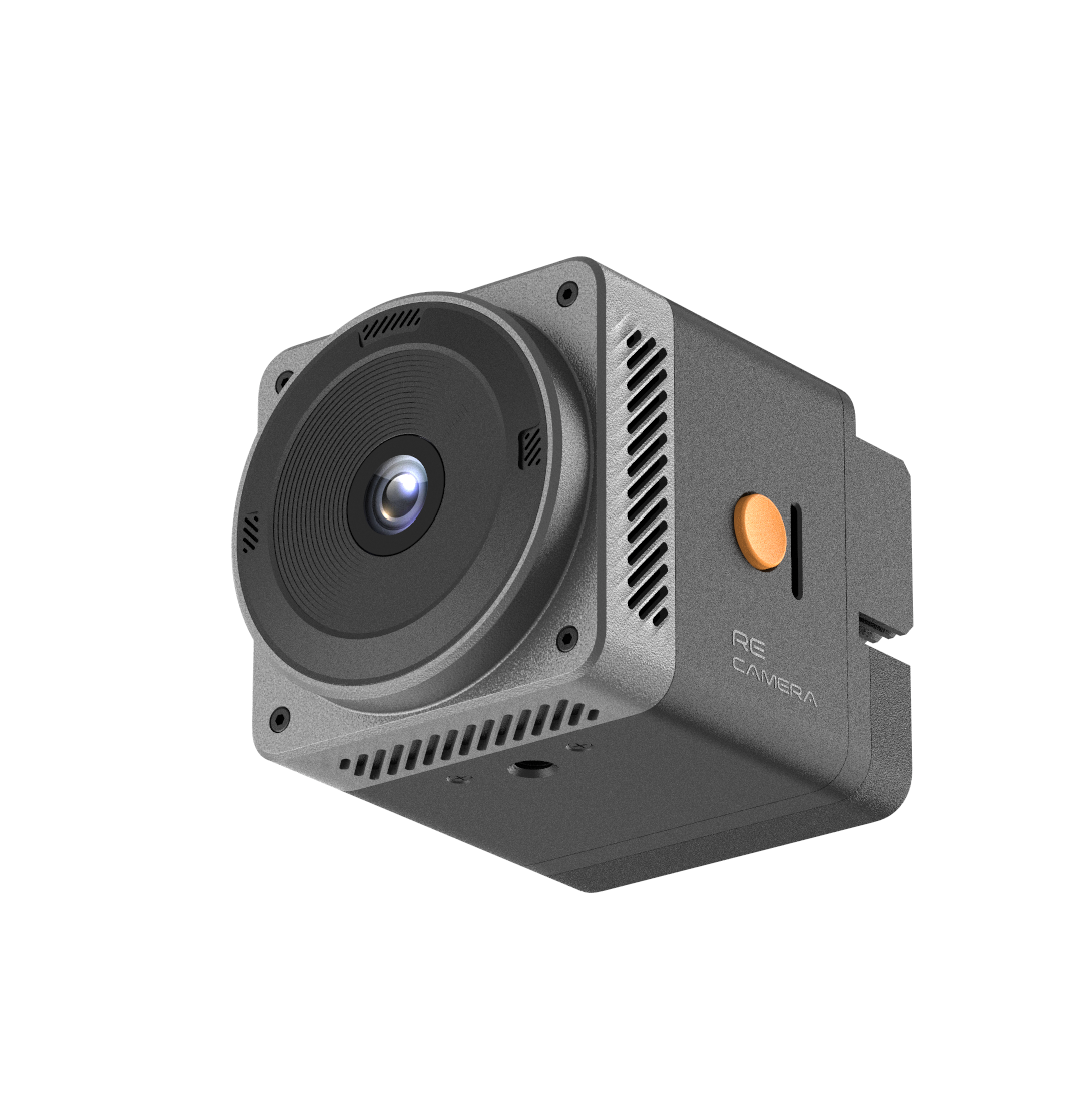
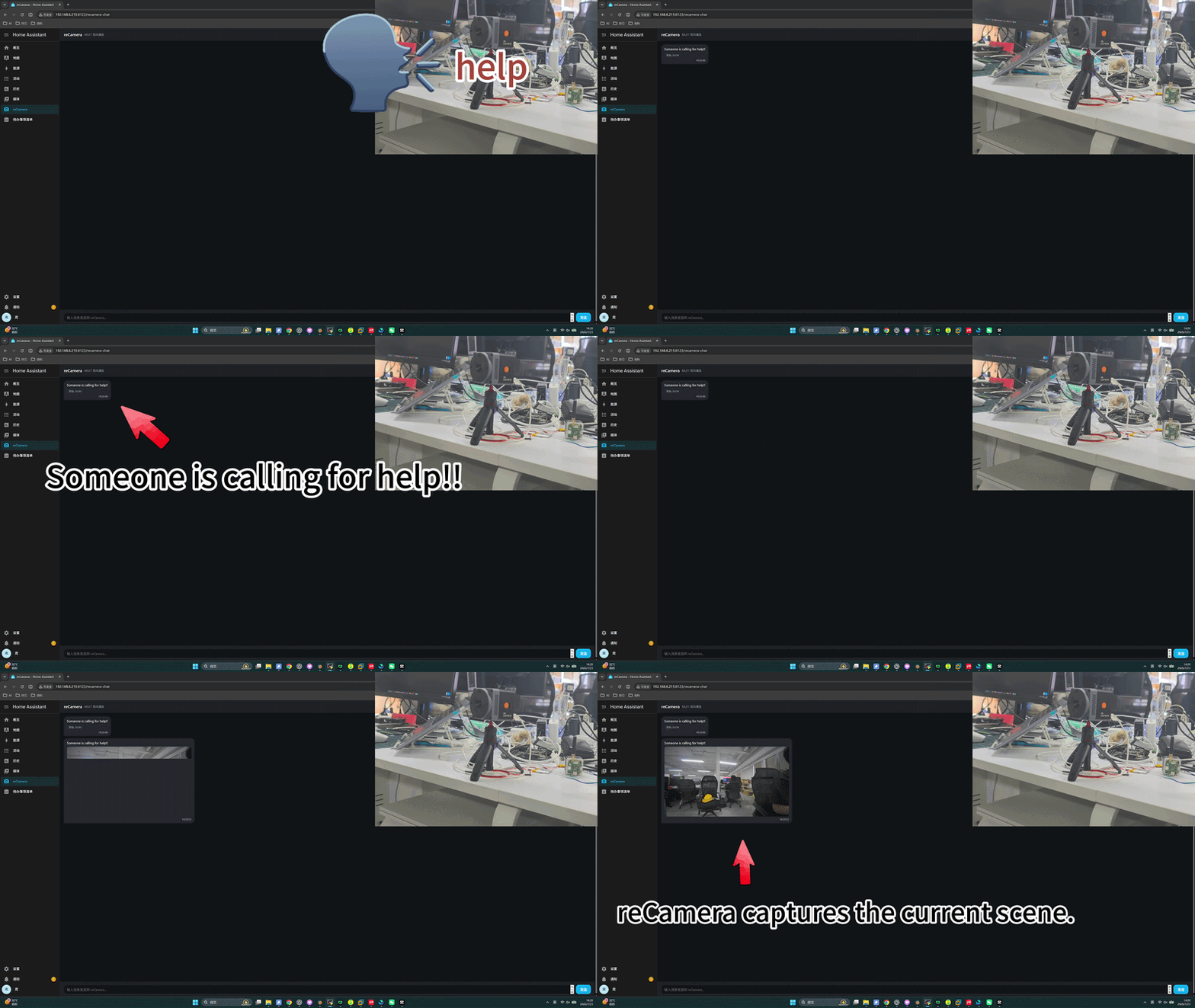
Este wiki explica como integrar a reCamera Pro com o Home Assistant (HA) para enviar automaticamente uma mensagem personalizada e um snapshot atual da câmera para o painel do Home Assistant quando um som específico for detectado. Usando o protocolo MQTT para comunicação bidirecional, quando a reCamera Pro detecta um som especificado (por exemplo, "help") com um nível de confiança acima de um limite, ela envia automaticamente uma mensagem de alerta e uma imagem ao vivo para o HA.
Preparação de Hardware
- Um host executando Home Assistant (suporta implantação via Docker, HA OS ou venv)
- Um dispositivo reCamera Pro
| reCamera Pro |
|---|
 |
Instalando o Add-on da reCamera no HA
Vamos adicionar um add-on da reCamera ao Home Assistant para exibir mensagens e imagens da reCamera Pro no HA. Duas formas de instalação estão disponíveis: script de instalação automática (recomendado) e instalação manual.
Método 1: Script de Instalação Automática (Recomendado)
Baixe o script install.py, execute-o e entre no diretório de configuração do HA para concluir toda a instalação automaticamente.
# Download install.py (includes all files, no additional downloads needed)
python3 install.py

# Or specify the configuration directory directly (non-interactive)
python3 install.py /home/zsz/HA/config
O script irá automaticamente:
- Copiar o código da integração para
custom_components/recamera_chat/ - Copiar os arquivos de frontend para
www/recamera_chat/ - Adicionar as configurações
recamera_chatepanel_customaoconfiguration.yaml(faz backup automático do original) - Verificar se todos os arquivos estão no lugar
O script é compatível com Linux / Windows / macOS e funciona com todos os métodos de implantação, incluindo Docker, HA OS e venv.
Após a instalação, pule para Etapa 4: Reinicie o Home Assistant.
Método 2: Instalação Manual
Etapa 1: Baixar o Pacote de Implantação
Baixe o pacote de implantação recamera_chat.zip e extraia-o. A estrutura de diretórios extraída é a seguinte:
recamera_chat/
└── custom_components/
    └── recamera_chat/
        └── __init__.py
        └── const.py
        └── manifest.json
        └── services.yaml
└── www/
    └── recamera_chat/
        └── panel.js
        └── panel.html
└── configuration_snippet.yaml
Etapa 2: Copiar Arquivos para o Diretório de Configuração do HA
Copie as pastas custom_components e www para o diretório de configuração do Home Assistant.
A localização do diretório de configuração do HA depende do seu método de instalação:
- HA OS: Acessível via Samba ou SSH em
/config - Docker: O diretório de configuração montado (por exemplo,
/home/zsz/HA/config) - venv: Seu diretório de instalação do HA
www/ e custom_components/ são diretórios irmãos e ambos devem ser colocados diretamente no diretório raiz de configuração. Não coloque www/ dentro de custom_components/, caso contrário a barra lateral não será exibida.
Exemplo de Implantação com Docker:
# Assuming the HA configuration directory is /home/zsz/HA/config
cd /home/zsz/HA/config

# Copy the integration files
cp -r recamera_chat/custom_components/recamera_chat custom_components/

# Copy the frontend files
cp -r recamera_chat/www/recamera_chat www/
A estrutura de diretórios após a cópia:
/config/
└── custom_components/
    └── recamera_chat/
        └── __init__.py
        └── const.py
        └── manifest.json
        └── services.yaml
└── www/
    └── recamera_chat/
        └── panel.js
        └── panel.html
        └── images/          # Images are automatically saved here
└── configuration.yaml
Etapa 3: Editar configuration.yaml
Adicione a seguinte configuração ao configuration.yaml do HA:
# ===== reCamera Chat (MQTT Bidirectional Chat) =====
recamera_chat:
  broker: 127.0.0.1       # MQTT broker address (127.0.0.1 if HA and broker are on the same host)
  port: 1883              # MQTT broker port
  # username: youruser    # Uncomment and fill in if authentication is required
  # password: yourpass
  topic_in: recamera/chat/to_ha       # reCamera publishes to this topic -> HA receives
  topic_out: recamera/chat/to_camera  # HA panel sends -> reCamera subscribes to this topic
  message_field: ""       # Leave empty = auto-extract message/text/payload/msg/content
  max_history: 200        # Maximum number of message history entries

panel_custom:
  - name: recamera-chat
    sidebar_title: reCamera
    sidebar_icon: mdi:camera
    url_path: recamera-chat
    module_url: /local/recamera_chat/panel.js?v=13
    require_admin: false
O número de versão em module_url (por exemplo, ?v=13) deve corresponder ao número de versão no arquivo panel.js. Se os números de versão não corresponderem, o navegador pode carregar um cache antigo, fazendo com que o painel não seja exibido.
Etapa 4: Reinicie o Home Assistant
Reinicie o HA para aplicar a configuração:
- Interface web: Settings -> System -> Ícone de energia (canto superior direito) -> Restart
- Linha de comando (Docker):
docker restart homeassistant
Etapa 5: Verificar a Implantação
- Após a conclusão da reinicialização, a aba reCamera (com um ícone de câmera) deve aparecer na barra lateral do HA.
- Clique nela para ver a interface de chat, com o status Connected no canto superior direito.
- Digite um texto na caixa de entrada e pressione Enter ou clique no botão Send.
- O lado da reCamera que assina
recamera/chat/to_cameradeve receber a mensagem.
Se a aba reCamera não aparecer na barra lateral após a reinicialização, faça a solução de problemas na seguinte ordem:
- Verifique se
www/recamera_chat/panel.jsestá localizado sob o diretóriowww/na raiz de configuração (não emcustom_components/www/) - Verifique se o
configuration.yamlcontém o bloco de configuraçãopanel_custom - Verifique se o número de versão
?v=13empanel.jscorresponde ao número de versão emmodule_urlnoconfiguration.yaml - Pressione Ctrl+F5 para forçar a atualização do navegador e limpar o cache
Configurando a reCamera Pro
Como este exemplo exige que a câmera tire fotos, você precisa parar primeiro o processo principal da reCamera Pro para liberar os recursos da câmera. Execute o seguinte comando:
pkill -x rkipc
Após parar o processo principal, baixe o programa em Python: Programa da reCamera
Modificar Parâmetros de Configuração do Programa
Após baixar o programa, você precisa modificar os seguintes parâmetros para que ele seja executado corretamente:
# ===================== MQTT Configuration =====================

MQTT_HOST = "192.168.6.215"         # MQTT Broker Address
MQTT_PORT = 1883                    # MQTT Broker Port
TARGET_SOUND = "help"               # Name of the sound to detect
CONFIDENCE_THRESHOLD = 94.0         # Trigger threshold, unit: percentage
MQTT_MESSAGE = "Someone is calling for help!!"  # Message to send when triggered
- MQTT_HOST: Endereço do Broker MQTT, preencha com o endereço IP do seu host HA
- MQTT_PORT: Porta do Broker MQTT, preencha com 1883
- TARGET_SOUND: Nome do som a ser detectado, preencha com
"help" - CONFIDENCE_THRESHOLD: Limite de disparo, unidade: porcentagem, preencha com
94.0. Mensagens e imagens só serão enviadas se a confiança exceder esse valor. - MQTT_MESSAGE: Mensagem a ser enviada quando disparar; você pode preencher com o conteúdo que deseja exibir no painel do HA.
Enviar o Código para a reCamera Pro e Executar
- Envie o código modificado para a reCamera Pro usando o seguinte comando:
scp voice_capture.py root@<device_IP>:/userdata
- Execute o seguinte comando para rodar o código:
python3 ./voice_capture.py
Resultados Esperados
- Após iniciar o programa de detecção de som, a reCamera Pro monitora continuamente os sons ambientes.
- Quando o som especificado (por exemplo, "help") for detectado com um nível de confiança acima do limite, ela captura automaticamente a cena atual.
- Ela envia uma mensagem de alerta personalizada e uma imagem para o Home Assistant via MQTT.
- O painel da reCamera na barra lateral do HA exibe a mensagem e a imagem recebidas.
Solução de Problemas
| Problema | Possível Causa | Solução |
|---|---|---|
| Nenhuma aba reCamera na barra lateral do HA | Caminho de arquivo incorreto ou configuração não aplicada | Verifique o caminho www/recamera_chat/panel.js e a configuração do configuration.yaml |
| Painel mostra "Disconnected" | Falha na conexão MQTT | Verifique se o endereço e a porta do broker MQTT estão corretos |
| Detecção de som sem resposta | Microfone não conectado ou permissões insuficientes | Confirme se o microfone USB está conectado, verifique o dispositivo de áudio na reCamera Pro |
| Imagem não exibida | Recurso da câmera ocupado | Confirme se pkill -x rkipc foi executado para liberar a câmera |
Recursos
- Página do Produto reCamera Pro
- Documentação Oficial do Home Assistant
- Pacote de Implantação do reCamera Chat
- Programa de Detecção de Som do reCamera
- Script de Instalação Automática
Suporte Técnico e Discussão de Produto
Obrigado por escolher nossos produtos! Estamos aqui para oferecer diferentes níveis de suporte para garantir que sua experiência com nossos produtos seja a mais tranquila possível. Oferecemos vários canais de comunicação para atender a diferentes preferências e necessidades.