Converter e Quantizar Modelos para reCamera Pro com RKNN-Toolkit2
Introdução
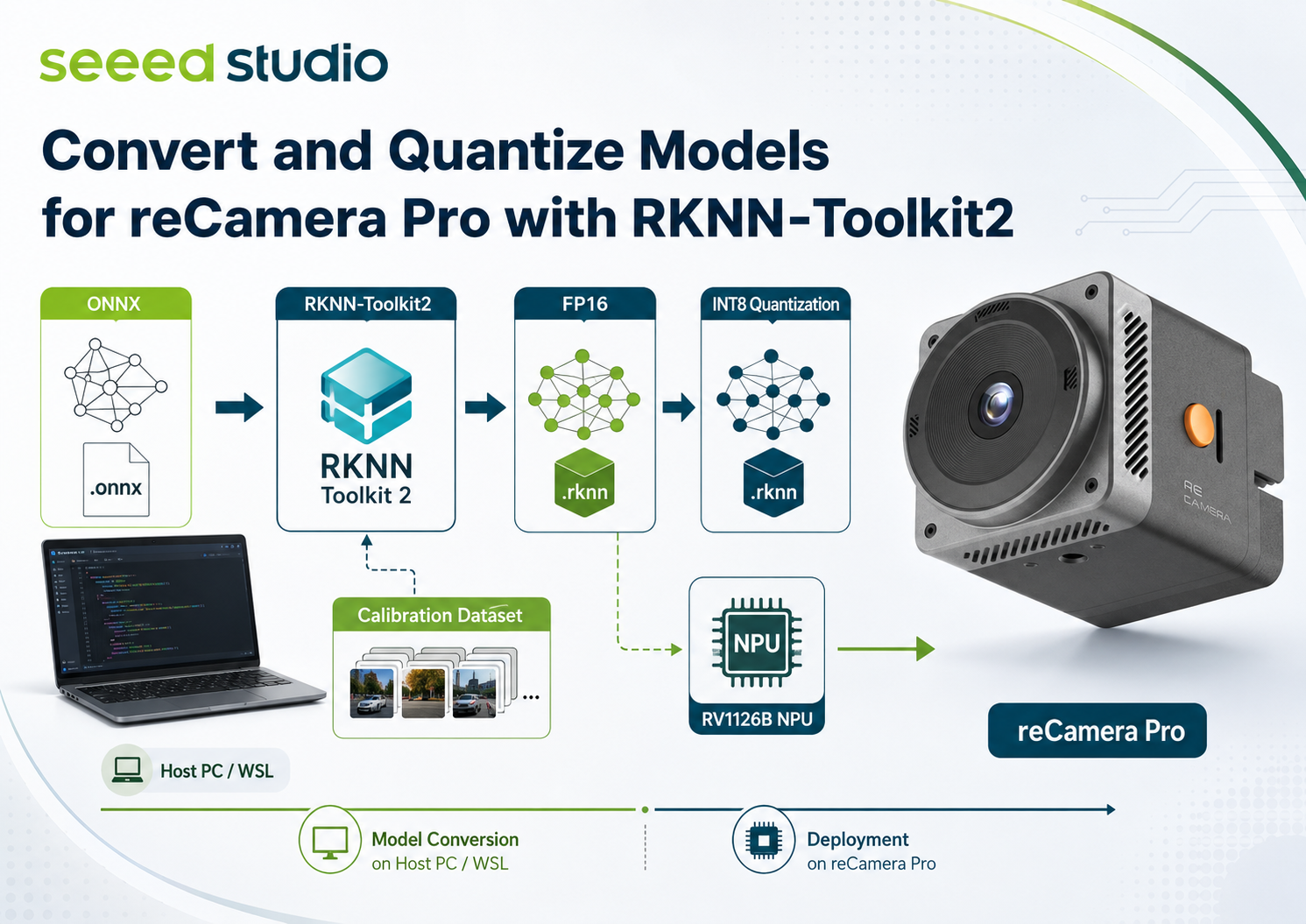
A reCamera Pro usa o Rockchip RV1126B. Para executar um modelo de rede neural personalizado em seu NPU, exporte o modelo para ONNX e compile-o para um modelo RKNN para RV1126B em um PC Linux x86_64 ou ambiente WSL.
Este guia cria um modelo de referência FP16 e um modelo quantizado em INT8. A conversão ocorre no PC host; uma reCamera Pro conectada é necessária apenas para a validação final e implantação.
Este guia usa RKNN-Toolkit2 2.3.2, Python 3.10 e target_platform='rv1126b'. Mantenha a versão do Toolkit alinhada com o RKNN Runtime fornecido pelo firmware da reCamera Pro. Não use instruções destinadas a um produto reCamera diferente ou a outro SoC Rockchip.
1. Requisitos
A configuração usada nos exemplos deste guia é a seguinte:
- Um PC Linux x86_64 ou ambiente WSL 2. Não converta modelos na própria reCamera Pro.
- Python 3.10.
- RKNN-Toolkit2 2.3.2 para x86_64 e seus requisitos incluídos.
- Um modelo ONNX com forma de entrada, pré-processamento e semântica de saída conhecidos.
- Para quantização INT8: imagens de calibração representativas. Rótulos não são necessários.
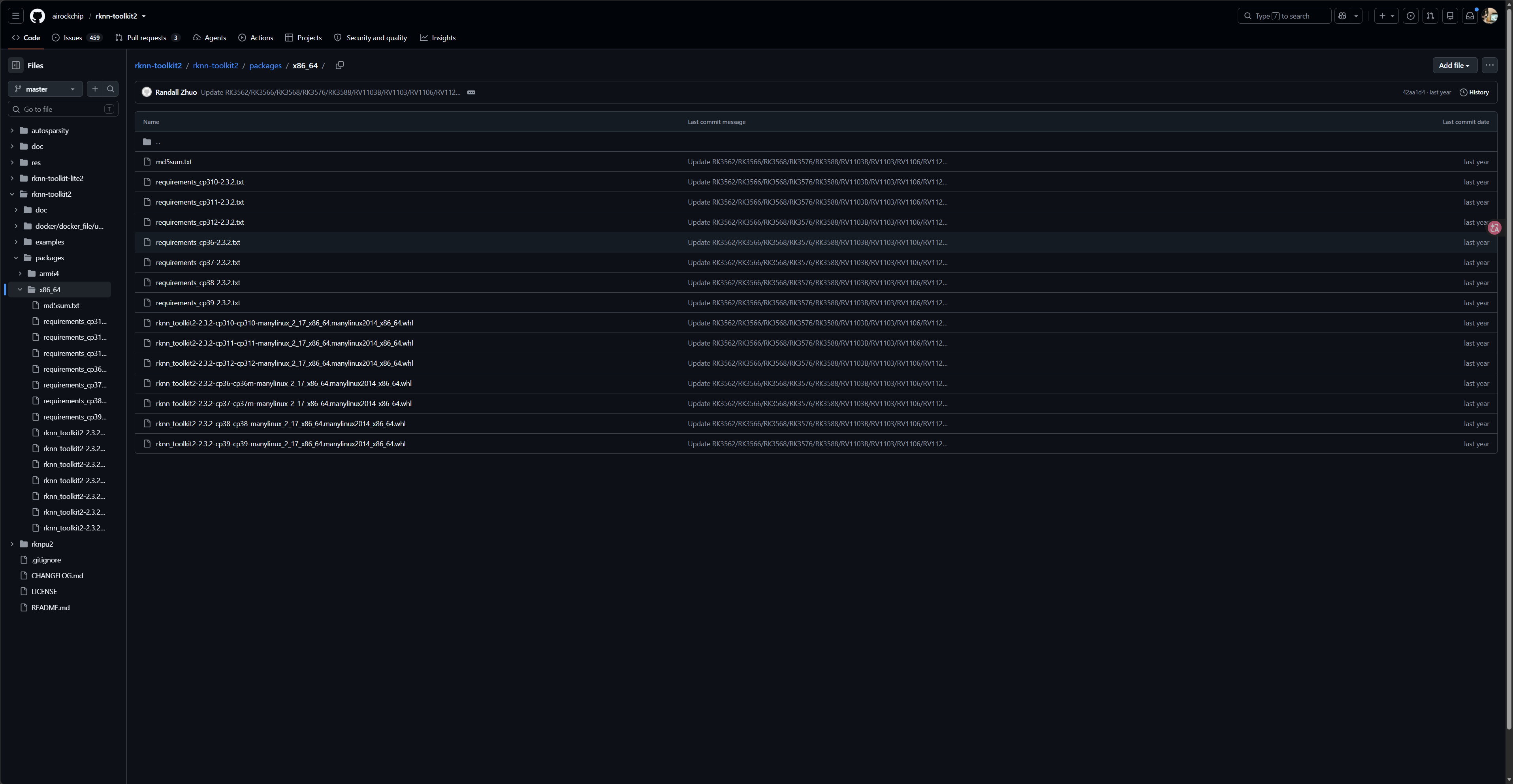
A versão do Python pode ser alterada. O RKNN-Toolkit2 atualmente oferece suporte ao Python 3.6 a 3.12. Instale o wheel que corresponda à sua versão do Python; os dígitos após cp no nome do arquivo wheel identificam sua versão do CPython.
Antes da conversão, registre a origem e a licença do modelo, comando de exportação, checksum, layout de entrada, ordem de cores, política de redimensionamento, normalização e pós-processamento. Este é o contrato do modelo que o aplicativo da sua reCamera Pro deve reproduzir.
Sempre gere primeiro o modelo FP16. Ele é a referência para verificar o grafo e o pré-processamento antes de investigar a precisão ou o desempenho em INT8.
2. Preparar o RKNN-Toolkit2
Baixe a versão 2.3.2 do repositório oficial da Rockchip. No pacote de release, escolha o wheel e os requisitos em rknn-toolkit2/packages/x86_64 que correspondam ao CPython 3.10.
Crie um ambiente isolado e instale o wheel. Substitua PATH_TO_TOOLKIT e o nome do arquivo wheel pelos caminhos do pacote que você baixou.
python3.10 -m venv rknn-2.3.2
source rknn-2.3.2/bin/activate

python -m pip install --upgrade pip
python -m pip install -r PATH_TO_TOOLKIT/rknn-toolkit2/packages/x86_64/requirements_cp310*.txt
python -m pip install PATH_TO_TOOLKIT/rknn-toolkit2/packages/x86_64/rknn_toolkit2-2.3.2-*-cp310-*.whl

python -c "from rknn.api import RKNN; print('RKNN-Toolkit2 import succeeded')"
RKNN-Toolkit2 é o toolkit de conversão do lado do host. Não use rknn-toolkit-lite2 para conversão; ele é destinado à execução de modelos em sistemas-alvo compatíveis. Um .rknn para RV1126B deve ser construído com target_platform='rv1126b'.
3. Confirmar o Contrato de Entrada do ONNX
Prefira uma entrada ONNX estática com batch 1. Inspecione o modelo com o Netron, ONNX checker, model-inspect ou seu programa de exportação. Confirme esses valores a partir da implementação original do modelo; não os deduza apenas a partir do nome do arquivo.
| Item | Exemplo | Por que é importante |
|---|---|---|
| Nome e forma da entrada | images, [1, 3, 640, 640] | Exigido por load_onnx() |
| Layout | NCHW ou NHWC | Deve corresponder ao grafo exportado |
| Ordem dos canais | RGB ou BGR | Uma troca de canais pode reduzir severamente a precisão |
| Faixa de entrada e normalização | [0,255] para [0,1] | Deve ser aplicada exatamente uma vez |
| Política de redimensionamento | stretch, crop ou letterbox | Deve ser idêntica em tempo de execução |
| Saídas e pós-processamento | scores, boxes, masks, etc. | Necessários para interpretar as previsões |
Por exemplo, se o aplicativo fornece pixels RGB uint8 em [0,255] e o modelo espera floats em [0,1], use mean_values=[[0, 0, 0]] e std_values=[[255, 255, 255]]. O RKNN aplica (input - mean) / std. Se a normalização estiver dentro do grafo ONNX, use valores identidade (mean=[0,0,0], std=[1,1,1]) para que ela não seja aplicada duas vezes.
Use model-inspect para inspecionar as entradas e saídas do modelo:
pip install model-inspect-tool

model-inspect ./yolov8n.onnx
Um exemplo de saída é mostrado abaixo:
Format:  onnx
Path:    /home/yylin/rknn_test/rknn_model_zoo/examples/yolov8/model/yolov8n.onnx
Backend: onnx
Dynamic: false

Inputs:
  name=images, shape=[1, 3, 640, 640], dtype=float

Outputs:
  name=318, shape=[1, 64, 80, 80], dtype=float
  name=onnx::ReduceSum_326, shape=[1, 80, 80, 80], dtype=float
  name=331, shape=[1, 1, 80, 80], dtype=float
  name=338, shape=[1, 64, 40, 40], dtype=float
  name=onnx::ReduceSum_346, shape=[1, 80, 40, 40], dtype=float
  name=350, shape=[1, 1, 40, 40], dtype=float
  name=357, shape=[1, 64, 20, 20], dtype=float
  name=onnx::ReduceSum_365, shape=[1, 80, 20, 20], dtype=float
  name=369, shape=[1, 1, 20, 20], dtype=float
4. Exportar Diretamente um Modelo Ultralytics YOLO para RKNN
Para modelos Ultralytics YOLO, o Ultralytics pode exportar diretamente para RKNN. Ele cria o modelo ONNX intermediário e invoca o RKNN-Toolkit2 para você, de modo que você não precisa escrever um script separado de conversão ONNX.
Instale o Ultralytics no ambiente RKNN-Toolkit2 preparado acima:
python -m pip install ultralytics
O exemplo a seguir exporta um modelo RKNN FP16 para a reCamera Pro. Substitua yolo11n.pt pelo seu checkpoint treinado, por exemplo runs/detect/train/weights/best.pt.
from ultralytics import YOLO

model = YOLO('yolo11n.pt')
model.export(format='rknn', name='rv1126b', imgsz=640)
Comando CLI equivalente:
yolo export model=yolo11n.pt format=rknn name=rv1126b imgsz=640
A exportação normalmente cria um diretório como yolo11n_rknn_model/, contendo um arquivo RKNN com nome semelhante a yolo11n-rv1126b.rknn. Aqui, name='rv1126b' seleciona o alvo Rockchip; não é o nome de um diretório de saída.
Para criar um modelo INT8, passe quantize=8 e a definição YAML de um conjunto de dados YOLO representativo. O Ultralytics usa os caminhos de imagem desse conjunto de dados para gerar a lista de calibração exigida pelo RKNN-Toolkit2.
from ultralytics import YOLO

model = YOLO('runs/detect/train/weights/best.pt')
model.export(
    format='rknn',
    name='rv1126b',
    imgsz=640,
    quantize=8,
    data='path/to/data.yaml',
)
yolo export model=runs/detect/train/weights/best.pt format=rknn name=rv1126b imgsz=640 quantize=8 data=path/to/data.yaml
data deve apontar para um arquivo YAML de conjunto de dados YOLO válido cujos caminhos de imagem sejam acessíveis a partir do host. Use imagens representativas do cenário de implantação da reCamera Pro e mantenha imagens separadas reservadas para avaliação de precisão. O Ultralytics não transforma uma exportação bem-sucedida em uma garantia de precisão da tarefa ou desempenho no dispositivo.
Use esta rota para uma exportação rápida de Ultralytics YOLO. Use o fluxo de trabalho ONNX abaixo quando seu modelo não for um modelo Ultralytics, quando você precisar de controle explícito sobre as configurações do Toolkit2 ou quando precisar diagnosticar o grafo ONNX exportado.
5. Criar uma Referência RKNN FP16
Crie convert_onnx_to_rknn.py. Altere o caminho do modelo, nome de entrada, forma e normalização para o seu próprio modelo.
from rknn.api import RKNN

ONNX_MODEL = 'model.onnx'
RKNN_MODEL = 'model-fp16-rv1126b.rknn'

rknn = RKNN(verbose=True)

# Example only: uint8 RGB [0,255] becomes model-domain [0,1].
rknn.config(
    target_platform='rv1126b',
    mean_values=[[0, 0, 0]],
    std_values=[[255, 255, 255]],
)

ret = rknn.load_onnx(
    model=ONNX_MODEL,
    inputs=['images'],                     # Replace with your ONNX input name.
    input_size_list=[[1, 3, 640, 640]],    # Replace with your static shape.
)
if ret != 0:
    raise RuntimeError('Failed to load ONNX model')

# No calibration dataset: build a non-quantized FP16 baseline.
ret = rknn.build(do_quantization=False)
if ret != 0:
    raise RuntimeError('Failed to build RKNN model')

if rknn.export_rknn(RKNN_MODEL) != 0:
    raise RuntimeError('Failed to export RKNN model')
rknn.release()
print(f'Created {RKNN_MODEL}')
python convert_onnx_to_rknn.py
sha256sum model-fp16-rv1126b.rknn
Se o toolkit relatar um operador não suportado, entrada dinâmica ou grafo inválido, corrija ou reexporte o modelo ONNX. Não exclua operadores apenas para fazer a compilação ser concluída.
6. Preparar um Conjunto de Dados de Calibração INT8
As imagens de calibração INT8 devem se assemelhar às entradas de implantação. Como ponto de partida prático, use cerca de 100--500 imagens e cubra iluminação esperada, fundos, tamanhos de objetos, pontos de vista, desfoque de movimento, ruído da câmera e casos de falha importantes. Mantenha as imagens de calibração separadas das imagens de avaliação de precisão. Se o conjunto de calibração for muito pequeno, o modelo INT8 pode produzir resultados que diferem do modelo ONNX original.
A lista tem um caminho de imagem por linha; entradas PNG, JPEG, BMP e NPY são comumente usadas.
find calibration/images -type f \( -iname '*.jpg' -o -iname '*.jpeg' -o -iname '*.png' \) \
  | sort > calibration/dataset.txt

wc -l calibration/dataset.txt
head -n 3 calibration/dataset.txt
Os dados de calibração devem usar a mesma ordem de canais, política de redimensionamento e convenção numérica de entrada que a inferência. Imagens não representativas, erros RGB/BGR ou pré-processamento incompatível podem causar uma grande queda de precisão em INT8.
7. Construir o Modelo RKNN INT8
Copie o script FP16 para convert_onnx_to_rknn_int8.py e, em seguida, substitua o nome do modelo e o bloco de compilação por:
RKNN_MODEL = 'model-int8-rv1126b.rknn'

ret = rknn.build(
    do_quantization=True,
    dataset='calibration/dataset.txt',
)
if ret != 0:
    raise RuntimeError('Failed to build INT8 RKNN model')
python convert_onnx_to_rknn_int8.py
sha256sum model-int8-rv1126b.rknn
A configuração padrão de INT8 normalmente é um bom primeiro teste. Só experimente algoritmos de quantização, quantização híbrida ou compactação de pesos depois de medir o efeito deles na sua tarefa.
8. Validar antes da implantação
A conclusão bem-sucedida de build() e export_rknn() confirma que o RKNN-Toolkit2 compilou o grafo para o RV1126B. Isso não prova, por si só, a acurácia da tarefa, o pós-processamento correto ou a latência no dispositivo.
- Execute o modelo ONNX original e a configuração RKNN FP16 em amostras de validação; compare os resultados decodificados da tarefa, não apenas tensores brutos.
- Compare os resultados FP16 e INT8 nessas mesmas amostras e investigue regressões inaceitáveis.
- Na reCamera Pro, carregue o
.rknnexportado com o RKNN Runtime correspondente ao firmware. Consulte os atributos dos tensores e verifique tipo de entrada, layout, tamanho, pré-processamento e pós-processamento. - Meça a latência após aquecimento e o comportamento sustentado no dispositivo.
O simulador RKNN no host e a NPU RV1126B são ambientes de execução diferentes. A comparação no host verifica a conversão e o pré-processamento; a aprovação final exige testar o .rknn exportado na reCamera Pro.
9. Solução de problemas
| Sintoma | Verificar primeiro |
|---|---|
load_onnx() falha | Valide o ONNX, o opset do exportador, o nome da entrada, a forma estática e os arquivos de dados externos. |
| Operador não suportado | Exporte novamente ou use uma operação suportada semanticamente equivalente. |
| A compilação INT8 falha | Verifique todos os caminhos de dataset, contagem de entradas, dtype/shape e legibilidade das imagens. |
| A acurácia em INT8 é ruim | Verifique RGB/BGR, política de redimensionamento, mean/std, cobertura de calibração e pós-processamento. |
| Funciona no host, mas falha no dispositivo | Confirme rv1126b, checksum do modelo, alinhamento entre Toolkit/Runtime 2.3.2 e atributos dos tensores. |
| A inferência no dispositivo é lenta | Meça após o aquecimento; verifique o pré-processamento e o pós-processamento, bem como a execução na NPU. |
10. Próximas etapas
Mantenha a fonte ONNX, o script de conversão, o checksum da lista de calibração, o checksum do .rknn e o contrato de pré-processamento/pós-processamento junto com o modelo exportado. Em seguida, integre o modelo com a C API do RKNN Runtime da reCamera Pro e teste-o no dispositivo.