Enviar e Configurar um Modelo RKNN
Se você já tem um arquivo de modelo .rknn (veja Escolher um Caminho de Implantação de Modelo), envie-o para a reCamera Pro e configure-o pela interface Web.
Enviar um modelo
- Na interface Web, vá para AI Inference → Model Management.
- Clique em Upload Model.
- Arraste e solte ou selecione seu arquivo
.rknn.
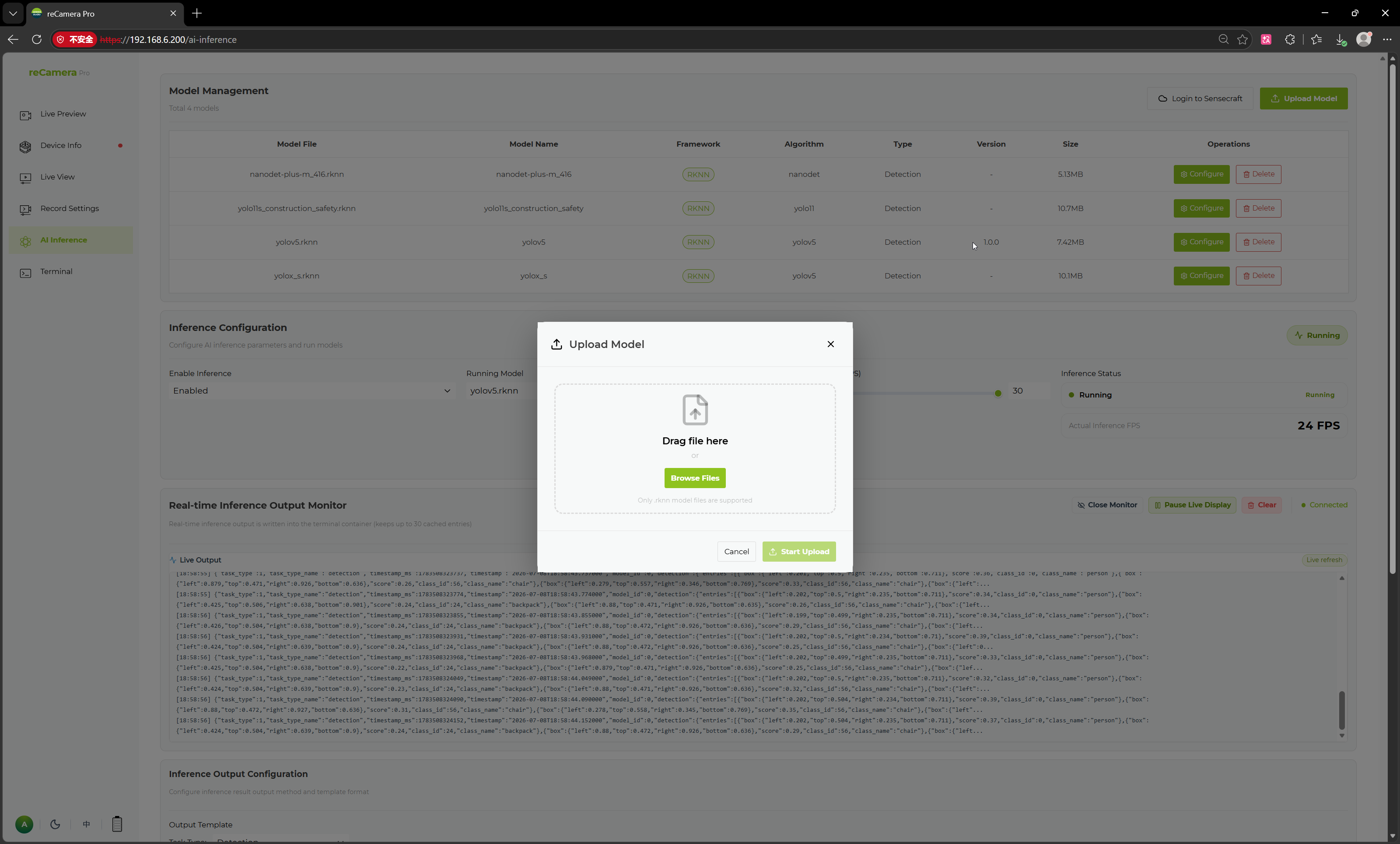
Após o envio, o modelo aparece na lista de Model Management.
Campos do modelo
| Campo | Descrição |
|---|---|
| Model File | Nome do arquivo no dispositivo |
| Model Name | Nome de exibição |
| Framework | Framework de execução (RKNN) |
| Algorithm | Tipo de algoritmo, por exemplo YOLO, nanodet |
| Type | Tipo de tarefa, por exemplo Detecção |
| Version | Versão do modelo |
| Size | Tamanho do arquivo |
| Operations | Configurar ou excluir |
Configurar o modelo
Cada modelo tem uma página Configure para definir informações básicas, categorias de detecção e parâmetros de pós-processamento.

| Item de configuração | Descrição |
|---|---|
| Model Name | Nome de exibição |
| Framework | Framework de execução, por exemplo RKNN |
| Version | Versão do modelo |
| Type | Tipo de tarefa, por exemplo Detecção de Objetos |
| Algorithm | Algoritmo, por exemplo YOLOv5 |
| Author | Informações do autor |
| Description | Descrição do modelo |
| Detection Categories | Nomes das categorias de saída do modelo |
| Post-processing Configuration | IOU, Confidence, max_obj |
Categorias de detecção
As categorias podem ser adicionadas manualmente ou importadas em lote a partir de um arquivo TXT. Após configurar as categorias, os resultados de inferência são exibidos e gerados usando os nomes das suas categorias.
Parâmetros de pós-processamento
| Parâmetro | Descrição |
|---|---|
| IOU | Limite de Intersection over Union para supressão não máxima de caixas delimitadoras |
| Confidence | Limite de confiança para detecção de objetos |
| max_obj | Número máximo de objetos gerados por quadro |
Clique em Save para aplicar.
Executar o modelo
- Vá para AI Inference → Inference Configuration.
- Ative a inferência, selecione o modelo enviado como Running Model e defina a frequência de inferência.
- Clique em Save Configuration.

Páginas relacionadas
- Escolher um Caminho de Implantação de Modelo
- Conversão SenseCraft ONNX-para-RKNN
- Configurar Detecção
- Validar Desempenho do Modelo
Suporte Técnico e Discussão sobre o Produto
Obrigado por escolher nossos produtos! Estamos aqui para oferecer diferentes tipos de suporte para garantir que sua experiência com nossos produtos seja a mais tranquila possível. Oferecemos vários canais de comunicação para atender a diferentes preferências e necessidades.