Construa um Sistema de Despertar Visual e Reconhecimento de Fala Offline com reCamera Pro
Introdução
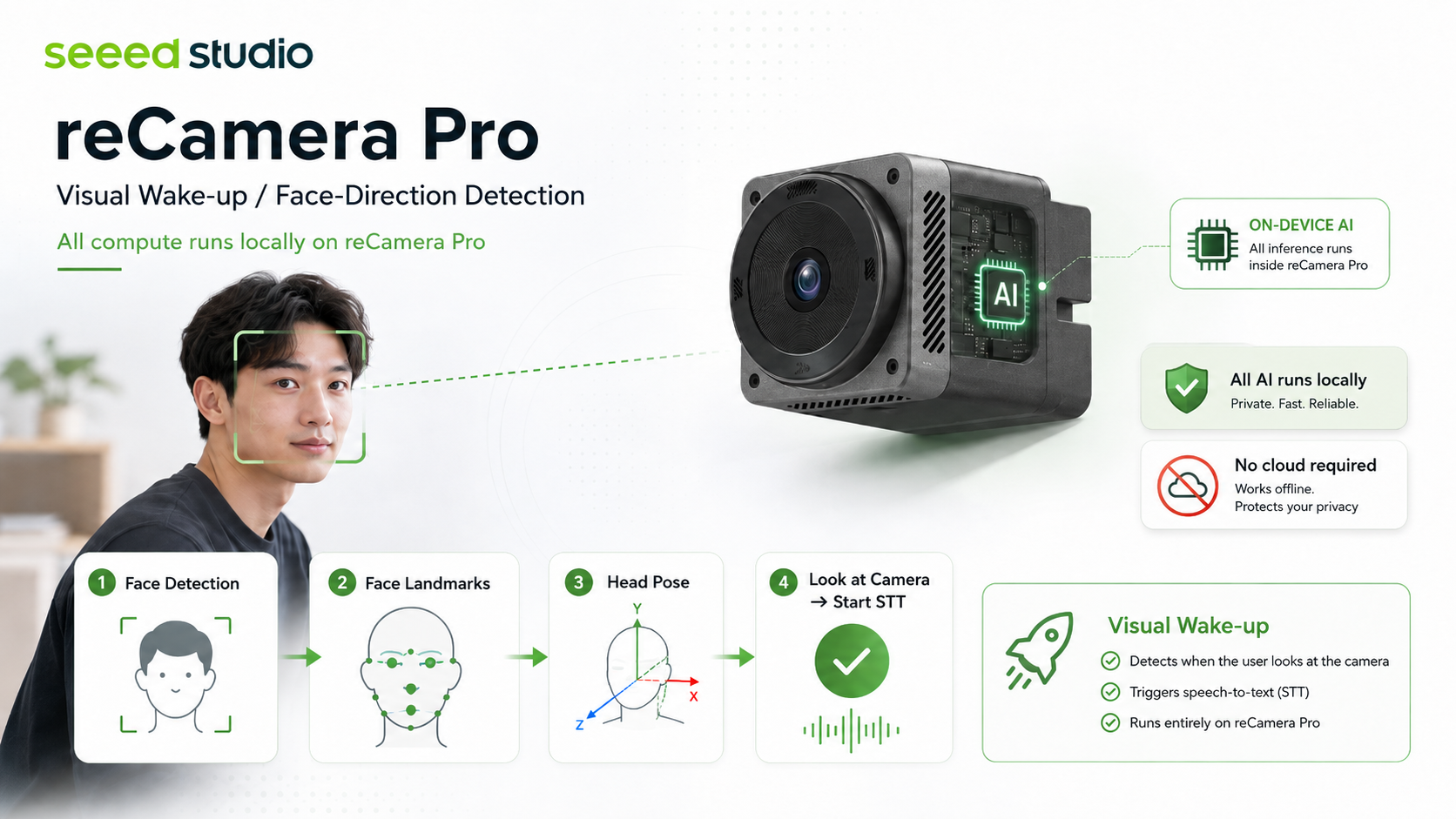
Este projeto implementa um fluxo de interação natural e totalmente em dispositivo para o reCamera Pro (RV1126B). A câmera detecta um rosto e estima a pose da cabeça. Somente depois que uma pessoa olha para a câmera de forma contínua o aplicativo abre o microfone e inicia o reconhecimento de fala em streaming. Em seguida, ele entra em um breve período de resfriamento para evitar disparos repetidos.
Ele é adequado para assistentes de voz, quiosques de exposição e pontos de entrada de voz na borda com foco em privacidade. Visão, avaliação de pose, extração de características de fala e inferência Zipformer são executadas localmente. O painel web não requer serviço em nuvem, processo Node.js, CDN ou fonte externa.
O código-fonte e versões futuras estão disponíveis no repositório recamera_pro_face_stt no GitHub. O repositório conterá o projeto completo depois que este diretório for enviado.
Recursos e pipeline
GStreamer camera
  -> SCRFD face detection (RKNN)
  -> IoU tracking + PFLD 98-point landmarks (RKNN)
  -> OpenCV solvePnP head-pose estimation
  -> EMA smoothing, hysteresis, and continuous-look timer
  -> visual-wake event
  -> bilingual streaming Zipformer STT (RKNN)
Os estados padrão são IDLE, FACE_DETECTED, ATTENTION_PENDING, LISTENING e COOLDOWN. Um olhar é aceito quando o yaw absoluto é de no máximo 18° e o pitch absoluto é de no máximo 13°. Manter essa pose por 700 ms aciona LISTENING. A captura de áudio começa apenas no estado de escuta, portanto o aplicativo não grava continuamente.
Requisitos de hardware
- Um reCamera Pro (RV1126B, aarch64)
- Um computador que possa alcançar o dispositivo por meio de Ethernet virtual via USB ou uma LAN
- Um SDK funcional do reCamera Pro
- Elementos GStreamer do firmware:
appsrc,videoconvert,jpegencertpjpegpay - O dispositivo de áudio PCM
ai_asrfornecido pelo firmware
A entrada de áudio padrão é ai_asr: 16 kHz, S16_LE, quatro canais, canal 0 selecionado. Isso evita competir com o processo do fornecedor que possui hw:0,0.
Obter o projeto
Depois que o projeto for publicado, clone-o no host de desenvolvimento:
git clone https://github.com/yyling0101-a11y/recamera_pro_face_stt.git
cd recamera_pro_face_stt
O repositório contém modelos de visão, modelos Zipformer, o painel web e o script de compilação cruzada. Não misture versões arbitrárias do RKNN Runtime: este projeto usa RKNN 2.3.2 e tem como alvo rv1126b.
Compilar e implantar
1. Configurar o SDK do reCamera Pro
O script de compilação procura o SDK em /home/yylin/recamera_pro/recamera-pro-sdk por padrão. Defina esta variável quando o seu estiver em outro lugar:
export RECAMERA_PRO_SDK=/absolute/path/to/recamera-pro-sdk
scripts/build_recamera.sh também valida librknnrt.so. Se o seu SDK ou runtime usar outro local, atualize qualified_rknnrt no script para um runtime RKNN 2.3.2 verificado, mantendo a etapa de validação de checksum.
2. Compilação cruzada
A partir da raiz do projeto, execute:
bash scripts/build_recamera.sh
O script valida o SDK, carrega seu ambiente de compilação e cria build-recamera/deploy/:
deploy/
├── visual_wake_app
├── models/
│   ├── scrfd_500m_640_fp16.rknn
│   ├── pfld_98_112_fp16.rknn
│   └── stt/                         # encoder, decoder, joiner, and vocabulary
└── web/dashboard.html
3. Copiar o pacote de implantação para o dispositivo
Copie o conteúdo do diretório de implantação para um diretório no reCamera Pro. Para um dispositivo em 192.168.42.1:
scp -r build-recamera/deploy/* root@192.168.42.1:/userdata/visual-wake/
ssh root@192.168.42.1
cd /userdata/visual-wake
chmod +x visual_wake_app
Mantenha os diretórios models/ e web/ nos caminhos relativos mostrados. O aplicativo usa esses caminhos relativos padrão para carregar seus assets.
Executar o aplicativo
Execute o aplicativo a partir de seu diretório de implantação:
./visual_wake_app
Durante a operação normal, eventos acionáveis aparecem no terminal:
VISUAL_WAKE track=1
STT_RESULT 打开灯
Opções de inicialização
Use o seguinte comando para ver todas as opções suportadas pelo executável no dispositivo:
./visual_wake_app --help
As opções podem ser combinadas. Por exemplo, este comando verifica apenas o pipeline visual e desativa os serviços de rede:
./visual_wake_app --no-stt --no-rtsp --no-web --debug
Câmera e despertar visual
| Opção | Padrão | Descrição |
|---|---|---|
--detector FILE | models/scrfd_500m_640_fp16.rknn | Caminho para o modelo RKNN de detecção de rosto SCRFD. |
--landmark FILE | models/pfld_98_112_fp16.rknn | Caminho para o modelo RKNN PFLD de 98 pontos de referência. |
--camera DEVICE | /dev/video13 | Dispositivo de câmera lido pelo GStreamer. |
--width N | 1920 | Largura de captura de câmera solicitada. |
--height N | 1080 | Altura de captura de câmera solicitada. |
--fps N | 30 | Taxa de quadros de câmera solicitada; a taxa de processamento depende do tempo de inferência. |
--attention-dropout-ms N | 250 | Período de tolerância, em milissegundos, para uma breve pose inválida após o início da atenção. Defina 0 para desativá-lo. |
--no-stt | STT habilitado | Não iniciar o reconhecimento de fala; testar apenas a máquina de estados de despertar visual. |
Reconhecimento de fala e detecção de fim de fala
| Opção | Padrão | Descrição |
|---|---|---|
--stt-encoder FILE | models/stt/encoder-epoch-99-avg-1-rv1126b.rknn | Caminho do modelo de codificador Zipformer. |
--stt-decoder FILE | models/stt/decoder-epoch-99-avg-1-rv1126b.rknn | Caminho do modelo de decodificador Zipformer. |
--stt-joiner FILE | models/stt/joiner-epoch-99-avg-1-rv1126b.rknn | Caminho do modelo de junção Zipformer. |
--stt-vocab FILE | models/stt/vocab.txt | Caminho do vocabulário. Ele deve corresponder ao conjunto de modelos selecionado. |
--audio-device NAME | ai_asr | Nome do dispositivo de áudio ALSA/arecord. |
--audio-channels N | 4 | Número total de canais no PCM de entrada. |
--audio-channel N | 0 | Canal a ser usado; defina -1 para fazer a média de todos os canais. |
--stt-chunk-ms N | 160 | Duração de cada bloco de áudio passado para STT, em milissegundos. |
--speech-rms-threshold F | 0.006 | Limite de RMS que detecta o início da fala; aumente-o em ambientes mais ruidosos. |
--stt-min-speech-ms N | 160 | Duração mínima de fala aceita em uma sessão de reconhecimento, em milissegundos. |
--stt-end-silence-ms N | 2500 | Duração de silêncio que encerra o reconhecimento após o início da fala, em milissegundos. |
--stt-start-timeout-ms N | 4000 | Tempo limite se a fala não começar após o despertar visual, em milissegundos. |
--stt-max-ms N | 30000 | Duração máxima de uma sessão de escuta/reconhecimento, em milissegundos. |
RTSP, web e exibição no terminal
| Opção | Padrão | Descrição |
|---|---|---|
--no-rtsp | RTSP habilitado | Desativar o stream RTSP anotado com caixas de rosto, pontos de referência e pose. |
--rtsp-port PORT | 8554 | Porta do servidor RTSP. |
--rtsp-mount PATH | /visual-wake | Caminho de montagem RTSP; por exemplo, /demo gera rtsp://DEVICE_IP:8554/demo. |
--rtsp-width N | 960 | Largura de saída RTSP. |
--rtsp-height N | 540 | Altura de saída RTSP. |
--rtsp-fps N | 15 | Taxa de quadros de saída RTSP declarada; a taxa real depende da vazão de inferência. |
--no-web | Serviço web habilitado | Desativar o painel HTTP e WebSocket. |
--web-port PORT | 8080 | Porta para o painel web e endpoint de saúde. |
--web-page PATH | web/dashboard.html | Caminho para uma página de painel personalizada. |
--dashboard | Desativado | Mostrar um painel no terminal interativo local. Não pode ser combinado com --debug. |
--debug | Desativado | Imprimir logs de inicialização, pose por quadro, nível de áudio, RTSP, contração de tensores e desempenho de STT. Não pode ser combinado com --dashboard. |
Duas maneiras de monitorar o sistema
Painel no terminal
Use --dashboard em um terminal interativo:
./visual_wake_app --dashboard
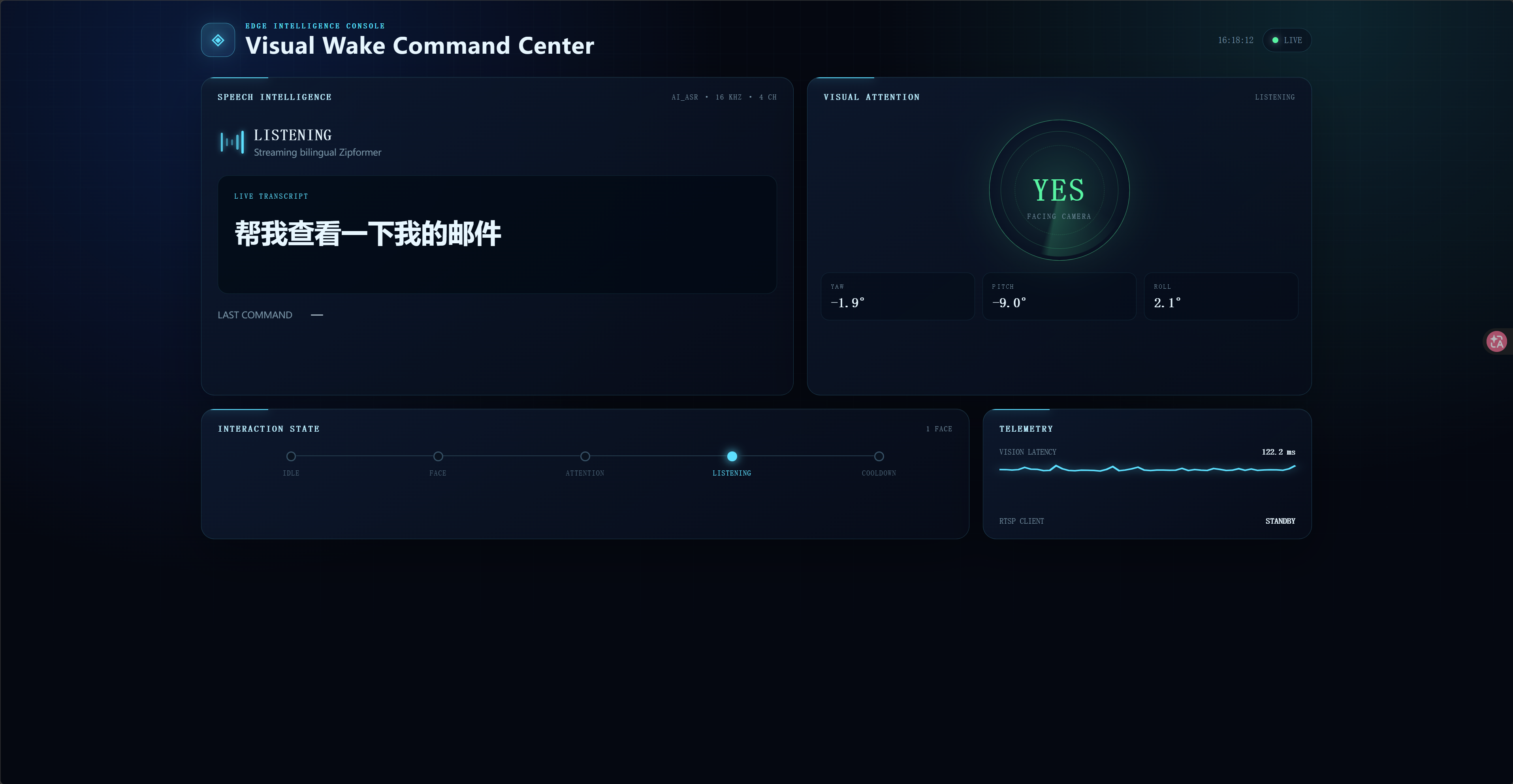
O terminal deve ter pelo menos 80×18 caracteres. O painel esquerdo mostra o status do STT, texto parcial e resultados finais; o painel direito mostra a contagem de rostos, status de estar voltado para a câmera, ângulos de pose, status do cliente RTSP e latência de visão. Pressione Ctrl-C para restaurar o terminal normal. --dashboard não pode ser combinado com --debug.

Painel web
Por padrão, o aplicativo inicia um serviço HTTP/WebSocket em todas as interfaces de rede. Abra este endereço a partir de um computador ou telefone:
http://DEVICE_IP:8080/
Para uma conexão de rede virtual via USB, por exemplo:
http://192.168.42.1:8080/
A página se conecta automaticamente a ws://DEVICE_IP:8080/ws e se reconecta após interrupções. Ela mostra transcrições parciais e finais, estado visual, contagem de rostos, yaw/pitch/roll, status do RTSP e um gráfico de latência. O endpoint de saúde é http://DEVICE_IP:8080/health. Use --web-port 8081 para outra porta ou --web-page PATH para uma página personalizada.
Visualizar o stream de vídeo anotado
O aplicativo inicia um servidor RTSP por padrão:
rtsp://DEVICE_IP:8554/visual-wake
No computador host, use:
ffplay -rtsp_transport tcp rtsp://192.168.42.1:8554/visual-wake
A sobreposição mostra caixas de rosto, todos os 98 pontos de referência, yaw/pitch brutos, facing=YES/NO e o estado atual. Verde significa que a pose está dentro dos limites de entrada, laranja significa que é válida mas está fora dos limites e vermelho significa que a pose é inválida.
Ajustes finos
A posição da câmera, as características da lente e o ruído do ambiente afetam a experiência. Faça os ajustes nesta ordem:
- Use
--debugpara observar yaw/pitch enquanto estiver voltado para a câmera e, em seguida, ajuste os limites de entrada. - Ajuste
--attention-dropout-mspara breves oclusões; use0para desativar o período de tolerância. - Observe o RMS de áudio no ambiente-alvo e ajuste
--speech-rms-threshold. - Use
--stt-end-silence-ms,--stt-start-timeout-mse--stt-max-mspara equilibrar a capacidade de resposta em relação a comandos mais longos.
O controlador usa suavização EMA e histerese de entrada/saída. Uma única pose inválida nunca aciona a escuta e não limpa imediatamente um temporizador de atenção ativo, enquanto a perda de rastreamento de rosto redefine o estado imediatamente.
Solução de problemas
| Problema | Causa provável | Solução |
|---|---|---|
| A compilação não encontra OpenCV ou RKNN | Ambiente do SDK ausente ou runtime incompatível | Verifique RECAMERA_PRO_SDK, carregue o env.sh do SDK e use RKNN 2.3.2. |
| Os arquivos de modelo não podem ser encontrados | Layout de implantação não foi preservado | Confirme que models/ e web/dashboard.html existem no diretório de execução. |
| O despertar visual nunca é acionado | Câmera incorreta, limites muito rígidos ou rosto pequeno | Use --debug e a sobreposição RTSP para verificar /dev/video13, pontos de referência e yaw/pitch. |
| STT relata um erro de áudio | ai_asr não está disponível ou seu formato é diferente | No dispositivo, teste arecord -D ai_asr -f S16_LE -r 16000 -c 4 -d 5 /tmp/test.wav. |
| Página web indisponível | Porta inacessível ou serviço web desativado | Não use --no-web; teste http://DEVICE_IP:8080/health. |
| RTSP não pode ser reproduzido | Problema de rede, porta ou plugin do GStreamer | Use reprodução TCP e verifique os elementos GStreamer de firmware necessários. |
Suporte técnico e discussão sobre o produto
Obrigado por escolher nossos produtos! Estamos aqui para oferecer diferentes níveis de suporte para garantir que sua experiência com nossos produtos seja a mais tranquila possível. Oferecemos vários canais de comunicação para atender a diferentes preferências e necessidades.