Acessar o dispositivo via Wi-Fi
Assim que sai da caixa, você acessa a reCamera Pro através do cabo USB Type-C em 192.168.42.1. Para permitir que o dispositivo acesse a Internet, ou para gerenciá-lo de qualquer lugar da sua rede local, conecte-o ao Wi-Fi e mude para o endereço IP de LAN.
1. Conectar a uma rede Wi-Fi
- Faça login na interface Web (consulte o início rápido se ainda não o fez).
- Clique em Device Info na barra de navegação à esquerda.
- Abra Network Settings. A reCamera Pro possui um módulo Wi-Fi integrado — ative o Wi-Fi se ele estiver desligado, e o sistema fará a varredura das redes próximas.
- Selecione o SSID do seu Wi-Fi, insira a senha e conecte.
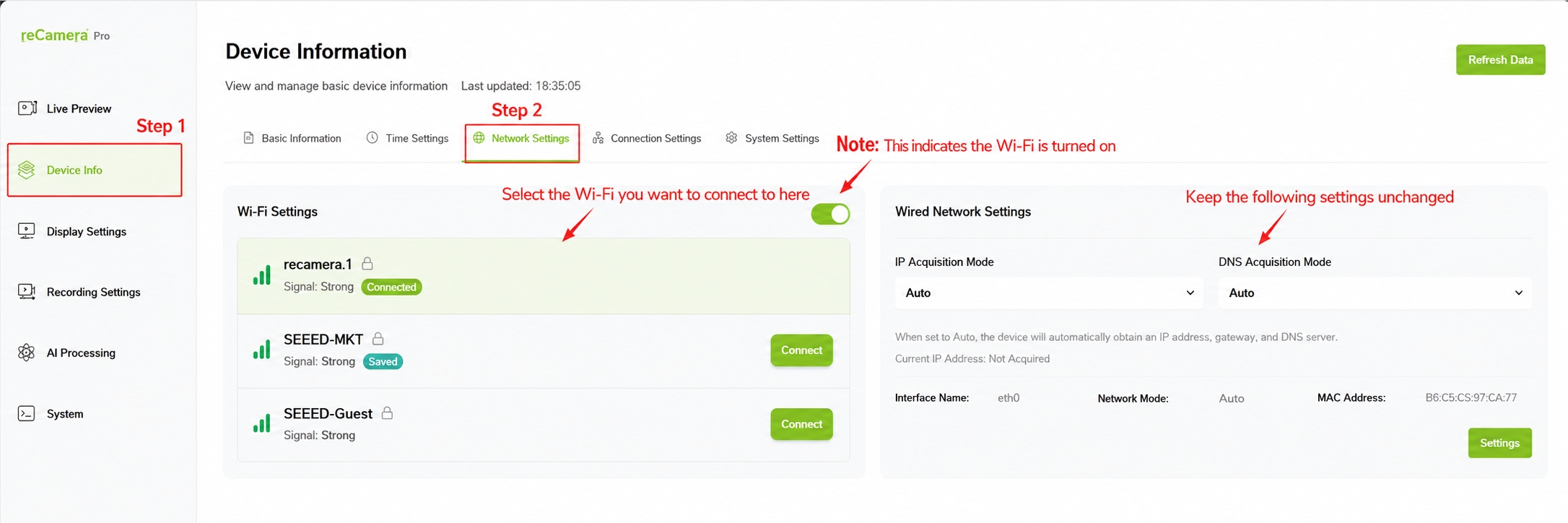
2. Encontrar o endereço IP de LAN do dispositivo
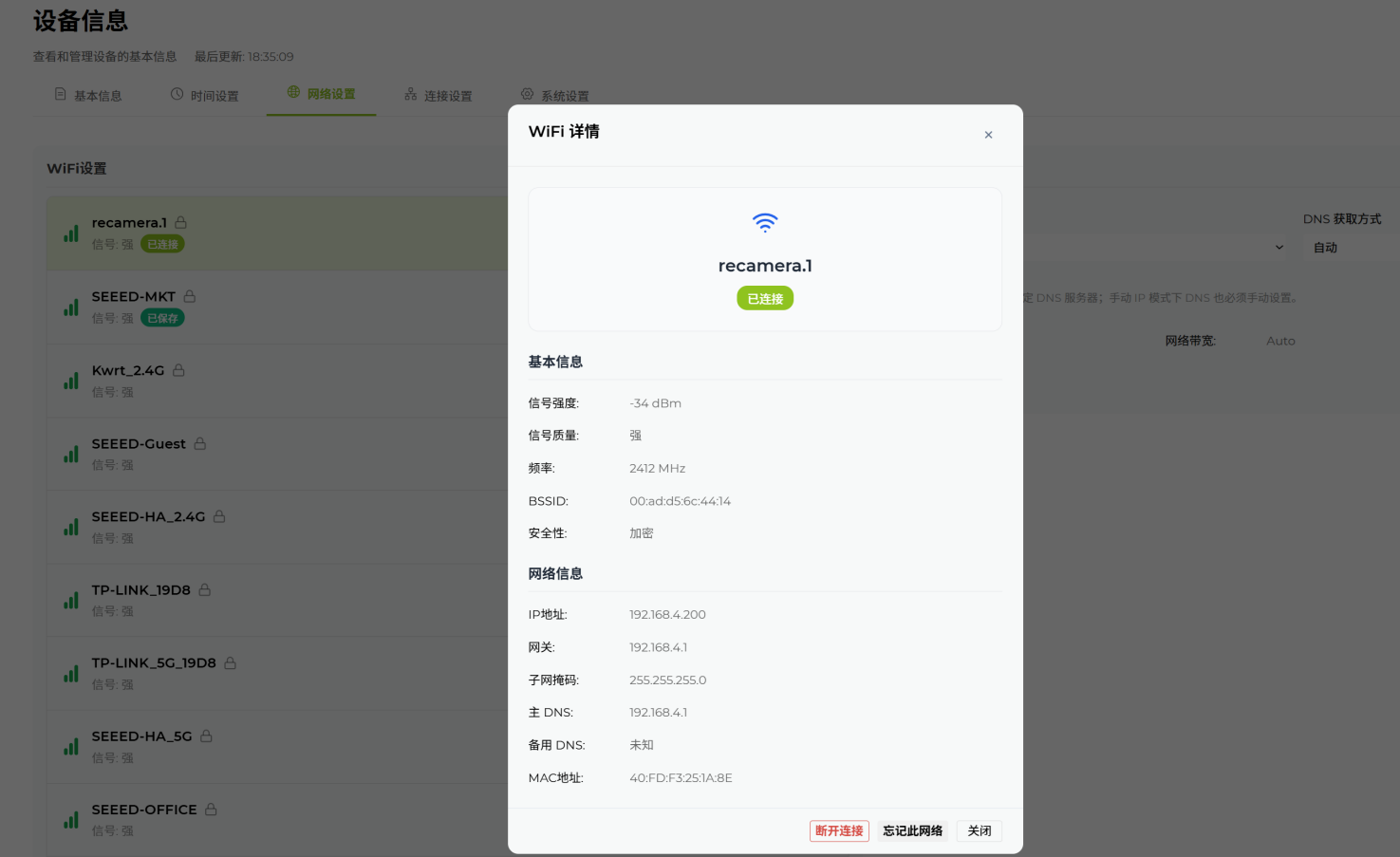
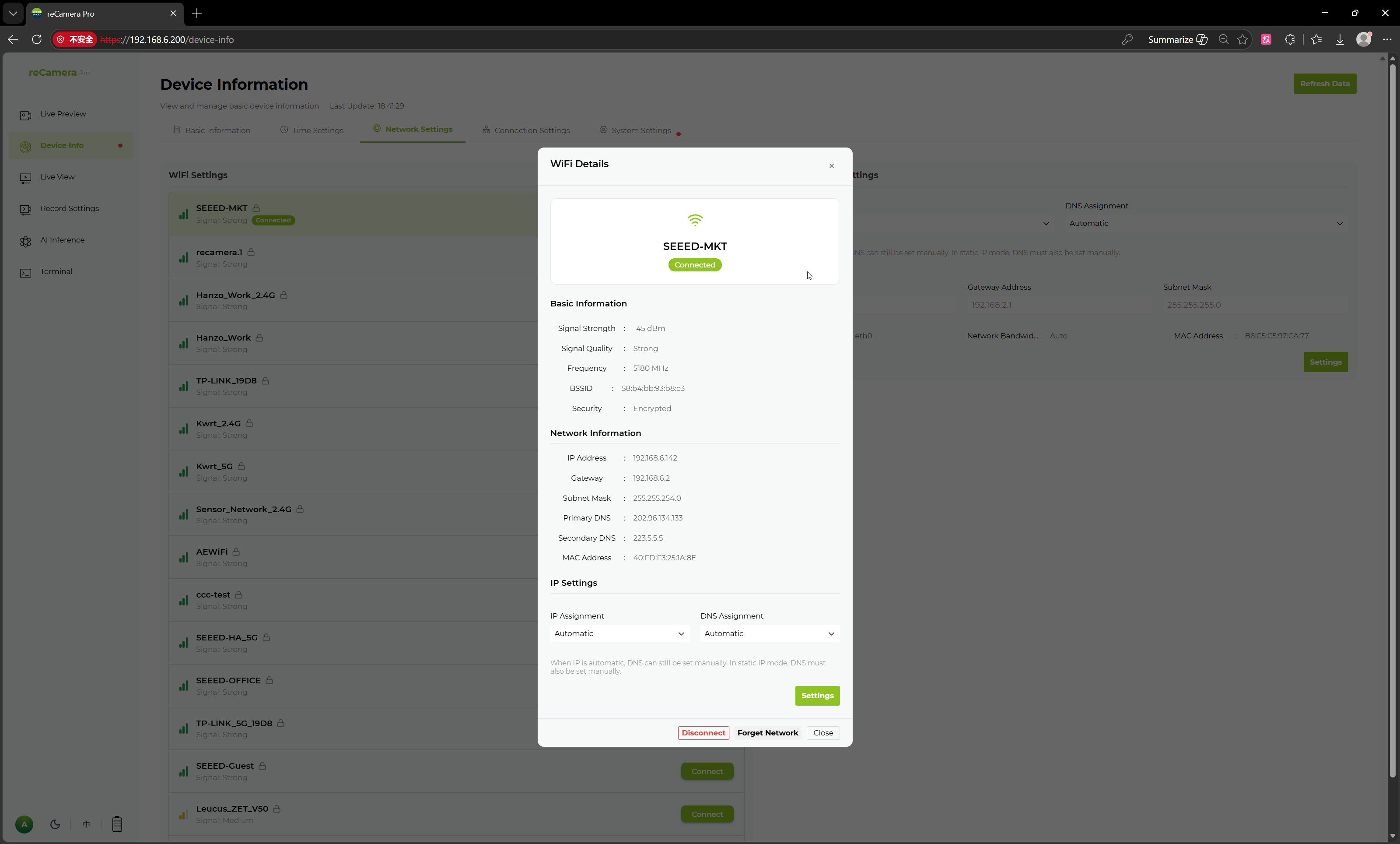
Após a conexão, clique no ícone de informações da rede conectada (o ponto de exclamação à direita) para ver informações detalhadas da rede — o endereço IP atribuído, endereço MAC e mais.
3. Alternar para acesso sem fio e verificar
- Em um computador conectado à mesma rede local, abra um navegador e acesse o IP de LAN que você acabou de encontrar, por exemplo
http://192.168.4.200. - Faça login com sua senha de administrador — você deverá acessar a mesma interface Web que usou via USB.
- Abra Real-time Preview e clique em Start para confirmar que os fluxos de vídeo também funcionam via Wi-Fi.
Quando a interface Web funcionar pelo IP de LAN, você pode desconectar com segurança o cabo USB Type-C. A conexão USB transporta apenas dados — o dispositivo continua em funcionamento com sua própria fonte de alimentação.
Remover o cabo USB não remove a alimentação: a reCamera Pro deve permanecer conectada à sua fonte de alimentação DC de 12 V (ou outra fonte de alimentação adequada) para continuar funcionando.
Observações
- Se o computador e o dispositivo estiverem em redes diferentes (por exemplo, SSIDs de 2,4 GHz e 5 GHz que isolam clientes, ou uma rede de convidados), o IP de LAN pode ficar inacessível — coloque ambos na mesma rede.
- O endereço Wi-Fi pode mudar quando o dispositivo se reconectar. Para uma instalação permanente, reserve um endereço fixo para o MAC do dispositivo no seu roteador e conclua o restante da configuração de rede em Rede, hora e controle de acesso.
- Falhas de conexão durante esta etapa: consulte Solucionar problemas por sintoma.
Suporte técnico e discussão sobre o produto
Obrigado por escolher nossos produtos! Estamos aqui para oferecer diferentes tipos de suporte para garantir que sua experiência com nossos produtos seja a mais tranquila possível. Oferecemos vários canais de comunicação para atender a diferentes preferências e necessidades.