reComputer AI Industrial R2000 Gravar OS

A série reComputer AI Industrial R2000 é alimentada por Raspberry Pi CM5 e acelerador de IA Hailo-8; este sistema compacto de IA de borda oferece 26 TOPS para processamento de visão multicanal em tempo real. Com uma CPU Cortex-A76 quad-core, até 16GB de RAM, 64GB de eMMC e uma interface versátil, garante integração perfeita em aplicações industriais de IA.
Requisitos de Hardware
Você precisa preparar o seguinte hardware
- reComputer AI Industrial R2000 x 1
- Computador host (Windows/Mac/Linux) x 1
- Cabo Ethernet x 1
- Adaptador de energia (12V-24V) BYO
- Cabo USB Tipo-C x 1
Requisitos de Software
Gravar OS
Para computador host Windows
-
Passo 1. Baixe o software Raspberry Pi Imager a partir daqui
-
Passo 2. Abra o software Raspberry Pi Imager

- Passo 3. Pressione CTRL + SHIFT + X no teclado para abrir a janela de Advanced options

- Passo 4. Clique em CHOOSE OS e selecione o seu OS preferido

NOTA: Você pode selecionar outro OS, como 64-bit Ubuntu, navegando até Other general purpose OS
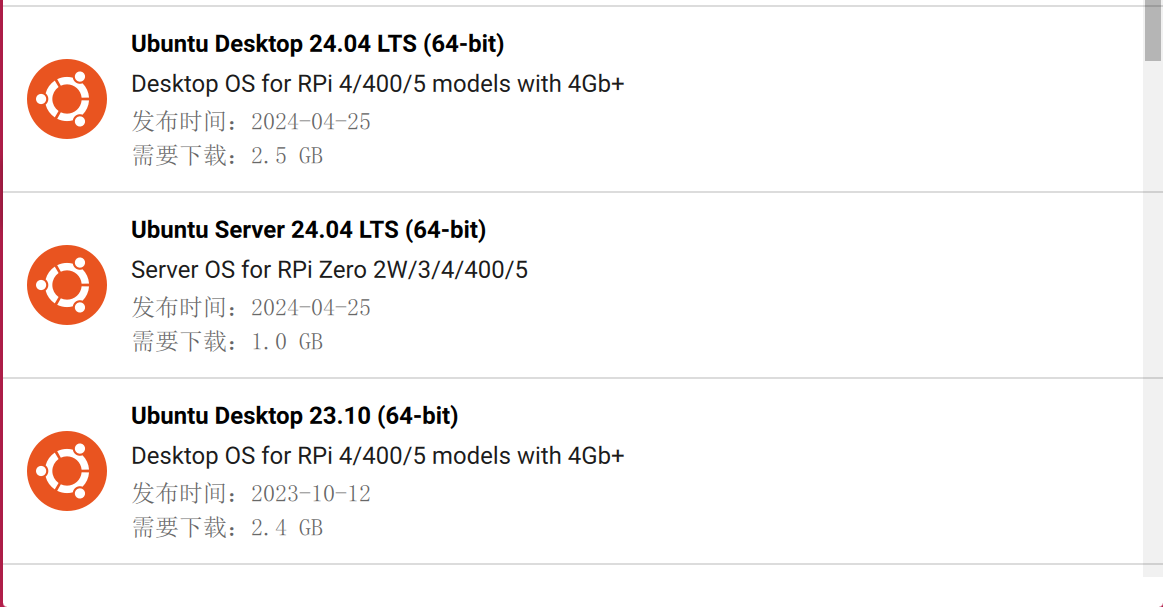
Ou você pode usar este link para baixar o arquivo de imagem:
-
Passo 5. Clique em CHOOSE STORAGE
-
Passo 6. Por fim, clique em WRITE

Aguarde alguns minutos até que o processo de gravação seja concluído.
Para computador host MAC
Você precisa instalar o homebrew antes de prosseguir com os passos a seguir.
Abra um terminal e digite brew -V para verificar se você configurou corretamente o ambiente do homebrew; você deverá ver a versão do ambiente homebrew que instalou.
-
Passo 1. Baixe e instale o aplicativo Raspberry Pi Imager visitando este link
-
Passo 2. Abra o aplicativo Raspberry Pi Imager
- Passo 3. Pressione CTRL + SHIFT + X no teclado para abrir a janela de Advanced options
Aqui você pode definir um hostname, habilitar SSH, definir uma senha, configurar Wi-Fi, definir configurações locais e muito mais
- Passo 4. Clique em CHOOSE OS e selecione o seu OS preferido
NOTA: Você pode selecionar outro OS, como 64-bit Ubuntu, navegando até Other general purpose OS
Ou você pode usar este link para baixar o arquivo de imagem:
-
Passo 5. Clique em CHOOSE STORAGE
-
Passo 6. Por fim, clique em WRITE
Para computador host Linux
- Passo 1. Baixe o snap
sudo apt install snap
- Passo 2. Baixe o rpi-imager
snap install rpi-imager
- Passo 3. Abra o software Raspberry Pi Imager
rpi-imager
O resultado é mostrado abaixo:

- Passo 4. Pressione CTRL + SHIFT + X no teclado para abrir a janela de Advanced options
Aqui você pode definir um hostname, habilitar SSH, definir uma senha, configurar Wi-Fi, definir configurações locais e muito mais
- Passo 5. Clique em CHOOSE OS e selecione o seu OS preferido
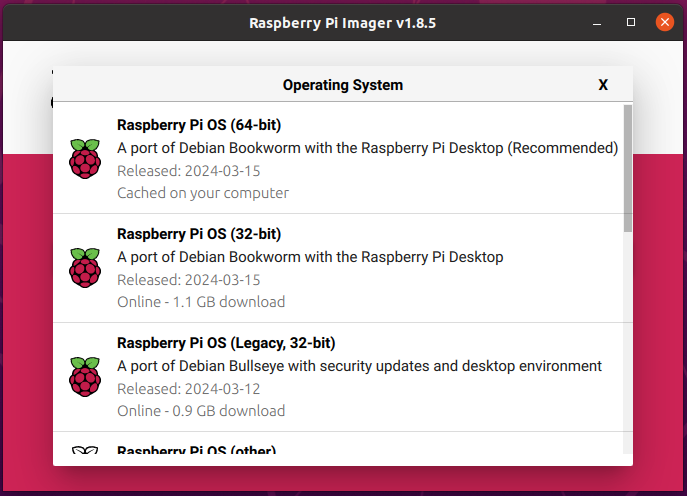
NOTA: Você pode selecionar outro OS, como 64-bit Ubuntu, navegando até Other general purpose OS
Ou você pode usar este link para baixar o arquivo de imagem:
-
Passo 6. Clique em CHOOSE STORAGE e selecione a unidade eMMC conectada
-
Passo 7. Por fim, clique em NEXT e YES

Aguarde alguns minutos até que o processo de gravação seja concluído. O resultado é mostrado abaixo:

Inicializar a partir de SSD (NVMe via USB)
Atualizar EEPROM
Este método funciona se você tiver um SSD e tiver inicializado o dispositivo com sucesso com eMMC. Certifique-se de que seu sistema seja o Raspberry Pi mais recente (Bookworm ou posterior) e que o firmware do seu RPi 5 esteja atualizado para 2023-12-06 (6 de dezembro) ou mais recente, caso contrário ele pode não reconhecer as configurações relacionadas a NVME.
Passo 1: Certifique-se de que seu sistema Raspberry Pi esteja atualizado (Bookworm ou posterior); insira o seguinte comando para atualizar o firmware do RPi 5:
  sudo apt update && sudo apt upgrade -y
  sudo rpi-eeprom-update  # If it is not post-December 2023 type the following into a terminal to start the configuration tool
  sudo raspi-config
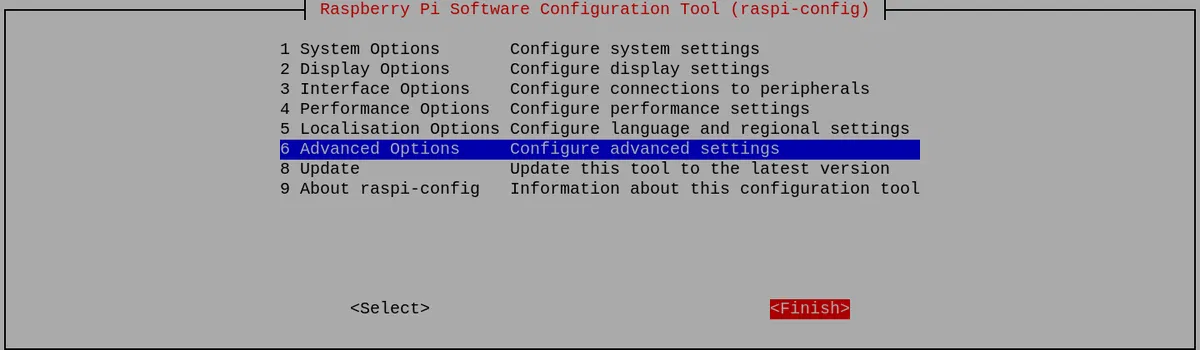
Role para baixo até Advanced Options e pressione Enter:
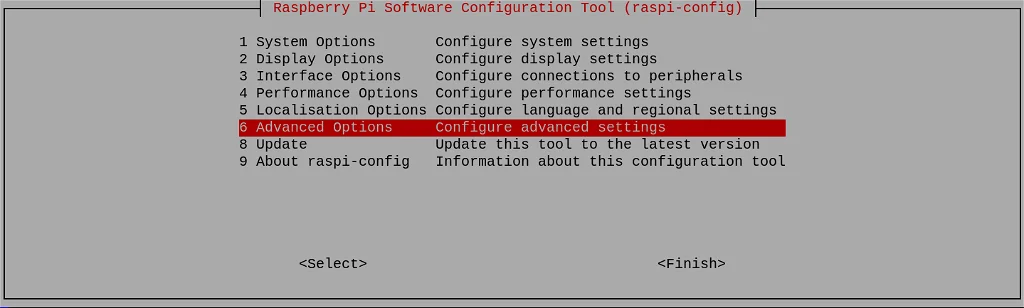
Role para baixo até Bootloader Version e pressione Enter:
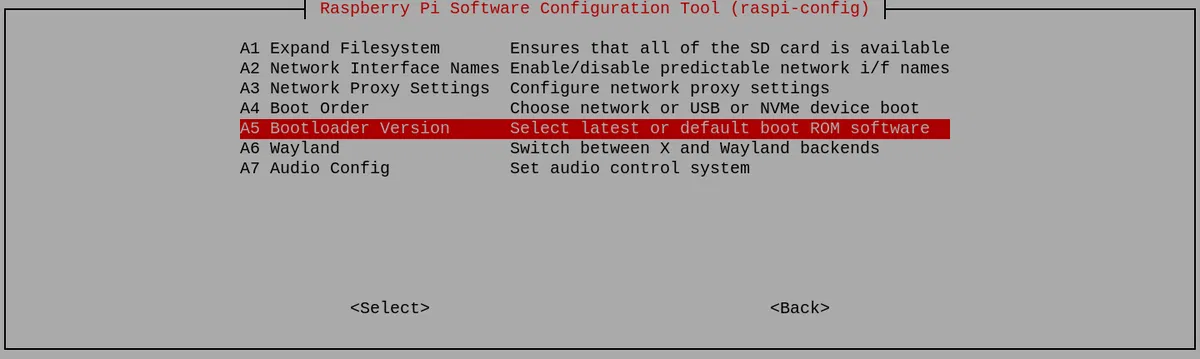
E, por fim, escolha Latest e pressione Enter:
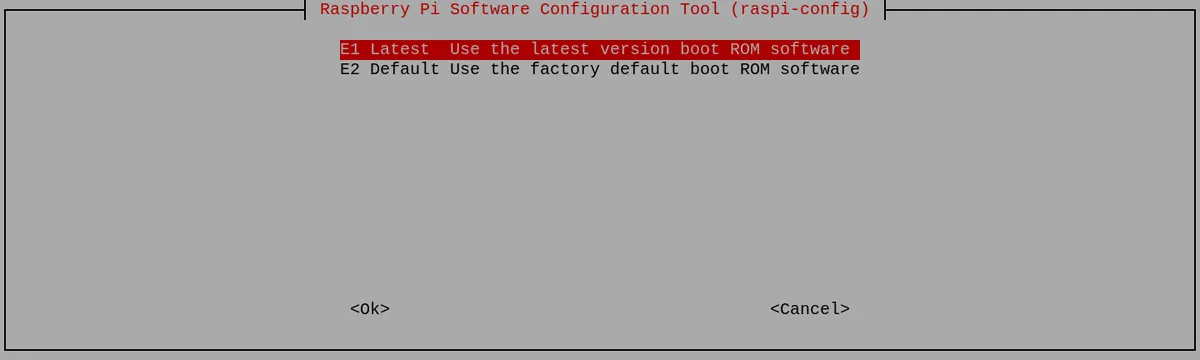
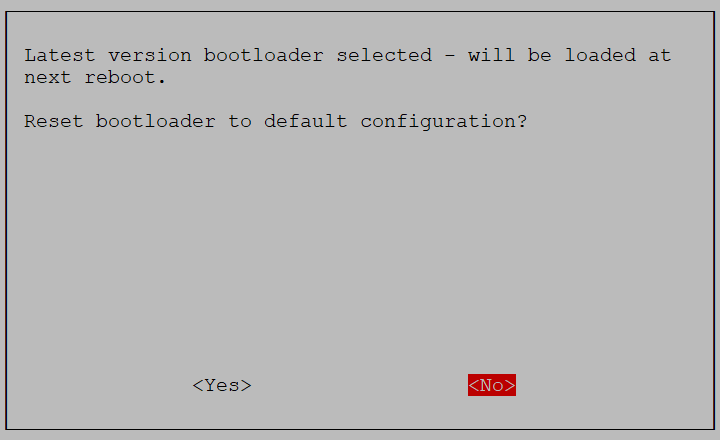
Selecione No aqui - você quer o bootloader latest.
E saia da ferramenta selecionando Finish:
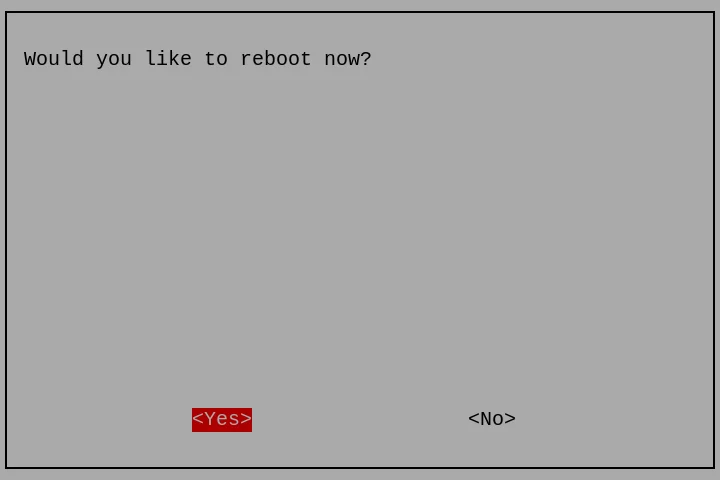
Se for solicitado para reiniciar, selecione Yes.
Passo 2:Clique em Applications =>Accessories =>SD Card Copier na tela principal, execute o programa SD Card Copier e copie o OS para o SSD NVME como mostrado na figura abaixo.
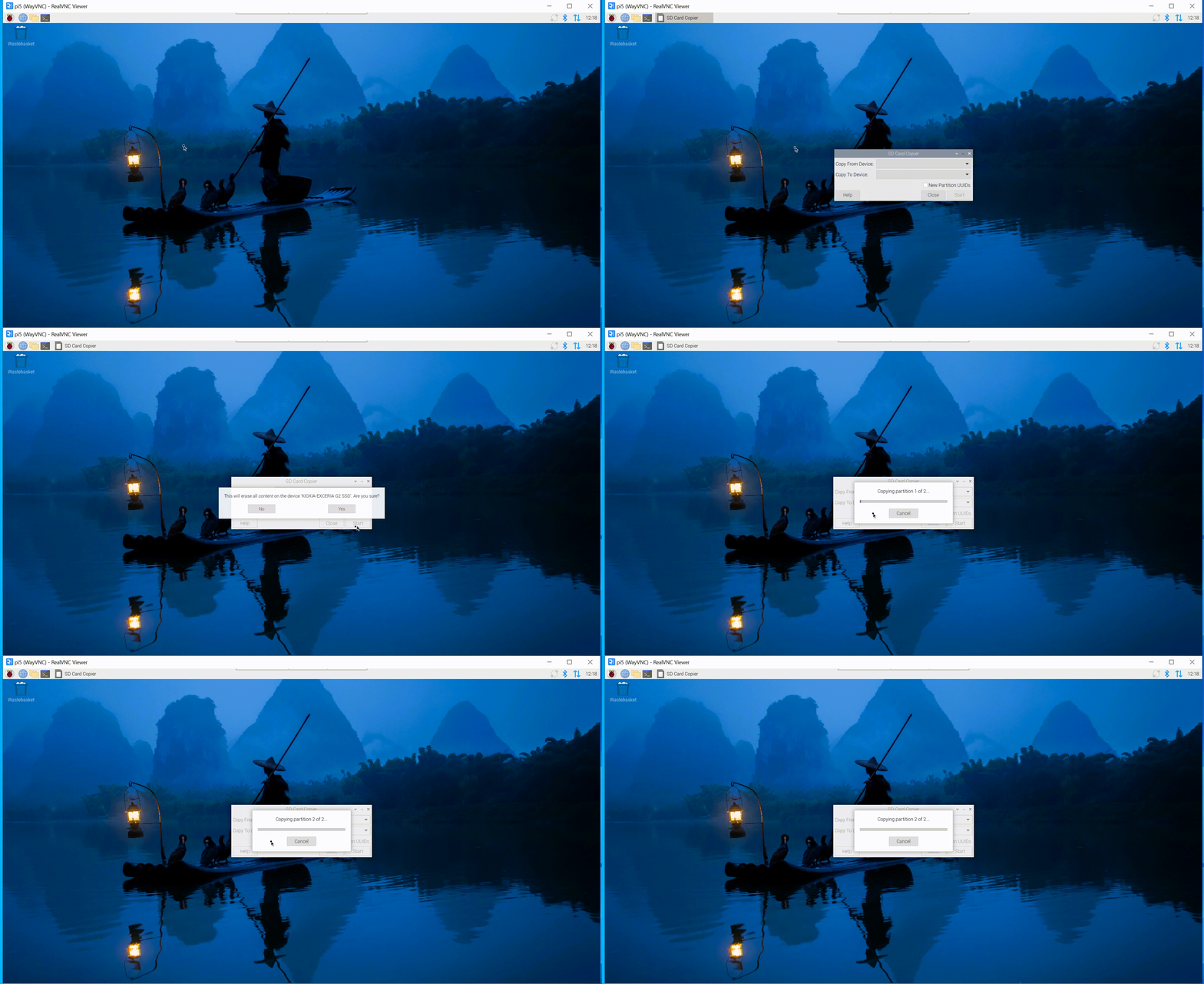
Configurando o Raspberry Pi para inicializar a partir do SSD
Se você tiver fácil acesso ao slot do cartão SD, pode desligar o seu Pi, remover o cartão SD e (se tudo estiver funcionando como esperado) ele deverá inicializar automaticamente a partir do SSD na próxima vez que você ligá-lo. Se quiser deixar o cartão SD no lugar e ainda assim inicializar a partir do SSD, você precisa alterar a ordem de boot.
Passo 1: Insira o seguinte comando:
sudo raspi-config
Role para baixo até Advanced Options e pressione Enter:
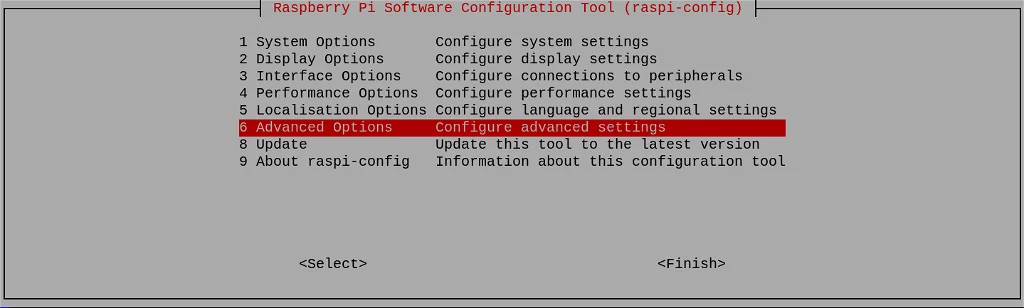
Passo 2: Role para baixo até Boot Order e pressione Enter:
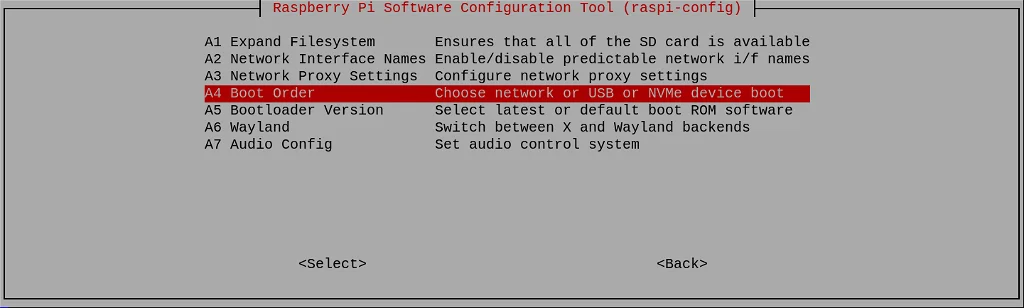
Passo 3: Escolha NVMe/USB Boot e pressione Enter:
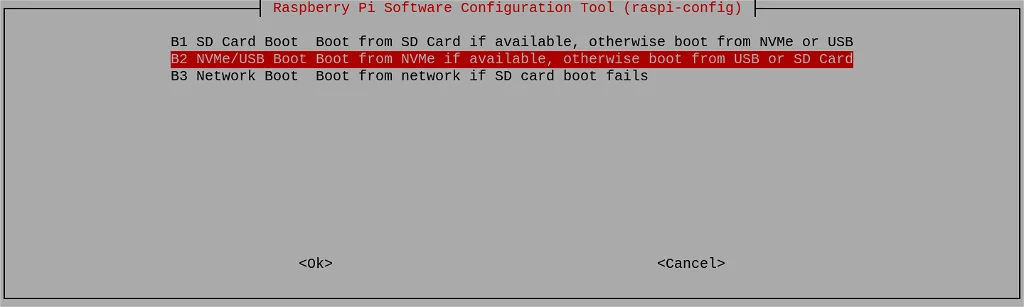
A configuração será confirmada. Pressione Enter:
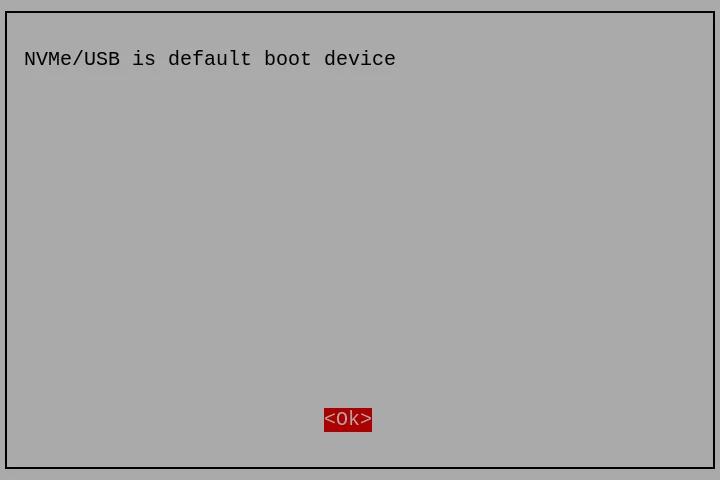
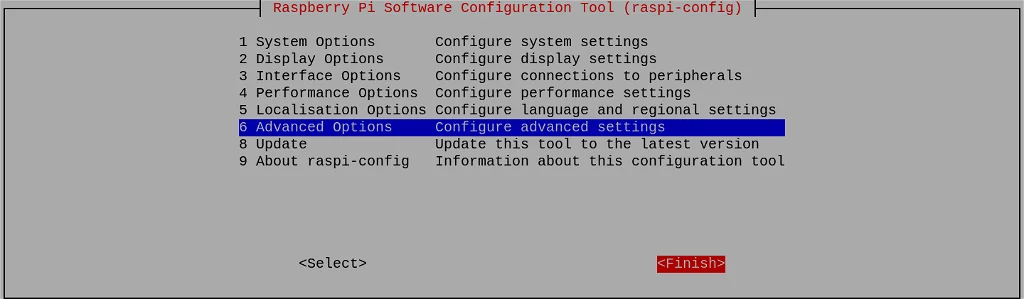
Passo 4: Volte para a primeira tela selecionando Back ou pressionando a tecla Esc. Em seguida, navegue até Finish usando a tecla de seta para a direita.
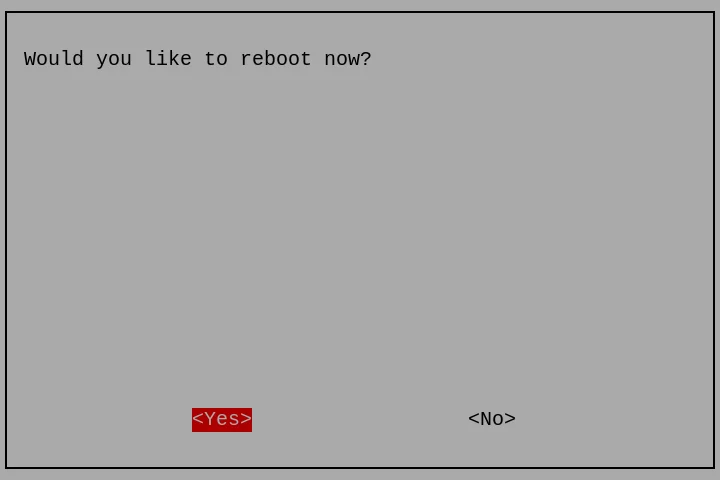
Será perguntado se você deseja reiniciar agora. Clique em Yes:
Gravar o Ubuntu no SSD (NVMe via USB)
Primeiro: Atualizar o EEPROM com o cartão SD
Siga Update EEPROM para atualizar o EEPROM.
O SSD usado neste dispositivo é um SSD NVMe conectado por meio de uma ponte USB 3.0. Durante a inicialização, o firmware do Raspberry Pi o detecta como um dispositivo de armazenamento USB, portanto, a prioridade de inicialização correta é uma ordem de boot por USB em vez de uma ordem de boot apenas NVMe nativa. Para definir o SSD como o dispositivo de inicialização de maior prioridade, use o seguinte comando:
sudo rpi-eeprom-config --edit
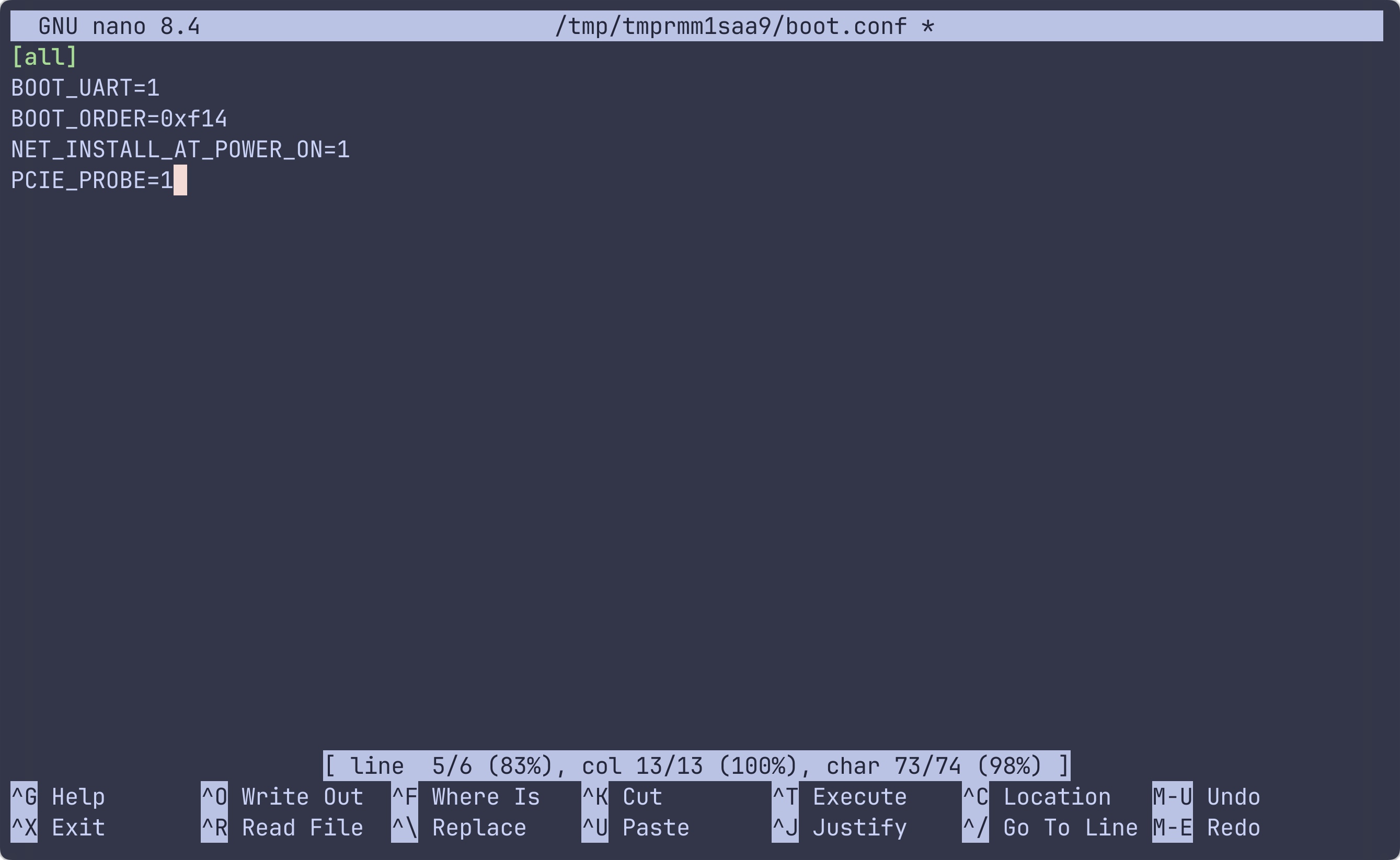
Em seguida, altere o rpi-eeprom-config como abaixo:
BOOT_UART=1
BOOT_ORDER=0xf14
NET_INSTALL_AT_POWER_ON=1
PCIE_PROBE=1
Use Ctrl+X e digite y para salvar o resultado. E o resultado é o seguinte:
Segundo: Gravar o Ubuntu no SSD
Abra o Raspberry Pi Imager:
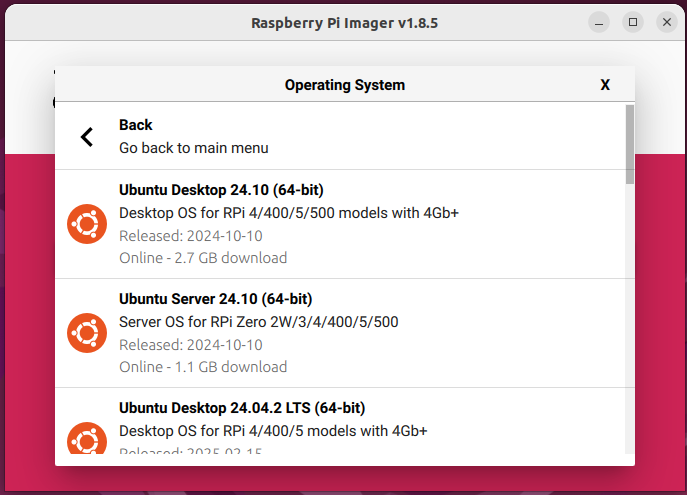
Escolha o sistema Ubuntu:
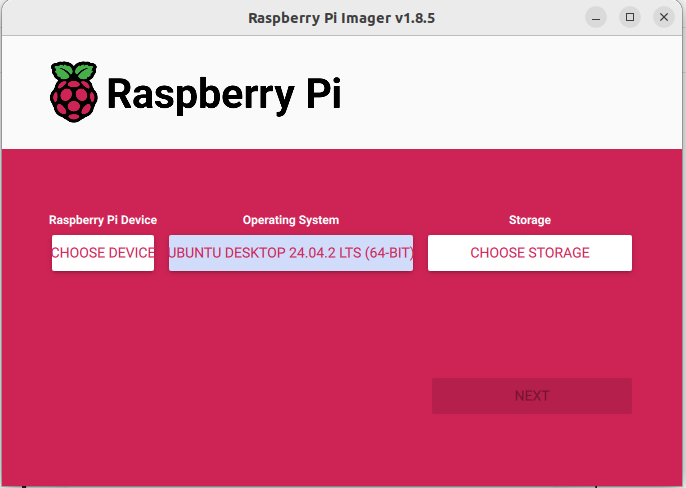
Por fim, clique em Next e aguarde a conclusão do processo de gravação.
Suporte Técnico e Discussão de Produtos
Obrigado por escolher nossos produtos! Estamos aqui para fornecer diferentes tipos de suporte para garantir que sua experiência com nossos produtos seja a mais tranquila possível. Oferecemos vários canais de comunicação para atender a diferentes preferências e necessidades.