Primeiros Passos com reComputer AI Industrial Série R2135
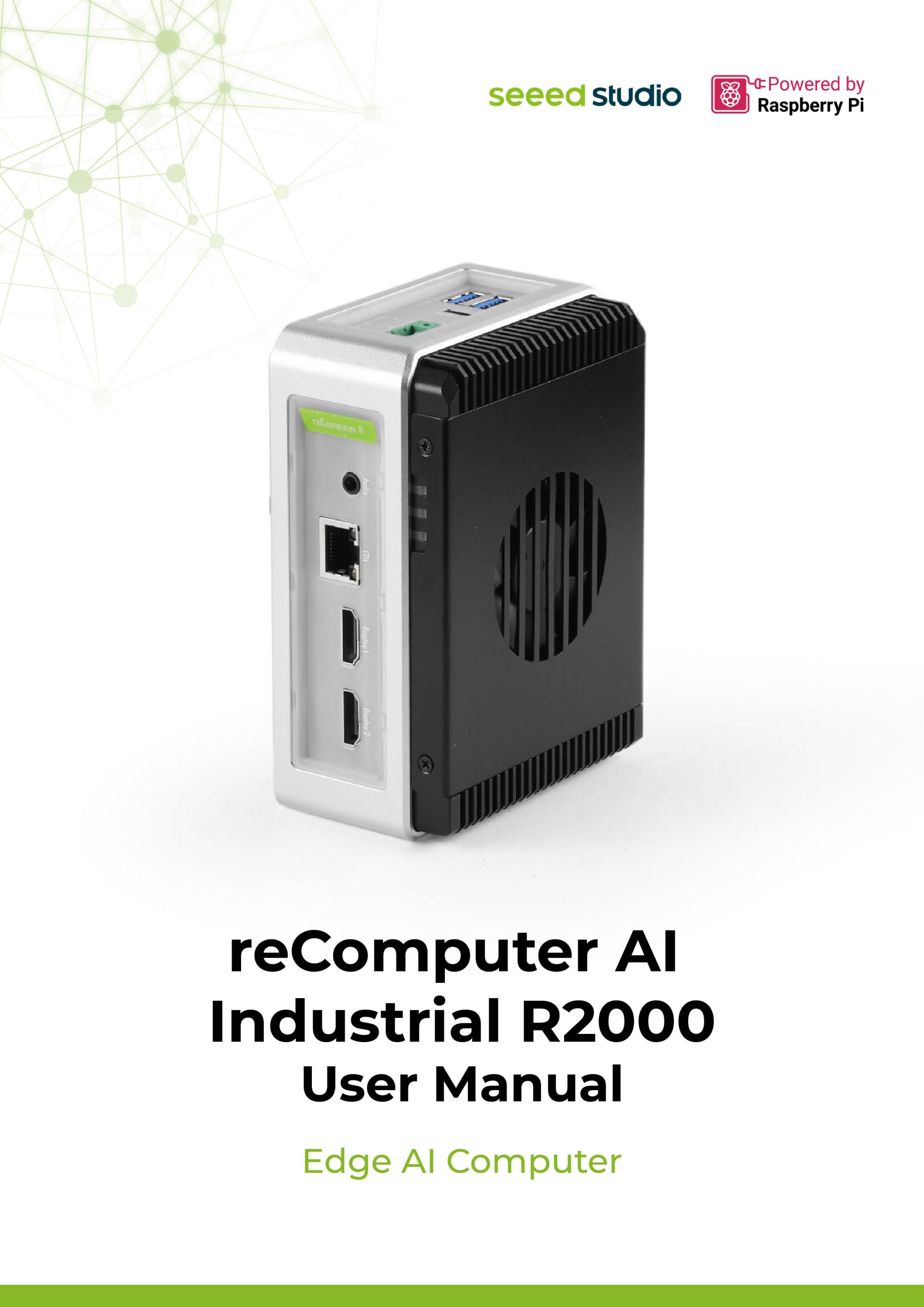
O reComputer AI Industrial R2135 é alimentado por Raspberry Pi CM5 e acelerador Hailo AI; este compacto sistema de borda para IA oferece 26 TOPS para processamento de visão multicanal em tempo real. Com uma CPU quad-core Cortex-A76, até 16GB de RAM, 64GB de eMMC e uma interface versátil, garante integração perfeita em aplicações industriais de IA.
Projetado para confiabilidade 24/7, conta com entrada de ampla faixa de tensão (9–36V), watchdog de hardware e resfriamento robusto, operando de forma estável em ambientes de -20°C a 65°C. Ideal para fábricas inteligentes, vigilância e AIoT, esta solução leva poderosa computação de IA para a borda.
Recursos
-
Confiabilidade em Nível Industrial: Chassi de alumínio com suporte a ampla faixa de temperatura de -20°C a 65°C, RTC e watchdog de hardware, para operação estável 24/7.
-
Alto Desempenho: Alimentado por Raspberry Pi CM5 com CPU quad-core Cortex-A76, até 16GB de RAM, 64GB de eMMC.
-
Computação de IA de Alta Eficiência: Alimentado pelo acelerador Hailo-8 AI com até 26 TOPS para processamento de visão de IA em múltiplos canais.
-
Conectividade Ampla: 2x HDMI2.0, 1x Ethernet Gigabit, 2x USB 3.2, 1x USB-C, dois slots M.2 e Mini-PCIe para expansão 4G/LoRa.
-
Opções Versáteis de Wireless: Wi-Fi5 integrado, Bluetooth 5.0 e 4G LTE/LoRaWAN@ opcionais.
-
Opções Flexíveis de Armazenamento: O slot duplo M.2 PCIe3.0 suporta tanto acelerador de IA quanto armazenamento SSD.
Especificações
| Categoria | Parâmetros |
|---|---|
| Especificação de Hardware | |
| CPU | Raspberry Pi Compute Module 5, Arm Cortex-A76 quad-core 64 bits a 2,4GHz |
| GPU | Raspberry Pi Compute Module 5, VideoCore VII |
| Processador de IA | Hailo-8 M.2 Acceleration Stick, 26 TOPS (Tera-Operações por Segundo) |
| RAM | 8GB SDRAM |
| eMMC | 32GB |
| Sistema Operacional | Raspbian, Debian |
| Especificação do Sistema | |
| Entrada de Energia | DC 9V~36V, borne de terminal de 2 pinos |
| Decodificador de Vídeo | Decodificador HEVC 4Kp60 |
| Interface | |
| Ethernet | 1x 10/100/1000 Mbps, RJ45 |
| USB | 2x portas USB 3.2 (USB-A); 1x porta USB 2.0 (USB-C para depuração/atualização de SO) |
| Display | 2x portas HDMI padrão, HDMI 2.0 |
| Slot M.2 | 1x USB 3.0 para M.2 (M-key 2280); 1x PCIe 3.0 para M.2 (M-key 2242) |
| Mini-PCIe | 1x Mini-PCIe para módulo 4G/LoRaWAN |
| Cartão SIM | 1x slot para cartão SIM padrão |
| LED | 3x LEDs: Power / ACT / 4G |
| Botão / Chave | 1x botão de reset; 1x chave de boot |
| Comunicação Sem Fio | |
| Wi-Fi 2,4/5,0 GHz | Wi-Fi 5 integrado |
| BLE 5.0 | BLE 5.0 integrado |
| 4G Celular | 4G LTE (Opcional) |
| LoRa® | USB LoRa® / SPI LoRa® (Opcional) |
| Condições Ambientais | |
| Grau de Proteção | IP40 |
| Temperatura de Operação | -20°C a 65°C |
| Umidade de Operação | 10% a 95% UR |
| Antena | 3x furos para antena |
| Outros | |
| Watchdog | Watchdog de hardware |
| RTC | RTC de alta precisão |
| Segurança | Chip de criptografia TPM2.0 / ATECC608A (Opcional) |
| Dissipação de Calor | Dissipador com ventilador |
| Garantia | 2 anos |
| Vida Útil de Produção | Até dezembro de 2036 |
| Mecânica | |
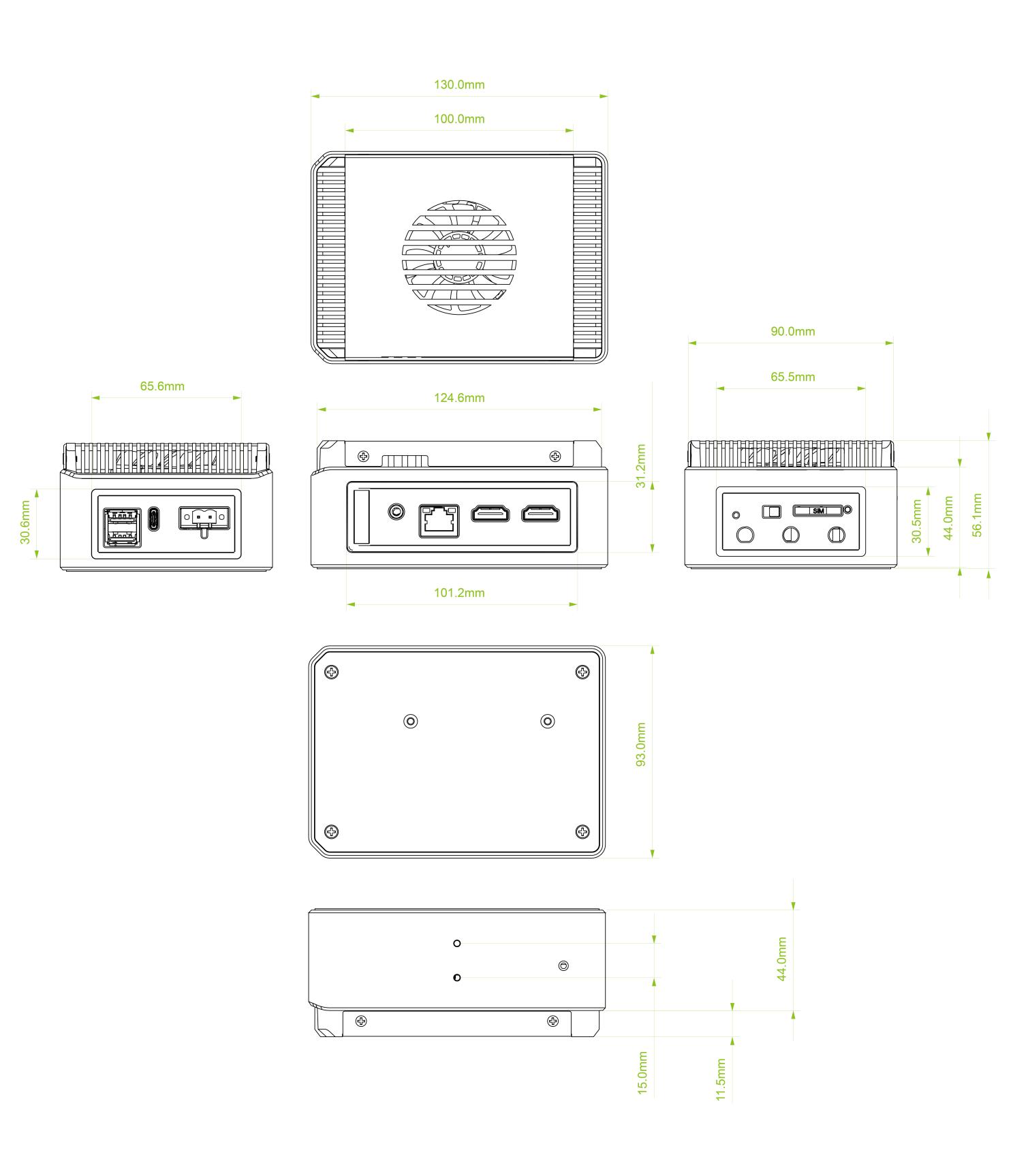
| Dimensões (L x A x P) | 130mm × 93mm × 55,5mm |
| Gabinete | Caixa de liga de alumínio com laterais em PC |
| Montagem | Trilho DIN / Montagem em parede |
| Peso (Líquido) | 688g |
| Declaração | As opções marcadas como "Optional" exigem compra adicional (consulte a lista de acessórios). |
Introdução ao Hailo
Introdução ao hardware
Hailo oferece processadores de IA de ponta, exclusivamente voltados para aplicações de deep learning de alto desempenho em dispositivos de borda. As soluções da empresa focam em viabilizar a próxima era de IA generativa na borda, juntamente com percepção e aprimoramento de vídeo, impulsionados por avançados aceleradores de IA e processadores de visão. E o reComputer_R2000, equipado com o acelerador NPU Hailo-8 que fornece 26 TOPs de desempenho em IA, é capaz de atingir mais de 200 FPS com YOLOv8s.
Introdução ao software
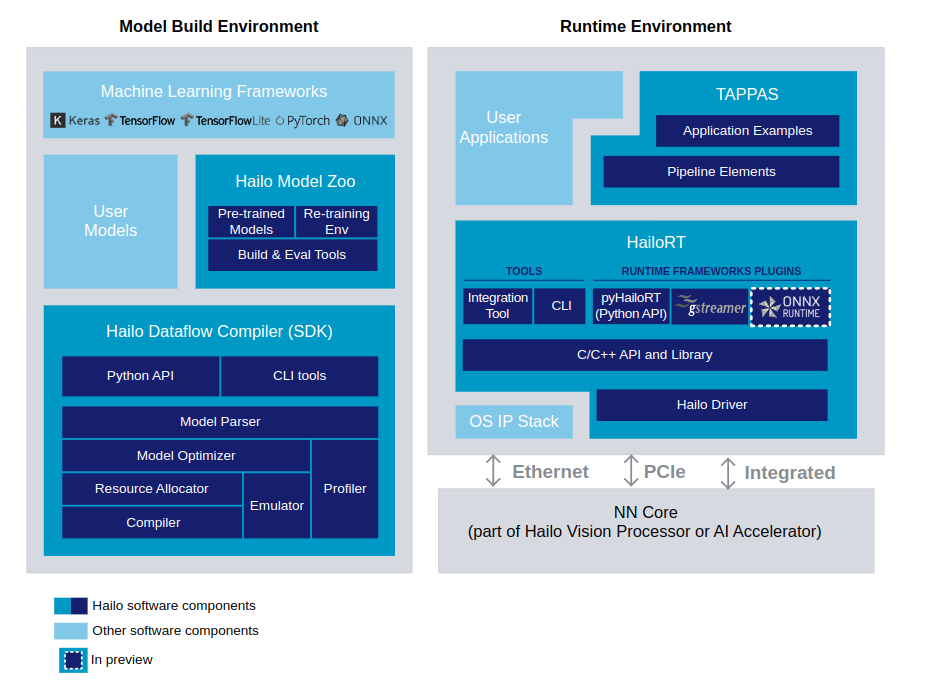
O Hailo AI Software Suite fornece ferramentas poderosas para executar modelos de IA de forma eficiente em aceleradores de hardware. Ele é projetado para se integrar perfeitamente com estruturas de deep learning existentes, oferecendo fluxos de trabalho suaves para desenvolvedores. O processo envolve gerar um arquivo HEF (Hailo Executable Binary File) a partir de um arquivo ONNX no ambiente de construção de modelo (Model Build Environment). Uma vez criado, o arquivo HEF é transferido para a máquina de inferência (Runtime Environment), onde é usado para executar a inferência com a API HailoRT. O script fornecido facilita a conversão de um arquivo ONNX em um arquivo HEF dentro do ambiente de construção de modelo.
Nota: Se você quiser aprender mais sobre exemplos de uso do Hailo NPU, clique neste link.
Visão Geral do Hardware
Visão Geral das Interfaces

Para consultar o mapeamento e os deslocamentos dos GPIOs, utilize o seguinte comando:
cat /sys/kernel/debug/gpio
Informações de GPIO
gpiochip11: GPIOs 512-526, parent: platform/107d517c00.gpio, gpio-brcmstb@107d517c00:
 gpio-512 (RP1_SDA             )
 gpio-513 (RP1_SCL             )
 gpio-514 (RP1_RUN             |RP1 RUN pin         ) out hi
 gpio-515 (SD_IOVDD_SEL        )
 gpio-516 (SD_PWR_ON           |sd-vcc-reg          ) out hi
 gpio-517 (ANT1                |ant1                ) out hi
 gpio-518 (ANT2                |ant2                ) out lo
 gpio-519 (-                   )
 gpio-520 (2712_WAKE           )
 gpio-521 (2712_STAT_LED       |ACT                 ) out hi ACTIVE LOW
 gpio-522 (-                   )
 gpio-523 (-                   )
 gpio-524 (PMIC_INT            )
 gpio-525 (UART_TX_FS          )
 gpio-526 (UART_RX_FS          )

gpiochip12: GPIOs 527-532, parent: platform/107d517c00.gpio, gpio-brcmstb@107d517c20:
 gpio-527 (HDMI0_SCL           )
 gpio-528 (HDMI0_SDA           )
 gpio-529 (HDMI1_SCL           )
 gpio-530 (HDMI1_SDA           )
 gpio-531 (PMIC_SCL            )
 gpio-532 (PMIC_SDA            )

gpiochip10: GPIOs 533-564, parent: platform/107d508500.gpio, gpio-brcmstb@107d508500:
 gpio-533 (-                   )
 gpio-534 (2712_BOOT_CS_N      |spi10 CS0           ) out hi ACTIVE LOW
 gpio-535 (2712_BOOT_MISO      )
 gpio-536 (2712_BOOT_MOSI      )
 gpio-537 (2712_BOOT_SCLK      )
 gpio-538 (-                   )
 gpio-539 (-                   )
 gpio-540 (-                   )
 gpio-541 (-                   )
 gpio-542 (-                   )
 gpio-543 (-                   )
 gpio-544 (-                   )
 gpio-545 (-                   )
 gpio-546 (-                   )
 gpio-547 (-                   )
 gpio-548 (-                   )
 gpio-549 (-                   )
 gpio-550 (-                   )
 gpio-551 (-                   )
 gpio-552 (-                   )
 gpio-553 (PWR_GPIO            |pwr_button          ) in  hi ACTIVE LOW
 gpio-554 (2712_G21_FS         )
 gpio-555 (-                   )
 gpio-556 (-                   )
 gpio-557 (BT_RTS              )
 gpio-558 (BT_CTS              )
 gpio-559 (BT_TXD              )
 gpio-560 (BT_RXD              )
 gpio-561 (WL_ON               |wl-on-reg           ) out hi
 gpio-562 (BT_ON               |shutdown            ) out hi
 gpio-563 (WIFI_SDIO_CLK       )
 gpio-564 (WIFI_SDIO_CMD       )

gpiochip13: GPIOs 565-568, parent: platform/107d508500.gpio, gpio-brcmstb@107d508520:
 gpio-565 (WIFI_SDIO_D0        )
 gpio-566 (WIFI_SDIO_D1        )
 gpio-567 (WIFI_SDIO_D2        )
 gpio-568 (WIFI_SDIO_D3        )

gpiochip0: GPIOs 569-622, parent: platform/1f000d0000.gpio, pinctrl-rp1:
 gpio-569 (ID_SDA              )
 gpio-570 (ID_SCL              )
 gpio-571 (GPIO2               )
 gpio-572 (GPIO3               )
 gpio-573 (GPIO4               )
 gpio-574 (GPIO5               )
 gpio-575 (GPIO6               )
 gpio-576 (GPIO7               )
 gpio-577 (GPIO8               |spi0 CS0            ) out hi ACTIVE LOW
 gpio-578 (GPIO9               )
 gpio-579 (GPIO10              )
 gpio-580 (GPIO11              )
 gpio-581 (GPIO12              )
 gpio-582 (GPIO13              )
 gpio-583 (GPIO14              )
 gpio-584 (GPIO15              )
 gpio-585 (GPIO16              )
 gpio-586 (GPIO17              )
 gpio-587 (GPIO18              )
 gpio-588 (GPIO19              )
 gpio-589 (GPIO20              )
 gpio-590 (GPIO21              )
 gpio-591 (GPIO22              )
 gpio-592 (GPIO23              )
 gpio-593 (GPIO24              )
 gpio-594 (GPIO25              )
 gpio-595 (GPIO26              )
 gpio-596 (GPIO27              )
 gpio-597 (PCIE_PWR_EN         )
 gpio-598 (FAN_TACH            )
 gpio-599 (HOST_SDA            )
 gpio-600 (HOST_SCL            )
 gpio-601 (ETH_RST_N           |phy-reset           ) out hi ACTIVE LOW
 gpio-602 (PCIE_DET_WAKE       )
 gpio-603 (CD0_IO0_MICCLK      |cam0_reg            ) out lo
 gpio-604 (CD0_IO0_MICDAT0     )
 gpio-605 (RP1_PCIE_CLKREQ_N   )
 gpio-606 (ETH_IRQ_N           )
 gpio-607 (SDA0                )
 gpio-608 (SCL0                )
 gpio-609 (-                   )
 gpio-610 (-                   )
 gpio-611 (USB_VBUS_EN         )
 gpio-612 (-                   )
 gpio-613 (RP1_STAT_LED        |PWR                 ) out hi ACTIVE LOW
 gpio-614 (FAN_PWM             )
 gpio-615 (-                   |micclk1_hog         ) out hi
 gpio-616 (2712_WAKE           )
 gpio-617 (-                   |micdat1_hog         ) out hi
 gpio-618 (-                   )
 gpio-619 (-                   )
 gpio-620 (-                   )
 gpio-621 (-                   )
 gpio-622 (-                   )
Visão geral da placa principal
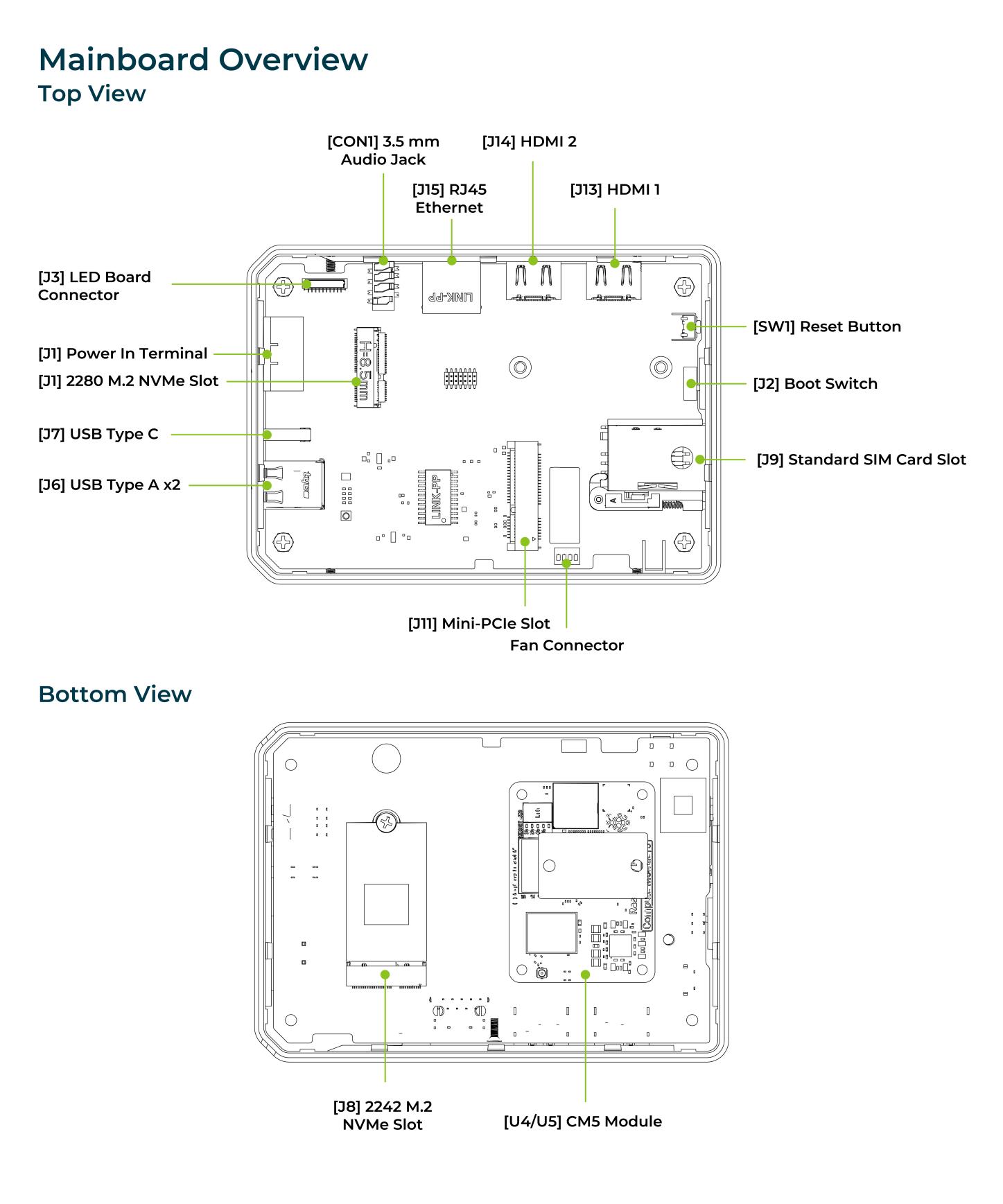
Diagrama de alimentação

O reComputer AI Industrial R2135 suporta uma ampla faixa de tensão de entrada de DC 9V–36V e utiliza internamente conversores DCDC de múltiplos estágios para gerar trilhos de alimentação de 5V, 3,3V, 1,2V e 1,0V. Essas tensões fornecem energia estável ao processador principal, portas USB, HDMI, expansões M.2, áudio, RTC e outros módulos periféricos, garantindo operação confiável em diversos cenários de aplicação.
Terminal de alimentação de 2 pinos
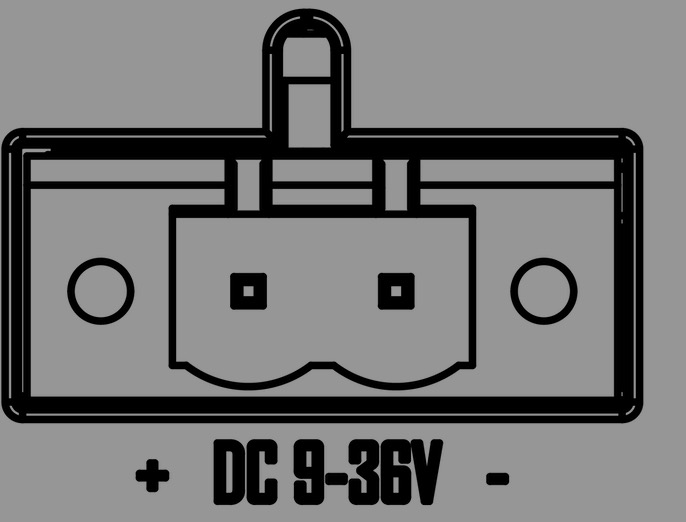
O reComputer AI Industrial R2135 é alimentado com uma tensão DC de 9~36V através de um terminal. A fonte de alimentação é conectada por meio do conector de bloco de terminais de alimentação de 2 pinos. Para aterrar o reComputer AI Industrial R2135, o fio de terra pode ser fixado ao parafuso localizado no canto superior esquerdo do terminal de alimentação.
Consumo de energia
Consulte a tabela abaixo para o consumo de energia testado do reComputer AI Industrial R2135 no laboratório da Seeed Studio. Observe que este valor é apenas para referência, pois os métodos e o ambiente de teste podem resultar em variações nos resultados.
| Status | Tensão | Corrente | Consumo de energia | Descrição |
|---|---|---|---|---|
| Desligado | 12V | 1,1mA | 0,013W | Teste de consumo de energia estático em estado de desligamento e corte de energia. |
| Ocioso | 12V | 208mA | 2,42W | Testar a corrente de entrada ao fornecer 24V de energia ao dispositivo reComputer AI Industrial R2135 sem executar nenhum programa de teste. |
| Carga total | 12V | 2,08A | 24,2W | Configurar a CPU para operar em carga total usando o comando "stress -c 4". A porta USB vem com uma carga de 1A. |
Ligar e desligar
O reComputer AI Industrial R2135 não vem com um botão de energia por padrão, e o sistema iniciará automaticamente assim que a alimentação for conectada. Ao desligar, selecione a opção de desligamento no sistema operacional e aguarde o desligamento completo do sistema antes de cortar a energia. Para reiniciar o sistema, basta reconectar a alimentação.
Diagrama em blocos

Interface
Descrição da interface
| Tipo | Descrição |
|---|---|
| Ethernet | 1x 10/100/1000 Mbps (suporta POE*) |
| USB | 2x USB-A 3.2 Host; 1x USB-C 2.0 (para gravar o SO) |
| HDMI | 2x HDMI 2.0 |
| Áudio | 1x saída/entrada de áudio de 3,5mm |
| Slot para cartão SIM | 1x slot para cartão SIM, suporta cartão SIM padrão |
| Slot M.2 | 2x slot M.2, suporta M.2 NVMe SSD e aceleração de IA |
| Mini-PCIe | 1x slot Mini PCIe |
| LED | 3x indicadores LED |
| Botão de Reset | 1x botão de Reset |
| Chave de boot | 1x chave de boot |
Status dos indicadores LED
O reComputer AI Industrial R2135 possui 3 indicadores LED que servem para sinalizar o status operacional da máquina. Consulte a tabela abaixo para as funções e o status específicos de cada LED:
| Nome | Cor | Status | Descrição |
|---|---|---|---|
| PWR | Verde | On | O dispositivo foi conectado à alimentação. |
| Off | O dispositivo não está conectado à alimentação. | ||
| ACT | Laranja | No Linux este pino piscará para indicar acesso ao eMMC. Se ocorrer algum erro durante a inicialização, este LED piscará um padrão de erro (veja a documentação do Raspberry Pi). | |
| USER | Verde/Vermelho/Azul | Precisa ser definido pelo usuário. | |
| LTE | Verde | On | A discagem foi concluída com sucesso e a conexão está normal. |
| Off | O sinal LTE não está conectado ou o dispositivo não está ligado. |
Tabela de status do ACT
| Piscadas longas | Piscadas curtas | Status |
|---|---|---|
| 0 | 3 | Falha genérica ao iniciar |
| 0 | 4 | start*.elf não encontrado |
| 0 | 7 | Imagem do kernel não encontrada |
| 0 | 8 | Falha da SDRAM |
| 0 | 9 | SDRAM insuficiente |
| 0 | 10 | Em estado HALT |
| 2 | 1 | Partição não é FAT |
| 2 | 2 | Falha ao ler da partição |
| 2 | 3 | Partição estendida não é FAT |
| 2 | 4 | Assinatura/hash de arquivo incompatível - Pi 4 |
| 4 | 4 | Tipo de placa não suportado |
| 4 | 5 | Erro fatal de firmware |
| 4 | 6 | Falha de energia tipo A |
| 4 | 7 | Falha de energia tipo B |
Se o LED ACT piscar em um padrão regular de quatro piscadas, ele não consegue encontrar o bootcode (start.elf). Se o LED ACT piscar em um padrão irregular, então a inicialização foi iniciada. Se o LED ACT não piscar, o código da EEPROM pode estar corrompido; tente novamente sem nada conectado para ter certeza. Para mais detalhes, verifique o fórum do Raspberry Pi: STICKY: Is your Pi not booting? (The Boot Problems Sticky) - Raspberry Pi Forums. Para mais detalhes, verifique o fórum do Raspberry Pi
Para controlar os LEDs de usuário, recomendamos usar o sysfs, um pseudo-sistema de arquivos fornecido pelo kernel Linux que expõe informações sobre vários subsistemas do kernel, dispositivos de hardware e seus drivers associados. No ReComputer R2000, abstraímos a interface do LED de usuário em três arquivos de dispositivo (led-red, led-blue e led-green), permitindo que os usuários controlem as luzes LED simplesmente interagindo com esses arquivos. Os exemplos são os seguintes:
- Para ligar o LED vermelho, insira o seguinte comando no Terminal:
echo 1 | sudo tee /sys/class/leds/led-red/brightness
- Para desligar o LED vermelho, insira o seguinte comando no Terminal:
echo 0 | sudo tee /sys/class/leds/led-red/brightness
- Você pode ligar o LED vermelho e o verde ao mesmo tempo; para isso, insira o seguinte comando no Terminal:
echo 1 | sudo tee /sys/class/leds/led-red/brightness
echo 1 | sudo tee /sys/class/leds/led-green/brightness
Chave de boot
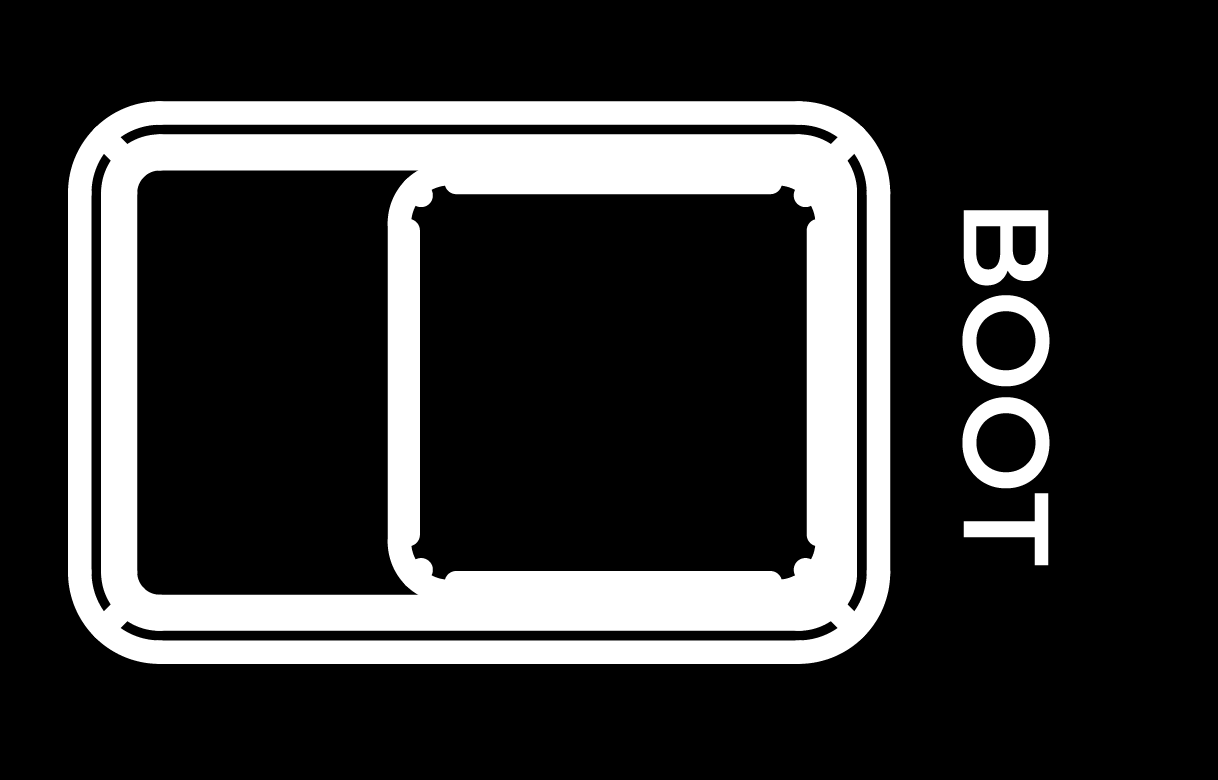
A chave de boot do reComputer AI Industrial R2135 está conectada ao pino nRPI_BOOT do CM5. Esta chave oferece aos usuários a opção de selecionar a fonte de boot entre eMMC e USB. No modo normal, a chave deve estar posicionada para longe do lado com o rótulo "BOOT", permitindo que o sistema inicialize a partir do eMMC. Por outro lado, quando os usuários precisarem gravar a imagem do sistema, devem posicionar a chave em direção ao rótulo "BOOT", permitindo que o sistema inicialize pela interface USB Type-C.
| Posição da chave | Modo | Descrição | nRPI-BOOT |
|---|---|---|---|
 | Modo normal | Inicializar a partir do eMMC | Low |
| Modo de gravação | Inicializar a partir do USB | High |
USB
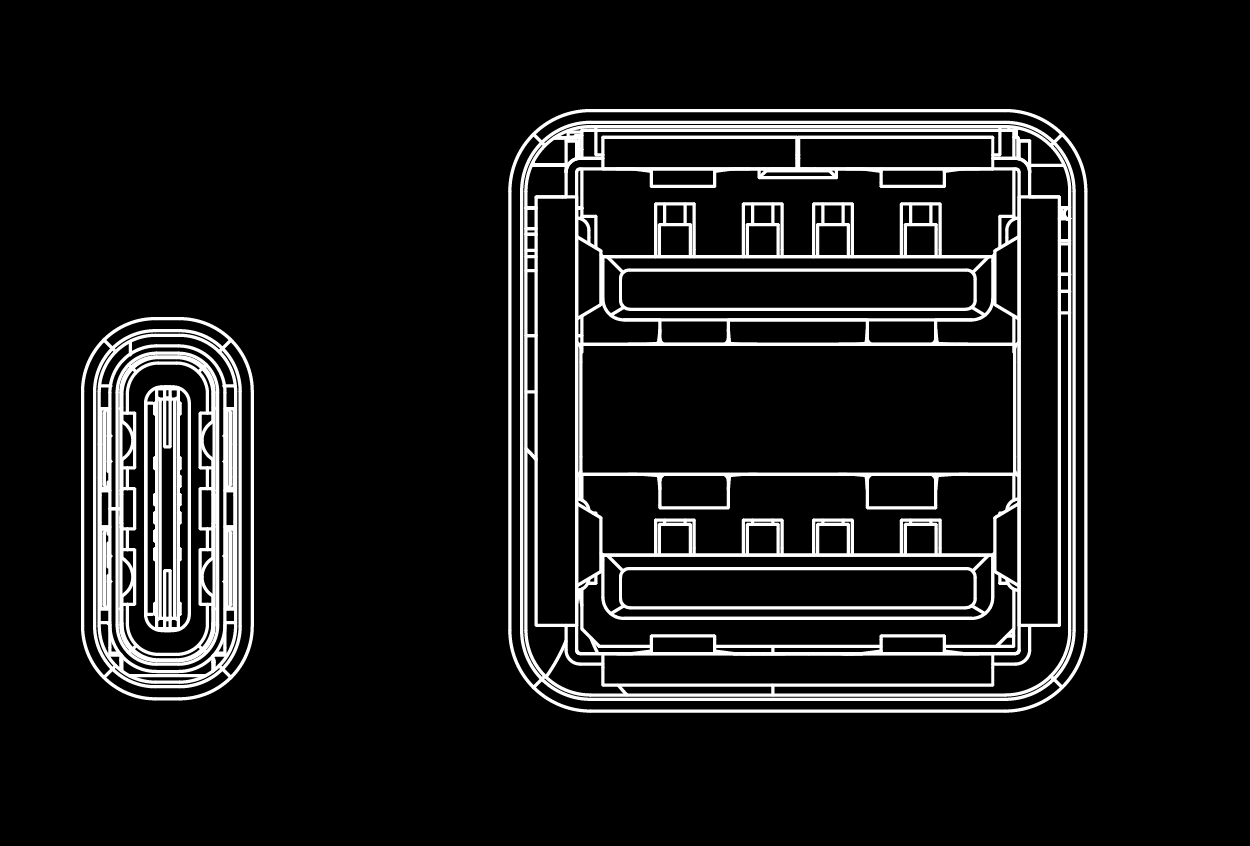
O reComputer R2000 está equipado com uma porta USB Type-C e duas portas USB Type-A. Consulte a tabela abaixo para suas funções e descrições.
| Tipo | Quantidade | Protocolo | Função | Descrição |
|---|---|---|---|---|
| Type-C | *1 | USB2.0 | USB-Device | Usada para depuração de porta serial, gravação de imagem, etc. |
| Type-A | *2 | USB2.0 | USB-Host | Conectar diferentes dispositivos USB, como pen drives, teclados ou mouses USB. |
Verifique se o hub USB é detectado executando o comando lsusb. Este comando lista todos os dispositivos USB conectados, incluindo hubs.
lsusb
lsusb -t
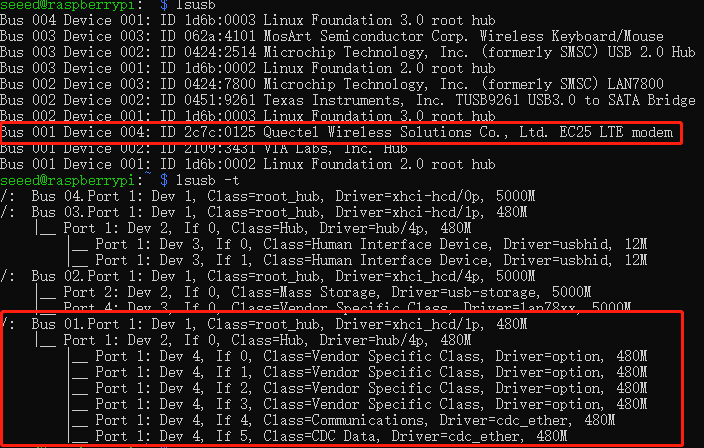
Executar este comando deve exibir informações sobre os dispositivos USB conectados ao seu sistema, incluindo quaisquer hubs USB presentes.
Se o hub USB estiver funcionando corretamente, você deverá ver seus detalhes listados na saída do comando lsusb. Se ele não estiver listado, pode haver um problema com o hub ou com sua conexão ao sistema. Nesses casos, talvez seja necessário solucionar problemas do hub USB ou de suas conexões.
Slot SIM (Interno)
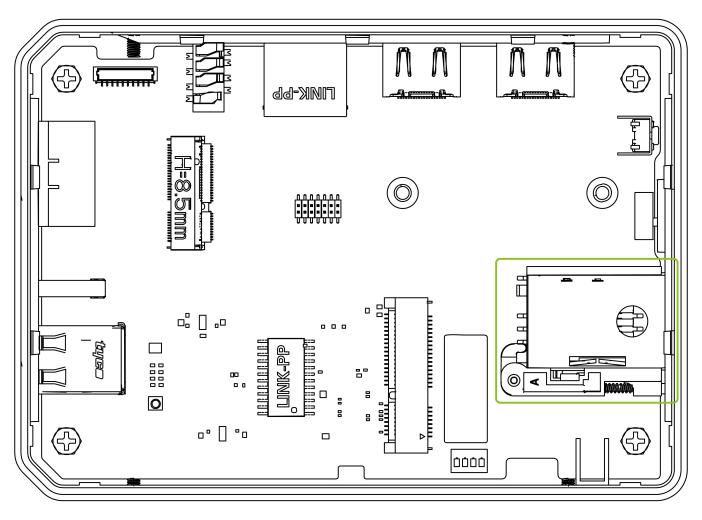
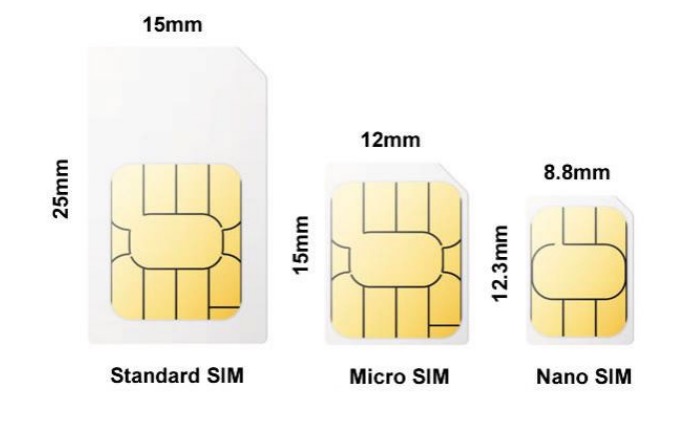
O equipamento reComputer AI Industrial R2135 Série inclui um slot interno para cartão SIM padrão, que é usado para instalar um cartão SIM padrão para obtenção de sinais 4G. As diferenças de tamanho entre cartões SIM padrão, Micro SIM e Nano SIM são as seguintes:
Observação
A versão padrão do reComputer AI Industrial R2135 não vem com módulo 4G.
Se você precisar de funcionalidade 4G, um módulo 4G adicional deve ser adquirido separadamente.
Para mais informações, consulte a seção "2.3.2 4G Module".
Slot M.2
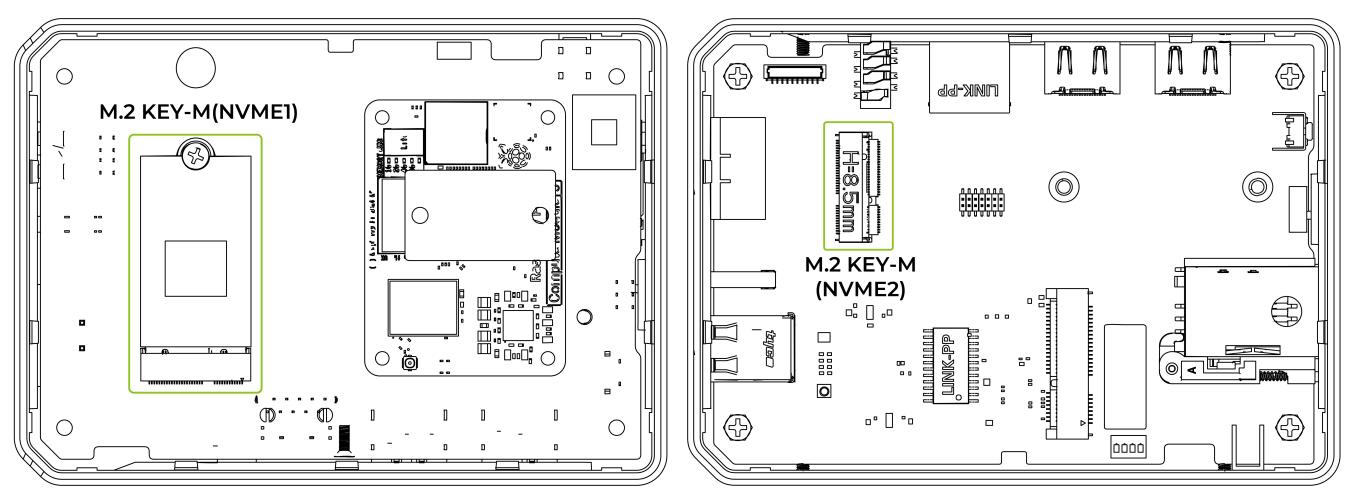
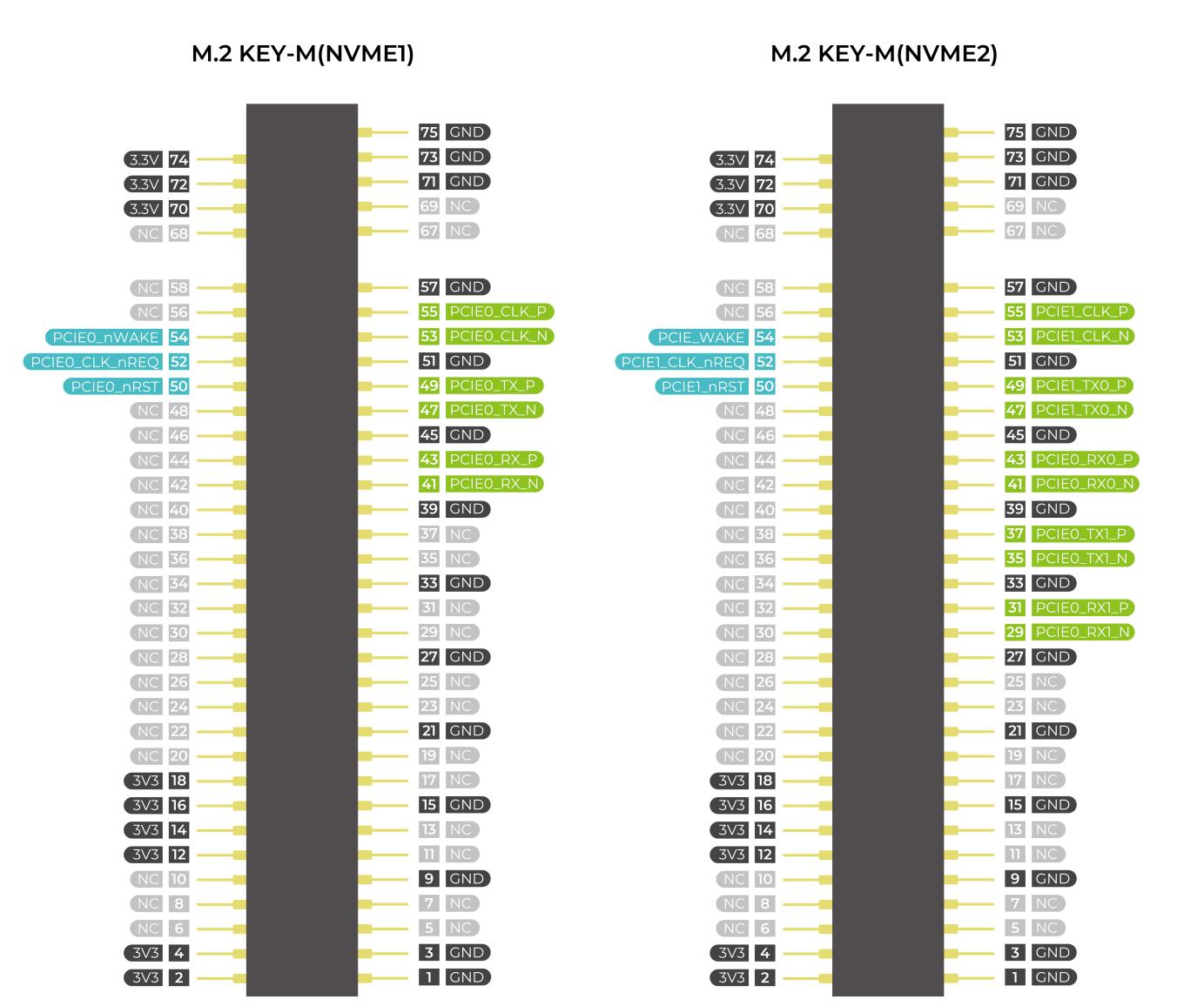
O reComputer AI Industrial R2135 está equipado com dois slots M.2 Key-M (NVMe1 e NVMe2) para SSD NVMe M.2 2280 e Aceleração de IA, permitindo expansão de armazenamento em alta velocidade, possibilitando aos usuários aprimorar o desempenho e a capacidade do sistema.
● NVMe1 (slot inferior): Suporta tamanho M.2 2280;
● NVMe2 (slot superior): Pré-instalado com um acelerador de IA Hailo-8
● Somente SSDs NVMe baseados em PCIe são suportados. SSDs SATA não são suportados.
Observação
Os cartões SSD têm dois usos principais:
- Armazenamento de Alta Capacidade – Usado apenas para armazenar grandes quantidades de dados.
- Unidade de Boot com Imagem – Usado tanto para armazenamento quanto para inicializar o sistema a partir de uma imagem armazenada no SSD.
Nem todos os cartões SSD do mercado suportam funcionalidade de boot.
Se você planeja usar um SSD como unidade de boot e não tem certeza sobre a compatibilidade, recomendamos o SSD de 1TB (SKU 112990267). Este modelo foi testado e verificado para suportar boot, ajudando a evitar problemas de compatibilidade e reduzindo custos de tentativa e erro.
Slot Mini-PCIe
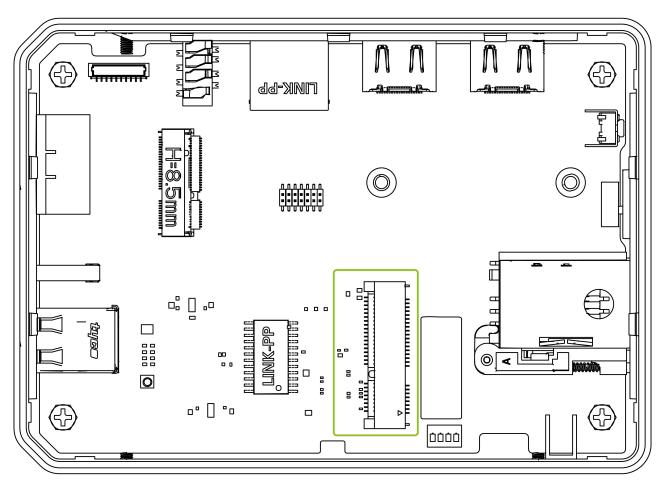
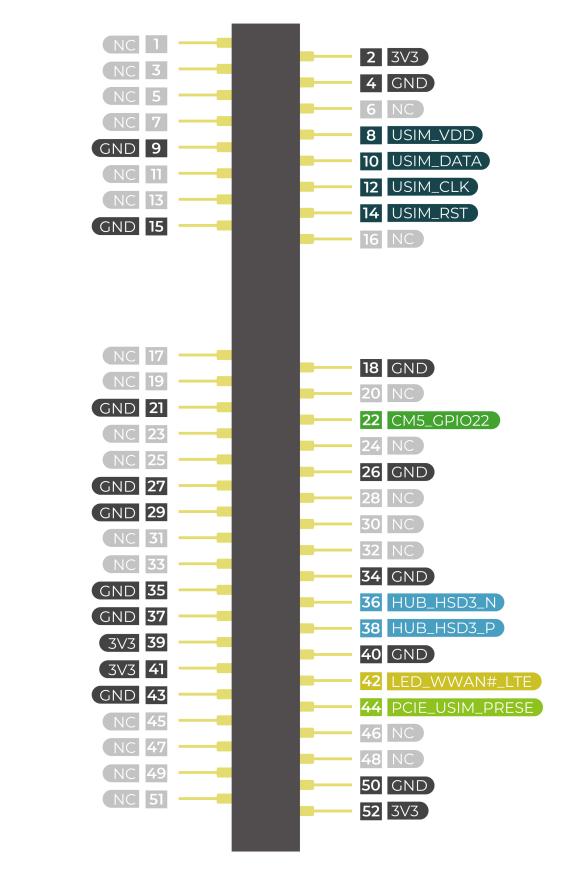
O reComputer AI Industrial R2135 inclui um slot Mini PCIe projetado principalmente para módulos de modem 4G LTE (por exemplo, Quectel EC20/EC25).
● Suporta: Módulos Mini PCIe padrão
● Interfaces de sinal: USB 2.0, UART, cartão SIM, RESET, etc.
● O cartão SIM é roteado para o soquete de cartão SIM onboard
● Sinais de controle: W_DISABLE, PERST, WAKE suportados
● Proteção ESD integrada para maior confiabilidade
| Slot | Protocolo Suportado |
|---|---|
| Mini-PCIe | 4G LTE |
| USB LoRa® | |
| USB Zigbee |
Orifício de Reset

Há um Mini Push Button Switch localizado no orifício de reset do reComputer AI Industrial R2135. Ao pressionar este botão com um objeto fino, o CM4 pode ser reiniciado. Este pino em nível alto sinaliza que o CM4 foi iniciado. Colocar este pino em nível baixo reinicia o módulo.
Ethernet RJ45
| Nome | Tipo | Velocidades | PoE |
|---|---|---|---|
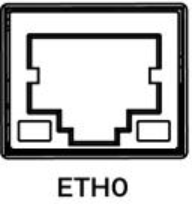
| ETH0 | Ethernet Gigabit nativo CM5 | 10/100/1000 Mbit/s | Não Suportado |
O reComputer AI Industrial R2135 vem com uma porta Ethernet Gigabit RJ45 padrão (GbE), usando um transformador integrado MagJack para melhor qualidade de sinal e proteção EMI.
● Padrão de interface: IEEE 802.3 10/100/1000Mbps; ● Usa um PHY Gigabit com 4 pares diferenciais (TX/RX); ● Suporta auto-negociação e comunicação full-duplex; ● Inclui choques de modo comum, proteção ESD e capacitores de isolamento; ● LEDs verde/amarelo onboard indicam status de link e atividade.
HDMI
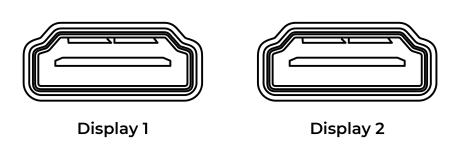
O reComputer AI Industrial R2135 vem com duas portas HDMI Tipo-A padrão, rotuladas HDMI0 e HDMI1, que suportam saída de vídeo em alta resolução. O sistema é capaz de fornecer resoluções de exibição de até 4K a 60Hz e suporta saída HDMI dupla simultânea, tornando-o adequado para aplicações de múltiplos monitores.
RTC
O reComputer AI Industrial R2135 inclui um RTC onboard (PCF8563T) para manter a hora entre ciclos de energia, permitindo que mantenha a funcionalidade de contagem de tempo mesmo em caso de perda de energia.
Você pode testar a parte de RTC com o comando abaixo:
# 1.Disable automatic time synchronization:
sudo systemctl stop systemd-timesyncd
sudo systemctl disable systemd-timesyncd
# Set the time :
sudo hwclock --set --date "2024-11-12 12:00:00"
# Synchronize the RTC time to the system:
sudo hwclock --hctosys

Em seguida, você pode desligar o R2000 por alguns minutos, ligá-lo novamente e conferir o relógio usando o seguinte comando:
# 4.Check the RTC time:
sudo hwclock -r
O resultado mostra que o módulo RTC continua funcionando mesmo quando o sistema está desligado.

Watchdog
O reComputer AI Industrial R2135 vem equipado com um circuito watchdog de hardware independente que garante reinicialização automática do sistema em caso de travamentos anormais. O circuito watchdog é implementado através do RTC e permite tempos de alimentação flexíveis de 1 a 255 segundos.
Você pode testar a parte de watchdog com o comando abaixo:
# 1.Install the watchdog software:
sudo apt install watchdog
# 2. Edit the watchdog configuration file:
sudo nano /etc/watchdog.conf
Em seguida, modifique a configuração como segue:
watchdog.conf
watchdog-device= /dev/watchdog
# Uncomment and edit this line for hardware timeout values that differ
# from the default of one minute.
watchdog-timeout = 120
# If your watchdog trips by itself when the first timeout interval
# elapses then try uncommenting the line below and changing the
# value to 'yes'.
#watchdog-refresh-use-settimeout = auto
# If you have a buggy watchdog device (e.g. some IPMI implementations)
# try uncommenting this line and setting it to 'yes'.
#watchdog-refresh-ignore-errors = no
# ====================== Other system settings ========================
#
# Interval between tests. Should be a couple of seconds shorter than
# the hardware time-out value.
interval= 15
max-load-1= 24
#max-load-5= 18
#max-load-15= 12
realtime= yes
priority= 1
# 3.Ensure the watchdog service is running:
sudo systemctl start watchdog
# This command triggers a kernel crash and should cause the watchdog to reboot the system.
sudo su
echo 1 > /proc/sys/kernel/sysrq
echo "c" > /proc/sysrq-trigger
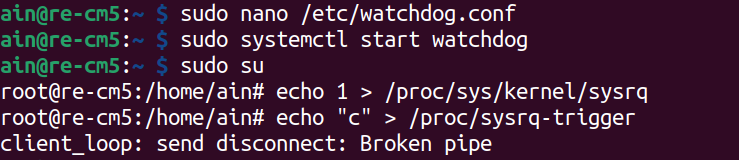
Conforme mostrado na figura abaixo, a conexão SSH foi perdida após inserir o comando, indicando que o watchdog entrou em ação e reiniciou o reComputer AI Industrial R2135.
Aceleração de IA M.2
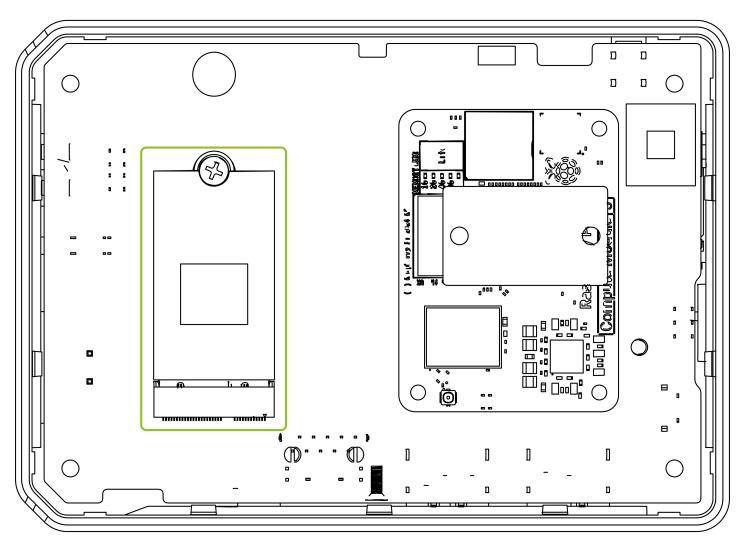
O reComputer AI Industrial R2135 inclui um módulo acelerador de IA Hailo-8, pré-instalado no slot M.2 NVMe2, fornecendo 26 TOPS de poder de computação para processamento de visão de IA multicanal em tempo real.
Você pode testar a parte de watchdog com o comando abaixo:
Observação: Para testar este recurso, é necessário conectar uma tela ao reComputer AI Industrial R2135.
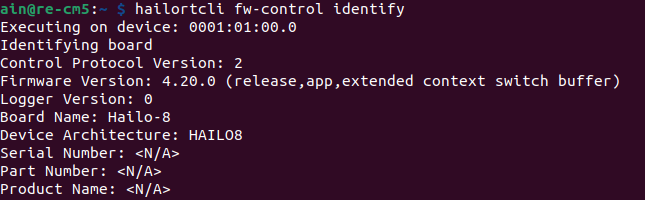
#Test whether the Hailo hardware and its accompanying software have been successfully installed
hailortcli fw-control identify
# Verify whether the pre-installed demo is functional.
cd hailo-rpi5-examples
# Install necessary resources
./install.sh
# Activate the python environment
source setup_env.sh
# Run object detection
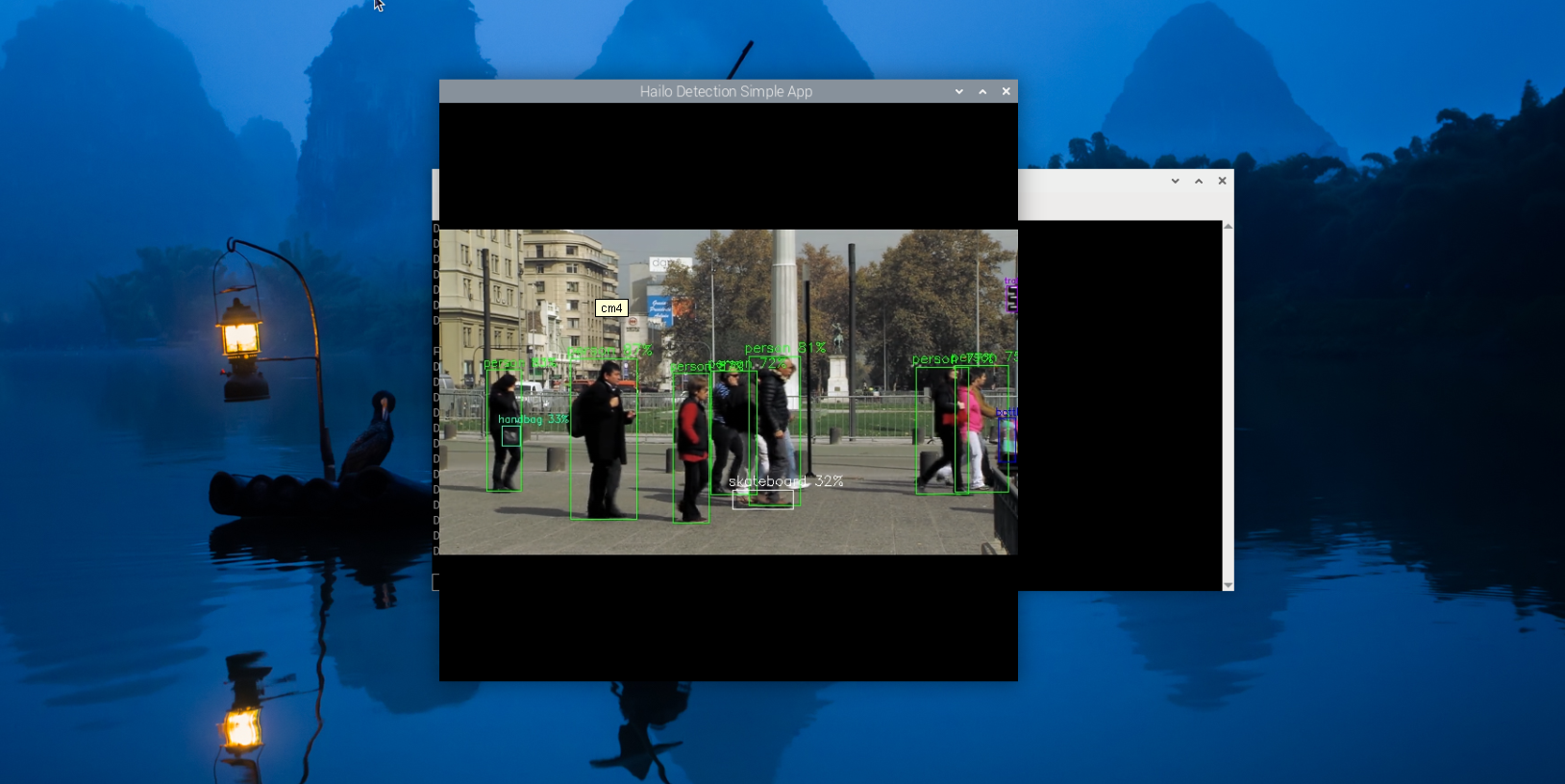
python basic_pipelines/detection_simple.py
O resultado é mostrado abaixo:
Interfaces e Módulo Opcionais
O reComputer AI Industrial R2135 suporta uma ampla seleção de módulos de expansão e acessórios, tornando-o adequado para uma grande variedade de cenários e requisitos. Se você estiver interessado em customizar o reComputer AI Industrial R2135, entre em contato com [email protected] para mais informações. Aqui está a lista de acessórios e módulos opcionais:
| Observação | Item | Nome do Produto | SKU |
|---|---|---|---|
| Esses três módulos devem ser usados juntos para a função LoRaWAN® | Módulo LoRa® | Módulo Gateway LoRaWAN com região opcional (USB) - US915 | 114992629 |
| Módulo Gateway LoRaWAN com região opcional (USB) - US915 | 114992991 | ||
| Módulo Gateway LoRaWAN com região opcional (USB) - EU868 | 114992628 | ||
| Este acessório é necessário para a função WiFi | Antena Wi-Fi/BLE | Kit de Antena Raspberry Pi Compute Module 4 | 114992364 |
| Antena 4G com módulo 4G para função 4G, antena GPS com módulo 4G para função GPS | Módulo 4G | Módulo LTE Cat 4 EC25-AFXGA-mini-PCIe - para América do Norte | 113991134 |
| Módulo LTE Cat 4 EC25-EUXGR-mini-PCIe - para EMEA e Tailândia | 113991135 | ||
| Módulo LTE Cat 4 EC25-AUXGR-mini-PCIe - para Austrália | 113991174 | ||
| Módulo LTE Cat 4 EC25-EFA-mini-PCIe - para Tailândia | 113991214 | ||
| Módulo LTE Cat 4 EC25-EMGA-mini-PCIe - para Malásia | 113991234 | ||
| Módulo LTE Cat 4 EC25-JFA-mini-PCIe | 113991296 | ||
| Antena 4G | Kit de Antena 4G para módulo 4G | 110061502 | |
| Antena GPS | Kit de Antena GPS para Módulo 4G EC25 | 110061521 | |
| Chip de Criptografia | Módulo TPM2.0 com Infineon SLB9670 | 114993114 | |
| Cartão SSD | NVMe M.2 2280 SSD 2TB | 114993467 | |
| NVMe M.2 2280 SSD 1TB | 112990267 | ||
| SSD Interno 512GB NVMe M.2 PCIe Gen3x4 2280 | 112990247 | ||
| SSD Interno 256GB NVMe M.2 PCIe Gen3x4 2280 | 112990246 | ||
| SSD Interno 128GB NVMe M.2 PCIe Gen3x4 2280 | 112990226 |
Wi-Fi/BlueTooth
O reComputer AI Industrial R2135 é alimentado pelo CM5 com uma versão de Wi-Fi/BLE onboard, fornecendo os mesmos parâmetros de Wi-Fi/BLE do CM5. Para informações detalhadas de parâmetros, consulte o site oficial do Raspberry Pi.
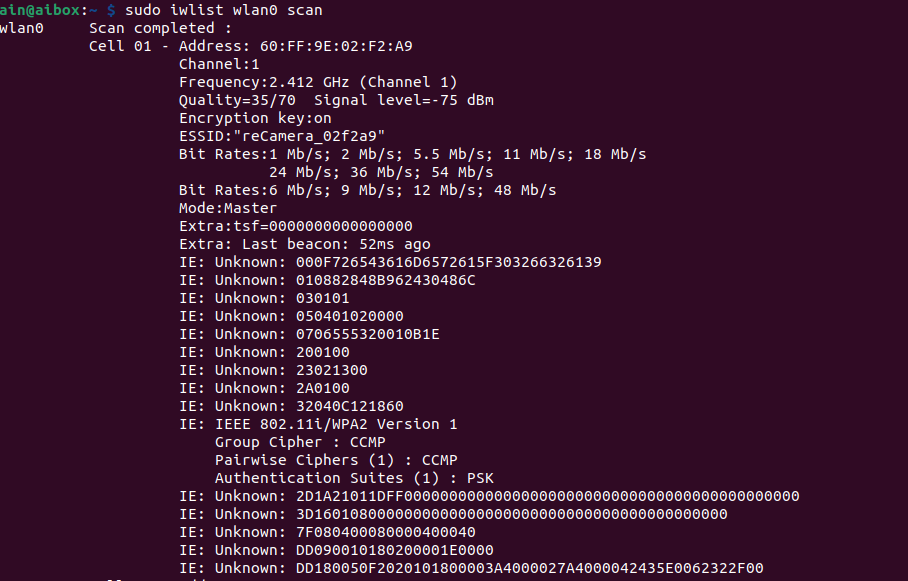
Use o comando abaixo para testar o módulo de WiFi:
sudo iwlist wlan0 scan
O resultado é mostrado na figura abaixo.
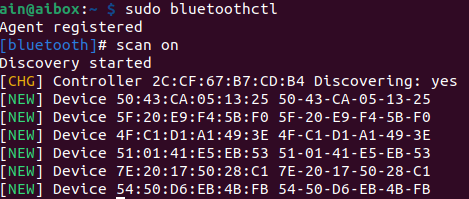
Use o comando abaixo para testar o módulo de BlueTooth:
sudo bluetoothctl
scan on
O resultado é mostrado na figura abaixo.
Módulo LoRa® USB
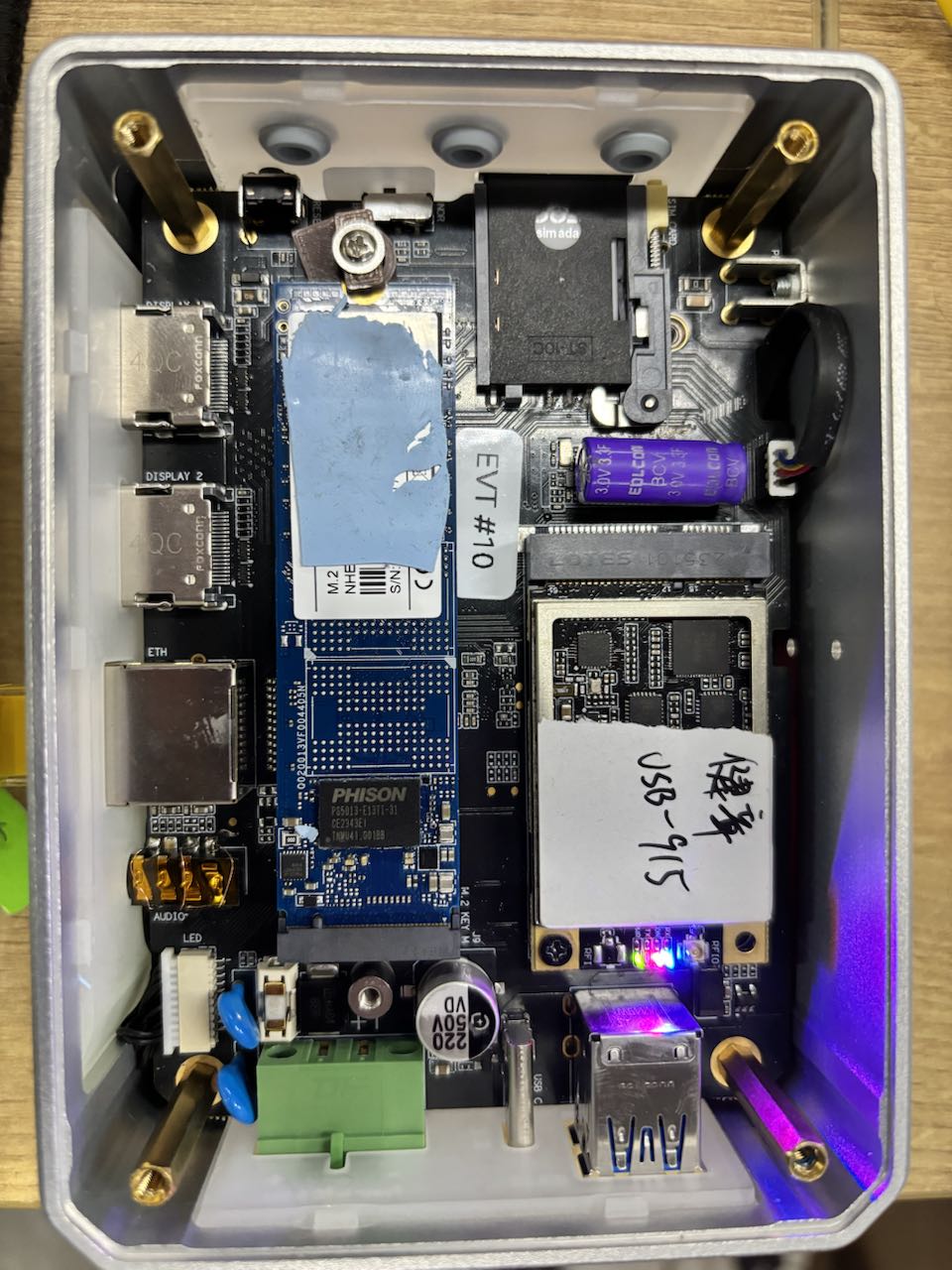
Os slots Mini-PCIe também suportam módulo LoRa® usando o protocolo USB. O módulo WM1302 da Seeed Studio foi totalmente testado e é compatível com o reComputer AI Industrial R2135.
Você pode testar o Módulo LoRa® USB como abaixo:
git clone https://github.com/Lora-net/sx1302_hal
cd sx1302_hal
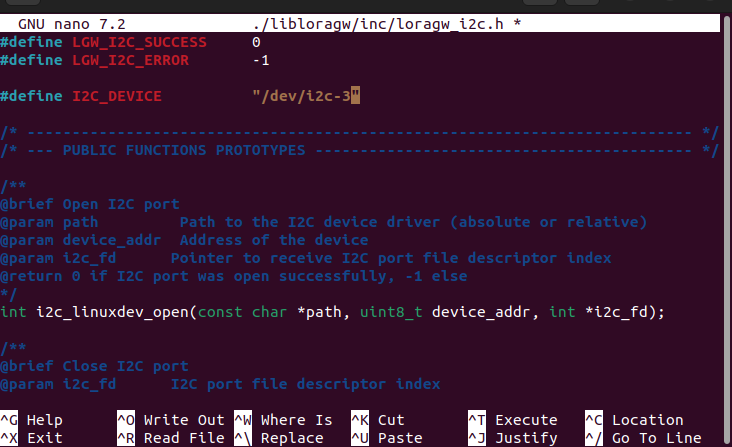
sudo nano ./libloragw/inc/loragw_i2c.h
Altere #define I2C_DEVICE "/dev/i2c-1" para #define I2C_DEVICE "/dev/i2c-3".
# compile the code
sudo make
Em seguida, modifique o código de configuração:
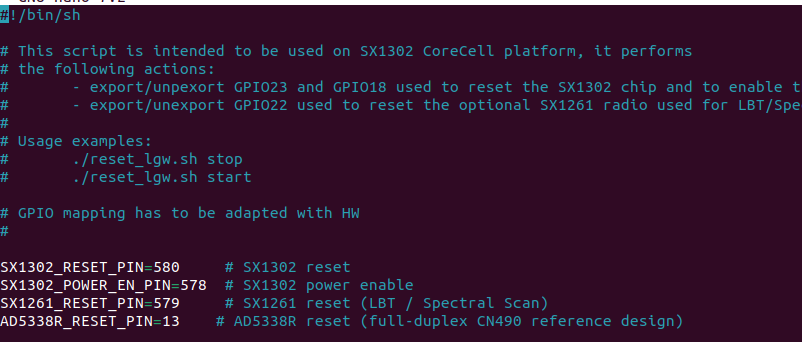
sudo nano ./tools/reset_lgw.sh
Atualize as configurações dos pinos:
reset_lgw.sh
SX1302_RESET_PIN=580   # SX1302 reset
SX1302_POWER_EN_PIN=578 # SX1302 power enable
SX1261_RESET_PIN=579   # SX1261 reset (LBT / Spectral Scan)
# Copy the reset_lgw.sh script
cp ~/sx1302_hal/tools/reset_lgw.sh ~/sx1302_hal/packet_forwarder/
# Check the device name
ls /dev/spidv10.0

cd ~/sx1302_hal/packet_forwarder
sed -i 's/spidev0.0/spidev10.0/g'  global_conf.json.sx1250.US915.USB
echo 1 > /sys/class/gpio/gpio580/value
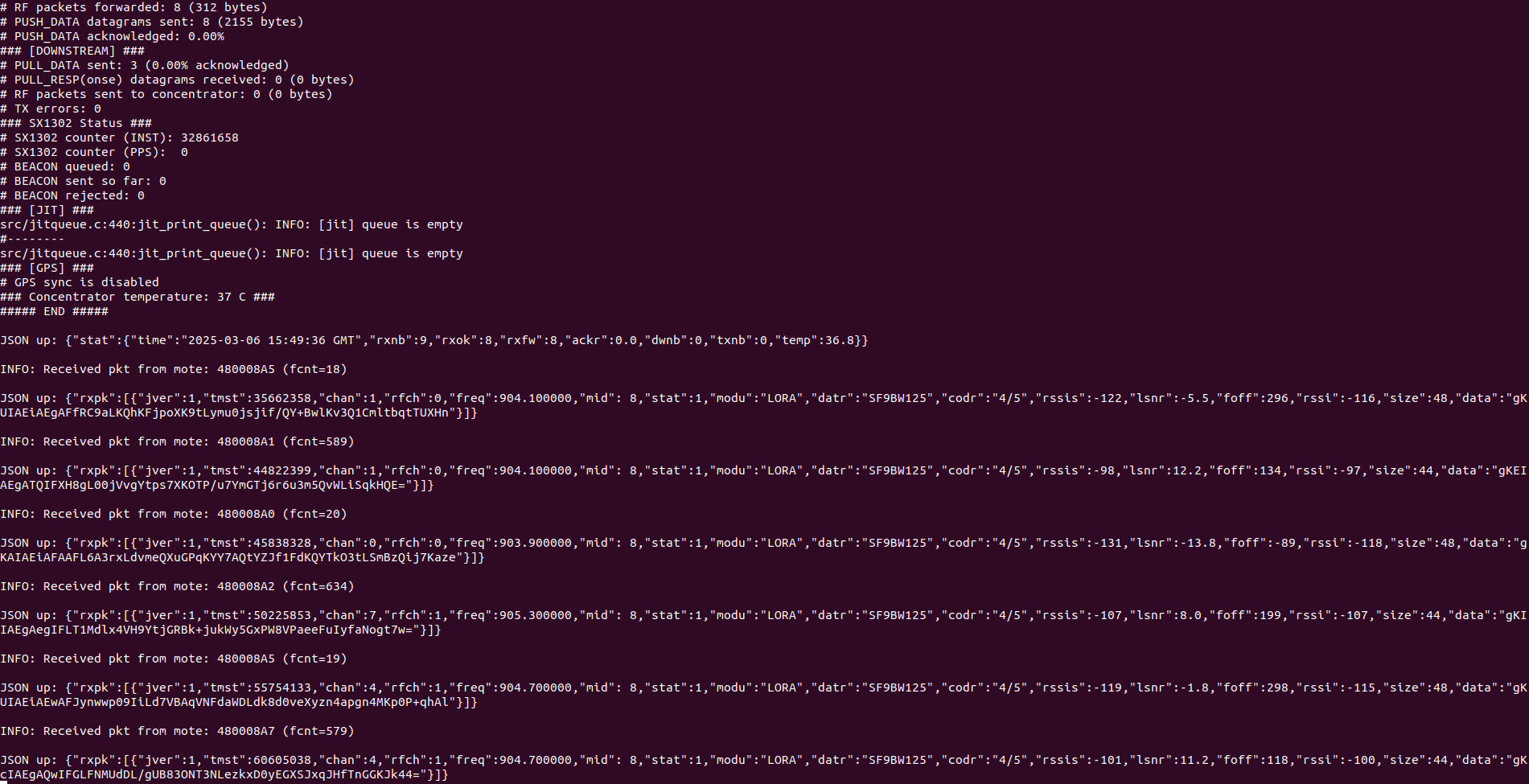
./LoRa_pkt_fwd -c global_conf.json.sx1250.US915.USB
Módulo 4G
A placa-mãe do reComputer AI Industrial R2135 possui um slot Mini-PCIe, com o slot Mini-PCIe suportando um módulo 4G usando o protocolo USB. O módulo 4G EC25 da Quectel foi totalmente testado e é compatível com o reComputer AI Industrial R2135.
Observação: Certifique-se de ter instalado o Módulo 4G no reComputer AI Industrial R2135
Use o comando abaixo para testar o módulo 4G:
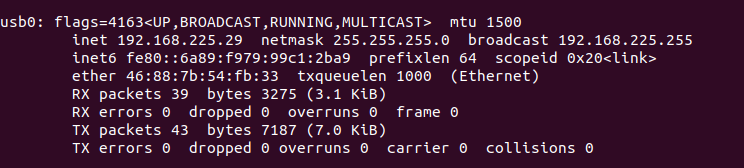
# Check the information of the 4g module
ifconfig
O resultado é mostrado na figura abaixo.
# Check the information of the usb0 ethernet port
ip link show usb0

# Start usb0 ethernet port
sudo ip link set dev usb0 up
# Request an IP address from the DHCP server on the network and assign it to the usb0 interface
sudo dhclient usb0
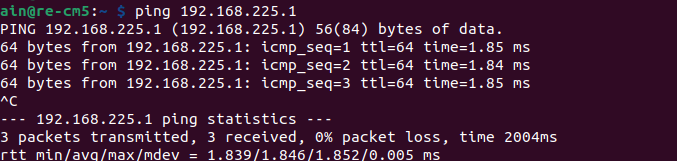
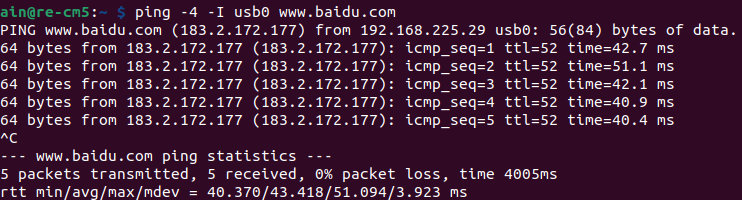
Então teste se ele consegue pingar o roteador padrão
ping 192.168.225.1
# ping baidu.com use usb0
ping -4 -I usb0 www.baidu.com
TPM 2.0
TPM (Trusted Platform Module) é um chip de hardware especificamente projetado para aprimorar a segurança do computador, fornecendo funções criptográficas baseadas em hardware. Ele armazena com segurança dados sensíveis, como chaves de criptografia, certificados e senhas, e é comumente usado em cenários como boot seguro, criptografia de disco (por exemplo, BitLocker) e autenticação.
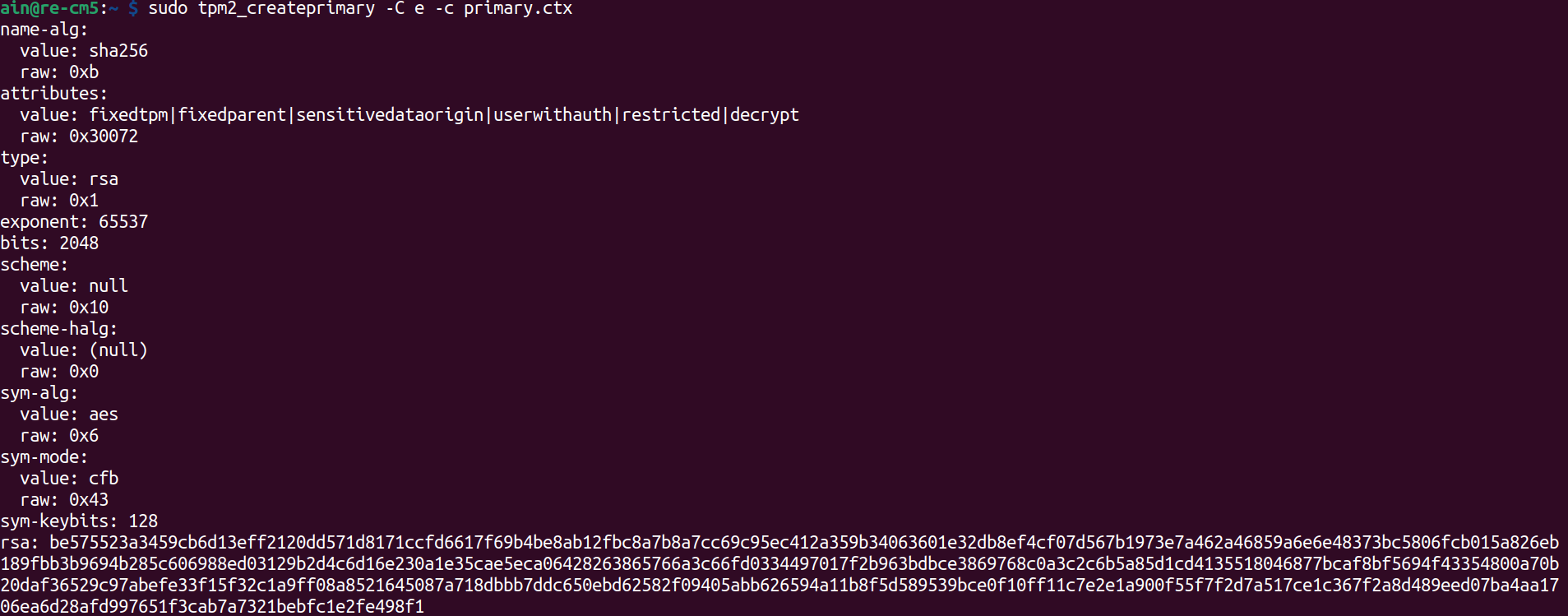
Verifique o TPM no reComputer AI Industrial R2135 com o comando abaixo:
ls /dev | grep tpm

# Test tpm as following:
sudo tpm2_createprimary -C o -c primary.ctx
SSD
O reComputer AI Industrial R2135 suporta SSD NVMe 2280 através do uso do slot NVMe1 PCIe (J8).
Observação
Existem dois usos principais para cartões SSD:
- Armazenamento de Alta Capacidade: cartões SSD podem ser utilizados para necessidades de armazenamento de alta capacidade.
- Unidade de Boot com Imagem: cartões SSD podem servir tanto como armazenamento de alta capacidade quanto como unidade de boot ao armazenar imagens de sistema, permitindo inicialização direta a partir do cartão.
É importante notar que nem todos os cartões SSD do mercado suportam funcionalidade de boot. Se você planeja usar um SSD como unidade de boot e não tem certeza de qual modelo escolher, recomendamos nosso SSD de 1 TB testado (SKU 112990267). Este modelo foi verificado quanto à funcionalidade de boot, reduzindo riscos de compatibilidade e minimizando custos de tentativa e erro.
Você pode verificar o SSD usando o comando abaixo:
sudo fdisk -l | grep sda

Aplicação
Frigate
Frigate é um NVR (Network Video Recorder) de código aberto projetado para detecção de objetos em tempo real usando IA. Ele se integra a câmeras existentes e usa modelos de aprendizado de máquina, como TensorFlow e Coral, para realizar detecção de objetos em fluxos de vídeo. O Frigate é otimizado para processamento de vídeo de alta performance e baixa latência, oferecendo recursos como detecção de movimento, streaming de vídeo ao vivo e alertas automatizados.
Observação: Se você quiser aprender mais sobre este projeto, consulte este link.
YOLO
A série de modelos YOLO (You Only Look Once) é uma família de modelos de detecção de objetos em tempo real projetados para velocidade e precisão. Diferente dos métodos tradicionais de detecção de objetos que executam proposta de regiões e classificação separadamente, o YOLO realiza ambas as tarefas em uma única passagem direta da rede neural, tornando-o muito mais rápido. Os modelos YOLO dividem a imagem em uma grade e preveem caixas delimitadoras e probabilidades de classe para cada célula da grade. Ao longo dos anos, o YOLO evoluiu por várias versões, com melhorias em precisão, velocidade e capacidade de detectar objetos menores. YOLOv4, YOLOv5 e os recentes modelos YOLOv7 e YOLOv8 são amplamente usados em aplicações como vigilância, veículos autônomos e robótica.
Nota: Se você quiser saber mais sobre este projeto, consulte este link.
CLIP
CLIP (Contrastive Language-Image Pretraining) é um modelo de aprendizado de máquina desenvolvido pela OpenAI que consegue entender imagens e texto em conjunto. Ele é treinado para associar imagens com descrições textuais correspondentes, permitindo que execute tarefas que envolvem ambas as modalidades. O CLIP é capaz de aprendizagem zero-shot, o que significa que ele pode reconhecer objetos e conceitos em imagens sem precisar ser especificamente treinado nessas categorias. Ele demonstrou um desempenho sólido em uma variedade de tarefas, como classificação de imagens, detecção de objetos e até geração de descrições textuais de imagens.
Nota: Se você quiser saber mais sobre este projeto, consulte este link.
Suporte Técnico e Discussão de Produtos
Obrigado por escolher nossos produtos! Estamos aqui para oferecer diferentes formas de suporte para garantir que sua experiência com nossos produtos seja a mais tranquila possível. Oferecemos vários canais de comunicação para atender a diferentes preferências e necessidades.