Configurar reComputer Industrial R20xx
Visão geral
Saiba como configurar e testar componentes de hardware na série reComputer Industrial R20xx após instalar os dispositivos. Este wiki abrange mapeamento de GPIO, teste do LED de USUÁRIO, comunicação SPI, varredura de Wi‑Fi e Bluetooth, LoRa®, 4G, 5G,Zigbee via Mini-PCIe, RS485, RS232, teste de DI/DO, UPS para desligamento seguro e mais.

Consultar mapeamentos e deslocamentos de GPIO
Para consultar mapeamentos e deslocamentos de GPIO, siga estas etapas:
- Copie e cole o seguinte comando para consultar os mapeamentos de GPIO:
cat /sys/kernel/debug/gpio
Este comando exibirá os mapeamentos e deslocamentos de GPIO, fornecendo informações essenciais para depurar ou configurar os pinos GPIO.
Teste do LED de USUÁRIO
Fornecemos LEDs em três cores: vermelho, azul e verde, para uso dos usuários. Você pode entrar no diretório /sys/class/leds/ para visualizar:
1. Navegue até o diretório do LED
cd /sys/class/leds/
ls
Use o seguinte comando para acender o LED da cor correspondente.
sudo su
echo 1 > /sys/class/leds/led-red//brightness
echo 1 > /sys/class/leds/led-blue/brightness
echo 1 > /sys/class/leds/led-green/brightness
Isso irá acender o LED correspondente.
3. Desligar LEDs (opcional)
Para desligar um LED específico, use:
echo 0 > /sys/class/leds/led-red/brightness
echo 0 > /sys/class/leds/led-blue/brightness
echo 0 > /sys/class/leds/led-green/brightness
Testando comunicação SPI
Para testar a comunicação SPI curto-circuitando os pinos MISO e MOSI do módulo TPM, siga estas etapas:
- Clone o repositório spidev-test:
# Don't forget to connect to network before running command
git clone https://github.com/rm-hull/spidev-test.git
- Navegue para o diretório spidev-test:
cd spidev-test
- Compile o arquivo spidev_test.c:
gcc spidev_test.c -o spidev_test
- Execute o programa spidev_test com o seguinte comando:
./spidev_test -D /dev/spidev10.0 -v -p hello
Este comando testa a comunicação SPI no dispositivo SPI especificado (/dev/spidev10.0) com saída detalhada ( -v ) e envia a mensagem "hello" (-p hello). Ao curto-circuitar os pinos MISO e MOSI do módulo TPM, você está efetivamente criando um cenário de loopback, onde os dados enviados em MOSI são recebidos em MISO. Essa configuração permite testar a comunicação SPI sem um dispositivo real conectado.
Varredura de Wi‑Fi
Para listar as redes Wi‑Fi disponíveis e seus detalhes, execute:
sudo iwlist wlan0 scan
- Este comando faz a varredura de todas as redes Wi‑Fi próximas e exibe seus SSIDs, intensidade de sinal e tipo de criptografia.
Varredura de Bluetooth
Para procurar dispositivos Bluetooth, siga estas etapas:
Abra a interface de controle do Bluetooth:
sudo bluetoothctl
Este comando abrirá a interface de controle do Bluetooth. A partir daí, você pode executar comandos adicionais para procurar dispositivos Bluetooth próximos.
Habilite a varredura:
scan on
Este comando iniciará a varredura de dispositivos Bluetooth próximos. Você pode então usar outros comandos dentro da interface bluetoothctl para interagir com dispositivos Bluetooth, como fazer pareamento ou conectar-se a eles.
LoRa® via Mini-PCIe
Configuração de LoRa® SPI
Após instalar o LoRa® SPI no slot 2 Mini-PCIe, é possível configurar o LoRa® SPI seguindo estas etapas:
- Clone o repositório SX1302_HAL:
cd ~/
git clone https://github.com/Lora-net/sx1302_hal
- Navegue até o diretório clonado:
cd sx1302_hal
- Modifique o arquivo de configuração:
Abra o arquivo de configuração do dispositivo I2C:
sudo nano ./libloragw/inc/loragw_i2c.h
Altere esta linha:
#define I2C_DEVICE "/dev/i2c-1"
Para:
#define I2C_DEVICE "/dev/i2c-2"
Altere #define I2C_DEVICE "/dev/i2c-1" para #define I2C_DEVICE "/dev/i2c-2". Pressione ctrl+x para sair, pressione y para salvar as alterações e, em seguida, pressione Enter para retornar à página da linha de comando.
- 4.Adicione o arquivo packet_forwarder/reset_lgw.sh:
sudo nano packet_forwarder/reset_lgw.sh
Adicione o código de execução:
#!/bin/sh

# This script is intended to be used on SX1302 CoreCell platform, it performs
# the following actions:
#       - export/unpexort GPIO23 and GPIO18 used to reset the SX1302 chip and to enable the LDOs
#       - export/unexport GPIO22 used to reset the optional SX1261 radio used for LBT/Spectral Scan
#
# Usage examples:
#       ./reset_lgw.sh stop
#       ./reset_lgw.sh start

# GPIO mapping has to be adapted with HW
#

SX1302_RESET_PIN=632     # SX1302 reset
SX1302_POWER_EN_PIN=633  # SX1302 power enable
SX1261_RESET_PIN=634     # SX1261 reset (LBT / Spectral Scan)
AD5338R_RESET_PIN=623    # AD5338R reset (full-duplex CN490 reference design)

WAIT_GPIO() {
    sleep 0.1
}

init() {
    # setup GPIOs
    echo "$SX1302_RESET_PIN" > /sys/class/gpio/export; WAIT_GPIO
    echo "$SX1261_RESET_PIN" > /sys/class/gpio/export; WAIT_GPIO
    echo "$SX1302_POWER_EN_PIN" > /sys/class/gpio/export; WAIT_GPIO
    echo "$AD5338R_RESET_PIN" > /sys/class/gpio/export; WAIT_GPIO

    # set GPIOs as output
    echo "out" > /sys/class/gpio/gpio$SX1302_RESET_PIN/direction; WAIT_GPIO
    echo "out" > /sys/class/gpio/gpio$SX1261_RESET_PIN/direction; WAIT_GPIO
    echo "out" > /sys/class/gpio/gpio$SX1302_POWER_EN_PIN/direction; WAIT_GPIO
    echo "out" > /sys/class/gpio/gpio$AD5338R_RESET_PIN/direction; WAIT_GPIO
}

reset() {
    echo "CoreCell reset through GPIO$SX1302_RESET_PIN..."
    echo "SX1261 reset through GPIO$SX1302_RESET_PIN..."
    echo "CoreCell power enable through GPIO$SX1302_POWER_EN_PIN..."
    echo "CoreCell ADC reset through GPIO$AD5338R_RESET_PIN..."

    # write output for SX1302 CoreCell power_enable and reset
    echo "1" > /sys/class/gpio/gpio$SX1302_POWER_EN_PIN/value; WAIT_GPIO

    echo "1" > /sys/class/gpio/gpio$SX1302_RESET_PIN/value; WAIT_GPIO
    echo "0" > /sys/class/gpio/gpio$SX1302_RESET_PIN/value; WAIT_GPIO

    echo "0" > /sys/class/gpio/gpio$SX1261_RESET_PIN/value; WAIT_GPIO
    echo "1" > /sys/class/gpio/gpio$SX1261_RESET_PIN/value; WAIT_GPIO

    echo "0" > /sys/class/gpio/gpio$AD5338R_RESET_PIN/value; WAIT_GPIO
    echo "1" > /sys/class/gpio/gpio$AD5338R_RESET_PIN/value; WAIT_GPIO
}

term() {
    # cleanup all GPIOs
    if [ -d /sys/class/gpio/gpio$SX1302_RESET_PIN ]
    then
        echo "$SX1302_RESET_PIN" > /sys/class/gpio/unexport; WAIT_GPIO
    fi
    if [ -d /sys/class/gpio/gpio$SX1261_RESET_PIN ]
    then
        echo "$SX1261_RESET_PIN" > /sys/class/gpio/unexport; WAIT_GPIO
    fi
    if [ -d /sys/class/gpio/gpio$SX1302_POWER_EN_PIN ]
    then
        echo "$SX1302_POWER_EN_PIN" > /sys/class/gpio/unexport; WAIT_GPIO
    fi
    if [ -d /sys/class/gpio/gpio$AD5338R_RESET_PIN ]
    then
        echo "$AD5338R_RESET_PIN" > /sys/class/gpio/unexport; WAIT_GPIO
    fi
}

case "$1" in
    start)
    term # just in case
    init
    reset
    ;;
    stop)
    reset
    term
    ;;
    *)
    echo "Usage: $0 {start|stop}"
    exit 1
    ;;
esac

exit 0
Pressione ctrl+x para sair, pressione y para salvar as alterações e, em seguida, pressione Enter para retornar à página da linha de comando.
- Modifique o código de configuração:
sudo vim ./tools/reset_lgw.sh
Atualize as configurações de pinos:
SX1302_RESET_PIN=632     # SX1302 reset
SX1302_POWER_EN_PIN=633  # SX1302 power enable
SX1261_RESET_PIN=634     # SX1261 reset (LBT / Spectral Scan)
# AD5338R_RESET_PIN=13    # AD5338R reset (full-duplex CN490 reference design)
Comente as linhas 18, 29, 35, 42, 53 e 54, respectivamente:
......
# echo "$AD5338R_RESET_PIN" > /sys/class/gpio/export; WAIT_GPIO
......
# echo "out" > /sys/class/gpio/gpio$AD5338R_RESET_PIN/direction; WAIT_GPIO
......
# echo "CoreCell ADC reset through GPIO$AD5338R_RESET_PIN..."
......
# echo "0" > /sys/class/gpio/gpio$AD5338R_RESET_PIN/value; WAIT_GPIO
# echo "1" > /sys/class/gpio/gpio$AD5338R_RESET_PIN/value; WAIT_GPIO
Pressione ctrl+x para sair, pressione y para salvar as alterações e, em seguida, pressione Enter para retornar à página da linha de comando.
- substitua a porta SPI padrão do Módulo LoraWAN® no arquivo de configuração global_conf.json.sx1250.US915 (arquivos de configuração são selecionados com base no módulo que você está usando):
sudo nano packet_forwarder/global_conf.json.sx1250.US915
Modifique o parâmetro com_path, altere "com_path": "/dev/spidev0.0" para "com_path": "/dev/spidev2.0".
- Compile o código:
sudo make
Essas etapas irão configurar o LoRa® SPI e executar o packet forwarder com o arquivo de configuração especificado.
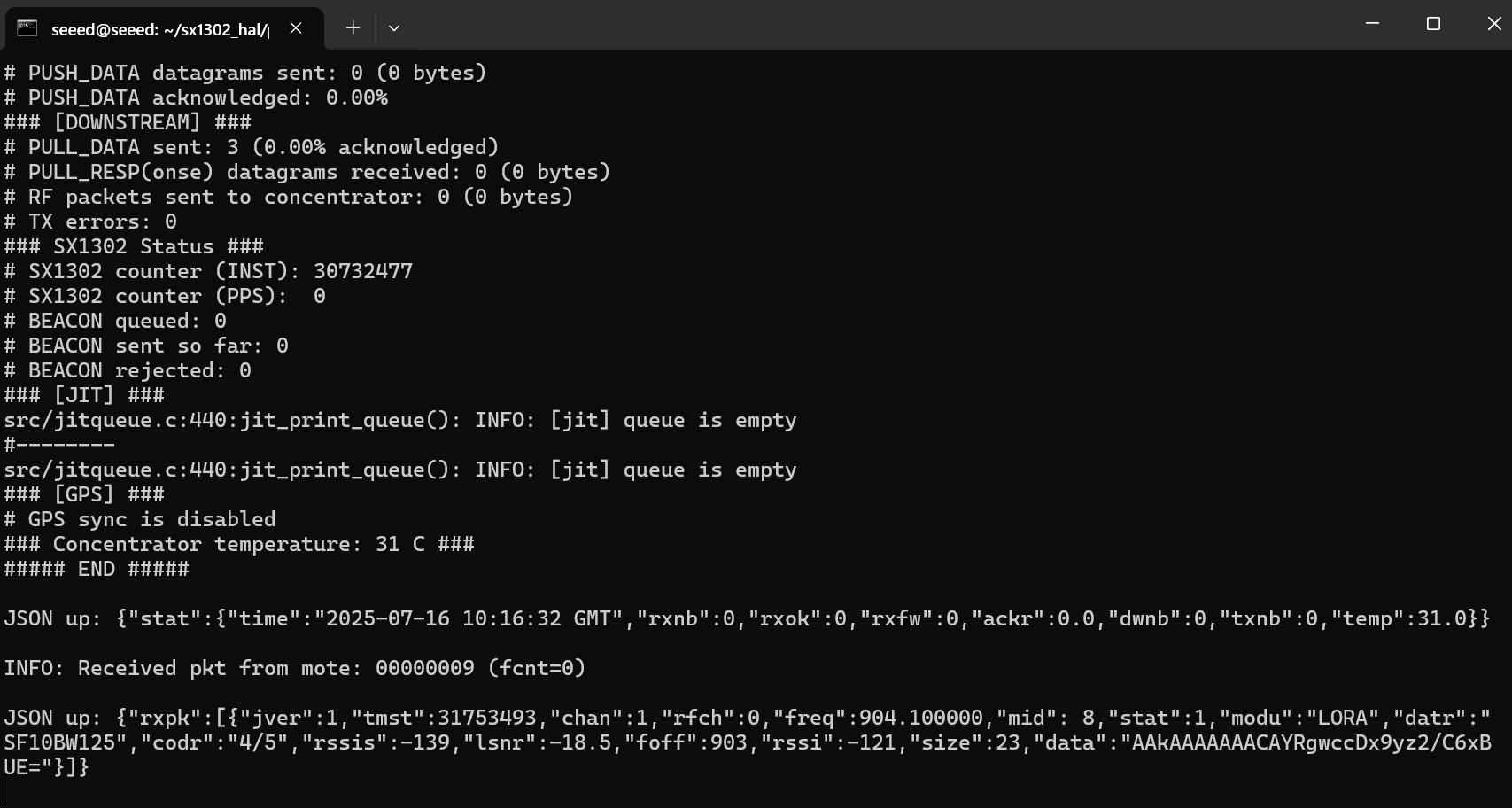
Configuração de LoRa® USB
Para LoRa® USB, os comandos anteriores permanecem os mesmos que para LoRa® SPI. No entanto, o comando final precisa ser alterado para:
cho  632  >  /sys/class/gpio/export
echo  "out"  >  /sys/class/gpio/gpio632/direction
echo  "1"  >  /sys/class/gpio/gpio632/value

sudo  ./lora_pkt_fwd  -c  global_conf.json.sx1250.EU868.USB
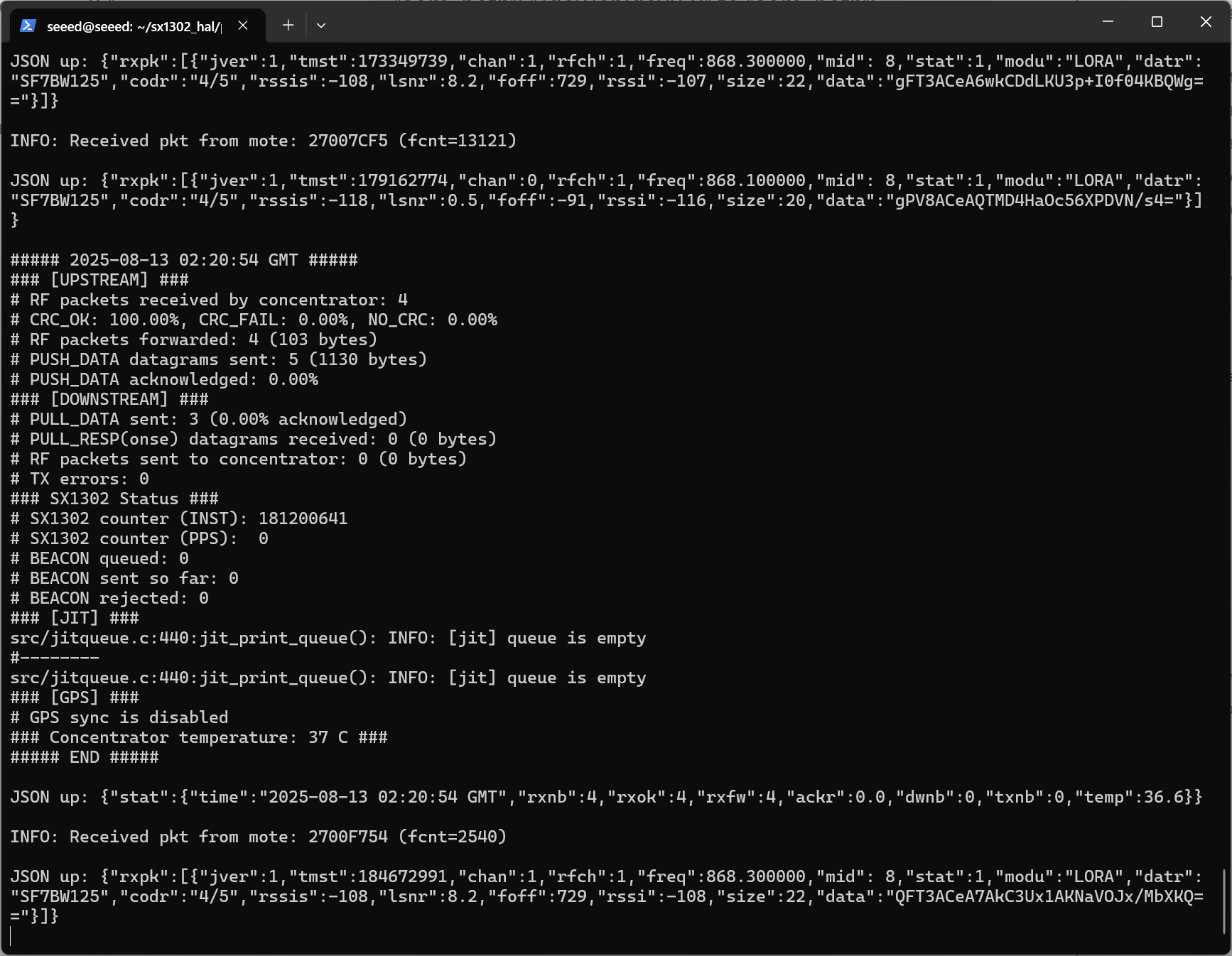
Este comando especifica o arquivo de configuração a ser usado para LoRa® USB.
5G Celular via M.2 B-KEY
Para interagir com um módulo 5G/4G usando comandos AT via minicom, siga estas etapas:
- Crie um novo arquivo power_5g.sh:
nano power_5g.sh
Abra com sudo nano e insira o seguinte comando, depois pressione ctrl+x para salvar e sair.
#!/bin/bash

RESET_PIN=645
POWER_PIN=639

if [ ! -d "/sys/class/gpio/gpio$RESET_PIN" ]; then
    echo $RESET_PIN > /sys/class/gpio/export
fi

if [ ! -d "/sys/class/gpio/gpio$POWER_PIN" ]; then
    echo $POWER_PIN > /sys/class/gpio/export
fi

echo "out" > /sys/class/gpio/gpio$RESET_PIN/direction
echo "out" > /sys/class/gpio/gpio$POWER_PIN/direction

echo 1 > /sys/class/gpio/gpio$RESET_PIN/value
echo 1 > /sys/class/gpio/gpio$POWER_PIN/value

echo "Start to reboot 5g module"

echo 0 > /sys/class/gpio/gpio$RESET_PIN/value
sleep 0.05
echo 0 > /sys/class/gpio/gpio$POWER_PIN/value

echo "5g module reboot completed"
- Execute o arquivo:
sudo ./power_5g.sh
Após 10–15 segundos (leva um tempo para o módulo ligar e enumerar o USB), verifique se o nó de dispositivo aparece:
ls /dev/ttyUSB*
Saída /dev/ttyUSB0, etc.:

Abra o minicom com a porta serial e taxa de baud apropriadas:
sudo apt update
sudo apt install minicom
sudo minicom -D /dev/ttyUSB2 -b 115200
Este comando abre o minicom com a porta serial especificada (/dev/ttyUSB2) a uma taxa de baud de 115200.
- Assim que o minicom for aberto, você pode começar a enviar comandos AT para o módulo 4G. Por exemplo:
AT
Este comando verifica se o módulo está respondendo. Você deve receber uma resposta "OK" se o módulo estiver funcionando corretamente.
- Para discar um número de telefone usando o módulo 4G, você pode usar o comando ATD seguido do número de telefone:
ATD<phone_number>;
Substitua phone_number pelo número de telefone desejado que você deseja discar. Certifique-se de incluir um ponto e vírgula ; no final do comando para indicar o fim do número de telefone.
4G Cellular via Mini-PCIe
Crie um novo arquivo power_4g.sh:
sudo nano power_4g.sh
Abra com sudo nano e insira o seguinte comando, depois pressione ctrl+x para salvar e sair.
# SIM_MUX_SEL
echo  643  >  export
echo  out  >  gpio643/direction
echo  0  >  gpio643/value
Execute o arquivo:
sudo ./power_4g.sh
Após 10–15 segundos (leva um tempo para o módulo ligar e enumerar o USB), verifique se o nó de dispositivo aparece:
ls /dev/ttyUSB*
Saída /dev/ttyUSB0. Confirme a ação real do GPIO:
cat /sys/class/gpio/gpio645/value # should be 0
cat /sys/class/gpio/gpio639/value # should be 0
Ambos os valores são 0 → o script foi corretamente puxado para baixo e o módulo está em estado de funcionamento. Entre no minicom para enviar comandos:
sudo minicom -D /dev/ttyUSB2 -b 115200
● Pressione Ctrl+A,Z,E em sequência. Primeiro envie AT para testar se está conectado. Se aparecer OK, a conexão foi bem-sucedida. Após executar o comando a seguir, o módulo será reiniciado automaticamente. Se você não sair do minicom, poderá ver as informações de configuração correspondentes. Acesso à Internet discado ECM:
AT+QCFG="usbnet",1
Até que a última linha mostre OK, será bem-sucedido.
Nota O dispositivo precisa esperar por um tempo e então você pode visualizar o endereço IP de usb0 em ifconfig.
Teste o status da rede e a comunicação:
# Check network status
ifconfig
# Test communication
ping www.baidu.com -I usb0
Zigbee via Mini-PCIe
Para testar a comunicação Zigbee entre dois módulos Zigbee, siga estas etapas:
- Verificar portas seriais disponíveis
Use o seguinte comando para verificar as portas seriais disponíveis:
cat /dev/ttyUSB*
Instalar uma ferramenta de comunicação serial
- Instalar a ferramenta de comunicação serial:
sudo apt-get install cutecom
- Abrir porta serial para o Coordenador (primeiro módulo Zigbee):
- Abra a ferramenta cutecom e configure-a para a primeira porta serial:
- Taxa de baud: 115200
- Marque a opção "Hex output" na parte inferior da interface.
- Siga estas etapas para configurar o primeiro módulo Zigbee:
- Definir como coordenador: Envie o comando ‘55 04 00 05 00 05’, espere a resposta ‘55 04 00 05 00 05’.
- Redefinir dispositivo: Pressione o botão reset ou envie o comando ‘55 07 00 04 00 FF FF 00 04’.
- Formação de rede: Envie o comando ‘55 03 00 02 02’.
- Abrir porta serial para o Roteador (segundo módulo Zigbee): Abra outra instância do cutecom e configure-a para a segunda porta serial com as mesmas configurações de antes. Siga estas etapas para configurar o segundo módulo Zigbee:
- Definir como roteador: Envie o comando ‘55 04 00 05 01 04’, espere a resposta ‘55 04 00 05 00 05’.
- Redefinir dispositivo: Pressione o botão reset ou envie o comando ‘55 07 00 04 00 FF FF 00 04’.
- Formação de rede: Envie o comando ‘55 03 00 02 02’.
- Verificar status do dispositivo: Envie o comando ‘55 03 00 00 00’ para verificar o status do dispositivo. Espere uma resposta semelhante a ‘55 2a 00 00 00 01 XX XX XX XX’, onde ‘XX’ representa informações do dispositivo.
- Entrar no modo transparente: Se a formação de rede for bem-sucedida, entre no modo transparente enviando o comando 55 07 00 11 00 03 00 01 13. Ambos os módulos devem estar em modo transparente para comunicação direta. Para sair do modo transparente, envie "+++".
- Observações adicionais:
- Se a configuração do roteador falhar, o dispositivo pode já ser um coordenador. Saia da rede usando o comando '55 07 00 04 02 xx xx xx'.
- Teste a potência de transmissão usando os comandos '55 04 0D 00 00 0D' (consulta) e '55 04 0D 01 XX XX' (definir). Certifique-se de substituir /dev/ttyUSB pela porta serial correta para cada módulo Zigbee. Siga estas etapas com atenção para testar com sucesso a comunicação Zigbee entre os dois módulos.
Teste de RS485
O reComputer Industrial R20xx inclui três portas RS485. Abaixo estão suas correspondentes portas COM e arquivos de dispositivo:
| Número de portas RS485 | Porta COM | Identificação em serigrafia | Arquivo de dispositivo |
|---|---|---|---|
| RS485-2 | COM2 | A2/B2/GND2 | /dev/ttyACM1 |
| RS485-3 | COM3 | A3/B3/GND3 | /dev/ttyACM2 |
| RS485-4 | COM4 | A4/B4/GND4 | /dev/ttyACM3 |
Para testar a função RS485, você pode seguir as etapas abaixo (tomando RS485_1 e RS485_2 como exemplos):
- Conecte os sinais A e B de RS485_1 e RS485_2.
- Abra o minicom em duas janelas de terminal, respectivamente:
sudo minicom -D /dev/ttyACM1
sudo minicom -D /dev/ttyACM2
Se houver uma placa de expansão, o número precisa ser movido uma casa para trás, por exemplo /dev/ttyAcM2, /dev/ttyAcM3.
- As seguintes operações precisam ser realizadas em ambos os ACMs abertos:
-
Pressione Ctrl+A, depois pressione Z, e a interface de Resumo de Comandos do Minicom aparecerá:
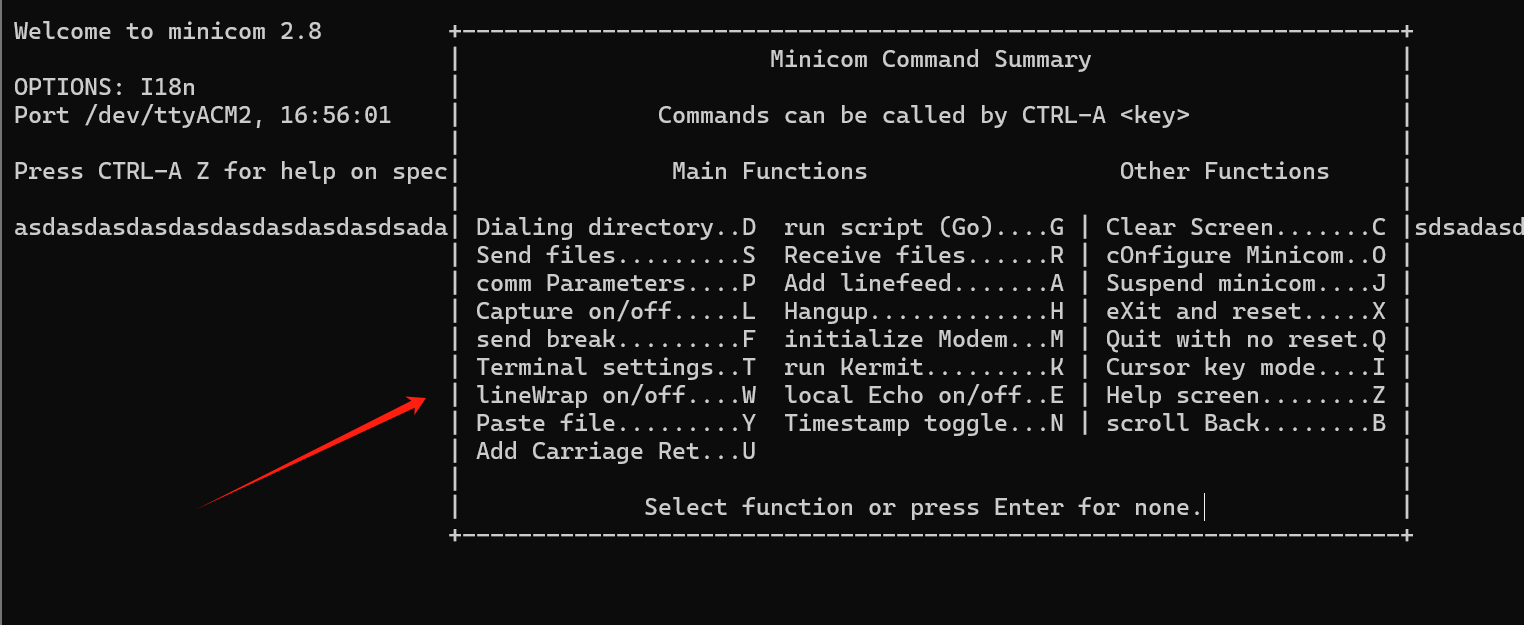
-
Pressione O novamente para abrir a configuração, selecione Serial port setup e pressione Enter; Abra todas as interfaces relacionadas a RS485, pressione H/I/J/K/L em sequência para abrir;
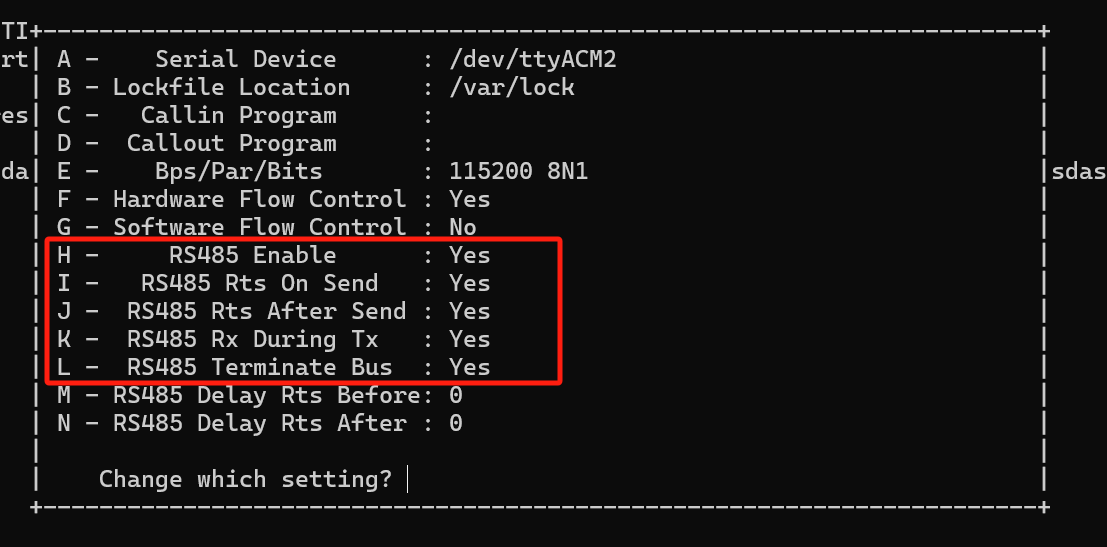
-
Depois que todos exibirem "YES", pressione Enter para voltar e então selecione Exit para sair.
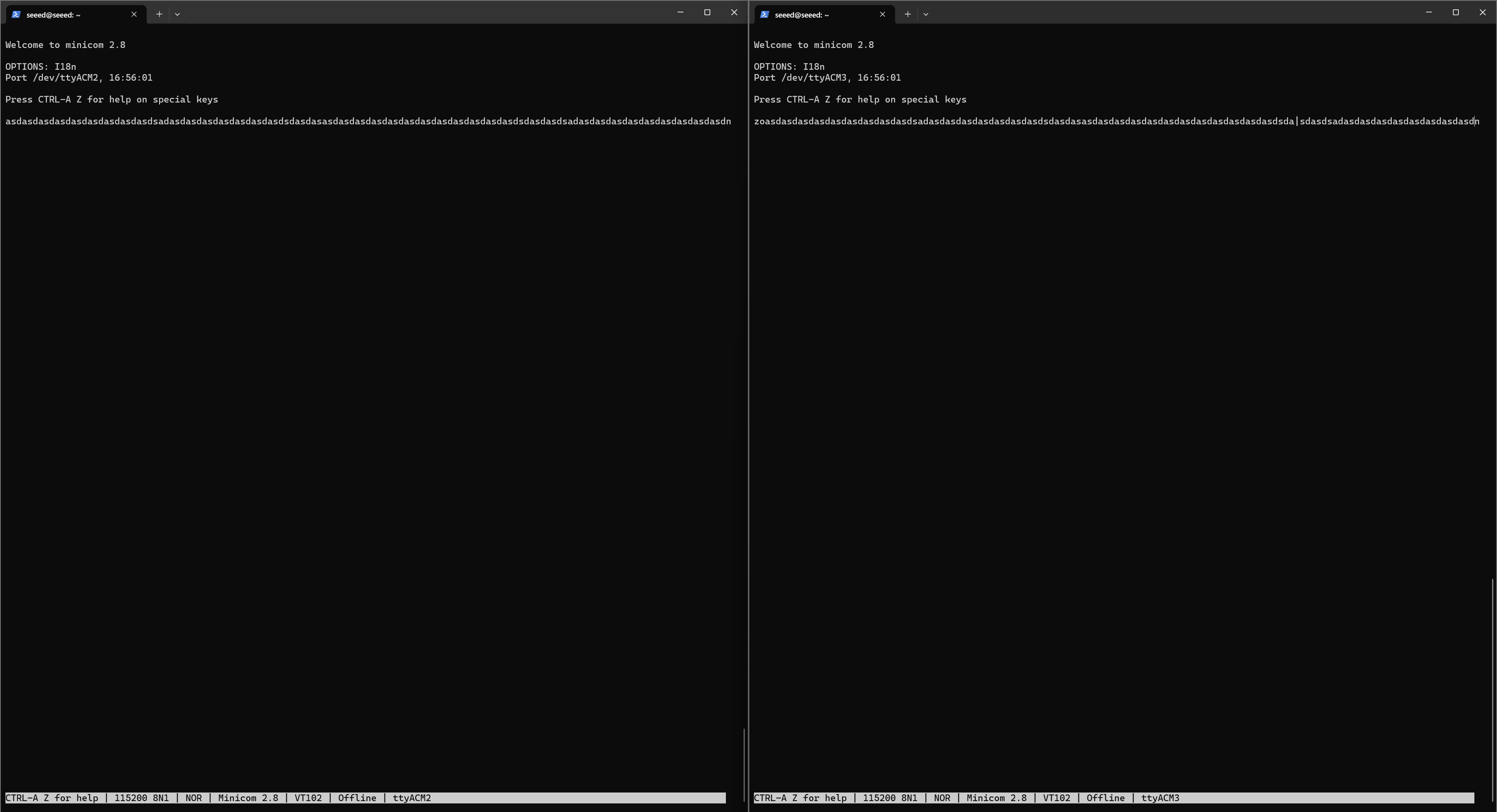
Pegando ACM2 e ACM3 como exemplo: Se você quiser enviar de ACM2 para ACM3, ACM2 precisa ser configurado novamente: ctrl+A, depois pressione Z e depois E, e então inicie o comando de escrita da porta serial. Nesse momento, você pode imprimir strings em ACM2 à vontade e poderá ver o conteúdo de ACM2 em ACM3 ao mesmo tempo; Por outro lado, se você quiser enviar de ACM3 para ACM2, ACM3 precisa ser configurado novamente: ctrl+A, depois pressione Z e depois E, e então inicie o comando de escrita da porta serial. Nesse momento, você pode imprimir strings em ACM3 à vontade e poderá ver o conteúdo de ACM3 em ACM2 ao mesmo tempo. Como mostrado na figura.
Teste de RS232
O reComputer Industrial R20xx inclui 1x porta RS232, e as respectivas portas COM e arquivos de dispositivo são os seguintes:
| Número de portas RS232 | Porta COM | Identificação em serigrafia | Arquivo de dispositivo |
|---|---|---|---|
| RS232-1 | COM1 | RX1/TX1/GND1 | /dev/ttyACM0 |
Como o RS232 é comunicação full-duplex, faça um curto-circuito diretamente entre o TX e o RX do RS232 para realizar um teste de loopback.
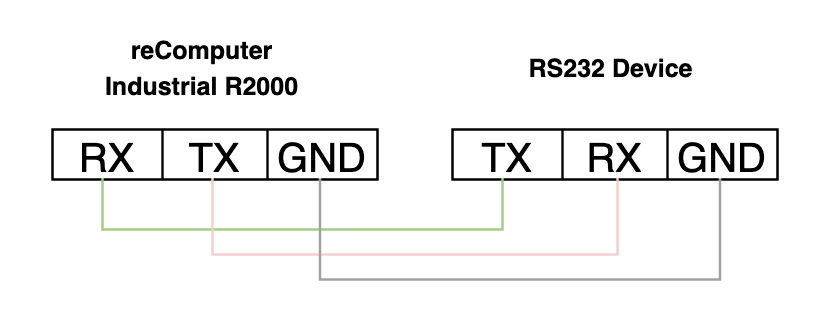
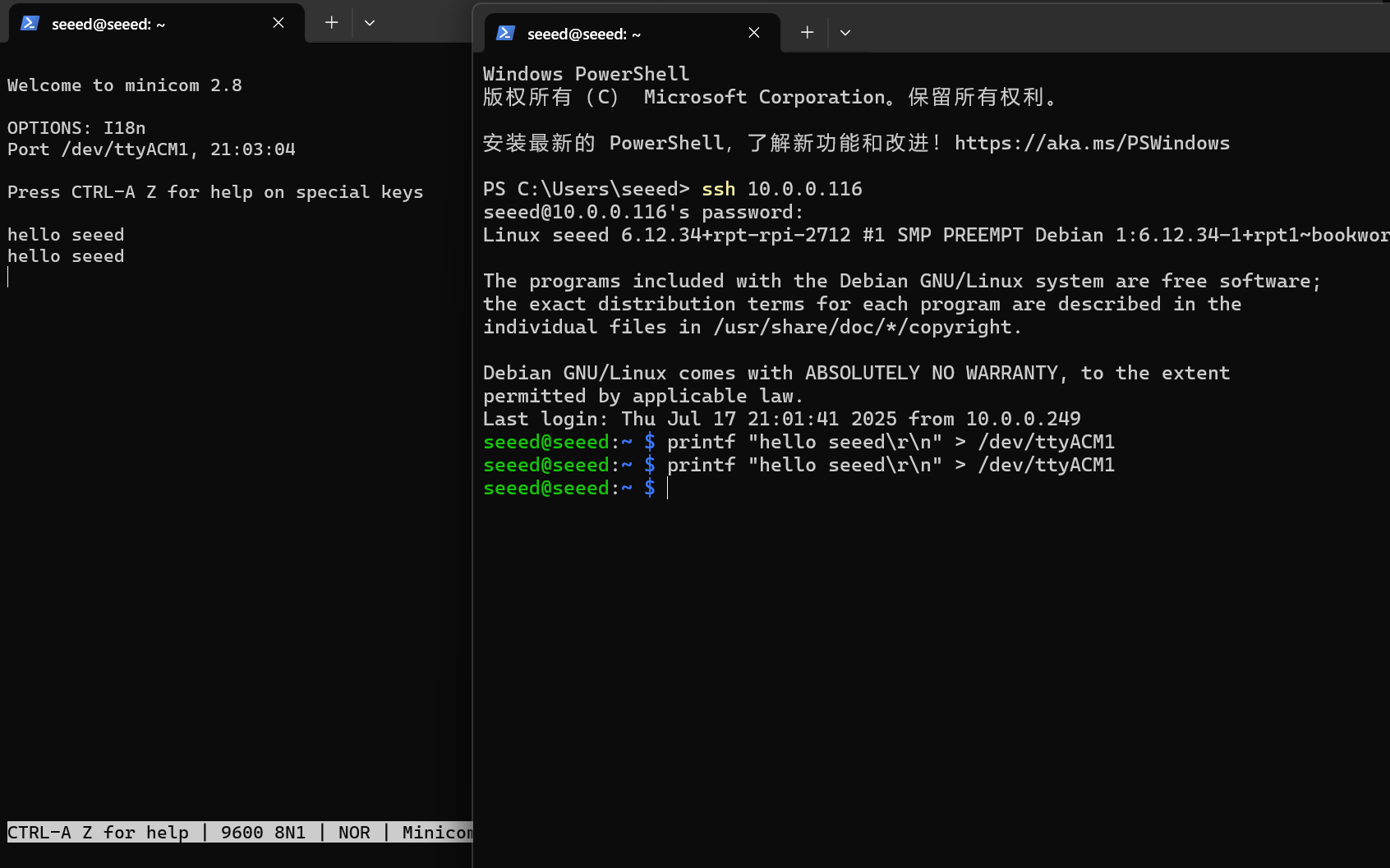
Você precisa abrir dois terminais, ACM1 se a placa de expansão estiver conectada, e ACM2 se a placa de expansão não estiver conectada: Terminal 1:*
sudo minicom -D /dev/ttyACM1 -b 9600
Se a placa de expansão não estiver conectada, você precisa alterar /dev/ttyACM1 para /dev/ttyACM0 .
Terminal 2:
printf "hello seeed\r\n" > /dev/ttyACM1
O Terminal 1 exibirá o conteúdo solicitado pelo Terminal 2 para ser impresso.
Teste de DI (Entrada Digital)
O reComputer Industrial R20xx contém 8x portas DI, o usuário pode configurar essas portas de acordo com as necessidades reais.
| Número de portas | Portas DI | GPIO estendido correspondente |
|---|---|---|
| 8 | DI1 | GPIO588 |
| DI2 | GPIO589 | |
| DI3 | GPIO590 | |
| DI4 | GPIO595 | |
| DI5 | GPIO573 | |
| DI6 | GPIO574 | |
| DI7 | GPIO575 | |
| DI8 | GPIO576 |
O tipo de entrada das portas DI é PNP. Suporta tensão de entrada de 5VDC~24VDC, corrente - 1000mA. Para testar a funcionalidade de DI, você pode seguir estas etapas para testá-la:
- A conexão entre a porta DI do reComputer Industrial R20xx e a carga externa foi concluída.
- Digite o seguinte comando para obter o status do GPIO:
echo 588 > /sys/class/gpio/export
echo in > /sys/class/gpio/gpio588/direction
cat /sys/class/gpio/gpio588/value
- Quando o nível externo é alto, o valor de /sys/class/gpio/gpio588/value é 0; quando o nível externo é baixo, /sys/class/gpio/gpio588/value é 1.
DO (Saída Digital)
O reComputer Industrial R20xx contém 8 portas DO, o usuário pode configurar essas portas de acordo com as necessidades reais.
| Número de portas | Portas DI | GPIO estendido correspondente |
|---|---|---|
| 8 | DO1 | GPIO638 |
| DO2 | GPIO637 | |
| DO3 | GPIO590 | |
| DO4 | GPIO636 | |
| DO5 | GPIO635 | |
| DO6 | GPIO577 | |
| DO7 | GPIO594 | |
| DO8 | GPIO596 |
O tipo de saída das portas DO é transistor. Suporta tensão de saída abaixo de 60 VDC, capacidade de corrente - 500 mA. Para testar a funcionalidade de DO, você pode seguir estas etapas para testá-la:
- A conexão entre a porta DO do reComputer Industrial R20xx e a carga externa foi concluída.
- Digite o seguinte comando para definir a saída para nível alto ou nível baixo:
echo 638 > /sys/class/gpio/export
echo out > /sys/class/gpio/gpio638/direction
echo 1 > /sys/class/gpio/gpio638/value
echo 0 > /sys/class/gpio/gpio638/value
- Quando o nível externo é alto, o valor de /sys/class/gpio/gpio638/value é 0; quando o nível externo é baixo, /sys/class/gpio/gpio638/value é 1.
Teste do Hub USB
Para testar o hub USB, você pode usar as seguintes etapas:
- Verifique se o hub USB é detectado executando o comando lsusb. Este comando lista todos os dispositivos USB conectados, incluindo hubs.
lsusb
A execução deste comando deve exibir informações sobre os dispositivos USB conectados ao seu sistema, incluindo quaisquer hubs USB presentes. Se o hub USB estiver funcionando corretamente, você verá seus detalhes listados na saída do comando lsusb. Se ele não estiver listado, pode haver um problema com o hub ou com sua conexão ao sistema. Nesses casos, talvez seja necessário solucionar problemas do hub USB ou de suas conexões.
Teste de RTC (Relógio em Tempo Real)
Para testar a funcionalidade do Relógio em Tempo Real (RTC), siga estas etapas:
- Desative a sincronização automática de tempo:
sudo systemctl stop systemd-timesyncd
sudo systemctl disable systemd-timesyncd
- Defina a hora: Defina o RTC para uma data e hora específicas:
sudo hwclock --set --date "2025-7-17 12:00:00"
- Sincronizar a hora do RTC com o sistema Atualize a hora do sistema para corresponder à hora do RTC:
sudo hwclock --hctosys
- Verifique a hora do RTC:
sudo hwclock -r
Este comando irá ler e exibir a hora armazenada no RTC.
- Desconecte a fonte de alimentação do RTC, aguarde alguns minutos, depois reconecte-a e verifique novamente a hora do RTC para ver se ele manteve a hora correta.

Teste do Timer Watchdog
Para realizar um teste de watchdog, siga estas etapas:
- Instale o software watchdog:
sudo apt install watchdog
- Edite o arquivo de configuração do watchdog:
# make sure you install vim already, if haven't, can install by the command below
sudo apt-get install vim
sudo vim /etc/watchdog.conf
Modifique a configuração da seguinte forma:
watchdog-device = /dev/watchdog
# Uncomment and edit this line for hardware timeout values that differ
# from the default of one minute.
watchdog-timeout = 120
# If your watchdog trips by itself when the first timeout interval
# elapses then try uncommenting the line below and changing the
# value to 'yes'.
#watchdog-refresh-use-settimeout = auto
# If you have a buggy watchdog device (e.g. some IPMI implementations)
# try uncommenting this line and setting it to 'yes'.
#watchdog-refresh-ignore-errors = no
# ====================== Other system settings ========================
#
# Interval between tests. Should be a couple of seconds shorter than
# the hardware time-out value.
interval = 15
max-load-1 = 24
#max-load-5 = 18
#max-load-15 = 12
realtime = yes
priority = 1
Você pode ajustar outras configurações conforme necessário.
- Certifique-se de que o serviço de watchdog está em execução:
sudo systemctl start watchdog
- Para testar a funcionalidade do watchdog, execute o comando a seguir para simular um travamento do sistema:
sudo su

echo 1 > /proc/sys/kernel/sysrq
echo "c" > /proc/sysrq-trigger
Este comando aciona um crash de kernel e deve fazer com que o watchdog reinicie o sistema.
- Monitore o sistema para confirmar que ele reinicia após o período de tempo limite especificado. Essas etapas ajudarão você a testar e garantir a funcionalidade do timer watchdog em seu sistema.

Controlando o Buzzer via GPIO
O GPIO correspondente ao buzzer é o gpio627. Digite o seguinte script para ligar/desligar o buzzer :
- Ligar o buzzer :
echo 627 > /sys/class/gpio/export
echo out > /sys/class/gpio/gpio627/direction
echo 1 > /sys/class/gpio/gpio627/value
- Desligar o buzzer :Desligar o buzzer :
echo 627 > /sys/class/gpio/export
echo out > /sys/class/gpio/gpio627/direction
echo 0 > /sys/class/gpio/gpio627/value
TPM 2.0
Se você conectar o módulo TPM 2.0 ao dispositivo, o seguinte código pode ajudar a verificar a conexão do TPM.
ls /dev | grep tpm
Interpretando a Saída:
Se você vir tpm0 e tpmrm0 na saída, isso significa que os dispositivos TPM (Trusted Platform Module) são detectados e estão disponíveis em seu sistema. Isso indica que o hardware TPM é reconhecido e acessível, o que é um bom sinal. Você pode prosseguir usando funcionalidades ou aplicações relacionadas a TPM sabendo que os dispositivos estão presentes e acessíveis.
ATECC608A
Para interagir com o dispositivo ATECC608A e gerar um número de série aleatório, siga estas etapas:
- Clone o repositório atecc-util:
curl -LJO https://github.com/wirenboard/atecc-util/releases/download/v0.4.12/atecc-util_0.4.12_arm64.deb
- Extraia o conteúdo do pacote .deb para o diretório atual:
dpkg -x ./atecc-util_0.4.12_arm64.deb .
- Navegue até o diretório atecc:
cd usr/bin
- Gere um número de série aleatório:
./atecc -b 10 -s 192 -c 'serial'
Este comando instrui o utilitário ATECC a usar o slot 10 (-b 10), definir o tamanho do número de série para 192 bits (-s 192) e gerar um número de série aleatório (-c 'serial'). A saída será o número de série gerado, como "01235595d3d621f0ee". Este processo permite que você interaja com o dispositivo ATECC608A e execute várias operações, como gerar números de série aleatórios.
Interagindo com a EEPROM
Aqui estão os comandos para interagir com uma EEPROM (Electrically Erasable Programmable Read-Only Memory):
- Conceda permissões completas (leitura, gravação e execução) ao arquivo de dispositivo da EEPROM:
sudo chmod 777 /sys/bus/i2c/devices/10-0050/eeprom
- Grave a string "This is a test string" no dispositivo EEPROM:
echo "This is a test string" > /sys/bus/i2c/devices/10-0050/eeprom
- Leia o conteúdo do dispositivo EEPROM e o exiba em formato hexadecimal usando o utilitário hexdump:
cat /sys/bus/i2c/devices/6-0050/eeprom | hexdump -C
Verificando a Detecção do SSD
Para listar os discos, incluindo o SSD, você pode usar o comando fdisk -l. Veja como:
sudo fdisk -l
Este comando exibirá uma lista de todos os discos conectados ao seu sistema, incluindo o SSD se ele for detectado corretamente. Procure entradas que representem o seu SSD. Elas normalmente começam com /dev/sd seguido por uma letra (por exemplo, /dev/sda, /dev/sdb, etc.). Depois de identificar a entrada correspondente ao seu SSD, você pode prosseguir com o particionamento ou formatação conforme necessário.
UPS para Desligamento Seguro
Um GPIO6 entre a CPU e a entrada de alimentação DC é usado para alarmar a CPU quando a fonte de alimentação é desligada. Então a CPU deve executar algo urgente em um script antes que se esgote a energia do supercapacitor e executar um "$ shutdown". Outra maneira de usar essa função é iniciar um desligamento quando o pino GPIO mudar. O pino GPIO fornecido é configurado como uma tecla de entrada que gera eventos KEY_POWER. Este evento é tratado pelo systemd-logind iniciando um desligamento.
- Conexão de hardware.
Certifique-se de que o pino 'CM5_UPS_DET' do dispositivo UPS esteja conectado ao pino GPIO16 do dispositivo R20xx.
- Modificar o arquivo de configuração.
- Abra o terminal.
- Execute o seguinte comando para editar o arquivo de configuração:
sudo nano /boot/firmware/config.txt
- Adicione o seguinte conteúdo ao final do arquivo:
dtoverlay=gpio-shutdown,gpio_pin=GPIO16,active_low=1
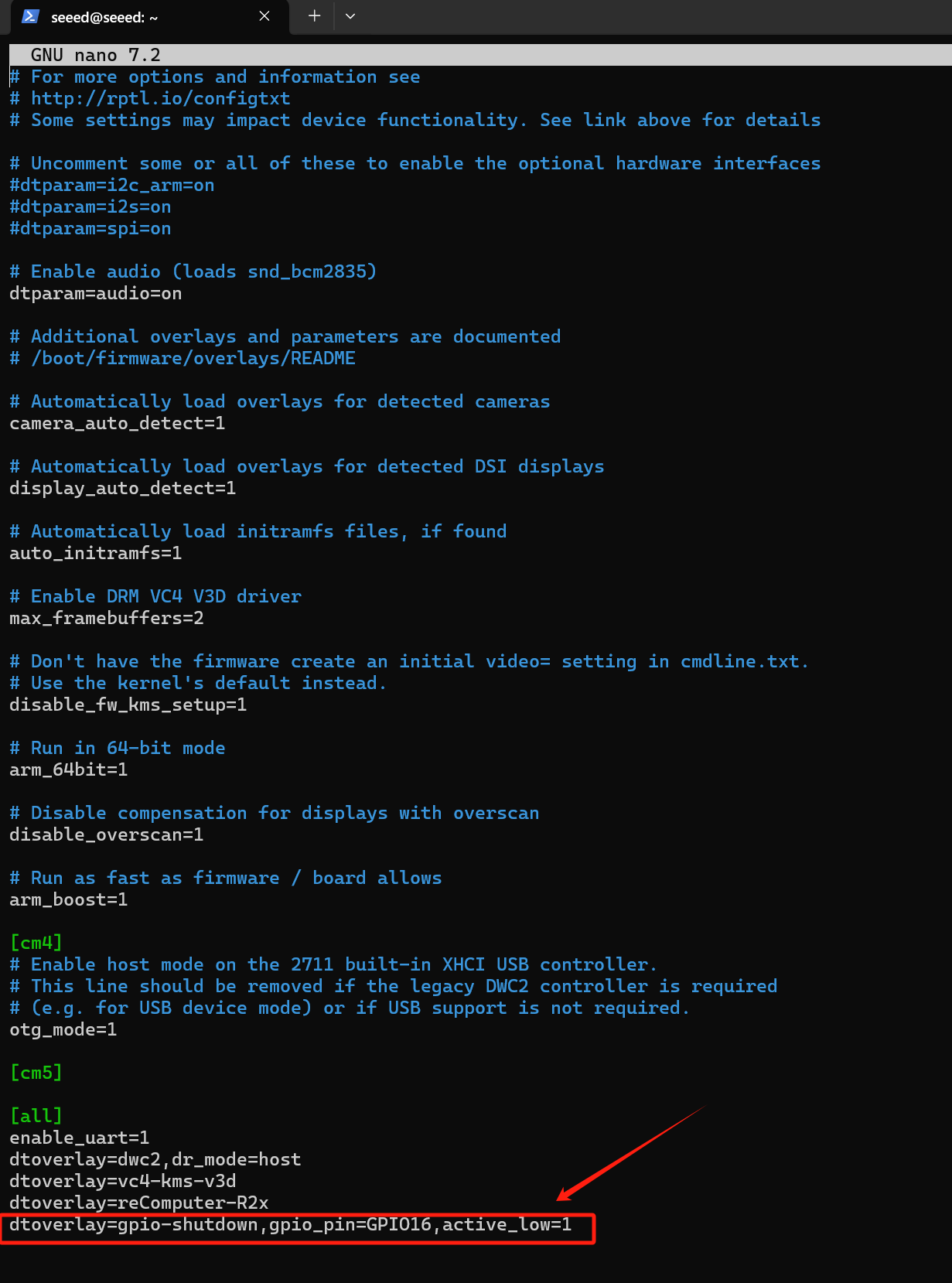
Salve e saia do editor (pressione Ctrl+O para salvar, Enter para confirmar e Ctrl+X para sair).
- Preparar o script Python
- Crie um novo arquivo de script Python:
cd ~
sudo nano ups_shutdown.py
- Copie e cole o código a seguir no arquivo:
import RPi.GPIO as GPIO
import time, os

num = 0

GPIO.setmode(GPIO.BCM)

# Set GPIO16 to input mode
# Add 500ms anti-shake time to stabilize the software
GPIO.setup(16, GPIO.IN, pull_up_down=GPIO.PUD_UP)
GPIO.add_event_detect(16, GPIO.FALLING, bouncetime=500)

while True:
    if GPIO.event_detected(16):
        print("...External power off...")
        print("")

        # Sync data to disk
        os.system('sync')
        print("...Data saving...")
        print("")

        # Sleep for 3 seconds
        time.sleep(3)

        # Synchronize data again
        os.system('sync')

        # Countdown 5 seconds
        while num < 5:
            print('----------')
            s = 5 - num
            print('---' + str(s) + '---')
            num = num + 1
            time.sleep(1)
            print('----------')

        # Execute shutdown command
        os.system('sudo shutdown -h now')
Salve e saia do editor (pressione Ctrl+O para salvar, Enter para confirmar e Ctrl+X para sair).
- Execute o script.
- Abra o terminal.
- Execute o seguinte comando para rodar o script:
sudo python3 ups_shutdown.py
Use sudo para garantir que o script tenha permissões suficientes para executar o comando de desligamento.
- Simular teste de falha de energia
- Corte a alimentação de energia externa.
- Observe se o sistema salva os dados automaticamente e desliga.
- Verificar o resultado
- Reconecte a alimentação de energia.
- Verifique se os dados do sistema estão completos e se ele inicia normalmente.
- Para a função de UPS, entre em contato conosco para obter mais informações.
- O sinal de alarme é ativo em nível BAIXO.
Acelerador de IA
O slot M.2 M-KEY 2280 no reComputer Industrial R20xx foi projetado para acomodar um Acelerador de IA PCIE M.2. E a série R20xx-12 vem pré-instalada com um módulo de aceleração de IA Hailo-8 M.2 com até 26 TOPS. Se você comprou o produto da série R20xx-10, será necessário adquirir o módulo NPU da Hailo para habilitar a funcionalidade de IA. O dispositivo vem pré-instalado com o driver do acelerador Hailo, então você pode usá-lo diretamente e executar o caso de teste:
- Navegue até o diretório do caso de teste
cd /mnt/hailo-rpi5-examples/
- Inicie o ambiente virtual
source ./setup_env.sh
- Execute o exemplo simples de detecção
python basic_pipelines/detection_simple.py
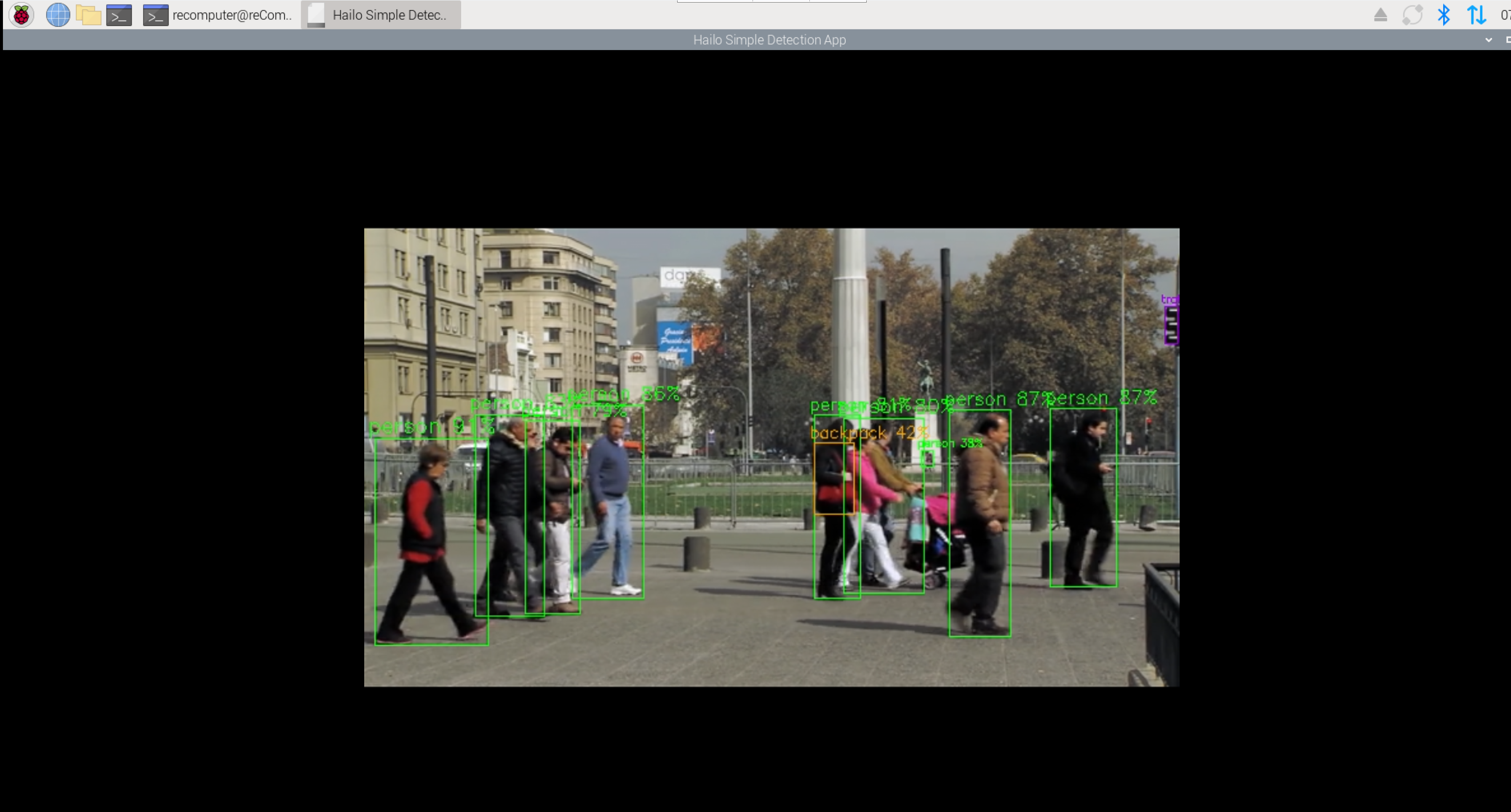
Para fechar o aplicativo, pressione Ctrl+C.
Esta é uma versão leve do exemplo de detecção, focada principalmente em demonstrar o desempenho do Hailo enquanto minimiza a carga da CPU. O pipeline interno de processamento de vídeo do GStreamer é simplificado, minimizando as tarefas de processamento de vídeo, e o modelo YOLOv6 Nano é utilizado.
Se o reComputer que você adquiriu não incluir o Hailo-8 e você estiver considerando comprar um dispositivo Hailo para integração, consulte a documentação oficial da Hailo (https://github.com/hailo-ai) para configurar o firmware e o ambiente, e execute os exemplos para verificar se o dispositivo pode ser utilizado normalmente.
Suporte Técnico e Discussão de Produto
Obrigado por escolher nossos produtos! Estamos aqui para fornecer diferentes tipos de suporte para garantir que sua experiência com nossos produtos seja a mais tranquila possível. Oferecemos vários canais de comunicação para atender a diferentes preferências e necessidades.