reComputer Industrial R21xx Gravar SO

A série reComputer Industrial R21xx é alimentada por Raspberry Pi CM5 e acelerador de IA Hailo-8; este sistema compacto de IA de borda oferece 26 TOPS para processamento de visão multicanal em tempo real. Com uma CPU Cortex-A76 quad-core, até 16GB de RAM, 64GB de eMMC e uma interface versátil, garante integração perfeita em aplicações de IA industriais.
Requisitos de Hardware
Você precisa preparar o seguinte hardware
- reComputer Industrial R21xx x 1
- Computador Host (Windows/Mac/Linux) x 1
- Cabo Ethernet x 1
- Adaptador de energia (12V-24V) BYO
Requisitos de Software
Gravar SO
Para computador host Windows
- Passo 1. Clique no link abaixo para baixar o arquivo de imagem do dispositivo Selecione o último e clique no link da data para baixar:
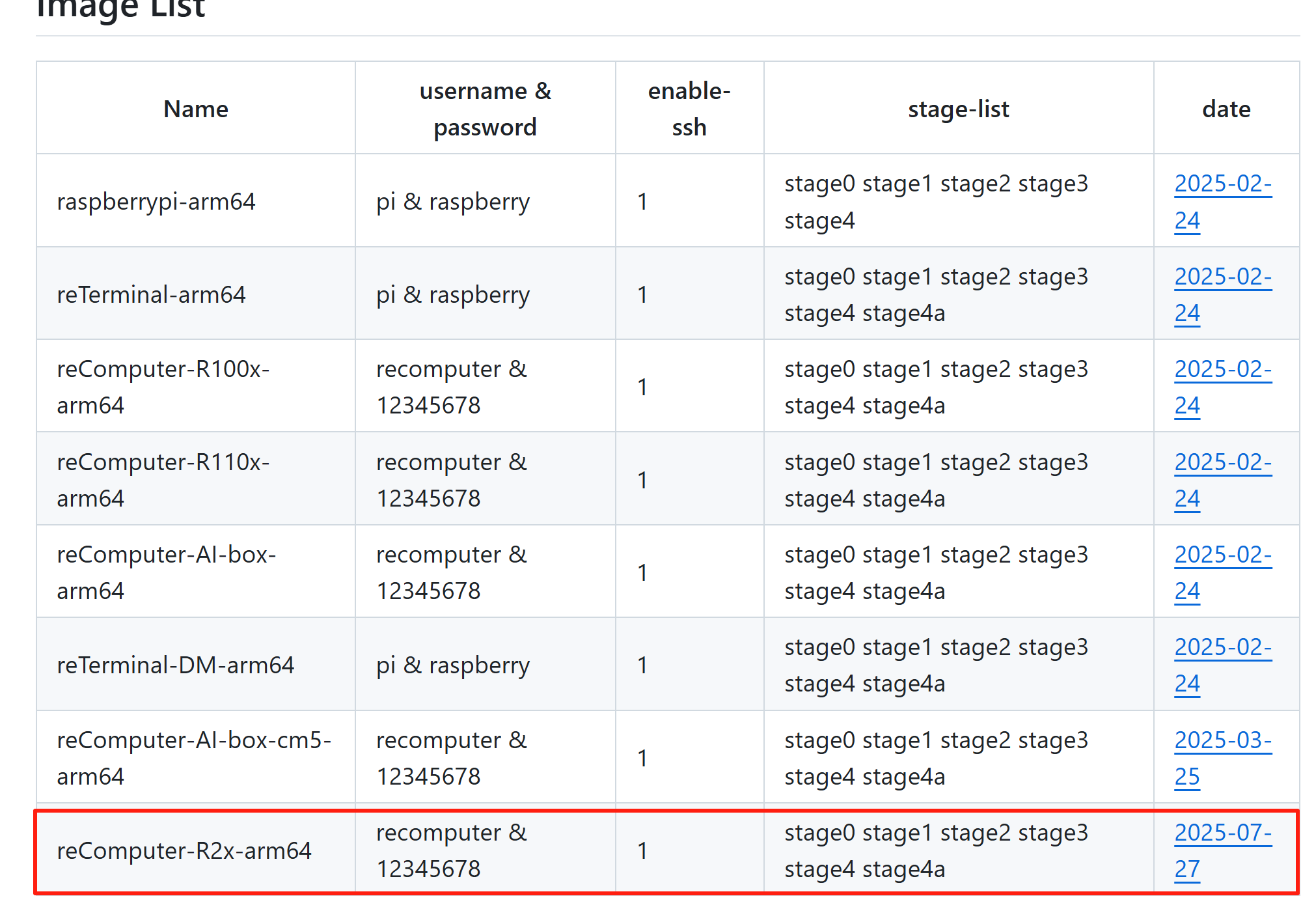
-
Passo 2. Baixe o software Raspberry Pi Imager a partir daqui
-
Passo 3. Abra o software Raspberry Pi Imager

- Passo 4. Pressione CTRL + SHIFT + X no teclado para abrir a janela de Advanced options

- Passo 5. Clique em CHOOSE OS e selecione o arquivo de imagem baixado.
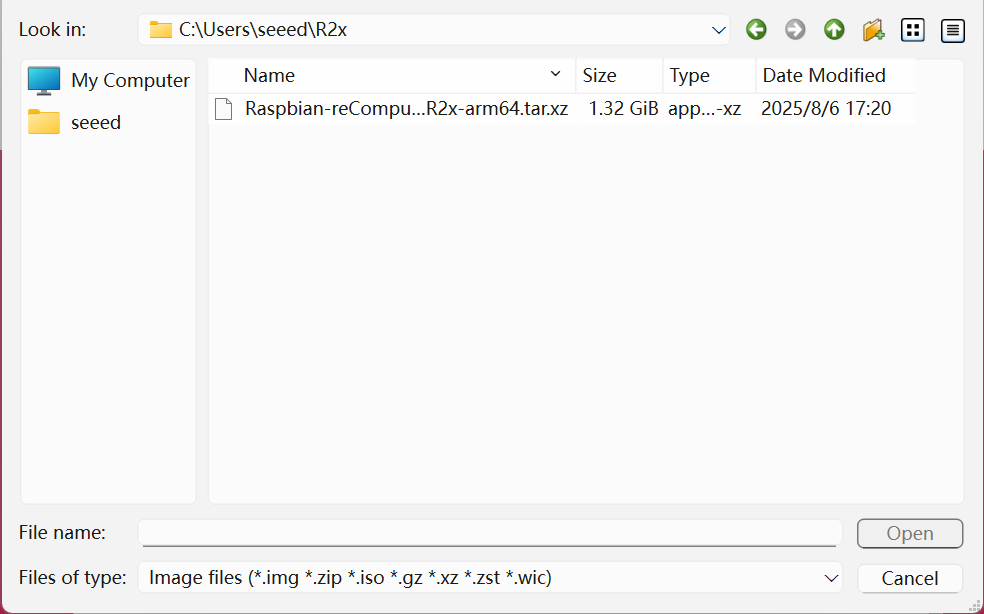
Continue gravando a imagem até que seja concluída com sucesso.
Desconecte a porta USB-C, pressione o botão de boot novamente e ligue/desligue. Se você conseguir fazer login no sistema normalmente, a imagem foi gravada com sucesso e pode ser usada normalmente.
Para computador host MAC
Você precisa instalar o homebrew antes de prosseguir com os passos a seguir.
Abra um terminal e digite brew -V para verificar se você configurou corretamente o ambiente homebrew; você deverá ver a versão do ambiente homebrew que instalou.
-
Passo 1. Baixe e instale o aplicativo Raspberry Pi Imager visitando este link
-
Passo 2. Abra o aplicativo Raspberry Pi Imager
- Passo 3. Pressione CTRL + SHIFT + X no teclado para abrir a janela de Advanced options
Aqui você pode definir um hostname, habilitar SSH, definir uma senha, configurar o Wi-Fi, definir configurações locais e muito mais
- Passo 4. Clique em CHOOSE OS e selecione o seu SO preferido

NOTA: Você pode selecionar outros sistemas operacionais, como Ubuntu Desktop 24.04 lts, navegando até Other general purpose OS
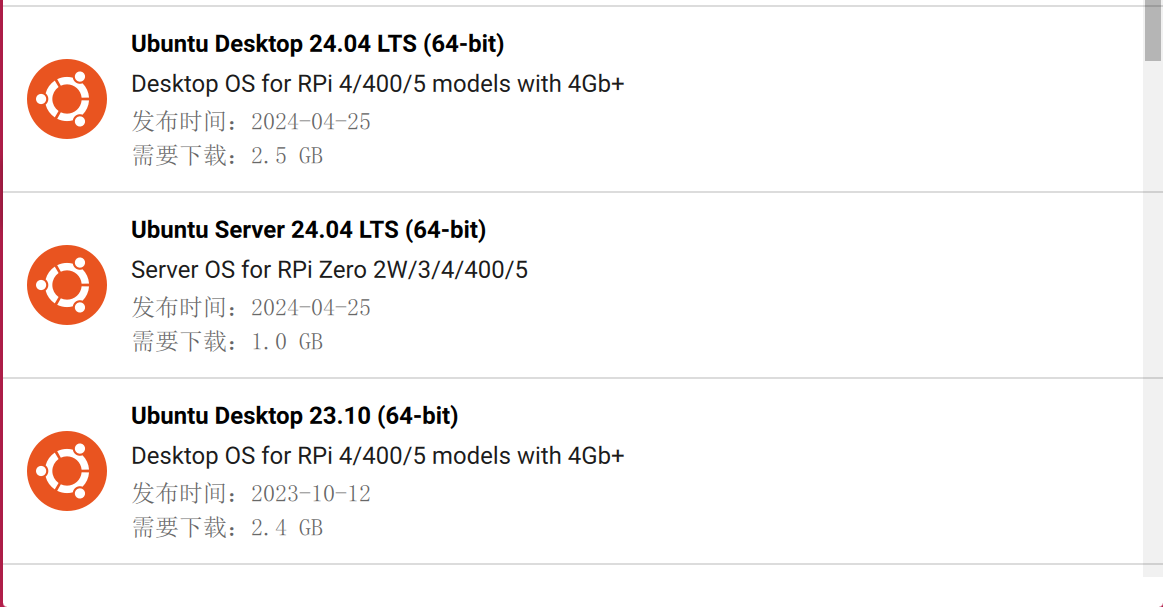
Ou você pode usar este link para baixar o arquivo de imagem:
-
Passo 5. Clique em CHOOSE STORAGE
-
Passo 6. Por fim, clique em WRITE

Para computador host Linux
- Passo 1. Baixe o snap
sudo apt install snap
- Passo 2. Baixe o rpi-imager
snap install rpi-imager
- Passo 3. Abra o software Raspberry Pi Imager
rpi-imager
O resultado é mostrado abaixo:

- Passo 4. Pressione CTRL + SHIFT + X no teclado para abrir a janela de Advanced options
Aqui você pode definir um hostname, habilitar SSH, definir uma senha, configurar o Wi-Fi, definir configurações locais e muito mais
- Passo 5. Clique em CHOOSE OS e selecione o seu SO preferido
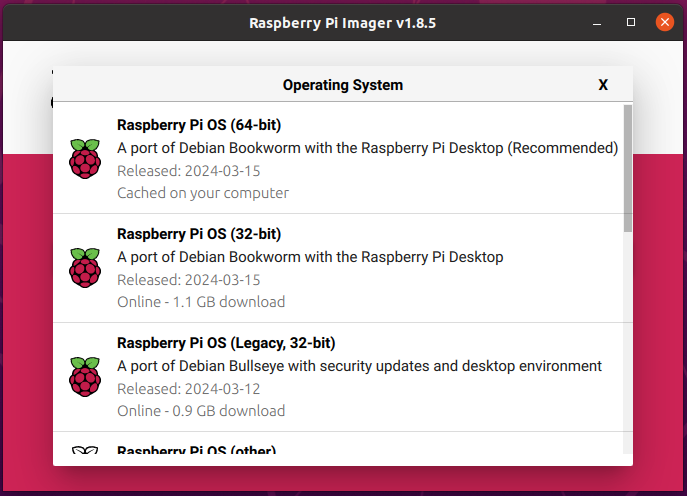
NOTA: Você pode selecionar outros sistemas operacionais, como 64-bit Ubuntu, navegando até Other general purpose OS
Ou você pode usar este link para baixar o arquivo de imagem:
-
Passo 6. Clique em CHOOSE STORAGE e selecione a unidade eMMC conectada
-
Passo 7. Por fim, clique em NEXT e YES

Aguarde alguns minutos até que o processo de gravação seja concluído. O resultado é mostrado abaixo:

Inicializar a partir do NVME
Atualizar o EEPROM
Este método funciona se você tiver um SSD e tiver inicializado o dispositivo com sucesso com eMMC. Certifique-se de que seu sistema seja o Raspberry Pi mais recente (Bookworm ou posterior) e que o firmware do seu RPi 5 esteja atualizado para 2023-12-06 (6 de dezembro) ou mais recente, caso contrário ele pode não reconhecer as configurações relacionadas ao NVME.
Passo 1: Certifique-se de que o seu sistema Raspberry Pi esteja atualizado (Bookworm ou posterior); insira o seguinte comando para atualizar o firmware do RPi 5:
  sudo apt update && sudo apt upgrade -y
  sudo rpi-eeprom-update  # If it is not post-December 2023 type the following into a terminal to start the configuration tool
  sudo raspi-config
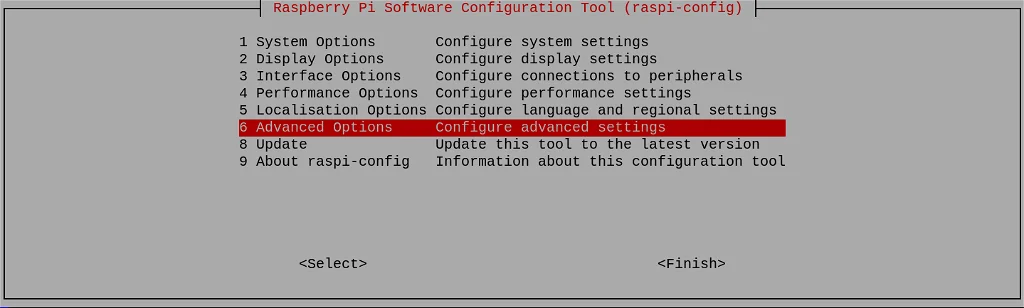
Role para baixo até Advanced Options e pressione Enter:
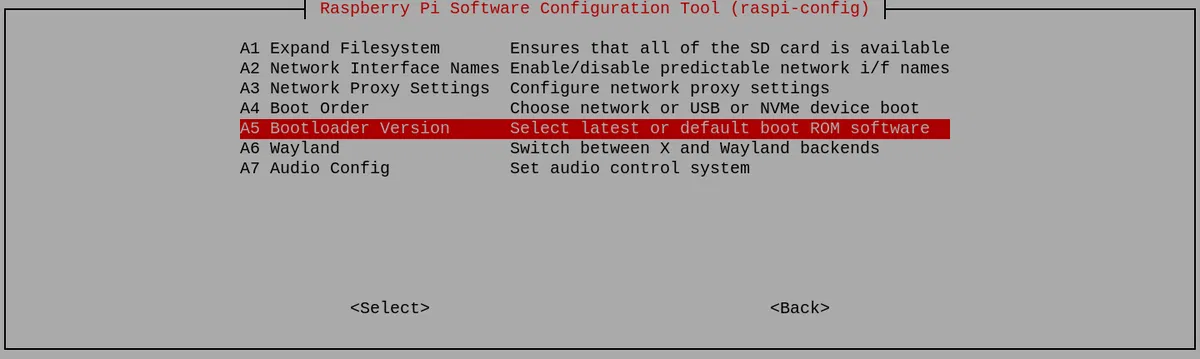
Role para baixo até Bootloader Version e pressione Enter:
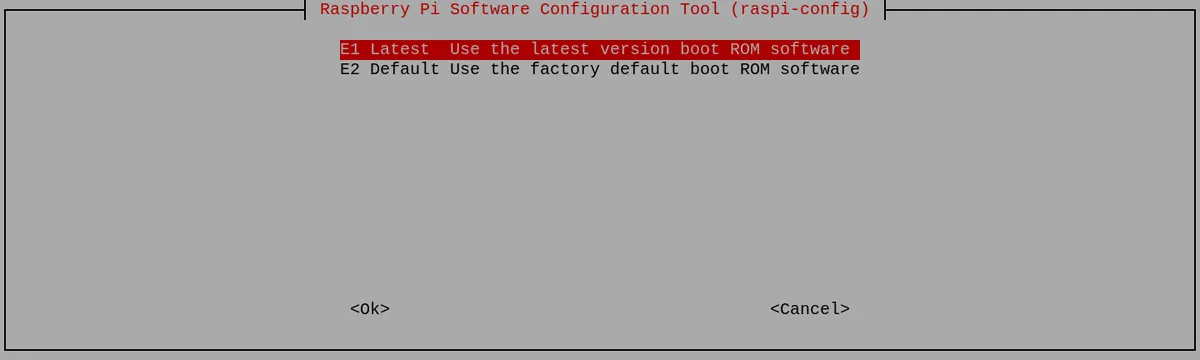
E, por fim, escolha Latest e pressione Enter:
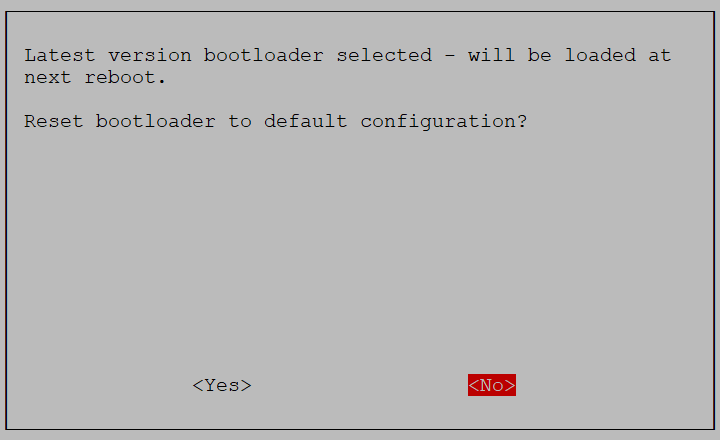
Selecione No aqui - você quer o bootloader latest.
E saia da ferramenta selecionando Finish:
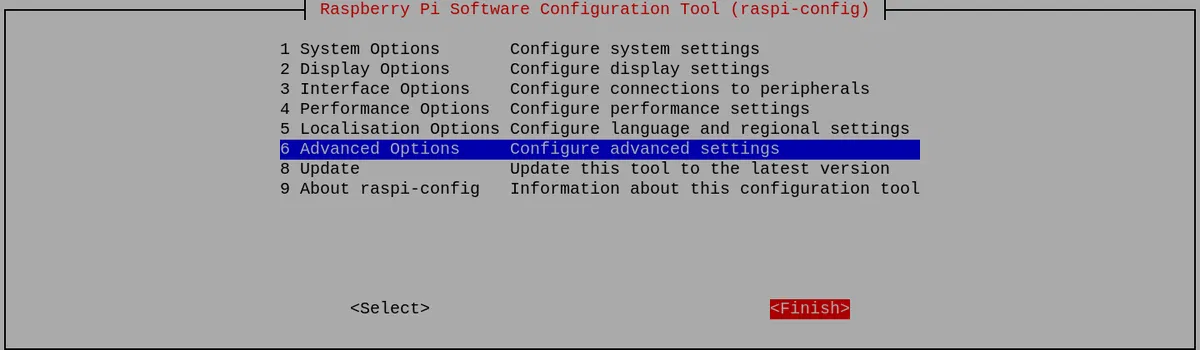
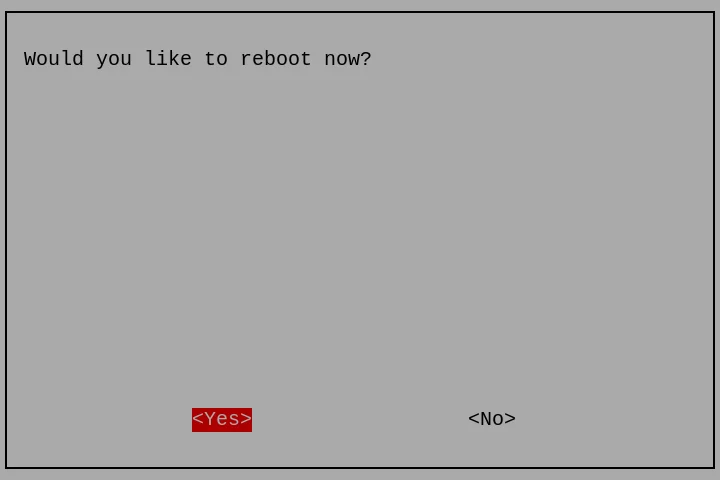
Se for solicitado para reiniciar, selecione Yes.
Passo 2:Clique em Applications =>Accessories =>SD Card Copier na tela principal, execute o programa SD Card Copier e copie o SO para o SSD NVME, como mostrado na figura abaixo.

Configurando o Raspberry Pi para inicializar a partir do SSD NVMe
Se você tiver fácil acesso ao slot do cartão SD, pode desligar o seu Pi, ejetar o cartão SD e (se tudo estiver funcionando como esperado) ele deverá inicializar automaticamente a partir da sua unidade NVMe na próxima vez que você ligá-lo. Porém, se quiser deixar o cartão SD onde está e ainda assim inicializar a partir do NVMe, será necessário alterar a ordem de boot.
Passo 1: Insira o seguinte comando:
sudo raspi-config
Role para baixo até Advanced Options e pressione Enter:
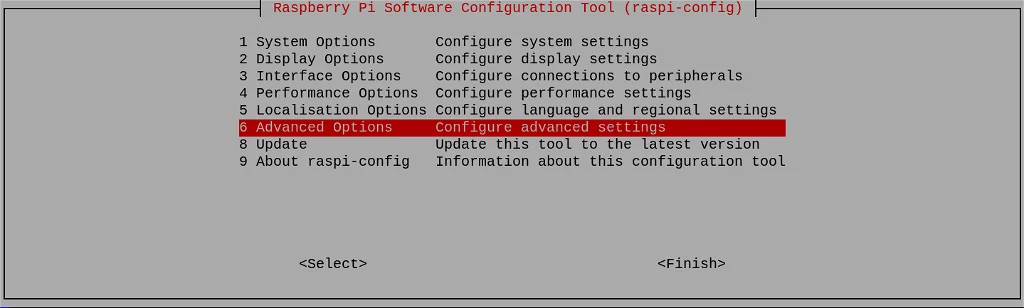
Passo 2: Role para baixo até Boot Order e pressione Enter:
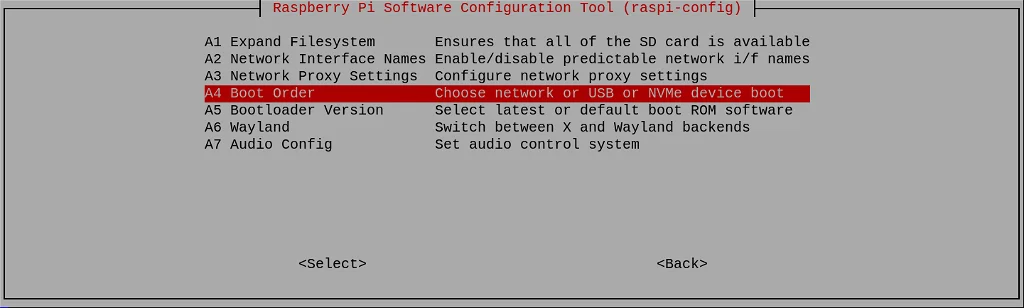
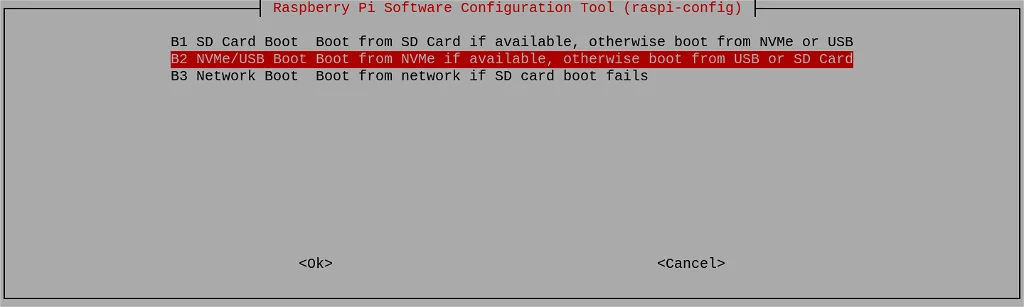
Passo 3: Escolha NVMe/USB Boot e pressione Enter:
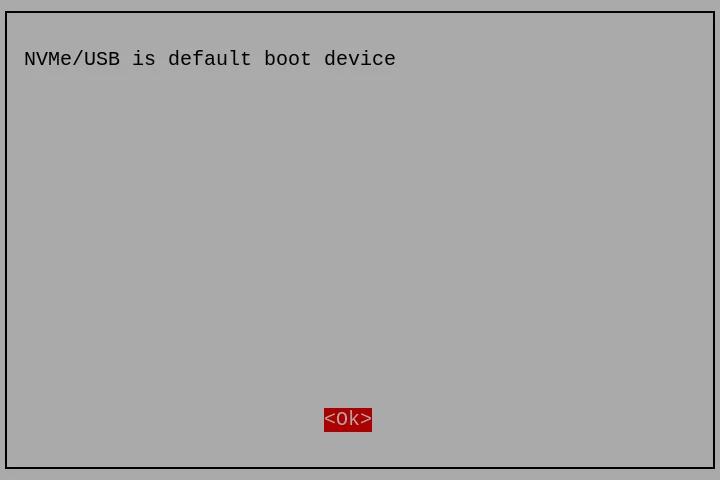
A configuração será confirmada. Pressione Enter:
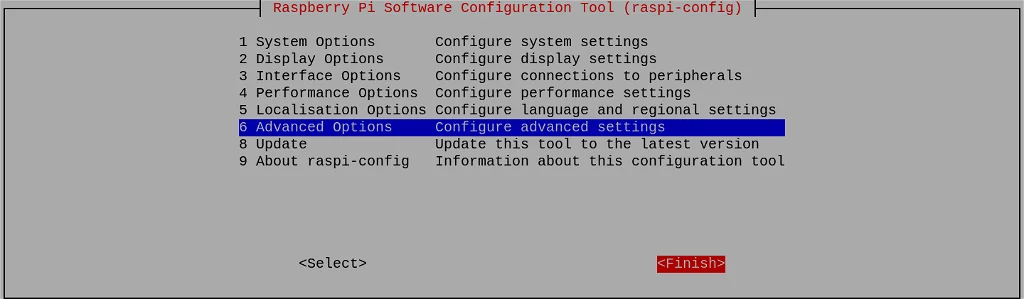
Passo 4: Volte para a primeira tela selecionando Back ou pressionando a tecla Esc. Em seguida, navegue até Finish usando a tecla de seta para a direita.
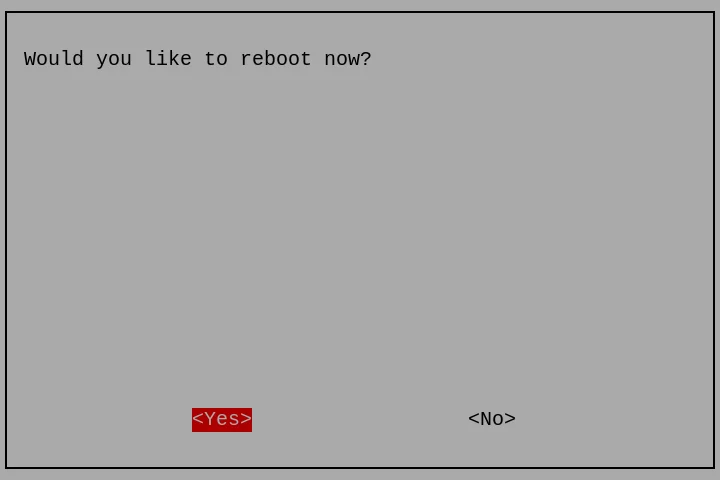
Você será perguntado se deseja reiniciar agora. Clique em Yes:
Instalar drivers
O reComputer R1000 vem com os drivers necessários pré-instalados de fábrica, portanto você não precisa instalar drivers adicionais. No entanto, se você gravar um novo sistema operacional por conta própria, será necessário instalar os drivers necessários separadamente.
Nota: O comando a seguir é estritamente para Ubuntu 24.04 (Noble Numbat) devido ao caminho específico /boot/firmware/ e à nomenclatura dos pacotes apt.
- Atualizar e instalar dependências
sudo apt update && sudo apt upgrade -y
sudo apt install git net-tools minicom -y
- Clonar e instalar Seeed DTOverlays
git clone https://github.com/Seeed-Studio/seeed-linux-dtoverlays
cd seeed-linux-dtoverlays
sudo ./scripts/reTerminal.sh --device reComputer-R2x
- Configurar hardware overlays em config.txt
sudo sed -i 's/^dtparam=spi=on/# dtparam=spi=on/' /boot/firmware/config.txt
sudo sed -i 's/^dtparam=i2c_arm=on/# dtparam=i2c_arm=on/' /boot/firmware/config.txt
sudo sed -i '$a dtoverlay=reComputer-R21' /boot/firmware/config.txt
- Aplicar alterações
sudo reboot
- Comandos de verificação
ls -l /dev/serial/by-id/                # Check RS485/232 (ttyACM0/1)
ip addr show | grep can                 # Check CAN FD (can0/1)
sudo dmesg | grep -i mcp                # Verify MCP2518FD status
Suporte técnico e discussão de produtos
Obrigado por escolher nossos produtos! Estamos aqui para oferecer diferentes tipos de suporte para garantir que sua experiência com nossos produtos seja a mais tranquila possível. Oferecemos vários canais de comunicação para atender a diferentes preferências e necessidades.