Introdução ao reComputer J401B
Introdução
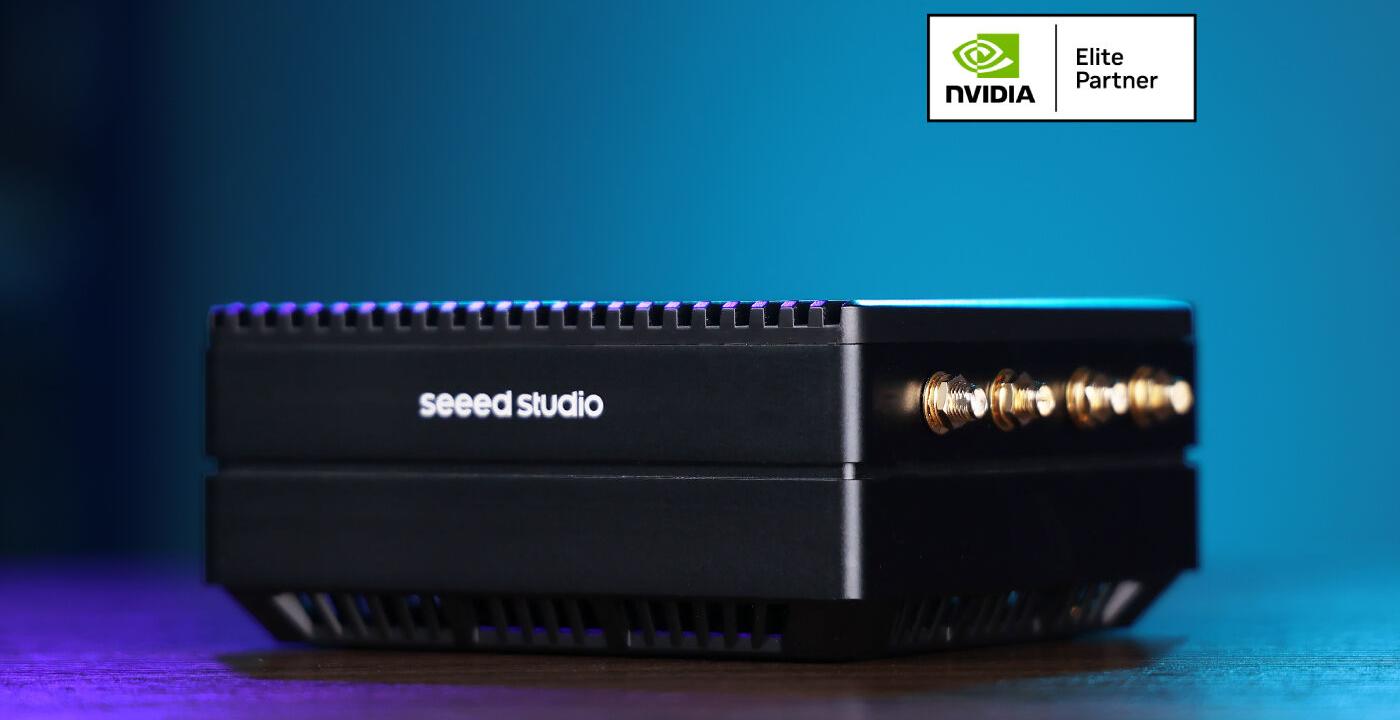
A série reComputer J401B é uma iteração da série reComputer Classic. O reComputer J4011B com módulos NVIDIA Jetson Orin NX 8GB é um dispositivo de borda de IA poderoso e compacto com interfaces ricas: 2x USB 3.2, HDMI, Ethernet, M.2 Key E para módulo Wi-Fi, M.2 Key M para SSD, mini-PCIe para módulo LTE, CAN, conector de 40 pinos e mais.
Opções de personalização disponíveis: identidade visual com logotipo, embalagem e gravação de firmware.
Recursos
-
Construa a plataforma de IA embarcada mais poderosa: Compatível com o módulo Jetson Orin NX, oferecendo até 100 TOPS.
-
Projetado tanto para desenvolvimento quanto para produção: Equipado com um conjunto rico de E/S: 2x USB3.2, HDMI, Ethernet, M.2 Key M, M.2 Key E, mini-PCIe, GPIO de 40 pinos, etc. Suporta múltiplas comunicações com e sem fio, incluindo Wi-Fi e LTE
-
Vá imediatamente para o mercado: JetPack5.1.3 pré-instalado, BSP de sistema operacional Linux pronto
-
Certificações incluem ROHS, CE, FCC, KC, UKCA, REACH
-
Fornecimento de longa duração: Vida útil de produção: até pelo menos 2032
Especificações
| Especificações | reComputer J3010B | reComputer J3011B | reComputer J4011B | reComputer J4012B |
|---|---|---|---|---|
| Módulo | Jetson Orin Nano 4GB | Jetson Orin Nano 8GB | Jetson Orin NX 8GB | Jetson Orin NX 16GB |
| Desempenho de IA | 20 TOPS | 40 TOPS | 70 TOPS | 100 TOPS |
| GPU | GPU NVIDIA Ampere com 512 núcleos e 16 Tensor Cores | GPU NVIDIA Ampere com 1024 núcleos e 32 Tensor Cores | GPU NVIDIA Ampere com 1024 núcleos e 32 Tensor Cores | |
| Frequência máxima da GPU | 625 MHz | 765 MHz | 918 MHz | |
| CPU | CPU Arm® Cortex®-A78AE v8.2 64-bit de 6 núcleos 1,5MB L2 + 4MB L3 | CPU Arm® Cortex®-A78AE v8.2 64-bit de 6 núcleos 1,5MB L2 + 4MB L3 | CPU Arm® Cortex®-A78AE v8.2 64-bit de 8 núcleos 2MB L2 + 4MB L3 | |
| Frequência máxima da CPU | 1,5 GHz | 2 GHz | ||
| Memória | 4GB 64-bit LPDDR5 34 GB/s | 8GB 128-bit LPDDR5 68 GB/s | 8GB 128-bit LPDDR5 102,4GB/s | 16GB 128-bit LPDDR5 102,4GB/s |
| Acelerador DL | / | 1x NVDLA v2 | 2x NVDLA v2 | |
| Frequência máxima da DLA | / | 614 MHz | ||
| Acelerador de visão | / | 1x PVA v2 | ||
| Armazenamento | SSD NVMe de 128GB | |||
| Codificador de vídeo | 1080p30 suportado por 1-2 núcleos de CPU | 1x 4K60 (H.265) | 3x 4K30 (H.265) 6x 1080p60 (H.265) | 12x 1080p30 (H.265) | ||
| Decodificador de vídeo | 1x 4K60 (H.265) 2x 4K30 (H.265) 5x 1080p60 (H.265) 11x 1080p30 (H.265) | 1x 8K30 (H.265) | 2x 4K60 (H.265) | 4x 4K30 (H.265) 9x 1080p60 (H.265) | 18x 1080p30 (H.265) | ||
| Display | 1* HDMI 2.1 | |||
| Câmera CSI | 2* CSI (2-lane 15pin) | |||
| Rede | 1* Ethernet Gigabit (10/100/1000M) | |||
| USB | 2* USB 3.2 Tipo-A (10Gbps); 1* USB2.0 Tipo-C (Modo Device) | |||
| M.2 Key M | 1* M.2 Key M | |||
| M.2 Key E | 1* M.2 Key E | |||
| Mini PCIe | 1* mini-PCIe para módulo LTE | |||
| Ventoinha | 1* conector de ventoinha de 4 pinos (5V PWM) | |||
| CAN | 1* CAN | |||
| Porta multifuncional | 1* cabeçalho de expansão de 40 pinos, 1* cabeçalho de controle e UART de 12 pinos | |||
| RTC | RTC 2 pinos, soquete RTC (suporta CR1220, mas não incluída) | |||
| Alimentação | DC 9-19V via conector DC 5525 | |||
| Fonte de alimentação | Adaptador de energia não incluído | |||
| Temperatura | -10℃~60℃ | |||
| Mecânico | 130mm x120mm x 58,5mm | |||
Gravar o JetPack
Aqui, mostraremos como gravar o Jetpack em um SSD NVMe conectado ao reComputer J4012B/ J4011B/ J3010B e J3011B. Todos esses dispositivos vêm com a placa-carregadora J401B dentro e o procedimento de gravação é o mesmo para todos.
A série reComputer J401B vem com o JetPack 5.1.3 pré-instalado no SSD NVMe incluído, portanto você não precisa gravá-lo. No entanto, se quiser gravá-lo novamente com o JetPack, você pode seguir este guia.
Módulo compatível
- NVIDIA® Jetson Orin™ Nano Module 4GB
- NVIDIA® Jetson Orin™ Nano Module 8GB
- NVIDIA® Jetson Orin™ NX Module 8GB
- NVIDIA® Jetson Orin™ NX Module 16GB
Pré-requisitos
- Computador host com Ubuntu
- reComputer J4012B/ J4011B/ J3010B ou J3011B
- Cabo de transmissão de dados USB Tipo-C
Recomendamos que você use dispositivos host físicos com Ubuntu em vez de máquinas virtuais. Consulte a tabela abaixo para preparar a máquina host.
| Versão do JetPack | Versão do Ubuntu (Computador Host) | ||
| 18.04 | 20.04 | 22.04 | |
| JetPack 5.x | ✅ | ✅ | |
| JetPack 6.x | ✅ | ✅ | |
- Não recomendamos o uso de máquinas virtuais e Ubuntu com arquitetura ARM para gravação.
Entrar no modo Force Recovery
Antes de podermos prosseguir para as etapas de instalação, precisamos garantir que o dispositivo Jetson esteja em modo de recuperação forçada.
Consulte as etapas a seguir para colocar o dispositivo Jetson em modo de recuperação forçada.
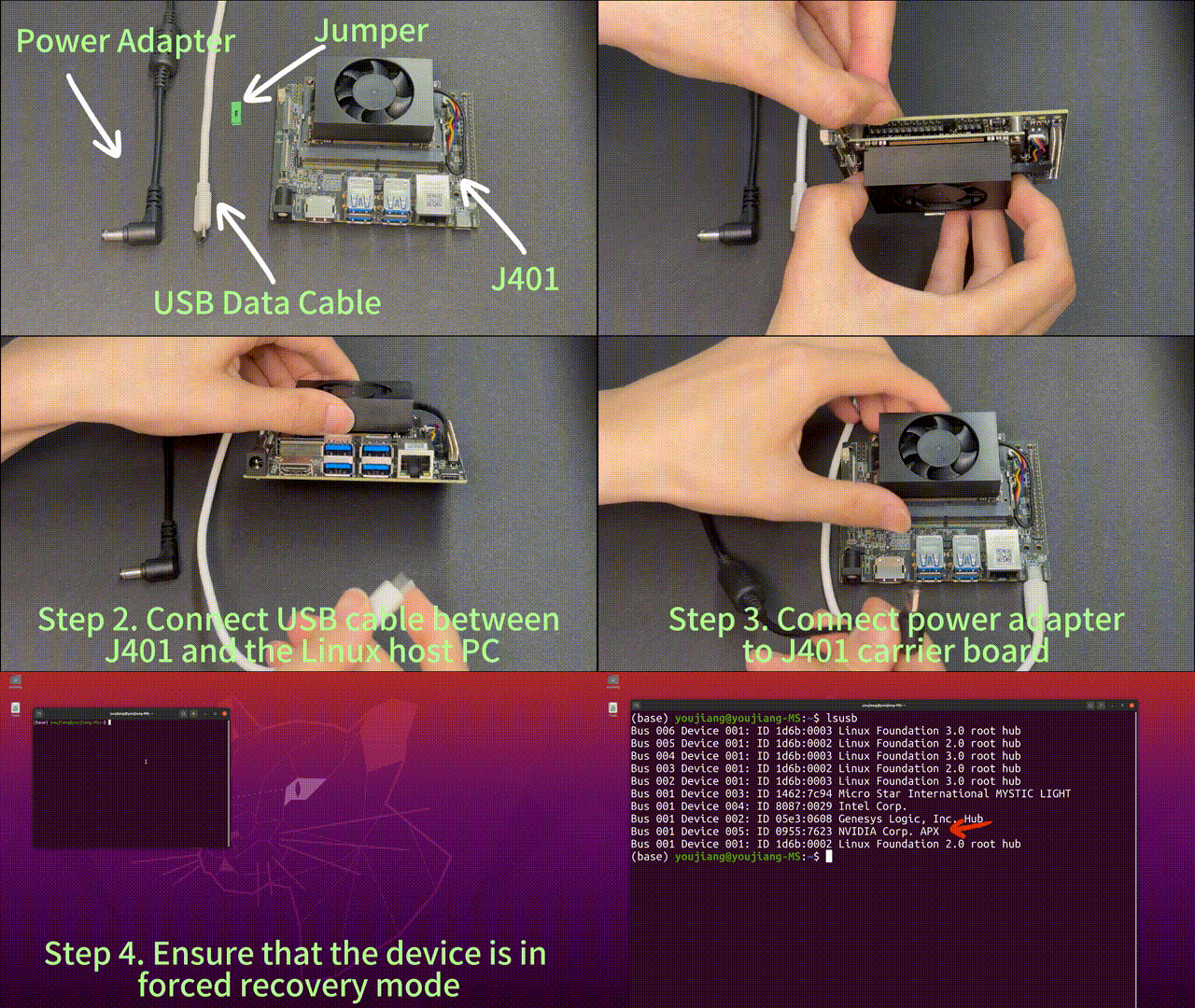
A placa-carregadora no GIF animado é a J401, mas não se preocupe — as etapas para entrar no modo de recuperação forçada são as mesmas para as placas-carregadoras J401 e J401B.
Passo a passo
Passo 1. Use um fio jumper para conectar o pino FC REC e o pino GND.
| Header de botão | Descrição | Header de botão | Descrição | |
|---|---|---|---|---|
 | 1 | PWR BTN | 7 | AUTO ON |
| 2 | GND | 8 | DIS | |
| 3 | FC REC | 9 | UART TXD | |
| 4 | GND | 10 | UART RXD | |
| 5 | SYS RET | 11 | LED + | |
| 6 | GND | 12 | LED - |
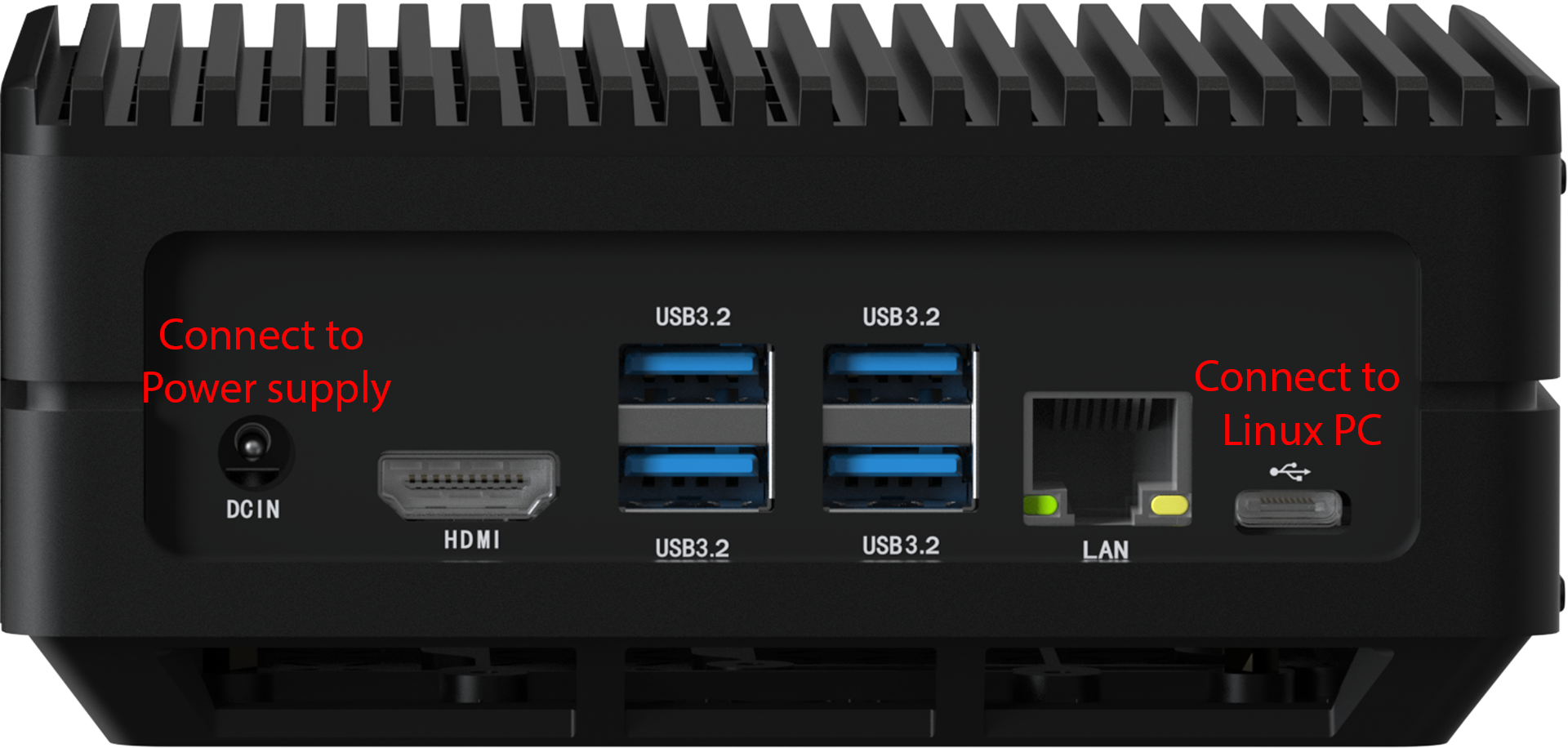
Passo 2. Ligue o reComputer conectando o cabo incluso ao adaptador de energia e conecte a placa ao PC host Ubuntu com um cabo USB Type-C de transmissão de dados
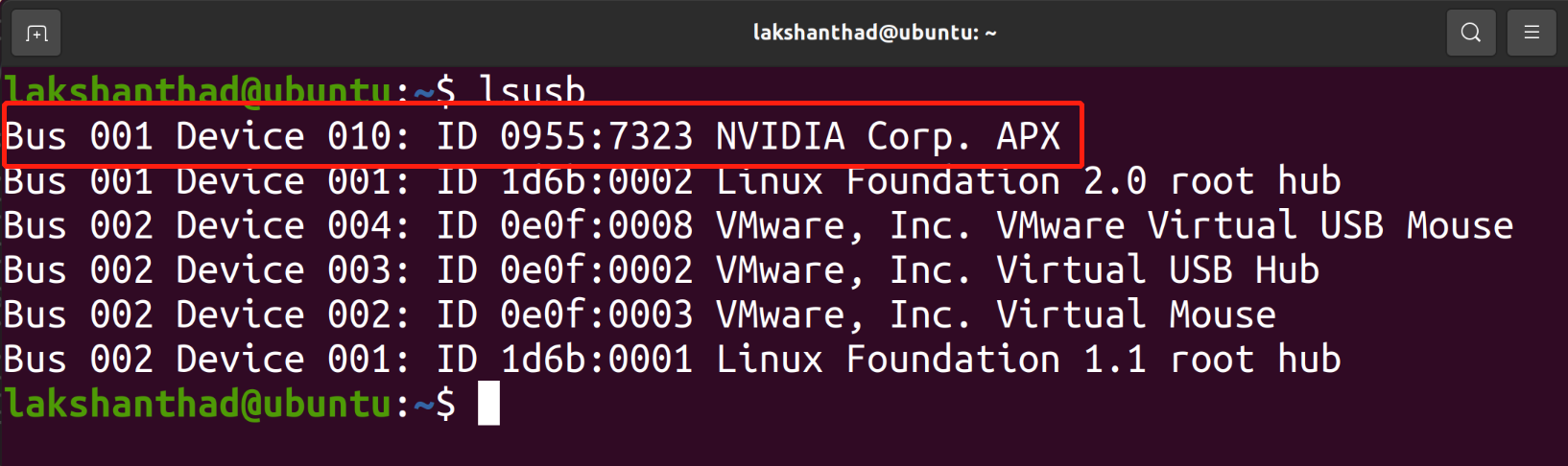
Passo 3. No PC host Linux, abra uma janela do Terminal e insira o comando lsusb. Se o conteúdo retornado tiver uma das seguintes saídas de acordo com o Jetson SoM que você usa, então a placa está em modo de recuperação forçada.
- Para Orin NX 16GB: 0955:7323 NVidia Corp
- Para Orin NX 8GB: 0955:7423 NVidia Corp
- Para Orin Nano 8GB: 0955:7523 NVidia Corp
- Para Orin Nano 4GB: 0955:7623 NVidia Corp
A imagem abaixo é para Orin NX 16GB
Passo 4. Remova o fio jumper
Gravar o sistema operacional Jetpack
Antes de prosseguir para a gravação, deve-se observar que o módulo Jetson Orin NX suporta apenas JetPack 5.1 e superior, enquanto o módulo Jetson Orin Nano suporta apenas JetPack 5.1.1 e superior.
Primeiro, instale as dependências necessárias abaixo no PC host Ubuntu antes de prosseguir para gravar o JetPack.
sudo apt install qemu-user-static sshpass abootimg nfs-kernel-server libxml2-utils binutils -y
- JP5.1.1
- JP5.1.2
- JP5.1.3
- JP6.0
- JP6.1
- JP6.2
Aqui usaremos NVIDIA L4T 35.3.1 para instalar o Jetpack 5.1.1 no reComputer
Passo 1: Download dos drivers NVIDIA no PC host. Os drivers necessários são mostrados abaixo:
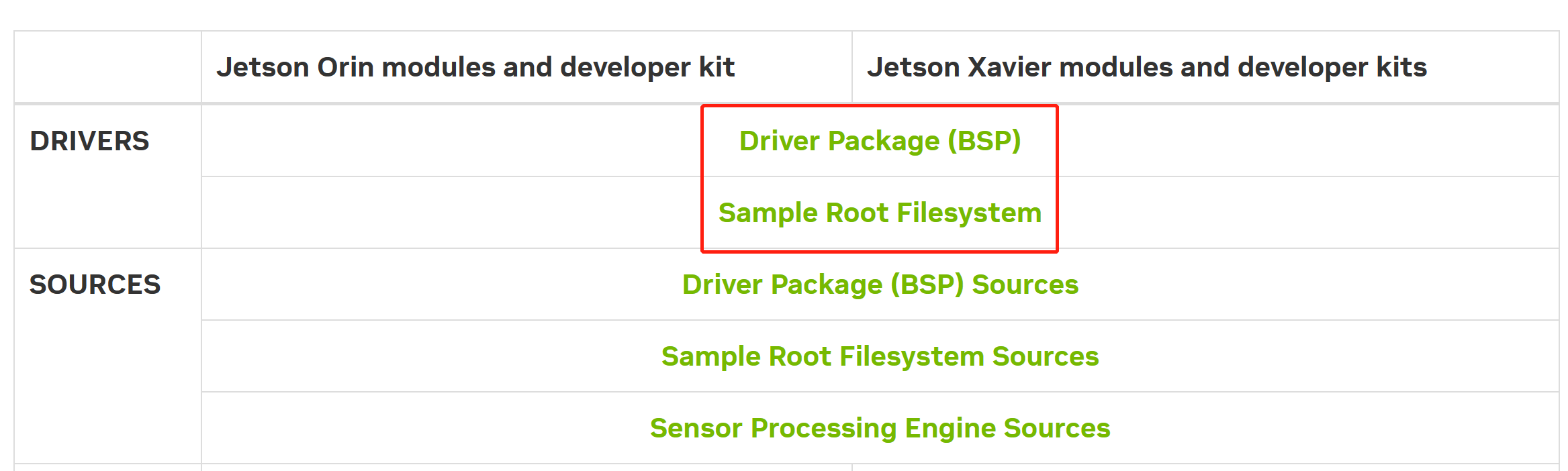
Passo 2: Extraia Jetson_Linux_R35.3.1_aarch64 e Tegra_Linux_Sample-Root-Filesystem_R35.3.1_aarch64 navegando até a pasta que contém esses arquivos, aplique as alterações e instale os pré-requisitos necessários
tar xf Jetson_Linux_R35.3.1_aarch64
sudo tar xpf Tegra_Linux_Sample-Root-Filesystem_R35.3.1_aarch64 -C Linux_for_Tegra/rootfs/
cd Linux_for_Tegra/
sudo ./apply_binaries.sh
sudo ./tools/l4t_flash_prerequisites.sh
Passo 3 (Opcional): Configure seu nome de usuário, senha e hostname para que você não precise entrar no assistente de instalação do Ubuntu depois que o dispositivo terminar de inicializar
sudo tools/l4t_create_default_user.sh -u {USERNAME} -p {PASSWORD} -a -n {HOSTNAME} --accept-license
Por exemplo (username:"nvidia", password:"nvidia", device-name:"nvidia-desktop"):
sudo tools/l4t_create_default_user.sh -u nvidia -p nvidia -a -n nvidia-desktop --accept-license
Passo 4: Grave o sistema no SSD NVMe
sudo ./tools/kernel_flash/l4t_initrd_flash.sh --external-device nvme0n1p1 \
  -c tools/kernel_flash/flash_l4t_external.xml -p "-c bootloader/t186ref/cfg/flash_t234_qspi.xml" \
  --showlogs --network usb0 p3509-a02+p3767-0000 internal
Você verá a seguinte saída se o processo de gravação for bem-sucedido

Agora, você pode conectar o mouse, teclado e monitor ao dispositivo Jetson. Ele estará pronto para uso!
Se o seu dispositivo Jetson demorar muito para abrir a área de trabalho, reconecte a fonte de alimentação.
Passo 5 (Opcional): Instalar Nvidia Jetpack SDK
Abra o terminal no dispositivo Jetson e execute os seguintes comandos:
sudo apt update
sudo apt install nvidia-jetpack
Aqui usaremos NVIDIA L4T 35.4.1 para instalar o Jetpack 5.1.2 no reComputer
Passo 1: Download dos drivers NVIDIA no PC host. Os drivers necessários são mostrados abaixo:
Passo 2: Extraia Jetson_Linux_R35.4.1_aarch64 e Tegra_Linux_Sample-Root-Filesystem_R35.4.1_aarch64 navegando até a pasta que contém esses arquivos, aplique as alterações e instale os pré-requisitos necessários
tar xf Jetson_Linux_R35.4.1_aarch64.tbz2
sudo tar xpf Tegra_Linux_Sample-Root-Filesystem_R35.4.1_aarch64.tbz2 -C Linux_for_Tegra/rootfs/
cd Linux_for_Tegra/
sudo ./apply_binaries.sh
sudo ./tools/l4t_flash_prerequisites.sh
Agora precisamos aplicar um patch da NVIDIA que é necessário para JP5.1.2 e explicado aqui na seção 4.2.3 das Notas de Lançamento oficiais do NVIDIA JetPack.
Passo 3: Navegue até o seguinte diretório
cd Linux_for_Tegra/bootloader/t186ref/BCT
Passo 4: Abra o arquivo "tegra234-mb2-bct-scr-p3767-0000.dts" e adicione as seguintes linhas na seção tfc
tfc {
    reg@322 { /* GPIO_M_SCR_00_0 */
    exclusion-info = <2>;
    value = <0x38008080>;
    };
Passo 5 (Opcional): Navegue até o diretório "Linux_for_Tegra" e insira o comando abaixo para configurar seu nome de usuário, senha e hostname para que você não precise entrar no assistente de instalação do Ubuntu depois que o dispositivo terminar de inicializar
cd Linux_for_Tegra
sudo tools/l4t_create_default_user.sh -u {USERNAME} -p {PASSWORD} -a -n {HOSTNAME} --accept-license
Por exemplo (username:"nvidia", password:"nvidia", device-name:"nvidia-desktop"):
sudo tools/l4t_create_default_user.sh -u nvidia -p nvidia -a -n nvidia-desktop --accept-license
Passo 6: Grave o sistema no SSD NVMe
cp p3509-a02+p3767-0000.conf p3509-a02-p3767-0000.conf
sudo ./tools/kernel_flash/l4t_initrd_flash.sh --external-device nvme0n1p1   -c tools/kernel_flash/flash_l4t_nvme.xml -p "-c bootloader/t186ref/cfg/flash_t234_qspi.xml --no-systemimg"   --showlogs --network usb0 p3509-a02-p3767-0000 external
Você verá a seguinte saída se o processo de gravação for bem-sucedido
Agora, você pode conectar o mouse, teclado e monitor ao dispositivo Jetson. Ele estará pronto para uso!
Se o seu dispositivo Jetson demorar muito para abrir a área de trabalho, reconecte a fonte de alimentação.
Passo 7 (Opcional): Instalar Nvidia Jetpack SDK
Abra o terminal no dispositivo Jetson e execute os seguintes comandos:
sudo apt update
sudo apt install nvidia-jetpack
Aqui iremos instalar o Jetpack 5.1.3 no reComputer.
Passo 1: Baixe a imagem do sistema para o seu PC Ubuntu correspondente ao módulo Jetson que você está usando:
| Módulo Jetson | Link para Download | SHA256 |
|---|---|---|
| Orin NX 16GB | Download | 37F99E90A746D07242EE17E2A74A3336490E997457DE0E9FC15A1E35D347543B |
| Orin NX 8GB | Download | 4FDD5F05EE83F425AD1D8E2768BDF35FA68D3F1143B09C2FB9537CBFD1A9D5EC |
| Orin Nano 8GB | Download | 6A002620B6E40673A39710F0ECC1C56CB5750480B799F97BB7DE4A5B6F49C527 |
| Orin Nano 4GB | Download | 63A3D59185BDB286452CA7774DD528F5087249B8065D902C9181703010B7836A |
Para verificar a integridade do firmware baixado, você pode comparar o valor de hash SHA256.
Em uma máquina host Ubuntu, abra o terminal e execute o comando sha256sum <File> para obter o valor de hash SHA256 do arquivo baixado. Se o hash resultante corresponder ao hash SHA256 fornecido no wiki, isso confirma que o firmware que você baixou está completo e intacto.
Passo 2: Extraia o arquivo de imagem baixado:
sudo tar xpf mfi_xxxx.tar.gz
# For example: sudo tar xpf mfi_recomputer-orin-nano-8g-j401-6.0-36.3.0-2024-06-07.tar.gz
Passo 3: Navegue até o diretório descompactado e execute o seguinte comando para gravar o sistema Jetpack no SSD NVMe:
cd mfi_xxxx
# For example: cd mfi_recomputer-orin-j401
sudo ./tools/kernel_flash/l4t_initrd_flash.sh --flash-only --massflash 1 --network usb0  --showlogs
Você verá a seguinte saída se o processo de gravação for bem-sucedido
O comando de gravação pode ser executado por 2 a 10 minutos.
Passo 4: Conecte o J401 a um monitor usando o conector HDMI na placa e finalize a configuração inicial.
Conclua a Configuração do Sistema de acordo com suas necessidades.
Aqui usaremos o NVIDIA L4T 36.3 para instalar o Jetpack 6.0 no reComputer
Passo 1: Baixe a imagem do sistema para o seu PC com Ubuntu correspondente ao módulo Jetson que você está usando:
| Módulo Jetson | Link de Download1 | Link de Download2 | SHA256 |
|---|---|---|---|
| Orin NX 16GB | Download | Download | 20b38d9524327fd714c37cb293036006e070b5335d6b4f6978a862be51c3db52 |
| Orin NX 8GB | Download | Download | da966e7616ed86b45e184b6db9c3eb81e779a5f4524f6c3c5610e56c53532fe1 |
| Orin Nano 8GB | Download | Download | e0fa101c5df6f507d123c2332e9fedea0ac54f8a5253cb28e71fdff01147fa68 |
| Orin Nano 4GB | Download | Download | 80ebeac0a843baa2c3104ee6341d44f39a2cfab1c9c725e176c7b2a219b79dfc |
Para verificar a integridade do firmware baixado, você pode comparar o valor de hash SHA256.
Em uma máquina host com Ubuntu, abra o terminal e execute o comando sha256sum <File> para obter o valor de hash SHA256 do arquivo baixado. Se o hash resultante corresponder ao hash SHA256 fornecido no wiki, isso confirma que o firmware que você baixou está completo e intacto.
Passo 2: Extraia o arquivo de imagem baixado:
sudo tar xpf mfi_xxxx.tar.gz
# For example: sudo tar xpf mfi_recomputer-orin-nano-8g-j401-6.0-36.3.0-2024-06-07.tar.gz
Passo 3: Navegue até o diretório descompactado e execute o seguinte comando para gravar o sistema Jetpack no SSD NVMe:
cd mfi_xxxx
# For example: cd mfi_recomputer-orin-j401
sudo ./tools/kernel_flash/l4t_initrd_flash.sh --flash-only --massflash 1 --network usb0  --showlogs
Você verá a seguinte saída se o processo de gravação for bem-sucedido
O comando de gravação pode ser executado por 2 a 10 minutos.
Passo 4: Conecte o J401 a um monitor usando o conector HDMI na placa e finalize a configuração inicial:
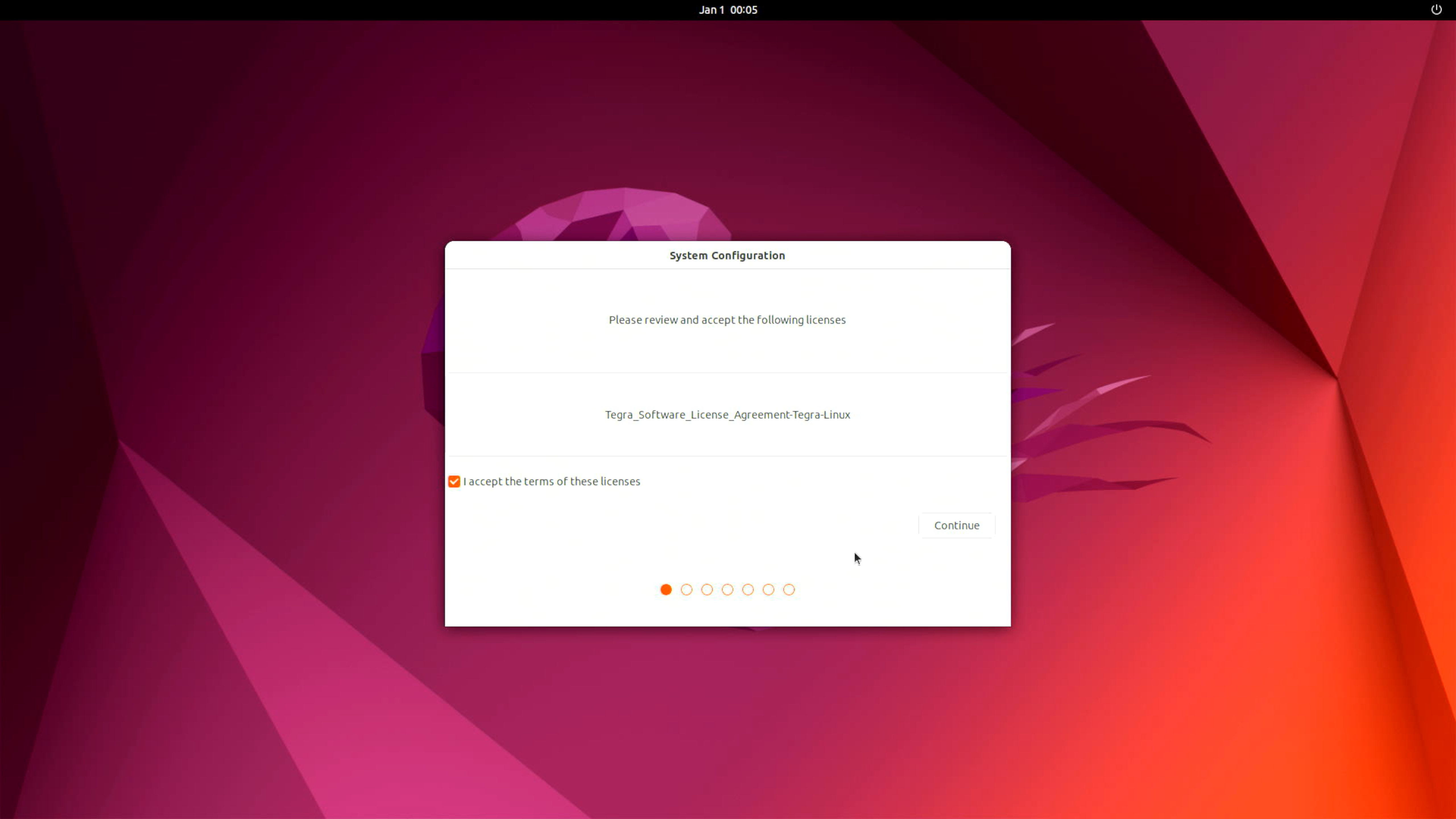
Conclua a Configuração do Sistema de acordo com suas necessidades.
Passo 5: Após iniciar o sistema, você precisa executar o seguinte comando para reativar o driver da placa de rede sem fio:
sudo rm /lib/modules/5.15.136-tegra/build
sudo ln -s /usr/src/linux-headers-5.15.136-tegra-ubuntu22.04_aarch64/3rdparty/canonical/linux-jammy/kernel-source/ /lib/modules/5.15.136-tegra/build
sudo apt install -y iwlwifi-modules
Aqui usaremos o NVIDIA L4T 36.4 para instalar o Jetpack 6.1 no reComputer
Passo 1: Baixe a imagem do sistema para o seu PC com Ubuntu correspondente ao módulo Jetson que você está usando:
| Módulo Jetson | Link de Download | SHA256 |
|---|---|---|
| Orin NX 16GB | Download | b848e327b87c408565b899a11c52022b42df6de4f3dce1e5470cb2a7baccc898 |
| Orin NX 8GB | Download | 3839c99fc9e2da1f35de824c42b7bb56f9660d8f4a6ce68b196c6cb50d5d4fb4 |
| Orin Nano 8GB | Download | a0863e7209351f9165cf6bd2d756a6a726b2e8fc1fa54b5d66279d5b136a3a33 |
| Orin Nano 4GB | Download | a40edfbcda9a7a07fbf72ca4e3149d171236f5ede2c4e3a5e243da77562f9b13 |
Para verificar a integridade do firmware baixado, você pode comparar o valor de hash SHA256.
Em uma máquina host com Ubuntu, abra o terminal e execute o comando sha256sum <File> para obter o valor de hash SHA256 do arquivo baixado. Se o hash resultante corresponder ao hash SHA256 fornecido no wiki, isso confirma que o firmware que você baixou está completo e intacto.
Passo 2: Extraia o arquivo de imagem baixado:
sudo tar xpf mfi_xxxx.tar.gz
# For example: sudo tar xpf mfi_recomputer-orin-nx-16g-j401-6.1-36.4.0-2026-02-07.tar.gz
Passo 3: Navegue até o diretório descompactado e execute o seguinte comando para gravar o sistema Jetpack no SSD NVMe:
cd mfi_xxxx
# For example: cd mfi_recomputer-orin-j401
sudo ./tools/kernel_flash/l4t_initrd_flash.sh --flash-only --massflash 1 --network usb0  --showlogs
Você verá a seguinte saída se o processo de gravação for bem-sucedido
O comando de gravação pode ser executado por 2 a 10 minutos.
Passo 4: Conecte o J401 a um monitor usando o conector HDMI na placa e finalize a configuração inicial:
Conclua a Configuração do Sistema de acordo com suas necessidades.
Aqui usaremos o NVIDIA L4T 36.4.3 para instalar o Jetpack 6.2 no reComputer
Passo 1: Baixe a imagem do sistema para o seu PC com Ubuntu correspondente ao módulo Jetson que você está usando:
| Módulo Jetson | Link de Download | SHA256 |
|---|---|---|
| Orin NX 16GB | Download | b9529f008cf9a65460db3ee17736db971b8d110049f9f6ea8ecc8fe4d1691869 |
| Orin NX 8GB | Download | b7106b4f8c5835011040c071dd14e1144b5298af300f920e44517b99c183ed05 |
| Orin Nano 8GB | Download | c2247262dec1379fd4494def6a6ed2d4414605a8dcb902c6d6afbb94a5e48499 |
| Orin Nano 4GB | Download | 1d570b54853bba4ecc115789d1b03c5ba07b34344f7616dfa3c3772c9ff37e64 |
Para verificar a integridade do firmware baixado, você pode comparar o valor de hash SHA256.
Em uma máquina host com Ubuntu, abra o terminal e execute o comando sha256sum <File> para obter o valor de hash SHA256 do arquivo baixado. Se o hash resultante corresponder ao SHA256 fornecido na wiki, isso confirma que o firmware que você baixou está completo e intacto.
Observe que, devido ao aumento do consumo de energia e da geração de calor após habilitar o super mode, o reComputer J4011B e o reComputer J4012B não conseguem operar de forma estável no modo mais alto. Portanto, esta atualização não inclui esses dois produtos.
Atualmente estamos projetando uma nova versão do reComputer. Fique ligado!
Passo 2: Extraia o arquivo de imagem baixado:
sudo tar xpf mfi_xxxx.tar.gz
# For example: sudo tar xpf mfi_recomputer-orin-nano-8g-j401-6.2-36.4.3-2026-02-05.tar.gz
Passo 3: Navegue até o diretório descompactado e execute o seguinte comando para gravar o sistema jetpack no SSD NVMe:
cd mfi_xxxx
# For example: cd mfi_recomputer-orin-j401
sudo ./tools/kernel_flash/l4t_initrd_flash.sh --flash-only --massflash 1 --network usb0  --showlogs
Você verá a seguinte saída se o processo de gravação for bem-sucedido
O comando de gravação pode levar de 2 a 10 minutos.
Passo 4: Conecte o J401 a um monitor usando o conector HDMI na placa e conclua a configuração inicial:
Conclua a Configuração do Sistema de acordo com suas necessidades.
Uso das Interfaces
Consulte esta página da wiki para mais informações sobre o Uso das Interfaces.
Recursos
- Datasheet do reComputer J401B
- Esquemático do reComputer J401B
- Esquemáticos da placa LTE
- Catálogo da linha Seeed Jetson
- Casos de sucesso de Edge AI da Seeed Studio
- Comparação da linha Seeed Jetson
- Página única dos dispositivos Seeed Jetson
- Exemplos para Jetson
- reComputer-Jetson-para-Iniciantes
Suporte Técnico & Discussão de Produtos
Obrigado por escolher nossos produtos! Estamos aqui para oferecer diferentes tipos de suporte para garantir que sua experiência com nossos produtos seja a mais tranquila possível. Oferecemos vários canais de comunicação para atender a diferentes preferências e necessidades.