Uso de Hardware e Interfaces do reComputer Mini
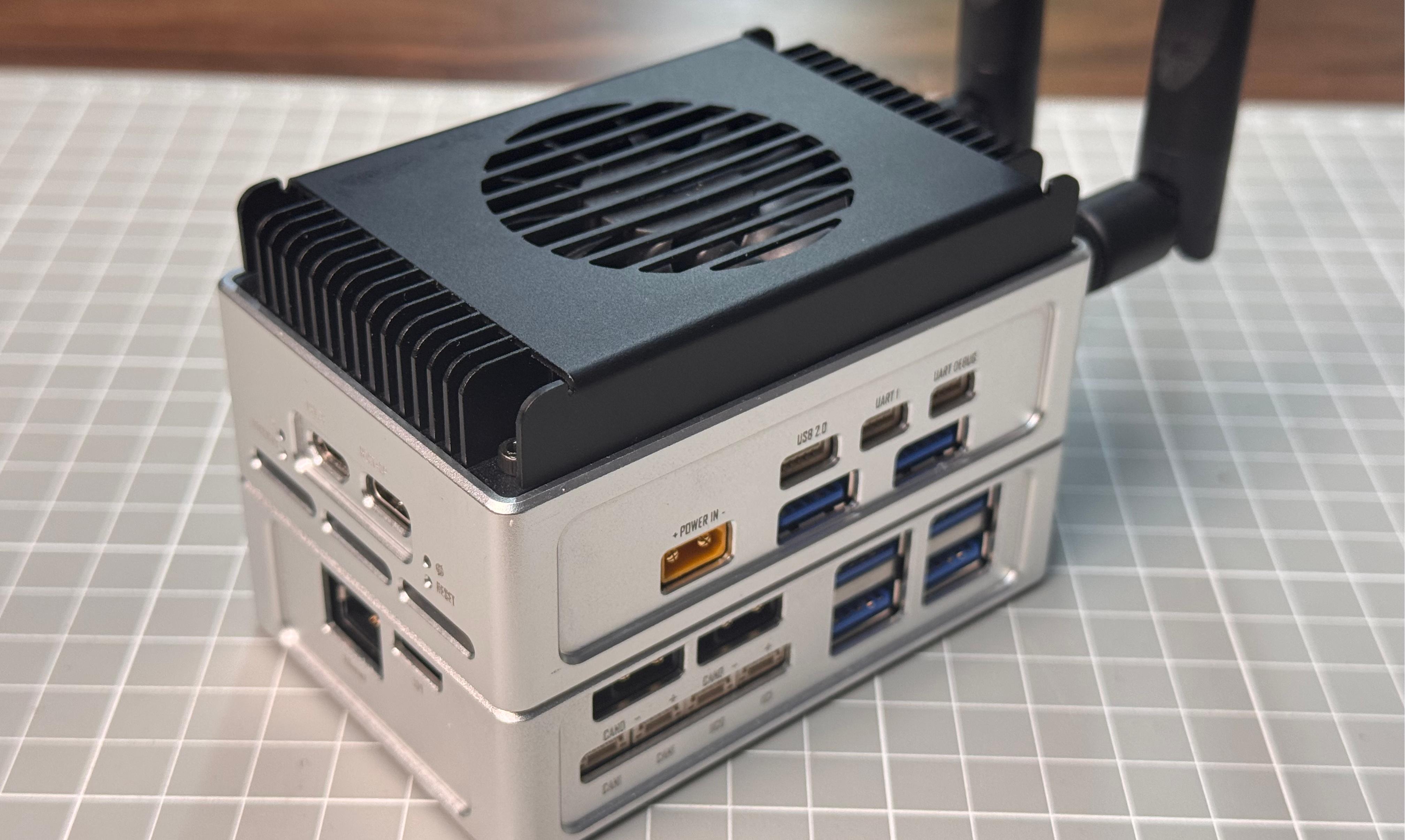
Este wiki apresenta os diversos hardwares e interfaces do reComputer mini J40 Série e como usá-los para expandir suas ideias de projeto.
Visão Geral das Interfaces de Hardware
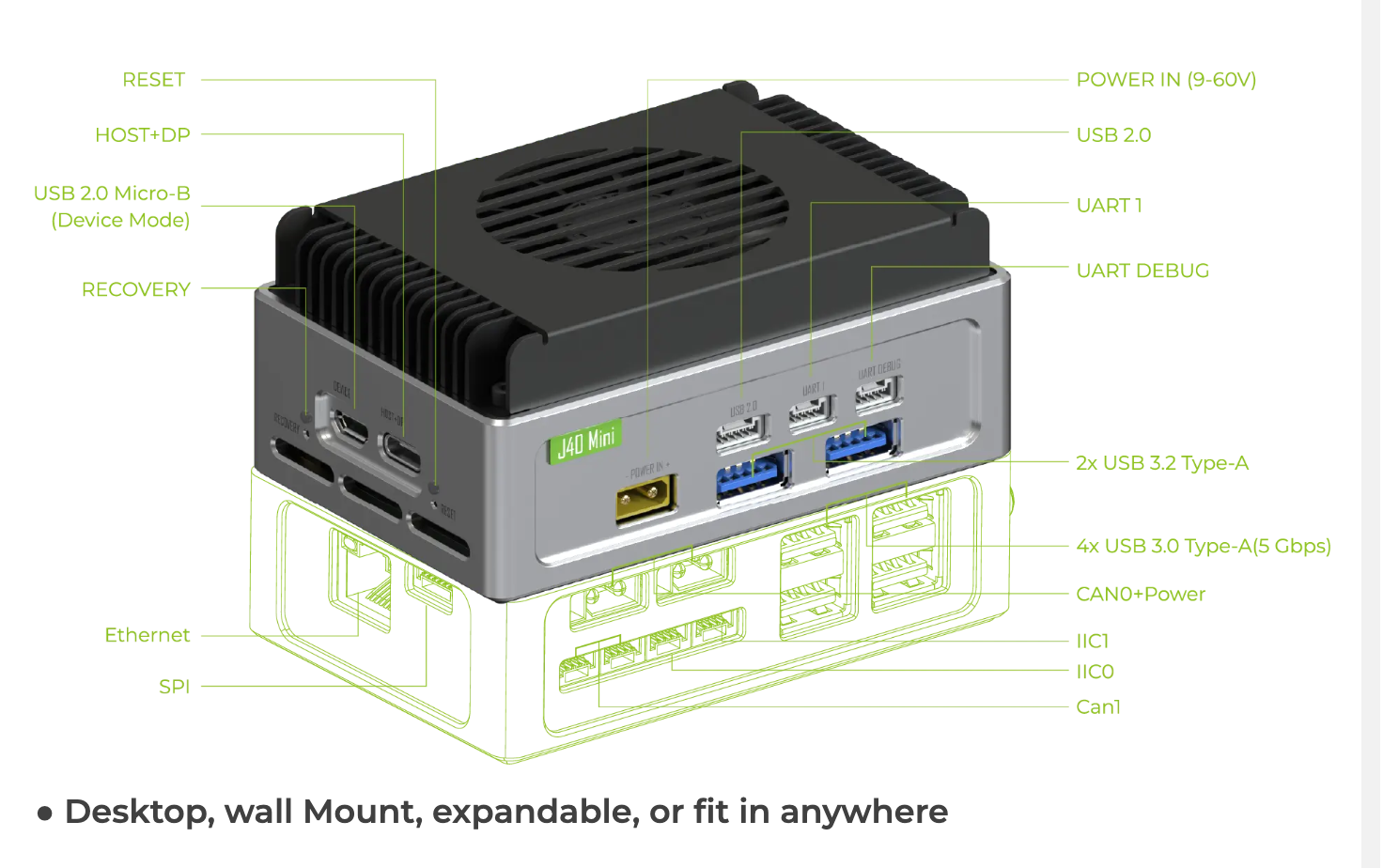
Alimentação
O reComputer Mini está equipado com uma interface de alimentação 12–54V (XT30), compatível com uma ampla faixa de entrada de tensão (12V a 54V), o que o torna adequado para diversos ambientes de fornecimento de energia.
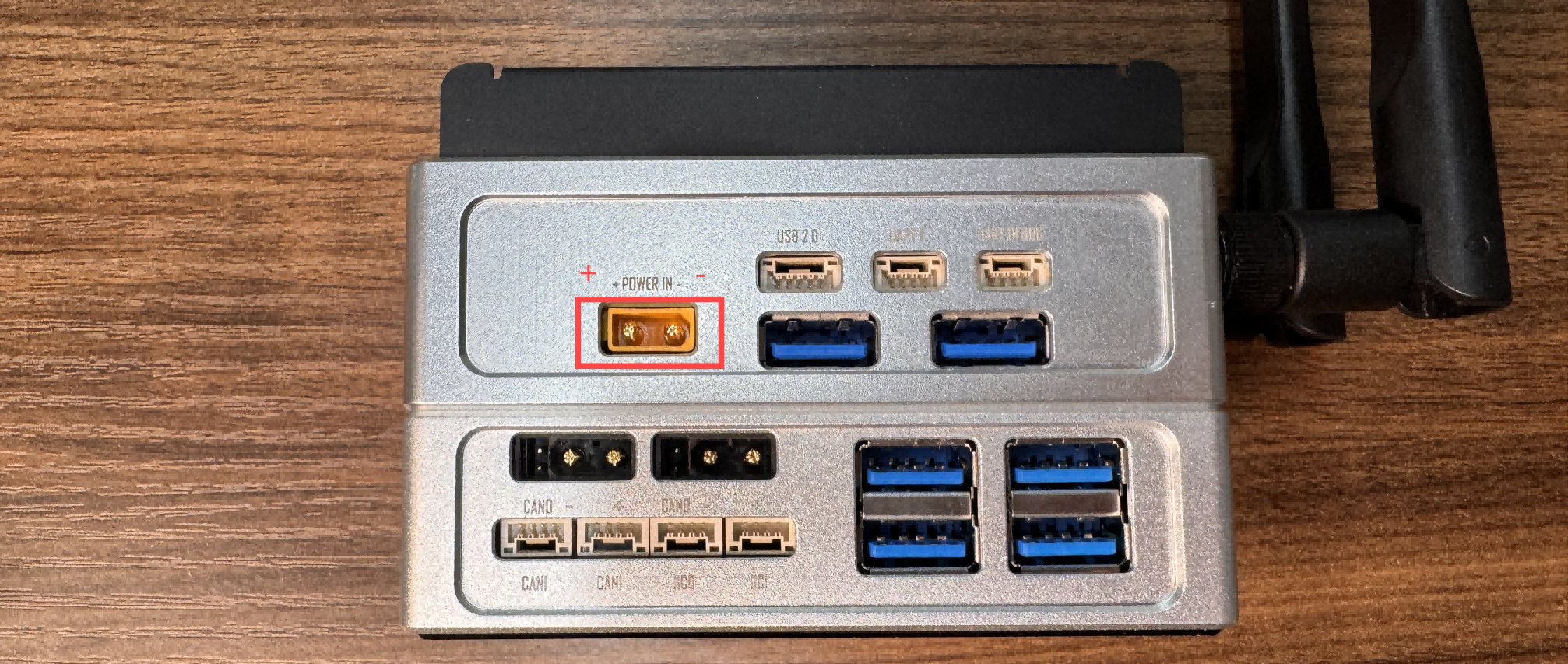
Display
O produto é equipado com uma porta Type‑C com funcionalidade Host + DP (DisplayPort), o que significa que ela não apenas suporta transferência de dados, mas também permite conectar um monitor por meio dessa porta, proporcionando saída de vídeo de alta qualidade.
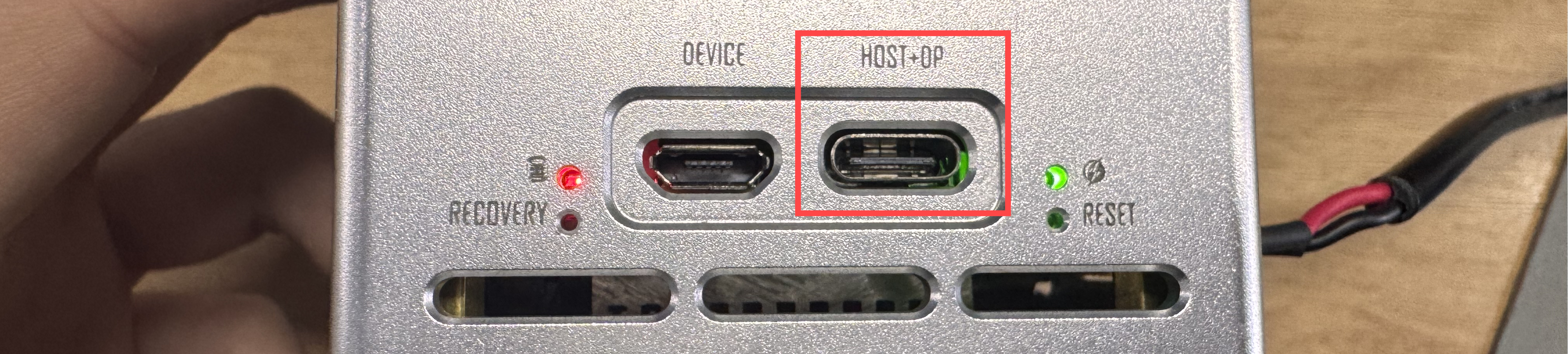
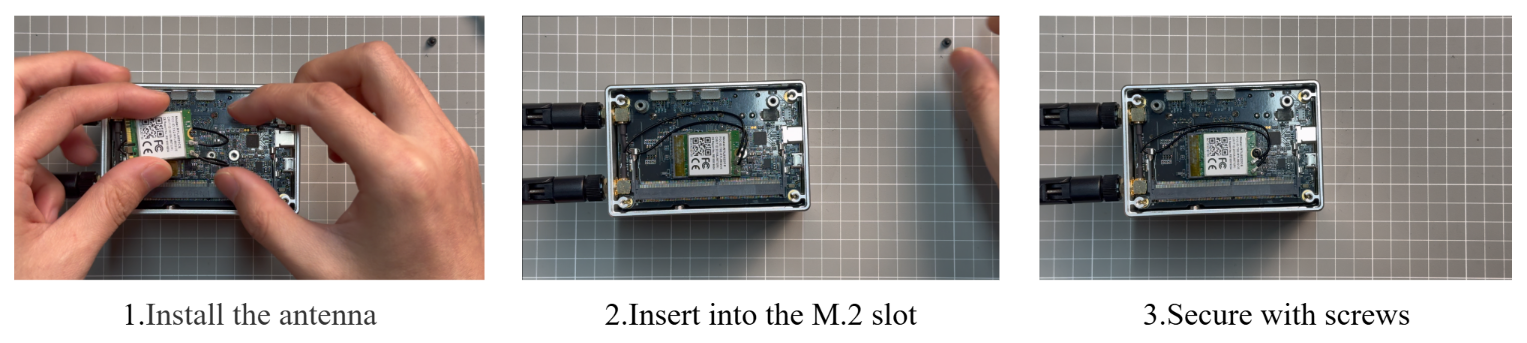
M.2 Key E para WIFI e Bluetooth
O reComputer Mini possui uma interface M.2 Key E, por meio da qual você pode expandir os recursos de Bluetooth e Wi‑Fi do dispositivo.
Recomendamos usar a placa de rede sem fio Intel Dual Band RTL8822CE.
Conexão de Hardware
Instruções de Uso
Depois de instalar o módulo Wi‑Fi e ligar o dispositivo, podemos configurar as configurações de Wi‑Fi e Bluetooth do dispositivo.
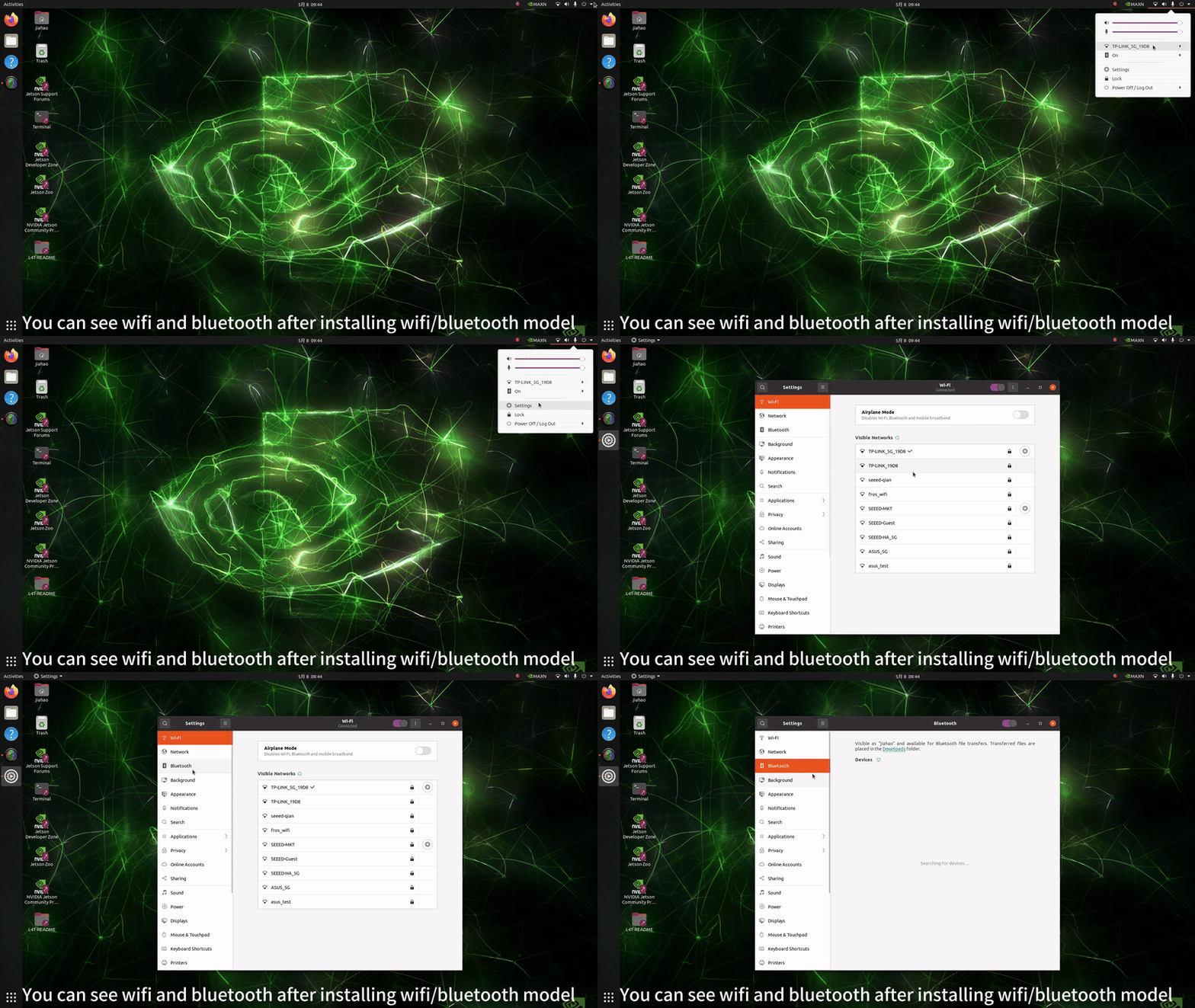
Claro, também podemos verificar o status de operação do dispositivo usando os seguintes comandos.
ifconfig

bluetoothctl

M.2 Key M para SSD
M.2 Key M é uma interface projetada para unidades de estado sólido (SSDs) de alta velocidade, fornecendo velocidades de transferência de dados ultrarrápidas, ideal para aplicações de alto desempenho.
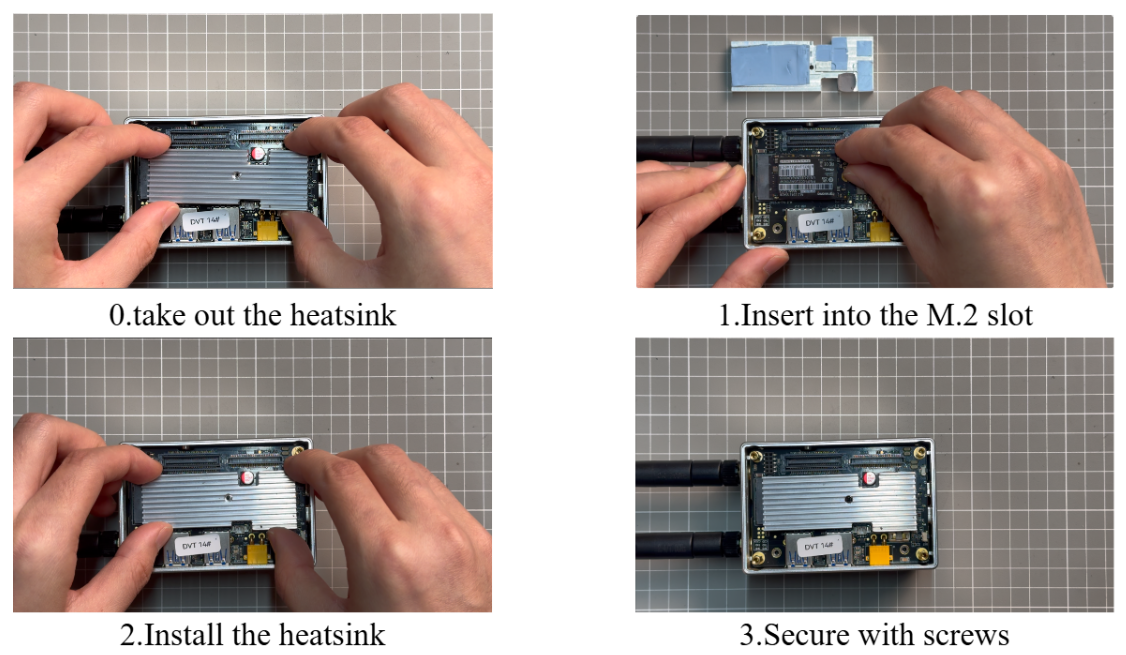
Fora da caixa, o reComputer Industrial inclui um SSD de grau industrial de 128GB conectado ao slot M.2 Key M com x4 PCIe Gen3, no qual o sistema JetPack já vem pré-instalado.
Conexão de Hardware
Se você quiser remover o SSD incluso e instalar um novo, precisa garantir que seu SSD atenda às duas condições a seguir:
- Suportar a interface M.2 Key M slot with x4 PCIe Gen3.
- Estar em conformidade com a especificação de tamanho 2242.
Instruções de Uso
Abra o terminal no dispositivo Jetson e insira o seguinte comando para testar a velocidade de leitura e gravação do SSD.
sudo dd if=/dev/zero of=tempfile bs=1M count=1024 conv=fdatasync

Execute o comando sudo rm tempfile para excluir os arquivos de cache após a conclusão do teste.
Ethernet
Conexão de Hardware
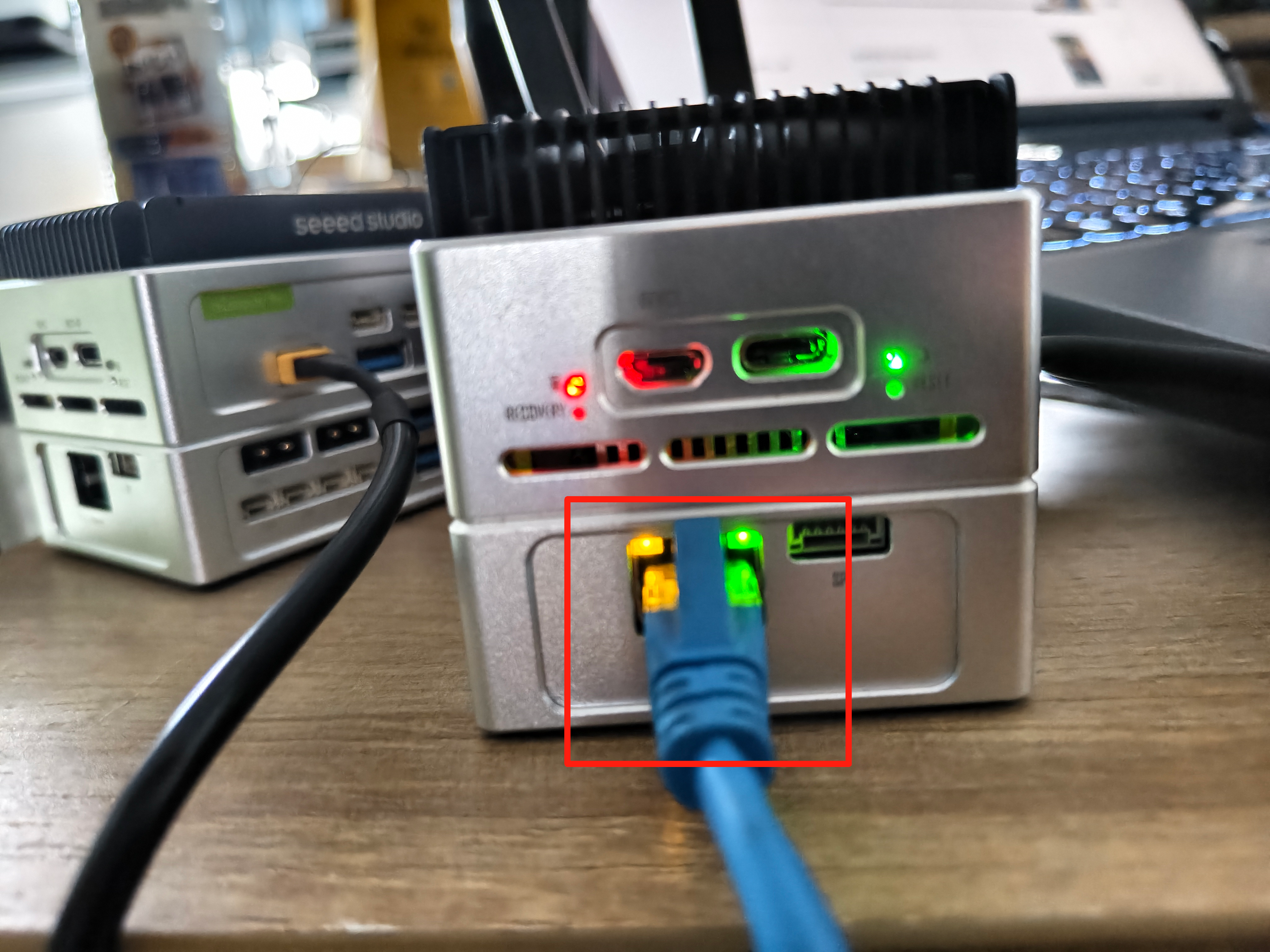
O reComputer Mini possui uma porta Ethernet Gigabit RJ45 (10/100/1000M) na placa de expansão.
Instruções de Uso
Digite ifconfig no terminal e você poderá ver que o nome do dispositivo mapeado pela interface Ethernet é eth0:
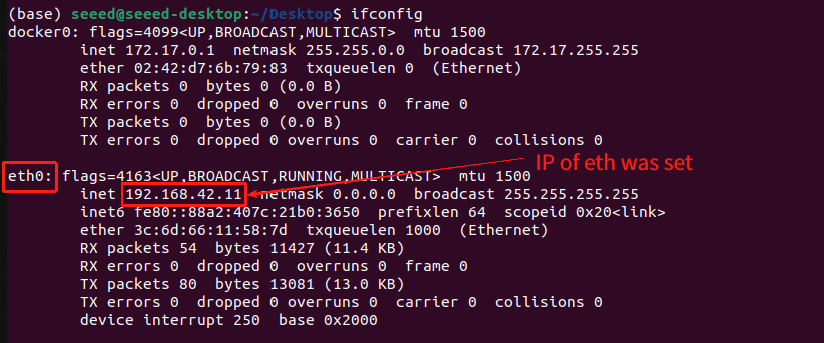
Conecte o reComputer Mini ao PC usando um cabo Ethernet Gigabit RJ45. Com a ferramenta iperf, podemos testar brevemente a taxa de transmissão da interface Ethernet.
Abra um terminal e instale iperf3 tanto no PC quanto no reComputer Mini.
sudo apt update
sudo apt install iperf3
Abra o terminal no PC e digite iperf3 -s.

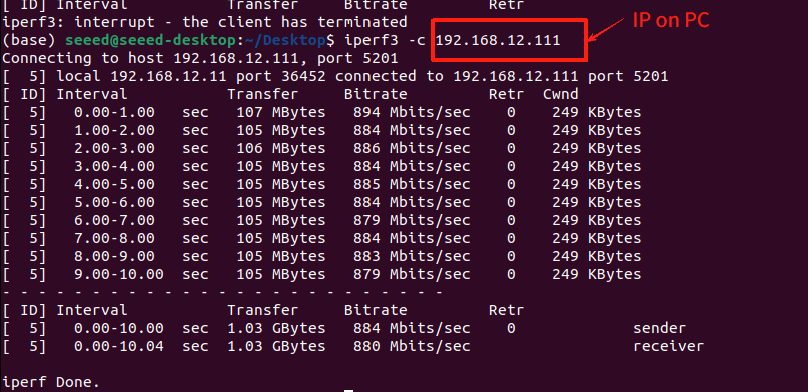
Em seguida, abra o terminal no reComputer Mini e digite iperf3 -c <IP of your PC>.
Neste caso, o endereço IP da interface de rede do meu PC é 192.168.12.211. O comando de exemplo é o seguinte:
iperf3 -c 192.168.12.211
Então, com base nos resultados mostrados na figura abaixo, você pode ver que a velocidade de transmissão Ethernet do reComputer Mini pode alcançar o nível gigabit.
USB
Conexão de Hardware
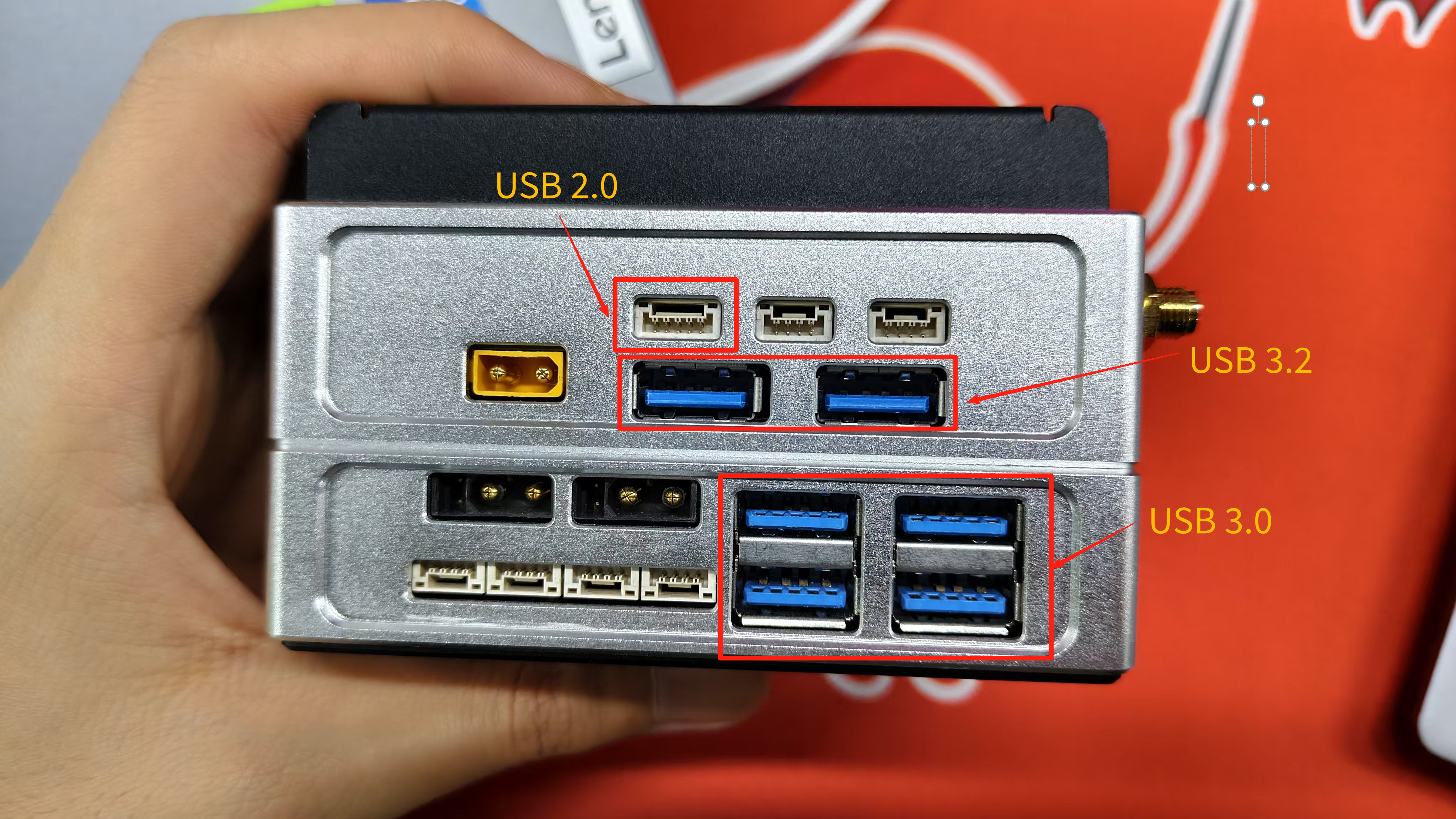
A placa carrier do reComputer Mini possui um total de 4 portas USB: 2 portas USB 3.2 Type‑A, 1 porta USB 2.0 Micro‑B para flash e 1 porta USB 2.0 GH1.25. E a placa de expansão possui 4 portas USB 3.0 Type‑A.
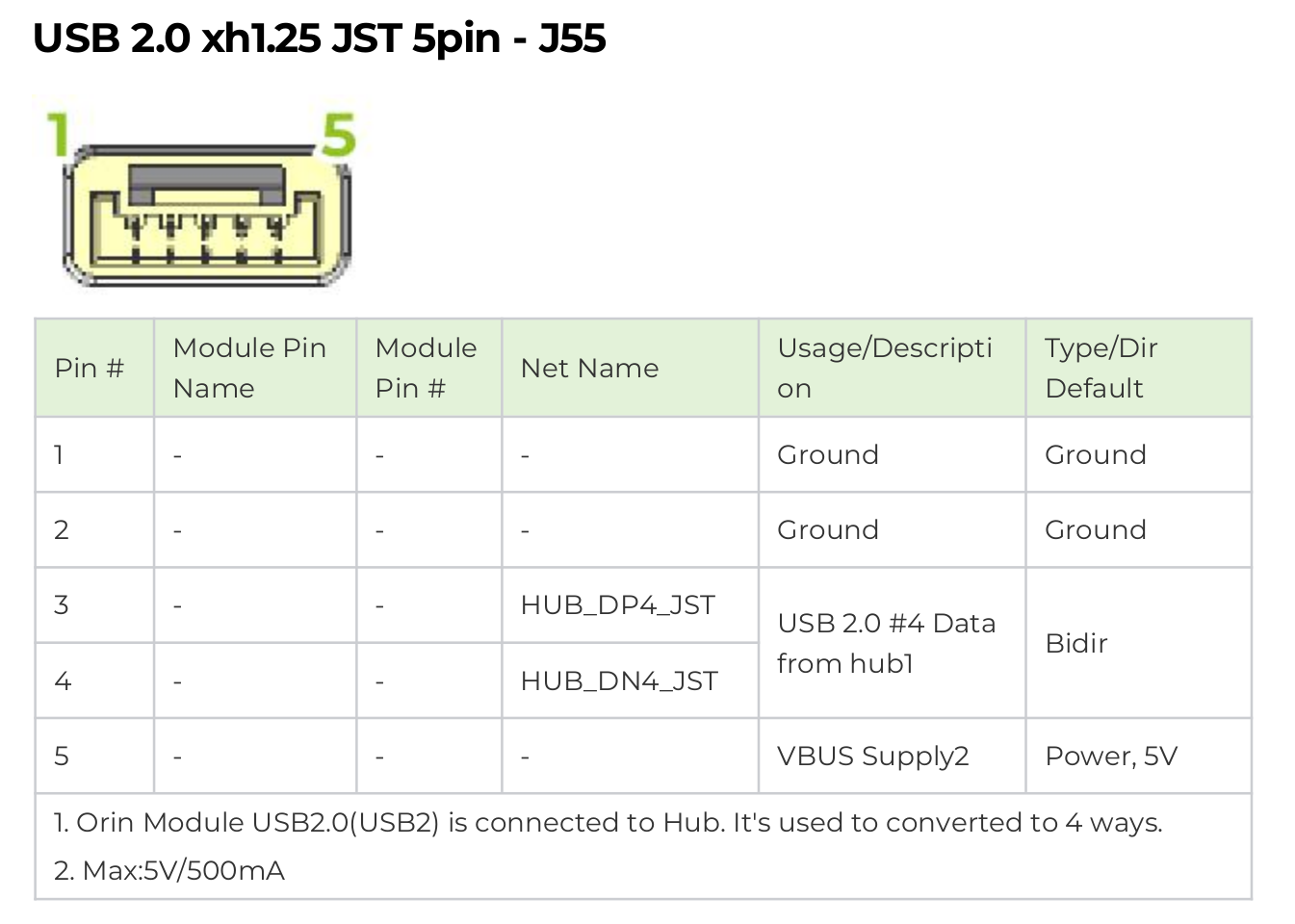
No datasheet, você pode encontrar o diagrama de fiação da interface USB 2.0 GH‑1.25 de 5 pinos conforme mostrado abaixo:
Podemos seguir o procedimento a seguir para conectar um dispositivo de armazenamento ao reComputer mini via USB 3.2/USB 2.0/USB 3.0 para testar as velocidades de leitura e gravação USB. As Instruções de Uso exibirão os próximos passos.
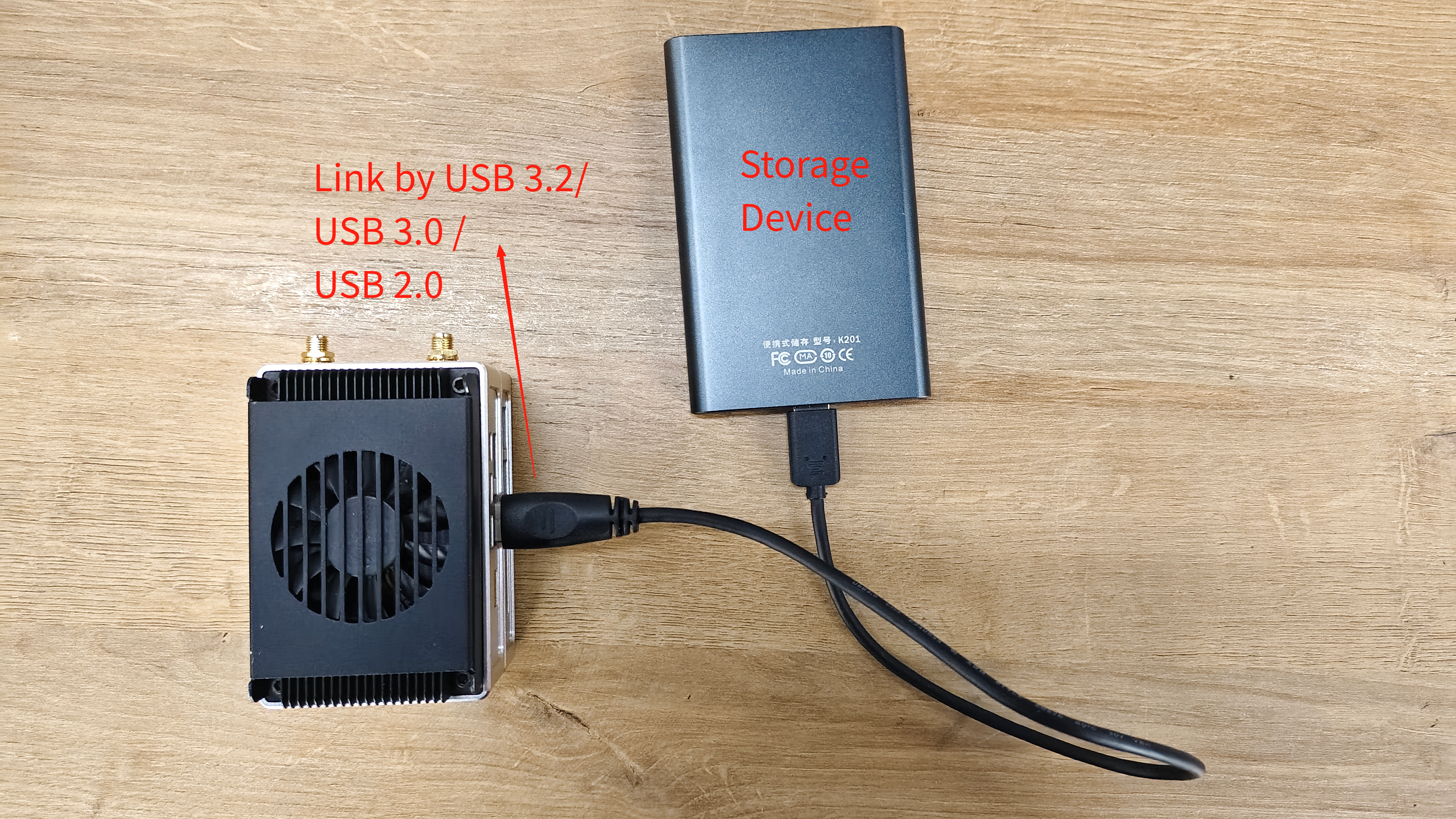
Instruções de Uso
Podemos digitar watch -n 1 lsusb -tv no terminal do Jetson para sondar as portas USB. Assim que um dispositivo USB for conectado, as informações detalhadas sobre essa porta serão exibidas aqui.
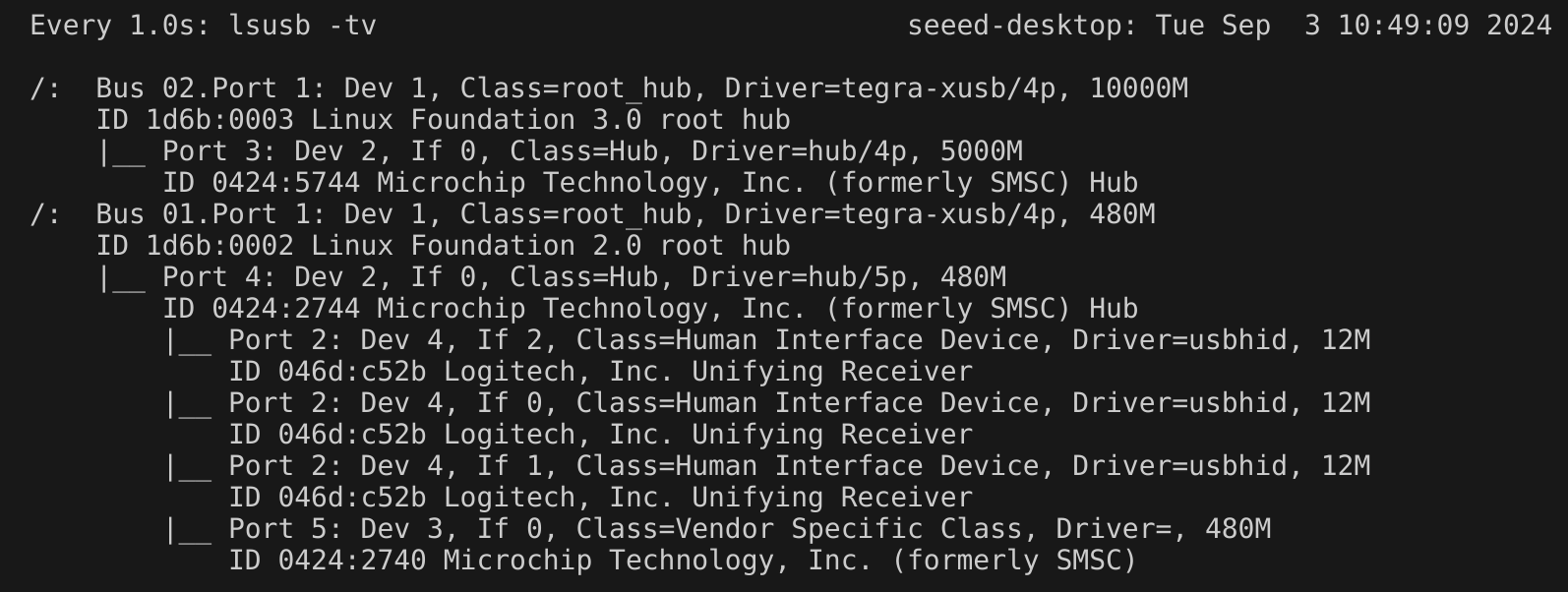
Depois de conectar o dispositivo de armazenamento via USB 3.2/USB 2.0/USB 3.0, insira o seguinte comando no terminal para visualizar a partição mapeada pelo dispositivo de armazenamento:
ls /dev/sd*

/dev/sda1 é a partição mapeada por um dispositivo de armazenamento conectado via USB. Se vários dispositivos forem inseridos, eles podem ter nomes de partição mapeados diferentes. Por exemplo: /dev/sdb1.
Faça o pull e execute o programa de teste do GitHub para medir as velocidades de escrita e leitura do USB. O programa irá escrever e depois ler 1GB de dados temporários, que serão excluídos após a conclusão do teste.
O parâmetro após sudo ./USBIO depende da partição mapeada do dispositivo de armazenamento conectado via USB.
git clone https://github.com/jjjadand/Mini_USBIO_test.git
cd Mini_USBIO_test/
gcc -o USBIO USB_test.c
sudo ./USBIO /dev/sda1
As velocidades de leitura e gravação para uma transferência de 1GB de dados em um SSD externo conectado via USB 3.2 são as seguintes:

O programa também é aplicável para testar outras interfaces USB.
Para o uso da interface USB Micro‑B, consulte este wiki para um tutorial detalhado.
UART
A placa carrier do reComputer Mini possui duas interfaces UART GH‑1.25 de 4 pinos: UART1 e UART-DEBUG.
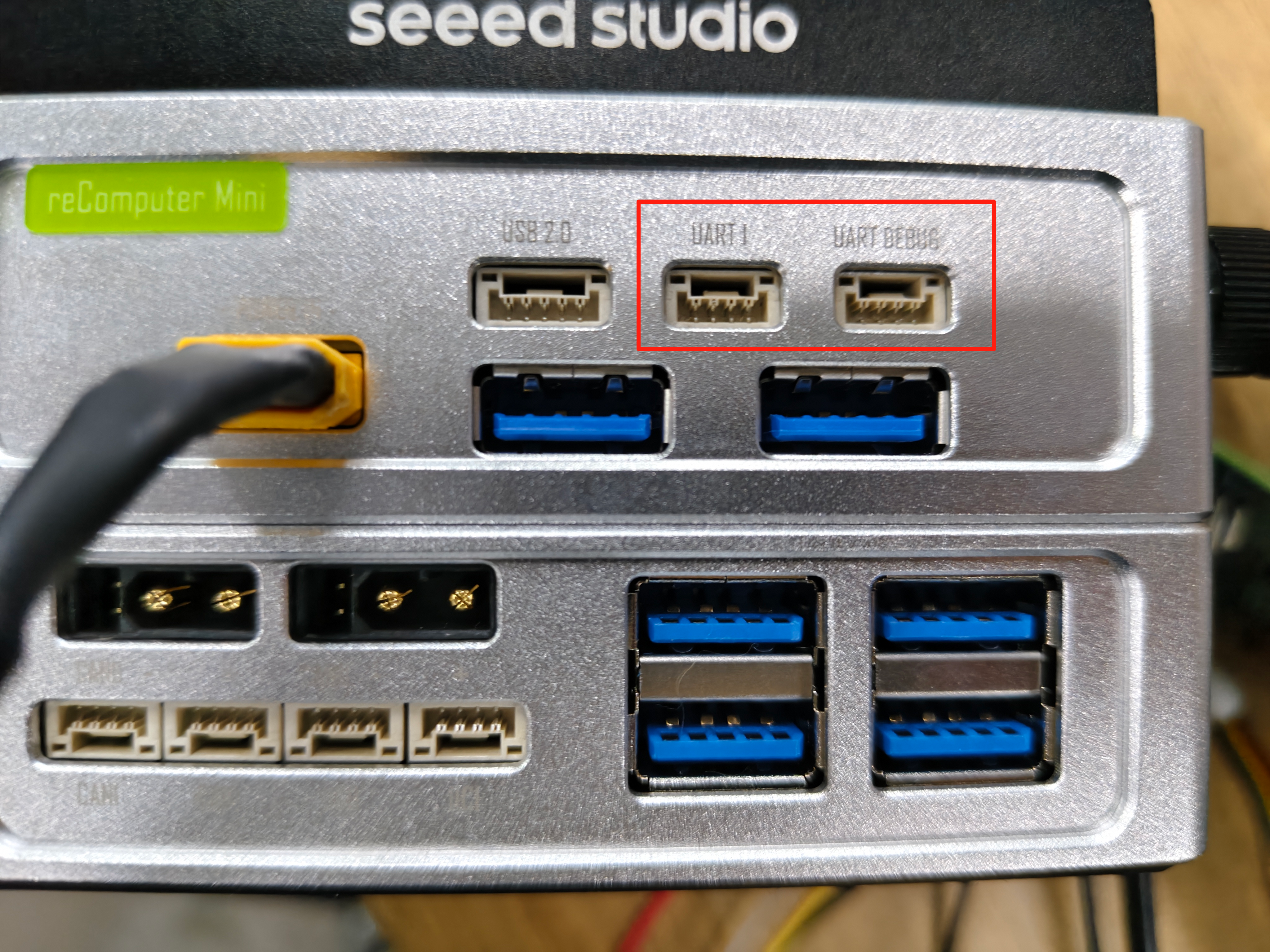
UART1
Conexão de Hardware
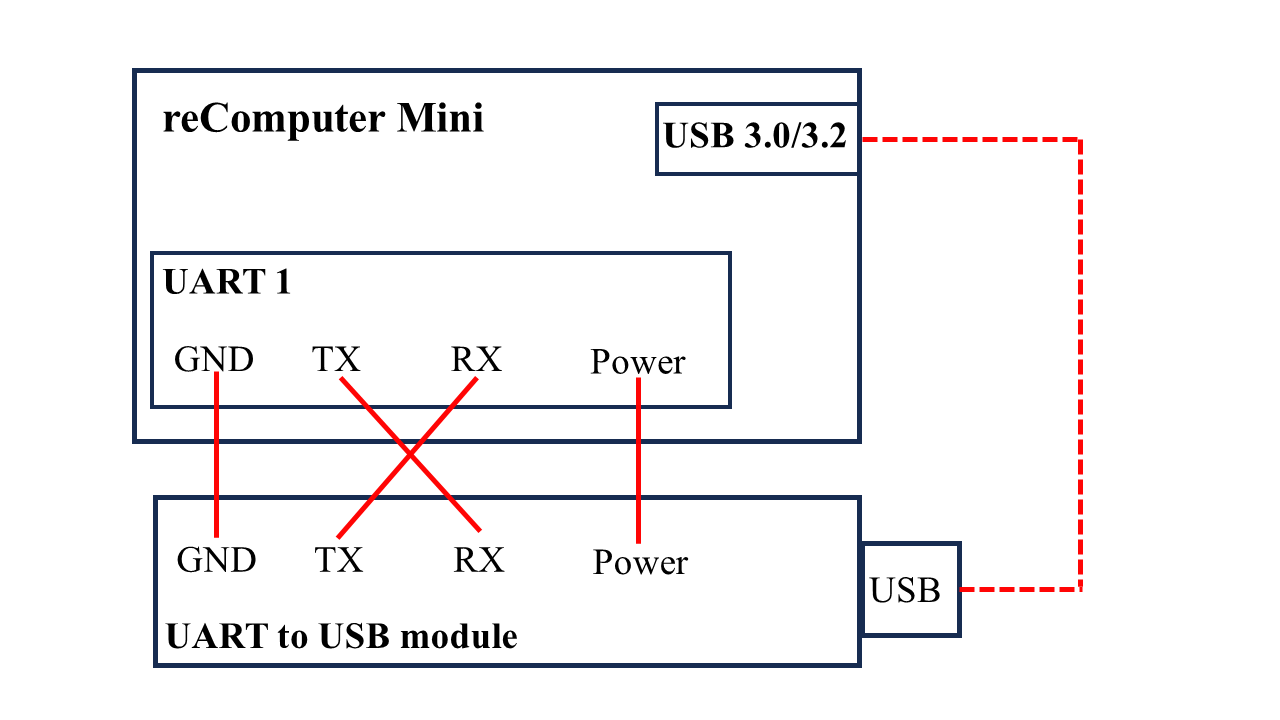
No datasheet, você pode encontrar o diagrama de fiação da interface UART1 GH‑1.25 de 4 pinos conforme mostrado abaixo:
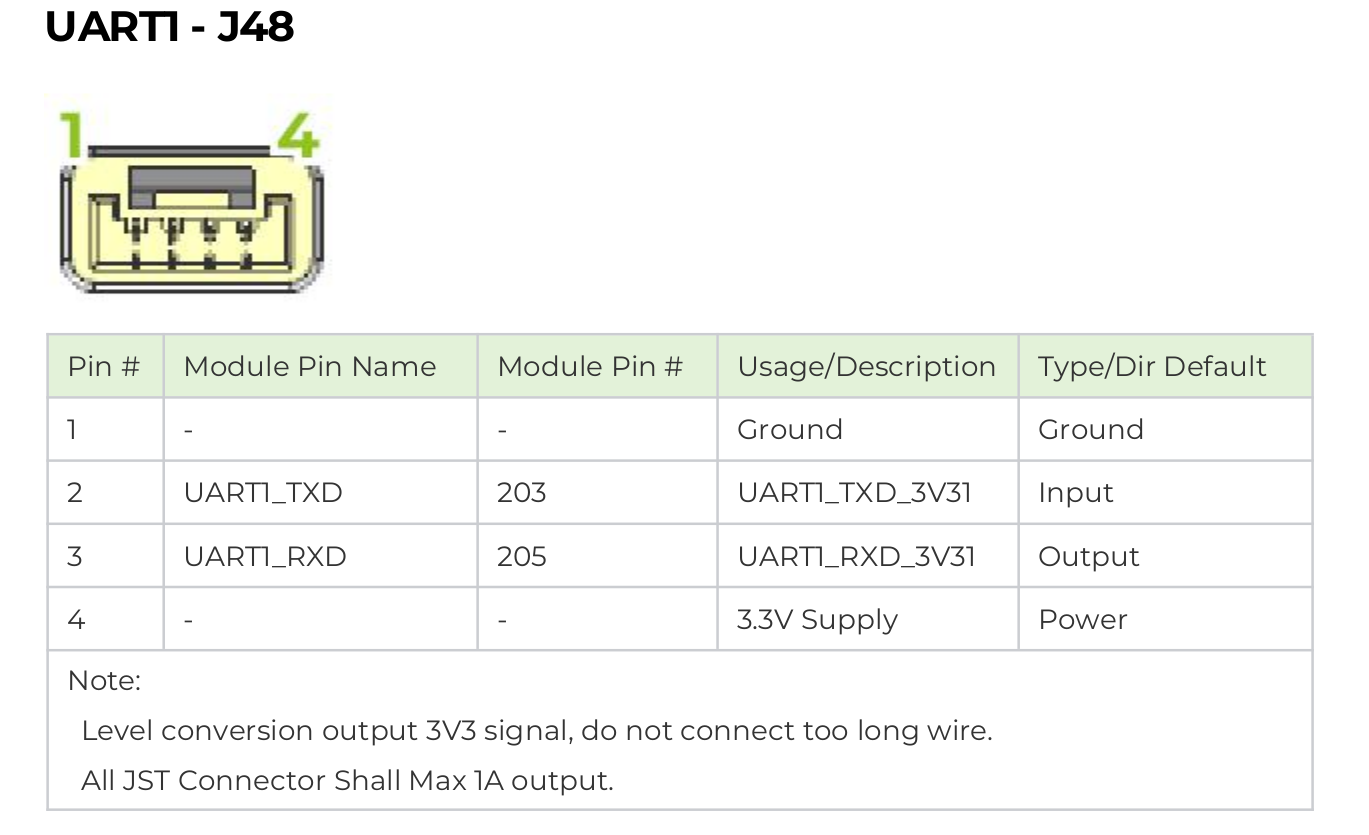
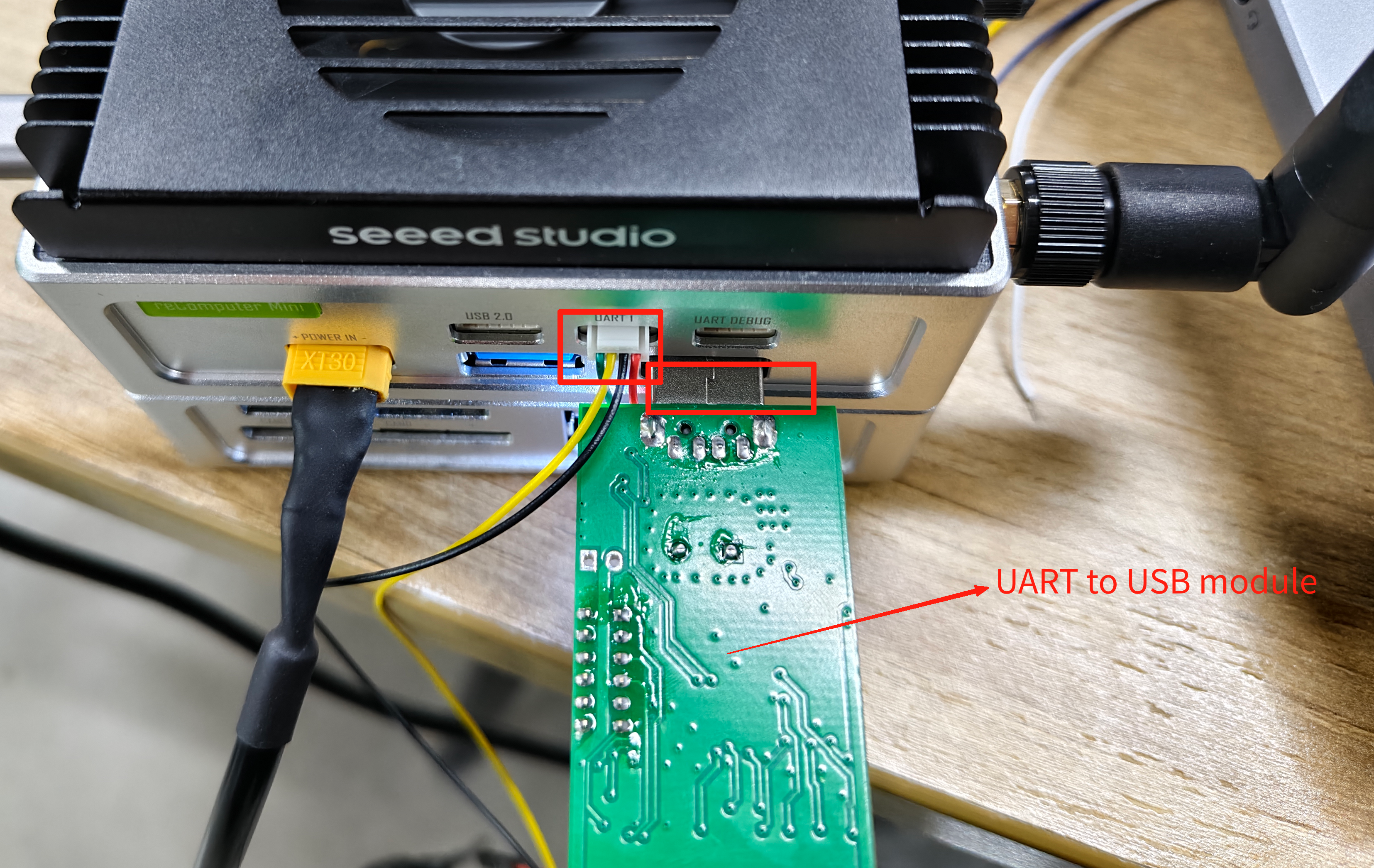
Para testar e monitorar a funcionalidade de transmissão e recepção da UART1, selecione um módulo UART-to-USB adequado (com base em seus requisitos), conecte‑o de acordo com o diagrama de fiação no datasheet e, em seguida, instale o cutecom.
Conecte uma extremidade à interface GH‑1.25 de 4 pinos da UART1 e conecte a outra extremidade à porta USB, garantindo que Tx esteja conectado a Rx e Rx a Tx. As Instruções de Uso exibirão os próximos passos.
Instruções de Uso
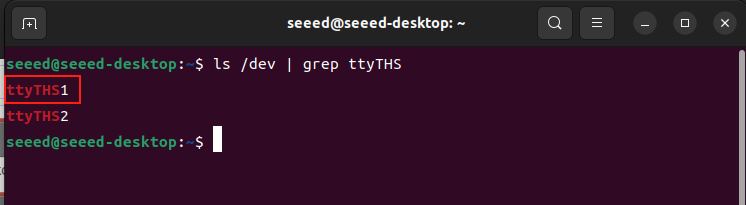
O número de porta serial reconhecido pelo sistema para a UART1 é: /dev/ttyTHS1. Você pode verificá‑lo digitando o seguinte comando no terminal:
Instale o Cutecom para testar a transmissão e recepção de dados da UART1:
sudo apt update
sudo apt install cutecom
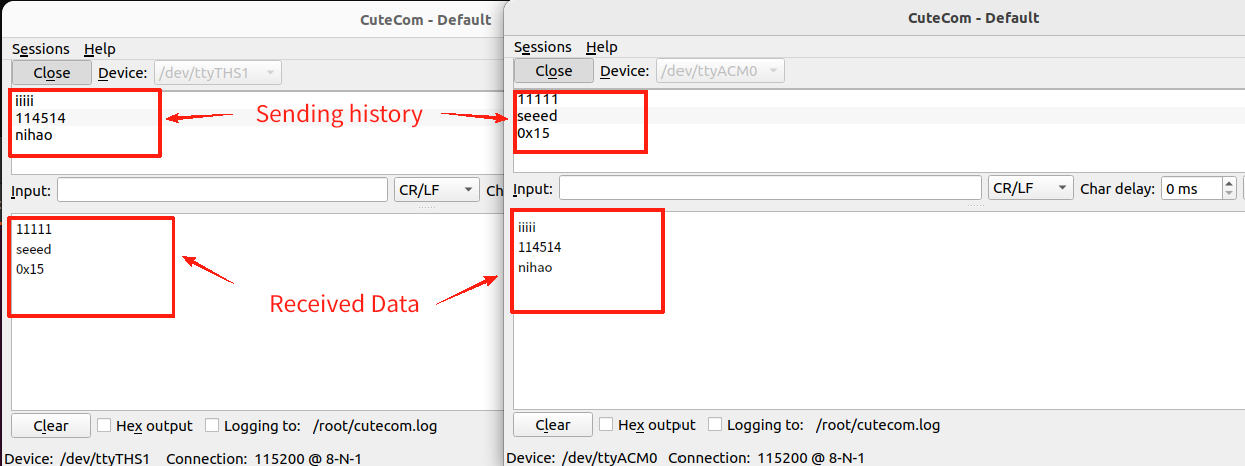
Abra o Cutecom em dois terminais diferentes.
sudo cutecom
Defina os parâmetros de acordo com a figura abaixo: em um terminal, selecione /dev/ttyTHS1 para a opção “device”. No outro terminal, o “device” deve ser escolhido com base no módulo UART-para-USB que você está usando. Você pode inserir mensagens no campo “Input” para testar a transmissão e recepção de dados.

UART-DEBUG
Conexão de Hardware
No datasheet, você pode encontrar o diagrama de fiação para a interface UART-DEBUG de 4 pinos GH-1.25, conforme mostrado abaixo:
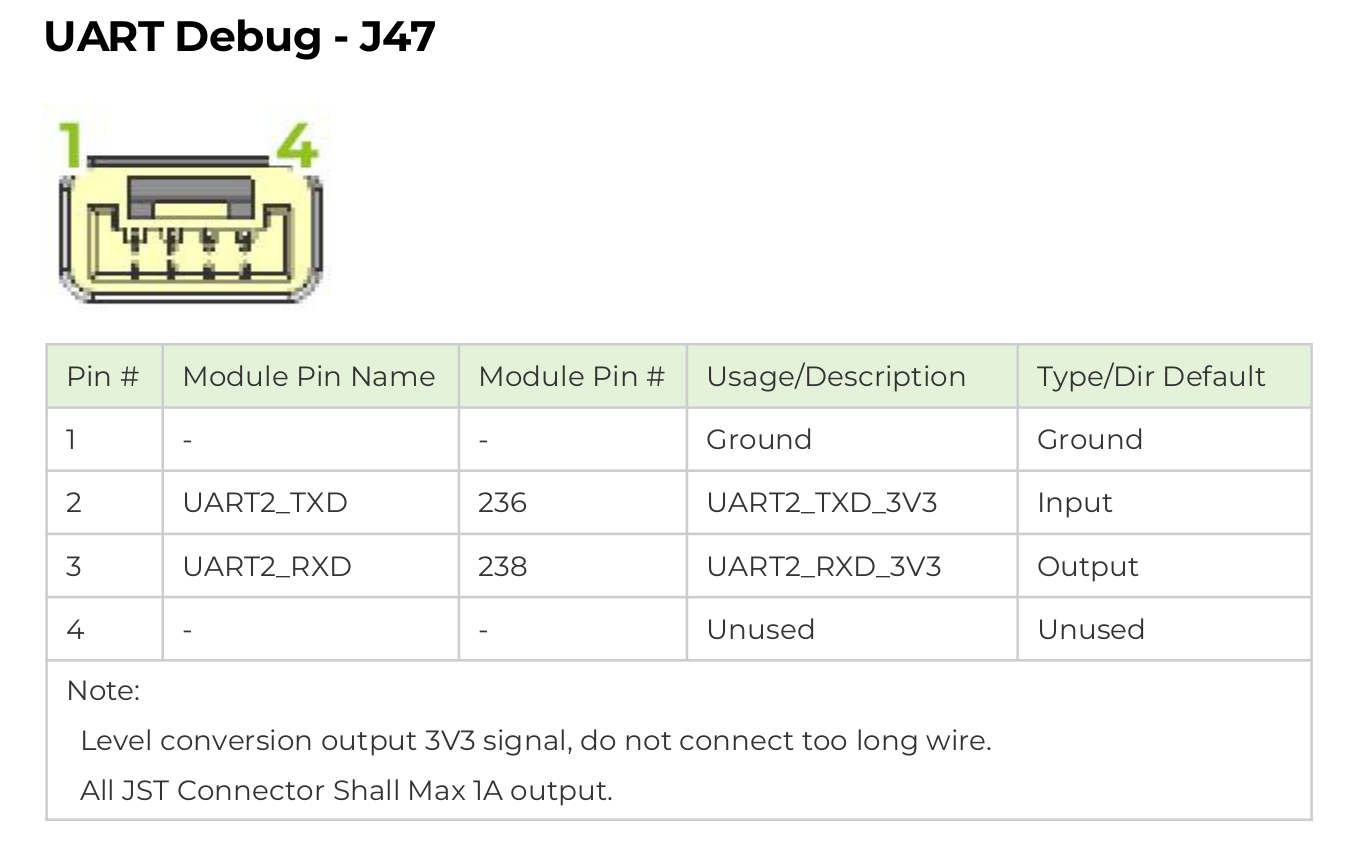
Para testar UART-DEBUG, você também precisa de um módulo UART-para-USB, que deve ser conectado ao seu PC conforme mostrado na figura abaixo.
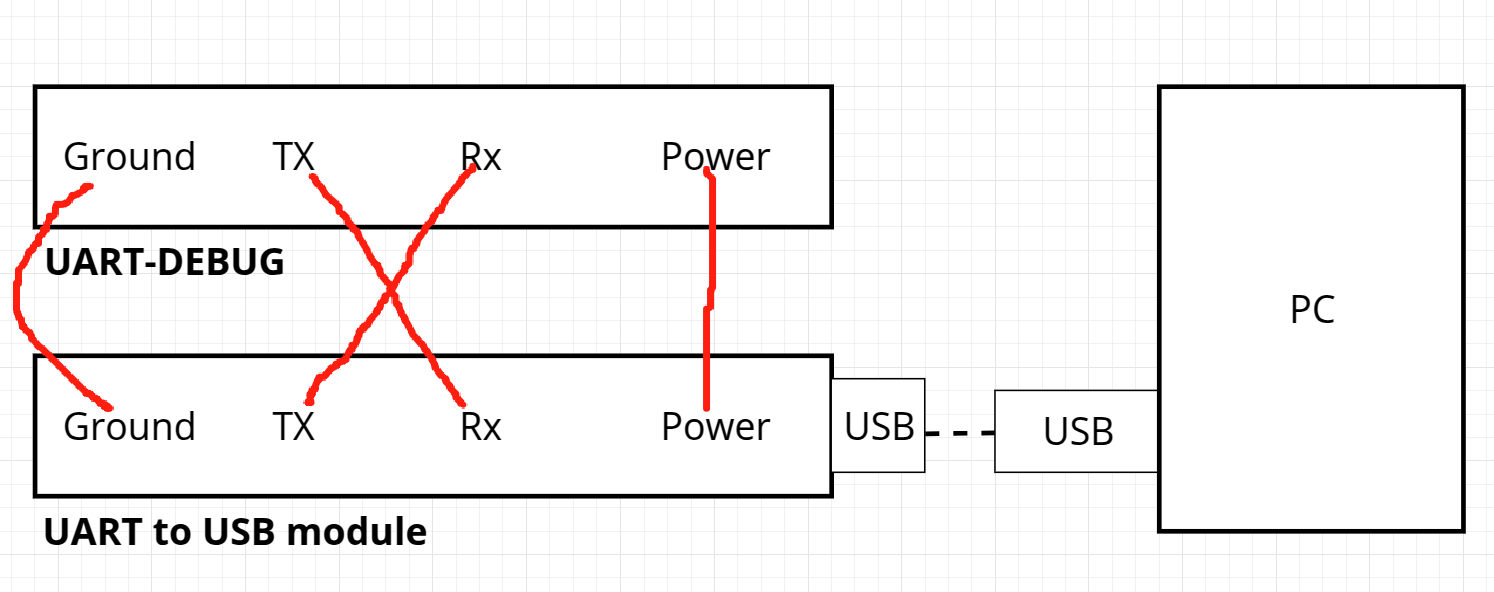
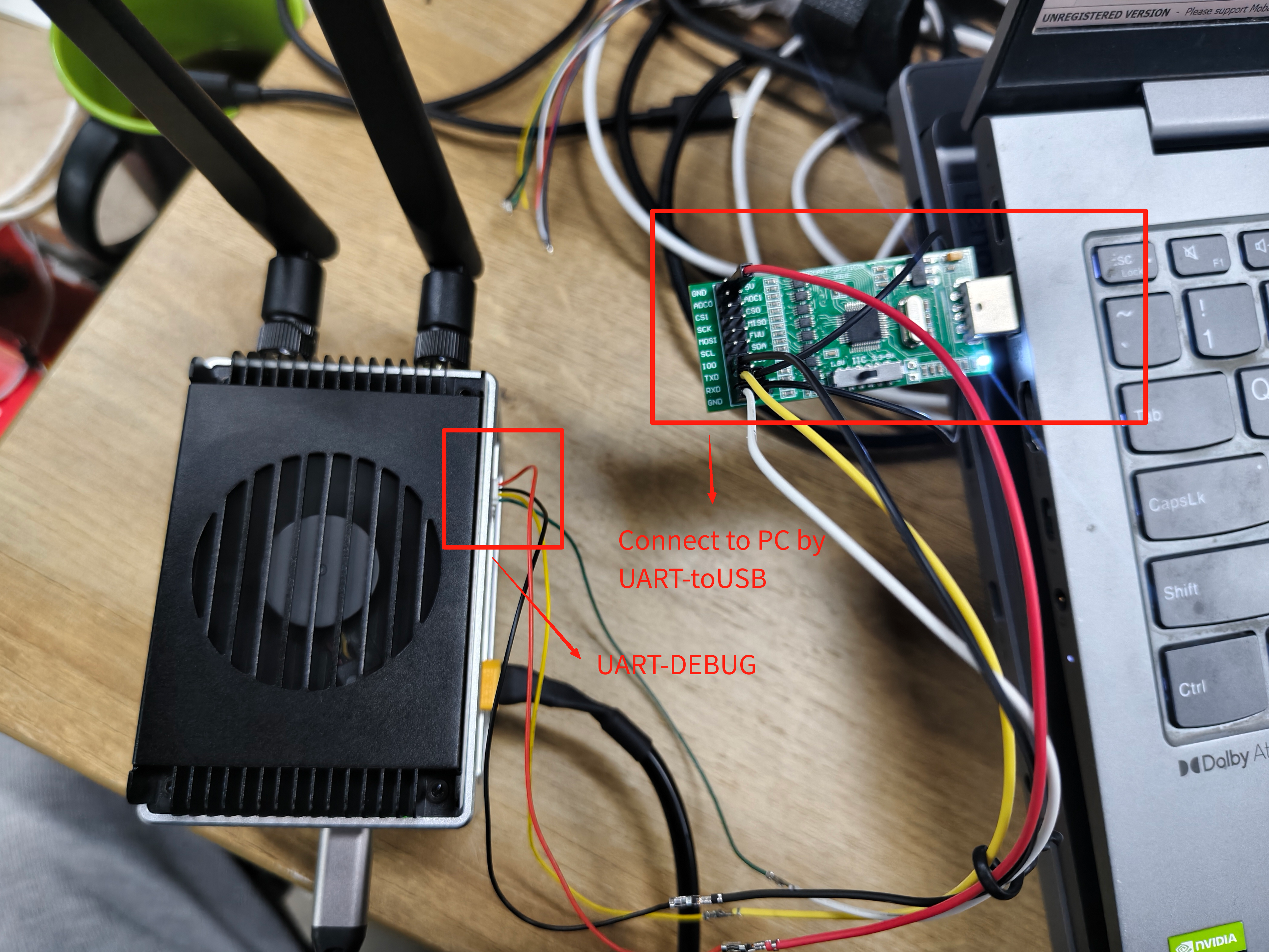
Instruções de Uso
Após concluir as conexões de hardware.
Primeiro, instale a ferramenta de login via porta serial MobaXterm no seu PC. Em seguida, abra o “Device Manager” no seu PC para verificar a porta COM mapeada pelo módulo UART-para-USB. Para testar UART-DEBUG, você também precisa de um módulo UART-para-USB, que deve ser conectado ao seu PC conforme mostrado na figura abaixo.
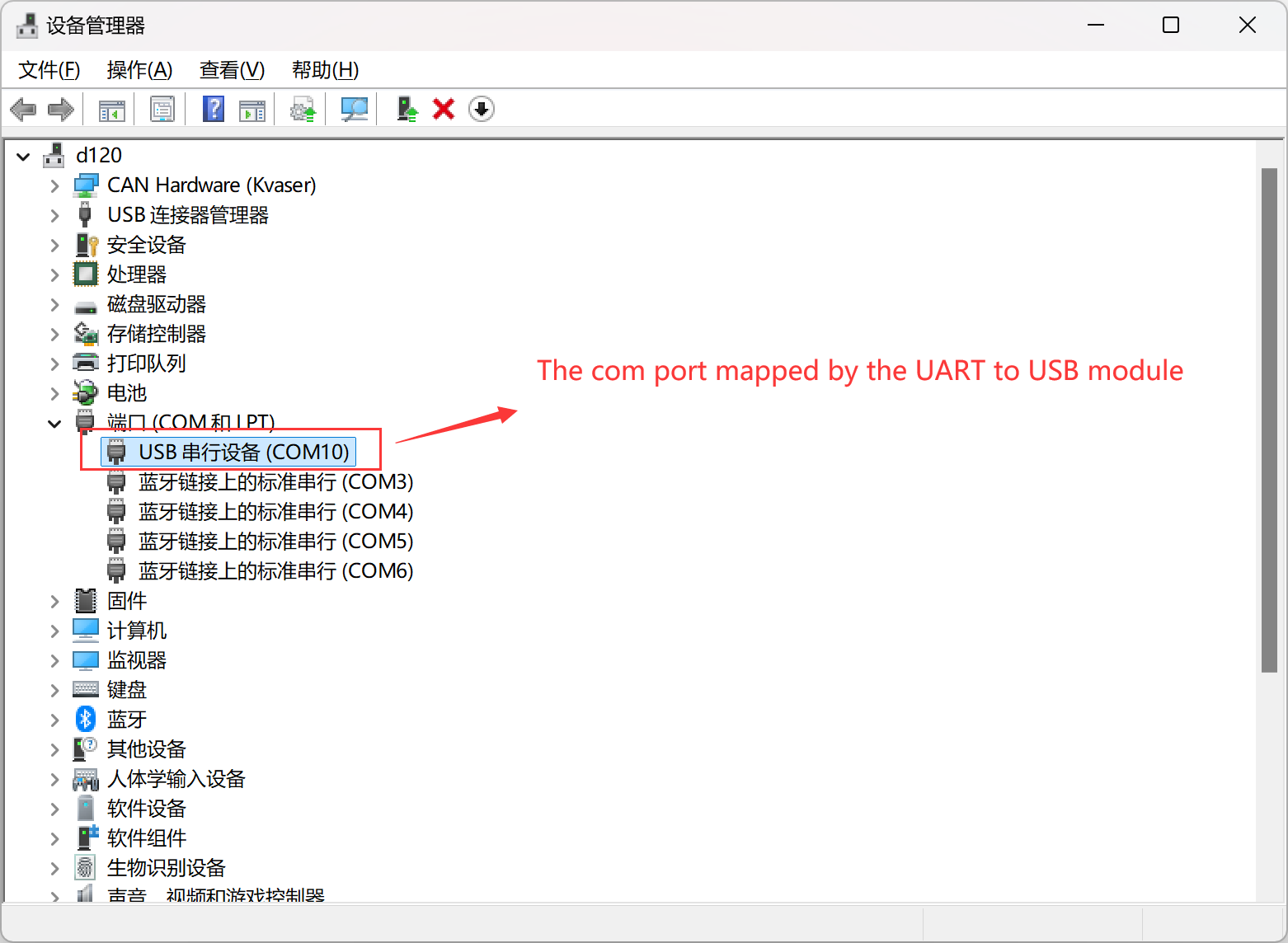
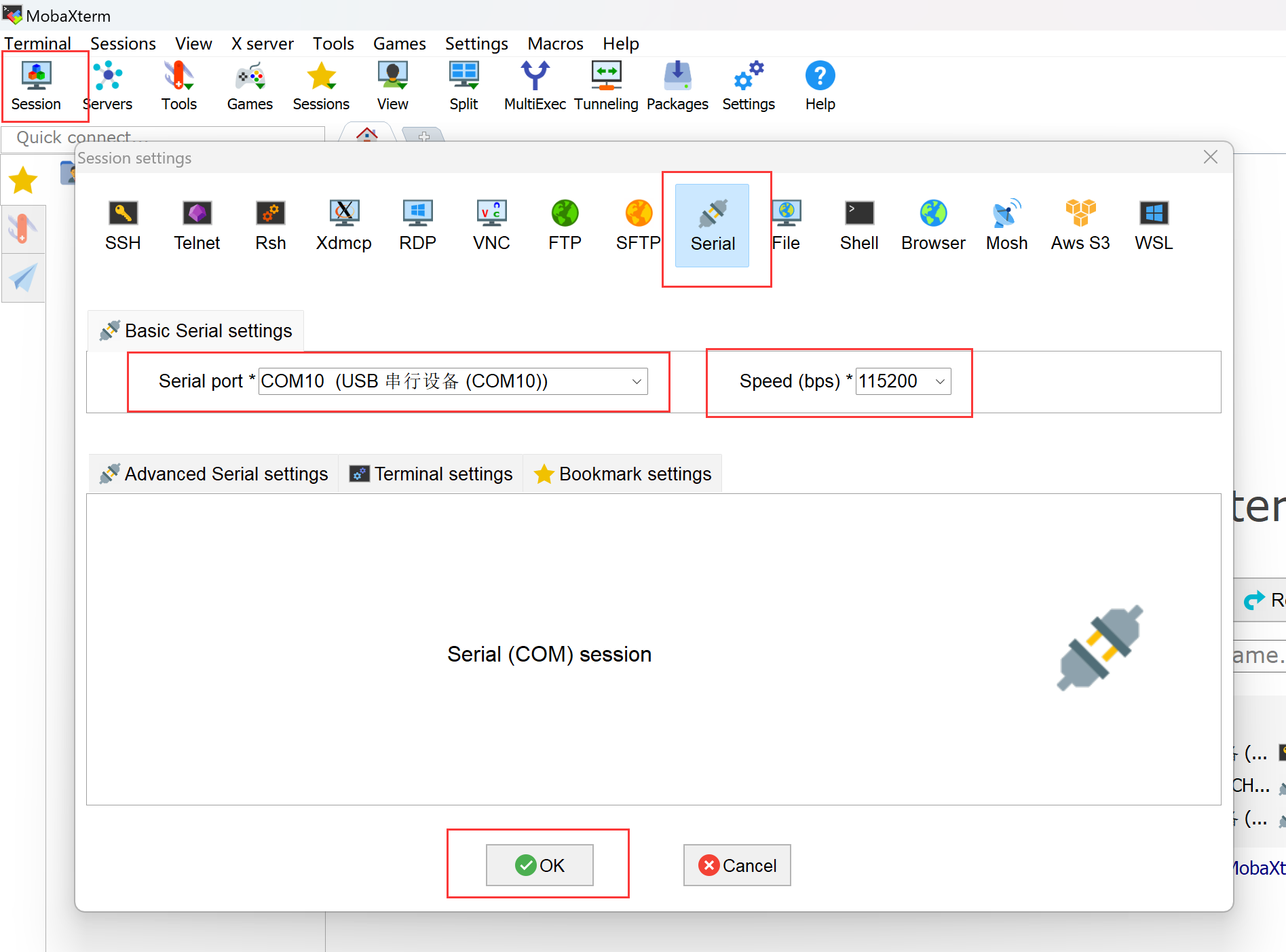
Abra o MobaXterm no PC, clique em “Session” e depois em “Serial”. Selecione a porta COM com base na que foi mapeada no “Device Manager” e defina a taxa de transmissão para 115200.
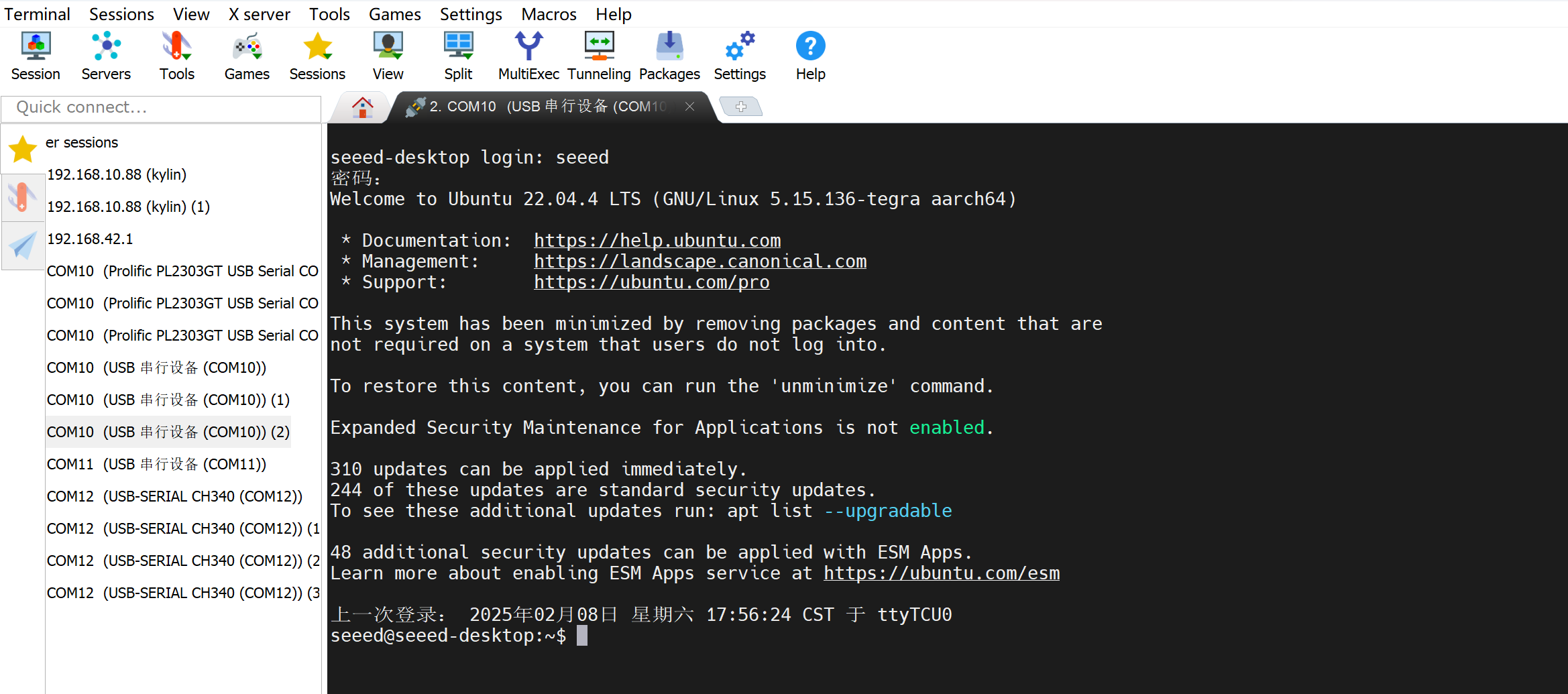
Após inserir o nome de usuário e a senha, você fará login no terminal do reComputer Mini via UART-DEBUG.
RTC
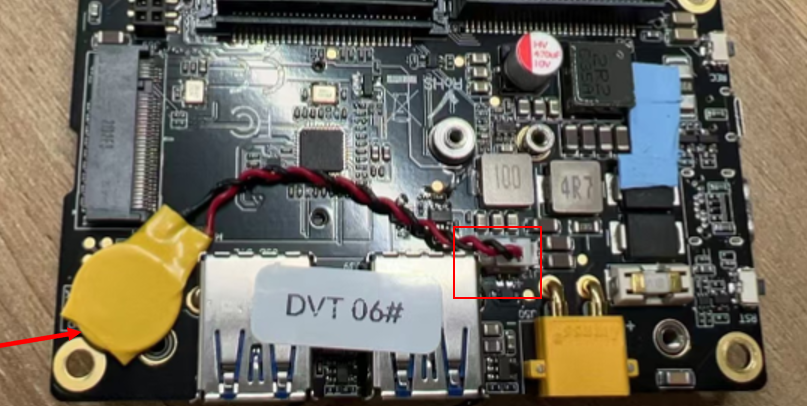
O reComputer Mini possui interfaces RTC, fornecendo medição de tempo precisa mesmo quando o sistema está desligado.
Conecte uma bateria tipo moeda CR2032 de 3V com conector JST ao soquete JST de 2 pinos 1,25 mm na placa.
VENTOINHA
A interface de ventoinha onboard do reComputer Mini é gerenciada pelo daemon nvfancontrol, que ajusta adaptativamente a velocidade da ventoinha com base no status de operação do módulo Jetson. Podemos configurar o modo de funcionamento do daemon por meio do seu arquivo de configuração /etc/nvfancontrol.conf.
Para mais informações, verifique aqui.
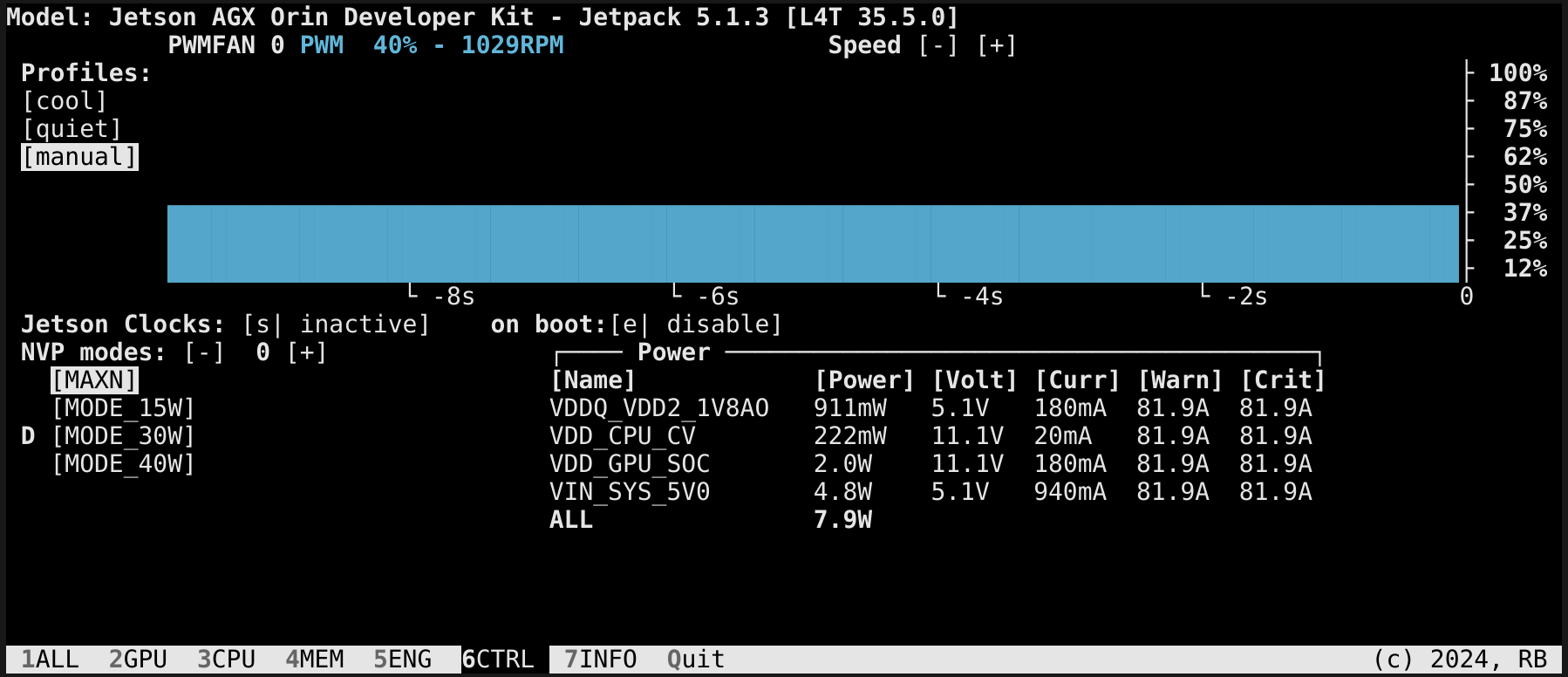
Além disso, podemos definir manualmente a velocidade da ventoinha usando a ferramenta jtop.
Você pode inserir o seguinte comando no terminal para instalar o jtop.
sudo apt update
sudo apt install python3-pip -y
sudo pip3 install jetson-stats
Em seguida, reinicie o seu reComputer Mini:
sudo reboot
Após instalar o jtop, você pode iniciá-lo no terminal:
jtop
CAN
O reComputer mini possui duas interfaces CAN, com quatro interfaces CAN externas na placa de expansão. CAN0 é composta por dois conectores XT30 (2+2), enquanto CAN1 é composta por dois conectores GH-1.25 de 4 pinos.
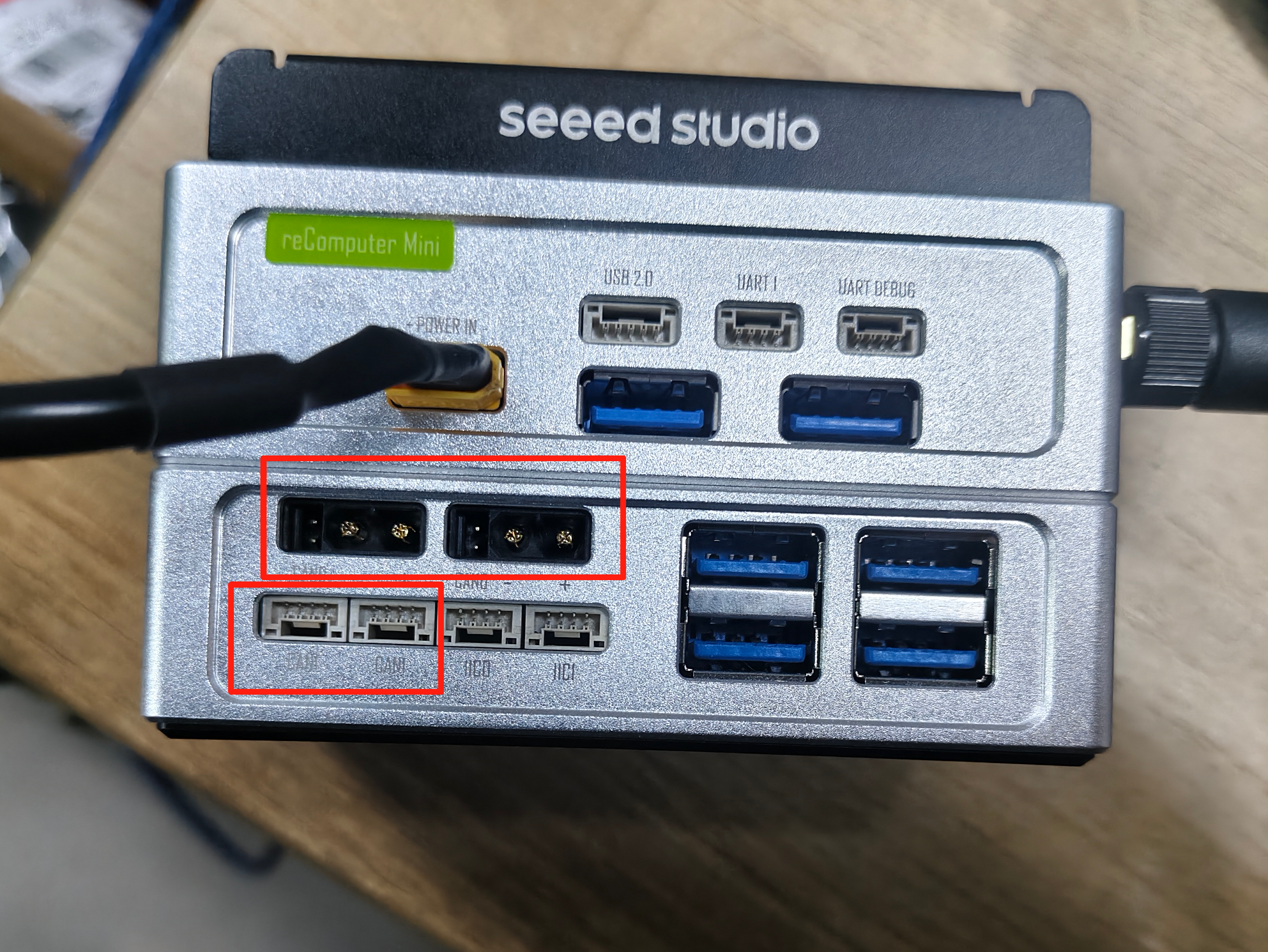
Comunicação CAN0/CAN1
Conexão de Hardware
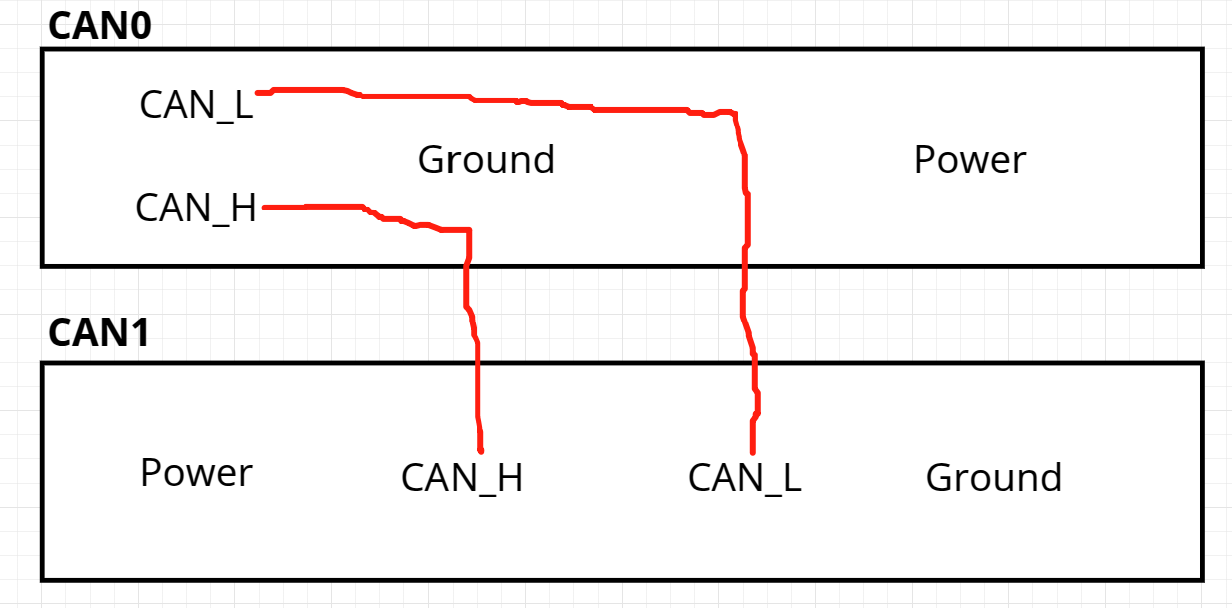
No datasheet, você pode encontrar o diagrama de fiação para a interface CAN0/CAN1, conforme mostrado abaixo:
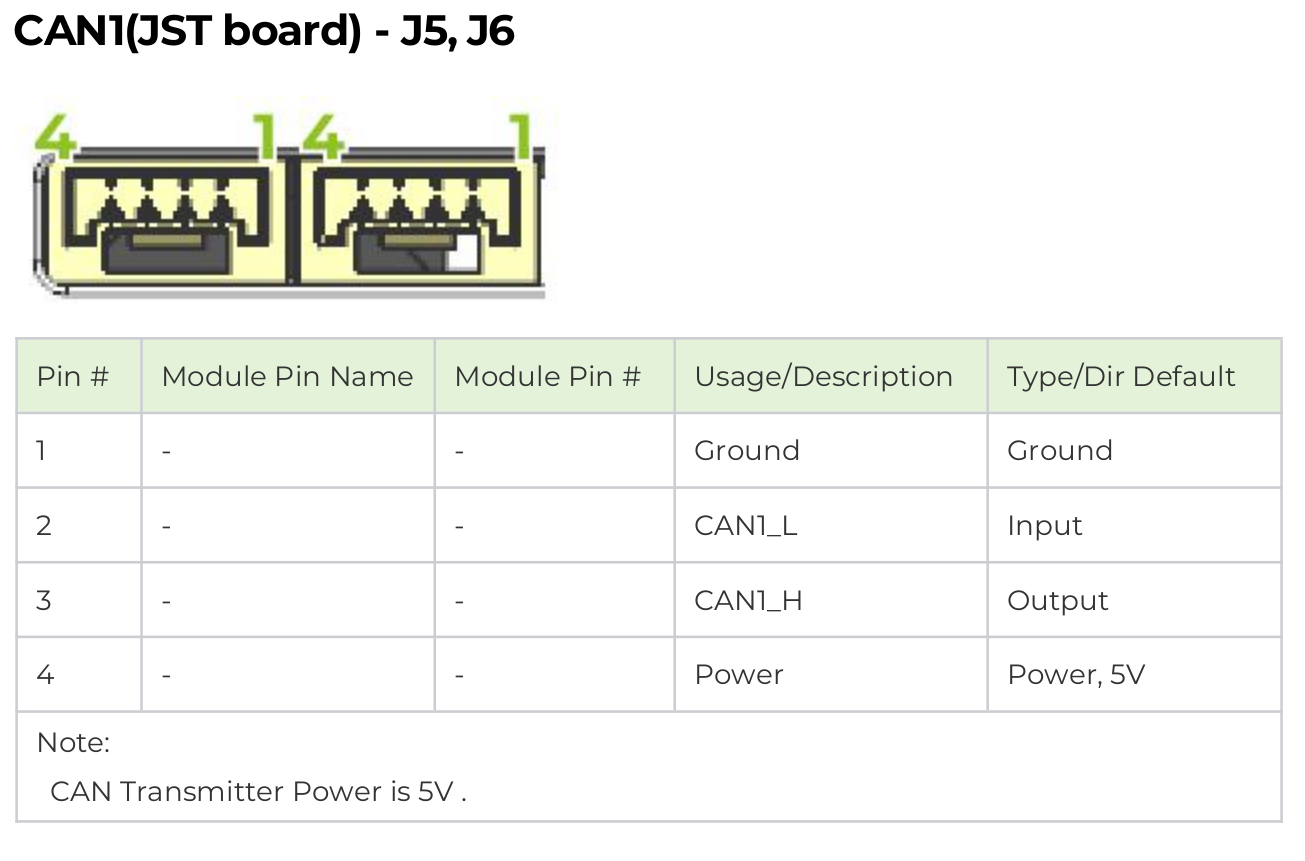
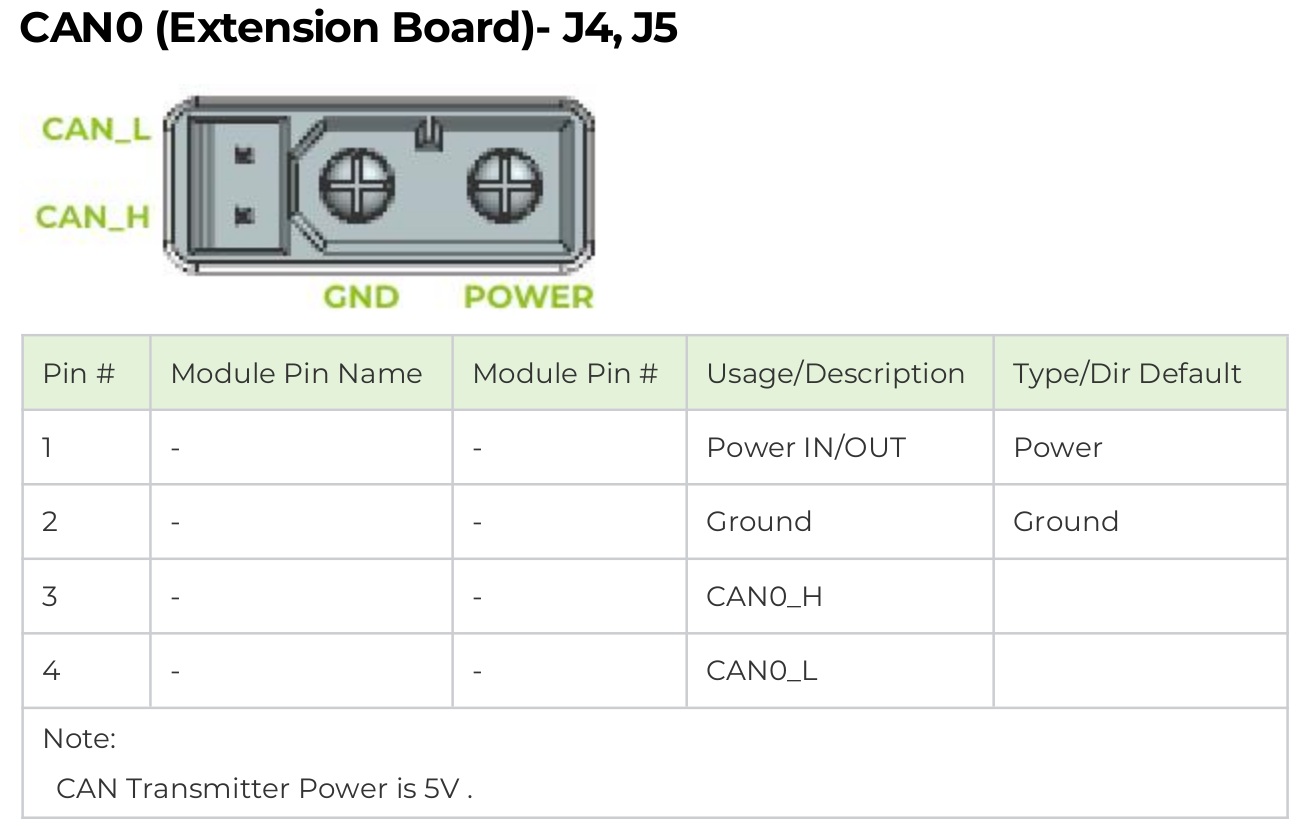
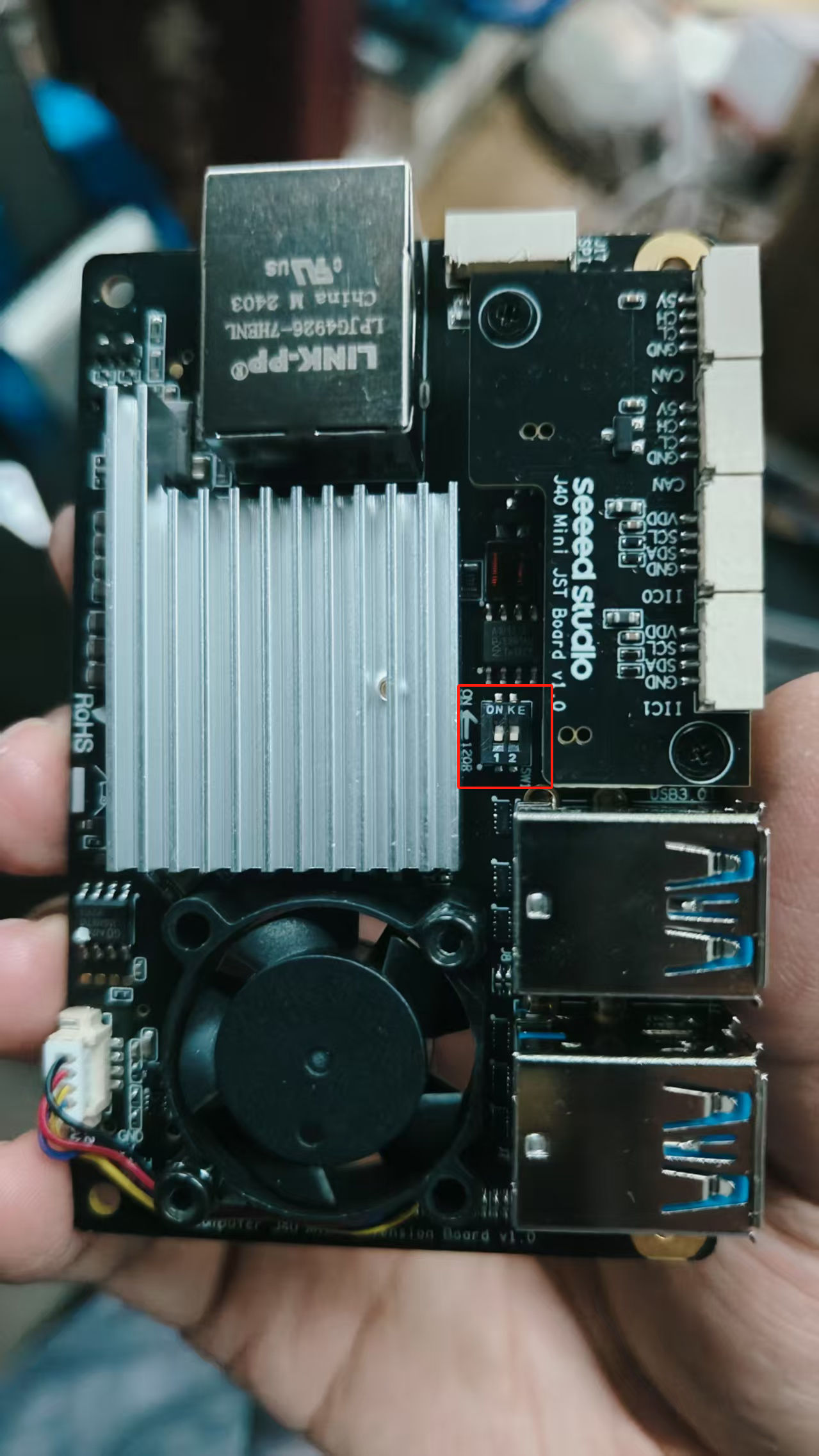
Antes de usar CAN0 e CAN1, remova a tampa inferior e coloque ambos os resistores de terminação de 120Ω na posição ON.
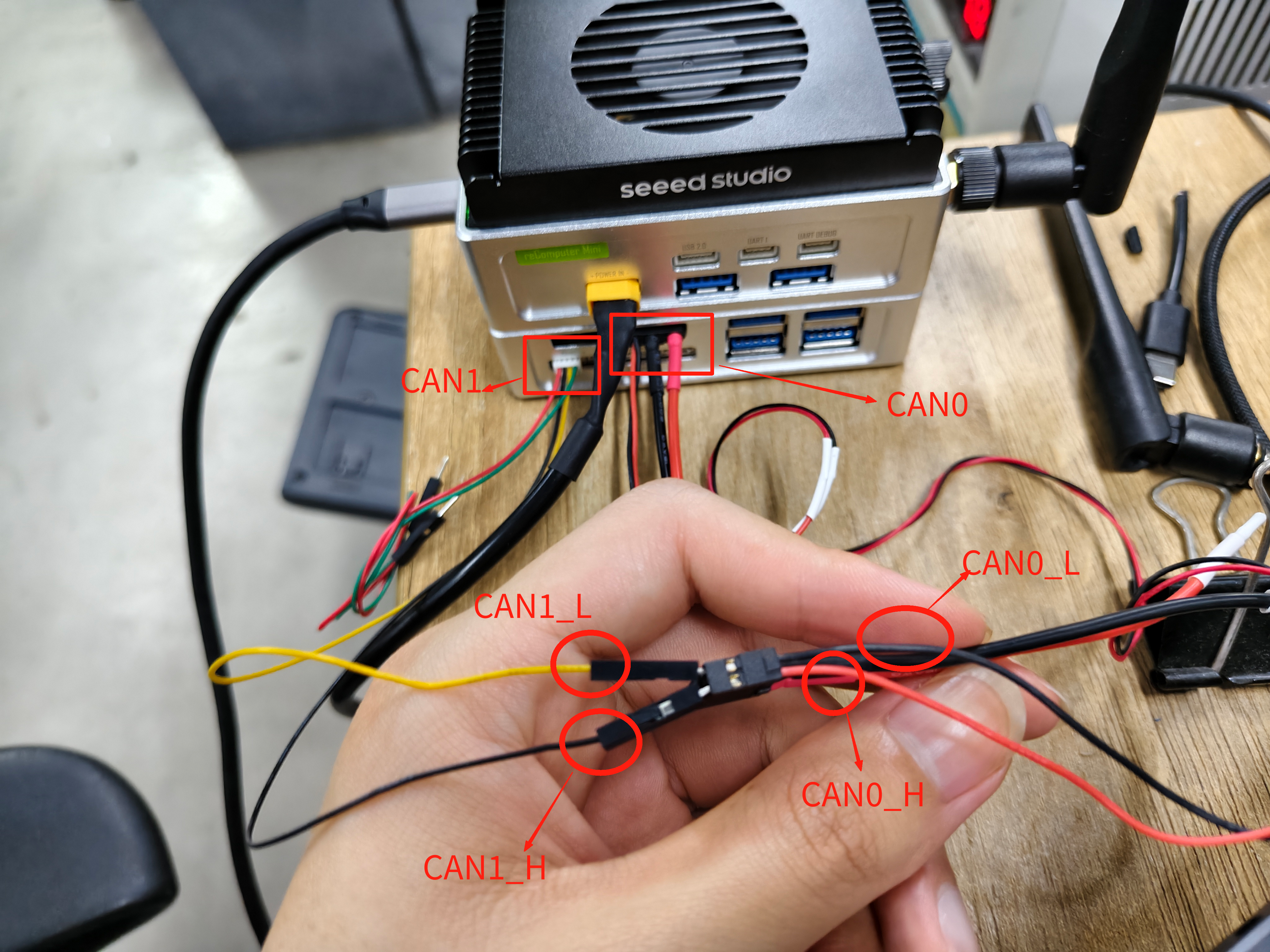
Aqui, demonstraremos o envio contínuo de dados de CAN0 para CAN1 a uma taxa de transmissão de 125 kbps por 30 segundos. Primeiro, conforme mostrado na figura abaixo, conecte as linhas de sinal de CAN0 às de CAN1. Especificamente, conecte CAN0_H a CAN1_H e CAN0_L a CAN1_L.
Instruções de Uso
Após concluir as conexões de hardware.
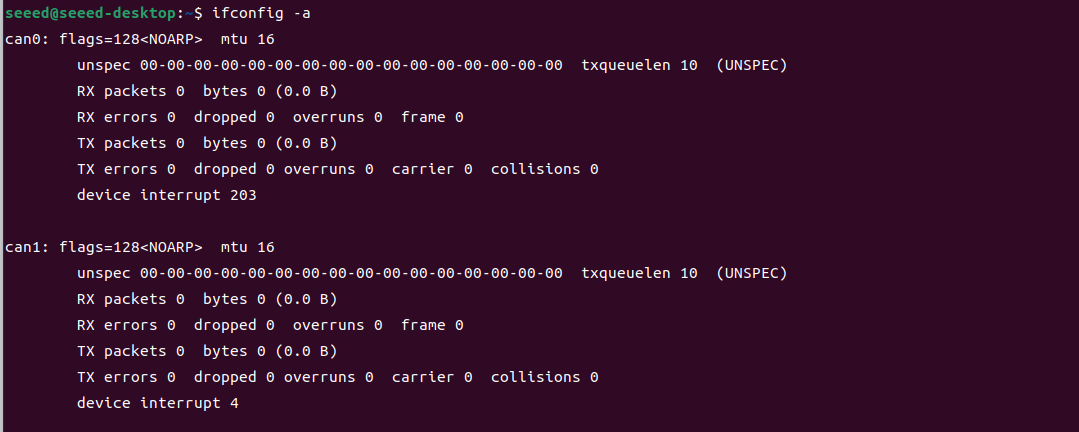
Insira o seguinte comando no terminal para visualizar os nomes dos dispositivos mapeados para CAN0 e CAN1:
ifconfig -a
Aqui, can0 corresponde à interface CAN0, e can1 corresponde à interface CAN1.
Instale can-utils no terminal:
sudo apt-get update
sudo apt-get install can-utils
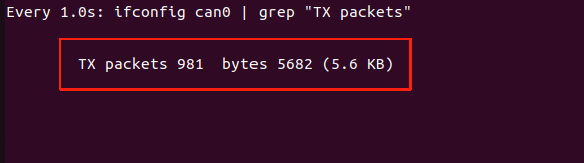
Abra um Terminal 1 e insira o seguinte comando para monitorar o número de bytes de dados enviados de can0:
watch -n 1 'ifconfig can0 | grep "TX packets"'
Abra um Terminal 2. Obtenha do GitHub o script para testar a comunicação CAN e execute-o:
git clone https://github.com/jjjadand/Mini_CANtest.git
cd Mini_CANtest
sudo ./canTest.sh
Ao observar os dois terminais, você verá que, no Terminal 1, o número de bytes enviados a partir de CAN0 está aumentando.
O Terminal 2 imprimirá os dados recebidos por CAN1 de CAN0.
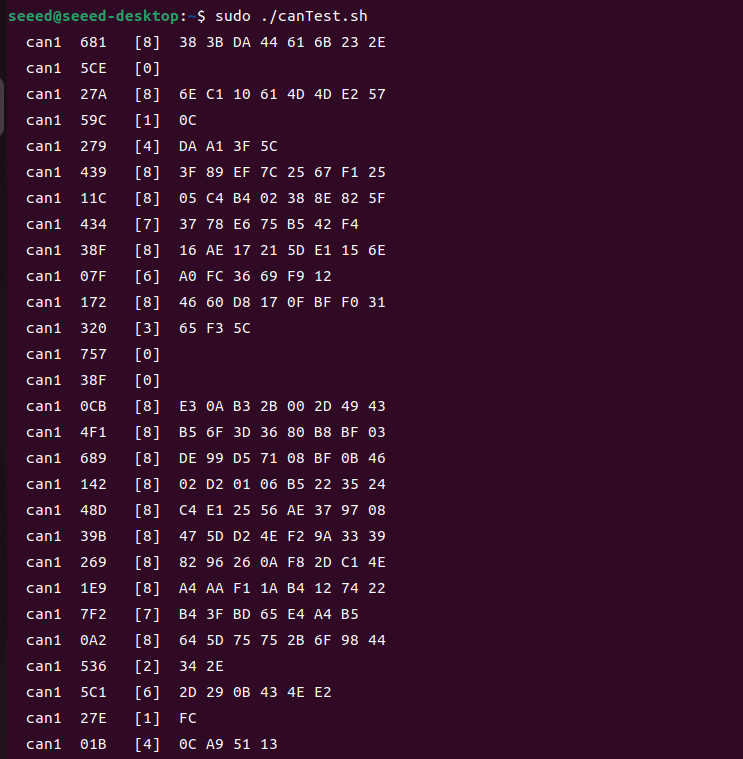
Você precisa habilitar o CAN antes de usá-lo no seu programa. Execute este comando no terminal:
sudo gpioset --mode=wait 0 106=0 #enable CAN1
sudo gpioset --mode=wait 0 43=0 #enable CAN0
Saída de Energia do CAN0
A tensão de saída de CAN0-PPOWER teoricamente é igual à tensão de entrada DC atual do reComputer Mini. A faixa de tensão de entrada DC é 12-54V. Portanto, a faixa de saída de energia de CAN0 XT30 (2+2) também é 12-54V.
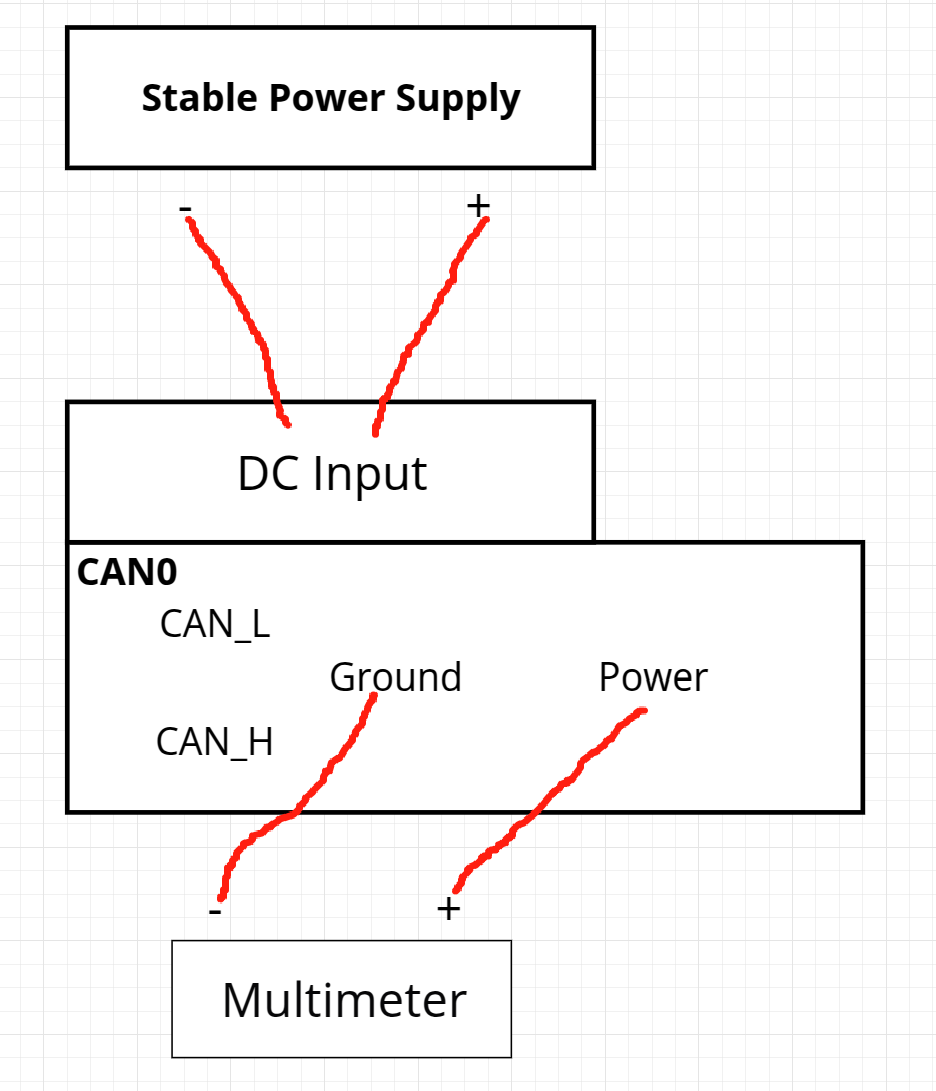
Forneceremos diferentes tensões à entrada DC e, em seguida, mediremos a tensão de saída de CAN0-PPOWER. Use uma fonte de alimentação estável e um multímetro, e conecte de acordo com o diagrama abaixo.
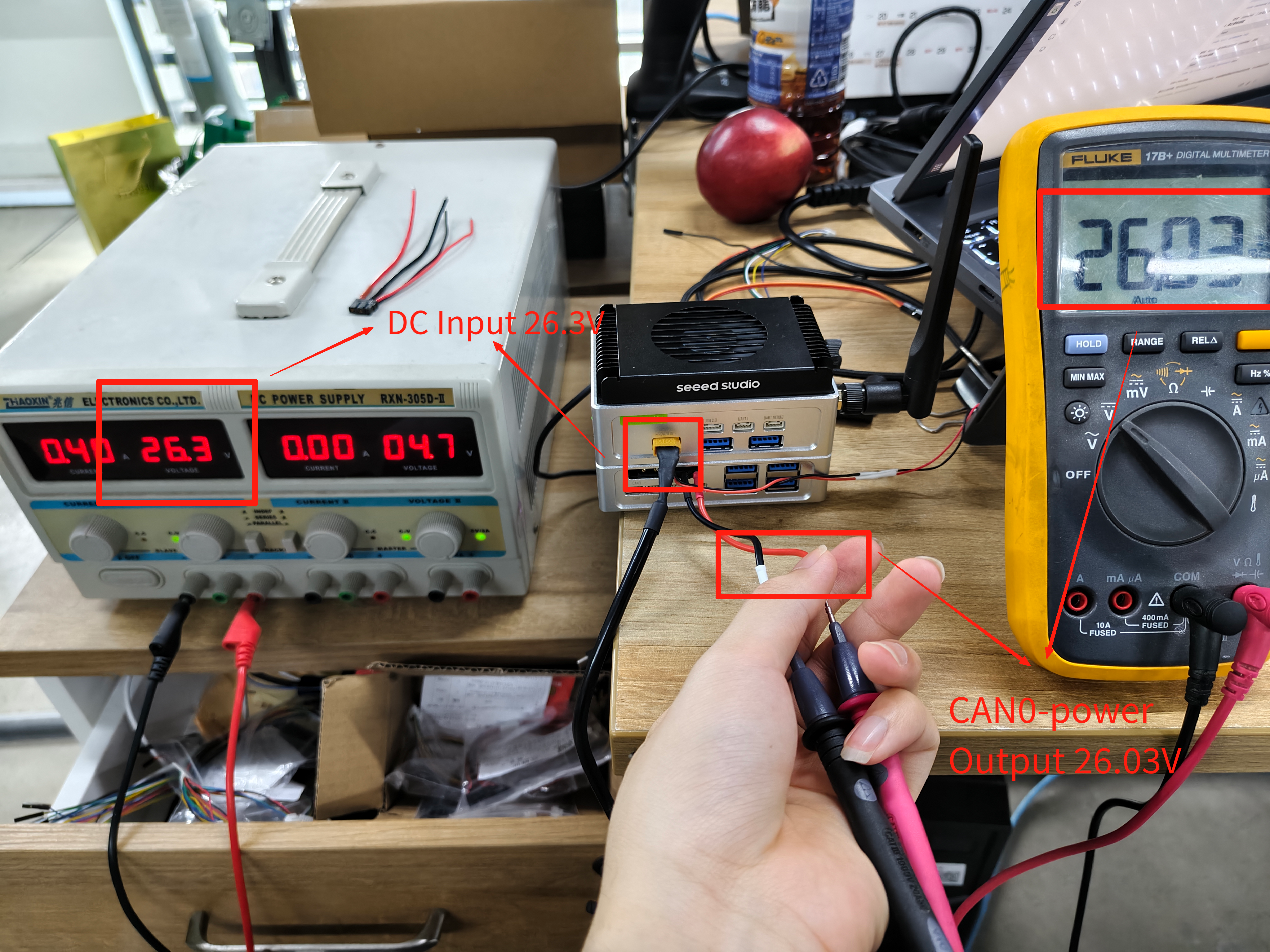
Quando a entrada DC é 26.3V, o multímetro mede a saída de CAN0-POWER como sendo 26.03V.
Quando a entrada DC é 12.6V, o multímetro mede a saída de CAN0-POWER como sendo 12.48V.
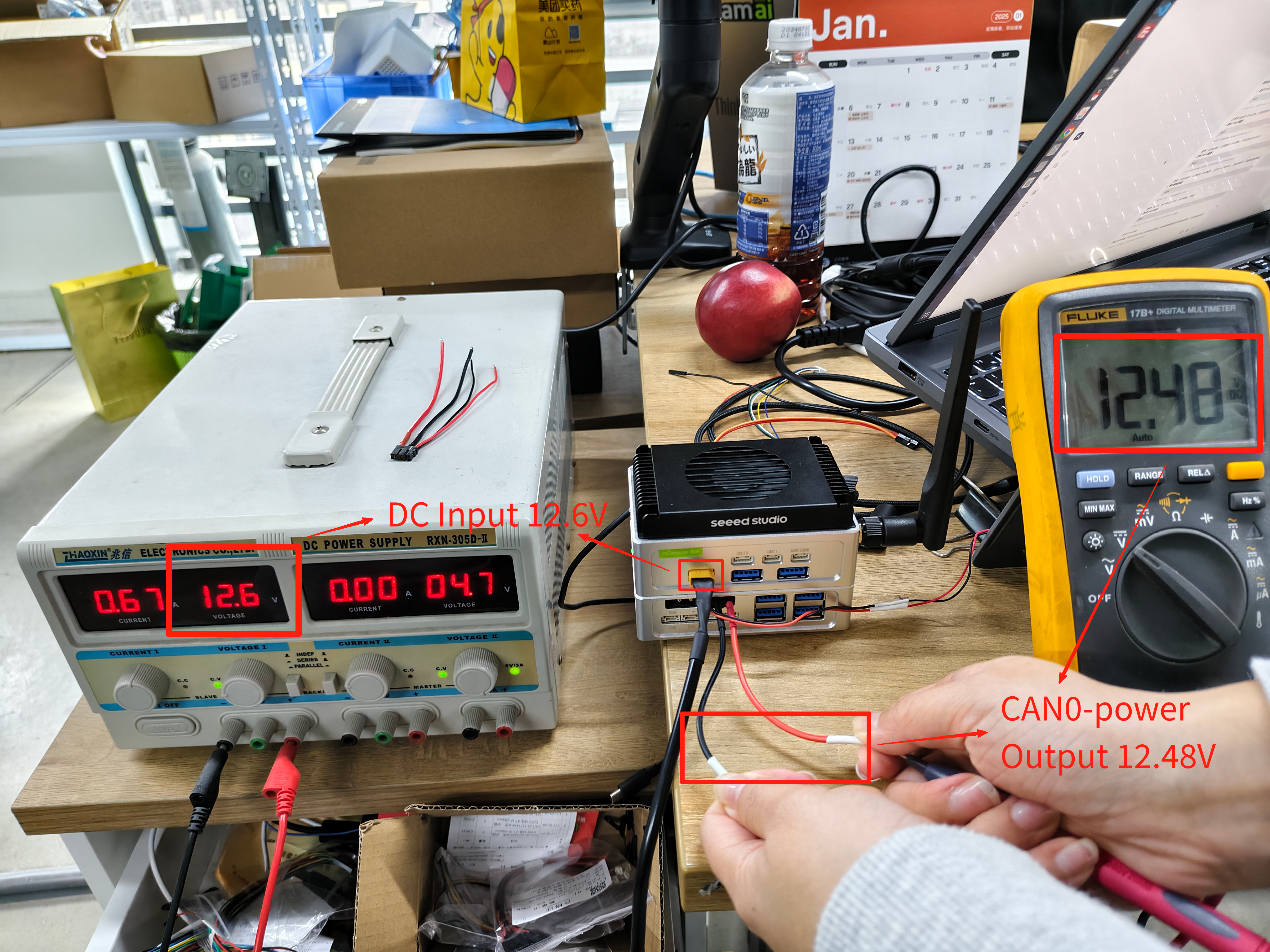
Com base nos resultados de teste acima, pode-se ver que a saída de CAN0-POWER é próxima à entrada DC. Se quiser saber mais detalhes, você pode consultar o esquemático.
I2C
Conexão de Hardware
A placa de expansão do reComputer possui duas interfaces IIC GH-1.25 de 4 pinos, IIC0 e IIC1.
No datasheet, você pode encontrar o diagrama de fiação para a interface IIC0/IIC1 GH-1.25 de 4 pinos, conforme mostrado abaixo:
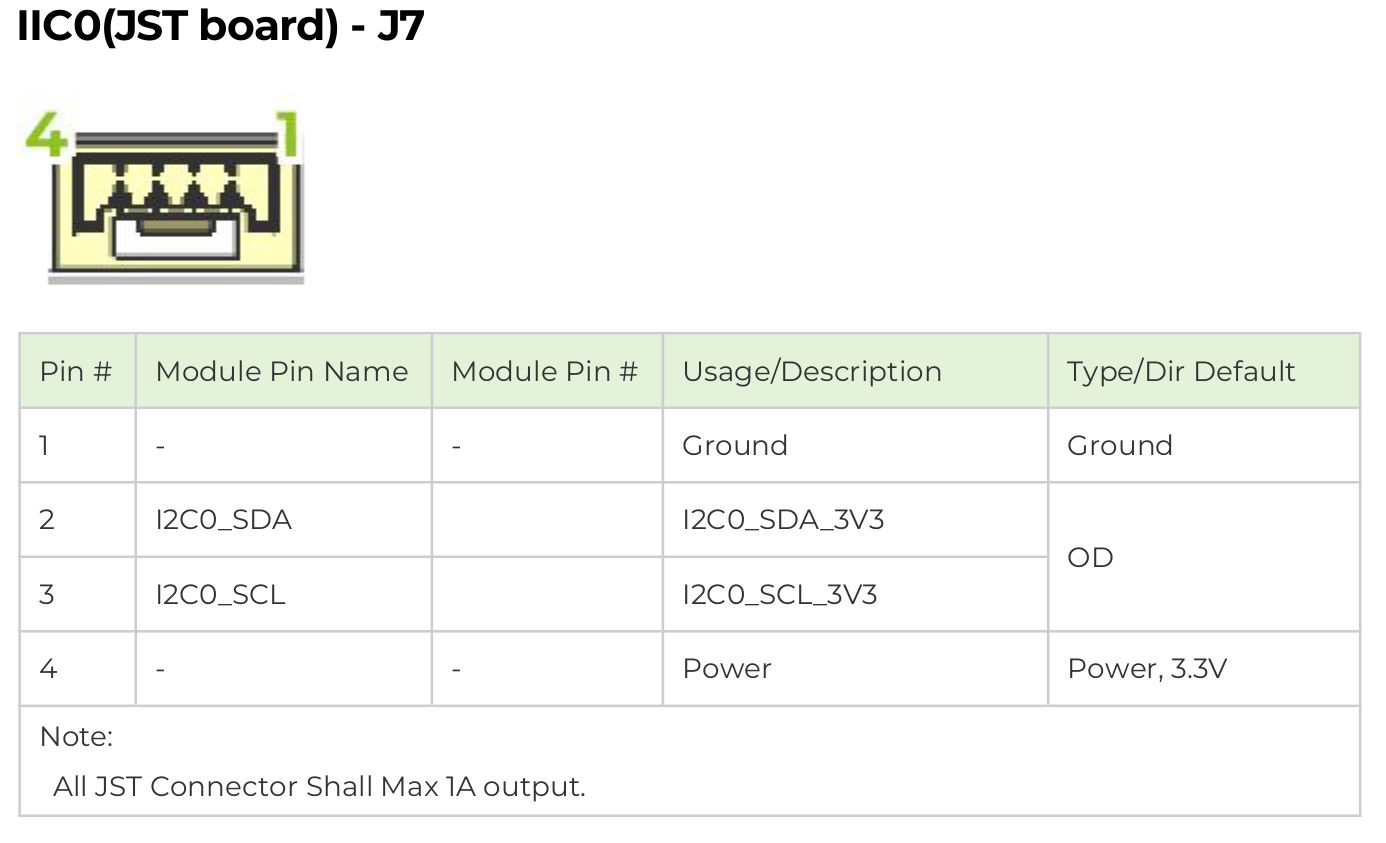
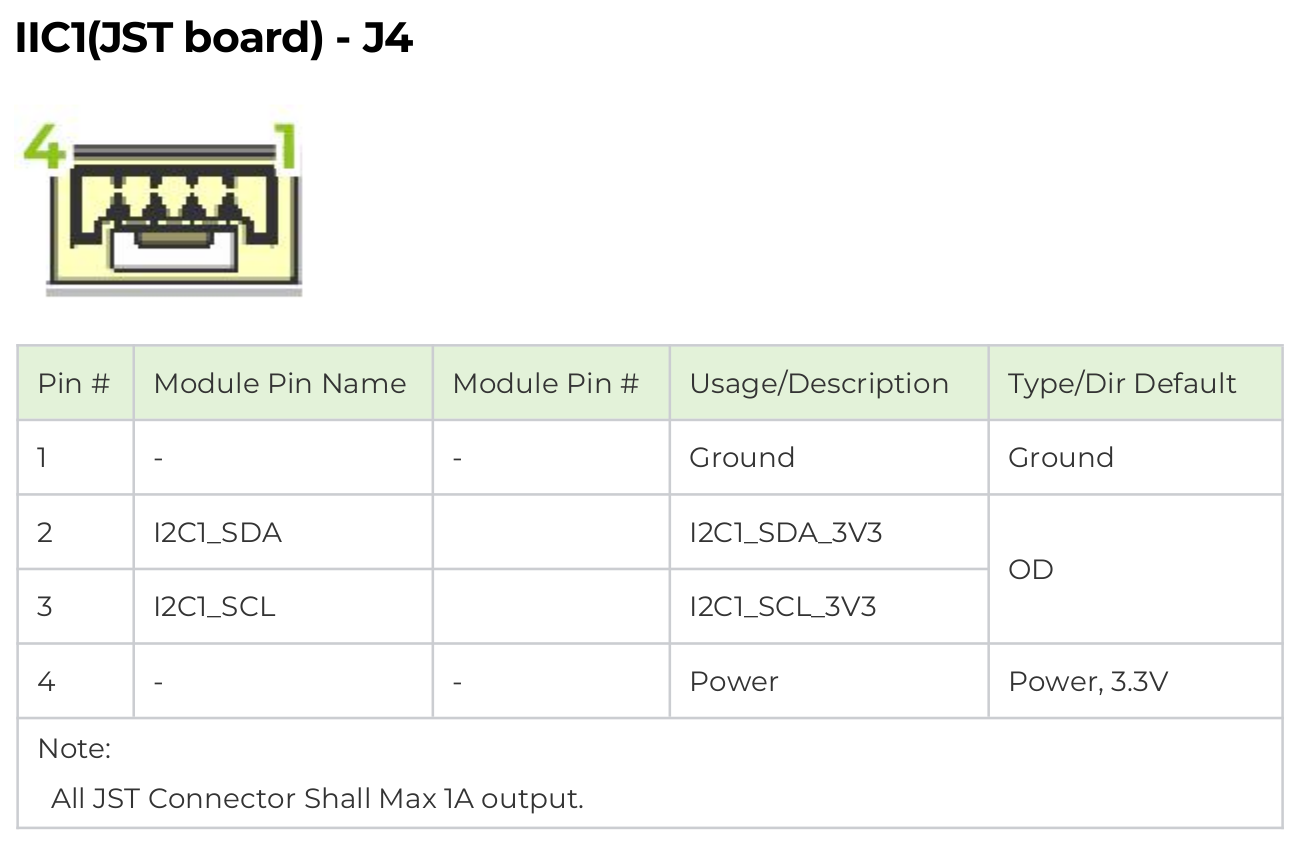
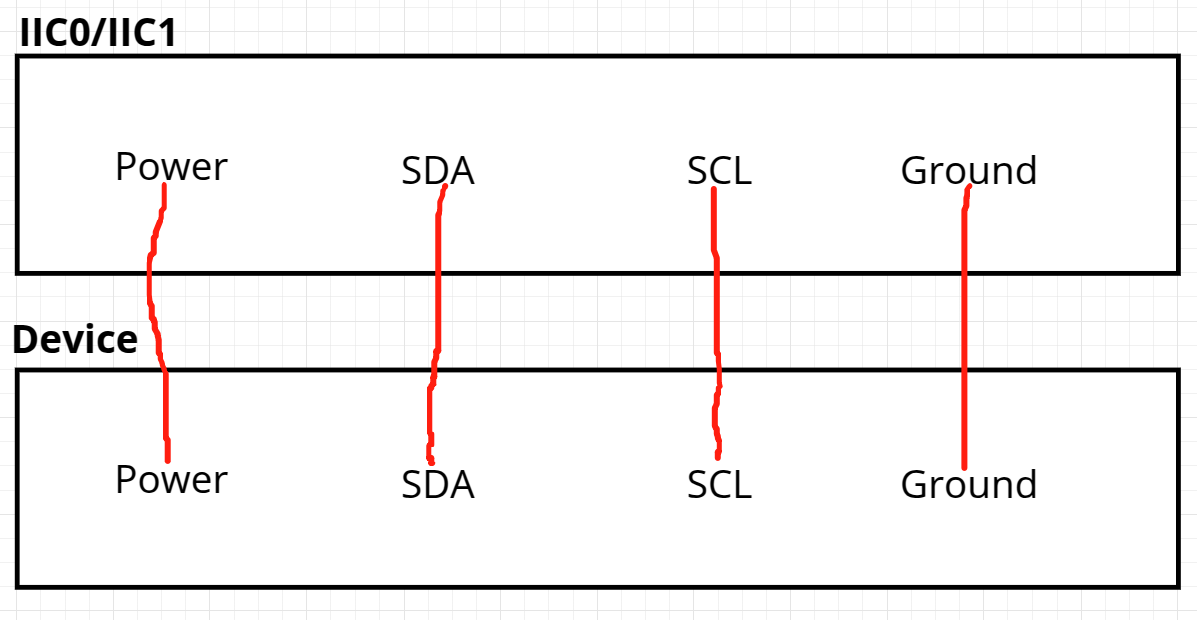
Selecione um dispositivo de interface IIC para teste; a escolha é sua. Aqui, um sensor de interface IIC é conectado ao I2C0/I2C1 para fins de teste.
O processo de teste aqui envolve a varredura dos endereços dos dispositivos conectados externamente em IIC0/IIC1.
Instruções de Uso
Após concluir as conexões de hardware.
Precisamos instalar as ferramentas para teste de IIC. Insira o seguinte no terminal antes de fazer a varredura do dispositivo:
sudo apt update
sudo apt-get install i2c-tools
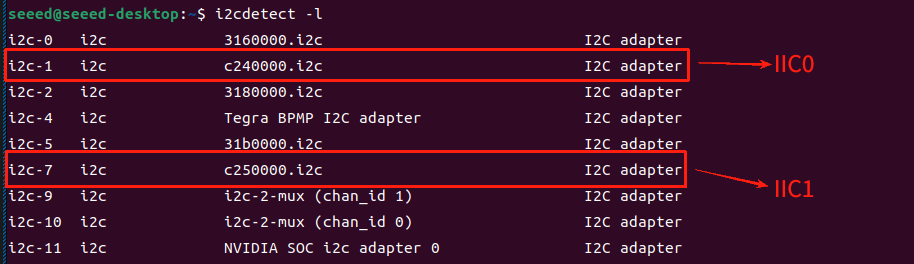
Em seguida, insira o seguinte comando no terminal para visualizar os nomes mapeados no barramento IIC.
i2cdetect -l
A interface externa IIC0-J7 na placa de expansão corresponde a i2c-1 i2c c240000.i2c, e a interface externa IIC1-J7 corresponde a i2c-7 i2c c250000.i2c.
Após conectar o dispositivo I2C externo e definir seu endereço, abra dois terminais diferentes e insira os seguintes comandos para fazer a varredura em I2C0 e I2C1:
sudo i2cdetect -y -r 1
sudo i2cdetect -y -r 7
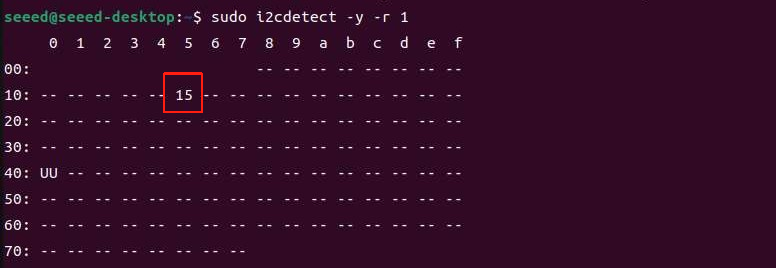
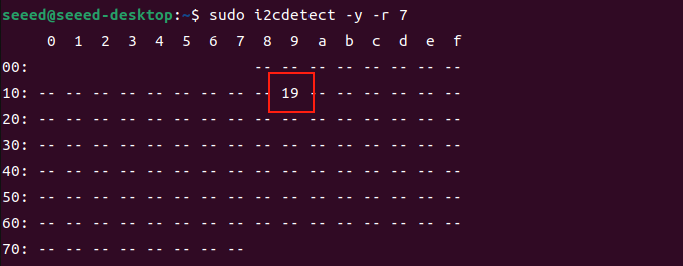
Podemos ver que o dispositivo conectado ao I2C0 está definido para o endereço 0x15, e o dispositivo conectado ao I2C1 está definido para o endereço 0x19.
SPI
Conexão de Hardware
A placa de expansão do reComputer possui uma interface SPI externa GH-1.25 de 6 pinos.
No datasheet, você pode encontrar o diagrama de fiação para a interface SPI GH-1.25 de 6 pinos, conforme mostrado abaixo:
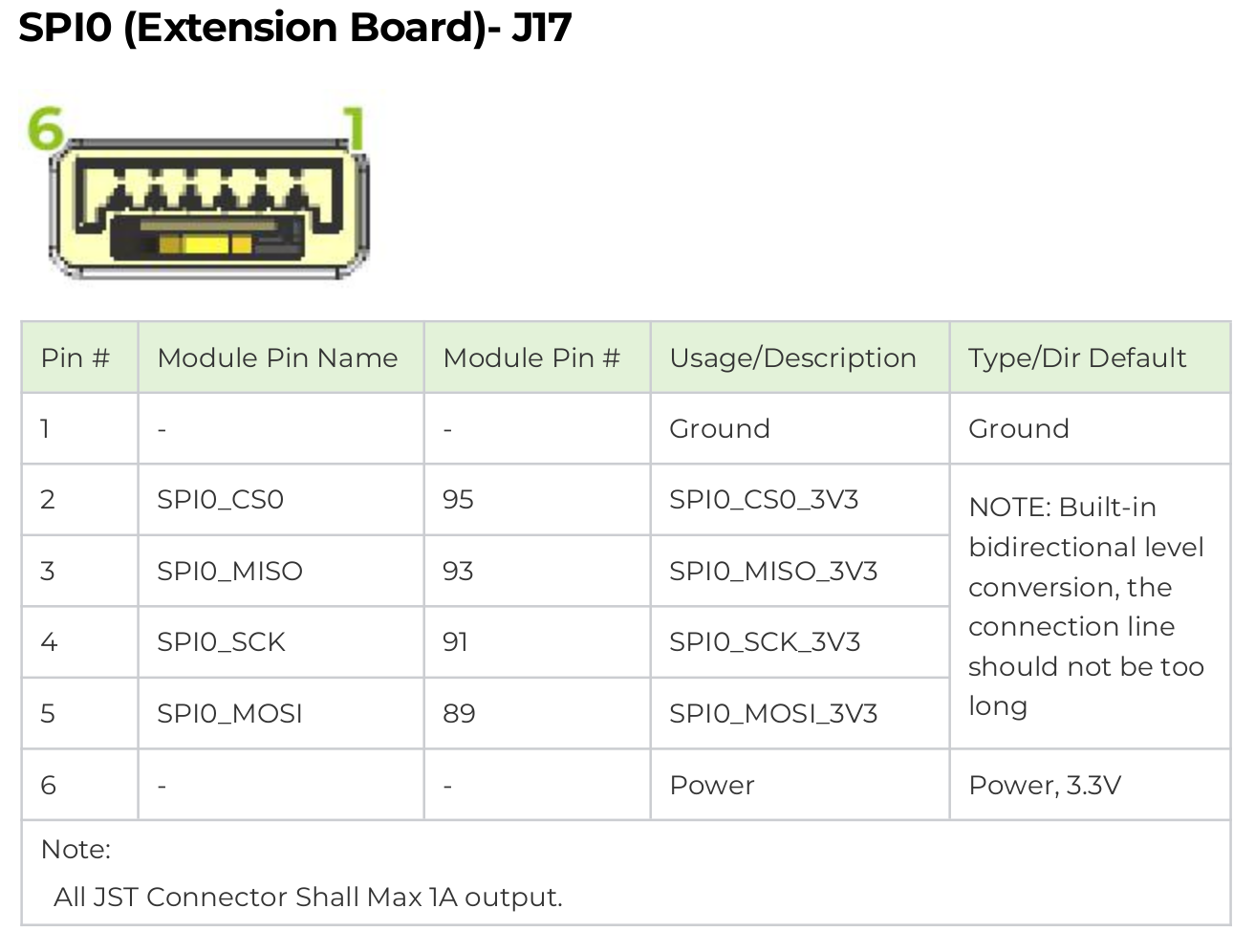
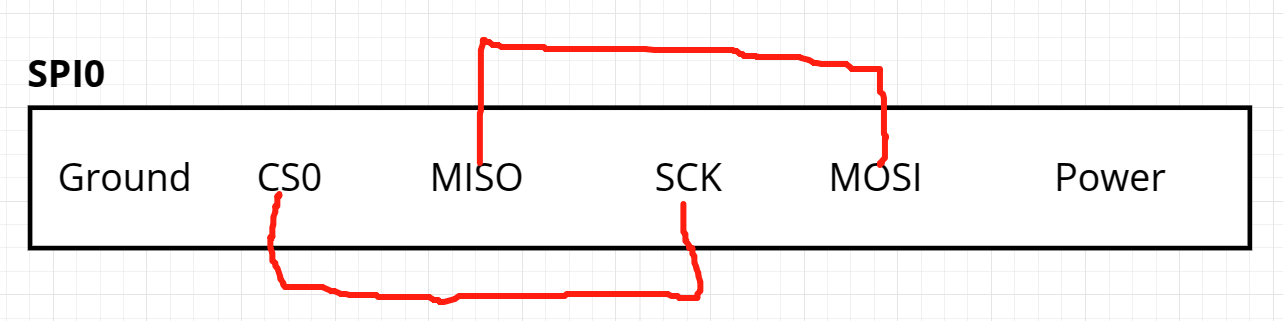
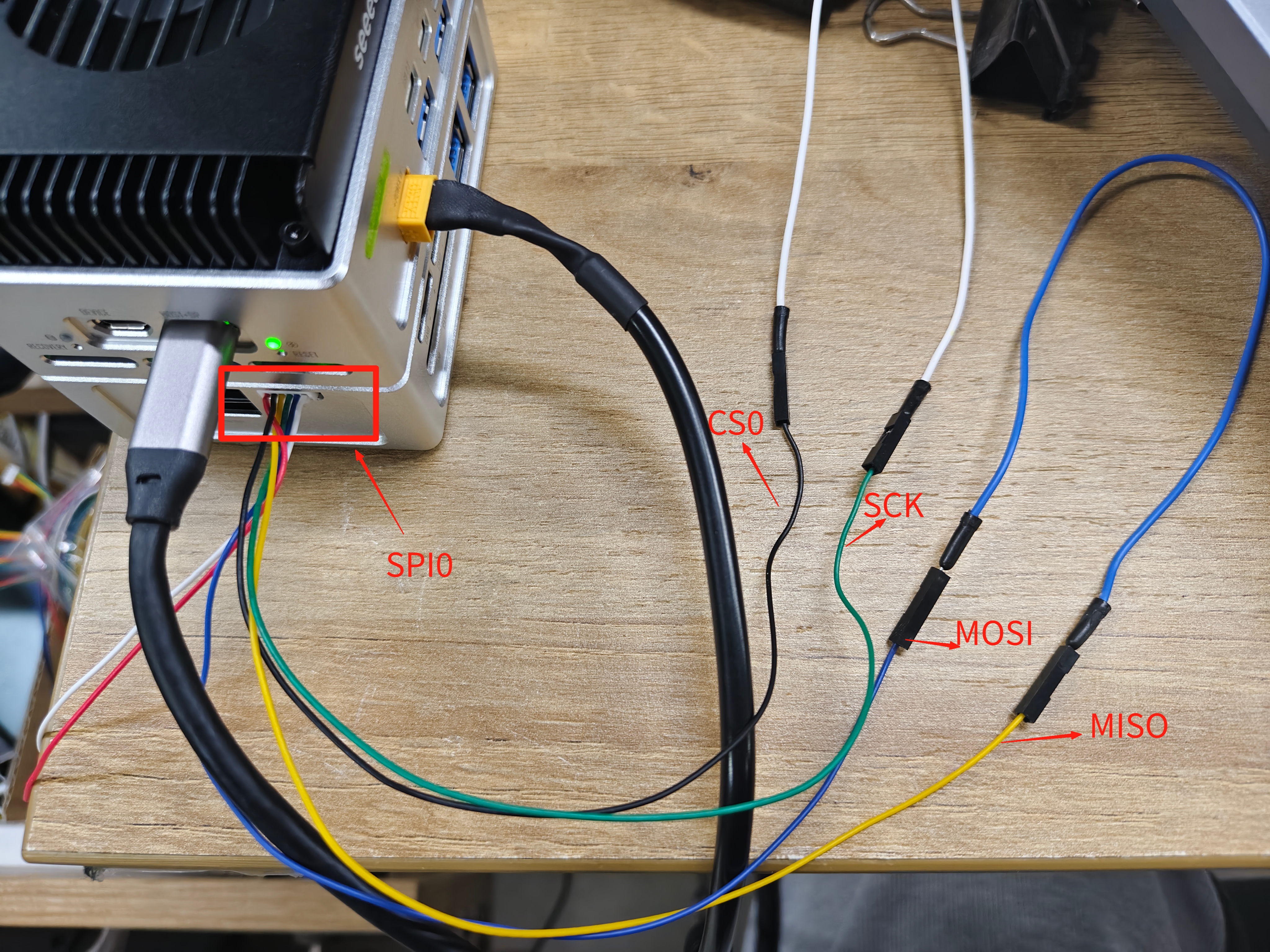
Se você não utilizar um módulo SPI-para-USB externo, pode conectar diretamente a interface SPI GH-1.25 de 6 pinos para testar a transmissão e recepção de dados. Conecte MOSI a MISO e CS0 a SCK. O diagrama de fiação é o seguinte:
Instruções de Uso
Após concluir as conexões de hardware.
Em seguida, faça o download do código para teste de SPI a partir do GitHub e compile-o:
git clone https://github.com/rm-hull/spidev-test
cd spidev-test
gcc spidev_test.c -o spidev_test
Insira o seguinte comando no terminal para visualizar o nome do dispositivo mapeado pelo SPI. Por exemplo, /dev/spidev0.0 corresponde ao SPI0 na Placa de Expansão (J17).
ls -l /dev/spi*

Insira o seguinte comando no terminal para executar o programa de teste de SPI:
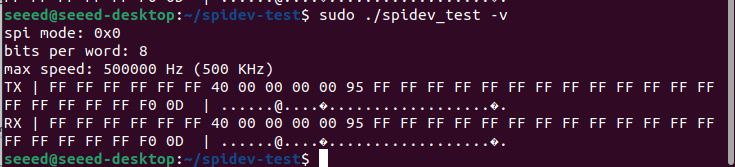
sudo ./spidev_test -v
Você pode observar os dados sendo transmitidos e recebidos no SPI0 na Placa de Expansão (J17).
Recursos
Suporte Técnico & Discussão sobre o Produto
Obrigado por escolher nossos produtos! Estamos aqui para oferecer diferentes formas de suporte para garantir que sua experiência com nossos produtos seja a mais tranquila possível. Oferecemos vários canais de comunicação para atender a diferentes preferências e necessidades.