Uso das Interfaces de Hardware da placa carrier Robotics J601
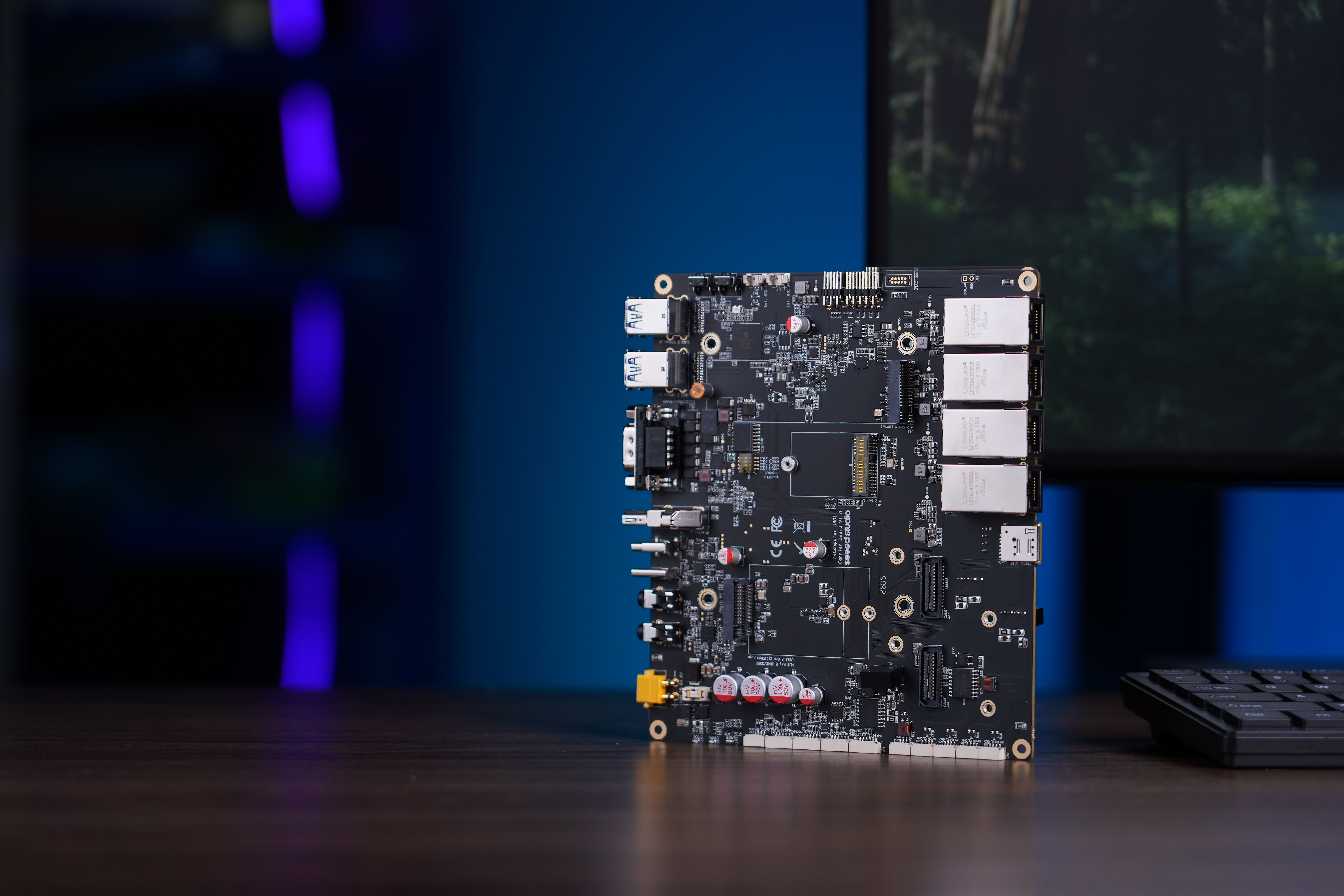
A reComputer Robotics J601 é uma placa carrier de robótica de alto desempenho projetada para o módulo NVIDIA Jetson AGX Thor, voltada para aplicações avançadas de IA incorporada e controle robótico. Equipada com amplas opções de conectividade — incluindo 4x Ethernet 10GbE, slots M.2 para módulos 5G e Wi-Fi/BT, portas USB 3.2, 4x CAN (com suporte a CAN FD), RS-232/422/485, I2C, I2S, UART, GPIO (GPI/GPO), expansão GMSL2 (até 8 câmeras) e entrada DC de ampla faixa — ela atua como um poderoso cérebro robótico capaz de processar dados complexos de vários sensores.
Com suporte a frameworks como NVIDIA Isaac ROS, Hugging Face, PyTorch e ROS 2/1, a reComputer Robotics J601 faz a ponte entre a tomada de decisão orientada por grandes modelos de linguagem e o controle físico de robôs, como planejamento de movimento e fusão de sensores. Ideal para o desenvolvimento rápido de robôs autônomos, ela acelera o tempo de lançamento no mercado com interfaces prontas para uso e frameworks de IA otimizados.
USB
A placa carrier Robotics J601 está equipada com várias portas USB, incluindo 4 portas USB 3.2 Type-A (Host, 10Gbps) para conexão de periféricos de alta velocidade, uma porta USB 3.2 Type-C (J4) para recuperação/gravação e uma porta USB 2.0 Type-C (J3) para modo dispositivo/depuração.
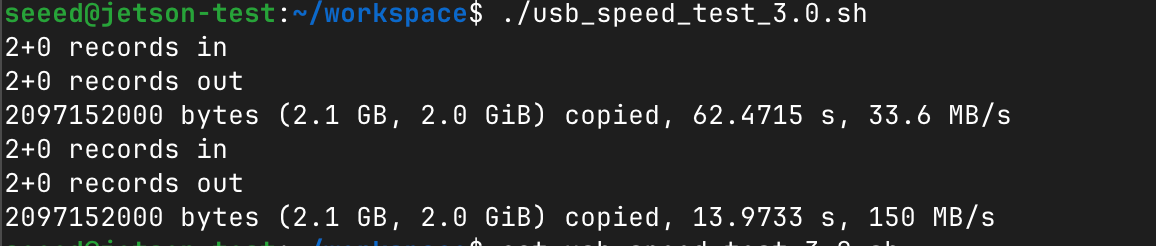
Teste de Velocidade USB 3.2
Conecte um pendrive USB 3.0 e teste sua velocidade de leitura/gravação. Observe que as velocidades reais dependem do próprio desempenho do pendrive USB.
Crie um script de teste:
vim test_usb_speed.sh
Cole o seguinte conteúdo:
#!/bin/bash

echo "seeed" | sudo -S dd if=/dev/zero of=/dev/sda bs=1000M count=2 conv=fdatasync
sleep 1
sudo sh -c "sync && echo 3 > /proc/sys/vm/drop_caches"
sleep 1
echo "seeed" | sudo -S dd if=/dev/sda of=/dev/null bs=1000M count=2
Substitua /dev/sda pelo nome real do dispositivo do seu pendrive USB. Você pode usar lsblk para verificar.
Torne o script executável e execute-o:
chmod +x test_usb_speed.sh
./test_usb_speed.sh
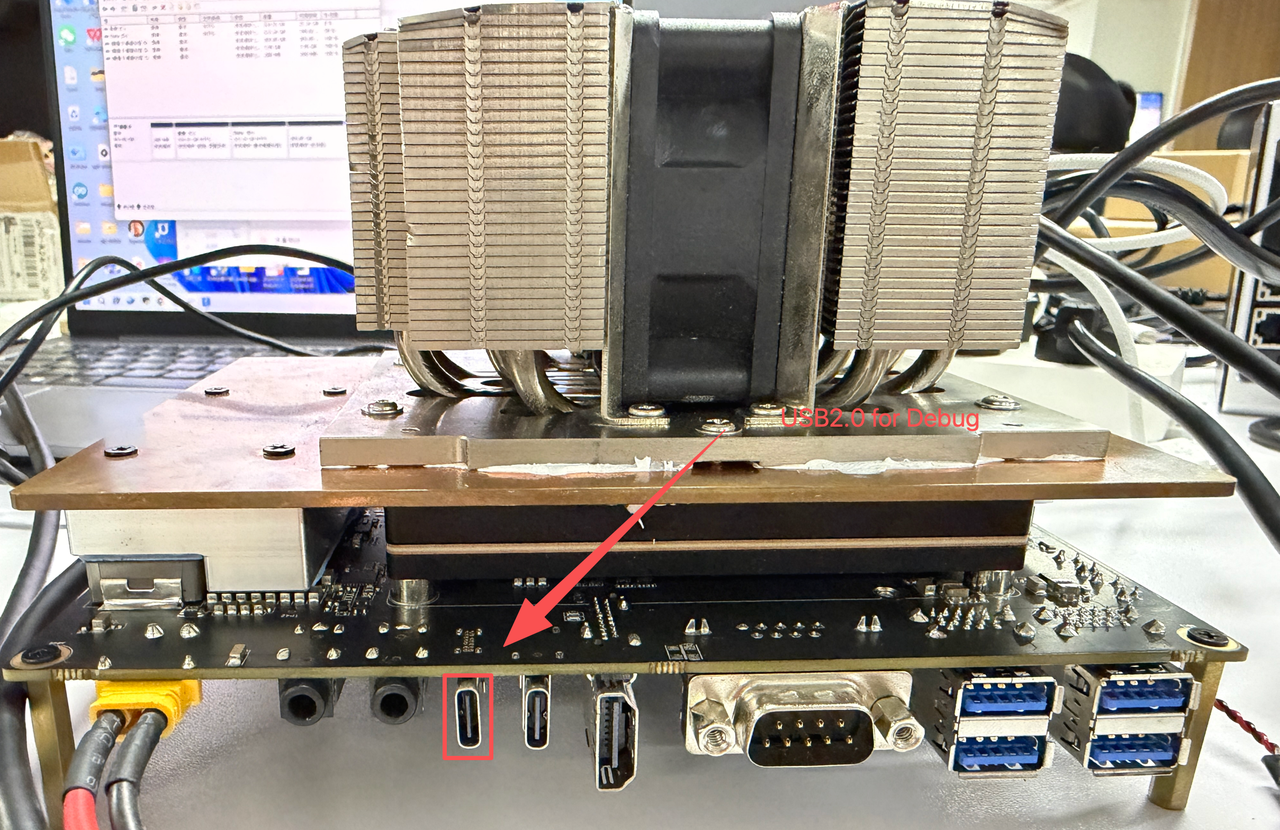
Porta de Depuração USB 2.0 Type-C
Usando esta porta serial, por meio do cabo de dados USB-C, você pode monitorar no PC as informações de depuração de entrada e saída.
Windows
Passo 1. Conecte o J601 ao PC por meio de um cabo de dados USB-C.
Passo 2. Baixe o CP210X Driver no seu PC.

Passo 3. Conecte o PC por meio de um cabo de dados USB, extraia o arquivo baixado e instale o driver no seu PC.

Passo 4. Abra o Gerenciador de Dispositivos no seu PC com Windows e verifique o número da porta COM atribuída ao reComputer J601. Ele deve aparecer em "Ports (COM & LPT)" como "Silicon Labs CP210x USB to UART Bridge (COMX)", onde X é o número da porta COM.

Passo 5. Abra a ferramenta de porta serial (aqui usamos a ferramenta MobaXterm como exemplo) e crie uma nova sessão.

Passo 6. Selecione a ferramenta Serial.

Passo 7. Selecione a porta serial correspondente, defina a taxa de baud para 115200 e clique em "OK".

Passo 8. Faça login no seu reComputer J601 com o nome de usuário e a senha.

Linux
Passo 1. Conecte o J601 ao PC Linux por meio de um cabo de dados USB-C.
Passo 2. Encontre o dispositivo serial:
ls /dev/ttyUSB*

Passo 3. Conecte-se ao console serial:
screen /dev/ttyUSB0 -b 115200
Agora você deve ver a saída do console serial do J601 e pode fazer login com seu nome de usuário e senha.
GMSL
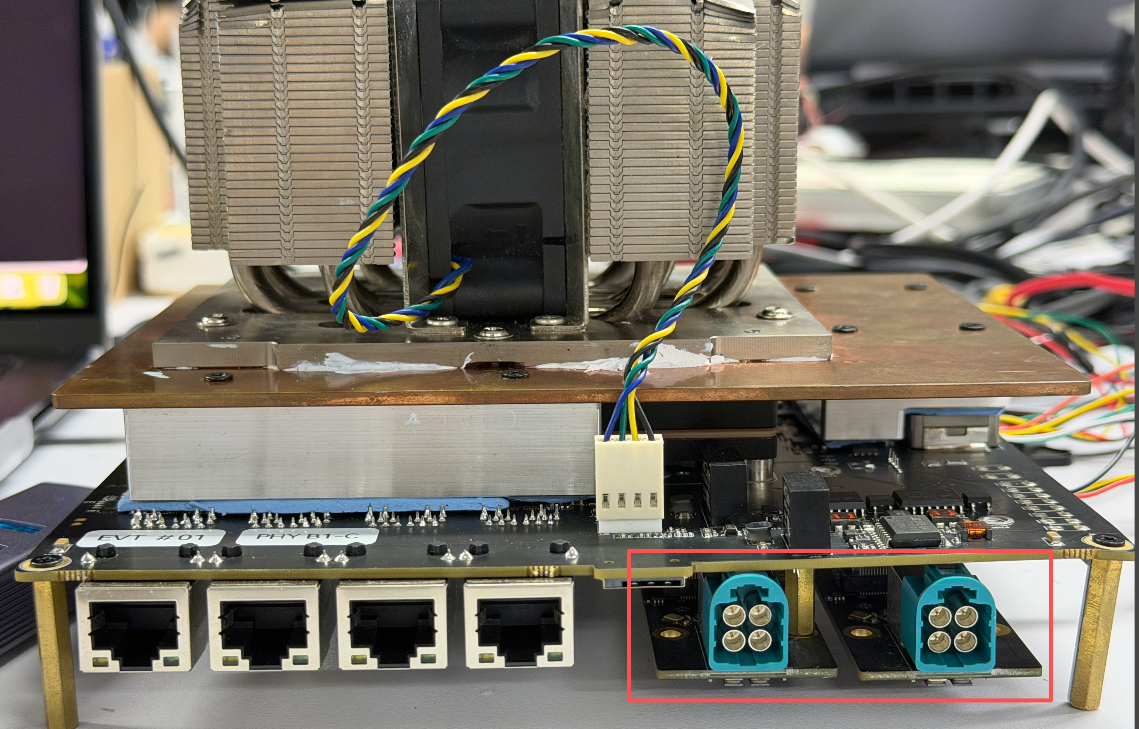
A Robotics J601 possui um conector de expansão de câmera GMSL que suporta até 8 câmeras GMSL simultaneamente, possibilitando aplicações de visão robótica com múltiplas câmeras.
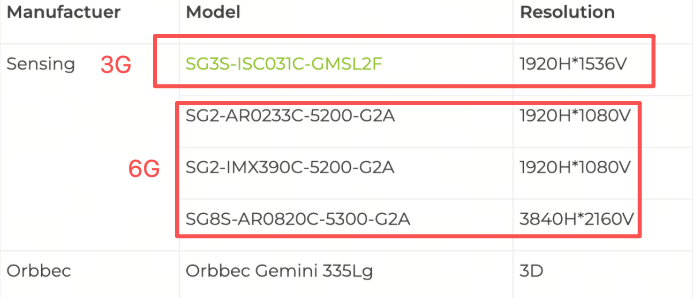
Modelos de Câmera GMSL Suportados
- SG3S-ISX031C-GMSL2F
- SG2-AR0233C-5200-G2A
- SG2-IMX390C-5200-G2A
- SG8S-AR0820C-5300-G2A
- Orbbec Gemini 335Lg
Conexão de Hardware
Conecte a placa de expansão GMSL ao conector de expansão de câmera na placa carrier J601 e, em seguida, conecte suas câmeras GMSL à placa de expansão.
Instruções de Uso
Antes de habilitar a funcionalidade GMSL, certifique-se de que você instalou uma versão do JetPack com o driver da placa de expansão GMSL.
Passo 1. Instale as ferramentas de configuração da interface de vídeo:
sudo apt update
sudo apt install v4l-utils wmctrl
#example
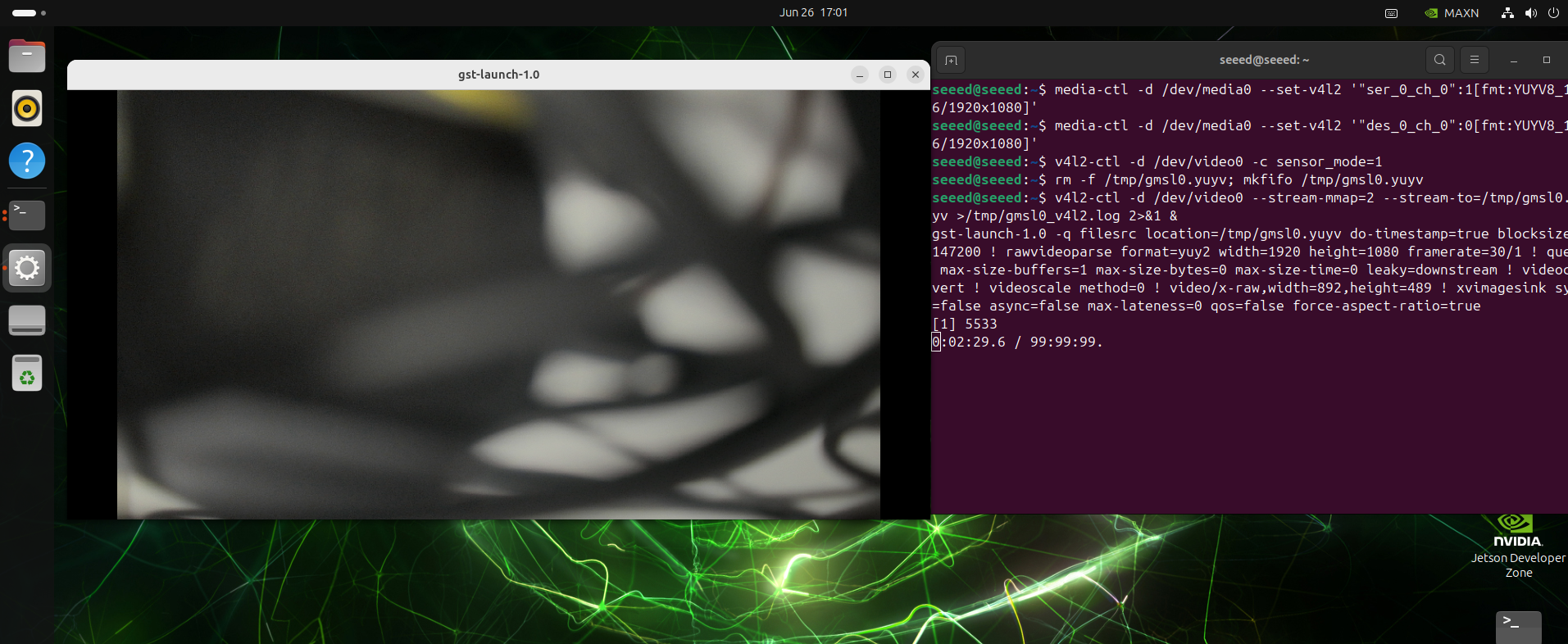
media-ctl -d /dev/media0 --set-v4l2 '"ser_0_ch_0":1[fmt:YUYV8_1X16/1920x1080]'
media-ctl -d /dev/media0 --set-v4l2 '"des_0_ch_0":0[fmt:YUYV8_1X16/1920x1080]'

v4l2-ctl -d /dev/video0 -c sensor_mode=1

rm -f /tmp/gmsl0.yuyv; mkfifo /tmp/gmsl0.yuyv

v4l2-ctl -d /dev/video0 --stream-mmap=2 --stream-to=/tmp/gmsl0.yuyv >/tmp/gmsl0_v4l2.log 2>&1 &
gst-launch-1.0 -q filesrc location=/tmp/gmsl0.yuyv do-timestamp=true blocksize=4147200 ! rawvideoparse format=yuy2 width=1920 height=1080 framerate=30/1 ! queue max-size-buffers=1 max-size-bytes=0 max-size-time=0 leaky=downstream ! videoconvert ! videoscale method=0 ! video/x-raw,width=892,height=489 ! xvimagesink sync=false async=false max-lateness=0 qos=false force-aspect-ratio=true
Usar a Câmera Gemini 335Lg
# Download the Orbbec Gemini 335Lg visualization tool
wget https://github.com/orbbec/OrbbecSDK_v2/releases/download/v2.4.8/OrbbecViewer_v2.4.8_202507031357_a1355db_linux_aarch64.zip
# Unzip and run the UI tool
unzip OrbbecViewer_v2.4.8_202507031357_a1355db_linux_aarch64.zip
cd OrbbecViewer_v2.4.8_202507031357_a1355db_linux_aarch64
./OrbbecViewer
Na primeira vez que você ligá-la, talvez seja necessário atualizar o firmware. Ao abrir o fluxo de dados, você poderá visualizar o vídeo da câmera.
UART
A Robotics J601 fornece uma interface UART por meio de um conector JST padrão para comunicação serial com dispositivos externos. A porta UART está conectada a /dev/ttyTHS1 no sistema Jetson com taxa de baud padrão de 115200.
Conexão de Hardware
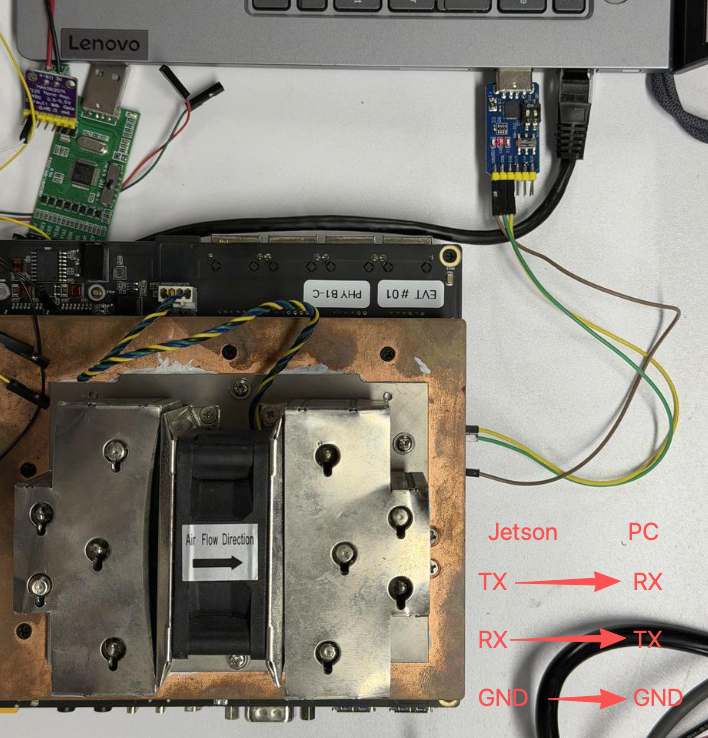
Para comunicação UART, conecte a ferramenta USB-para-TTL de acordo com a seguinte fiação:
- TX → RX
- RX → TX
- GND → GND
Instruções de Uso
Conecte a ferramenta USB-para-TTL à porta UART da Robotics J601 e ao PC e, em seguida, abra a ferramenta de porta serial no PC e defina a taxa de baud para 115200.
Você pode usar um script Python simples para teste de comunicação serial:
import serial
import time

ser = serial.Serial('/dev/ttyTHS1', 115200, timeout=1)
ser.write(b'Hello Jetson!\n')
while True:
    if ser.in_waiting:
        data = ser.readline()
        print("get:", data.decode('utf-8').strip())
    time.sleep(0.1)

ser.close()
Execute o script no dispositivo Jetson:
python3 uart_test.py
I2S
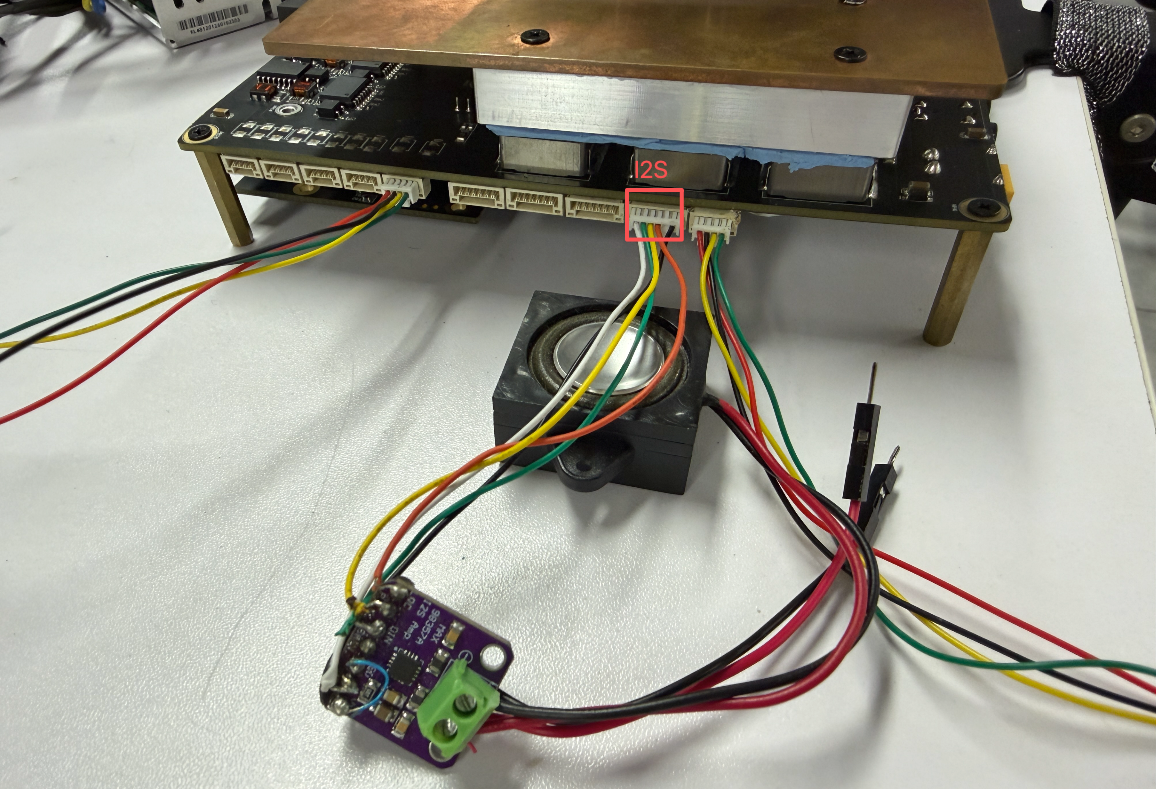
A Robotics J601 fornece uma interface de áudio I2S com saída para amplificador e entrada para microfone para reprodução e gravação de áudio. A interface I2S é exposta por meio do conector J14 JST GH-1.25.
Definição de Pinos
| Pin # | Module Pin Name | Module Pin # | Usage/Description | Type/Dir |
|---|---|---|---|---|
| 1 | - | - | Fonte de Alimentação 3V3 | Power |
| 2 | I2S2_DIN | F6 | Porta de Áudio I2S2 2 Dados de Entrada (Level Shifted de 1.8V para 3.3V) | Input |
| 3 | I2S2_FS | E4 | Porta de Áudio I2S2 2 Clock Esquerda/Direita (Level Shifted de 1.8V para 3.3V) | Bidir |
| 4 | I2S2_CLK | G4 | Porta de Áudio I2S2 2 Clock (Level Shifted de 1.8V para 3.3V) | Bidir |
| 5 | I2S2_DOUT | F5 | Porta de Áudio I2S2 2 Dados de Saída (Level Shifted de 1.8V para 3.3V) | Output |
| 6 | - | - | Terra | Ground |
Conexão de Hardware
Instruções de Uso
Passo 1. Configure o mux de áudio I2S2 e teste a saída de tom:
# Configure I2S2 mux
amixer -c 2 sset "I2S2 Mux" "ADMAIF1"

# Play a 440Hz sine wave test tone (one iteration)
speaker-test -D hw:2,0 -c 2 -r 48000 -t sine -f 440 -l 1
A flag -l 1 significa que o tom de teste será reproduzido apenas uma vez e depois será interrompido.
Passo 2. Reproduza seu próprio arquivo de áudio:
aplay -D hw:2,0 -c 2 -r 48000 your_audio_file.wav
Substitua your_audio_file.wav pelo caminho para o seu arquivo de áudio real. Certifique-se de que o formato do arquivo de áudio corresponda à taxa de amostragem especificada (48000 Hz) e à contagem de canais (2).
I2C
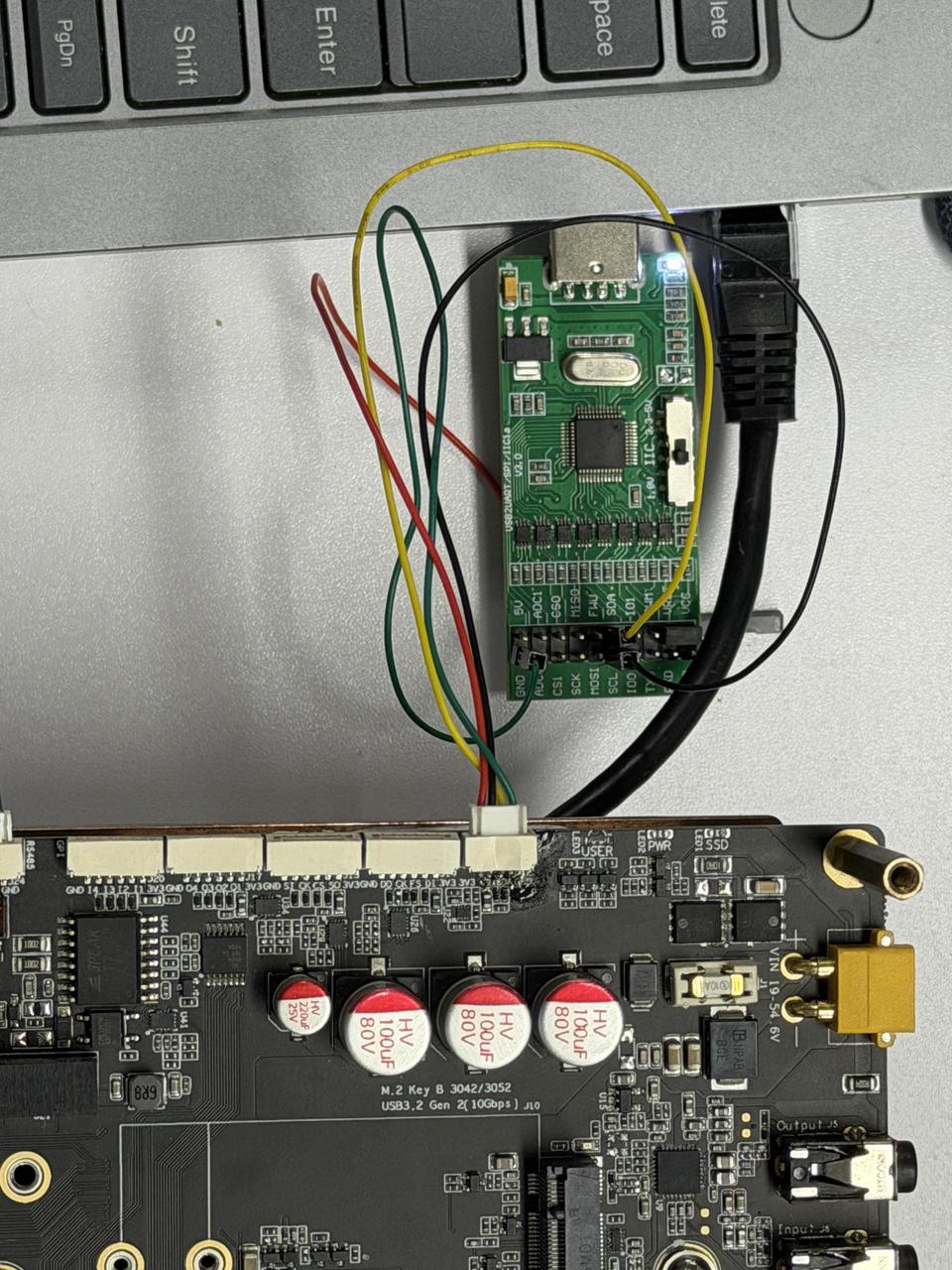
O Robotics J601 fornece uma interface I2C por meio do conector JST GH-1.25 J12, permitindo a conexão fácil de sensores e periféricos para expansão do sistema.
Definição de pinos
| Pino # | Nome do pino do módulo | Pino do módulo # | Uso/Descrição | Tipo/Dir |
|---|---|---|---|---|
| 1 | - | - | Terra | Terra |
| 2 | DP_AUX_CH2_N | E18 | I2C4_SDA_3V3 | Bidirecional |
| 3 | DP_AUX_CH2_P | E19 | I2C4_SCL_3V3 | Saída |
| 4 | - | - | Fonte de alimentação 3V3 | Alimentação |
O conector I2C usa o barramento I2C4 no SoC Jetson AGX Thor.
Conexão de hardware
Conecte seu dispositivo I2C à interface I2C na placa carrier:
- Terra → Terra (Pino 1)
- SDA → SDA (Pino 2)
- SCL → SCL (Pino 3)
- Alimentação → 3V3 (Pino 4)
Instruções de uso
Passo 1. Instale as ferramentas de teste I2C:
sudo apt update
sudo apt-get install i2c-tools
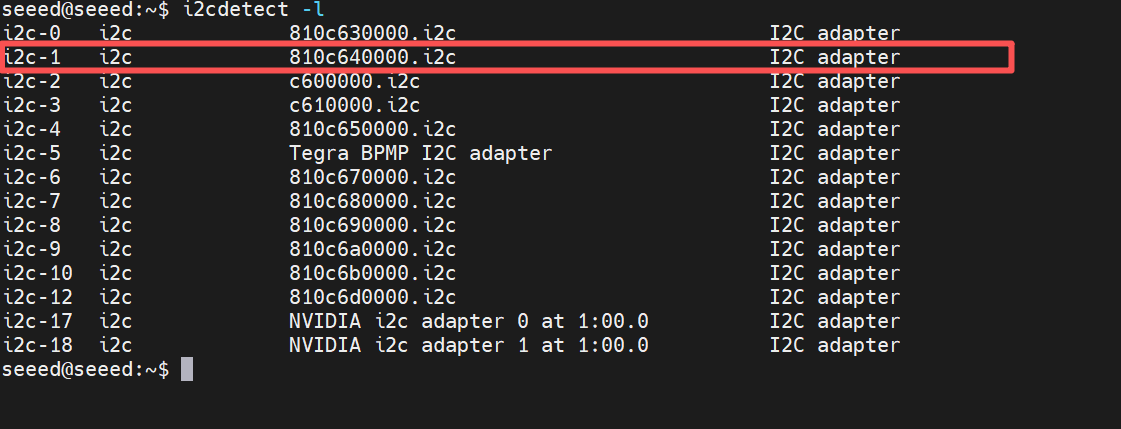
Passo 2. Veja os mapeamentos do barramento I2C:
i2cdetect -l
Passo 3. Faça a varredura de dispositivos no barramento I2C:
sudo i2cdetect -y -r 1
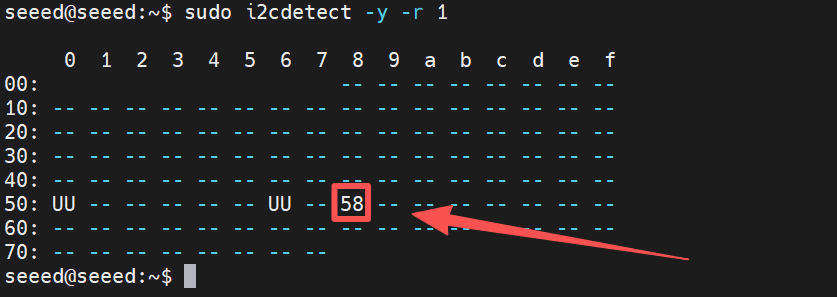
Passo 4. Leia um registrador de um dispositivo I2C. Por exemplo, para ler o registrador 0x00 de um dispositivo no endereço 0x58 no barramento i2c-1:
sudo i2cget -y 1 0x58 0x00

GPIO (GPI/GPO)
O Robotics J601 fornece interfaces GPIO digitais por meio de dois conectores JST GH-1.25: um conector GPI (General Purpose Input) J20 com 4 canais de entrada e um conector GPO (General Purpose Output) J14 com 4 canais de saída. Todos os sinais GPIO são convertidos de nível de 1,8 V (domínio do SoC) para 3,3 V, tornando-os diretamente compatíveis com sensores e periféricos padrão de 3,3 V.
Definição de pinos
Conector GPI - J20 (Entrada)
| Pino # | Nome do pino do módulo | Pino do módulo # | Uso/Descrição | Tipo/Dir |
|---|---|---|---|---|
| 1 | - | - | Fonte de alimentação 3V3 | Alimentação |
| 2 | SPI2_MISO | D62 | GPI_1_3V3 (Convertido de nível de 1,8 V para 3,3 V) | Entrada, 3,3 V |
| 3 | GPIO64 | J6 | GPI_2_3V3 (Convertido de nível de 1,8 V para 3,3 V) | Entrada, 3,3 V |
| 4 | GPIO65 | J7 | GPI_3_3V3 (Convertido de nível de 1,8 V para 3,3 V) | Entrada, 3,3 V |
| 5 | GPIO49 | G6 | GPI_4_3V3 (Convertido de nível de 1,8 V para 3,3 V) | Entrada, 3,3 V |
| 6 | - | - | Terra | Terra |
Conector GPO - J14 (Saída)
| Pino # | Nome do pino do módulo | Pino do módulo # | Uso/Descrição | Tipo/Dir |
|---|---|---|---|---|
| 1 | - | - | Fonte de alimentação 3V3 | Alimentação |
| 2 | GPIO13 | G7 | GPO_1_3V3 (Convertido de nível de 1,8 V para 3,3 V) | Saída, 3,3 V |
| 3 | SPI2_CS0_N | D60 | GPO_2_3V3 (Convertido de nível de 1,8 V para 3,3 V) | Saída, 3,3 V |
| 4 | SPI2_CLK | E61 | GPO_3_3V3 (Convertido de nível de 1,8 V para 3,3 V) | Saída, 3,3 V |
| 5 | SPI2_MOSI | F60 | GPO_4_3V3 (Convertido de nível de 1,8 V para 3,3 V) | Saída, 3,3 V |
| 6 | - | - | Terra | Terra |
Conexão de hardware
Conecte seu dispositivo GPIO ao conector GPI ou GPO na placa carrier usando um cabo GH-1.25:
- VCC → 3V3 (Pino 1)
- Sinal → pino GPI/GPO (Pino 2–5)
- GND → Terra (Pino 6)
Instruções de uso
Os pinos GPI e GPO são acessíveis via libgpiod (gpioset/gpioget). Você pode encontrar o chip GPIO e os números de linha usando gpioinfo.
Passo 1. Instale os utilitários GPIO:
sudo apt update
sudo apt-get install gpiod
Passo 2. Veja todos os chips e linhas GPIO disponíveis:
gpioinfo
Passo 3. Leia um pino GPI. Por exemplo, para ler o GPI_2 (GPIO64, Pino 3 em J20):
# Replace <chip> and <line> with the actual GPIO chip/line numbers from gpioinfo
gpioget <chip> <line>
Passo 4. Escreva em um pino GPO. Por exemplo, para definir o GPO_1 (GPIO13, Pino 2 em J14) como nível alto:
# Replace <chip> and <line> with the actual GPIO chip/line numbers from gpioinfo
gpioset <chip> <line>=1
Passo 5. Use os pinos em um script Python com a biblioteca gpiod:
import gpiod

# Replace chip and line numbers based on your gpioinfo output
chip = gpiod.Chip('<chip_number>')

# Read GPI example
gpi_line = chip.get_line(<gpi_line_number>)
gpi_line.request(consumer="gpi_test", type=gpiod.LINE_REQ_DIR_IN)
print("GPI value:", gpi_line.get_value())

# Write GPO example
gpo_line = chip.get_line(<gpo_line_number>)
gpo_line.request(consumer="gpo_test", type=gpiod.LINE_REQ_DIR_OUT)
gpo_line.set_value(1)  # Set high
CAN
CAN (Controller Area Network) é um padrão robusto de barramento veicular que permite que microcontroladores e dispositivos se comuniquem entre si sem um computador host. O Robotics J601 fornece 4 interfaces CAN (CAN0, CAN1, CAN2, CAN3) por meio de conectores JST GH-1.25, todas com suporte ao modo CAN FD.
Mapeamento de pinos do conector CAN
| Interface CAN | Conector | Pino 1 | Pino 2 | Pino 3 | Pino 4 |
|---|---|---|---|---|---|
| CAN0 | J31 | Terra | CAN0_L_ISO | CAN0_H_ISO | Alimentação 5V |
| CAN1 | J30 | Terra | CAN1_L_ISO | CAN1_H_ISO | Alimentação 5V |
| CAN2 | J28 | Terra | CAN2_L_ISO | CAN2_H_ISO | Alimentação 5V |
| CAN3 | J25 | Terra | CAN3_L_ISO | CAN3_H_ISO | Alimentação 5V |
Todas as 4 interfaces CAN são isoladas. Cada conector fornece uma alimentação de 5 V no Pino 4.
Controle do resistor de terminação de 120Ω
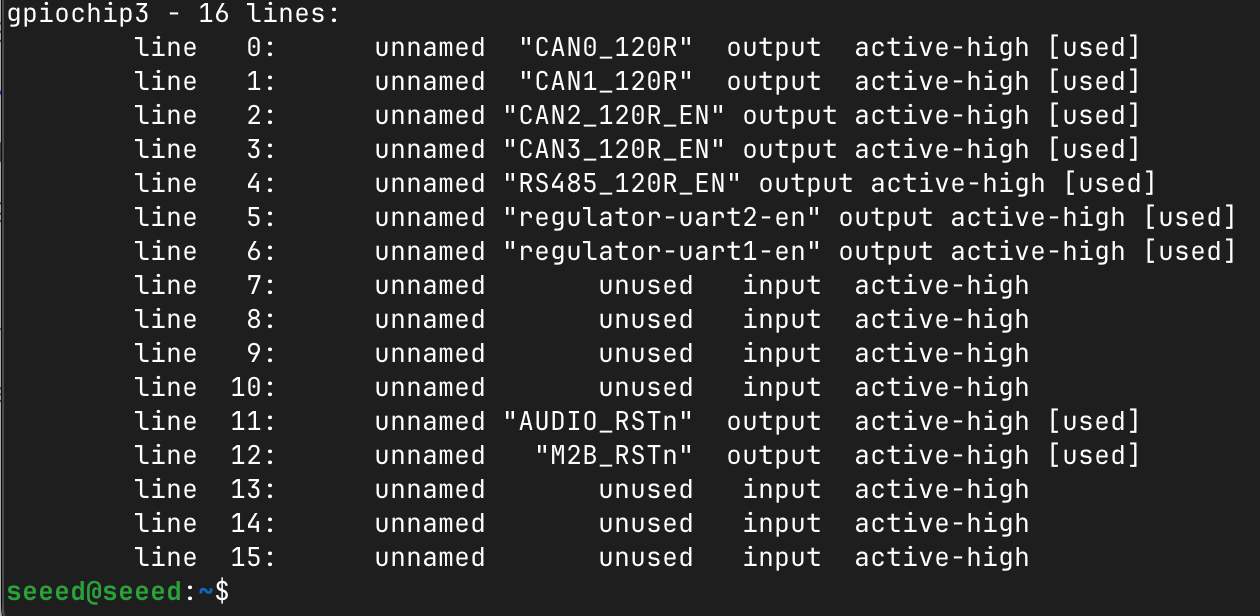
Cada interface CAN possui um resistor de terminação de 120Ω controlado por software. Os mapeamentos GPIO são os seguintes:
| Interface | Chip GPIO | Linha GPIO | Nome de controle |
|---|---|---|---|
| CAN0_120R_EN_3V3 | 3 | 0 | Terminação CAN0 |
| CAN1_120R_EN_3V3 | 3 | 1 | Terminação CAN1 |
| CAN2_120R_EN_3V3 | 3 | 2 | Terminação CAN2 |
| CAN3_120R_EN_3V3 | 3 | 3 | Terminação CAN3 |
| RS485_120R_EN_3V3 | 3 | 4 | Terminação RS485 |
Você pode visualizar as linhas GPIO correspondentes usando:
gpioinfo
Comunicação CAN Clássica
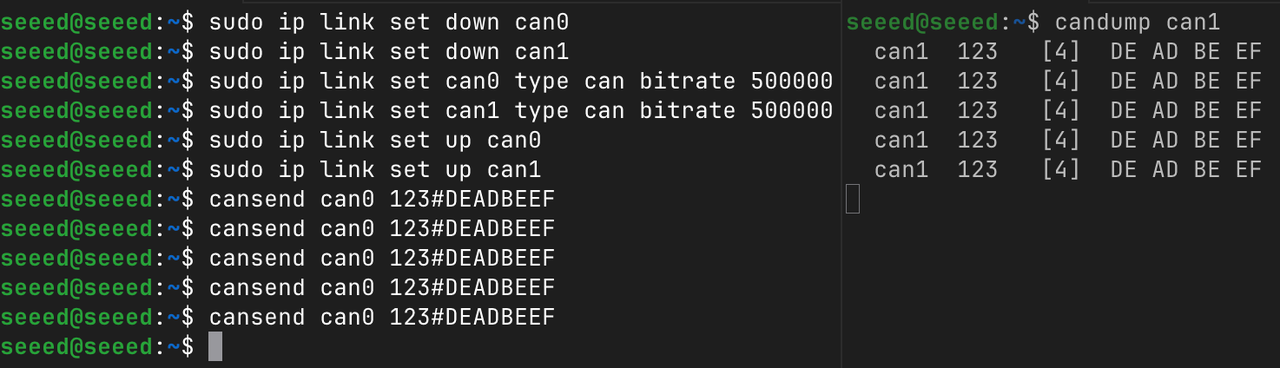
Aqui demonstramos a comunicação de dados entre CAN0 e CAN1.
Passo 1. Instale os utilitários CAN:
sudo apt update
sudo apt install can-utils -y
Passo 2. Configure as interfaces CAN:
sudo ip link set down can0
sudo ip link set down can1

sudo ip link set can0 type can bitrate 500000
sudo ip link set can1 type can bitrate 500000

sudo ip link set up can0
sudo ip link set up can1
Passo 3. Abra um novo terminal para receber dados em CAN1 e envie dados a partir de CAN0:
# In a new terminal, listen on CAN1
candump can1

# In another terminal, send data from CAN0
cansend can0 123#DEADBEEF
Modo CAN FD
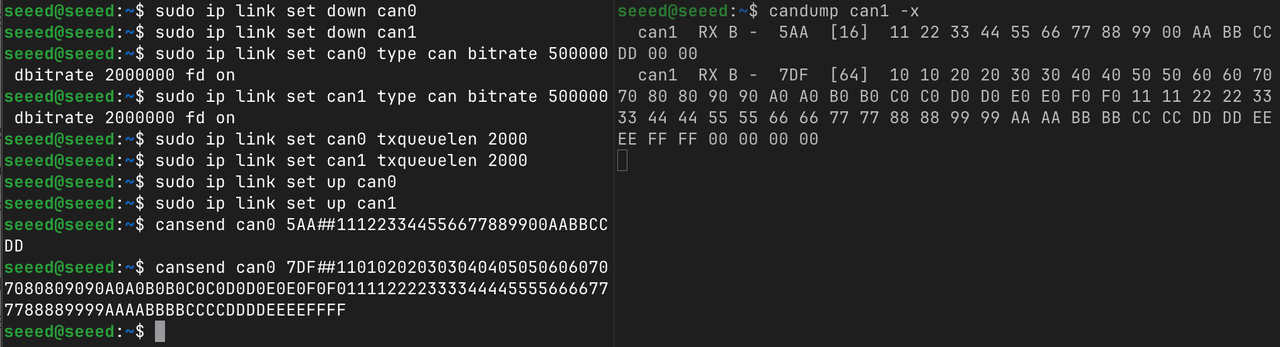
CAN FD (Flexible Data-Rate) estende o protocolo CAN clássico para suportar taxas de dados mais altas e cargas úteis maiores (até 64 bytes).
Passo 1. Configure CAN0 e CAN1 para o modo FD:
sudo ip link set down can0
sudo ip link set down can1

sudo ip link set can0 type can bitrate 500000 dbitrate 2000000 fd on
sudo ip link set can1 type can bitrate 500000 dbitrate 2000000 fd on

sudo ip link set can0 txqueuelen 2000
sudo ip link set can1 txqueuelen 2000

sudo ip link set up can0
sudo ip link set up can1
Passo 2. Abra um novo terminal e teste a comunicação CAN FD:
# Listen on CAN1 with extended output
candump can1 -x

# Test 1: Send a 16-byte frame with BRS active
cansend can0 5AA##111223344556677889900AABBCCDD

# Test 2: Send a full 64-byte payload frame with BRS active
cansend can0 7DF##1101020203030404050506060707080809090A0A0B0B0C0C0D0D0E0E0F0F0111122223333444455556666777788889999AAAABBBBCCCCDDDDEEEEFFFF
5AA/7DFé o ID CAN##indica um quadro CAN FD- O dígito após
##é o sinalizador BRS (Bit Rate Switch):1= BRS ativo - O seguinte é a carga útil de dados (até 128 caracteres hexadecimais para 64 bytes)
Script abrangente de teste CAN
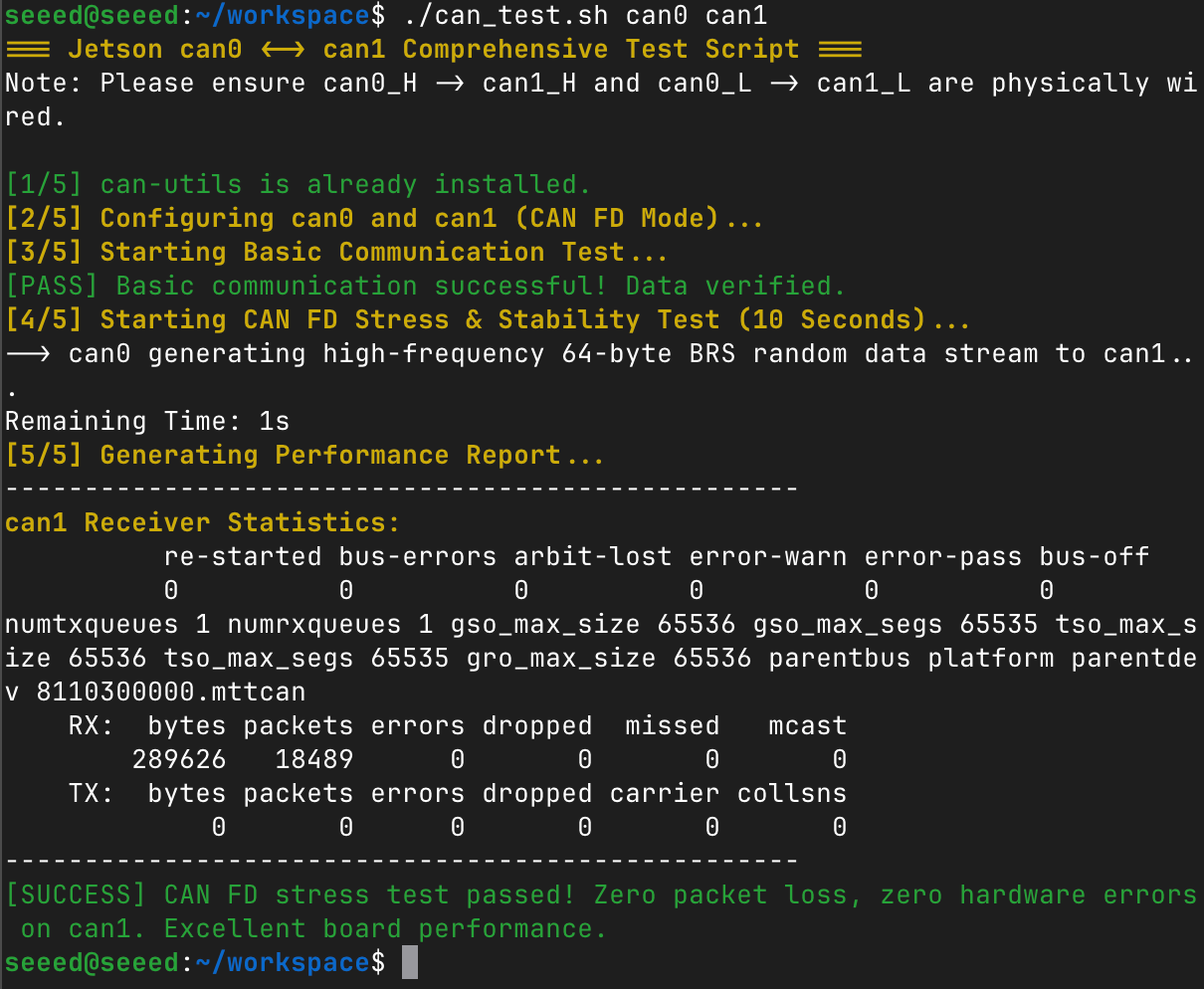
O script a seguir executa um teste completo de CAN FD, incluindo verificação de dependências, configuração de interface, verificação básica de comunicação e um teste de estresse de 10 segundos.
Crie o script de teste:
vim can_test.sh
Cole o seguinte conteúdo:
Clique para expandir o script de teste CAN
#!/bin/bash

# Color output definitions
GREEN='\033[0;32m'
RED='\033[0;31m'
YELLOW='\033[1;33m'
NC='\033[0m' # No Color

# Assign interfaces from arguments, default to can0 and can1 if empty
TX_DEV=${1:-can0}
RX_DEV=${2:-can1}

echo -e "${YELLOW}=== Jetson $TX_DEV <-> $RX_DEV Comprehensive Test Script ===${NC}"
echo -e "Note: Please ensure ${TX_DEV}_H -> ${RX_DEV}_H and ${TX_DEV}_L -> ${RX_DEV}_L are physically wired.\n"

# 1. Dependency Check
if ! command -v candump &> /dev/null; then
    echo -e "${YELLOW}[1/5] Installing can-utils...${NC}"
    sudo apt update && sudo apt install can-utils -y
else
    echo -e "${GREEN}[1/5] can-utils is already installed.${NC}"
fi

# 2. Reset and Configure Interfaces (Arbitration: 500K, Data: 2M, FD & BRS enabled)
echo -e "${YELLOW}[2/5] Configuring $TX_DEV and $RX_DEV (CAN FD Mode)...${NC}"
for dev in "$TX_DEV" "$RX_DEV"; do
    # Check if the interface exists in the system
    if ! ip link show "$dev" &> /dev/null; then
        echo -e "${RED}[ERROR] Interface $dev does not exist. Please check your spelling or hardware.${NC}"
        exit 1
    fi
    sudo ip link set down "$dev" 2>/dev/null
    sudo ip link set "$dev" type can bitrate 500000 dbitrate 2000000 fd on
    # Increase transmit queue length to prevent packet loss under heavy load
    sudo ip link set "$dev" txqueuelen 2000
    sudo ip link set up "$dev"
done
sleep 1

# 3. Basic Communication Test (Classic CAN Frame)
echo -e "${YELLOW}[3/5] Starting Basic Communication Test...${NC}"
# Listen for 1 frame on the receiver interface in the background and dump to a temp file
candump "$RX_DEV" -n 1 > /tmp/can_test_rx.log &
DUMP_PID=$!
sleep 0.5

# Send a single classic CAN frame from the transmitter interface
cansend "$TX_DEV" 123#DEADBEEF

# Wait for the background dump process to finish
wait $DUMP_PID 2>/dev/null

# Validate basic data
if grep -q "DE AD BE EF" /tmp/can_test_rx.log; then
    echo -e "${GREEN}[PASS] Basic communication successful! Data verified.${NC}"
else
    echo -e "${RED}[FAIL] Basic communication failed! No data received or data corrupted.${NC}"
    tail -n 2 /tmp/can_test_rx.log 2>/dev/null
    exit 1
fi

# 4. CAN FD High-Load Stress Test
echo -e "${YELLOW}[4/5] Starting CAN FD Stress & Stability Test (10 Seconds)...${NC}"
echo -e "--> $TX_DEV generating high-frequency 64-byte BRS random data stream to $RX_DEV..."

# Flood the bus using cangen (-f for FD, -b for BRS, -g 1 for 1ms interval)
cangen "$TX_DEV" -f -b -g 1 >/dev/null 2>&1 &
GEN_PID=$!

# Countdown timer
for i in {10..1}; do
    echo -ne "Remaining Time: ${i}s \r"
    sleep 1
done
echo ""

# Stop data generation
kill $GEN_PID 2>/dev/null
wait $GEN_PID 2>/dev/null
sleep 1

# 5. Analyze and Print Performance Report
echo -e "${YELLOW}[5/5] Generating Performance Report...${NC}"
echo "--------------------------------------------------"
echo -e "${YELLOW}$RX_DEV Receiver Statistics:${NC}"
# Extract packets and hardware error counters
ip -details -statistics link show "$RX_DEV" | grep -E -A 3 "(RX:|errors)"
echo "--------------------------------------------------"

# Smart assessment based on RX errors
ERRORS=$(ip -details -statistics link show "$RX_DEV" | grep -A 1 "RX: errors" | tail -n 1 | awk '{print $1}')
if [ "$ERRORS" ] && [ "$ERRORS" -gt 0 ]; then
    echo -e "${RED}[WARNING] Test completed, but $RX_DEV encountered $ERRORS errors/dropped packets during stress testing. Check your wiring and termination resistors!${NC}"
else
    echo -e "${GREEN}[SUCCESS] CAN FD stress test passed! Zero packet loss, zero hardware errors on $RX_DEV. Excellent board performance.${NC}"
fi

# Cleanup and tear down interfaces
for dev in "$TX_DEV" "$RX_DEV"; do sudo ip link set down "$dev"; done
rm -f /tmp/can_test_rx.log
Torne o script executável e execute-o para testar quaisquer duas interfaces CAN:
chmod +x can_test.sh
./can_test.sh can0 can1
RS485
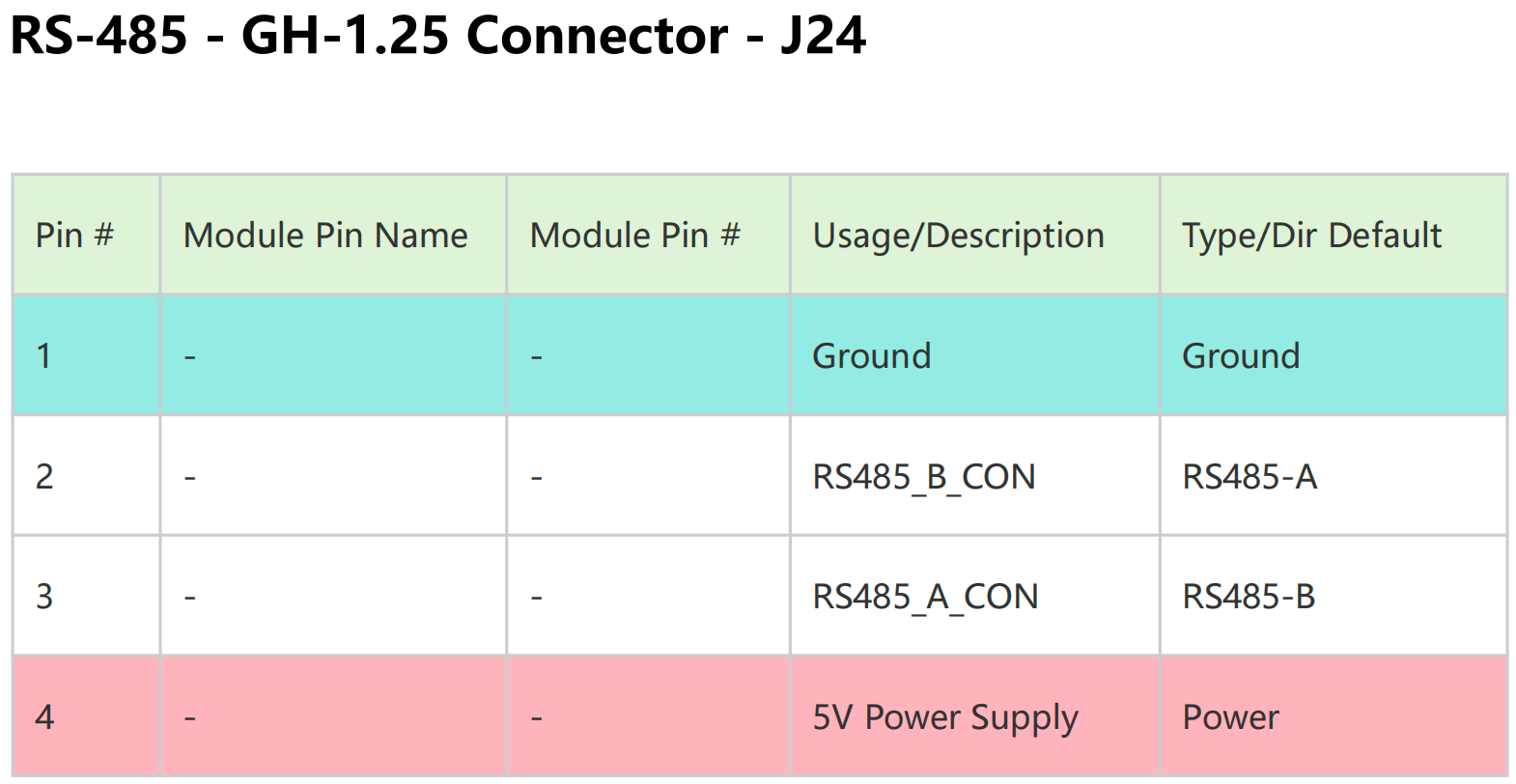
A placa carrier reComputer J601 possui uma porta RS-485 isolada dedicada, exposta através do conector JST GH-1.25 de 4 pinos J24. As definições dos pinos são as seguintes:
Conexão de hardware
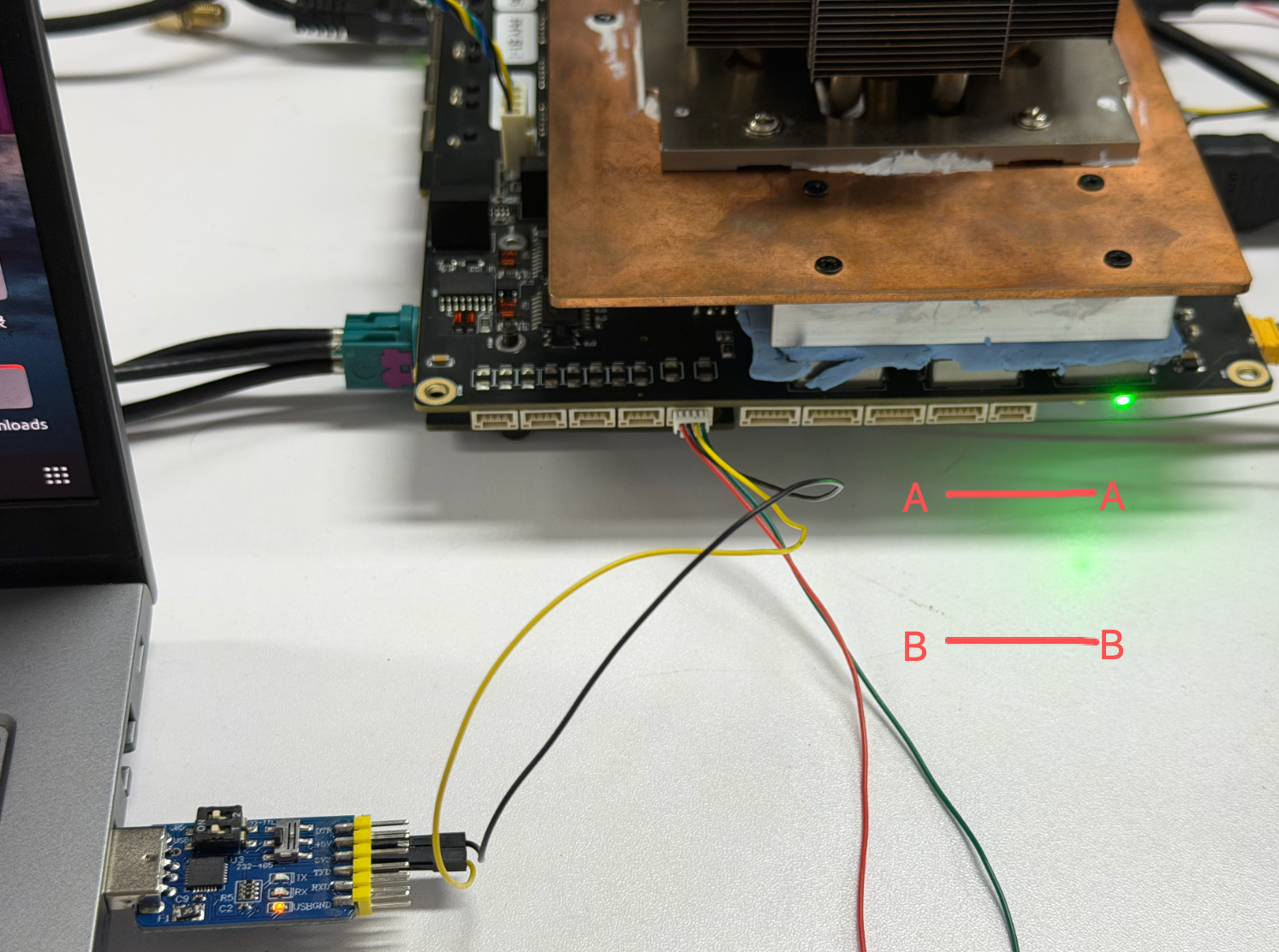
Aqui usamos um usb-to-rs485 para testar:
#[Jetson] Init UART: 115200 baud, 8N1, raw mode, no flow control.
sudo stty -F /dev/ttyAMA10 115200 cs8 -cst -parenb -ixon -ixoff -crtscts raw -echo
# [Jetson] Enable and verify RS485 mode via ioctl (TIOCSRS485 / TIOCGRS485).
sudo python3 -c 'import os,fcntl,struct; fd=os.open("/dev/ttyAMA10",os.O_RDWR|os.O_NOCTTY); fcntl.ioctl(fd,0x542F,struct.pack("IIIIIIII",3,0,20,0,0,0,0,0)); out=bytearray(32); fcntl.ioctl(fd,0x542E,out,True); print(struct.unpack("IIIIIIII",out)); os.close(fd)'
# Verification output:(3, 0, 20, 0, 0, 0, 0, 0)

#[PC] Init USB UART with identical parameters.
sudo stty -F /dev/ttyUSB0 115200 cs8 -cstopb -parenb -ixon -ixoff -crtscts raw -echo
#[Jetson] Listen for data.
sudo cat /dev/ttyAMA10
#[PC] Send message.
echo "hello from pc" | sudo tee /dev/ttyUSB0 >/dev/null

#[PC] Listen for data.
sudo cat /dev/ttyUSB0
#[Jetson] Send message.、
echo "hello from jetson" | sudo tee /dev/ttyAMA10 >/dev/null


DB9 (RS232 / RS422 / RS485)
A Robotics J601 fornece uma interface serial DB9 selecionável por software. A porta DB9 está conectada a /dev/ttyAMA9 no sistema Jetson e pode ser configurada como RS232, RS422 ou RS485 ajustando a chave DIP SW3.
Definição de pinos
A função de cada pino DB9 depende do modo de comunicação selecionado. Consulte a tabela e o diagrama do conector abaixo antes de fazer a fiação do adaptador.
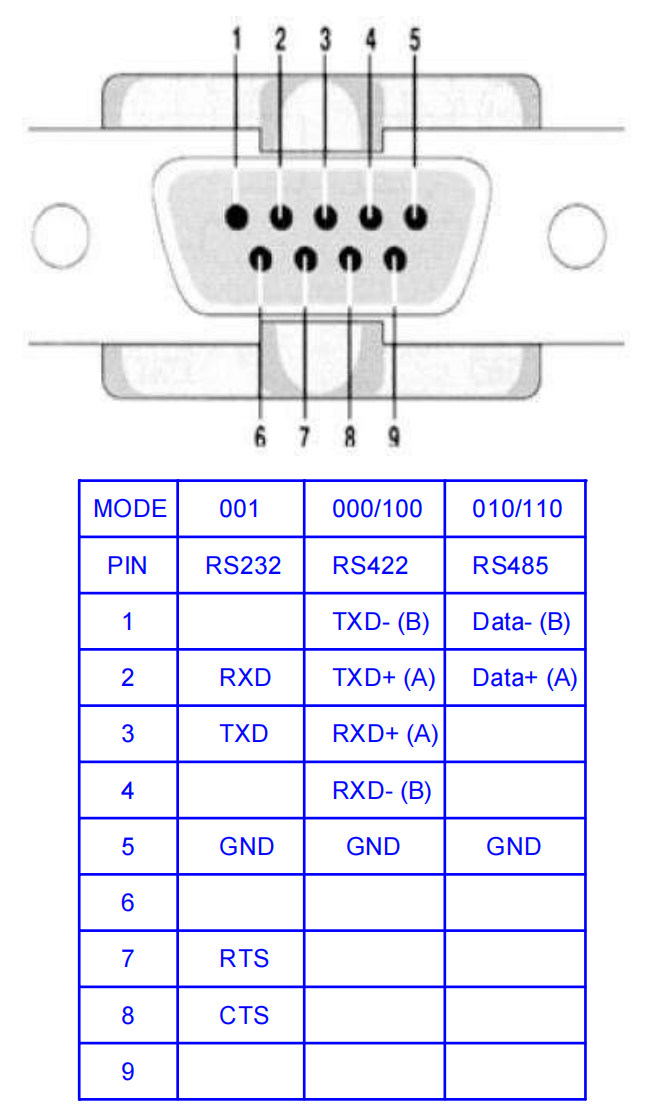
Modo RS485
Configuração de hardware
Mude a chave na parte inferior da placa para o modo RS485, conforme mostrado na figura abaixo.
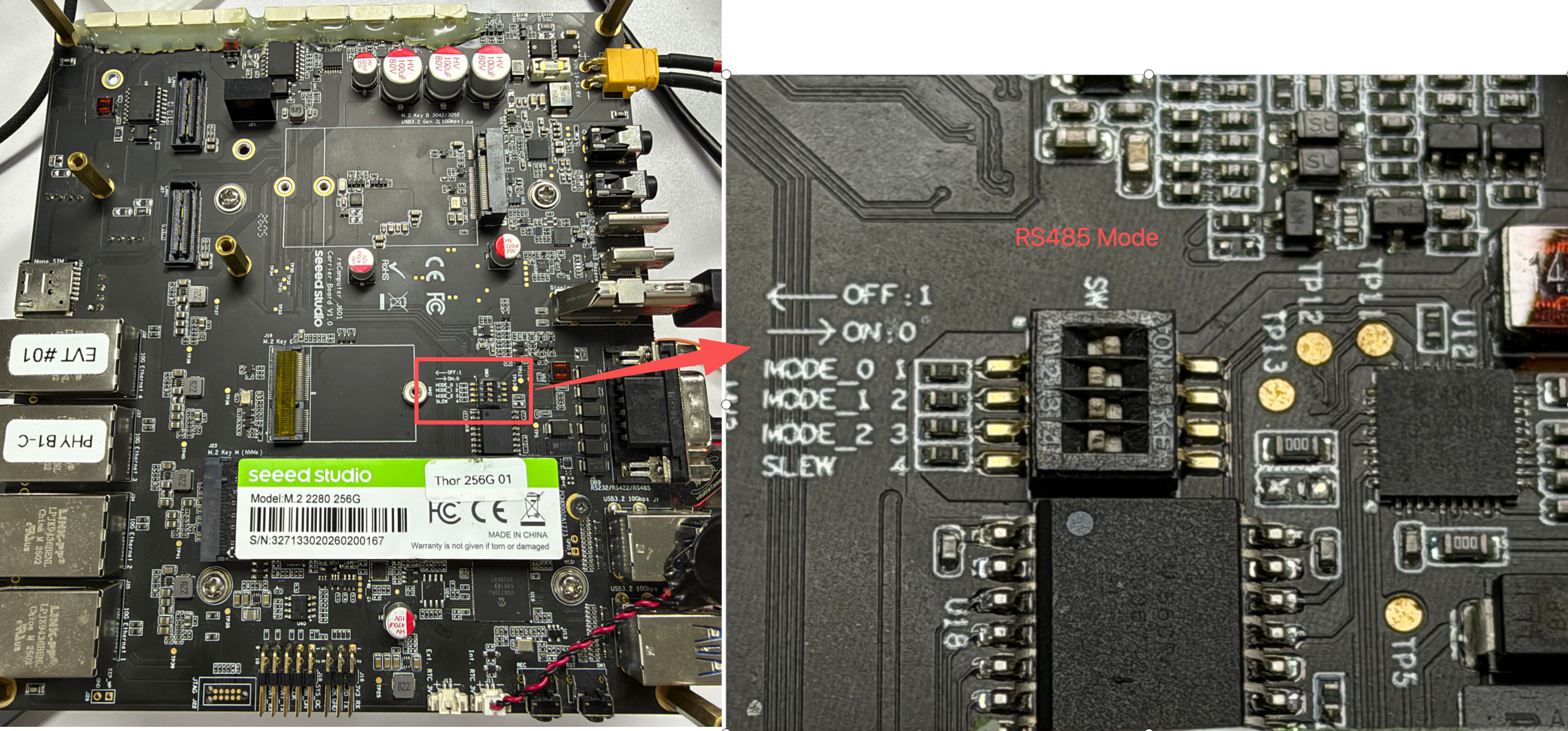
Conexão de hardware
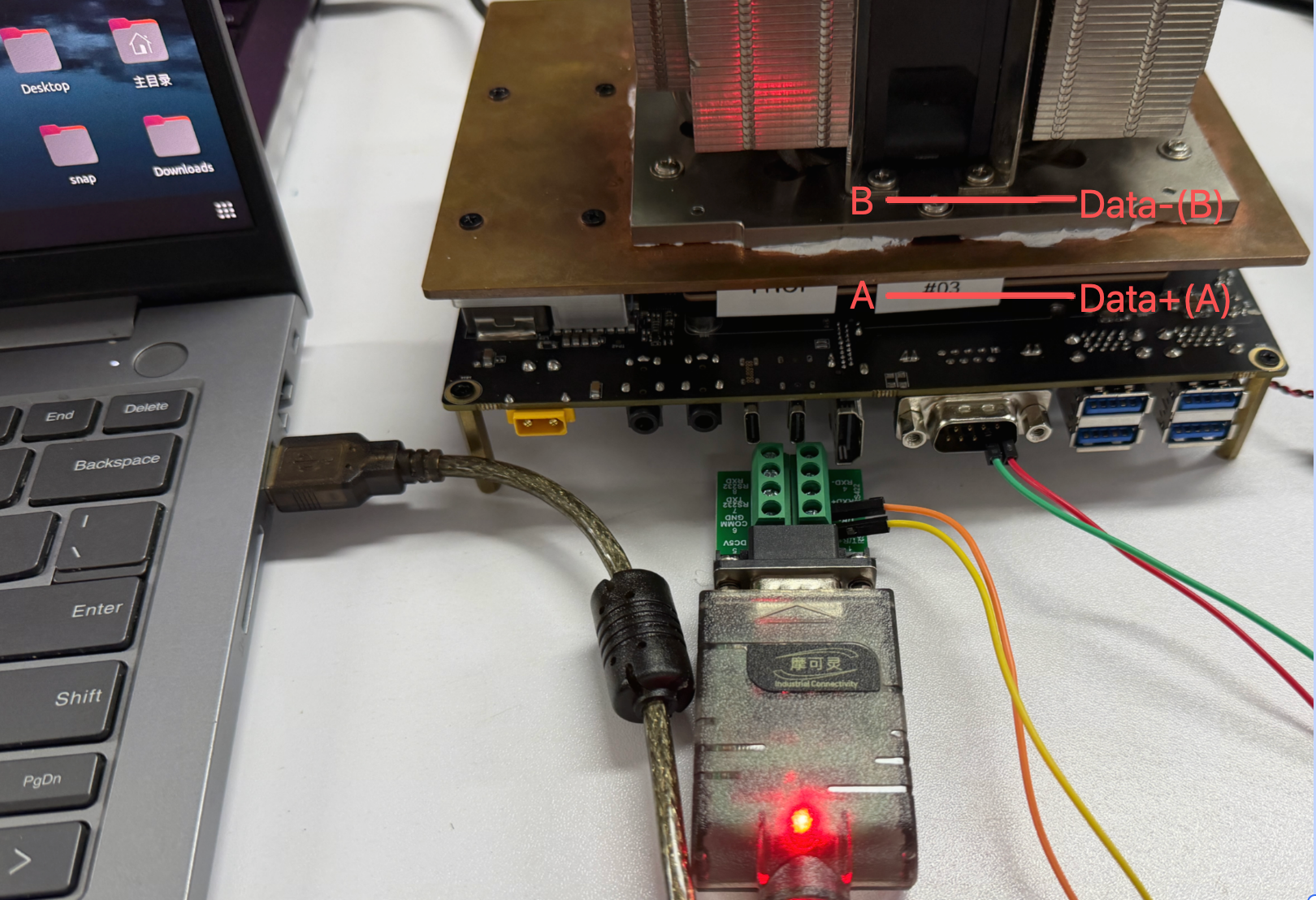
Para a fiação RS485, conecte o A/D+ do adaptador USB-RS485 ao pino 2 do DB9, B/D- ao pino 1 do DB9. Alguns adaptadores USB-RS485 rotulam A/B de forma invertida. Se o Jetson receber bytes aleatórios enquanto o PC não estiver enviando, inverta A e B e teste novamente.
Teste de comunicação
Aqui, usamos o minicom para realizar o teste:
# Set pin 6 on GPIO chip 3 to low level to enable the DB9 transceiver
sudo gpioset 3 6=0

# On Jetson terminal
sudo minicom -D /dev/ttyAMA9 -b 115200

# On PC terminal
sudo minicom -D /dev/ttyACM0 -b 115200
Para ver o texto que você digita no minicom, é necessário ativar o recurso Local Echo. Por padrão, o minicom não exibe as teclas pressionadas, portanto isso é um problema muito comum.
- passo 1. Pressione
Ctrl+A - passo 2. Em seguida, pressione
E
Teste o PC enviando uma mensagem para o Jetson.
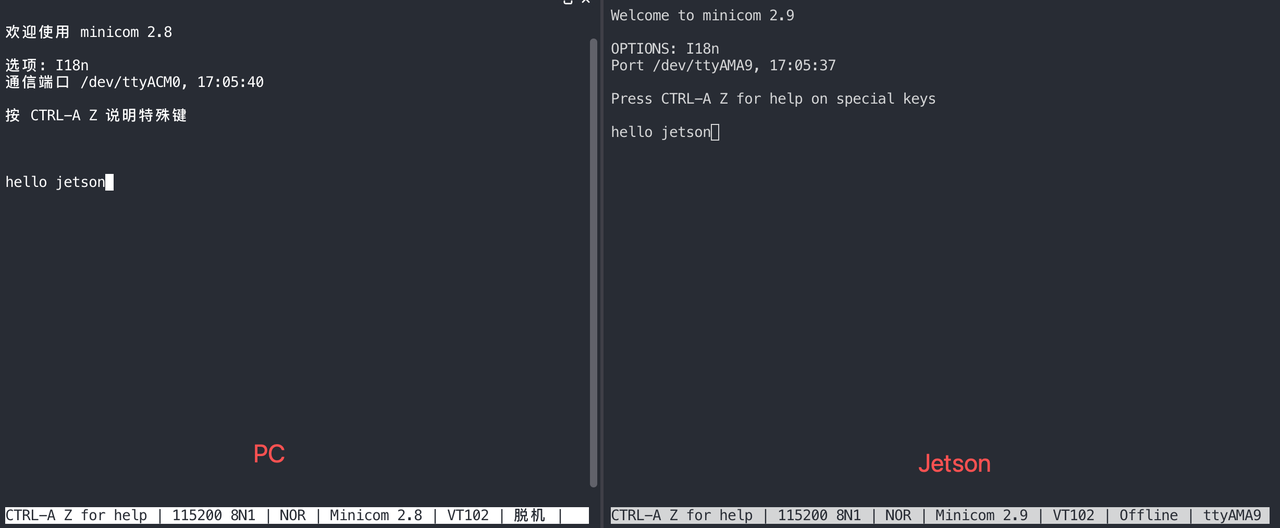
Como o RS485 é um protocolo half-duplex, para testar se o Jetson pode enviar informações para o PC via RS485, é necessário ativar o modo RS485.
- passo 1. Pressione
Ctrl+A - passo 2. Em seguida, pressione
Opara abrir a opção de configuração.
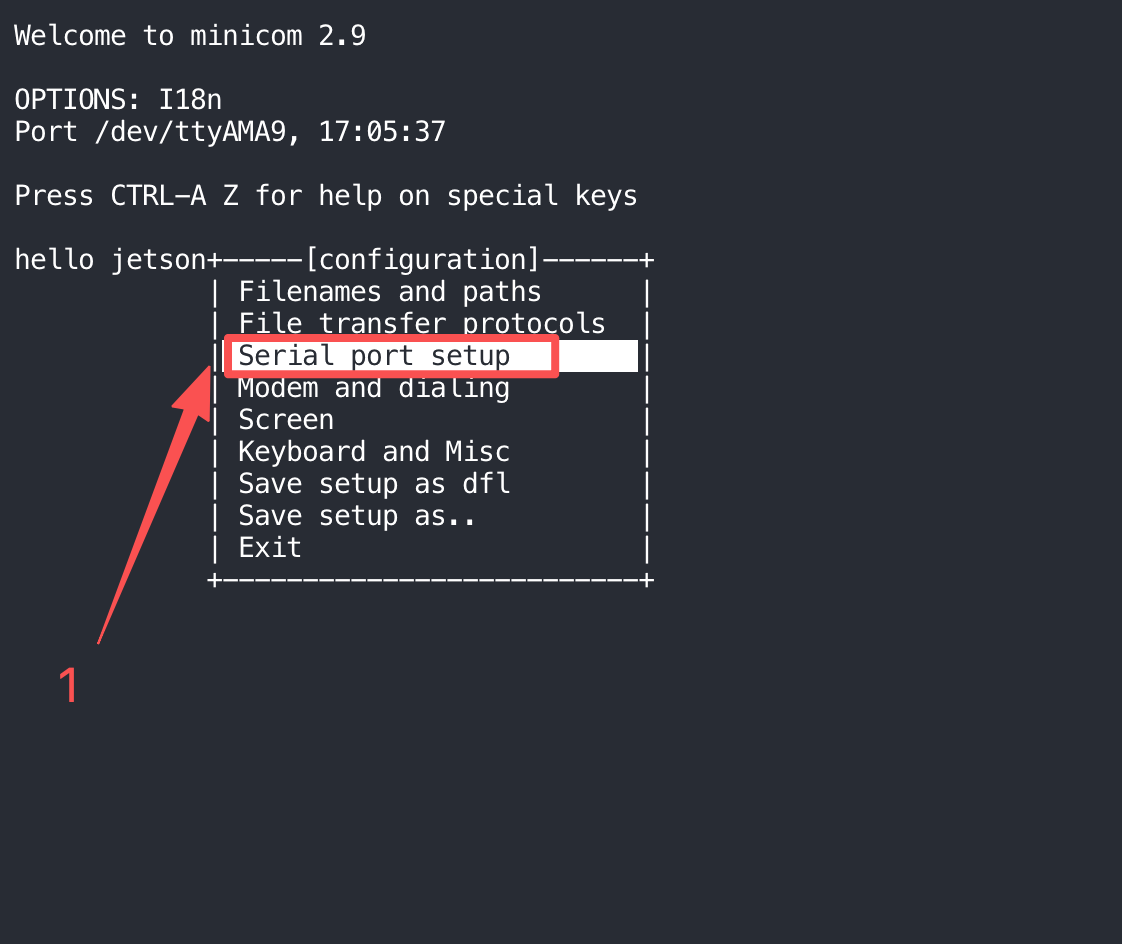
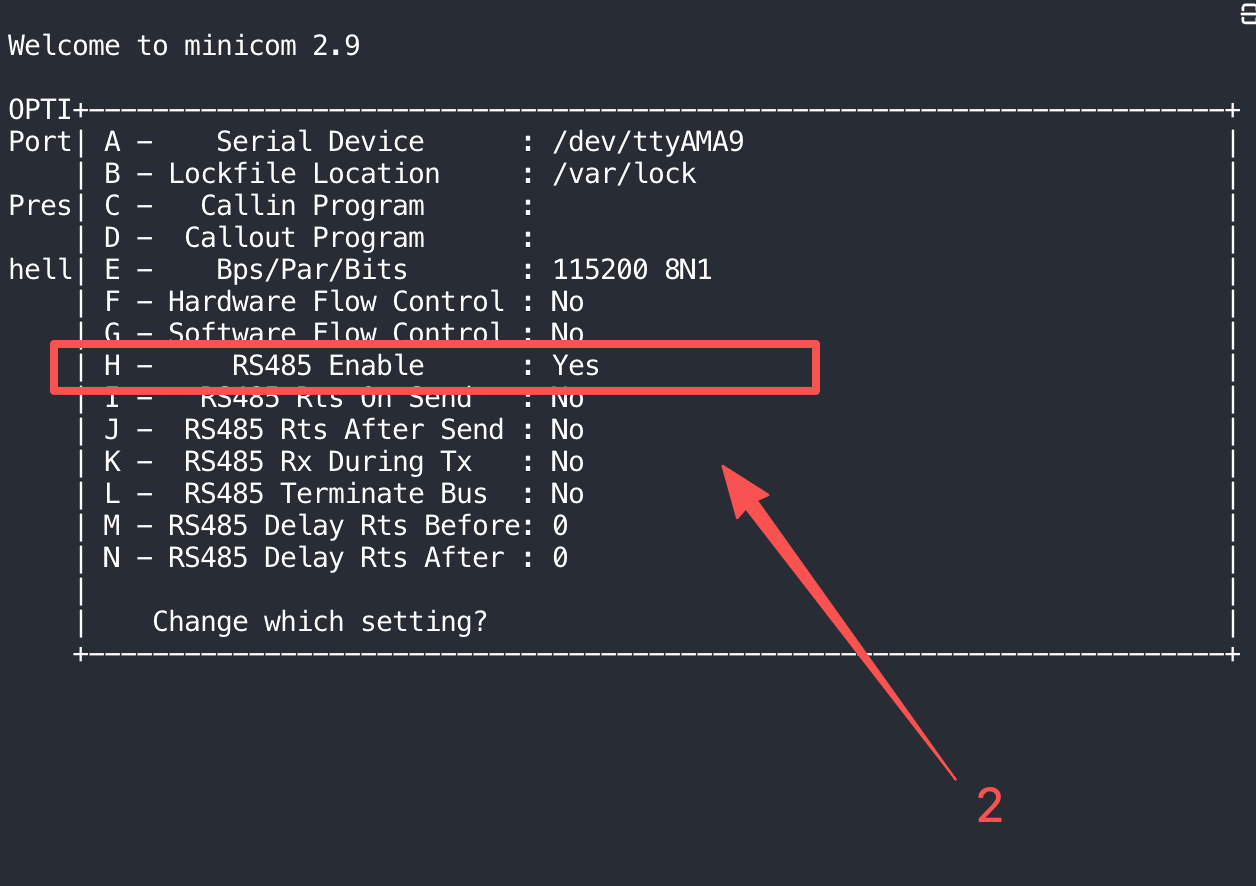
Por fim, você poderá enviar mensagens do Jetson para o seu PC.
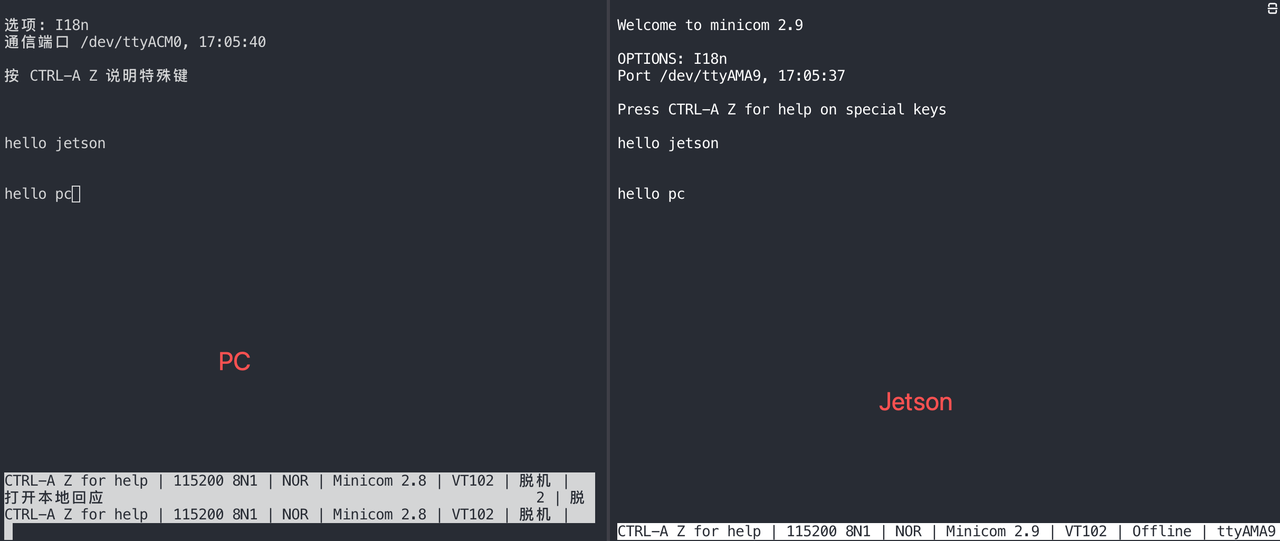
Modo RS232
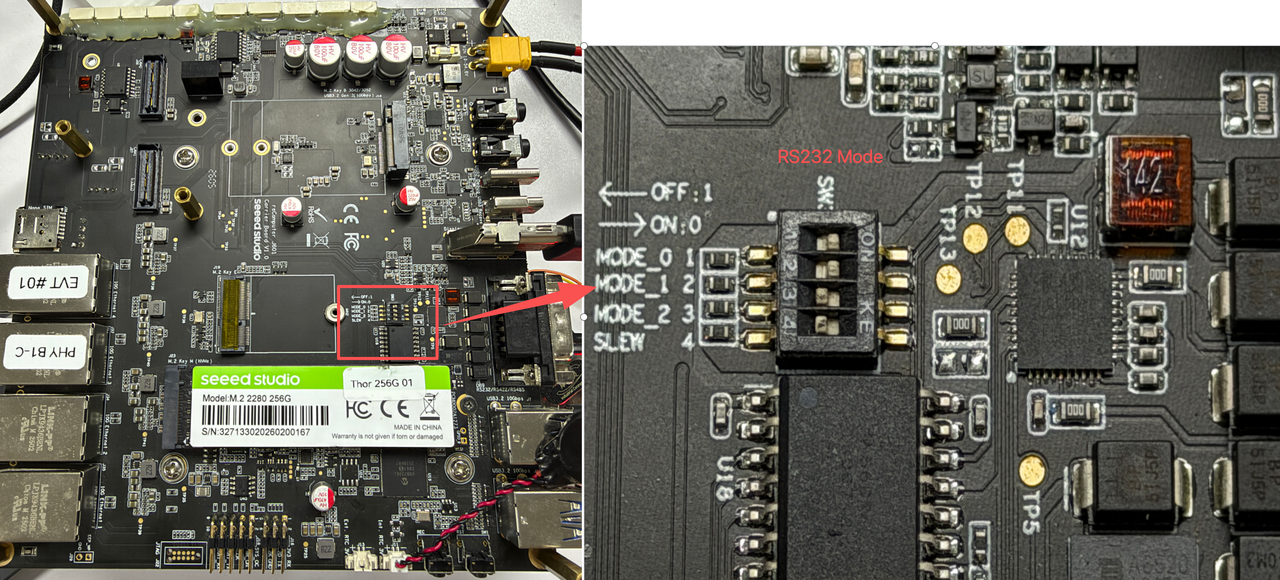
Configuração de hardware
Mude a chave na parte inferior da placa para o modo RS232, conforme mostrado na figura abaixo.
Conexão de hardware
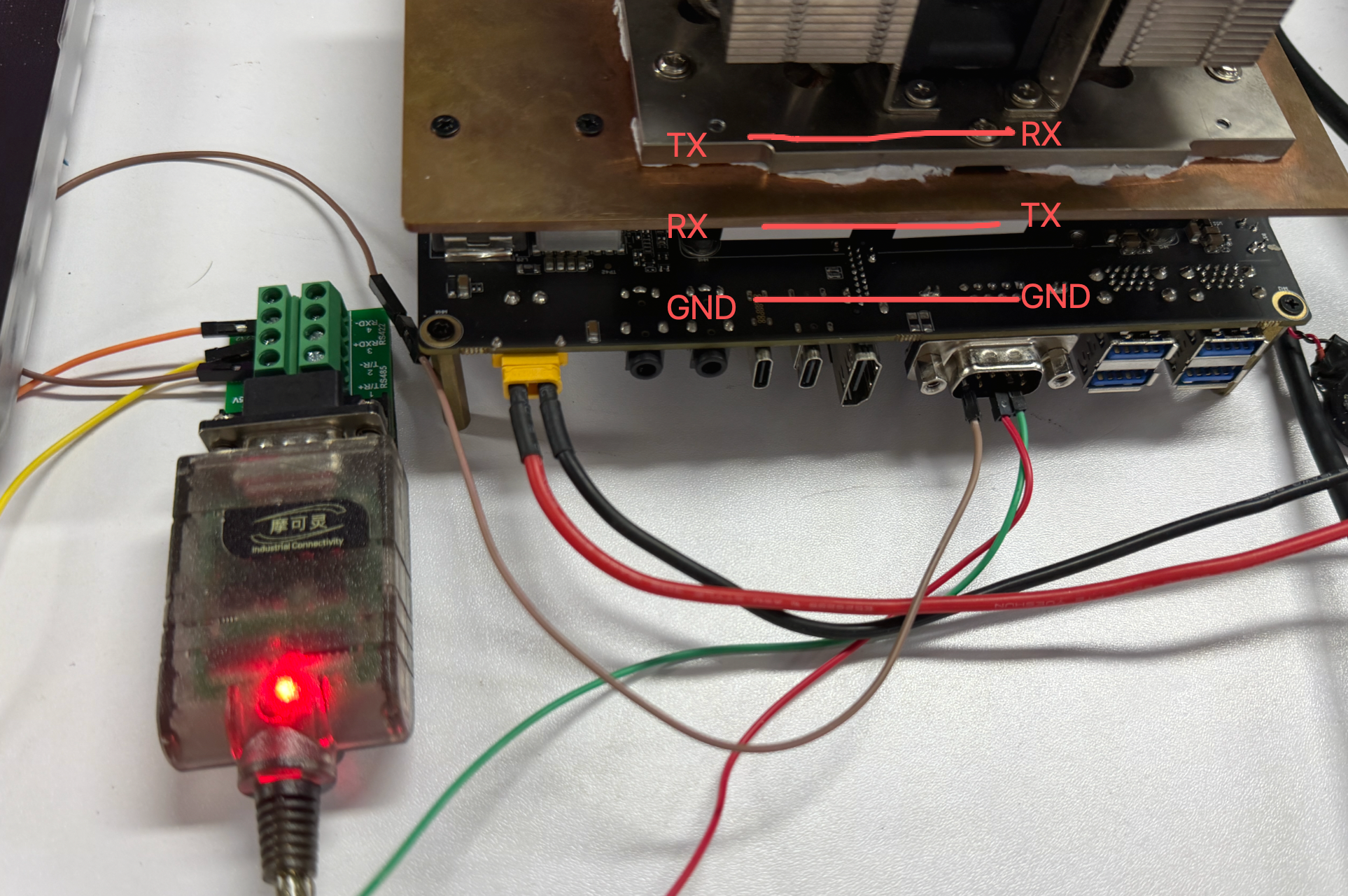
- TX → RX
- RX → TX
- GND → GND
Teste de comunicação
Aqui, usamos o minicom para realizar o teste:
# Set pin 6 on GPIO chip 3 to low level to enable the DB9 transceiver
sudo gpioset 3 6=0

# On Jetson terminal
sudo minicom -D /dev/ttyAMA9 -b 115200

# On PC terminal
sudo minicom -D /dev/ttyACM0 -b 115200
Para ver o texto que você digita no minicom, é necessário ativar o recurso Local Echo. Por padrão, o minicom não exibe as teclas pressionadas, portanto isso é um problema muito comum.
- passo 1. Pressione
Ctrl+A - passo 2. Em seguida, pressione
E
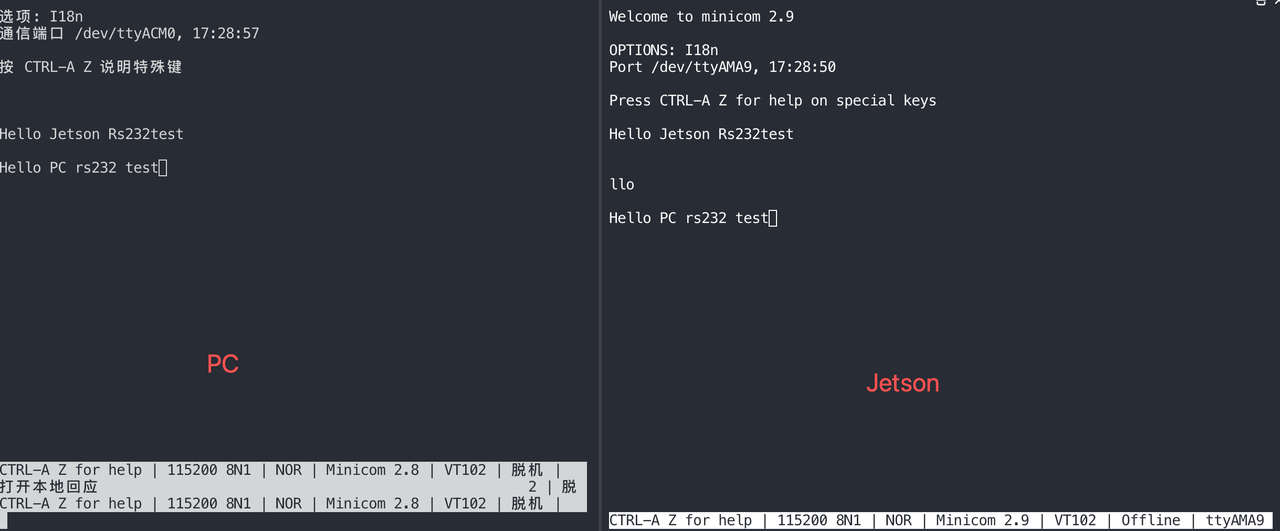
Teste o PC enviando uma mensagem para o Jetson.
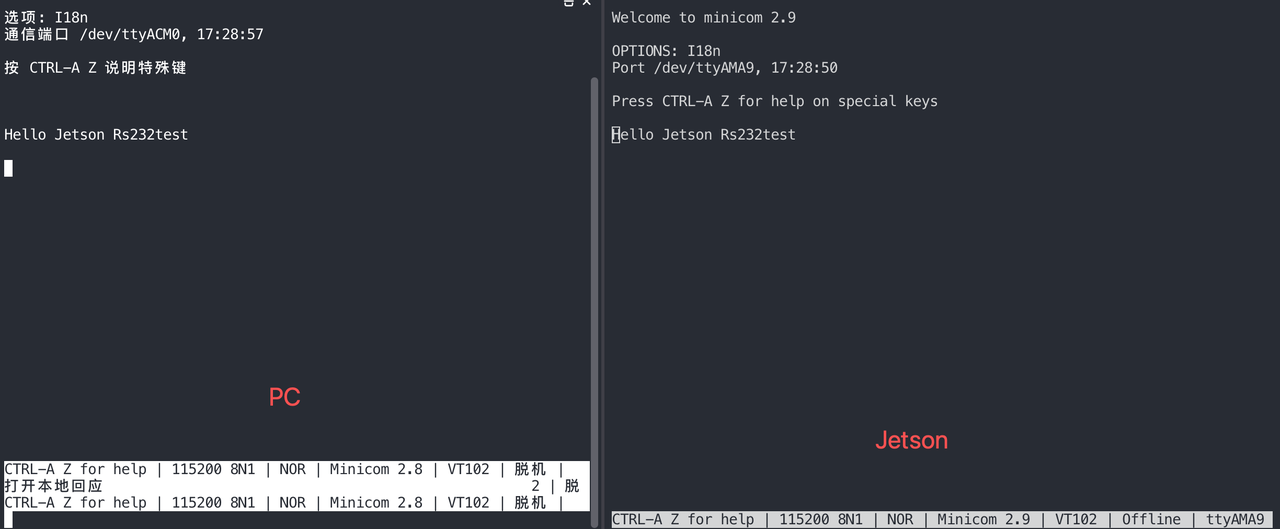
Ative também o modo de teste.
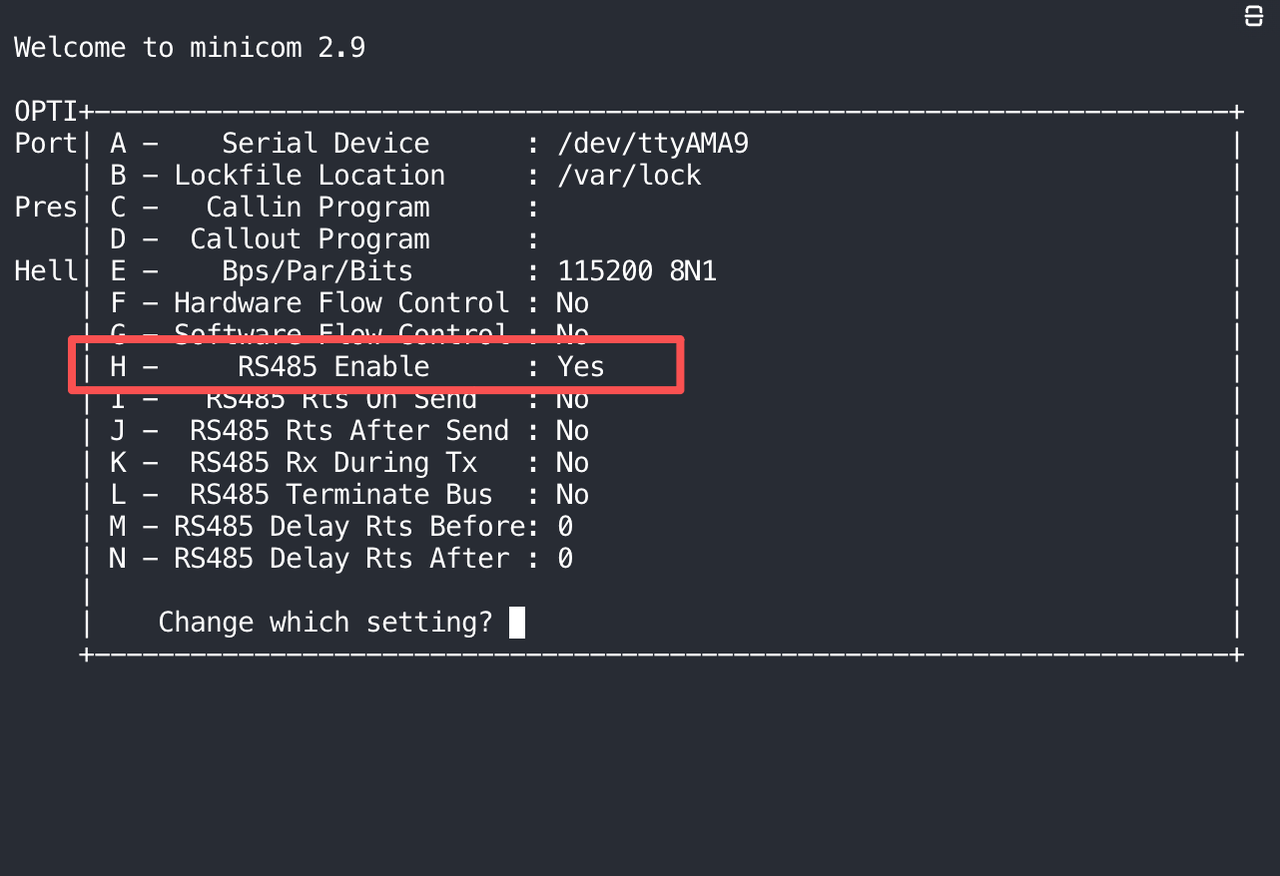
Envie mensagens do Jetson para o seu PC.
Modo RS422
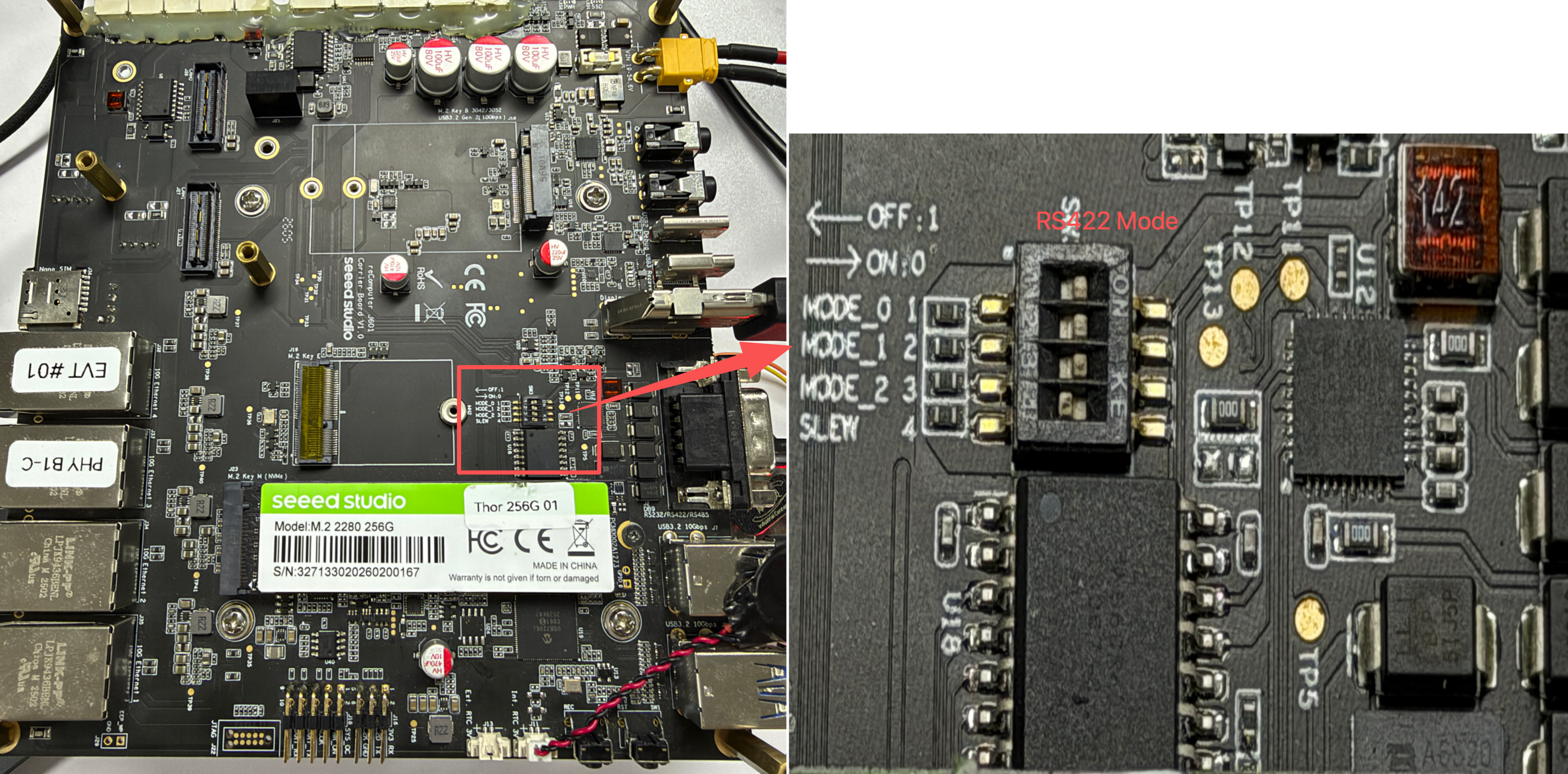
Configuração de hardware
Mude a chave na parte inferior da placa para o modo RS422, conforme mostrado na figura abaixo.
Conexão de hardware
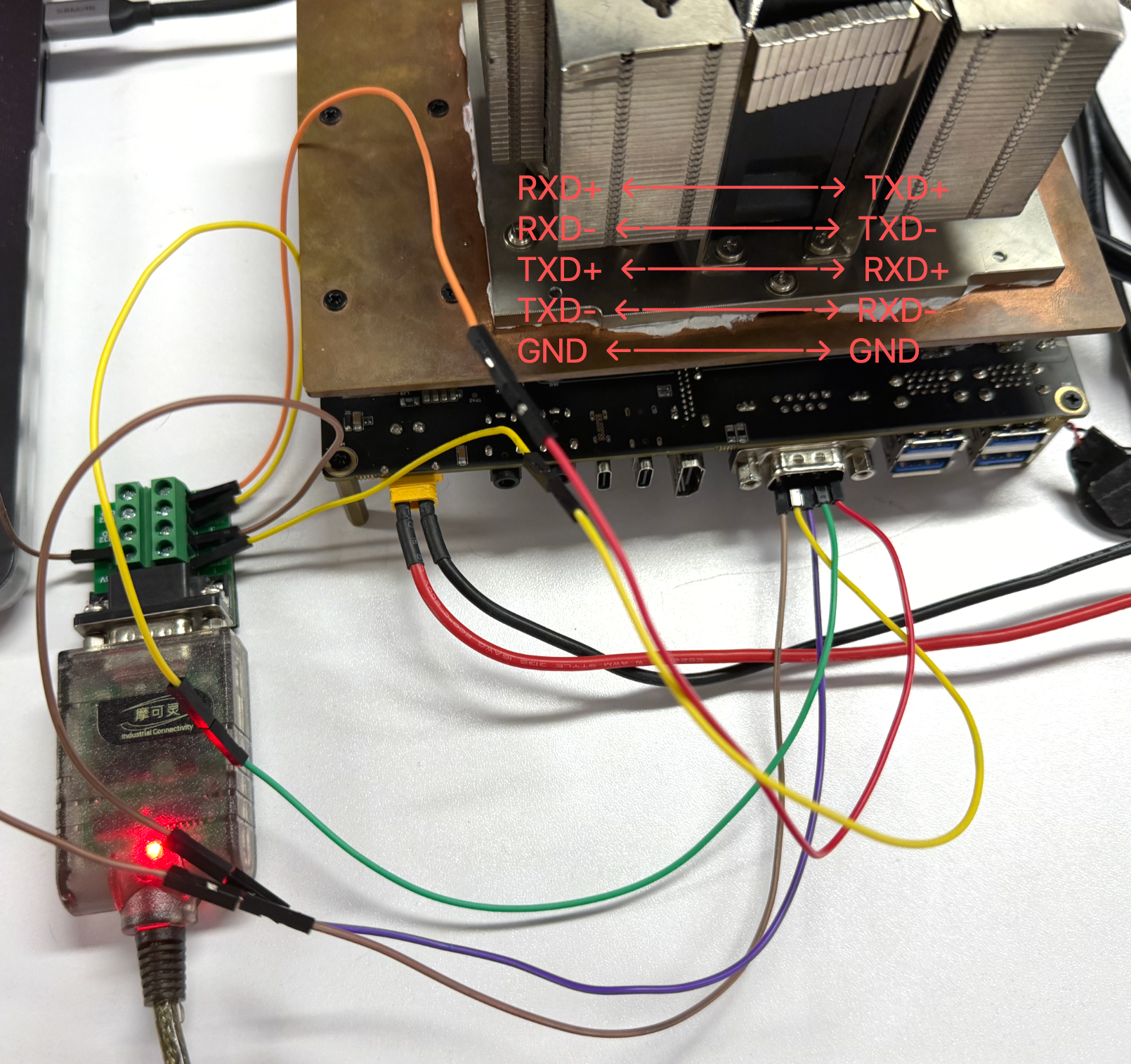
- RXD+ ←─────→ TXD+
- RXD- ←─────→ TXD-
- TXD+ ←─────→ RXD+
- TXD- ←─────→ RXD-
- GND ←─────→ GND
Teste de comunicação
Aqui, usamos o minicom para realizar o teste:
# Set pin 6 on GPIO chip 3 to low level to enable the DB9 transceiver
sudo gpioset 3 6=0

# On Jetson terminal
sudo minicom -D /dev/ttyAMA9 -b 115200

# On PC terminal
sudo minicom -D /dev/ttyACM0 -b 115200
Para ver o texto que você digita no minicom, é necessário ativar o recurso Local Echo. Por padrão, o minicom não exibe as teclas pressionadas, portanto isso é um problema muito comum.
- passo 1. Pressione
Ctrl+A - passo 2. Em seguida, pressione
E
Teste o PC enviando uma mensagem para o Jetson.
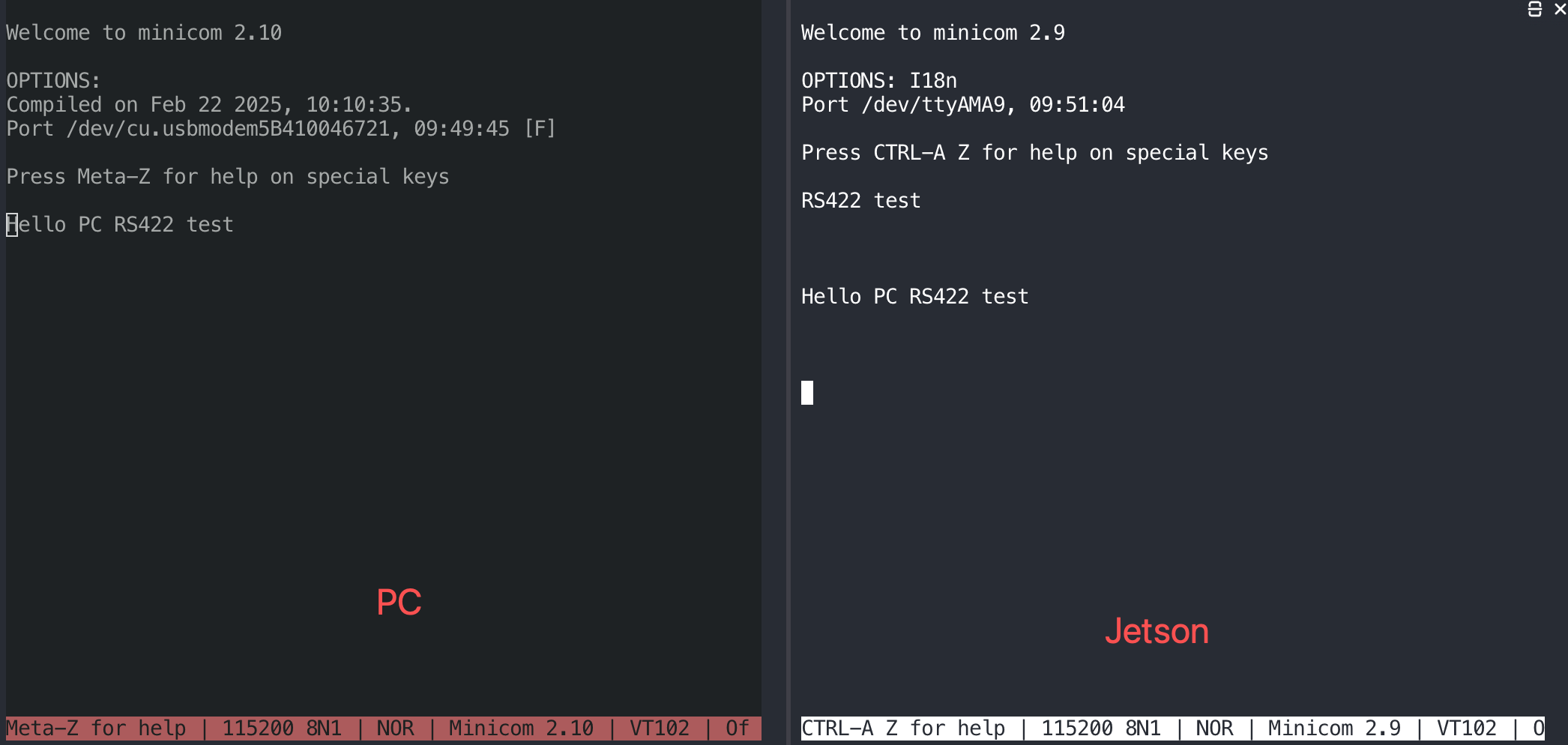
Ative também o modo de teste.
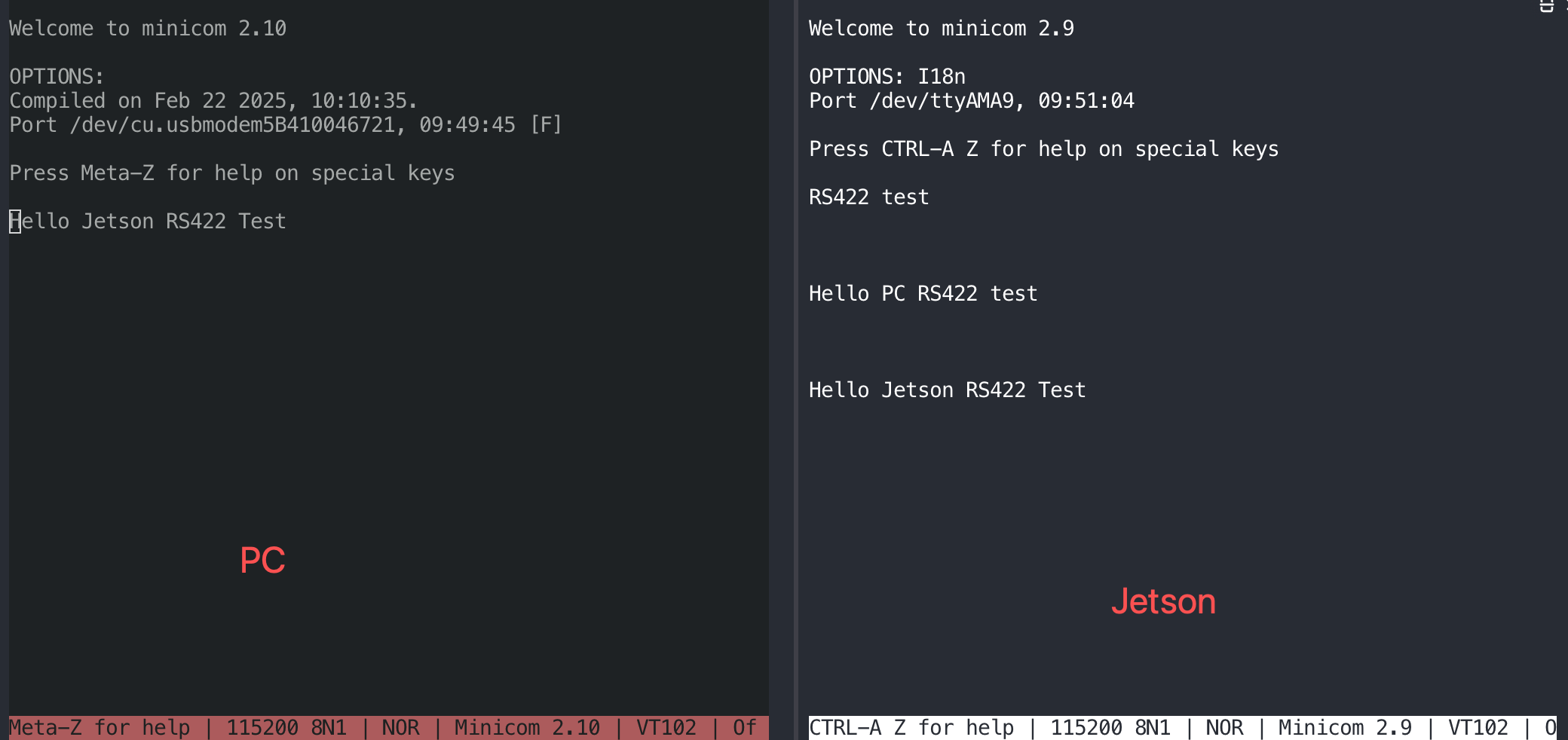
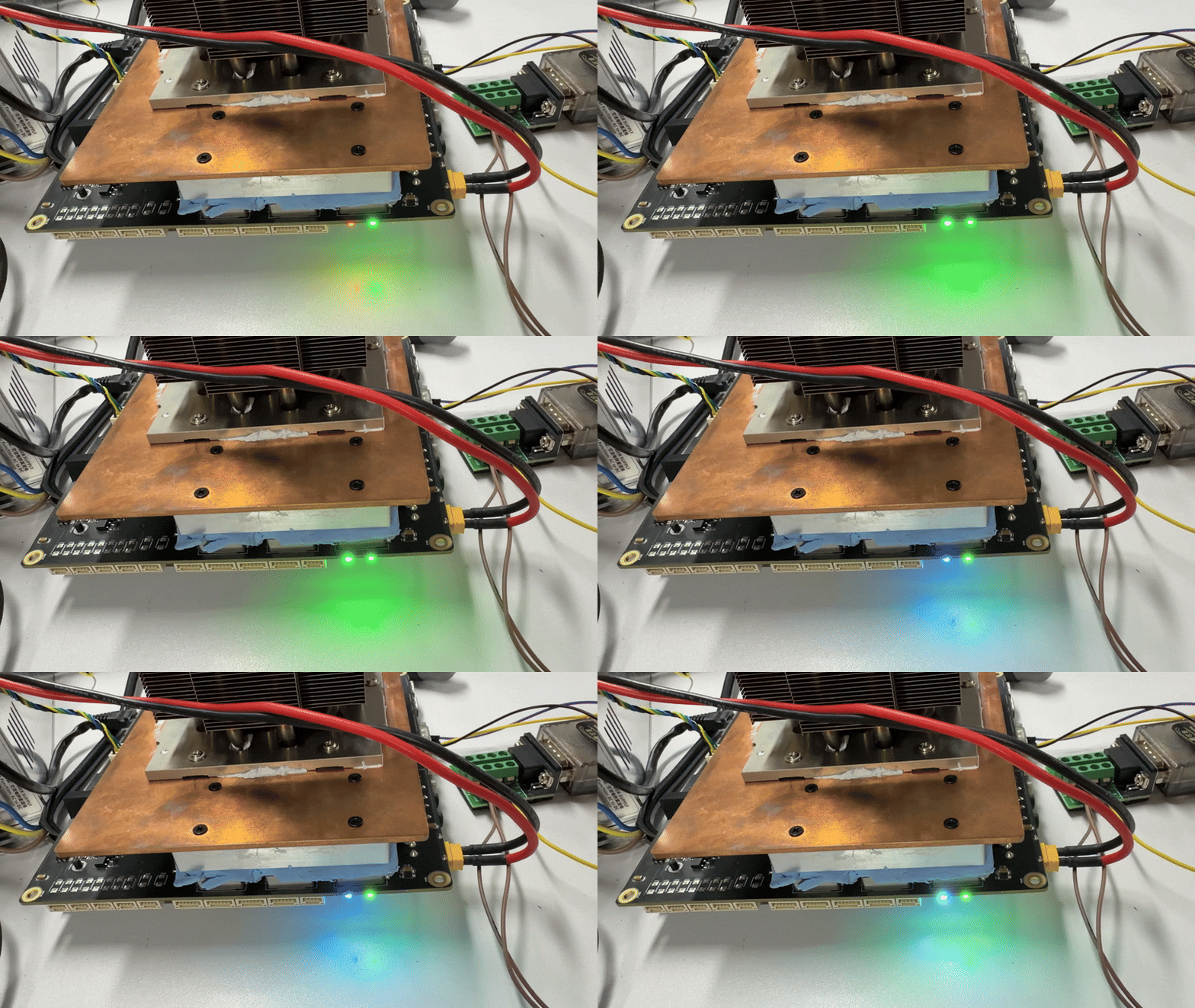
RGB
test_rgb.sh
#!/bin/bash

# ==============================================================================
# Script Name: test_rgb.sh
# Target Platform: Seeed reComputer J601 (Jetson)
# Description: Automatically tests RGB LEDs by lighting up Red, Green, Blue,
#              and White colors sequentially for 1 second each.
# Usage: sudo ./test_rgb.sh
# ==============================================================================

# Define LED paths
LED_DIR="/sys/class/leds"
RED="$LED_DIR/red/brightness"
GREEN="$LED_DIR/green/brightness"
BLUE="$LED_DIR/blue/brightness"

# Check if running as root (sysfs write access requires root privileges)
if [ "$EUID" -ne 0 ]; then
    echo "Error: Please run this script with sudo!"
    echo "Example: sudo $0"
    exit 1
fi

# Check if the hardware paths exist
if [ ! -d "$LED_DIR/red" ] || [ ! -d "$LED_DIR/green" ] || [ ! -d "$LED_DIR/blue" ]; then
    echo "Error: RGB LED hardware paths not found. Please check your driver or device model."
    exit 1
fi

# Helper function: Control LED states
# Arguments: set_leds <Red(0/1)> <Green(0/1)> <Blue(0/1)>
set_leds() {
    echo "$1" > "$RED"
    echo "$2" > "$GREEN"
    echo "$3" > "$BLUE"
}

echo "========================================"
echo "         Starting Jetson RGB LED Test    "
echo "========================================"

# 1. Initialization: Turn off all LEDs
echo "-> Initializing: Turning off all LEDs"
set_leds 0 0 0
sleep 0.5

# 2. Red LED on for 1 second
echo "-> [ON] Red Light"
set_leds 1 0 0
sleep 1

# 3. Green LED on for 1 second
echo "-> [ON] Green Light"
set_leds 0 1 0
sleep 1

# 4. Blue LED on for 1 second
echo "-> [ON] Blue Light"
set_leds 0 0 1
sleep 1

# 5. Mixed White LED on for 1 second (Red + Green + Blue mixed)
echo "-> [ON] White Light (RGB Mixed)"
set_leds 1 1 1
sleep 1

# 6. Test completed, turn off all LEDs
echo "-> Test completed: Turning off all LEDs"
set_leds 0 0 0

echo "========================================"
echo "             LED Test Ended             "
echo "========================================"
sudo chmod +x test_rgb.sh
sudo ./test_rgb.sh
Ethernet
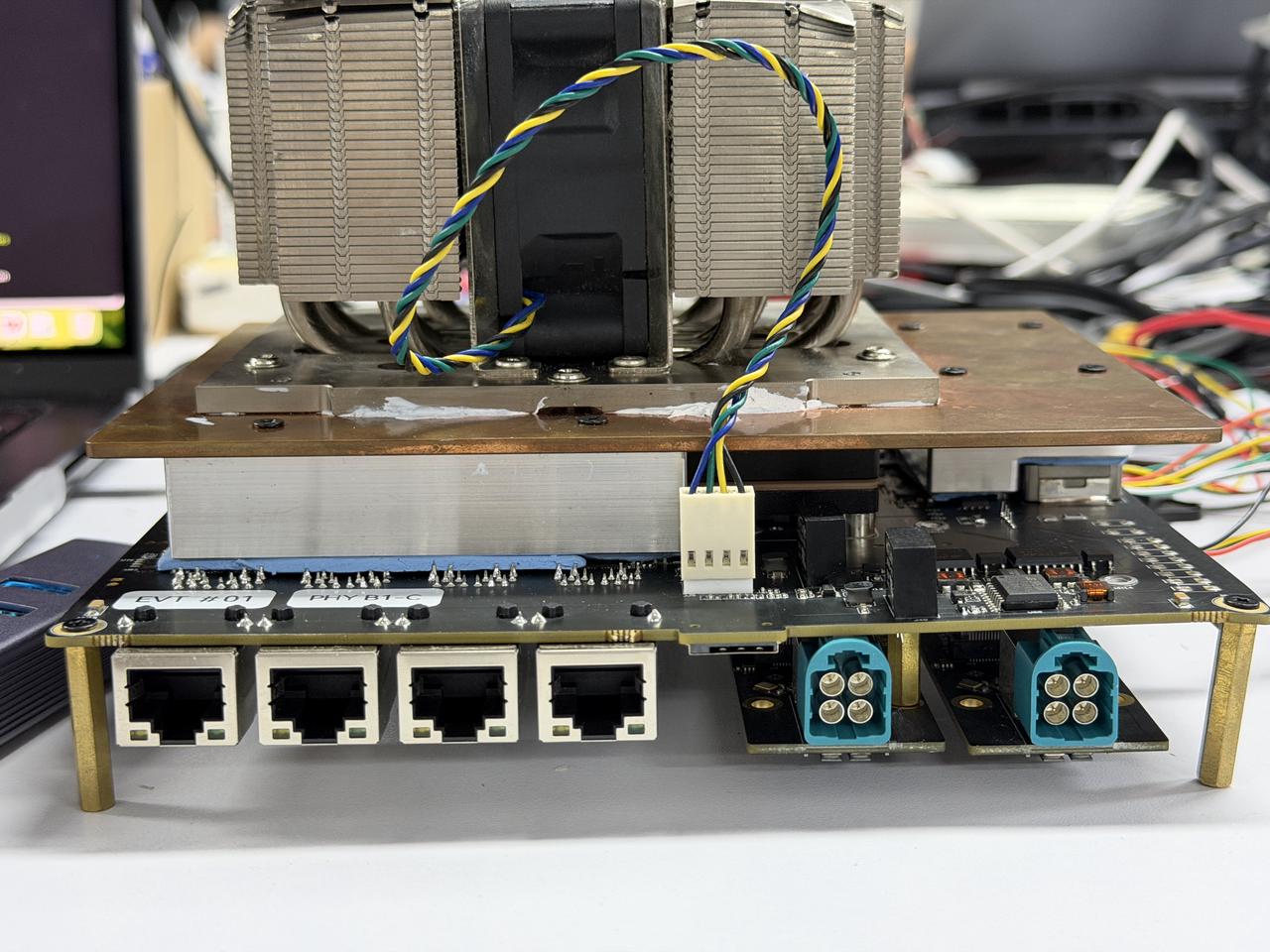
A placa carrier Robotics J601 possui 4x portas Ethernet RJ45 10GbE para conectividade de rede cabeada, com suporte planejado para os protocolos PTP e EtherCAT. (Observação: os módulos T4000 suportam 3x 10GbE.)
Conexão de hardware
Instruções de uso
Para testar a velocidade da porta Ethernet, use iperf3 da seguinte forma:
Teste de velocidade de upload:
iperf3 -c <server_ip> -B <bind_ip>
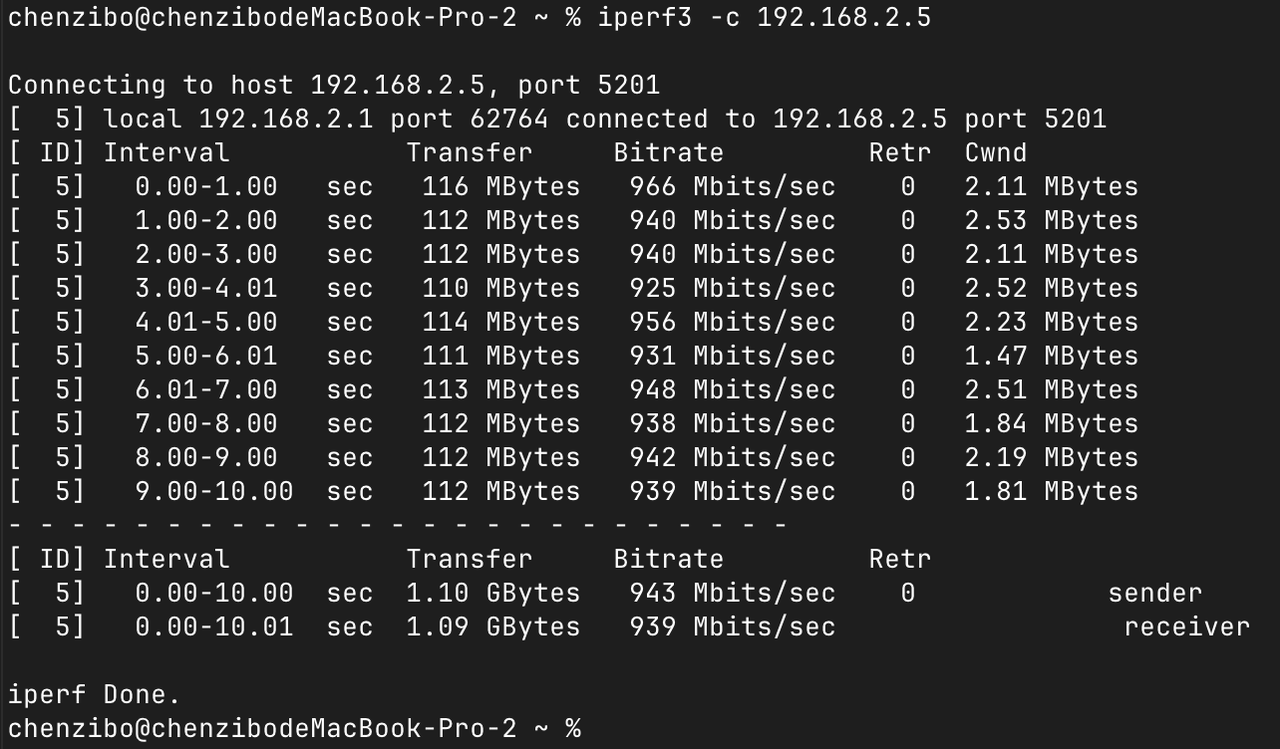
Teste de velocidade de download:
iperf3 -c <server_ip> -B <bind_ip> -R
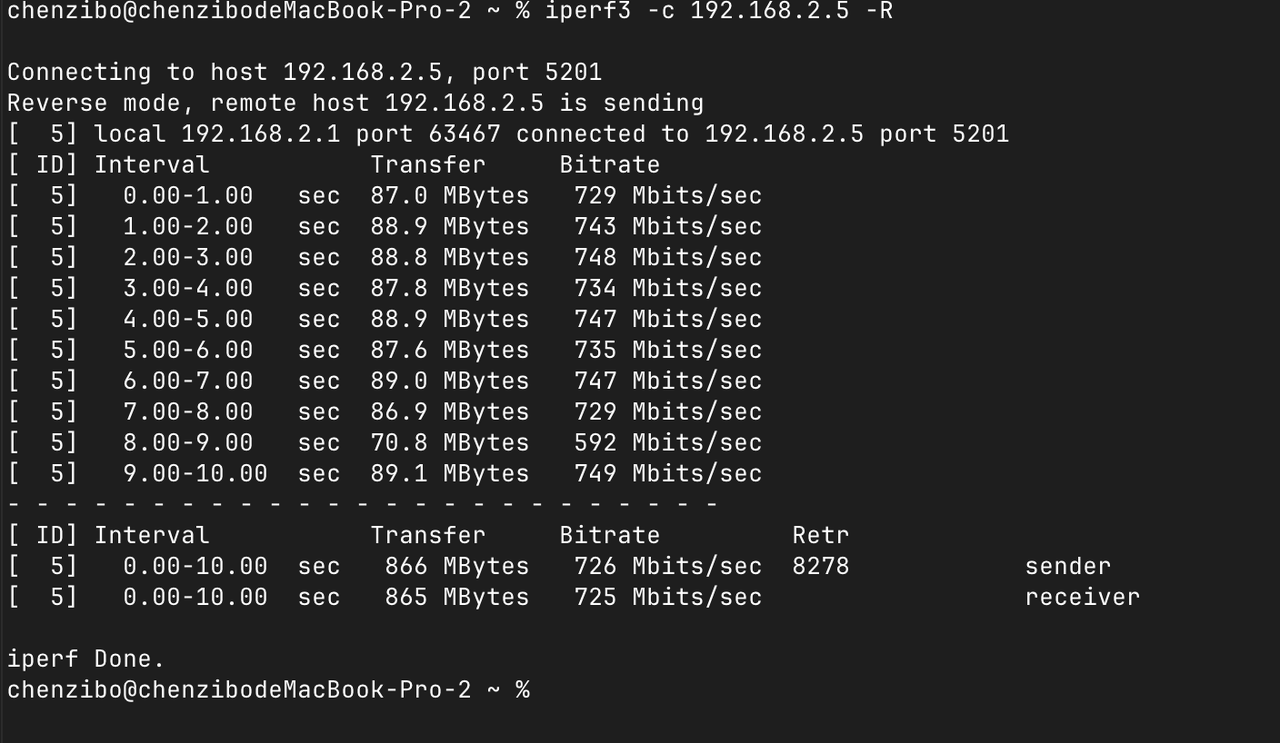
<server_ip>é o endereço IP do servidor iperf3. O cliente se conectará a esse servidor para realizar um teste de largura de banda.<bind_ip>vincula o endereço IP local especificado como a origem do tráfego de teste.- A opção
-Rinverte a direção do teste para testar a velocidade de download.
M.2 Key E
A interface M.2 Key E é um conector M.2 padrão usado principalmente para conectar módulos sem fio, como Wi-Fi e Bluetooth, para expandir as capacidades de comunicação sem fio.
Conexão de hardware
Instruções de uso
Passo 1. Instale o firmware do driver Wi-Fi:
# Decompress firmware files
cd /lib/firmware/rtw88/
sudo zstd -d rtw8822c_fw.bin.zst -o rtw8822c_fw.bin
sudo zstd -d rtw8822c_wow_fw.bin.zst -o rtw8822c_wow_fw.bin

# Load the driver modules
sudo modprobe rtw88_core
sudo modprobe rtw88_pci
sudo modprobe rtw88_8822c
sudo modprobe rtw88_8822ce
Passo 2. Reinicie o dispositivo:
sudo reboot
Passo 3. Após a reinicialização, ative a interface sem fio:
sudo ip link set wlP1p1s0 up
Passo 4. Procure redes Wi-Fi disponíveis:
sudo nmcli device wifi list ifname wlP1p1s0
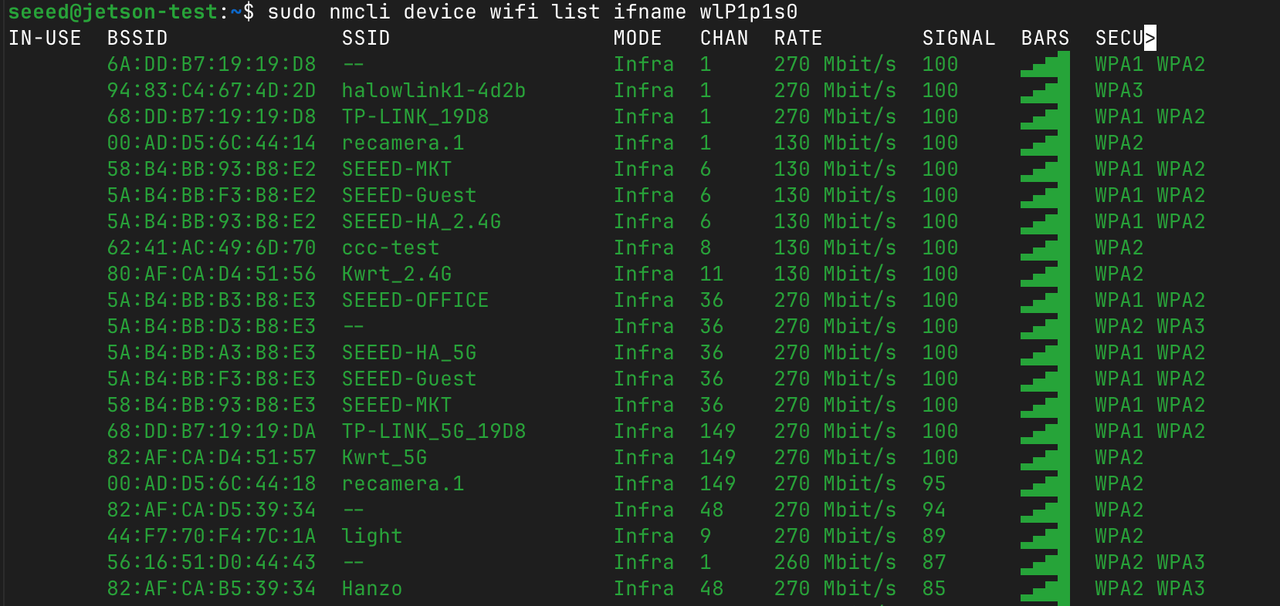
Passo 5. Conecte-se a uma rede Wi-Fi:
sudo nmcli device wifi connect "your WiFi name" password "WiFi password" ifname wlP1p1s0

Bluetooth
A funcionalidade Bluetooth está disponível por meio do slot M.2 Key E.
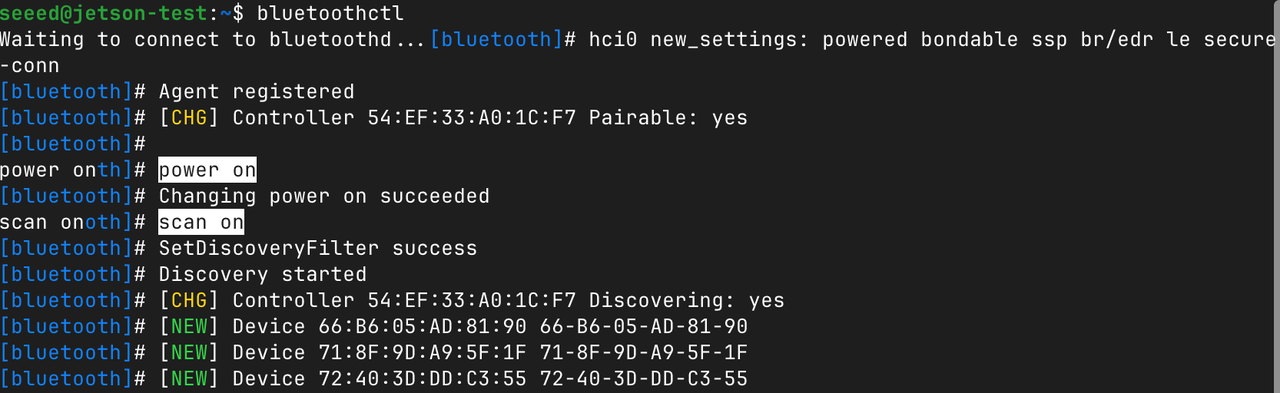
Passo 1. Abra a ferramenta de controle Bluetooth:
bluetoothctl
Passo 2. Ligue e procure dispositivos Bluetooth próximos:
power on
scan on
Módulo 5G (M.2 Key B)
O slot M.2 Key B oferece suporte à expansão com módulo 5G, permitindo conectividade celular de alta velocidade para cenários de robótica e IA de borda.
Conexão de hardware
Instale o módulo 5G no slot M.2 Key B e conecte as antenas.
Instruções de uso
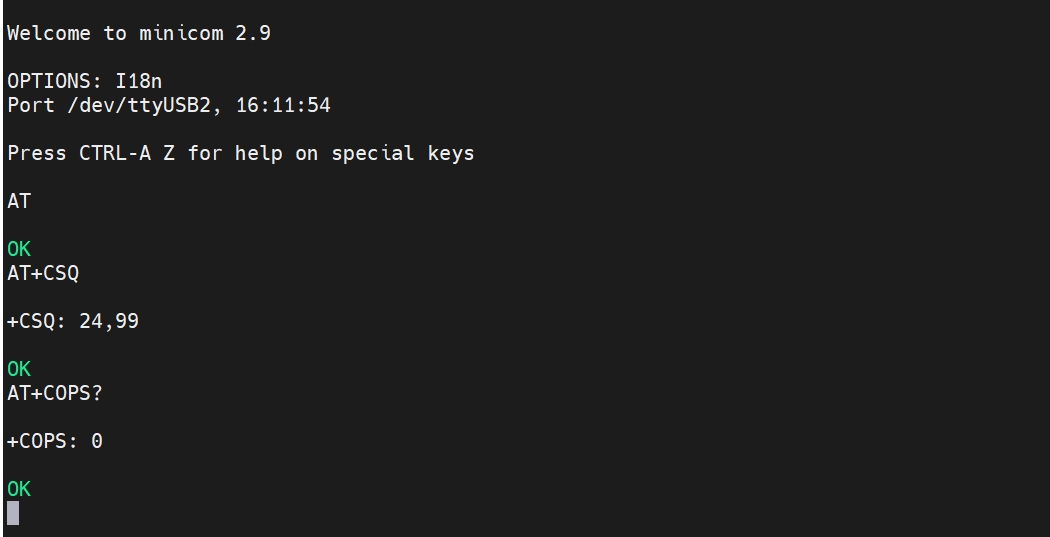
Passo 1. Abra o console serial do módulo 5G:
sudo apt install -y minicom
sudo minicom -D /dev/ttyUSB3
Passo 2. Entre no modo interativo pressionando Ctrl+A e depois E.
Passo 3. Teste os comandos AT:
AT
Passo 4. Verifique a intensidade do sinal:
AT+CSQ
Passo 5. Verifique a operadora de rede registrada:
AT+COPS?
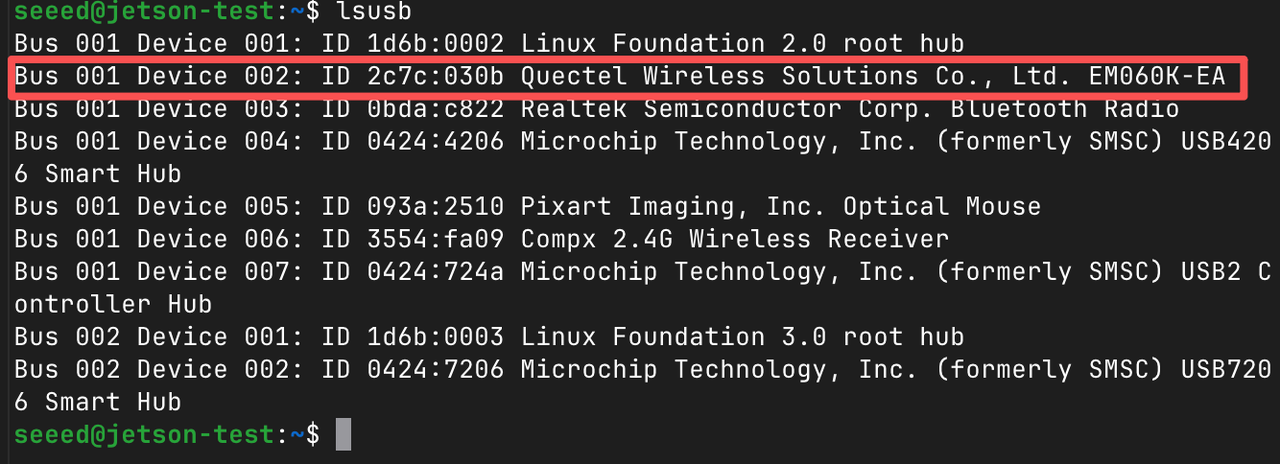
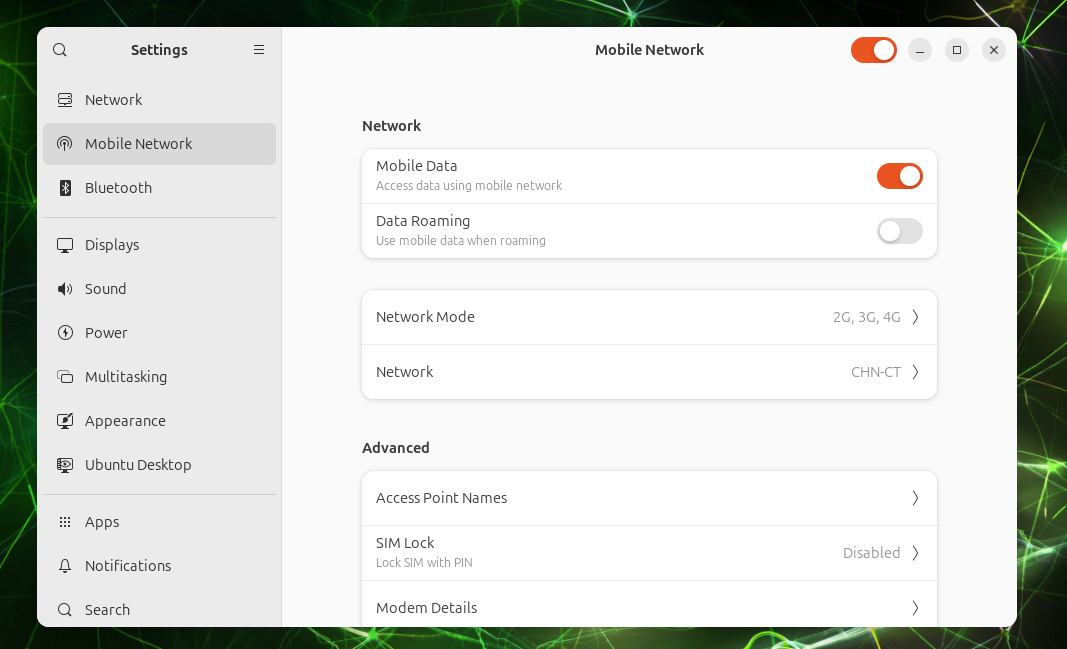
Nano SIM
GPS
O módulo 5G no slot M.2 Key B também fornece funcionalidade de GPS para rastreamento de localização.
Instruções de uso
Passo 1. Abra a porta de comandos AT do GPS:
sudo minicom -D /dev/ttyUSB2 -b 115200
Passo 2. Ative o receptor GPS:
AT+QGPS=1
- Se a resposta for
OK, o receptor GPS foi iniciado com sucesso. - Se a resposta for
+CME ERROR: 549, o GPS já está ativado — não é necessário ativá-lo novamente.
Passo 3. Saia do minicom pressionando Ctrl+A e depois X, e selecione Yes para sair.
Passo 4. Depois que o GPS estiver ativado, os dados dos satélites serão enviados pela porta de dados do GPS (normalmente /dev/ttyUSB1). Leia os dados NMEA brutos:
sudo cat /dev/ttyUSB1
Você deverá ver sentenças NMEA padrão de GPS, como:
$GPRMC,023011.00,A,2232.12345,N,11356.54321,E,0.026,,100626,,,A*7A
$GPGGA,023011.00,2232.12345,N,11356.54321,E,1,06,1.2,45.3,M,-2.3,M,,*6D
$GPGSV,3,1,11,01,65,120,42,03,45,210,38,08,30,045,35,11,15,290,31*74
Certifique-se de ter uma visão desobstruída do céu para aquisição do sinal de GPS. Pode levar alguns minutos para obter um posicionamento válido.
Recursos
Suporte técnico e discussão sobre o produto
Obrigado por escolher nossos produtos! Estamos aqui para oferecer diferentes tipos de suporte para garantir que sua experiência com nossos produtos seja a mais tranquila possível. Oferecemos vários canais de comunicação para atender a diferentes preferências e necessidades.