Instalação do Módulo WiFi no reComputer Mini J501
Introdução
Neste documento, você aprenderá como desmontar o reComputer Mini J501 e instalar ou substituir um módulo Wi‑Fi (M.2 Key E).
O slot Wi‑Fi fica na parte inferior da placa carrier do reComputer Mini J501. A placa de expansão traseira cobre o slot M.2 Key E e deve ser removida para manutenção do Wi‑Fi. A placa de expansão superior possui recortes que expõem os parafusos de fixação da placa carrier, portanto não precisa ser removida durante a manutenção. As mesmas etapas de desmontagem, passando pela remoção da placa carrier, também se aplicam à substituição do SSD NVMe (M.2 Key M) — a placa de expansão traseira não cobre esse slot.
Desligue o dispositivo e desconecte todos os cabos (incluindo entrada DC e Ethernet) antes da desmontagem. Use manuseio seguro contra ESD ao tocar na placa carrier e nos módulos M.2.
reComputer Mini (J501)
O reComputer Mini J501 usa a placa carrier Robotics J501 Mini com módulos NVIDIA Jetson AGX Orin (32GB/64GB), oferecendo até 275 TOPS de desempenho de IA em um gabinete industrial compacto. A placa carrier fornece Ethernet dupla, USB 3.2, DisplayPort e slots de expansão M.2, incluindo M.2 Key E para Wi‑Fi/BT.
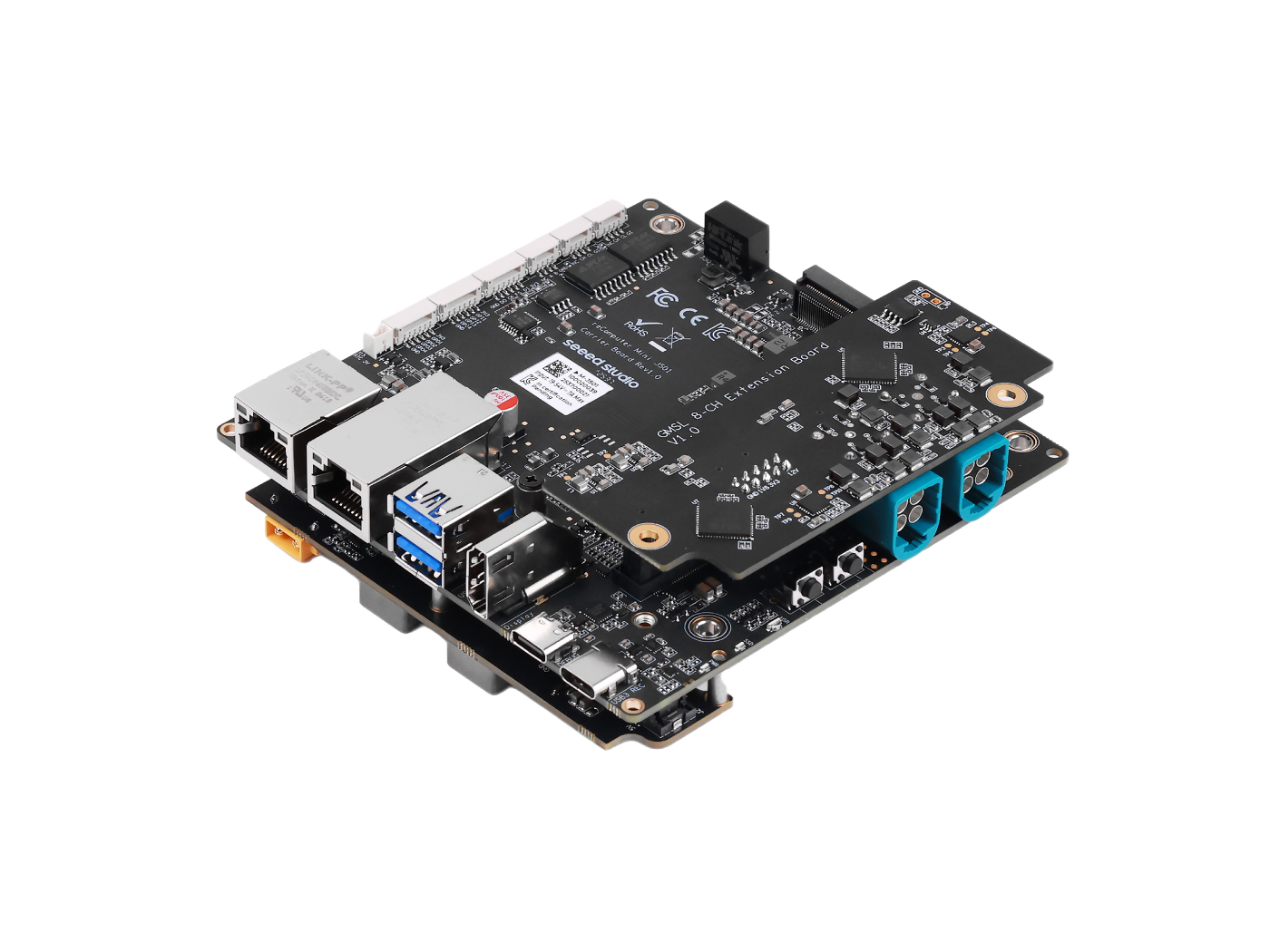
Para especificações do dispositivo, gravação do JetPack e uso das interfaces, consulte Hardware e Guia de Introdução da placa carrier Robotics J501 Mini.
Módulo Wi‑Fi
Recomendamos usar um módulo Wi‑Fi/BT Realtek M.2 Key E compatível com Jetson (por exemplo, RTL8852BE).
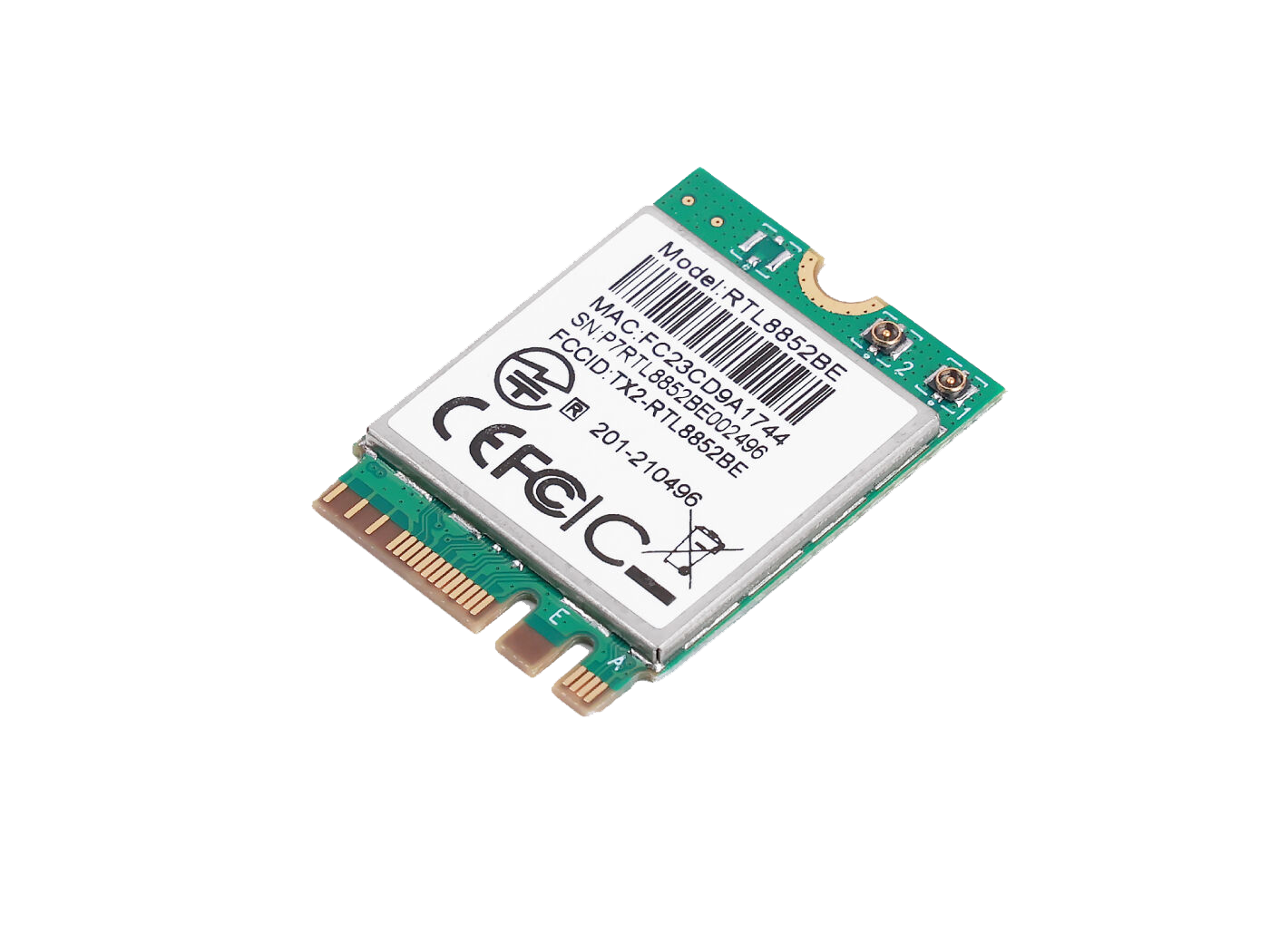
Conexão de Hardware
Este guia se concentra na instalação do módulo Wi‑Fi. Para substituir o SSD NVMe, siga apenas as Etapas 2–3 — ignore a Etapa 4 (remoção da placa de expansão traseira).
Etapa 1. Prepare todos os materiais que serão usados.
- Gabinete do reComputer Mini J501 (desligado)
- Módulo Wi‑Fi/BT M.2 Key E compatível
- Cabo(s) de antena IPEX (geralmente incluído(s) com o módulo Wi‑Fi)
- Chave de fenda Phillips
Desmonte o Gabinete do J501
Etapa 2. Remova a tampa superior do gabinete.

Etapa 3. Remova a placa carrier principal.
Remova todos os quatro parafusos de fixação dos cantos na placa carrier (marcados em vermelho abaixo).
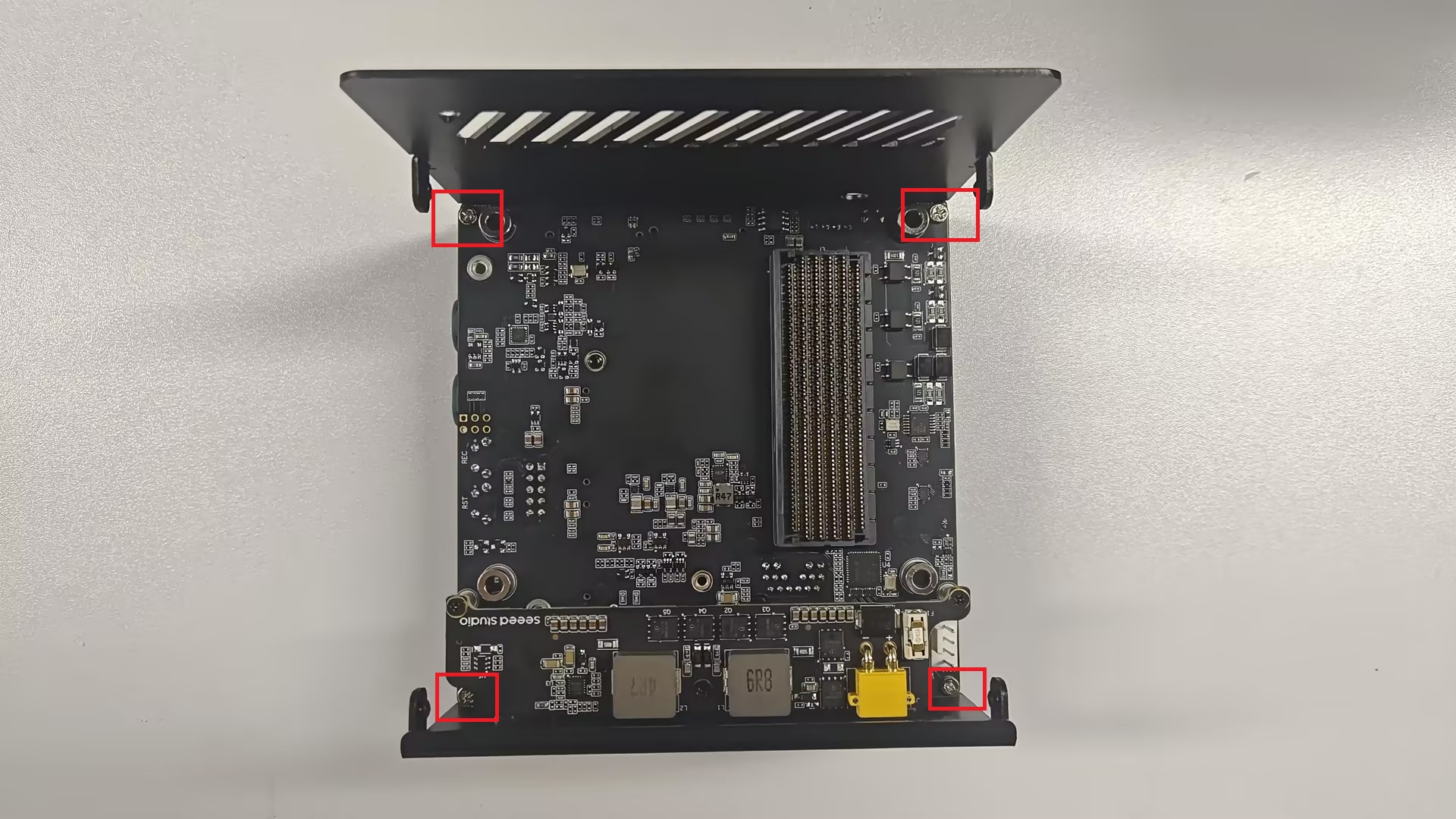
- Levante cuidadosamente a placa carrier para fora do chassi.
- Coloque a placa sobre uma superfície limpa e não condutiva.
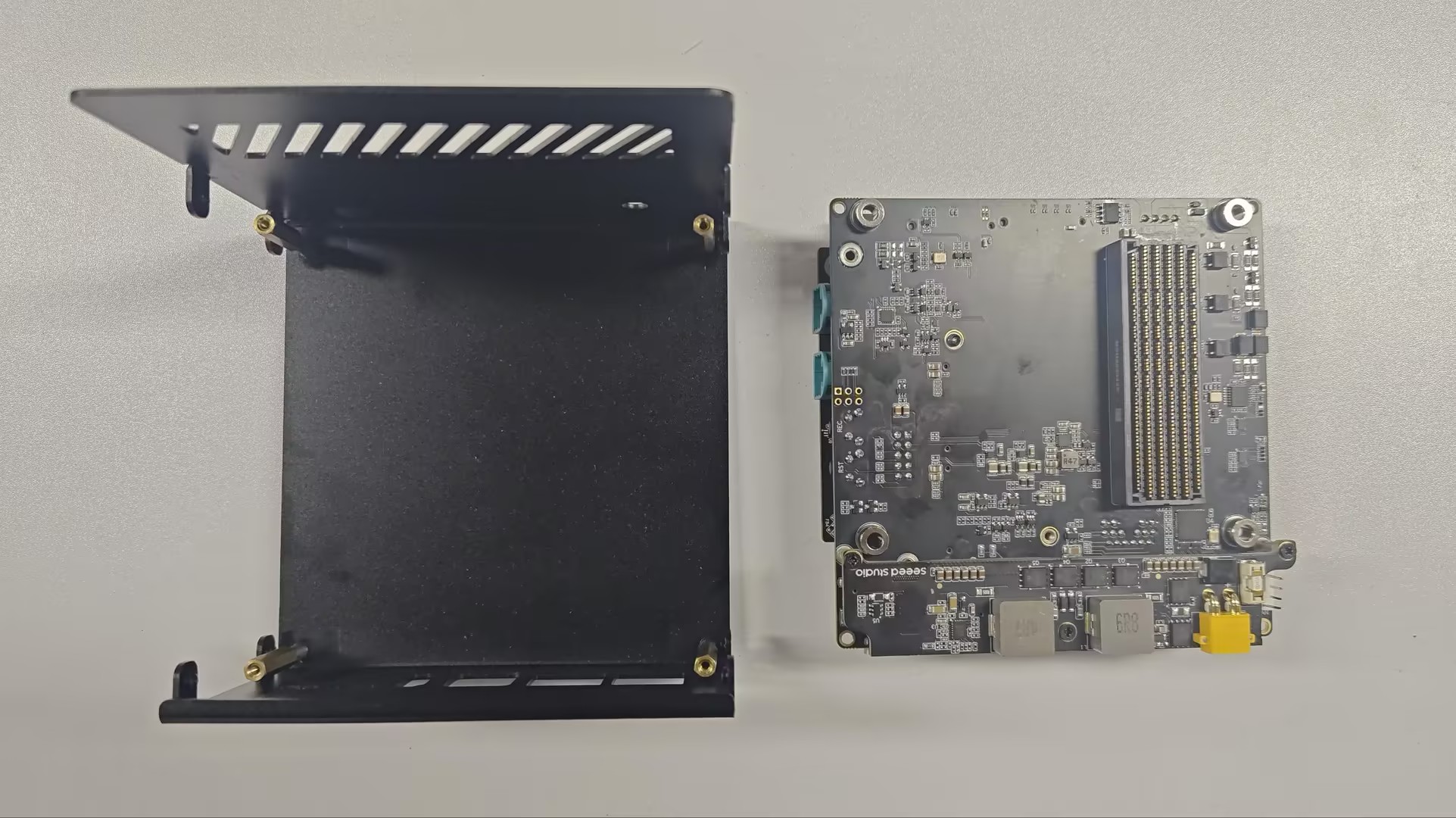
Etapa 4. Remova a placa de expansão traseira (apenas para instalação do Wi‑Fi).
Vire a placa carrier de modo que o lado inferior fique voltado para cima. Uma placa de expansão traseira está conectada à parte de trás por conectores placa a placa e bloqueia o acesso ao slot M.2 Key E. Ignore esta etapa se você estiver apenas substituindo o SSD NVMe no slot M.2 Key M.
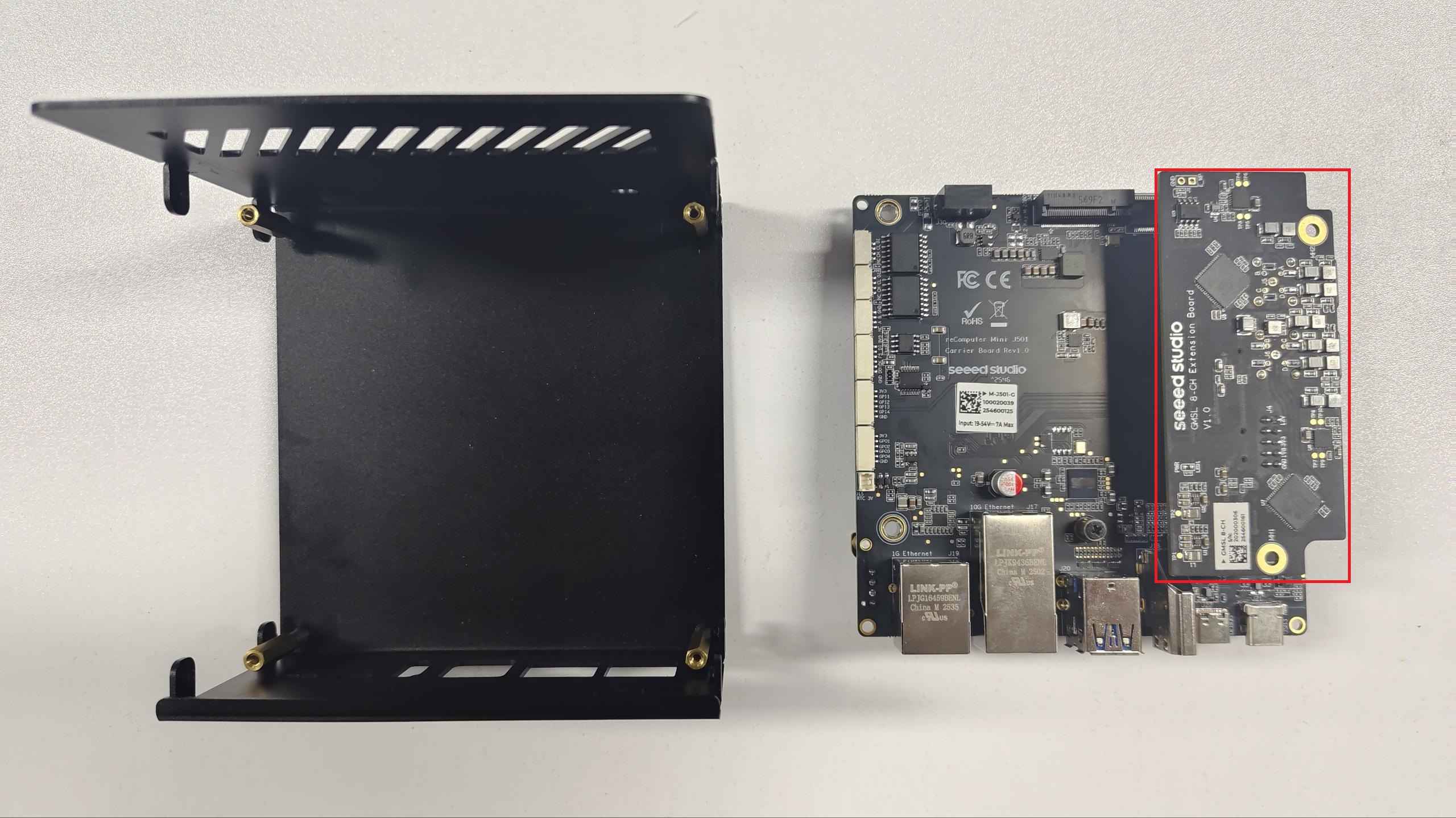
- Puxe suavemente a placa de expansão traseira para longe dos conectores da placa carrier.
- Separe a placa de expansão traseira.
O slot M.2 Key E (WiFi/BT) agora está acessível. As etapas abaixo cobrem a instalação do módulo Wi‑Fi.
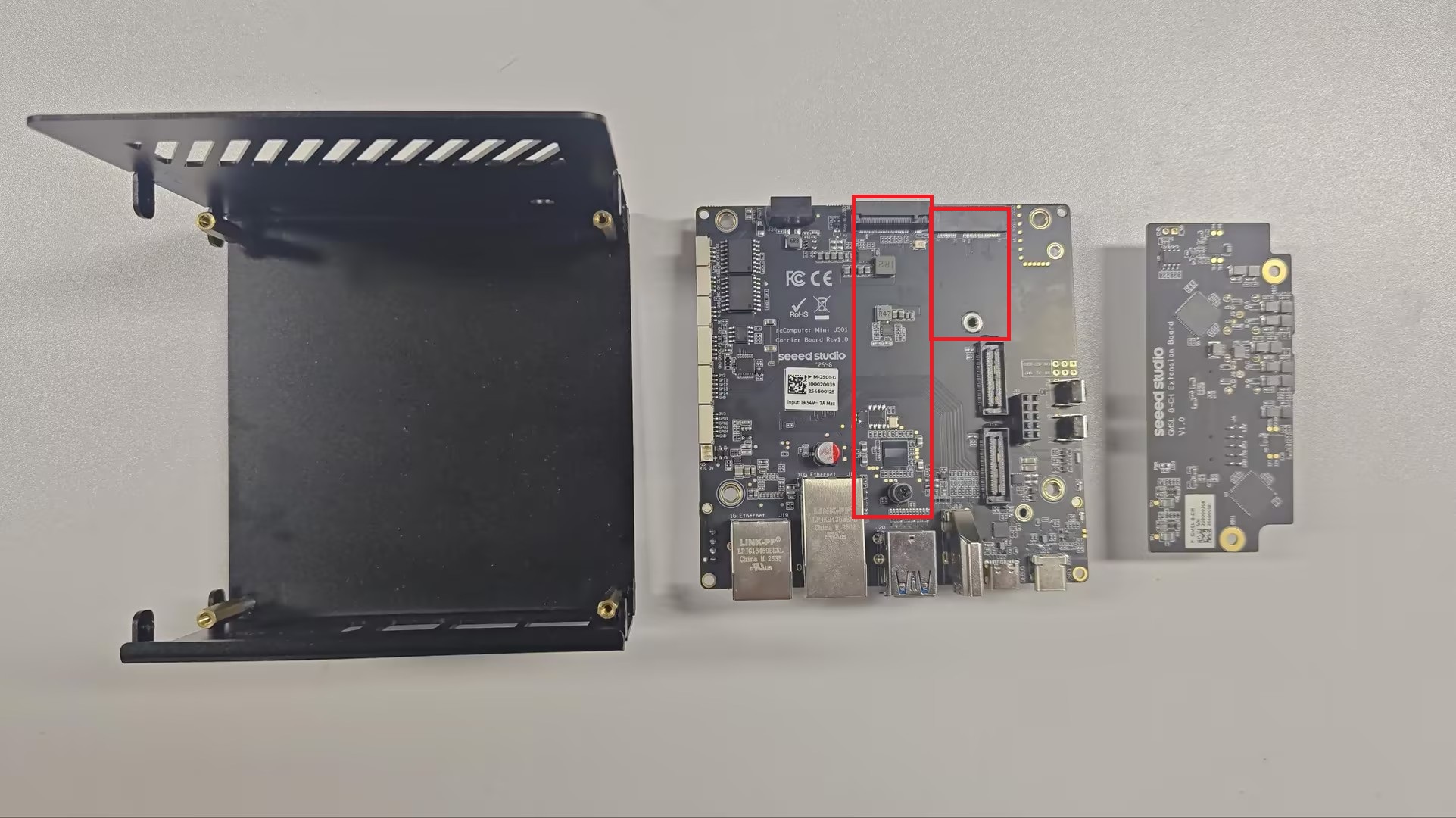
Instale o Módulo Wi‑Fi
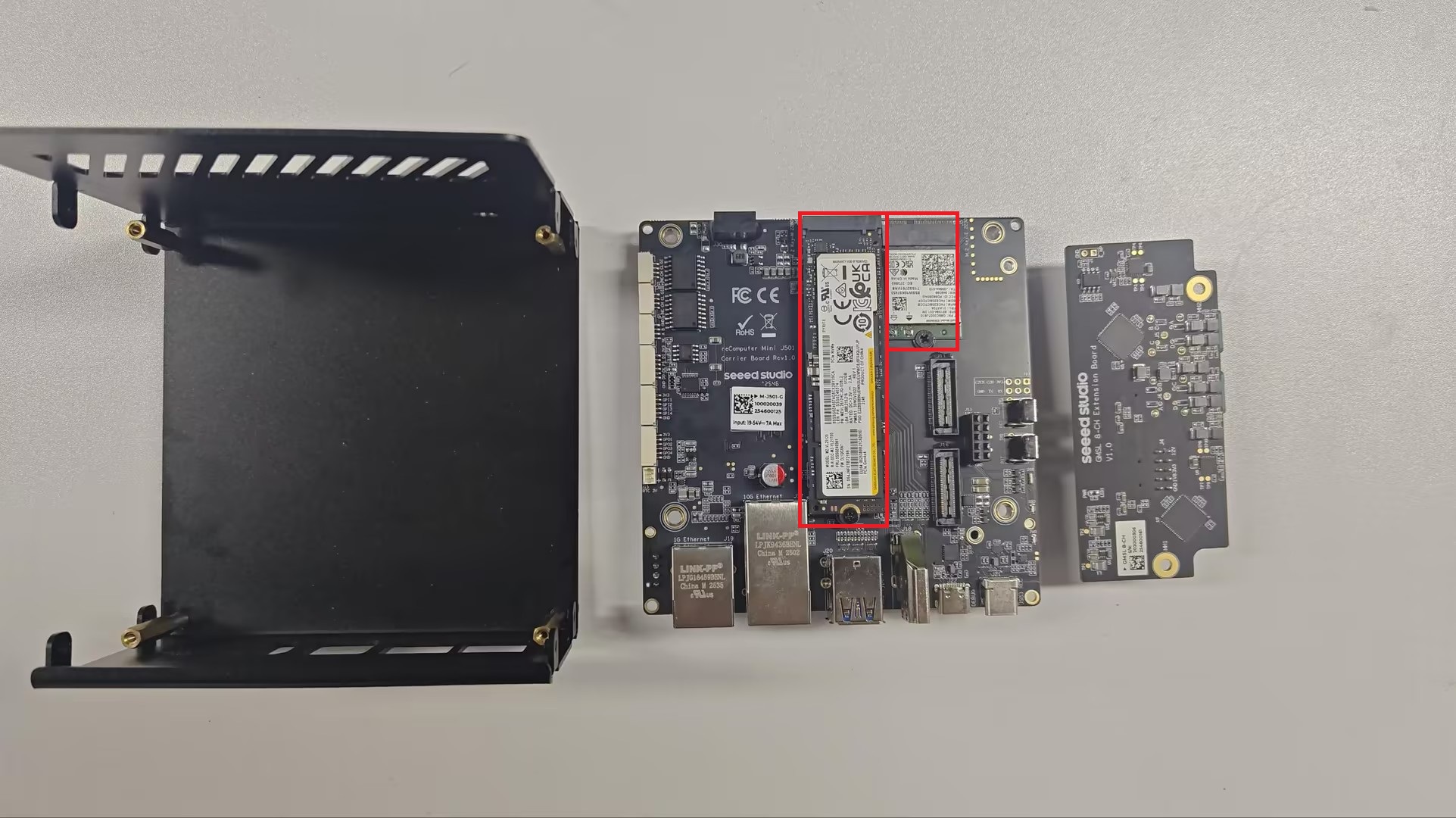
Etapa 5. Insira o módulo sem fio na porta M.2 Key E no ângulo correto (normalmente 30°), depois pressione para baixo e fixe com o parafuso de montagem.
Etapa 6. Conecte o(s) cabo(s) de antena IPEX ao módulo. Direcione os cabos longe das blindagens metálicas e dos furos dos parafusos para que não sejam prensados durante a remontagem.
Remonte o Gabinete do J501
Etapa 7. Remonte o dispositivo na ordem inversa:
- Se você a removeu, recoloque a placa de expansão traseira na parte de trás da placa carrier.
- Coloque a placa carrier de volta no chassi e aperte os quatro parafusos dos cantos.
- Recoloque a tampa superior do gabinete.
Configuração de Software (Instalação do Driver)
Se você estiver usando um módulo RTL8852BE, siga:
Suporte Técnico e Discussão de Produtos
Obrigado por escolher nossos produtos! Estamos aqui para oferecer diferentes tipos de suporte para garantir que sua experiência com nossos produtos seja a mais tranquila possível. Oferecemos vários canais de comunicação para atender a diferentes preferências e necessidades.