Introdução ao reComputer R1000

O controlador IoT de borda reComputer R1000 é construído sobre a plataforma de alto desempenho Raspberry Pi CM4, com um processador A72 quad-core que oferece suporte máximo a 8GB de RAM e 32GB de eMMC. Equipado com duas interfaces Ethernet que podem ser configuradas de forma flexível, também inclui 3 canais RS485 isolados que suportam os protocolos BACnet, Modbus RTU e Modbus TCP/IP. Com robustas capacidades de comunicação de rede IoT, a série R1000 oferece suporte a múltiplas opções de comunicação sem fio, incluindo 4G, LoRa®, Wi-Fi/BLE, permitindo configurações flexíveis para atuar como os gateways sem fio correspondentes. Este controlador é ideal para gerenciamento remoto de dispositivos, gerenciamento de energia e diversos outros cenários na área de edifícios inteligentes.
Características
Projetado para Sistemas de Automação Predial
-
Múltiplos canais RS485 isolados suportam comunicação em alta e baixa velocidade.
-
Suporta protocolos BACnet, Modbus RTU e Modbus TCP/IP
-
Até 8GB de RAM suportam o processamento de milhares de pontos de dados, garantindo desempenho eficiente
-
Indicadores LED duplos e claros ajudam a verificar rapidamente o status operacional
-
Gabinete metálico de alta qualidade, compatível com instalação em trilho DIN e em parede
-
Suporta Yocto e Buildroot para sistemas operacionais personalizados
Desempenho Potente
-
Alimentado por Raspberry Pi CM4
-
Broadcom BCM2711 SoC quad-core Cortex-A72 (ARM v8) 64-bit @ 1.5GHz
-
Até 8GB de RAM e 32GB de eMMC
Ricas Capacidades Sem Fio
-
Wi-Fi integrado
-
BLE integrado
-
Mini-PCIe1: LTE, USB LoRa®, USB Zigbee
-
Mini-PCIe2: SPI LoRa®, USB LoRa®, USB Zigbee
Interfaces Ricas
-
3x RS485 (isolado)
-
1x Ethernet 10M/100M/1000M (Suporta PoE)
-
1x Ethernet 10M/100M
-
1x HDMI 2.0
-
2x USB2.0 Tipo-A
-
1x USB2.0 Tipo-C (console USB para atualização de SO)
-
1x slot para cartão SIM
Segurança e Confiabilidade
-
Watchdog de hardware
-
Supercapacitor UPS (opcional)
-
Gabinete metálico com painéis laterais em PC
-
ESD: EN61000-4-2, nível 3
-
EFT: EN61000-4-4, nível 2
-
Surto: EN61000-4-5, nível 2
-
Vida útil de produção: o reComputer R1000 permanecerá em produção pelo menos até dezembro de 2030
*Os módulos 4G e LoRa® não acompanham o reComputer R1000 por padrão, adquira os módulos relevantes separadamente.
Convenções de Nomenclatura

Especificações
| Parâmetro | Descrição | |
| Especificações de Hardware | ||
| Série de Produto | R10xx-10 | R10xx-00 |
| CPU | Raspberry Pi CM4, Quad-core Cortex-A72@ 1.5GHz | |
| Sistema Operacional | Raspberry Pi OS, Ubuntu | |
| RAM | 1GB/2GB/4GB/8GB | |
| eMMC | 8GB/16GB/32GB | |
| Especificações do Sistema | ||
| Entrada | Bloco de terminais de 2 pinos | |
| PoE(como dispositivo alimentado) | Padrão IEEE 802.3af 12,95W PoE* | |
| Tensão de Alimentação(AC/DC) | 12~24V AC/9~36V DC | |
| Proteção contra Sobretensão | 40V | |
| Consumo de Energia | Em espera:2,88W; Carga total:5,52W | |
| Interruptor de Energia | Não | |
| Interruptor de Reinicialização | Sim | |
| Interface | ||
| Ethernet | 1 x 10/100/1000 Mbps(suporta PoE*) | |
| 1 x 10/100 Mbps IEEE802.3/802.3u | ||
| USB | 2 x USB-A 2.0 Host | |
| 1 x USB-C 2.0 (Para gravação do SO) | ||
| RS485 | 3 x bloco de terminais de 3 pinos (isolado) | |
| HDMI | 1 x HDMI 2.0 | |
| Slot para Cartão SIM | suporta cartão SIM padrão | |
| Slot M.2 | suporta SSD M.2 NVMe | |
| LED | 6 x indicadores LED | |
| Buzzer | 1 | |
| Botão de Reset | 1 | |
| DSI(reservado) | suporta LCD*(na placa dentro do gabinete) | |
| Alto-falante(reservado) | suporta Microfone*(na placa dentro do gabinete) | |
| Comunicação Sem Fio | ||
| Wi-Fi 2,4/5,0 GHz | Wi-Fi integrado* | Não |
| BLE 5.0 | BLE integrado* | Não |
| LoRa® | LoRa® USB/LoRa® SPI* | |
| Celular 4G | 4G LTE* | |
| Zigbee | Zigbee USB* | |
| Padrões | ||
| EMC | ESD: EN61000-4-2, Nível 3 | |
| EFT: EN61000-4-4, Nível 2 | ||
| Surto: EN61000-4-5, Nível 2 | ||
| Certificação | CE, FCC | |
| TELEC | ||
| RoHS | ||
| REACH | ||
| Condições Ambientais | ||
| Grau de Proteção | IP40 | |
| Temperatura de Operação | -30~70 °C | |
| Umidade de Operação | 10~95% UR | |
| Temperatura de Armazenamento | -40~80 °C | |
| Outros | ||
| UPS de Supercapacitor | Módulo SuperCAP UPS LTC3350* | |
| Watchdog de Hardware | 1~255s | |
| RTC | RTC de Alta Precisão | |
| Segurança | Chip de Criptografia TPM 2.0* | |
| ATECC608A | ||
| Dissipação de Calor | Sem ventoinha | |
| Garantia | 2 anos | |
| Tempo de Vida de Produção | Até dezembro de 2030 | |
| Declaração | Opções marcadas com * exigem compra adicional de acordo com a lista de acessórios. | |
| Declaração de Status de Componente e Interface | ||
| Reservado | Designado para uso futuro ou expansão. | |
| Opcional | Componentes não essenciais, os usuários podem optar por incluir ou excluir. | |
| Ocupado | Atualmente em uso e parte integrante da funcionalidade do produto. | |
| Incluído | Componentes essenciais fornecidos com o pacote padrão. | |
| Mecânico | ||
| Dimensão (L x A x P) | 130 mm x 93 mm x 49.6 mm | |
| Invólucro | Carcaça em liga de alumínio 6061 com painéis laterais transparentes em PC | |
| Montagem | Trilho DIN/Parede | |
| Peso (Líquido) | 560g | |
Visão Geral de Hardware
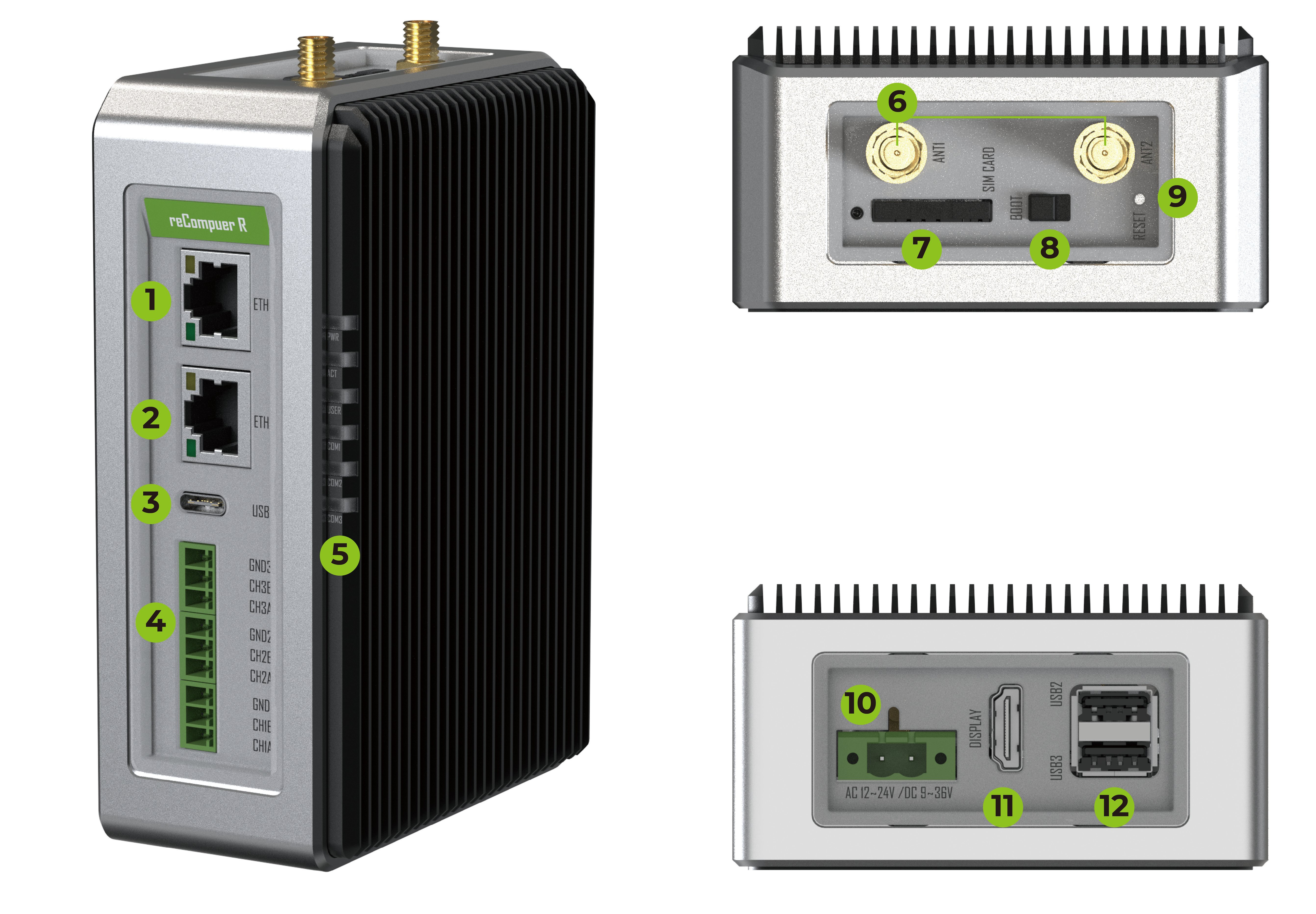
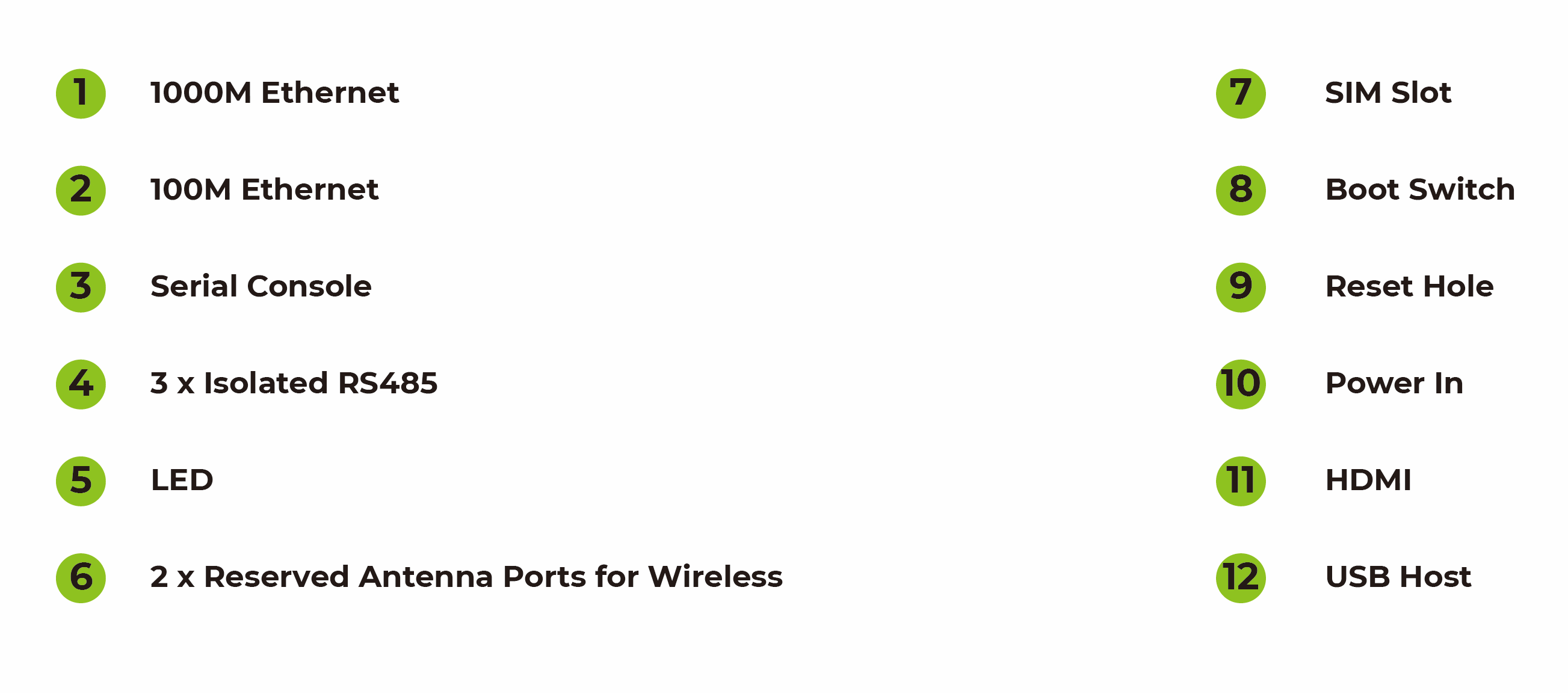
Visão Geral da Placa Principal
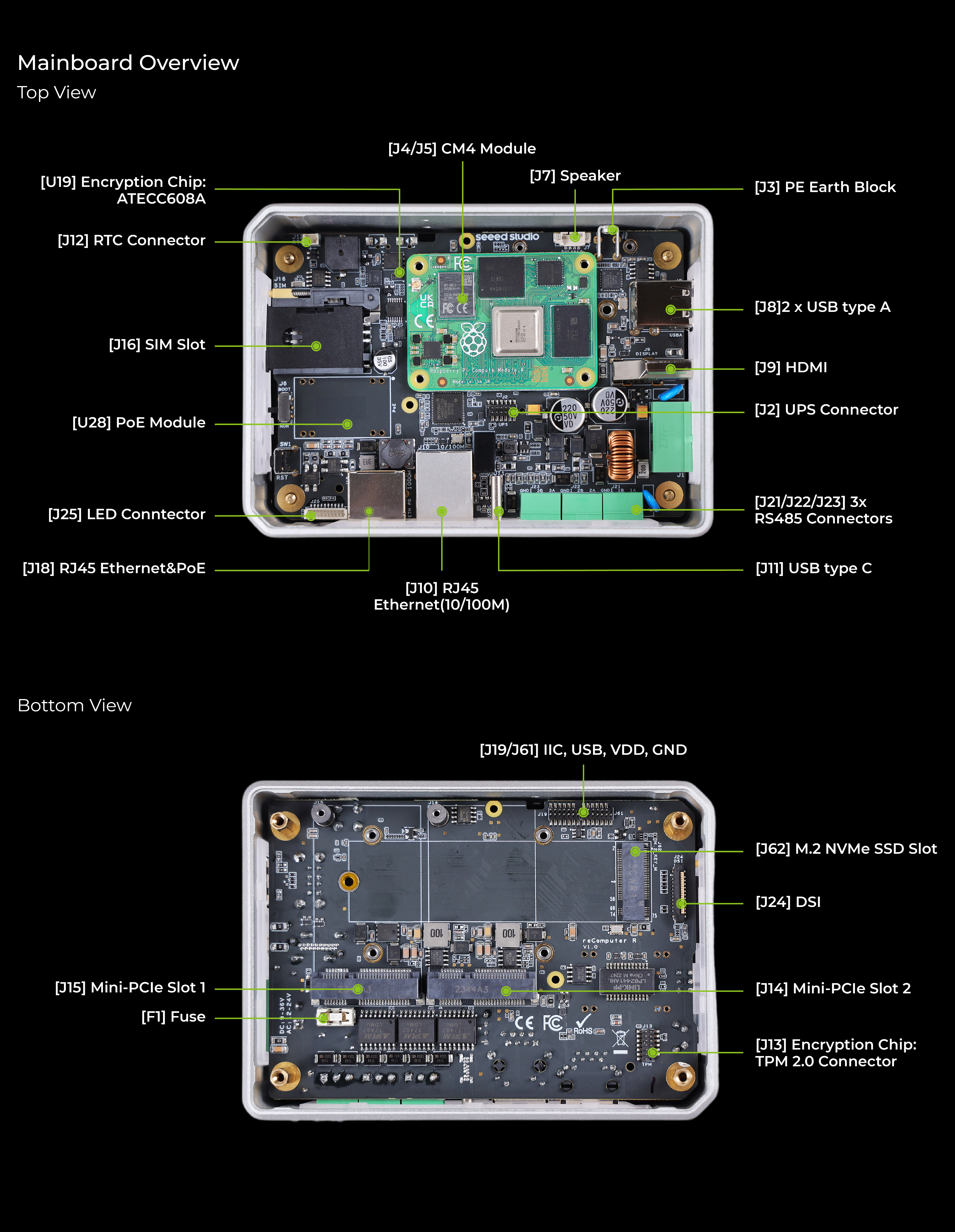
Diagrama de Alimentação
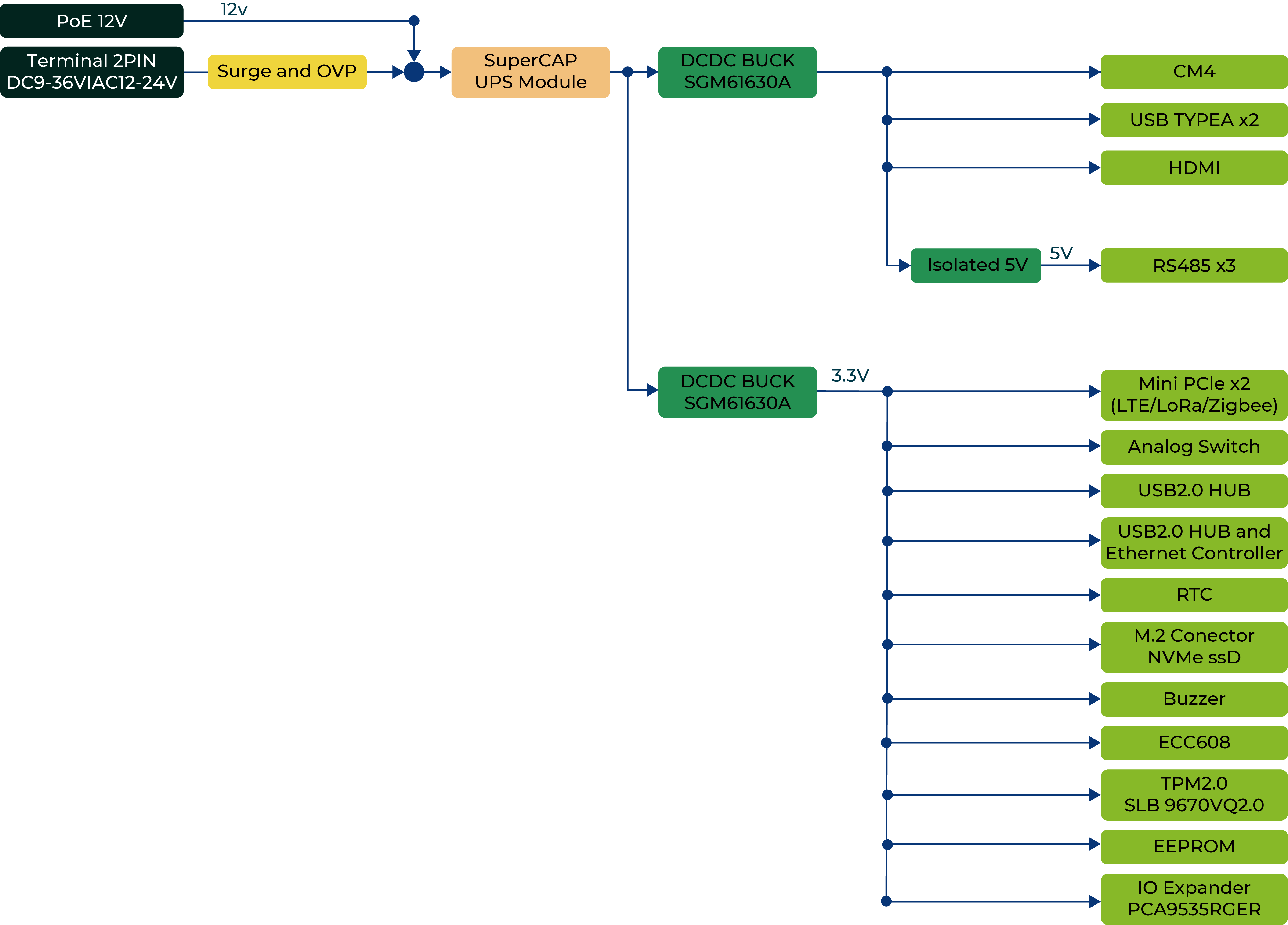
O reComputer R1000 suporta três opções de fonte de alimentação: terminal AC, terminal DC e porta PoE. Por padrão, o reComputer R1000 é alimentado através do terminal AC/DC (SKU oficial do adaptador de energia regional:110061505/110061506), enquanto a alimentação PoE (módulo PoE, SKU:110991925) é opcional. Isso oferece flexibilidade na escolha da fonte de alimentação e permite fácil integração com várias fontes de energia.
Terminal de Alimentação de 2 Pinos
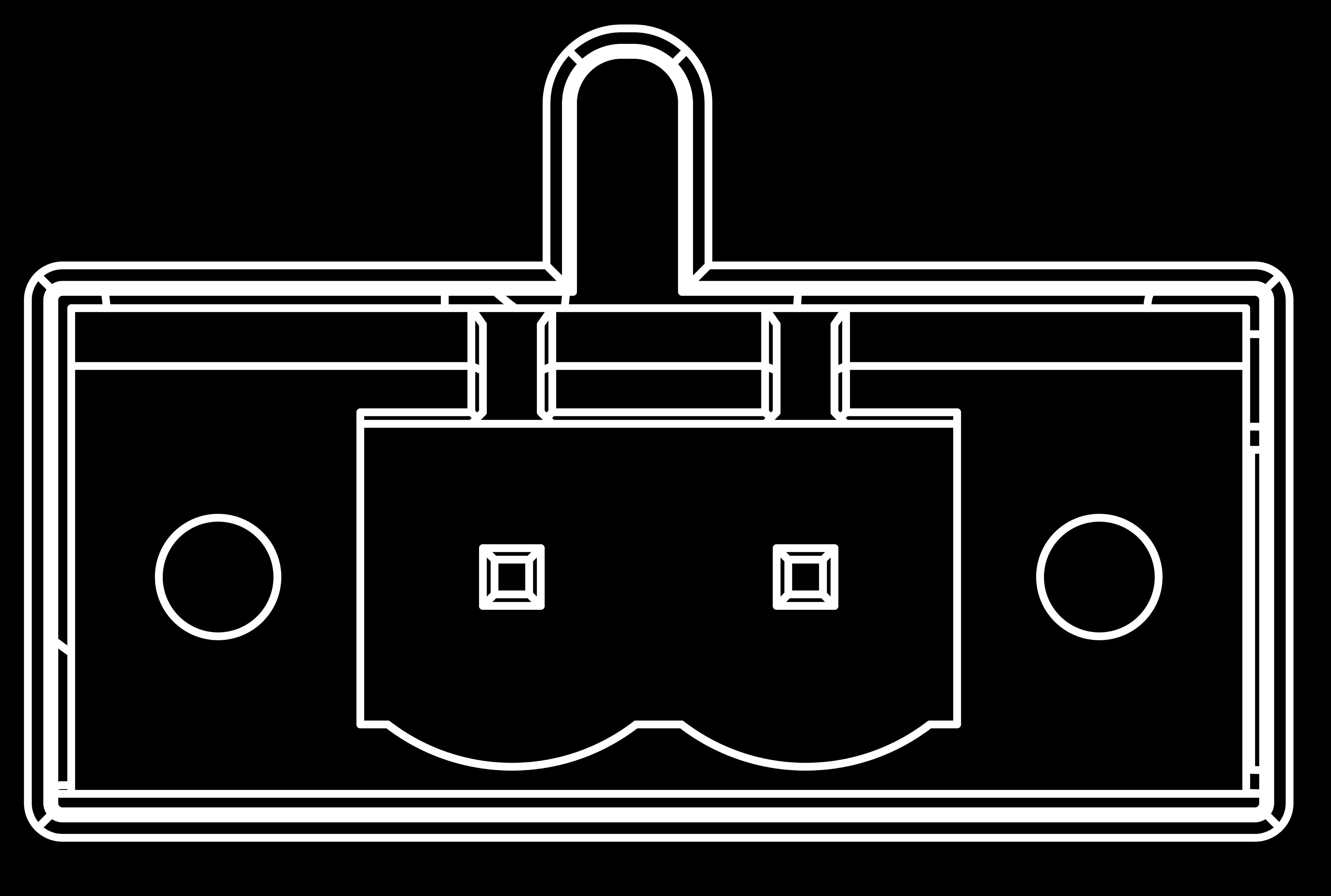
O reComputer R1000 é alimentado com uma tensão AC nominal de 12~24 V ou tensão DC de \9~36 V. A fonte de alimentação é conectada através do conector de bloco de terminais de alimentação de 2 pinos. Para aterrar o reComputer R1000, o fio de terra pode ser fixado ao parafuso localizado no canto superior esquerdo do terminal de alimentação.
A solução de alimentação utiliza um diodo retificador de ponte para proteção contra polaridade reversa e é compatível com entradas AC e DC. Isso garante que independentemente de como os terminais positivo e negativo da fonte de alimentação estejam conectados, o circuito não será danificado. Ao usar um retificador de ponte, a polaridade da tensão de saída permanece fixa, independentemente da polaridade DC de entrada, proporcionando proteção eficaz contra polaridade reversa.
POE (opcional)
Com o módulo PoE instalado, a porta ETH0 do reComputer R1000 pode suportar alimentação PoE, fornecendo uma maneira conveniente e eficiente de alimentar o dispositivo pela Ethernet. Esta opção simplifica o processo de instalação e reduz a quantidade de cabeamento necessário, tornando-a uma solução ideal para aplicações com fontes de energia limitadas ou onde tomadas de energia não estão prontamente disponíveis.
- Entrada PoE: Faixa 44~57V; Típico 48V
- Saída PoE: 12V, 1.1A Máx.
Vale ressaltar que o módulo PoE fornecido com o reComputer R1000 é compatível com o padrão IEEE 802.3af e pode fornecer uma potência máxima de 12,95W. Portanto, se houver necessidade de conectar periféricos de alta potência, como SSD ou módulos 4G, a alimentação PoE pode não ser suficiente. Neste caso, é recomendável usar o terminal AC/DC para alimentação, a fim de garantir operação estável e confiável do dispositivo.
Consumo de Energia
Consulte a tabela abaixo para o consumo de energia testado do reComputer R1000 no laboratório da Seeed Studio. Observe que este valor é apenas para referência, pois os métodos de teste e o ambiente podem resultar em variações nos resultados.
| Status | Tensão | Corrente | Consumo de Energia | Descrição |
|---|---|---|---|---|
| Desligado | 24V | 51mA | 1.224W | Teste de consumo de energia estático em estado de desligamento e corte de energia. |
| Ocioso | 24V | 120mA | 2.88W | Testar a corrente de entrada ao fornecer 24V de energia ao dispositivo reComputer R1000 sem executar quaisquer programas de teste. |
| Carga Total | 24V | 230mA | 5.52W | Configurar a CPU para operar em carga total usando o comando "stress -c 4". Nenhum dispositivo externo conectado. |
Ligar e Desligar
O reComputer R1000 não vem com um botão de energia por padrão, e o sistema será iniciado automaticamente assim que a energia for conectada. Ao desligar, selecione a opção de desligamento no sistema operacional e aguarde o sistema desligar completamente antes de cortar a energia. Para reiniciar o sistema, simplesmente reconecte a alimentação.
Observe que, após o desligamento, aguarde pelo menos 10 segundos antes de reiniciar o sistema para permitir a descarga completa dos capacitores internos.
Diagrama de Blocos
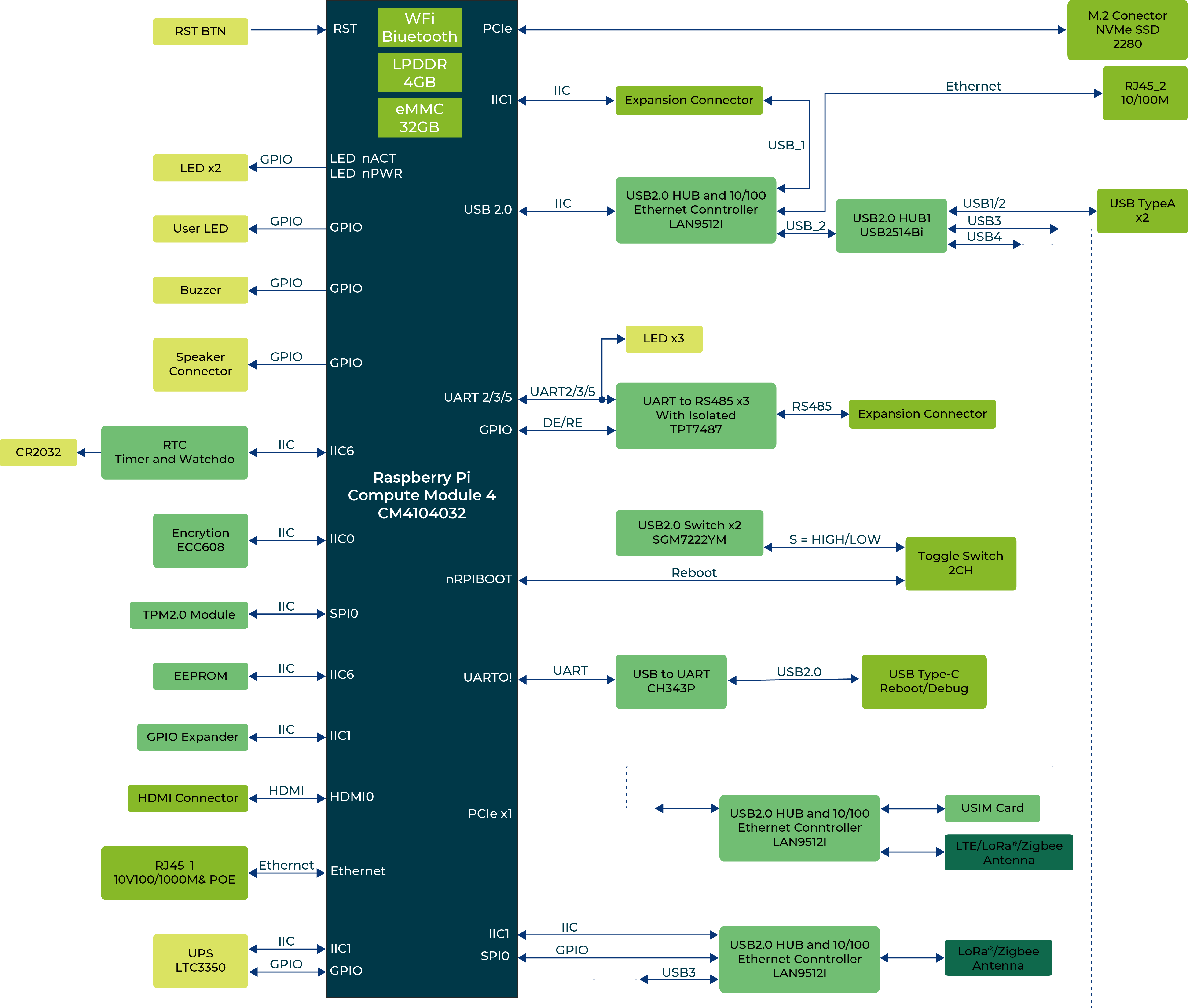
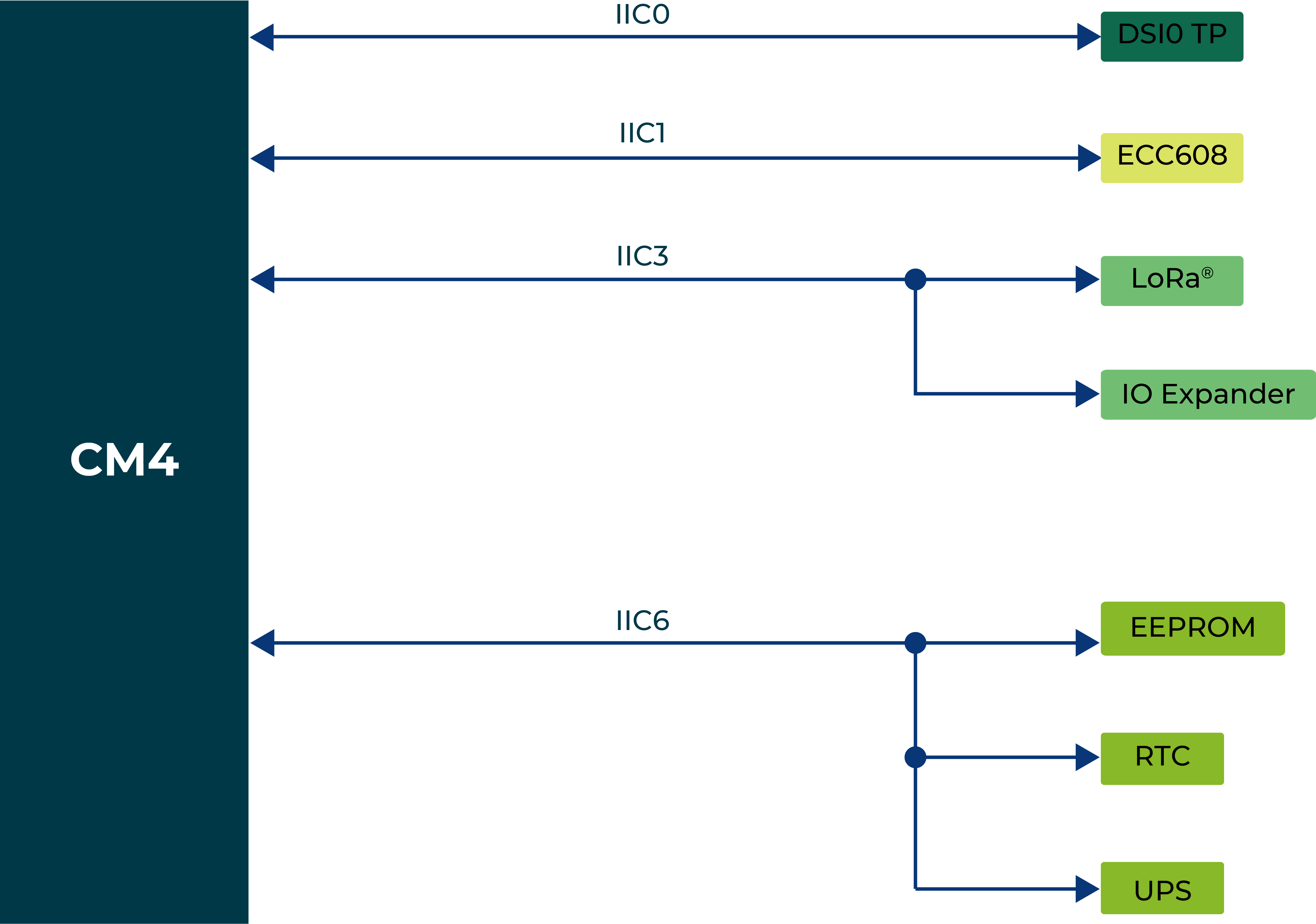
Diagrama IIC
Interface
| Interface | ||
| Ethernet | 1 x 10/100/1000 Mbps IEEE 1588-2008 (suporta PoE*) | |
| 1 x 10/100 Mbps IEEE802.3/802.3u | ||
| USB | 2 x USB-A 2.0 Host | |
| 1 x USB-C 2.0 (para gravação do SO) | ||
| RS485 | 3 x bloco de terminais de 3 pinos (isolado) | |
| HDMI | 1 x HDMI 2.0 | |
| Slot para Cartão SIM | suporta cartão SIM padrão | |
| Slot M.2 | suporta SSD M.2 NVMe | |
| LED | 6 x indicadores LED | |
| Buzzer | 1 | |
| Botão de Reset | 1 | |
| HDMI | 1 x HDMI 2.0 | |
| DSI | suporta LCD*(na placa dentro do gabinete) | |
| Alto-falante* | suporta Microfone*(na placa dentro do gabinete) | |
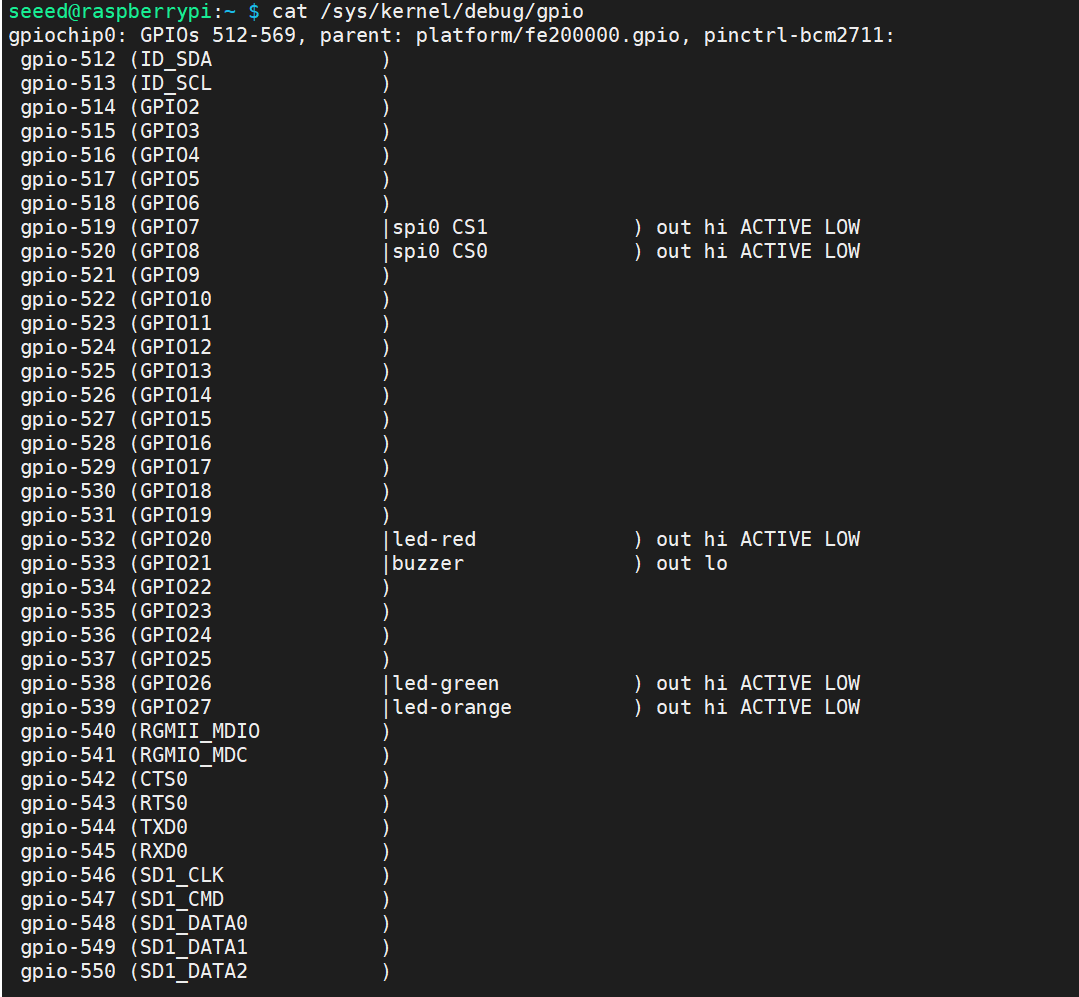
Para consultar os mapeamentos e offsets de GPIO, use o seguinte comando:
cat /sys/kernel/debug/gpio
Status do LED Indicador
O reComputer R1000 possui 6 indicadores LED que servem para sinalizar o status operacional da máquina. Consulte a tabela abaixo para as funções específicas e o status de cada LED:
| LED Indicator | Cor | Status | Descrição |
|---|---|---|---|
| PWR | Verde | On | O dispositivo foi conectado à alimentação. |
| Off | O dispositivo não está conectado à alimentação. | ||
| ACT | Verde | No Linux este pino piscará para indicar acesso ao eMMC. Se ocorrer qualquer erro durante a inicialização, então este LED piscará um padrão de erro que pode ser decodificado usando a tabela no site do Raspberry Pi. | |
| USER | Verde/Vermelho/Azul | Precisa ser definido pelo usuário. | |
| RS485-1 | Verde | Off | Nenhuma transferência de dados no canal RS485 1. |
| Blink | O canal RS485 1 está recebendo ou enviando dados. | ||
| RS485-2 | Verde | Off | Nenhuma transferência de dados no canal RS485 2. |
| Blink | O canal RS485 2 está recebendo ou enviando dados. | ||
| RS485-3 | Verde | Off | Nenhuma transferência de dados no canal RS485 3. |
| Blink | O canal RS485 3 está recebendo ou enviando dados. |
Tabela de status do ACT
| Piscadas longas | Piscadas curtas | Status |
|---|---|---|
| 0 | 3 | Falha genérica ao inicializar |
| 0 | 4 | start*.elf não encontrado |
| 0 | 7 | Imagem do kernel não encontrada |
| 0 | 8 | Falha de SDRAM |
| 0 | 9 | SDRAM insuficiente |
| 0 | 10 | Em estado HALT |
| 2 | 1 | Partição não é FAT |
| 2 | 2 | Falha ao ler da partição |
| 2 | 3 | Partição estendida não é FAT |
| 2 | 4 | Assinatura/hash de arquivo incompatível - Pi 4 |
| 4 | 4 | Tipo de placa não suportado |
| 4 | 5 | Erro fatal de firmware |
| 4 | 6 | Falha de energia tipo A |
| 4 | 7 | Falha de energia tipo B |
Se o LED ACT piscar em um padrão regular de quatro piscadas, ele não consegue encontrar o bootcode (start.elf) Se o LED ACT piscar em um padrão irregular, então a inicialização foi iniciada. Se o LED ACT não piscar, o código da EEPROM pode estar corrompido; tente novamente sem nada conectado para ter certeza. Para mais detalhes, consulte o fórum Raspberry Pi: STICKY: Is your Pi not booting? (The Boot Problems Sticky) - Raspberry Pi Forums Para mais detalhes, consulte o fórum Raspberry Pi.
Para controlar os LEDs de usuário, recomendamos usar sysfs, um pseudo-sistema de arquivos fornecido pelo kernel Linux que expõe informações sobre vários subsistemas do kernel, dispositivos de hardware e seus drivers associados. No reComputer R1000, abstraímos a interface de LED de usuário em três arquivos de dispositivo (led-red, led-blue e led-green), permitindo que os usuários controlem as luzes LED simplesmente interagindo com esses arquivos. Os exemplos são os seguintes:
- Para ligar o LED vermelho, insira o seguinte comando no Terminal:
echo 1 | sudo tee /sys/class/leds/led-red/brightness
- Para desligar o LED vermelho, insira o seguinte comando no Terminal:
echo 0 | sudo tee /sys/class/leds/led-red/brightness
- Você pode ligar os LEDs vermelho e verde ao mesmo tempo, insira o seguinte comando no Terminal:
echo 1 | sudo tee /sys/class/leds/led-red/brightness
echo 1 | sudo tee /sys/class/leds/led-green/brightness
Buzzer
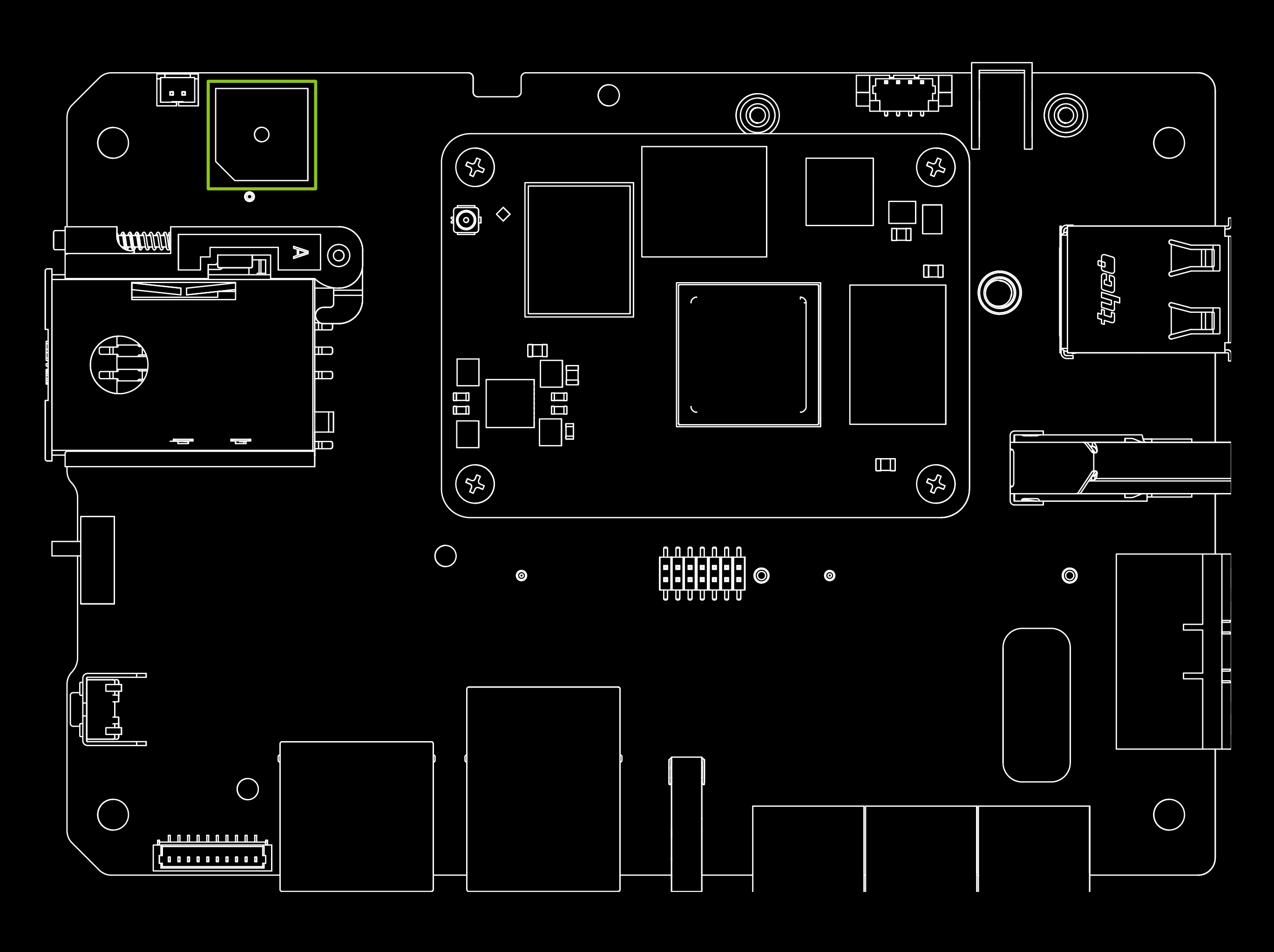
O reComputer R1000 possui um buzzer ativo, que pode ser usado para vários propósitos, como alarme e notificações de eventos. O buzzer é controlado pelo GPIO21 para o CM4 no reComputer R1000 v1.0 e pelo GPIO20 para o CM4 no reComputer R1000 1.1.
Para diferenciar entre as revisões de hardware (v1.0 e v1.1), você pode consultar reComputer R1000 V1.1 Product change details.
Para usuários do reComputer R1000 v1.0, o buzzer está conectado ao GPIO-21; para ligar/desligar o buzzer, insira o seguinte comando no Terminal:
raspi-gpio set 21 op dh # turn on
raspi-gpio set 21 op dl # turn off
Para usuários do reComputer R1000 v1.1, o buzzer está conectado ao PCA9535 P15; para desligar(ligar) o buzzer, insira o seguinte comando no Terminal:
echo 591 | sudo tee /sys/class/gpio/export
echo out | sudo tee /sys/class/gpio/gpio591/direction
echo 1 | sudo tee /sys/class/gpio/gpio591/value # turn on
echo 0 | sudo tee /sys/class/gpio/gpio591/value # turn off
RS485
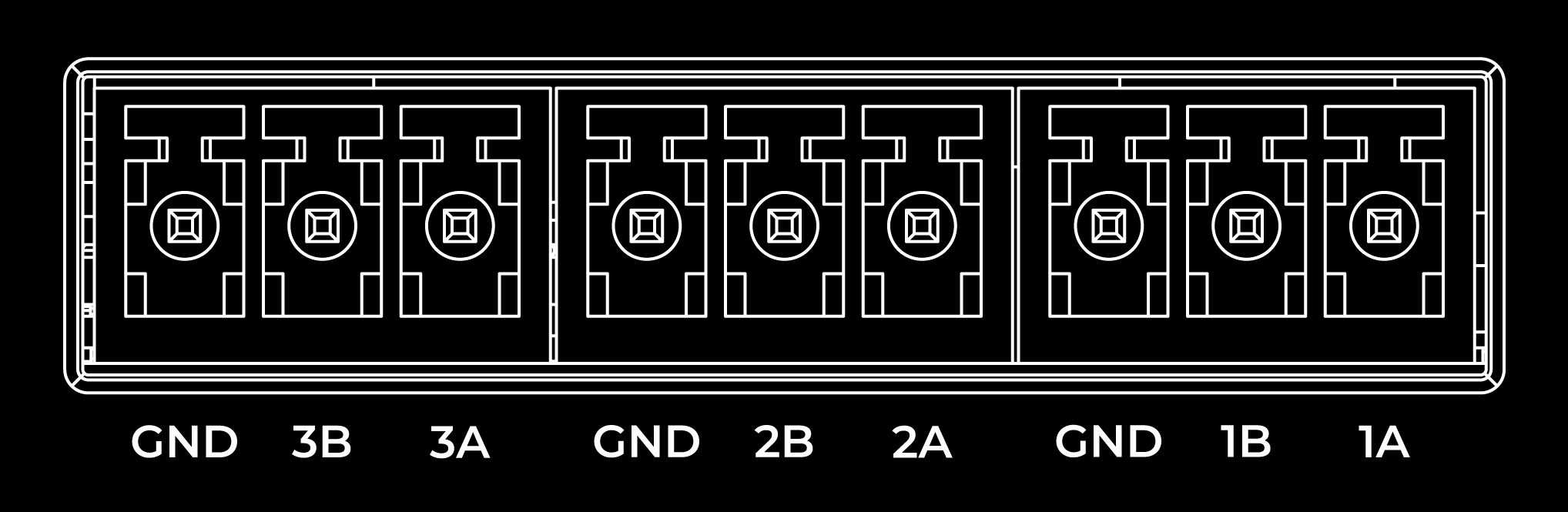
O reComputer R1000 vem equipado com 3 conjuntos de interfaces RS485 usando conector de 3 pinos, que são isoladas tanto para sinal quanto para alimentação, a fim de garantir operação segura e confiável em aplicações industriais e de automação. Os sinais RS485A e RS485B são isolados usando isolamento capacitivo, o que fornece excelente imunidade a EMI e atende aos requisitos de comunicação em alta velocidade da interface RS485. Por padrão, os resistores terminais de 120Ω não são instalados. No entanto, a caixa de embalagem inclui cinco resistores de montagem em superfície. Se necessário, os usuários devem soldar o resistor no dispositivo por conta própria.
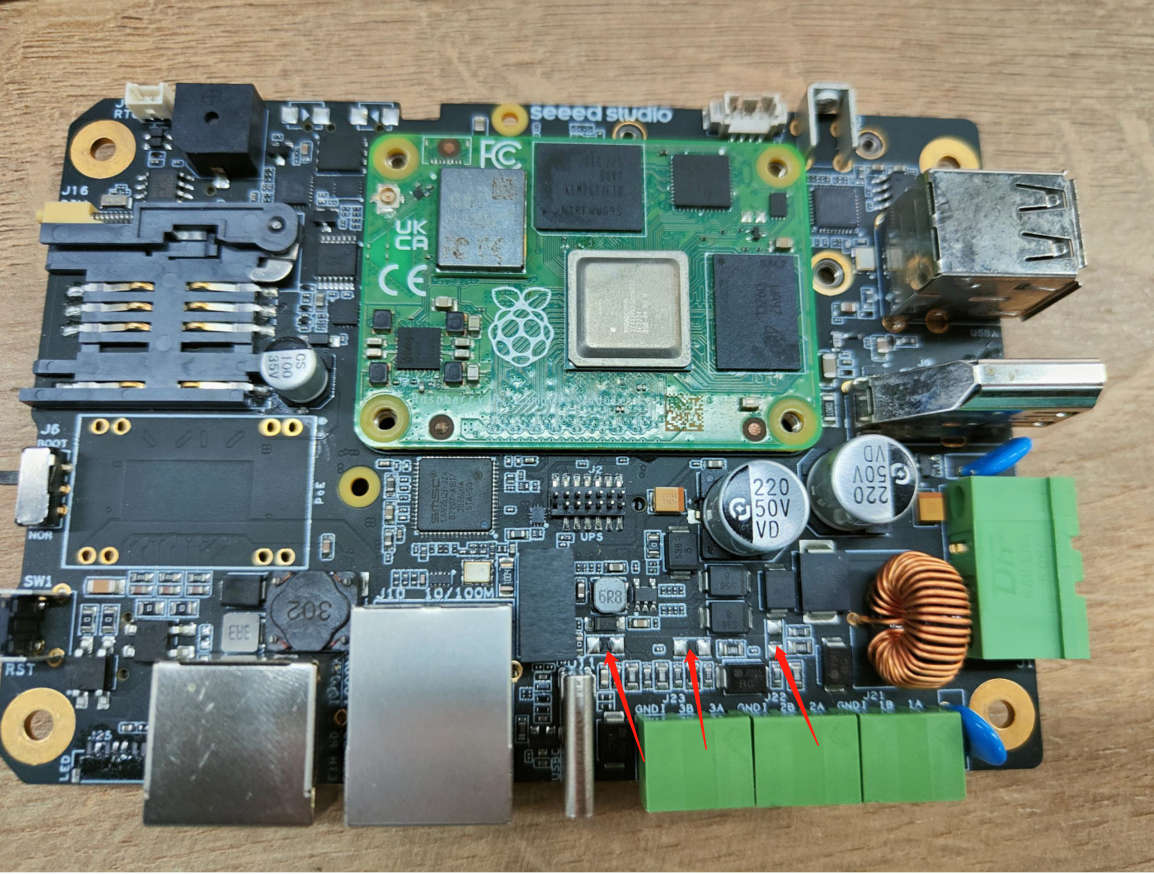
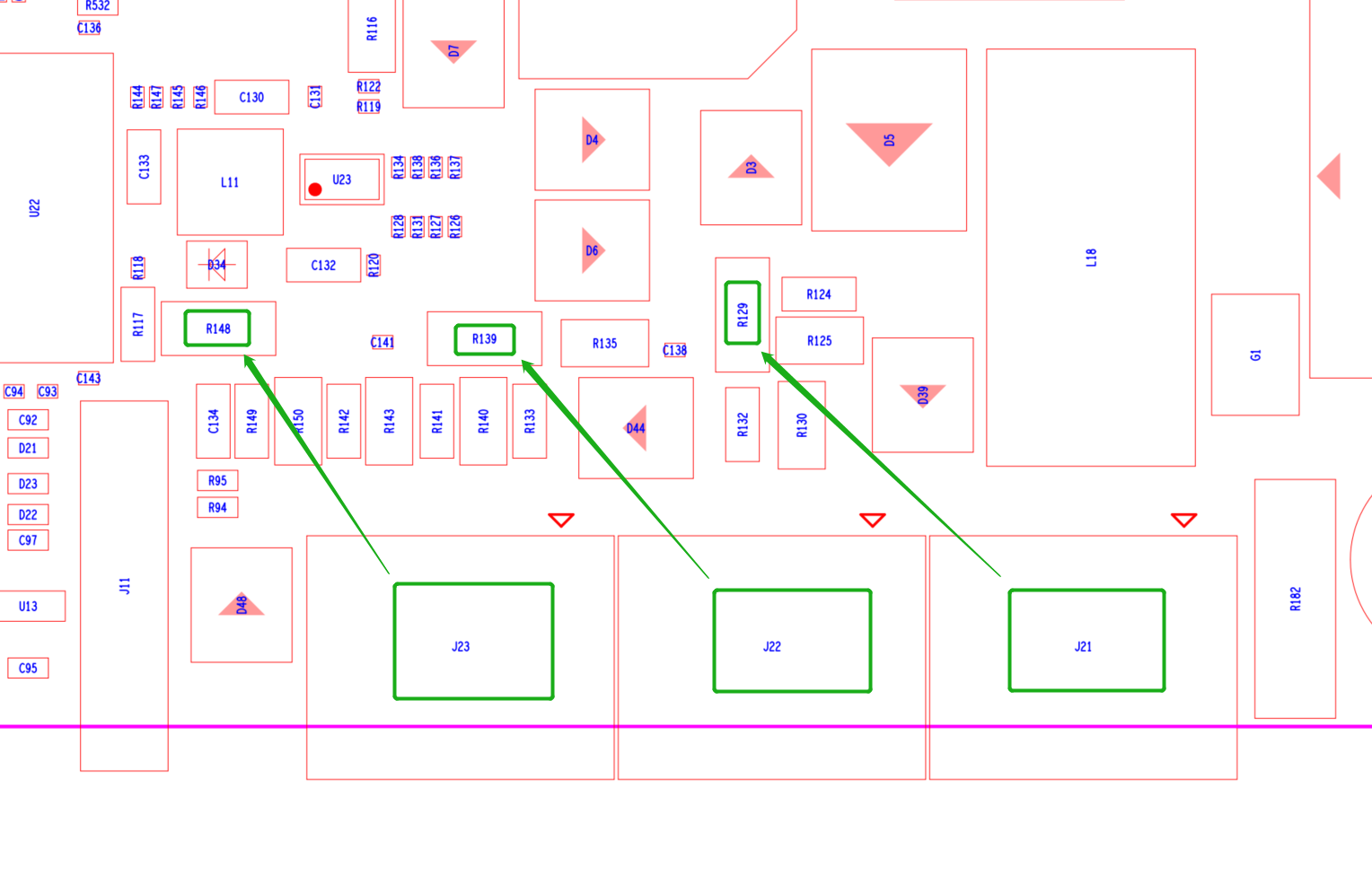
A interface RS485 usa uma fonte de alimentação isolada, o que significa que o sinal de terra para dispositivos externos conectados à interface RS485 deve ser conectado ao pino GND_ISO.
Estes são os pinos relacionados à interface 485 do reComputer para a tabela de dados.
| RS485 | RS485_POWER_EN | Arquivo de dispositivo do SO | P14 | padrão(High) |
|---|---|---|---|---|
| TX5 | /dev/ttyAMA5 | GPIO12 | ||
| RX5 | GPIO13 | |||
| TX2 | ID_SD | /dev/ttyAMA2 | GPIO0/ID_SD | |
| RX2 | ID_SC | GPIO1/ID_SC | ||
| TX3 | /dev/ttyAMA3 | GPIO4 | ||
| RX3 | GPIO5 | |||
| RS485_1_DE/RE | (Hight/DE || Low/RE) | /dev/ttyAMA2 | GPIO6 | default Low |
| RS485_2_DE/RE | /dev/ttyAMA3 | GPIO17 | default Low | |
| RS485_3_DE/RE | /dev/ttyAMA5 | GPIO24 | default Low |
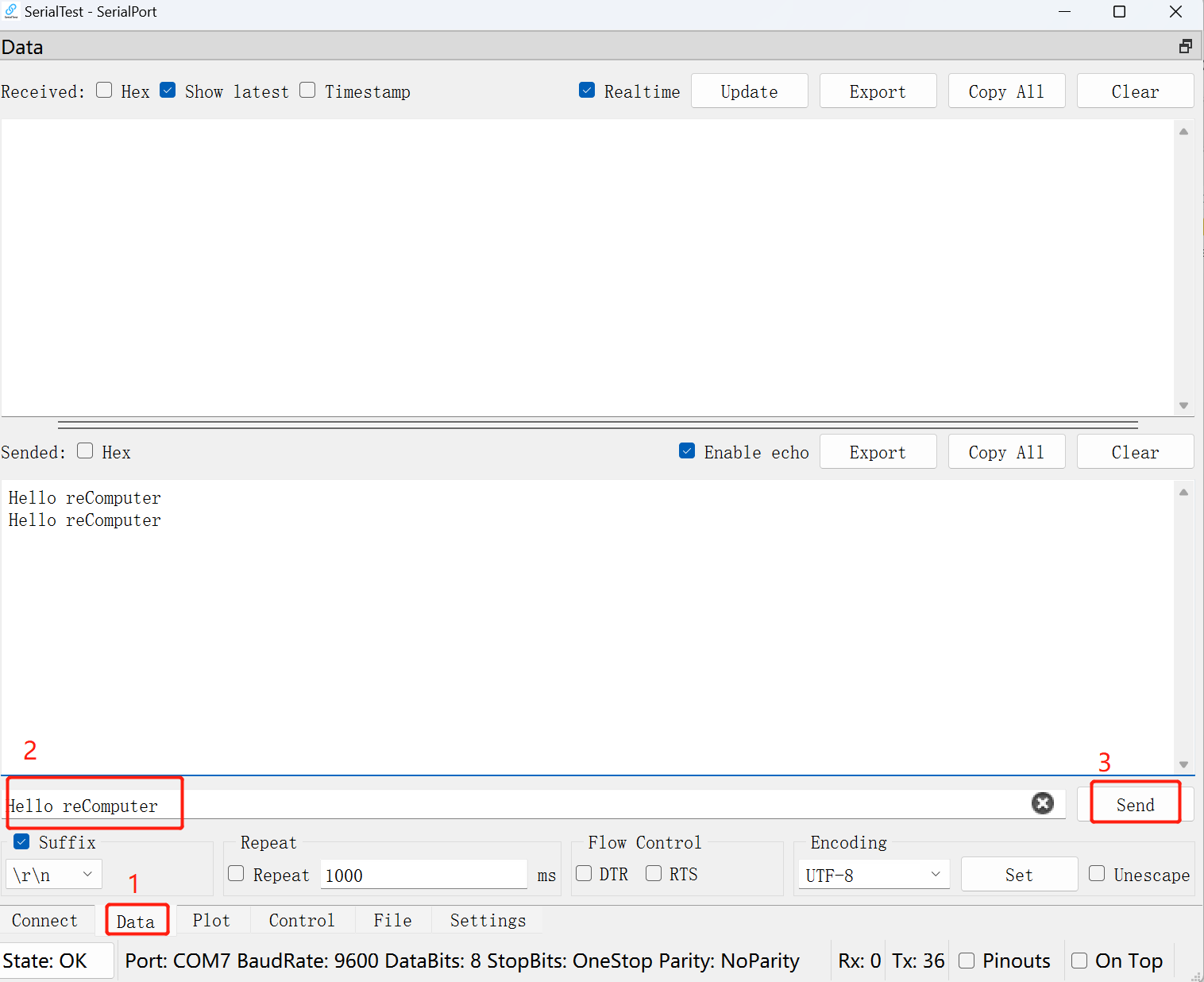
Por padrão, a porta de habilitação de alimentação da porta RS485 está em nível alto. E cada interface RS485 está no estado de recepção. Você pode fazer um experimento simples.
A porta 485 que conecta o PC ao reComputer-R.
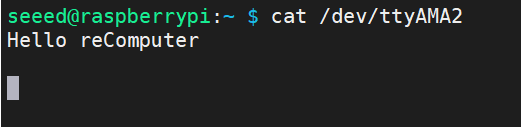
Digite no terminal do reComputer:
cat /dev/ttyAMA2
Em seguida, envie alguns dados na ferramenta de depuração serial do seu computador; você poderá observar os dados na janela de terminal do reComputer.
Chave de Boot

A Chave de Boot do reComputer R1000 está conectada ao pino nRPI_BOOT do CM4. Esta chave oferece aos usuários a opção de selecionar a fonte de boot entre eMMC e USB. No modo normal, a chave deve ser ajustada para longe do lado com o rótulo "BOOT", permitindo que o sistema inicialize a partir do eMMC. Inversamente, quando os usuários precisam gravar a imagem do sistema, devem ajustar a chave na direção do rótulo "BOOT", permitindo que o sistema inicialize a partir da interface USB Type-C.
| Posição do switch | Modo | Descrição | nRPI-BOOT |
|---|---|---|---|
 | Modo normal | Inicializar a partir de eMMC | Baixo |
| Modo de gravação | Inicializar a partir de USB | Alto |
USB
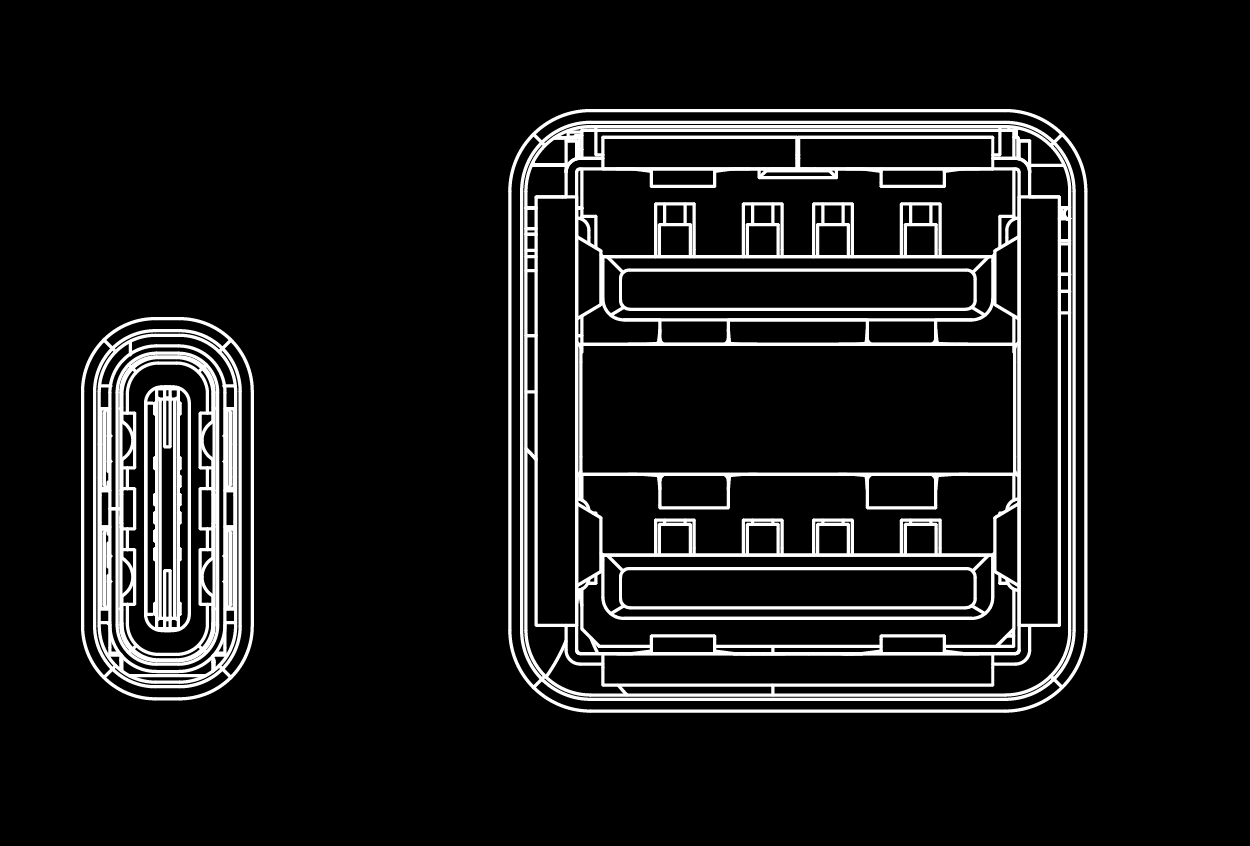
O reComputer R1000 é equipado com uma porta USB Type-C e duas portas USB Type-A. Consulte a tabela abaixo para ver suas funções e descrições.
| Tipo | Quantidade | Protocolo | Função | Descrição |
|---|---|---|---|---|
| Type-C | *1 | USB2.0 | USB-Device | Usada para depuração de porta serial, gravação de imagem etc. |
| Type-A | *2 | USB2.0 | USB-Host | Conectar diferentes dispositivos USB, como pen drives, teclados ou mouses USB. |
Verifique se o hub USB foi detectado executando o comando lsusb. Este comando lista todos os dispositivos USB conectados, incluindo hubs.
lsusb

A execução deste comando deve exibir informações sobre os dispositivos USB conectados ao seu sistema, incluindo quaisquer hubs USB presentes.
Se o hub USB estiver funcionando corretamente, você deverá ver seus detalhes listados na saída do comando lsusb. Se ele não estiver listado, pode haver um problema com o hub ou com a conexão dele ao sistema. Nesses casos, talvez seja necessário solucionar problemas do hub USB ou de suas conexões.
Slot SIM
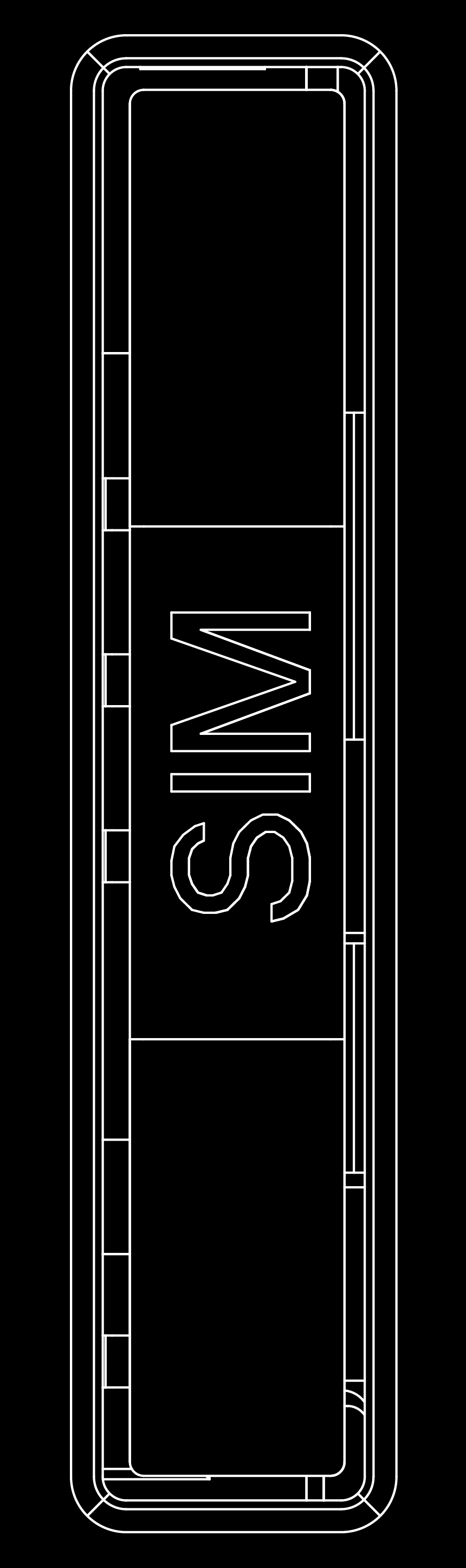
O reComputer R1000 usa um slot para cartão SIM de tamanho padrão comumente encontrado em aplicações industriais, que requer um cartão SIM padrão com dimensões de 25 mm x 15 mm.
Observe que a versão padrão do reComputer R1000 não vem com um módulo 4G. Se você precisar de funcionalidade 4G, um módulo 4G adicional deve ser adquirido separadamente.
Slot SSD
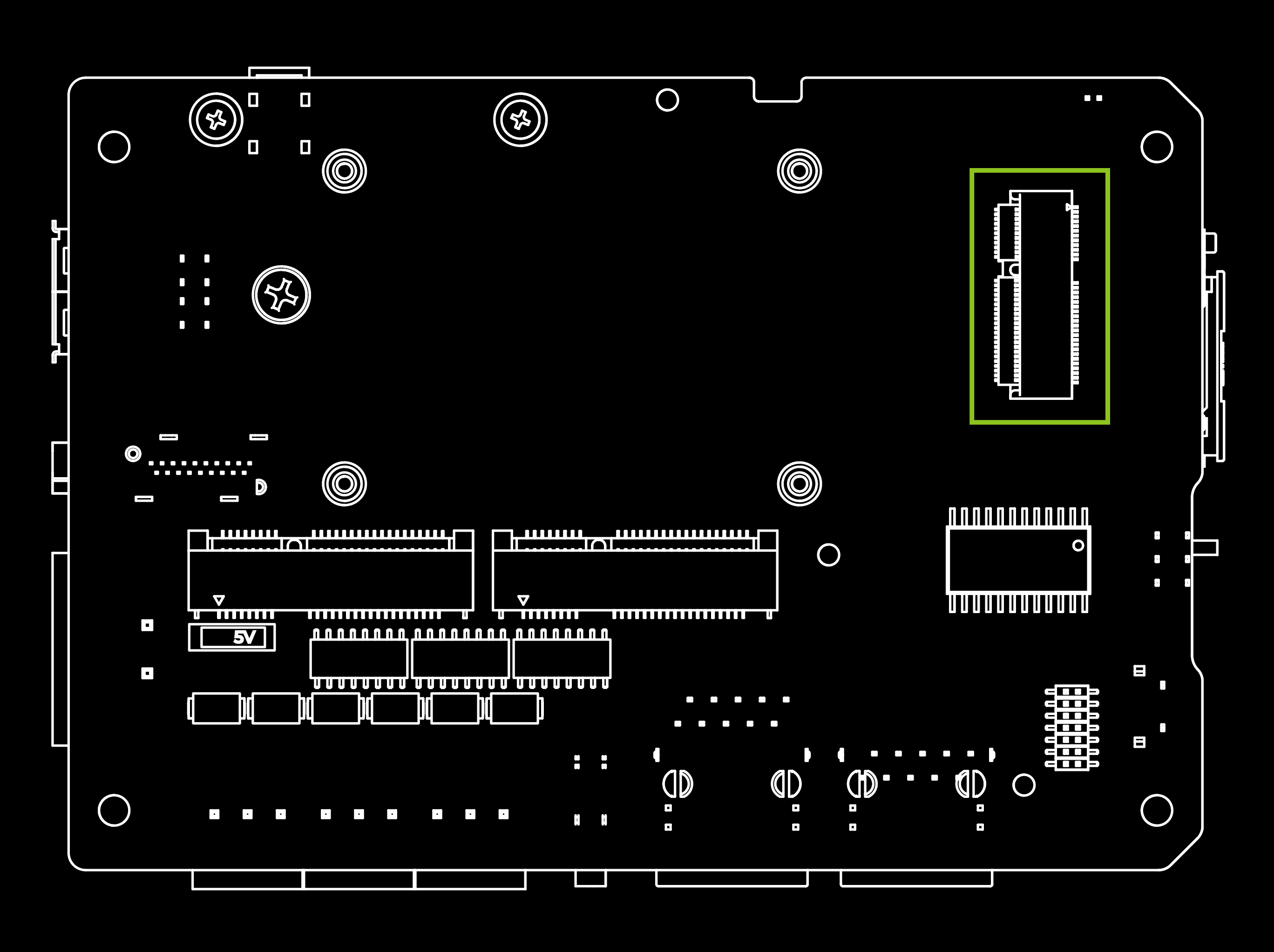
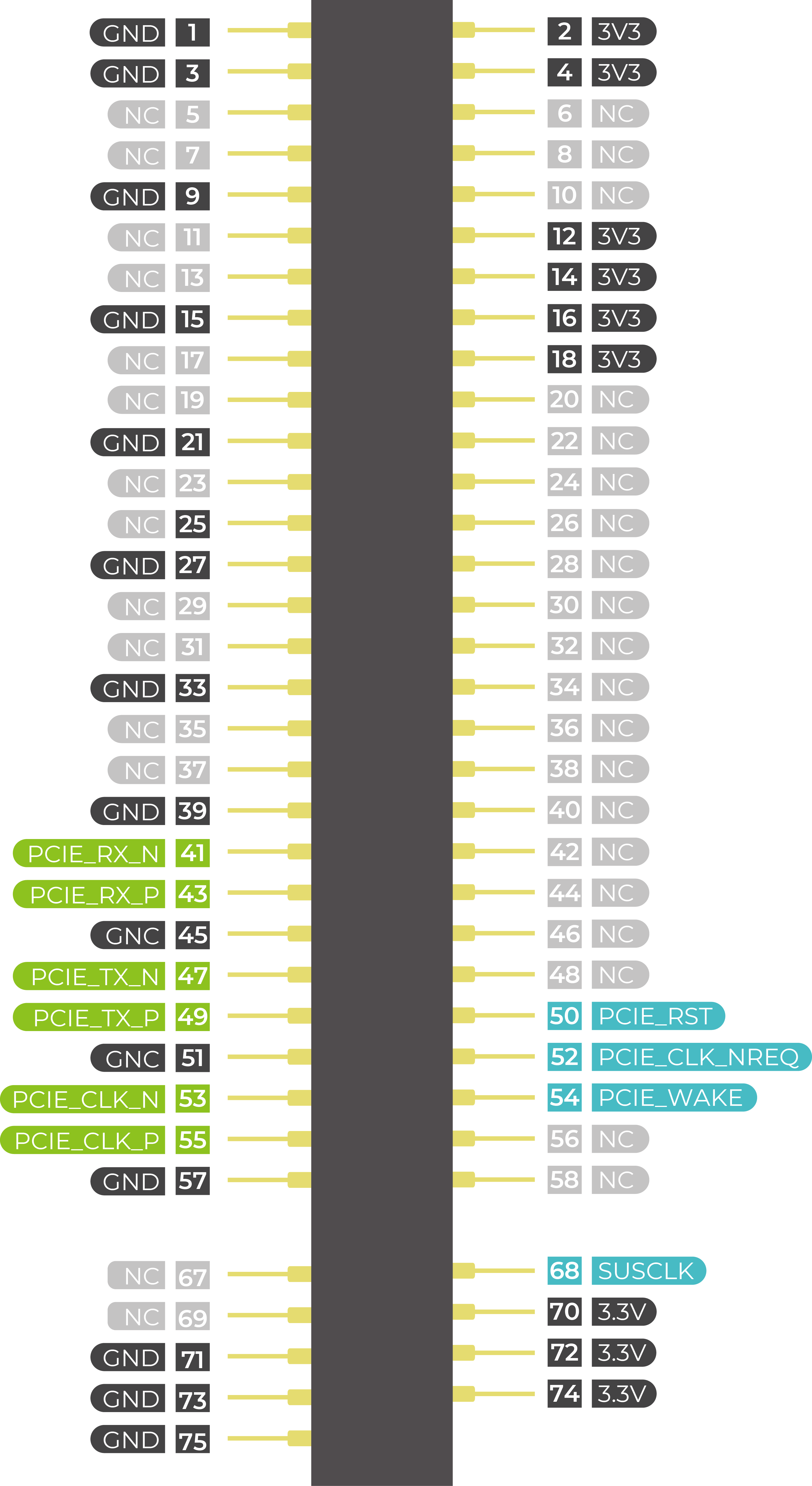
O slot SSD no reComputer R1000 foi projetado para acomodar SSDs NVMe M.2 2280 com capacidades de 128GB, 256GB, 512GB e 1TB. Este slot permite expansão de armazenamento em alta velocidade, permitindo que os usuários aumentem o desempenho e a capacidade do sistema.
Para listar os discos, incluindo o SSD, você pode usar o comando fdisk -l. Veja como:
sudo fdisk -l
Este comando exibirá uma lista de todos os discos conectados ao seu sistema, incluindo o SSD se ele for detectado corretamente. Procure pelas entradas que representam o seu SSD. Elas normalmente começam com /dev/sd seguido de uma letra (por exemplo, /dev/sda, /dev/sdb, etc.). Depois de identificar a entrada correspondente ao seu SSD, você pode prosseguir com o particionamento ou formatação conforme necessário.
Existem dois usos principais para cartões SSD:
1.Armazenamento de alta capacidade: cartões SSD podem ser utilizados para necessidades de armazenamento de alta capacidade.
2.Unidade de boot com imagem: outro uso envolve utilizar o SSD tanto como armazenamento de alta capacidade quanto para armazenar imagens de sistema, permitindo inicializar diretamente a partir do cartão SSD.
É importante observar que nem todos os cartões SSD disponíveis no mercado suportam o segundo uso. Portanto, se você pretende utilizá-lo como unidade de boot e não tem certeza de qual modelo comprar, recomendamos optar pelo nosso SSD de 1TB recomendado (SKU 112990267). Este modelo foi testado e verificado quanto à funcionalidade de boot, reduzindo o risco de problemas de compatibilidade e minimizando os custos de tentativa e erro.
Slot Mini-PCle
| Slot | Protocolo suportado |
|---|---|
| Mini-PCIe 1 | 4G LTE |
| USB LoRa® | |
| USB Zigbee | |
| Mini-PCIe 2 | SPI LoRa® |
| USB LoRa® | |
| USB Zigbee |
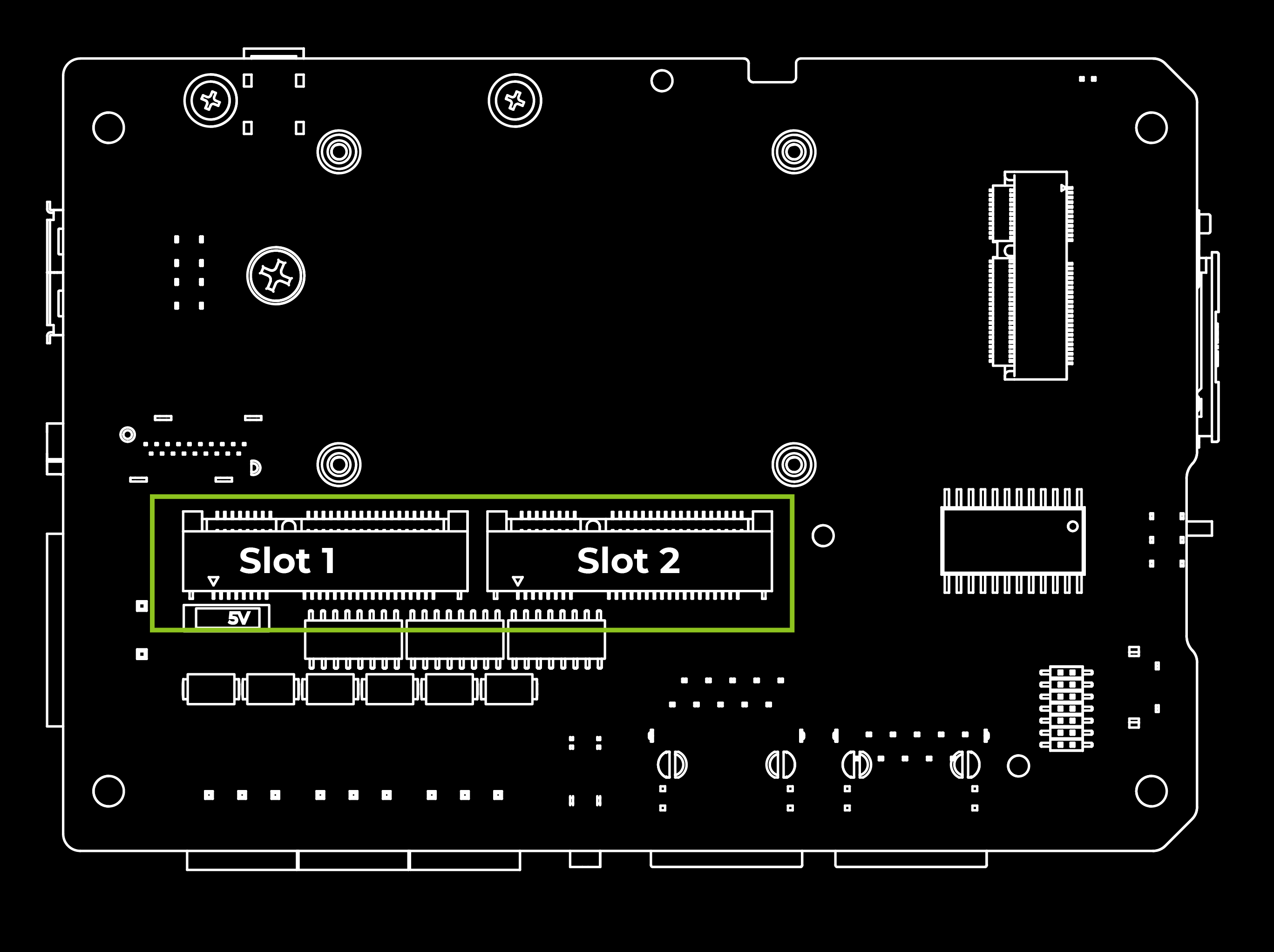
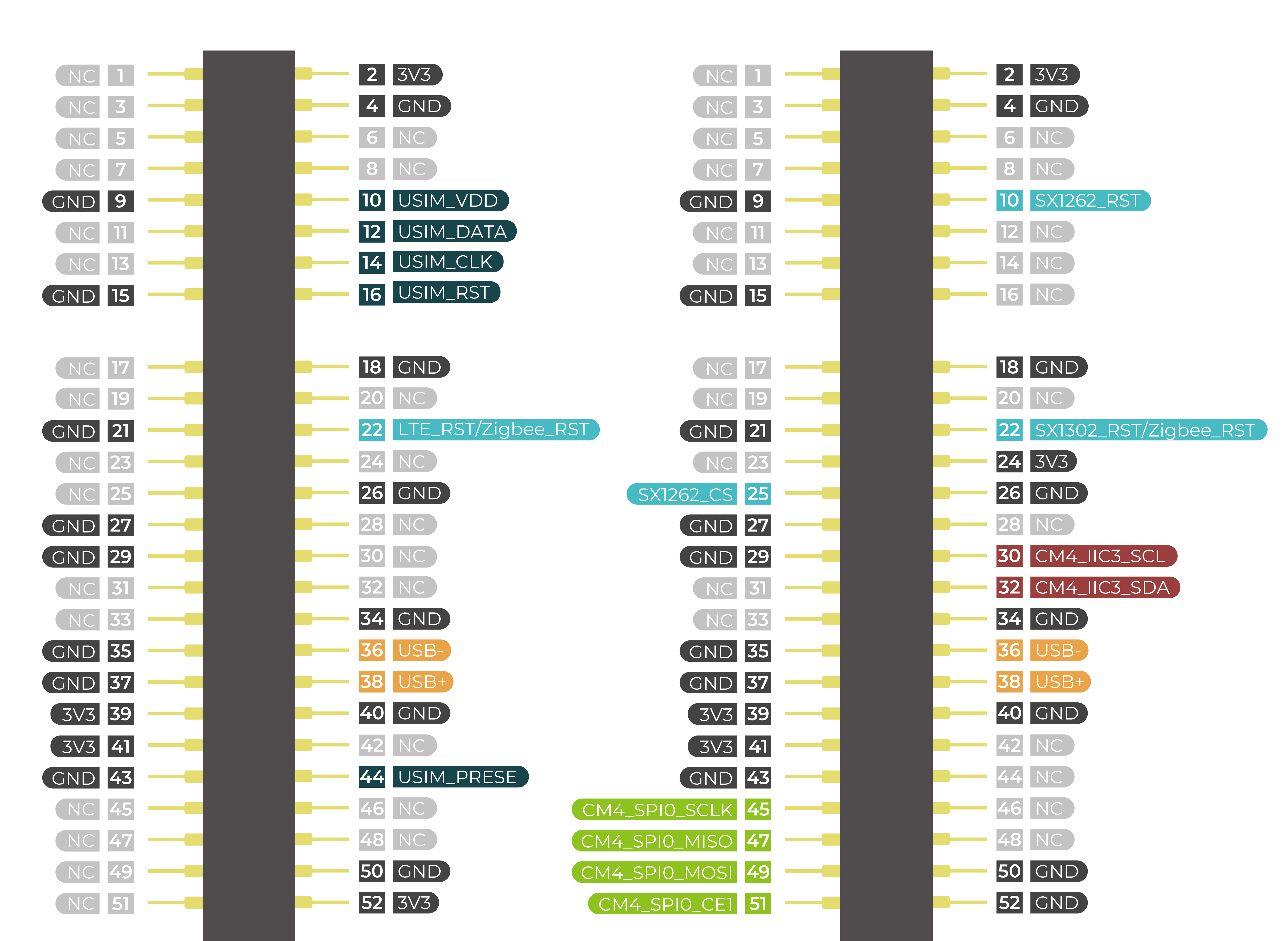
Este dispositivo possui duas interfaces Mini-PCIe, chamadas Mini-PCIe Slot 1 e Mini-PCIe Slot 2. O Slot 1 se conecta ao slot do cartão SIM e oferece suporte a protocolos USB, enquanto o Slot 2 oferece suporte a protocolos USB e SPI, mas não se conecta ao slot do cartão SIM. Portanto, dispositivos como 4G LTE, USB LoRa® e USB Zigbee podem ser conectados pelo Slot 1, enquanto dispositivos SPI LoRa®, USB LoRa® e USB Zigbee podem ser conectados pelo Slot 2.
Orifício de Reset

Há um Mini Push Button Switch localizado no orifício de reset do reComputer R1000. Ao pressionar este botão com um objeto fino, o CM4 pode ser reiniciado. Este pino, quando em nível alto, sinaliza que o CM4 foi iniciado. Colocar este pino em nível baixo reinicia o módulo.
Ethernet RJ45
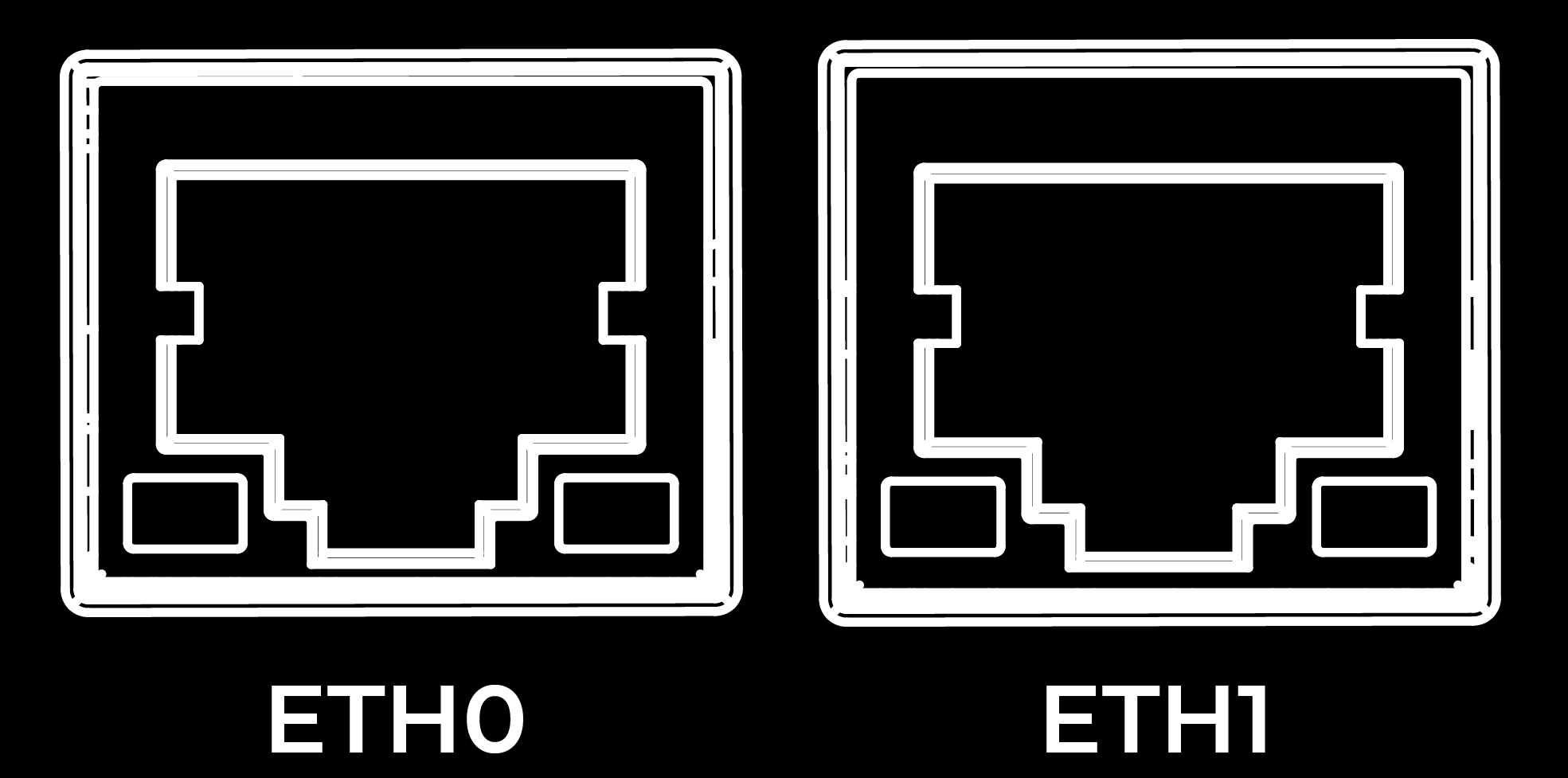
| Nome | Tipo | Velocidades | PoE |
|---|---|---|---|
| ETH0 | Ethernet Gigabit nativa do CM4 | 10/100/1000 Mbit/s | Suportado (com módulo adicional) |
| ETH1 | Convertido de USB | 10/100 Mbit/s | Não suportado |
O reComputer R1000 vem com duas portas Ethernet RJ45. ETH0 é uma interface Ethernet Gigabit nativa do CM4 que suporta três velocidades diferentes: 10/100/1000 Mbit/s. Um módulo PoE adicional pode ser adquirido para permitir fornecimento de energia via Ethernet (PoE) por meio desta interface, fornecendo energia ao reComputer R1000. A outra porta, ETH1, suporta 10/100 Mbit/s e é convertida de USB.
HDMI
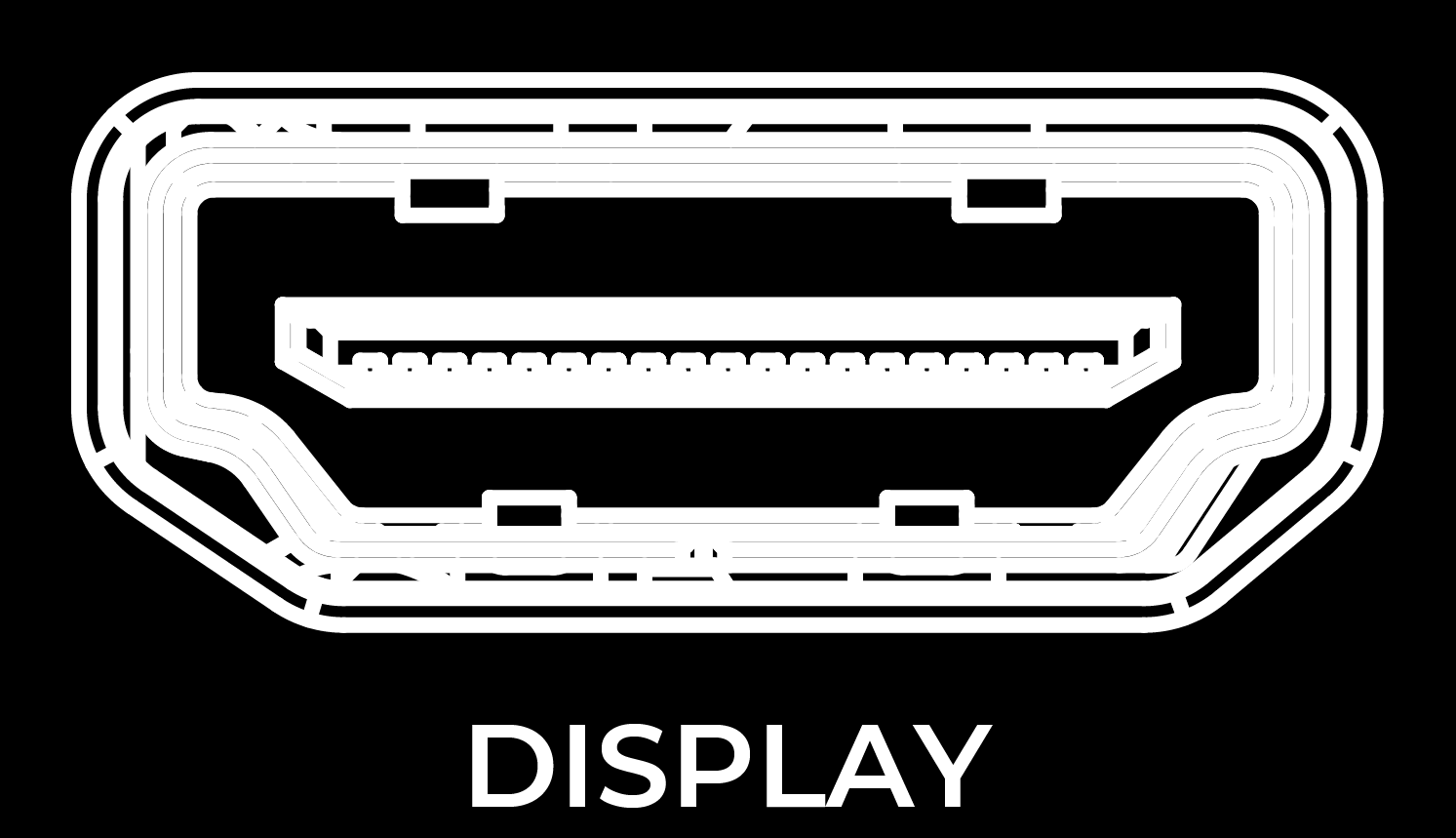
O reComputer R1000 possui uma interface HDMI nativa do CM4, oferecendo suporte a saída de vídeo de até 4K @ 60 fps. É ideal para aplicações que exigem múltiplas telas, permitindo aos usuários enviar seu conteúdo para telas externas de grande porte.
RTC
O reComputer R1000 possui um circuito RTC que vem pré-instalado com uma bateria CR2032, permitindo que ele mantenha a funcionalidade de cronometragem mesmo em caso de perda de energia.
Para testar a funcionalidade do Relógio de Tempo Real (RTC), siga estas etapas:
- Desative a sincronização automática de horário:
sudo systemctl stop systemd-timesyncd
sudo systemctl disable systemd-timesyncd
- Defina o horário para 12:00 em 20 de março de 2024:
sudo hwclock --set --date "2024-03-20 12:00:00"
- Sincronize o horário do RTC com o sistema:
sudo hwclock --hctosys
- Verifique o horário do RTC:
sudo hwclock -r
Este comando irá ler e exibir o horário armazenado no RTC. 5. Desconecte a fonte de alimentação do RTC, aguarde alguns minutos, depois reconecte-a e verifique novamente o horário do RTC para ver se ele manteve o horário correto.
Watchdog
O reComputer R1000 vem equipado com um circuito watchdog de hardware independente que garante a reinicialização automática do sistema em caso de travamentos anormais do sistema. O circuito watchdog é implementado por meio do RTC e permite tempos de alimentação flexíveis de 1 a 255 segundos.
Para realizar um teste do watchdog, siga estas etapas:
- Instale o software watchdog:
sudo apt install watchdog
- Edite o arquivo de configuração do watchdog:
# make sure you install vim already, if haven't, can install by the command below
sudo apt-get install vim
sudo vim /etc/watchdog.conf
Modifique a configuração da seguinte forma:
watchdog-device  = /dev/watchdog
# Uncomment and edit this line for hardware timeout values that differ
# from the default of one minute.vi
watchdog-timeout = 120
# If your watchdog trips by itself when the first timeout interval
# elapses then try uncommenting the line below and changing the
# value to 'yes'.
#watchdog-refresh-use-settimeout = auto
# If you have a buggy watchdog device (e.g. some IPMI implementations)
# try uncommenting this line and setting it to 'yes'.
#watchdog-refresh-ignore-errors = no
# ====================== Other system settings ========================
#
# Interval between tests. Should be a couple of seconds shorter than
# the hardware time-out value.
interval  = 15
max-load-1  = 24
#max-load-5  = 18
#max-load-15  = 12
realtime  = yes
priority  = 1
Você pode ajustar outras configurações conforme necessário. 3. Certifique-se de que o serviço do watchdog esteja em execução:
sudo systemctl start watchdog
- Para testar a funcionalidade do watchdog, execute o seguinte comando para simular um travamento do sistema:
sudo su
echo 1 > /proc/sys/kernel/sysrq
echo "c" > /proc/sysrq-trigger
Este comando aciona um crash do kernel e deve fazer com que o watchdog reinicie o sistema.
- Monitore o sistema para confirmar que ele reinicia após o período de tempo limite especificado. Essas etapas o ajudarão a testar e garantir a funcionalidade do temporizador watchdog em seu sistema.
Interfaces e Módulos Opcionais
O reComputer R1000 suporta uma ampla seleção de módulos de expansão e acessórios, tornando-o adequado para uma grande variedade de cenários e requisitos. Se você estiver interessado em personalizar o reComputer R1000, entre em contato com [email protected] para mais informações. Aqui está a lista de acessórios e módulos opcionais:
| Observação | Item | Nome do Produto | SKU |
| Devem ser usados juntos para a função LoRa®WAN | Módulo LoRa® | Módulo Gateway LoRaWAN (SPI) com região opcional - US915 | 114992969 |
| Módulo Gateway LoRaWAN (SPI) com região opcional - EU868 | 114993268 | ||
| Módulo Gateway LoRaWAN (USB) com região opcional - US915 | 114992991 | ||
| Módulo Gateway LoRaWAN (USB) com região opcional - EU868 | 114992628 | ||
| Antena LoRa® | Kit de Antena LoRa - 868-915 MHz | 110061501 | |
| Módulo Zigbee | Módulo Zigbee Mini-PCIe USB | 110992005 | |
| Antena Zigbee | Kit de Antena Zigbee para reComputer R | 110061641 | |
| Este acessório é necessário para a função Wi-Fi | Antena Wi-Fi/BLE | Kit de Antena para Raspberry Pi Compute Module 4 | 114992364 |
| Antena 4G com módulo 4G para função 4G, antena GPS com módulo 4G para função GPS | Módulo 4G | Módulo LTE Cat 4 EC25-AFXGA-Mini-PCIe - para América do Norte | 113991134 |
| Módulo LTE Cat 4 EC25-EUXGR-Mini-PCIe - para EMEA e Tailândia | 113991135 | ||
| Módulo LTE Cat 4 EC25-AUXGR-Mini-PCIe - para Austrália | 113991174 | ||
| Módulo LTE Cat 4 EC25-EFA-Mini-PCIe - para Tailândia | 113991214 | ||
| Módulo LTE Cat 4 EC25-EMGA-Mini-PCIe - para Malásia | 113991234 | ||
| LTE Cat 4 EC25-JFA-mini-PCIe | 113991296 | ||
| Antena 4G | Kit de Antena 4G para módulo 4G | 110061502 | |
| Antena GPS | Kit de Antena GPS para Módulo 4G EC25 | 110061521 | |
| Chip de Criptografia TPM 2.0 | Módulo TPM 2.0 com Infineon SLB9670 | 114993114 | |
| Cartão SSD | NVMe M.2 2280 SSD 1TB | 112990267 | |
| SSD Interno NVMe M.2 PCle Gen3x4 2280 de 512GB | 112990247 | ||
| SSD Interno NVMe M.2 PCle Gen3x4 2280 de 256GB | 112990246 | ||
| SSD Interno 128GB NVMe M.2 PCle Gen3x4 2280 | 112990226 | ||
| Este módulo precisa ser soldado na placa carrier do reComputer R1000 | PoE | Kit de Módulo PoE MQ7813T120 para reTerminal DM | 110991925 |
| UPS | Módulo SuperCAP UPS LTC3350 | 110992004 |
A placa principal do reComputer R1000 possui dois slots Mini-PCIe. O slot Mini-PCIe 1 suporta módulo 4G, módulo LoRa® usando o protocolo USB e módulo Zigbee usando o protocolo USB; enquanto o slot Mini-PCIe 2 suporta módulo LoRa® usando os protocolos USB e SPI e módulo Zigbee usando o protocolo USB.
Não é possível conectar 2 módulos LoRa® na placa.
Wi-Fi/BLE
O reComputer R1000-10 é equipado com o CM4 com uma versão Wi-Fi/BLE onboard, fornecendo os mesmos parâmetros de Wi-Fi/BLE que o CM4. Para informações detalhadas de parâmetros, consulte o site oficial da Raspberry Pi.
É importante observar que, devido ao gabinete metálico do reComputer R1000, os sinais Wi-Fi/BLE podem ter dificuldade em penetrar o exterior metálico. Se você precisar de funcionalidade Wi-Fi/BLE, é recomendável comprar uma antena externa e clique aqui para instruções de montagem.
Conectar ao Wi‑Fi
passo1. Para escanear redes Wi-Fi:
nmcli dev wifi list
passo2. Conectar à rede Wi‑Fi:
sudo nmcli dev wifi connect network-ssid password "network-password"
sudo nmcli --ask dev wifi connect network-ssid #If you don't want to write your password on the screen, you can use the --ask option.
passo3. Após o dispositivo ser ligado, ele se conectará automaticamente ao Wi‑Fi. Se você quiser apagar as informações de Wi‑Fi salvas:
nmcli con del network-ssid
Depois que a conexão for desconectada, conecte-se a outro Wi‑Fi.
Conectar dispositivos Bluetooth
Antes de adicionar um dispositivo Bluetooth, o serviço Bluetooth no seu computador deve ser iniciado e estar em execução. Você pode verificar isso com o comando systemctl.
sudo systemctl status bluetooth
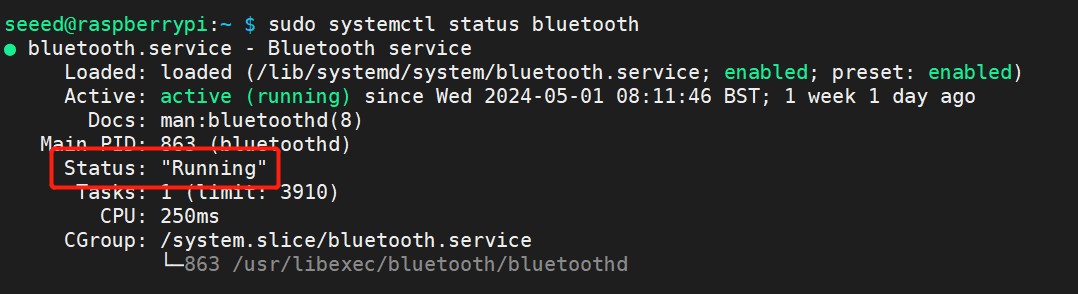
Se o status do serviço Bluetooth não estiver ativo, você deve habilitá-lo primeiro. Em seguida, inicie o serviço para que ele seja iniciado automaticamente quando você ligar o dispositivo.
sudo systemctl enable bluetooth
sudo systemctl start bluetooth
Você pode usar a ferramenta bluetoothctl para conectar e gerenciar o Bluetooth, a seguir estão alguns comandos e comentários comuns:
#Scan attachments to the device
bluetoothctl scan on

#To make your Bluetooth adapter discoverable to other devices, use the following command:
bluetoothctl discoverable on


#Replace A4:C1:38:F4:83:2E below with the Media Access Control (MAC) address you want to connect to
#Pair a new Bluetooth device
bluetoothctl pair A4:C1:38:F4:83:2E

#Connect previously paired devices
bluetoothctl connect A4:C1:38:F4:83:2E

#View the list of devices paired with the system
bluetoothctl paired-devices

#When a Bluetooth device is trusted, the system automatically connects to it after discovering it
bluetoothctl trust A4:C1:38:F4:83:2E

#Cancel trust
bluetoothctl untrust A4:C1:38:F4:83:2E

#Remove a paired Bluetooth device
bluetoothctl remove A4:C1:38:F4:83:2E

#Disconnect the Bluetooth connection, but do not remove it from the paired list
bluetoothctl disconnect A4:C1:38:F4:83:2E

#Block specific devices from connecting to your system
bluetoothctl block A4:C1:38:F4:83:2E

#Unblock device
bluetoothctl unblock A4:C1:38:F4:83:2E


#Use interactive mode and exit
bluetoothctl
exit
Módulo 4G

A placa principal do reComputer R1000 possui dois slots Mini-PCIe, sendo que o slot Mini-PCIe 1 suporta um módulo 4G usando o protocolo USB. O módulo 4G EC25 da Quectel foi totalmente testado e é compatível com o reComputer R1000.
Observe que, se você precisar de funcionalidade 4G, é necessário adquirir o módulo 4G correspondente e a antena externa. Clique aqui para instruções de montagem.
Conectar ao módulo 4G pelo modo ECM
Para interagir com um módulo 4G usando comandos AT via minicom, siga estes passos:
Passo 1. Insira o SIM card com 4G habilitado no slot do SIM card, antes de ligar o sistema.
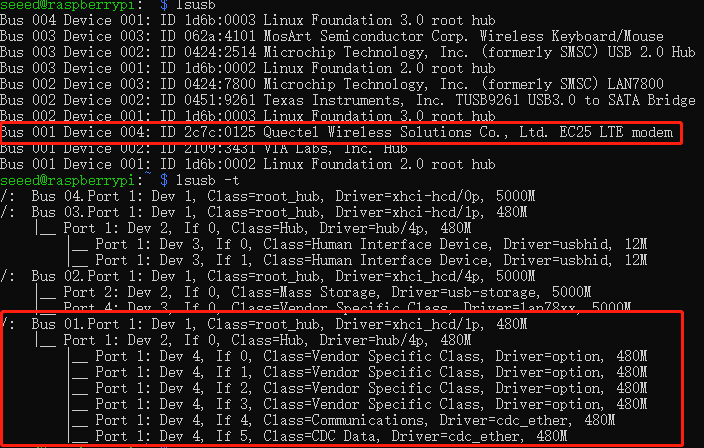
Passo 2. Verifique se o EC25-EUX foi detectado usando lsusb
lsusb
lsusb -t
Passo 3. Instale a ferramenta de comunicação serial minicom.
sudo apt install minicom
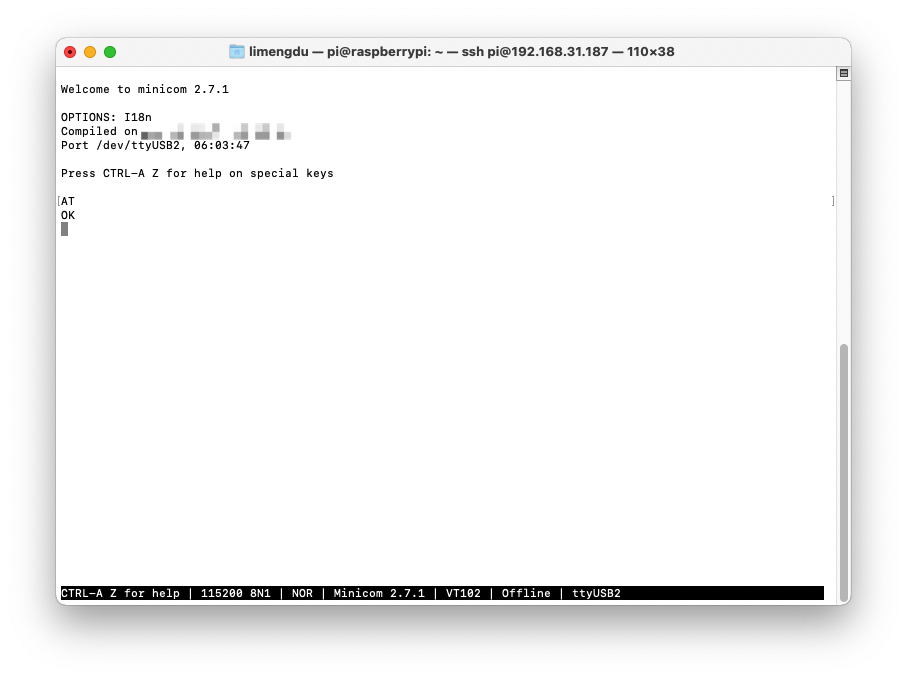
Passo 4. Conecte o módulo 4G EC25-EUX através do minicom.
sudo minicom -D /dev/ttyUSB2 -b 1152008n1
uma vez que a conexão serial for aberta, digite AT e pressione 'Enter', e você deverá ver OK.
Passo 5. Habilitar o módulo 4G para conectar à rede 4G
Na mesma janela serial do minicom, digite:
AT+QCFG="usbnet"
Ele retornará algo como +QCFG: "usbnet",0, mas precisamos que isso seja definido como 1 (modo ECM), então insira o seguinte comando:
AT+QCFG="usbnet",1
Em seguida, insira o seguinte comando para forçar o modem a reiniciar:
AT+CFUN=1,1
Depois você pode reiniciar ou aguardar um tempo para que o módulo obtenha internet da operadora do seu SIM card.
Você também pode usar o comando ifconfig para consultar o status de rede do reComputer R1000.
O modo ECM criará uma nova interface de rede usb0 para você usar.
Conectar ao módulo 4G pelo modo QMI
Para interagir com um módulo 4G usando o protocolo QMI via qmicli, siga estes passos:
Passo 1. Baixe a ferramenta quectel-CM para o diretório /usr/bin/.
# Use wget to download the compiled quectel-CM to /usr/bin/
sudo wget -O /usr/bin/quectel-CM https://files.seeedstudio.com/wiki/reComputer-R1000/network/quectel-CM
# Add execution permission
sudo chmod 777 /usr/bin/quectel-CM
Passo 2. Defina o modo da placa de rede 4G para QMI.
sudo minicom -D /dev/ttyUSB2 -b 115200

# Enter the following command
AT+QCFG="usbnet",0
# Enter the following command to verify
AT+QCFG="usbnet"
# Successful configuration is indicated by the following response
AT+QCFG="usbnet",0

# Enter the command to restart and enable the module
AT+CFUN=1,1
Passo 3. Testar a conexão de rede.
# Use the -s parameter to specify the APN for the data connection
sudo ./quectel-CM -s APN

# APN settings for different carriers
China Mobile: "cmnet"
China Unicom: "3gnet"
China Telecom: "ctnet"
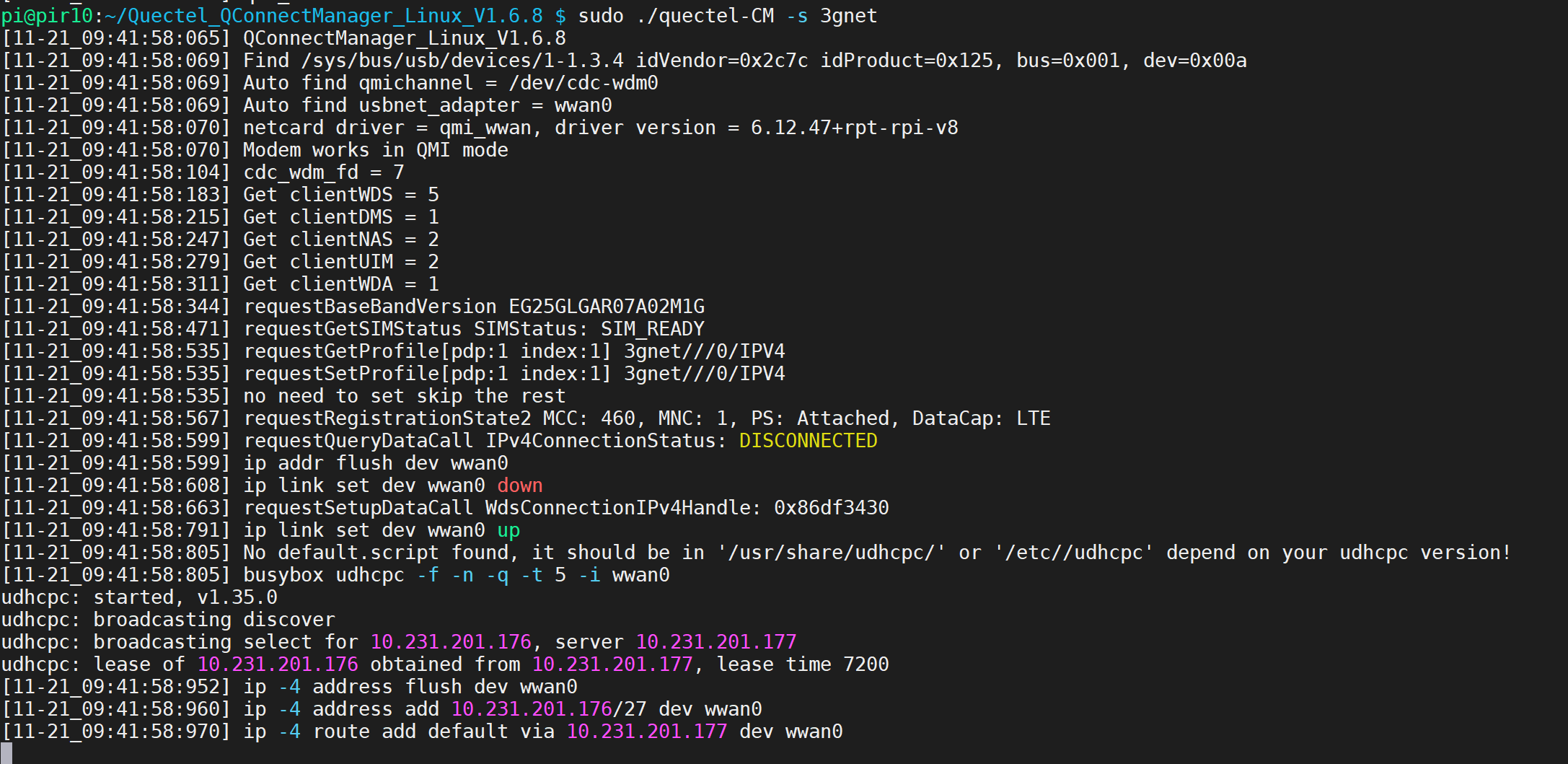
Digite ifconfig para verificar se um endereço IP foi atribuído
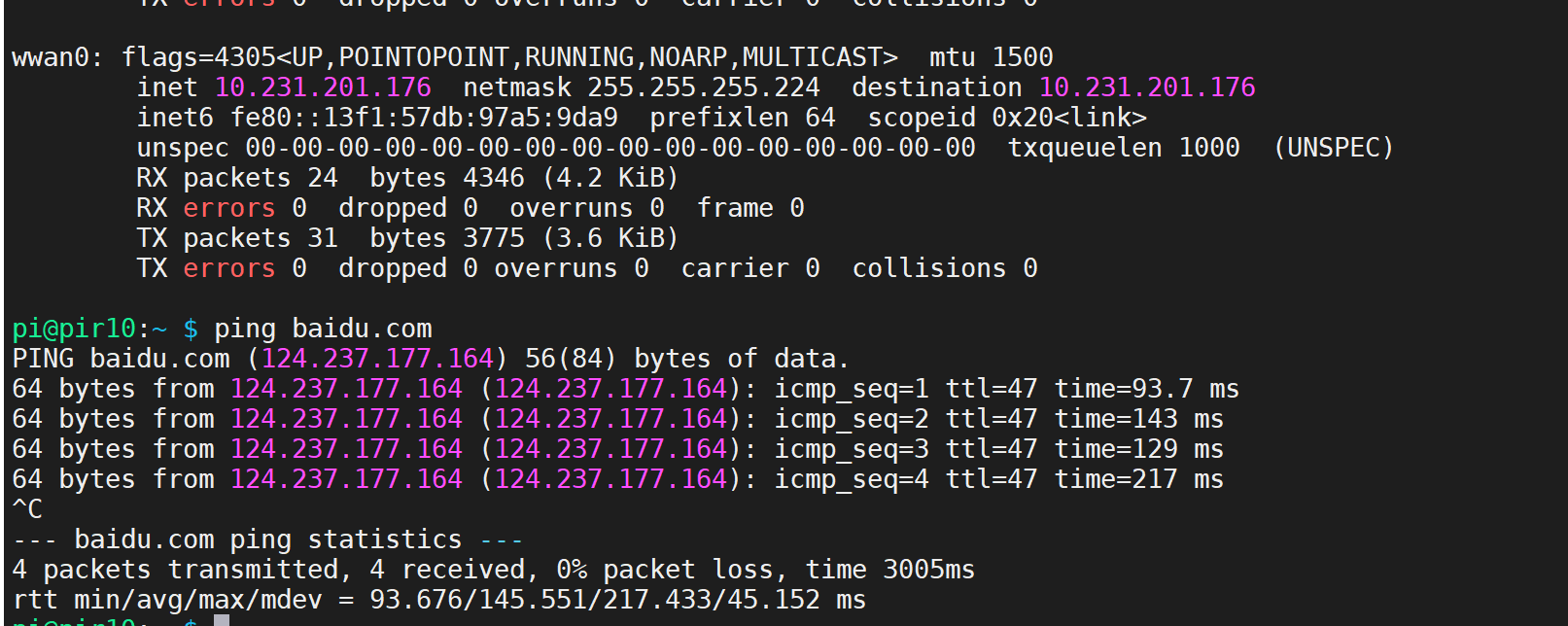
Após o teste de conexão de rede ser bem-sucedido, você pode criar um serviço systemd para garantir que o módulo 4G seja conectado automaticamente quando o sistema for inicializado.
Passo 4. Criar um arquivo de serviço systemd.
Crie um script de inicialização automática:
sudo vi /opt/auto_4G.sh
Insira o seguinte conteúdo. O APN deve ser determinado com base na operadora do seu SIM card. Aqui, 3gnet é o APN da China Unicom.
#!/bin/bash
sudo quectel-CM -s 3gnet
Adicione permissão de execução:
sudo chmod 0755 /opt/auto_4G.sh
Crie um arquivo de serviço de inicialização automática:
sudo vi /etc/systemd/system/auto_4G.service
Conteúdo do arquivo de serviço:
[Unit]
Description = auto_4G daemon

[Service]
ExecStart = /opt/auto_4G.sh
Restart = always
Type = simple

[Install]
WantedBy = multi-user.target
Habilite e inicie o auto_4G.service:
sudo systemctl enable auto_4G
sudo systemctl start auto_4G
Depois você pode reiniciar ou aguardar um tempo para que o módulo obtenha internet da operadora do seu SIM card.
Você também pode usar o comando ifconfig para consultar o status de rede do reComputer R1000.
O modo QMI criará uma nova interface de rede wwan0 para você usar.
Módulo LoRa®
Ambos os slots Mini-PCIe oferecem suporte a módulo LoRa® usando o protocolo USB. Enquanto isso, o slot Mini-PCIe 2 oferece suporte a um módulo LoRa® usando o protocolo SPI. O módulo WM1302 da Seeed Studio foi totalmente testado como compatível com o reComputer R1000. No entanto, a versão USB precisará utilizar o Mini PCIe projetado para o módulo 4G, o que significa que se você quiser usar tanto o módulo 4G quanto o módulo LoraWAN®, escolha a versão SPI do módulo WM1302 LoraWAN®.
Observe que, se você precisar da funcionalidade LoRa®, é necessário adquirir o módulo LoRa® correspondente e a antena externa.
- WM1302 SPI Module
- WM1302 USB Module

Passo 1. Consulte o guia Montagem de hardware do módulo LoraWAN® para instalar o WM1302 SPI LoraWAN® Module no slot LoraWAN® Mini PCIe, no qual você deverá ver a serigrafia Lora.
Passo 2. digite sudo raspi-config na linha de comando para abrir a Ferramenta de Configuração de Software do Raspberry Pi:
- Selecione Interface Options
- Selecione SPI e, em seguida, selecione Yes para habilitar
- Selecione I2C e, em seguida, selecione Yes para habilitar
- Selecione Serial Port, depois selecione No para "Would you like a login shell..." e selecione Yes para "Would you like the serial port hardware..."
Depois disso, reinicie o Raspberry Pi para garantir que essas configurações entrem em vigor.
Passo 3. Baixe o código WM1302 para o reComputer R1000 e compile-o.
cd ~/
git clone https://github.com/Lora-net/sx1302_hal
cd sx1302_hal
sudo vim ./libloragw/inc/loragw_i2c.h
Altere #define I2C_DEVICE "/dev/i2c-1" para #define I2C_DEVICE "/dev/i2c-3".
Se você estiver usando a versão 1.1 do reComputer R1000, altere para #define I2C_DEVICE "/dev/i2c-6"
sudo make
Passo 4. Copie o script reset_lgw.sh
vim ./tools/reset_lgw.sh
Modifique o código:
SX1302_RESET_PIN=580     # SX1302 reset
SX1302_POWER_EN_PIN=578  # SX1302 power enable
SX1261_RESET_PIN=579     # SX1261 reset (LBT / Spectral Scan)
// AD5338R_RESET_PIN=13    # AD5338R reset (full-duplex CN490 reference design)
cp ./tools/reset_lgw.sh ./packet_forwarder/
Passo 5. Modifique o conteúdo do arquivo de configuração global_conf.json.sx1250.EU868:
cd packet_forwarder
vim global_conf.json.sx1250.EU868
Altere "com_path": "/dev/spidev0.0" para "com_path": "/dev/spidev0.1"
Se você estiver usando a versão 1.1 do reComputer R1000, altere para "com_path": "/dev/spidev1.1"
Passo 6. Inicie o módulo LoraWAN®
Em seguida, execute o seguinte código para iniciar o módulo LoraWAN® de acordo com a versão de frequência de operação do seu WM1302.
cd ~/sx1302_hal/packet_forwarder
./lora_pkt_fwd -c global_conf.json.sx1250.EU868

Passo 1. Consulte o guia Montagem de hardware do módulo LoraWAN® para instalar o WM1302 USB LoraWAN® Module no slot 4G Mini PCIe, no qual você deverá ver a serigrafia 4G.
Passo 2. digite sudo raspi-config na linha de comando para abrir a Ferramenta de Configuração de Software do Raspberry Pi:
- Selecione Interface Options
- Selecione I2C e, em seguida, selecione Yes para habilitar
- Selecione Serial Port, depois selecione No para "Would you like a login shell..." e selecione Yes para "Would you like the serial port hardware..."
Depois disso, reinicie o Raspberry Pi para garantir que essas configurações entrem em vigor.
Passo 3. Baixe o código WM1302 para o reTerminal e compile-o.
cd ~/
git clone https://github.com/Lora-net/sx1302_hal
cd sx1302_hal
sudo vim ./libloragw/inc/loragw_i2c.h
Altere #define I2C_DEVICE "/dev/i2c-1" para #define I2C_DEVICE "/dev/i2c-3".
sudo make
Passo 4. Copie o script reset_lgw.sh
vim ./tools/reset_lgw.sh
Modifique o código:
SX1302_RESET_PIN=580     # SX1302 reset
SX1302_POWER_EN_PIN=578  # SX1302 power enable
SX1261_RESET_PIN=579     # SX1261 reset (LBT / Spectral Scan)
// AD5338R_RESET_PIN=13    # AD5338R reset (full-duplex CN490 reference design)
cp ./tools/reset_lgw.sh ./packet_forwarder/
Passo 5. Carregue o módulo WM1302-USB
# Check the device
lsusb

# Use the ID number to find the port number
sudo dmesg | grep 5740
# Load ACM module
sudo modprobe cdc_acm

Passo 6. Encontre o arquivo de dispositivo
sudo dmesg | grep 1-1.3.3

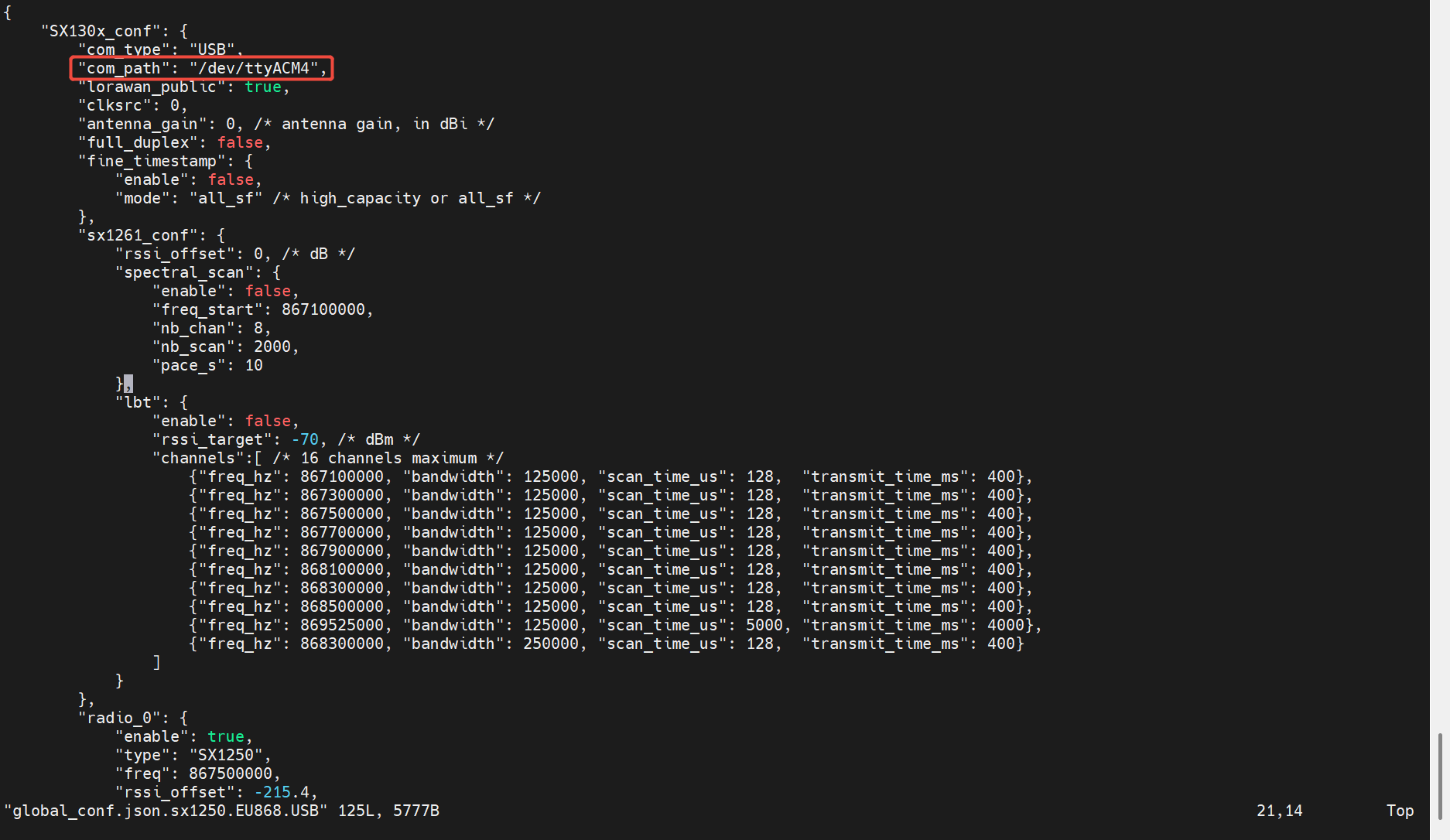
Passo 7. Modifique o conteúdo do arquivo de configuração global_conf.json.sx1250.EU868.USB:
cd packet_forwarder
vim global_conf.json.sx1250.EU868.USB
Altere "com_path": "/dev/ttyACM0" para "com_path": "/dev/ttyACM4"
Passo 8. Inicie o módulo LoraWAN®
Em seguida, execute o seguinte código para iniciar o módulo LoraWAN® de acordo com a versão de frequência de operação do seu WM1302.
cd ~/sx1302_hal/packet_forwarder
./lora_pkt_fwd -c global_conf.json.sx1250.EU868.USB
Este comando especifica o arquivo de configuração a ser usado para LoRa® USB.
Módulo Zigbee
Os slots Mini-PCIe oferecem suporte a módulos Zigbee utilizando o protocolo USB, permitindo integração perfeita da funcionalidade Zigbee em dispositivos compatíveis. Esse recurso possibilita comunicação e controle eficientes dentro de redes Zigbee, ampliando a versatilidade e conectividade do sistema. Com dois slots Mini-PCIe disponíveis para módulos Zigbee, os usuários têm flexibilidade para implementar aplicações diversas com maior confiabilidade.
Observe que, se você precisar da funcionalidade Zigbee, é necessário adquirir o módulo Zigbee correspondente e a antena externa. Clique aqui para instruções de montagem.
Configure o reComputer R1000 com módulo Zigbee como Coordenador Zigbee
Passo 1. Verifique as portas seriais: Use o seguinte comando para verificar as portas seriais disponíveis:
cat /dev/ttyACM*
Passo 2. Instale a ferramenta de comunicação serial, depois digite cutecom para abrir a interface gráfica:
sudo apt-get install cutecom
Passo 3. Configure as definições e abra a comunicação:
- Configure o baudrate como 115200
- Marque 'Hex output' na parte inferior
- Selecione a porta de dispositivo correta, por exemplo: /dev/ttyACM0
- Em seguida, clique em 'Open' para estabelecer a comunicação
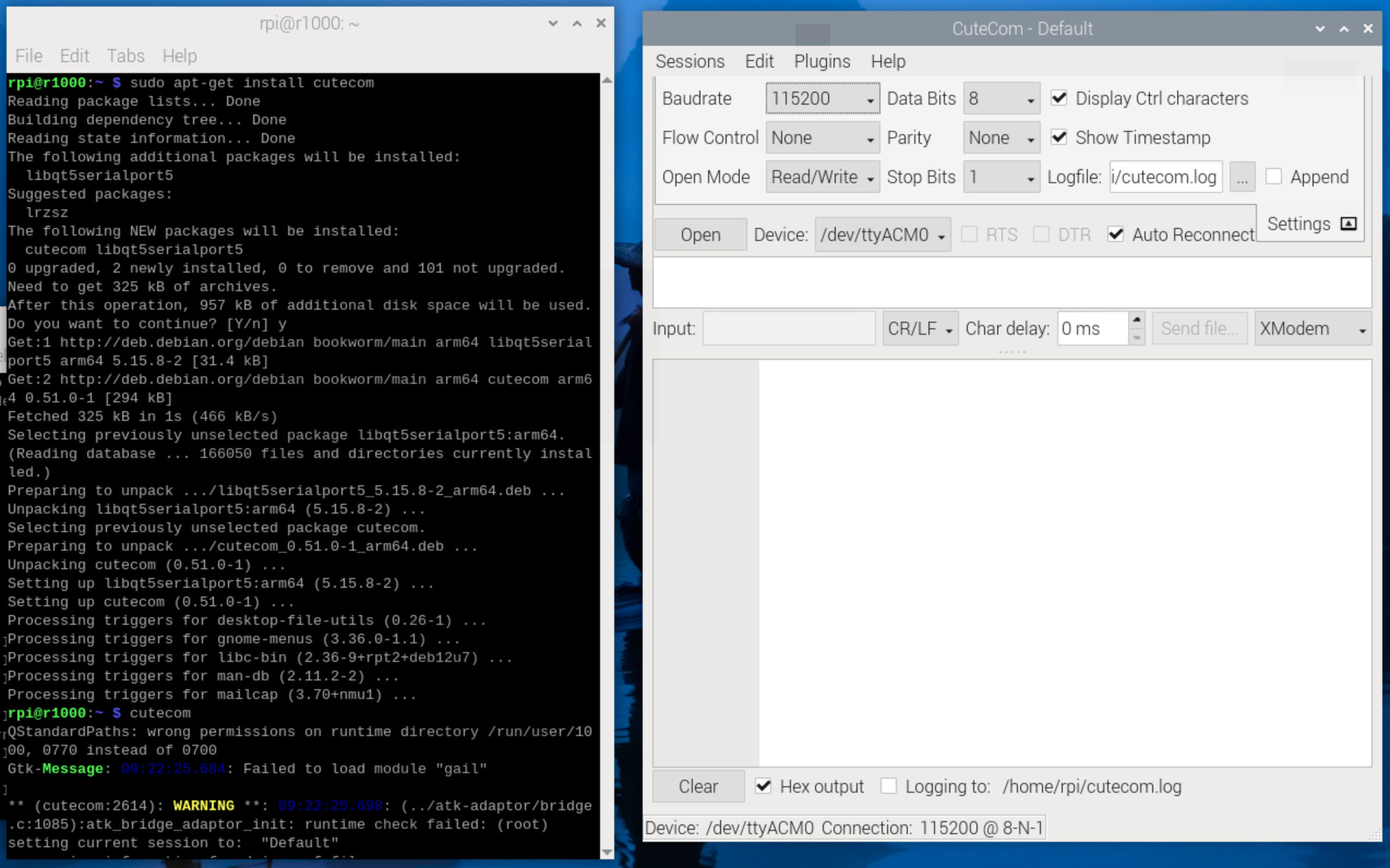
Para informações mais detalhadas, consulte E18-MS1PA2-IPX. Para instruções de comandos Hex, consulte Especificação de Padrão de Comando HEX do Módulo Ebyte Zigbee 3.0.
Passo 4. Configure o módulo Zigbee como Coordenador Siga estas etapas para configurar o primeiro módulo Zigbee depois de verificar que o módulo está em modo de código HEX:
- Definir como coordenador: Envie o comando
55 04 00 05 00 05, espere a resposta55 04 00 05 00 05.

- Redefinir dispositivo: Pressione o botão de reset ou envie o comando
55 07 00 04 00 FF FF 00 04.
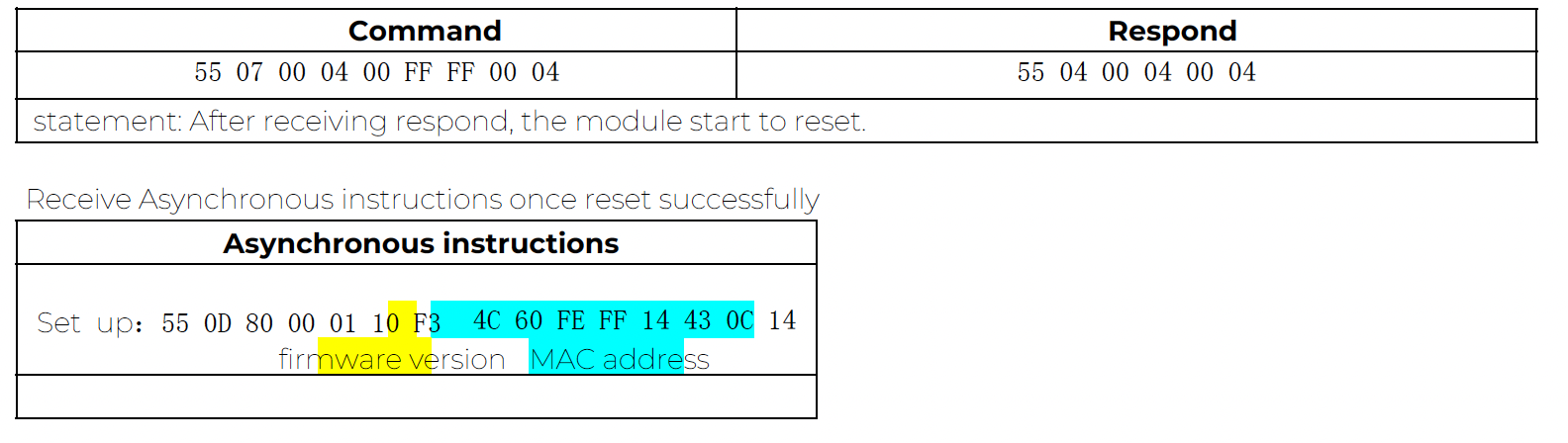
- Formação de rede: Envie o comando
55 03 00 02 02.

Para o cálculo do dígito de verificação, você pode usar uma ferramenta como este calculador Block Check Character; também é possível usar ferramentas de comunicação serial como SSCOM e XCOM com cálculo BCC.
Passo 5. Verifique o status do dispositivo:
Envie o comando 5 03 00 00 00 para verificar o status do dispositivo. Espere uma resposta semelhante a 55 2a 00 00 00 01 XX XX XX XX, onde XX representa informações do dispositivo.
Passo 6. Entre no Modo Transparente:
Se a formação da rede for bem-sucedida, entre no modo transparente enviando o comando 55 07 00 11 00 03 00 01 13. Ambos os módulos devem estar em modo transparente para comunicação direta. Não se esqueça de definir o modo de Entrada como None. Para sair do modo transparente, envie +++.
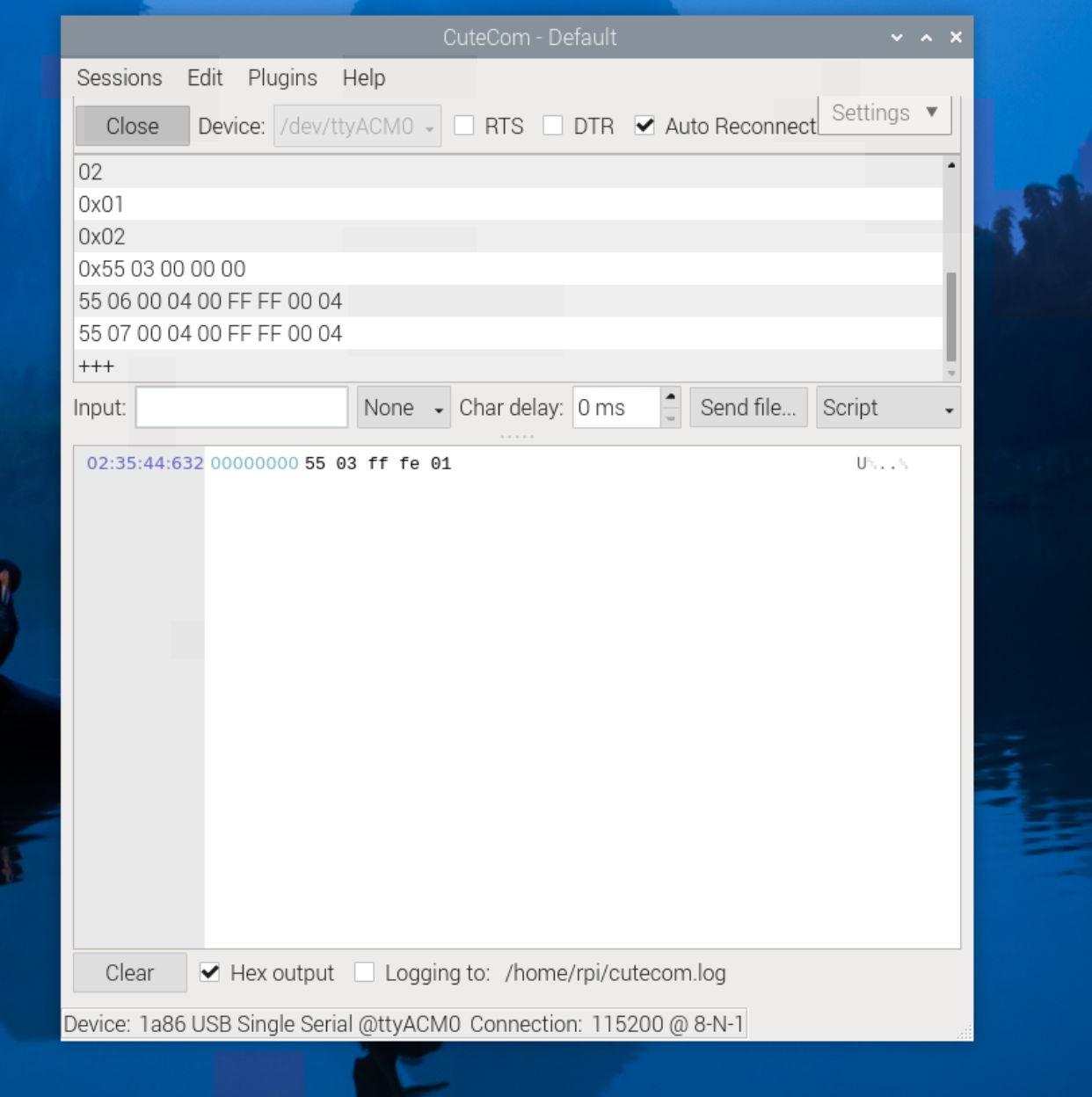
Passo 7. Notas Adicionais:
- Se a configuração do roteador falhar, o dispositivo pode já ser um coordenador. Saia da rede usando o comando
55 07 00 04 02 xx xx xx. - Teste a potência de transmissão usando os comandos
55 04 0D 00 00 0D(consulta) e55 04 0D 01 XX XX(configuração).
Em seguida, é possível conectar o dispositivo Zigbee ao reComputer R1000 via plataformas ZHA, zigbee2mqtt, Tasmota, etc.
PoE
O reComputer R1000 funcionando como dispositivo alimentado pode suportar o padrão IEEE 802.3af ao adicionar um módulo de alimentação PoE. Os usuários precisam desmontar o dispositivo para instalar o módulo PoE para a função Ethernet PoE.
O reComputer R1000 suporta alimentação PoE, mas o produto padrão não inclui um módulo PoE por padrão. A Seeed pode fornecer serviços de soldagem e montagem de PoE para pedidos de personalização em lote. No entanto, se um cliente estiver testando uma amostra, ele precisará soldar e montar o módulo PoE por conta própria.
Slot M.2
O reComputer R1000 suporta SSD NVMe 2280 e acelerador de IA (Hailo) por meio do uso de um slot PCIe (J62) abaixo de dois slots Mini-PCIe na placa. É importante notar que o PCIe do CM4 é gen2.0 com velocidade teórica máxima de 5Gbps. Se você estiver usando um SSD Gen3.0 ou superior, pode não ser possível atingir a velocidade máxima do SSD. Após testes, o reTerminal DM com SSD instalado pode atingir uma velocidade máxima de gravação de 230MB/s e uma velocidade máxima de leitura de 370MB/s. Se você não tiver certeza de quais SSDs são compatíveis, pode comprar seguindo a lista de acessórios abaixo.
Clique aqui para instruções de montagem.
| Placa SSD | NVMe M.2 2280 SSD 1TB | 112990267 |
| 512GB NVMe M.2 PCle Gen3x4 2280 SSD Interno | 112990247 | |
| 256GB NVMe M.2 PCle Gen3x4 2280 SSD Interno | 112990246 | |
| 128GB NVMe M.2 PCle Gen3x4 2280 SSD Interno | 112990226 |
Por favor, note que:
1- Os resultados de teste de velocidade podem variar dependendo do modelo de SSD, do método de teste e do ambiente de teste. Os valores fornecidos aqui são apenas para fins de referência e foram obtidos no laboratório da Seeed.
Existem dois usos principais para as placas SSD:
- Armazenamento de Alta Capacidade: as placas SSD podem ser utilizadas para necessidades de armazenamento de alta capacidade.
- Unidade de Boot com Imagem: outro uso envolve utilizar o SSD tanto como armazenamento de alta capacidade quanto para armazenar imagens de sistema, permitindo inicializar diretamente a partir da placa SSD.
É importante observar que nem todas as placas SSD disponíveis no mercado suportam o segundo uso. Portanto, se você pretende utilizá-la como unidade de boot e não tem certeza de qual modelo comprar, recomendamos optar pelo nosso SSD de 1TB (SKU 112990267) recomendado. Este modelo foi testado e verificado quanto à funcionalidade de boot, reduzindo o risco de problemas de compatibilidade e minimizando os custos de tentativa e erro.
Chip de Criptografia TPM 2.0
O TPM com o OPTIGA™ TPM SLB9670 da Infineon, que é compatível com a especificação TPM 2.0 do Trusted Computing Group (TCG), é recomendado como chip de criptografia para o reComputer R1000. O chip possui uma interface SPI aplicada à porta J13 na placa, para habilitar uma raiz de confiança para integridade da plataforma, atestação remota e serviços criptográficos.
Se você conectar o módulo TPM 2.0 ao dispositivo, o código a seguir pode ajudar a verificar a conexão TPM.
ls /dev | grep tpm
Se você vir tpm0 e tpmrm0 na saída, isso significa que os dispositivos TPM (Trusted Platform Module) foram detectados e estão disponíveis no seu sistema. Isso indica que o hardware TPM foi reconhecido e está acessível, o que é um bom sinal. Você pode prosseguir usando funcionalidades ou aplicativos relacionados ao TPM sabendo que os dispositivos estão presentes e acessíveis.
UPS
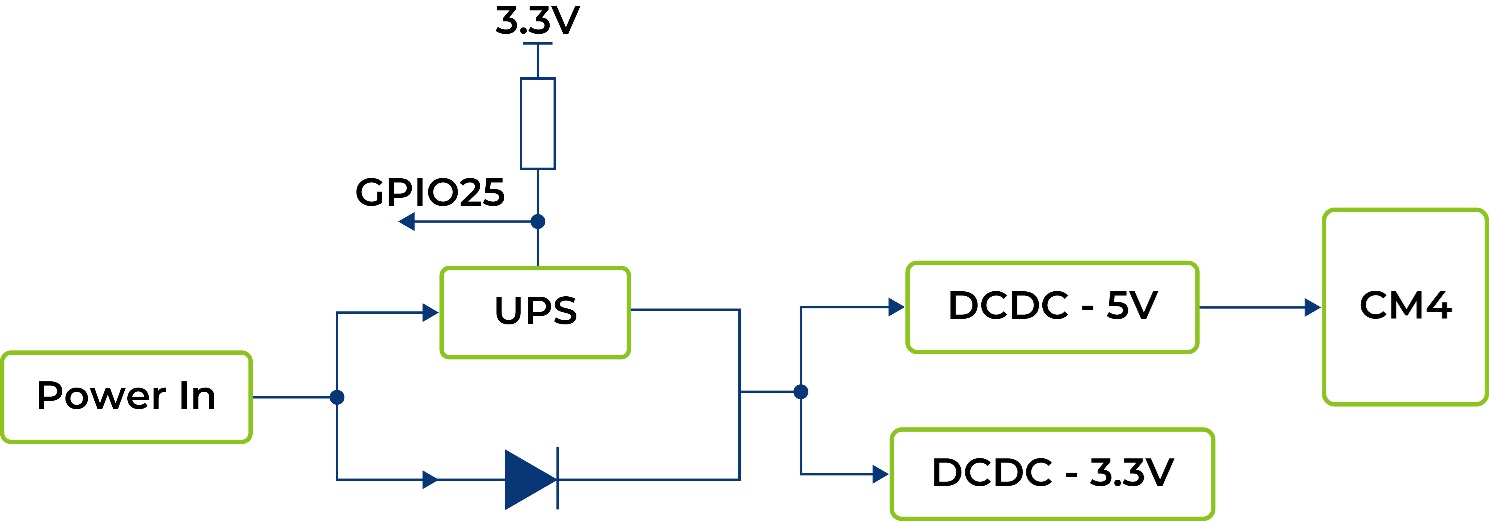
O UPS é 7F, que opera em série. O módulo UPS é posicionado entre os componentes DC5V e CM4, com um sinal GPIO utilizado para alertar a CPU no caso de perda de energia do fornecimento de 5V. Ao receber esse sinal, a CPU executa um script de emergência antes que a energia do supercapacitor seja esgotada, iniciando um comando "$ shutdown".
A duração de backup fornecida pelo UPS depende fortemente da carga do sistema. Abaixo estão alguns cenários típicos testados com um módulo CM4 com 4GB de RAM, 32GB de armazenamento eMMC e um módulo Wi-Fi.
| Modo de Operação | Tempo(s) | Observação |
|---|---|---|
| Ocioso | 37 | Teste em condições ociosas com programa de driver oficial carregado |
| Carga total da CPU | 18 | stress -c 4 -t 10m -v & |
Para a função de UPS, entre em contato conosco para mais informações, e o sinal de alarme é ativo em LOW. Clique aqui para instruções de montagem.
Um GPIO25 entre a CPU e a entrada de alimentação CC/CA é usado para alarmar a CPU quando a fonte de alimentação de 5V cai. Então a CPU deve executar algo urgente em um script antes do esgotamento de energia do supercapacitor e executar um $ shutdown
Outra maneira de usar essa função é iniciar um desligamento quando o pino GPIO mudar. O pino GPIO fornecido é configurado como uma tecla de entrada que gera eventos KEY_POWER. Este evento é tratado pelo systemd-logind iniciando um desligamento.
Use /boot/overlays/README como referência e depois modifique /boot/config.txt.
dtoverlay=gpio-shutdown,gpio_pin=25,active_low=1
- Para a função de UPS, entre em contato conosco para mais informações.
- O sinal de alarme é ativo em LOW.
O código em Python abaixo é uma demonstração para detectar o modo de funcionamento do UPS de supercapacitor através do GPIO25 e salvar dados automaticamente e desligar quando o sistema for desligado.
import RPi.GPIO as GPIO
import time,os

num = 0

GPIO.setmode(GPIO.BCM)
#set GPIO25 as input mode
#add 500ms jitter time for software stabilization
GPIO.setup(25,GPIO.IN,pull_up_down = GPIO.PUD_UP)
GPIO.add_event_detect(25,GPIO.FALLING, bouncetime = 500)
while True:
  if GPIO.event_detected(25):
    print('...External power off...')
    print('')
    os.system('sync')
    print('...Data saving...')
    print('')
    time.sleep(3)
    os.system('sync')
    #saving two times
    while num<5:
      print('-----------')
      s = 5-num
      print('---' + str(s) + '---')
      num = num + 1
      time.sleep(1)
    print('---------')
    os.system('sudo shutdown -h now')
DSI & Alto-falante
Uma interface DSI (J24) e uma interface de Alto-falante de 4 pinos (J7) são reservadas na placa, para uso especial. Pede-se aos usuários que comprem plug-ins de acordo com suas próprias necessidades.
Recursos Adicionais
- Manual do usuário - reComputer R1000
- Manual do usuário - reComputer R1000 em Chinês
- Arquivo 3D do reComputer R1000
- Projeto Esquemático e PCB do reComputer R1000
- Flyer do reComputer R1000
- Flyer do reComputer R1000 em Chinês
- Atribuição de Pinos do reComputer R1000 v1.1
Recursos
Suporte Técnico & Discussão de Produto
Obrigado por escolher nossos produtos! Estamos aqui para fornecer diferentes tipos de suporte para garantir que sua experiência com nossos produtos seja a mais tranquila possível. Oferecemos vários canais de comunicação para atender a diferentes preferências e necessidades.