reComputer R1000 Raspbian OS para eMMC

O controlador edge IoT reComputer R1000 é construído sobre a plataforma de alto desempenho Raspberry Pi CM4, com um processador A72 quad-core com suporte máximo de 8GB de RAM e 32GB de eMMC. Equipado com duas interfaces Ethernet que podem ser configuradas de forma flexível, também inclui 3 canais RS485 isolados que suportam os protocolos BACnet, Modbus RTU, Modbus TCP/IP e KNX. Com robustas capacidades de comunicação em rede IoT, a série R1000 suporta múltiplas opções de comunicação sem fio, incluindo 4G, LoRa®, Wi-Fi/BLE, permitindo configurações flexíveis para atuar como gateways sem fio correspondentes. Este controlador é ideal para gerenciamento remoto de dispositivos, gerenciamento de energia e vários outros cenários no campo de edifícios inteligentes.
Requisitos de Hardware
Você precisa preparar o seguinte hardware
- reComputer R1000 x 1
- Computador Host (Windows/Mac/Linux) x 1
- Cabo Ethernet x 1
- Adaptador de energia (12V-24V) BYO
- Cabo USB Tipo-C x 1
Requisitos de Software
Inicializar a partir de NVME
Gravar o sistema operacional no NVME
Consulte este link e, em seguida, insira-o no slot M.2.
Inicializar a partir da eMMC e atualizar o EEPROM
Use um comando como o abaixo para abrir o arquivo
sudo nano /etc/default/rpi-eeprom-update
Modifique como mostrado abaixo:
FIRMWARE_RELEASE_STATUS="latest"
RPI_EEPROM_USE_FLASHROM=1
CM4_ENABLE_RPI_EEPROM_UPDATE=1
Use Ctrl+x para salvar o arquivo.
Use um comando como o abaixo para abrir o arquivo
sudo nano /boot/firmware/config.txt
Modifique a parte [cm4] como mostrado abaixo:
[cm4]
dtparam=spi=on
dtoverlay=audremap
dtoverlay=spi-gpio40-45
Use Ctrl+x para salvar o arquivo e reinicie a máquina com o comando:
sudo reboot
Em seguida, atualize o EEPROM usando um comando como o abaixo:
sudo rpi-eeprom-update -a
A saída é como abaixo:
recomputer@reComputer-R100x:~ $ sudo rpi-eeprom-update -a
BOOTLOADER: up to date
   CURRENT: Tue Feb 11 05:00:13 PM UTC 2025 (1739293213)
    LATEST: Tue Feb 11 05:00:13 PM UTC 2025 (1739293213)
   RELEASE: latest (/usr/lib/firmware/raspberrypi/bootloader-2711/latest)
            Use raspi-config to change the release.

  VL805_FW: Using bootloader EEPROM
     VL805: up to date
   CURRENT:
    LATEST:
Gravar o EEPROM mais recente e modificar a ordem de boot
Use um comando como o abaixo para abrir o raspi-config:
sudo raspi-config
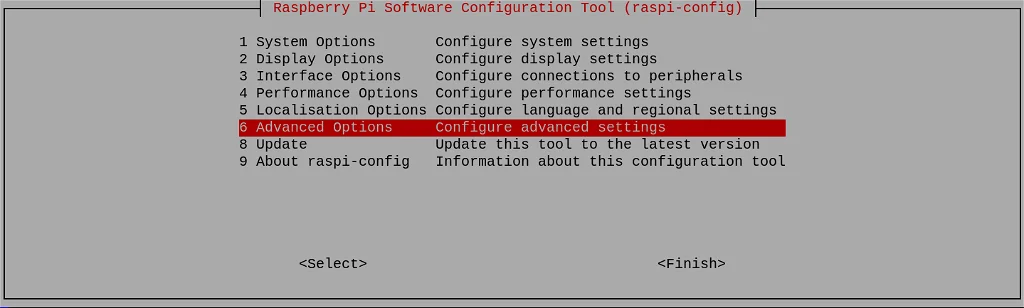
Role até Advanced Options e pressione Enter:
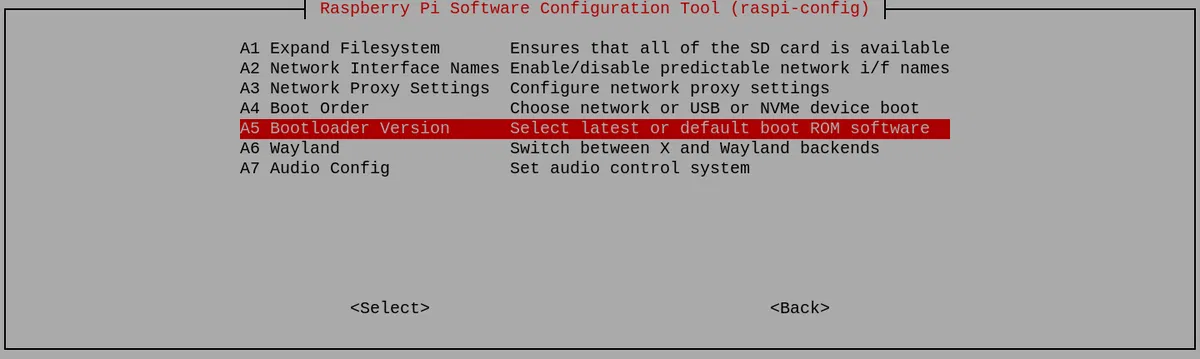
Role até Bootloader Version e pressione Enter:
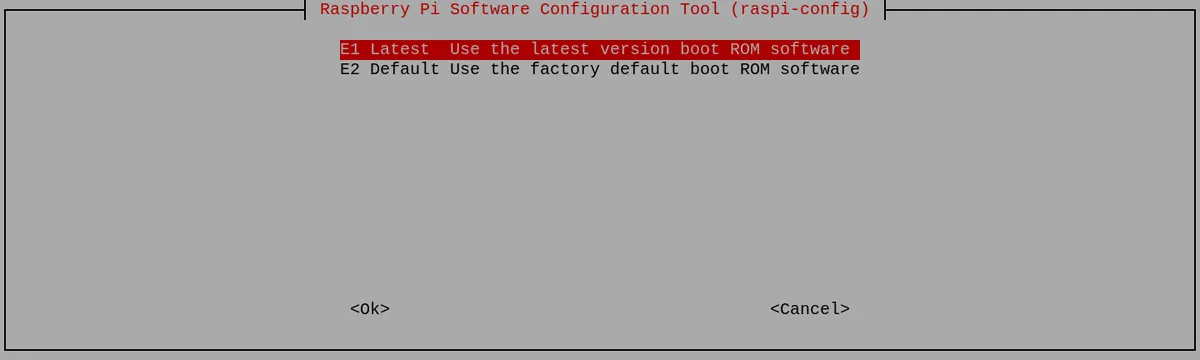
E finalmente escolha Latest e pressione Enter:
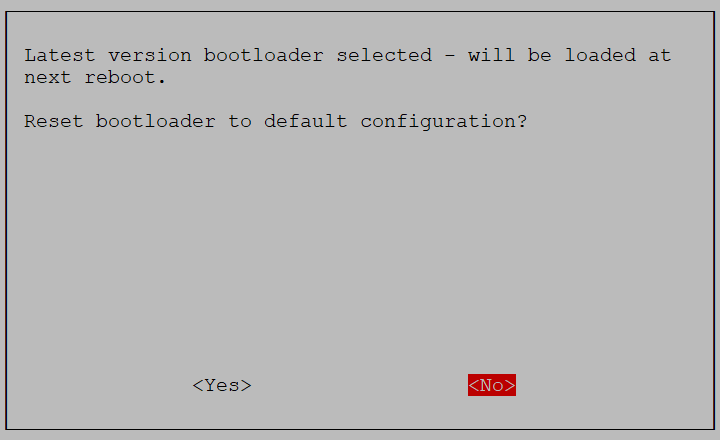
Selecione No aqui - você quer o bootloader latest.
E saia da ferramenta selecionando Finish:
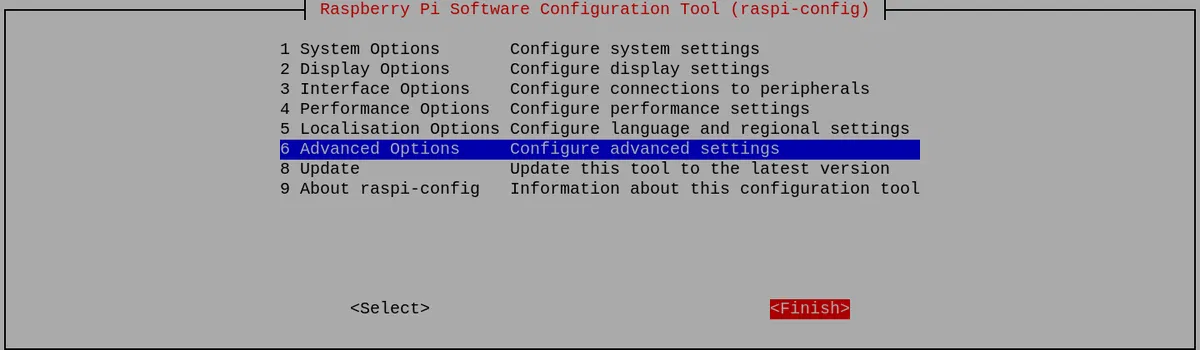
Se for solicitado para reiniciar, selecione Yes.
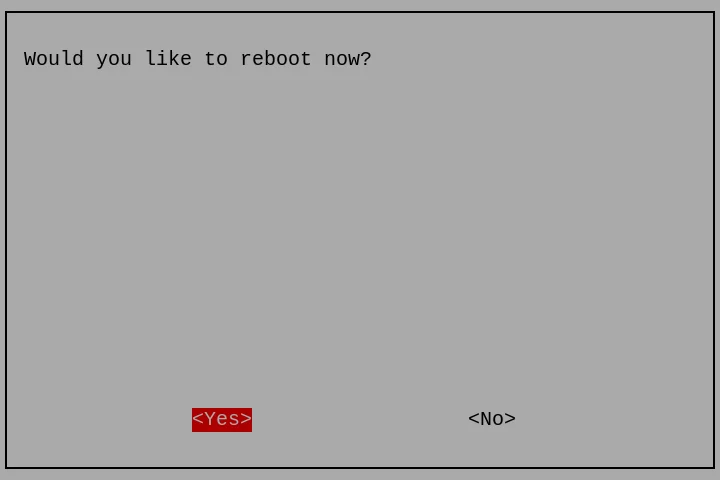
Em seguida, modifique a ordem de boot com um comando como o abaixo:
sudo -E rpi-eeprom-config --edit
Modifique o arquivo como abaixo:
[all]
BOOT_UART=0
WAKE_ON_GPIO=1
POWER_OFF_ON_HALT=0
BOOT_ORDER=0xf416
Use Ctrl+x para salvar o arquivo e depois reinicie sua máquina.
Etapas para Gravar o Raspbian OS
Nota: A imagem de sistema mais recente empacotada pela Seeed, incluindo os drivers apropriados: pi-gen-expand
- Passo 1. Verifique se a chave está definida para
Flash modede acordo com o diagrama abaixo:
| Posição da chave | Modo | Descrição | nRPI-BOOT |
|---|---|---|---|
 | Normal mode | Inicializar da eMMC | Low |
 | Flash mode | Inicializar do USB | High |
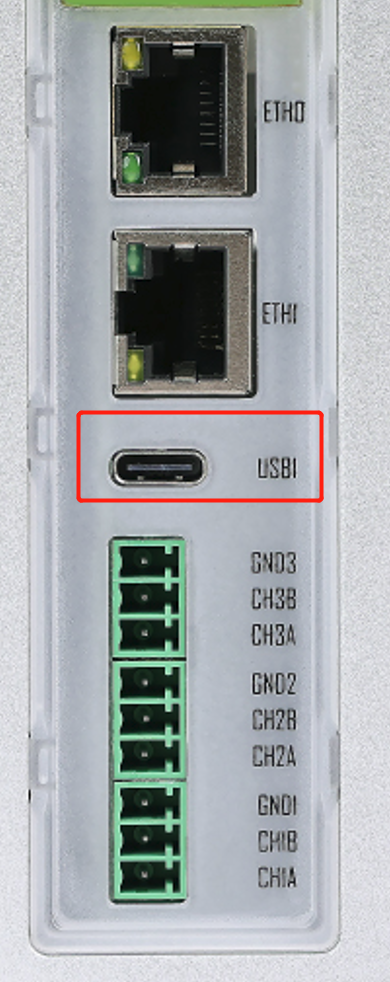
- Passo 2. Use o cabo de dados USB Tipo-C para conectar à porta Tipo-C no reComputer R1000, como mostrado na imagem abaixo,
- Passo 3. Conecte o cabo de alimentação da fonte de energia à porta de alimentação do reComputer R1000.
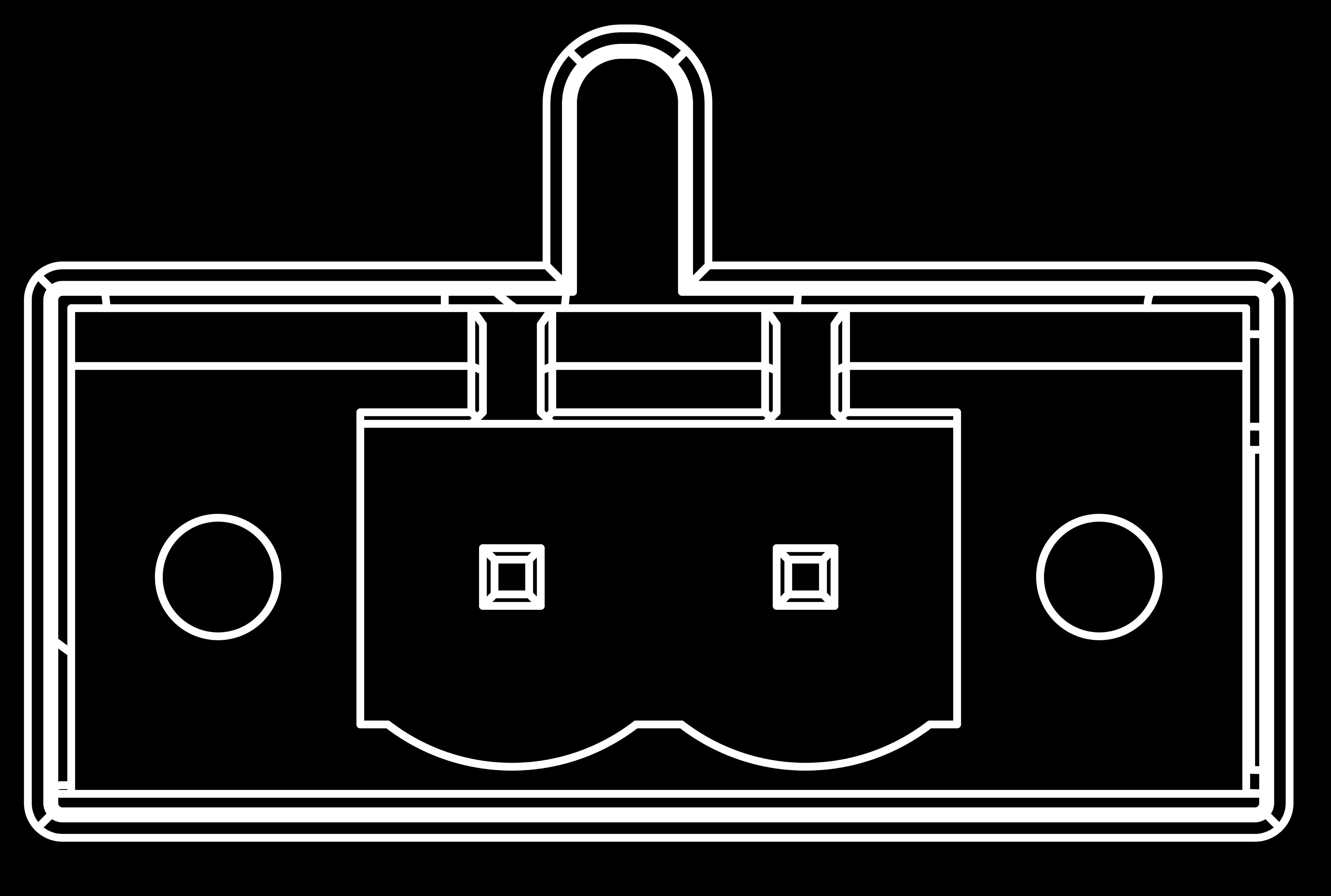
A solução de alimentação utiliza um diodo retificador de ponte para proteção contra polaridade reversa e é compatível com entradas AC e DC. Isso garante que, independentemente de como os terminais positivo e negativo da fonte de alimentação sejam conectados, o circuito não será danificado. Ao usar um retificador em ponte, a polaridade da tensão de saída permanece fixa, independentemente da polaridade DC de entrada, proporcionando uma proteção eficaz contra polaridade reversa.
Agora vamos passar para a configuração de software no seu computador host. Siga as etapas de acordo com o sistema operacional desejado
Para Windows
-
Passo 1. Baixe o instalador de configuração do rpiboot clicando aqui para instalar os drivers necessários e a ferramenta de boot
-
Passo 2. Conecte o reComputer R1000 ao PC via cabo USB Tipo-C
O Windows agora encontrará o hardware e instalará os drivers necessários
-
Passo 3. Procure pela ferramenta rpiboot que instalamos antes e abra-a
-
Passo 4. Abra o explorador de arquivos e você verá a eMMC do Computer Module 4 exibida como um dispositivo de armazenamento em massa USB
-
Passo 5. Baixe o software Raspberry Pi Imager aqui
-
Passo 6. Abra o software Raspberry Pi Imager

- Passo 7. Pressione CTRL + SHIFT + X no teclado para abrir a janela Advanced options

Aqui você pode definir um hostname, habilitar SSH, definir uma senha, configurar wiFi, definir configurações de localidade e mais
O sistema tem um nome de usuário e senha predefinidos. Defina o nome de usuário padrão como "recomputer" e a senha padrão como "12345678" ao fazer login. Se você definir credenciais diferentes e encontrar problemas, por favor grave novamente o sistema operacional se você comprou o primeiro lote do reComputer R1000.
- Passo 8. Clique em CHOOSE OS e selecione o sistema operacional de sua preferência

NOTA: Você pode selecionar outro sistema operacional, como Ubuntu 64-bit, navegando em Other general purpose OS
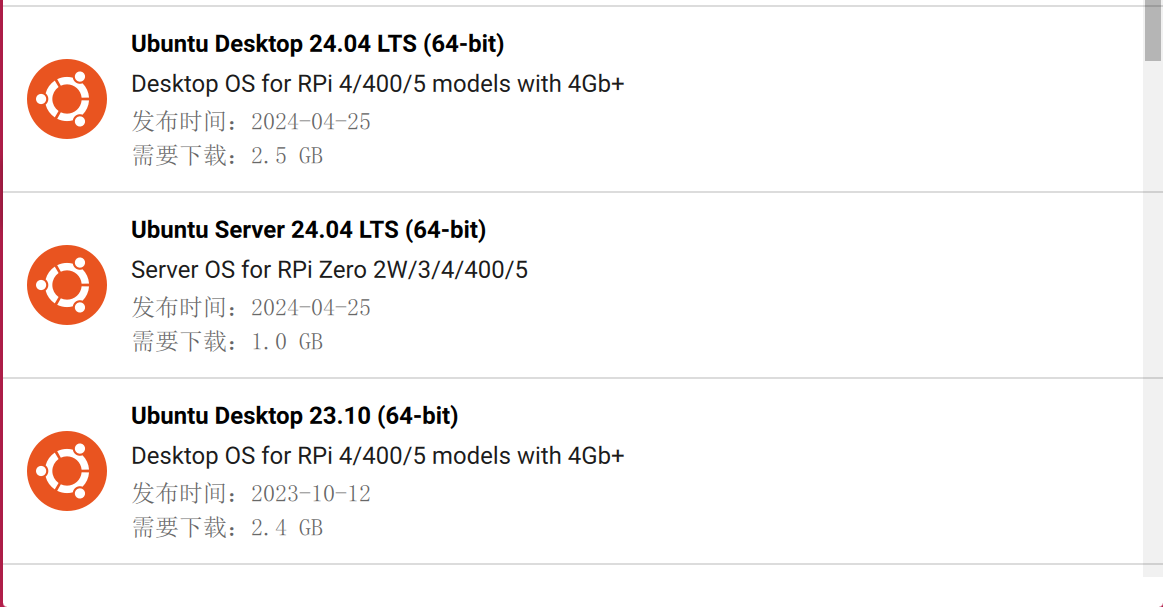
Ou você pode usar este link para baixar o arquivo de imagem:
-
Passo 9. Clique em CHOOSE STORAGE e selecione a unidade eMMC conectada
-
Passo 10. Por fim, clique em WRITE

Aguarde alguns minutos até que o processo de gravação seja concluído.
- Passo 11. Mude a chave Boot Mode de volta para a posição Normal mode
Agora você pode pular para aqui
Para MAC
Você precisa instalar o homebrew antes de prosseguir com as etapas a seguir.
Abra um terminal e digite brew -v para verificar se você configurou corretamente o ambiente homebrew; você deverá ver a versão do ambiente homebrew que instalou.
- Passo 1. Clone o repositório usbboot
git clone --depth=1 https://github.com/raspberrypi/usbboot
cd usbboot
- Passo 2. Instale libusb
brew install libusb
- Passo 3. Instale pkg-config
brew install pkg-config
- Passo 4. Compile usando make
make
- Passo 5. Execute o binário
sudo ./rpiboot
-
Passo 6. Conecte o reComputer R1000 ao seu computador Mac via cabo USB Tipo-C
-
Passo 7. Baixe e instale o aplicativo Raspberry Pi Imager visitando este link
-
Passo 8. Abra o aplicativo Raspberry Pi Imager
- Passo 9. Pressione CTRL + SHIFT + X no teclado para abrir a janela de Advanced options
Aqui você pode definir um hostname, habilitar SSH, definir uma senha, configurar Wi-Fi, definir configurações de localidade e muito mais
O sistema já possui um nome de usuário e senha predefinidos. Defina o nome de usuário padrão como "recomputer" e a senha padrão como "12345678" ao fazer login. Se você definir credenciais diferentes e encontrar problemas, por favor grave o sistema novamente se você comprou o primeiro lote do reComputer R1000.
- Passo 10. Clique em CHOOSE OS e selecione o sistema operacional de sua preferência
NOTA: Você pode selecionar outros sistemas operacionais como Ubuntu 64-bit navegando até Other general purpose OS
Ou você pode usar este link para baixar o arquivo de imagem:
-
Passo 11. Clique em CHOOSE STORAGE e selecione a unidade eMMC conectada
-
Passo 12. Por fim, clique em WRITE
Aguarde alguns minutos até que o processo de gravação seja concluído.
- Passo 13. Mova o Boot Mode switch de volta para a posição de Normal mode
Agora você pode pular para aqui
Para Linux
Usaremos o Git para obter o código-fonte do rpiboot, então certifique-se de que o Git esteja instalado
- Passo 1. Abra uma janela do Terminal e digite o seguinte para atualizar a lista de pacotes
sudo apt-get update
- Passo 2. Instale o Git com o seguinte comando
sudo apt install git pkg-config make gcc libusb-1.0-0-dev
- Passo 3. O Git pode produzir um erro se a data não estiver configurada corretamente. Digite o seguinte para corrigir isso
sudo date MMDDhhmm
NOTA: Onde MM é o mês, DD é o dia, e hh e mm são horas e minutos respectivamente.
- Passo 4. Faça o clone do repositório da ferramenta usbboot
git clone --depth=1 https://github.com/raspberrypi/usbboot
cd usbboot
- Passo 5. Compile e instale a ferramenta usbboot
make
-
Passo 6. Conecte o reComputer R1000 ao PC via cabo USB Tipo-C
-
Passo 7. Execute a ferramenta usbboot e ela aguardará uma conexão
sudo ./rpiboot
O resultado é mostrado abaixo:

- Passo 8. Baixar o snap
sudo apt install snap
- Passo 9. Baixar o rpi-imager
snap install rpi-imager
- Passo 10. Abra o software Raspberry Pi Imager
rpi-imager
O resultado é mostrado abaixo:

- Passo 11. Pressione CTRL + SHIFT + X no teclado para abrir a janela de Advanced options
Defina um hostname, defina uma senha, configure Wi-Fi, defina configurações de localidade

Habilite SSH

Aqui você pode definir um hostname, habilitar SSH, definir uma senha, configurar Wi-Fi, definir configurações de localidade e muito mais
O sistema já possui um nome de usuário e senha predefinidos. Defina o nome de usuário padrão como "recomputer" e a senha padrão como "12345678" ao fazer login. Se você definir credenciais diferentes e encontrar problemas, por favor grave o sistema novamente se você comprou o primeiro lote do reComputer R1000.
- Passo 11. Clique em CHOOSE OS e selecione o sistema operacional de sua preferência
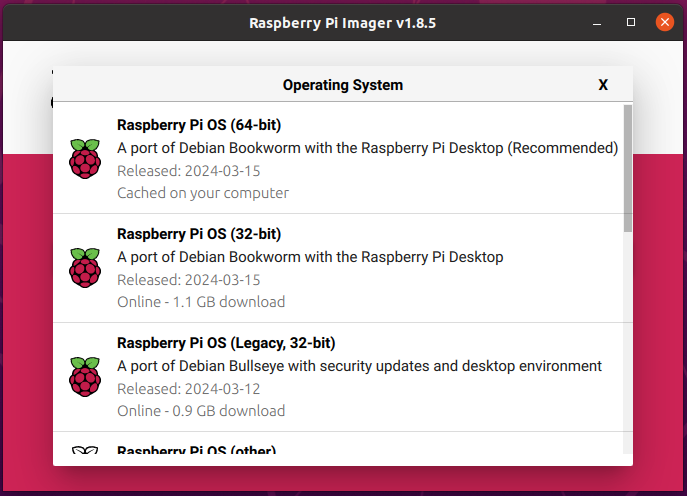
NOTA: Você pode selecionar outros sistemas operacionais como Ubuntu 64-bit navegando até Other general purpose OS
Ou você pode usar este link para baixar o arquivo de imagem:
-
Passo 12. Clique em CHOOSE STORAGE e selecione a unidade eMMC conectada
-
Passo 13. Por fim, clique em NEXT e YES

Aguarde alguns minutos até que o processo de gravação seja concluído. O resultado é mostrado abaixo:

- Passo 14. Mova o Boot Mode switch de volta para a posição de Normal mode
Instalar Drivers
Acessar o reComputer R1000 via SSH
Os passos a seguir exigem algum conhecimento básico da linha de comando do Linux. Prepare uma xícara de café e fique pronto.
Seguindo os passos de gravação do sistema acima, o reComputer R1000 deve ter o SSH habilitado com o hostname raspberrypi.local.
Agora conecte o cabo Ethernet ao reComputer R1000 e a um roteador que esteja na mesma rede que o seu computador host.
Para testar se o seu reComputer R1000 está na mesma rede que o computador host, você pode usar ping raspberrypi.local
se você vir a seguinte saída após o comando ping, isso significa que ambos os dispositivos estão na mesma rede:

Para Windows
- Passo 1. Abra o Command Prompt e digite o seguinte
- Passo 2. Digite yes para o prompt

- Passo 3. Insira a senha como a seguir
raspberry
- Passo 4. Se você tiver feito login com sucesso no Raspberry Pi OS, verá a seguinte saída

Para Mac/Linux
- Passo 1. Abra o Terminal no computador e digite o seguinte
# ssh username@hostname
ssh [email protected]
- Passo 2. Digite yes para a seguinte mensagem
ECDSA key fingerprint is SHA256:XXXXXXX.
Are you sure you want to continue connecting (yes/no/[fingerprint])?
- Passo 3. Quando for solicitada a senha, digite o seguinte
# password for user
raspberry
- Passo 4. Se você tiver feito login com sucesso no Raspberry Pi OS, verá a seguinte saída

Instalar drivers do reComputer R1000 após gravar novo Raspbian OS
O reComputer R1000 vem com os drivers necessários pré-instalados de fábrica, então você não precisa instalar drivers adicionais. No entanto, se você gravar um novo sistema operacional por conta própria, precisará instalar os drivers necessários separadamente.
Para instalar o driver para sistema operacional de 32 bits, siga cuidadosamente os passos abaixo:
O sistema operacional pré-instalado no reComputer R1000 é de 64 bits; se você quiser instalar um sistema operacional de 32 bits, use o método a seguir para instalar os drivers DTS.
Siga o passo Acessar o reComputer R1000 via SSH e então insira o seguinte comando:
echo arm_64bit=0 | sudo tee -a /boot/config.txt
Em seguida, continue o processo de Instalar drivers após gravar novo Raspbian OS
- Passo 1. Faça o clone do seguinte repositório no shell SSH em que você se conectou ao reComputer R1000 nos passos acima
sudo apt install git -y
git clone --depth 1 https://github.com/Seeed-Studio/seeed-linux-dtoverlays
- Passo 2. Entre no repositório
cd seeed-linux-dtoverlays
- Passo 3. Digite o seguinte para instalar os drivers
sudo ./scripts/reTerminal.sh --device reComputer-R100x
- Passo 4. Reinicie o reComputer R1000
sudo reboot
Este processo garantirá que seus drivers estejam atualizados antes de atualizar o firmware.
Nota: Para o reComputer R1000 V1.0, é necessário alterar o arquivo /boot/firmware/config.txt após reiniciar e inserir o seguinte comando:
sudo nano /boot/firmware/config.txt
Modifique o conteúdo final do arquivo para:
  enable_uart=1
  dtoverlay=dwc2,dr_mode=host
  dtoverlay=vc4-kms-v3d
  dtoverlay=reComputer-R100x,uart2
Em seguida, reinicie:
sudo reboot
Suporte Técnico e Discussão de Produtos
Obrigado por escolher nossos produtos! Estamos aqui para oferecer diferentes tipos de suporte para garantir que sua experiência com nossos produtos seja a mais tranquila possível. Oferecemos vários canais de comunicação para atender a diferentes preferências e necessidades.