reComputer R1000 com FlowFuse
Introdução
FlowFuse aprimora o Node-RED adicionando recursos para desenvolvimento colaborativo, gerenciamento de implantações remotas, suporte a pipelines de entrega DevOps e hospedagem de aplicações Node-RED. Ele atua como uma plataforma DevOps especificamente projetada para o desenvolvimento e entrega de aplicações Node-RED, facilitando o trabalho em equipe e a implantação eficiente dos projetos.
Início Rápido
Antes de começar este projeto, você precisa preparar seu hardware e software com antecedência, conforme descrito aqui.
Preparação de Hardware
| reComputer R1000 |
|---|
 |
Preparação de Software
Instalando Node.js para FlowFuse em um reComputer
Para preparar seu reComputer para o FlowFuse, você precisa instalar o Node.js. Siga estas etapas para instalar o Node.js versão 20:
- Preparando o Repositório do Node.js
Primeiro, atualize sua lista de pacotes e instale os certificados e ferramentas necessários:
sudo apt update
sudo apt install -y ca-certificates curl gnupg
- Configurando o Repositório NodeSource
Em seguida, configure o repositório NodeSource no seu reComputer:
curl -fsSL https://deb.nodesource.com/gpgkey/nodesource-repo.gpg.key | sudo gpg --dearmor -o /usr/share/keyrings/nodesource.gpg
- Adicionando o Repositório do Node.js
De acordo com a documentação do FlowFuse, é recomendada a instalação do Node.js versão 20. Defina a variável NODE_MAJOR para 20:
NODE_MAJOR=20
Adicione o repositório do Node.js à lista de fontes do seu reComputer:
echo "deb [signed-by=/usr/share/keyrings/nodesource.gpg] https://deb.nodesource.com/node_$NODE_MAJOR.x nodistro main" | sudo tee /etc/apt/sources.list.d/nodesource.list
Atualize novamente sua lista de pacotes para incluir o repositório do Node.js:
sudo apt update
- Instalando Node.js
Por fim, instale o Node.js:
sudo apt install nodejs
Agora você tem o Node.js versão 20 instalado no seu dispositivo.
Para começar a usar o FlowFuse, você precisará criar uma conta e verificar seu e-mail. Siga estes passos simples:
Criar uma Conta
-
Acesse a Página de Registro:
- Vá para FlowFuse Account Creation.
-
Preencha o Formulário de Registro:
- Username: Escolha um nome de usuário exclusivo.
- Full Name: Informe seu nome completo.
- Email: Forneça um endereço de e-mail válido.
- Password: Crie uma senha forte.
-
Envie o Formulário:
- Depois de preencher todos os campos obrigatórios, clique no botão 'Create Account'.

-
Verifique Seu E-mail:
- Vá para a caixa de entrada do seu e-mail e procure um e-mail de verificação do FlowFuse.
-
Abra o E-mail de Verificação:
- Abra o e-mail e use o código para verificar o e-mail.
-
Retorne à Página de Login do FlowFuse:
- Vá para a página de login do FlowFuse.
-
Insira Suas Credenciais:
- Username/Email: Insira o nome de usuário ou e-mail com o qual você se registrou.
- Password: Insira sua senha.

- Login:
- Clique no botão
Loginpara acessar sua conta FlowFuse. E talvez seja solicitado que você crie uma equipe.
- Clique no botão
Criando uma Aplicação no FlowFuse
Para organizar suas instâncias Node-RED, elas são agrupadas em Aplicações. Dentro da sua Aplicação, você pode ter uma ou mais Instâncias de Node-RED. A Instância é uma versão personalizada do Node-RED que inclui vários plugins do FlowFuse para integrá-la à plataforma.
- Navegue até a Seção de Aplicações:
- No painel do FlowFuse, clique em
Create Application.
- No painel do FlowFuse, clique em

- Preencha os Detalhes da Aplicação:
- Name: Insira um nome para sua aplicação.
- Description: Forneça uma breve descrição da sua aplicação.
- Instance Name: Escolha um nome para sua instância Node-RED.
- Blueprint: Select
Blank Workspacecomo blueprint. - Node-RED Version: Escolha a versão mais recente do Node-RED no menu suspenso.

- Crie a Aplicação:
- Depois de preencher todos os detalhes, clique no botão
Create.
- Depois de preencher todos os detalhes, clique no botão
Criando um Fluxo no FlowFuse
Vamos criar um fluxo no Node-RED para gerar um número aleatório e exibi-lo em um dashboard. Se você é novo no Node-RED, pode visitar nosso guia de Primeiros Passos com Node-RED. Etapas para Criar um Fluxo

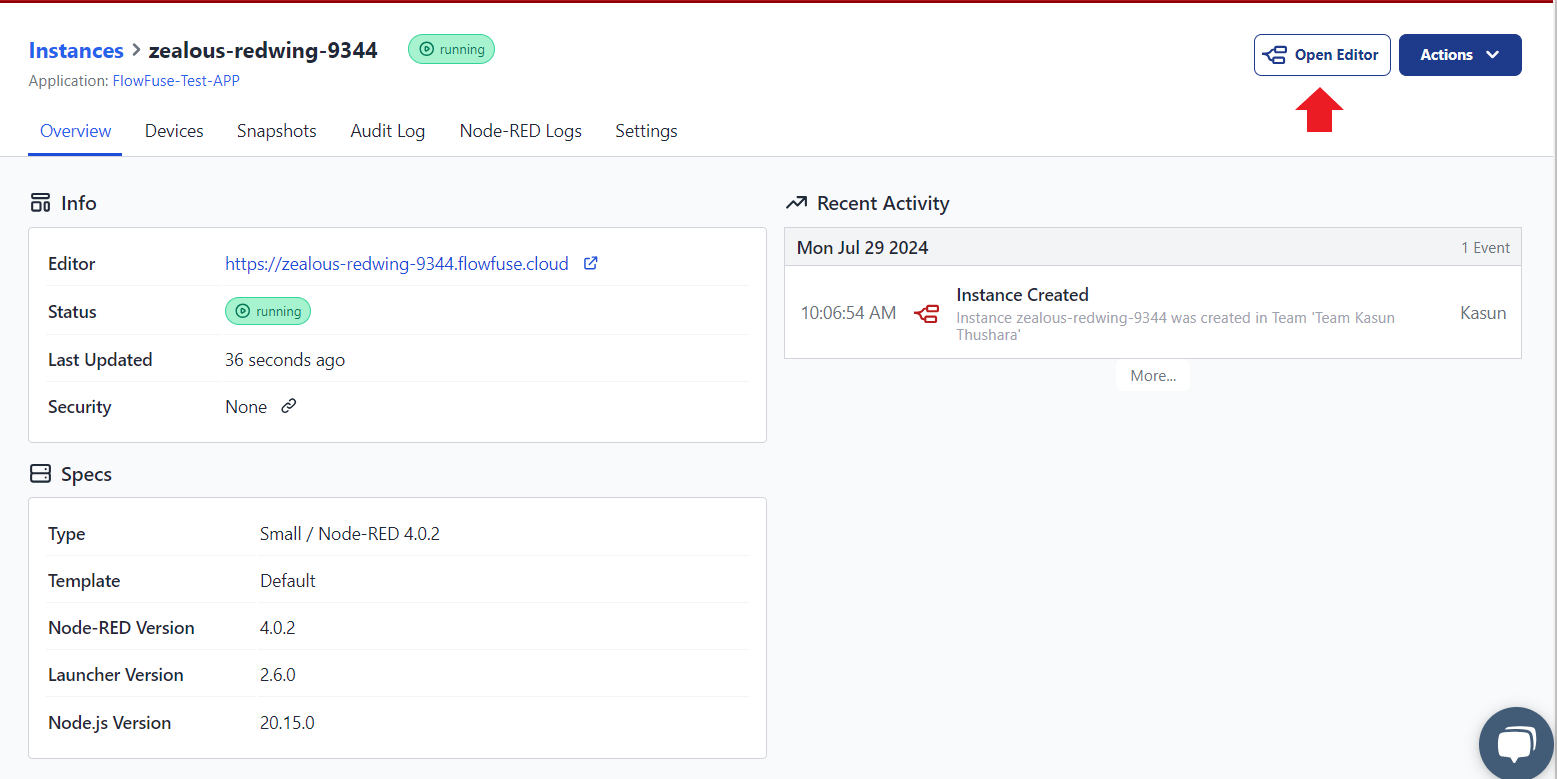
- Abra o Editor Node-RED:
- Vá para a sua instância e selecione a instância que você acabou de criar.
- Clique em
Open Editorpara abrir o editor Node-RED.
- Instale os Nós Necessários:
- Você pode não ver os nós
randomegaugepor padrão. Para instalá-los: - Vá para o menu no canto superior direito e selecione
Manage palette. - Vá para a aba
Install. - Pesquise pelos nós
RandomeDashboarde instale-os.
- Você pode não ver os nós

- Crie o Fluxo:
- Copie o fluxo a seguir e importe-o no seu editor Node-RED para economizar tempo:
[
    {
        "id": "fd017c5f719054f5",
        "type": "tab",
        "label": "Flow 1",
        "disabled": false,
        "info": "",
        "env": []
    },
    {
        "id": "45888468a69bbabb",
        "type": "random",
        "z": "fd017c5f719054f5",
        "name": "Random",
        "low": 1,
        "high": "100",
        "inte": "true",
        "property": "payload",
        "x": 340,
        "y": 160,
        "wires": [
            [
                "ce3820147521aaa6"
            ]
        ]
    },
    {
        "id": "5e571c440b2340e9",
        "type": "inject",
        "z": "fd017c5f719054f5",
        "name": "",
        "props": [
            {
                "p": "payload"
            },
            {
                "p": "topic",
                "vt": "str"
            }
        ],
        "repeat": "5",
        "crontab": "",
        "once": false,
        "onceDelay": 0.1,
        "topic": "",
        "payload": "",
        "payloadType": "date",
        "x": 130,
        "y": 160,
        "wires": [
            [
                "45888468a69bbabb"
            ]
        ]
    },
    {
        "id": "ce3820147521aaa6",
        "type": "ui_gauge",
        "z": "fd017c5f719054f5",
        "name": "",
        "group": "7ac87662e9cf0550",
        "order": 0,
        "width": 0,
        "height": 0,
        "gtype": "gage",
        "title": "Random Number",
        "label": "units",
        "format": "{{value}}",
        "min": 0,
        "max": "100",
        "colors": [
            "#00b500",
            "#e6e600",
            "#ca3838"
        ],
        "seg1": "",
        "seg2": "",
        "diff": false,
        "className": "",
        "x": 670,
        "y": 160,
        "wires": []
    },
    {
        "id": "7ac87662e9cf0550",
        "type": "ui_group",
        "name": "Default",
        "tab": "0dc7fe4a8add5b68",
        "order": 1,
        "disp": true,
        "width": "6",
        "collapse": false,
        "className": ""
    },
    {
        "id": "0dc7fe4a8add5b68",
        "type": "ui_tab",
        "name": "Home",
        "icon": "dashboard",
        "disabled": false,
        "hidden": false
    }
]
- Faça o Deploy do Fluxo:
-Clique no botão
Deployno canto superior direito para implantar seu fluxo.
Adicionando e Configurando um Dispositivo no FlowFuse
- Para adicionar e configurar um dispositivo no FlowFuse, siga estes passos:
- No painel do FlowFuse, navegue até a seção
Devices. - Clique no botão
Add Device.

- Preencha os Detalhes do Dispositivo
- Clique no botão
Addpara criar seu dispositivo.

- Copie a Configuração do Dispositivo
- Após adicionar o dispositivo, será apresentada uma Configuração de Dispositivo.
- Nas instruções manuais, copie o trecho de código fornecido. Você precisará dessas credenciais para conectar o dispositivo à nuvem FlowFuse.

Instalando o Agente do Dispositivo
No terminal do seu reComputer, execute o seguinte comando para instalar o agente de dispositivo do FlowFuse:
sudo npm install -g @flowfuse/device-agent
Configurando o Agente do Dispositivo
- Criar o Diretório de Configuração: - Execute o seguinte comando um por um para criar o diretório de configuração e definir as permissões apropriadas:
   sudo mkdir /opt/flowfuse-device
   sudo chown -R $USER /opt/flowfuse-device
   sudo su
   cd /
   cd opt/flowfuse-device
- Criar e editar o arquivo de configuração:** - Abra um novo arquivo de configuração chamado
device.yml:
nano device.yml
- Cole a configuração de dispositivo copiada neste arquivo e salve pressionando
Ctrl + X, depoisYeEnter.
- Executar o Device Agent: - Execute o seguinte comando para iniciar o agente de dispositivo do FlowFuse:
flowfuse-device-agent --port=1881
Seu dispositivo agora está configurado e conectado à nuvem FlowFuse, pronto para uso.
Implantando o Flow em um Dispositivo
Para implantar o flow no seu dispositivo, você precisa criar um snapshot da sua instância do Node-RED e enviá-lo para o terminal reComputer. Siga estas etapas:
Criar um Snapshot
- Navegar até a Aplicação:
- Vá para sua aplicação FlowFuse e selecione a instância que você criou.

- Selecionar 'Snapshot':
- Clique na opção
Snapshotno menu da instância.
- Clique na opção

- Criar um Novo Snapshot:
- Como ainda não há snapshots, você precisa criar um.
- Clique em
Create Snapshot.

- Preencher os Detalhes do Snapshot:
Name: Insira um nome para o seu snapshot.Description: Forneça uma breve descrição do snapshot.Set as Target: Marque a caixa para definir este snapshot como o alvo.

- Criar o Snapshot:
- Clique no botão
Createpara criar o snapshot. Isso irá capturar o estado atual da sua instância do Node-RED, incluindo fluxos, credenciais, variáveis de ambiente, pacotes NPM (com versões travadas) e configurações de runtime.
- Clique no botão

Enviando o Snapshot para o Dispositivo
Para implantar o snapshot no seu dispositivo, siga estas etapas:
- Ir para a Seção de Dispositivos
- No painel do FlowFuse, vá para a seção
Devices.

- Selecionar o Dispositivo
- Encontre o dispositivo que você criou e configurou anteriormente.
- Toque nos três pontos ao lado do nome do dispositivo.
- Clique em
Add Instance.

- Adicionar a Instância ao Dispositivo
- Escolha a aplicação e a instância que você criou anteriormente.
- Clique no botão
Add.

- Implantar o Flow
- Seu flow será implantado no dispositivo em poucos segundos. Ele será executado com as configurações e definições capturadas no snapshot.
- Acessar o Dispositivo
- Acesse o seu dispositivo navegando para
<ip_address_recomputer>:1881/uino seu navegador web.

Suporte Técnico & Discussão de Produtos
Obrigado por escolher nossos produtos! Estamos aqui para fornecer diferentes tipos de suporte para garantir que sua experiência com nossos produtos seja o mais tranquila possível. Oferecemos vários canais de comunicação para atender a diferentes preferências e necessidades.